# 用 FLO.W Obsidian 经营自媒体
用 Obsidian 管理自媒体的选题、制作、多平台发布和复盘。这篇以 FLO.W Obsidian 模板为例,从只发一条内容的最小路径讲起,再讲到系列内容、任务模板和周期回顾。
Canonical: https://21obsidian.com/blog/flow-obsidian-creator-workflow
Image: https://pic.eryinote.com/PicGo/20261012231759-5-flow-obsidian-self-media.webp
做自媒体的人,热情常常耗在做内容之外的事情上,总觉得手上的事理不清。不知道下一条该拍什么,做了几期就被繁琐的步骤拖断了更,发完之后连自己踩过什么坑也忘得一干二净。很多人习惯在文件树里建五六层文件夹,把选题、素材、脚本、成片塞得七零八落,最后花在找文件和整理分类上的时间,比真正坐下来创作还要多。
## 新手的最小路径
刚打算做自媒体时,先不要急着把系统搭得很重,看当下的目标是什么。
如果只是想趁着假期或者一时兴起发一两条内容,**直接建一条任务**,发完就结束。
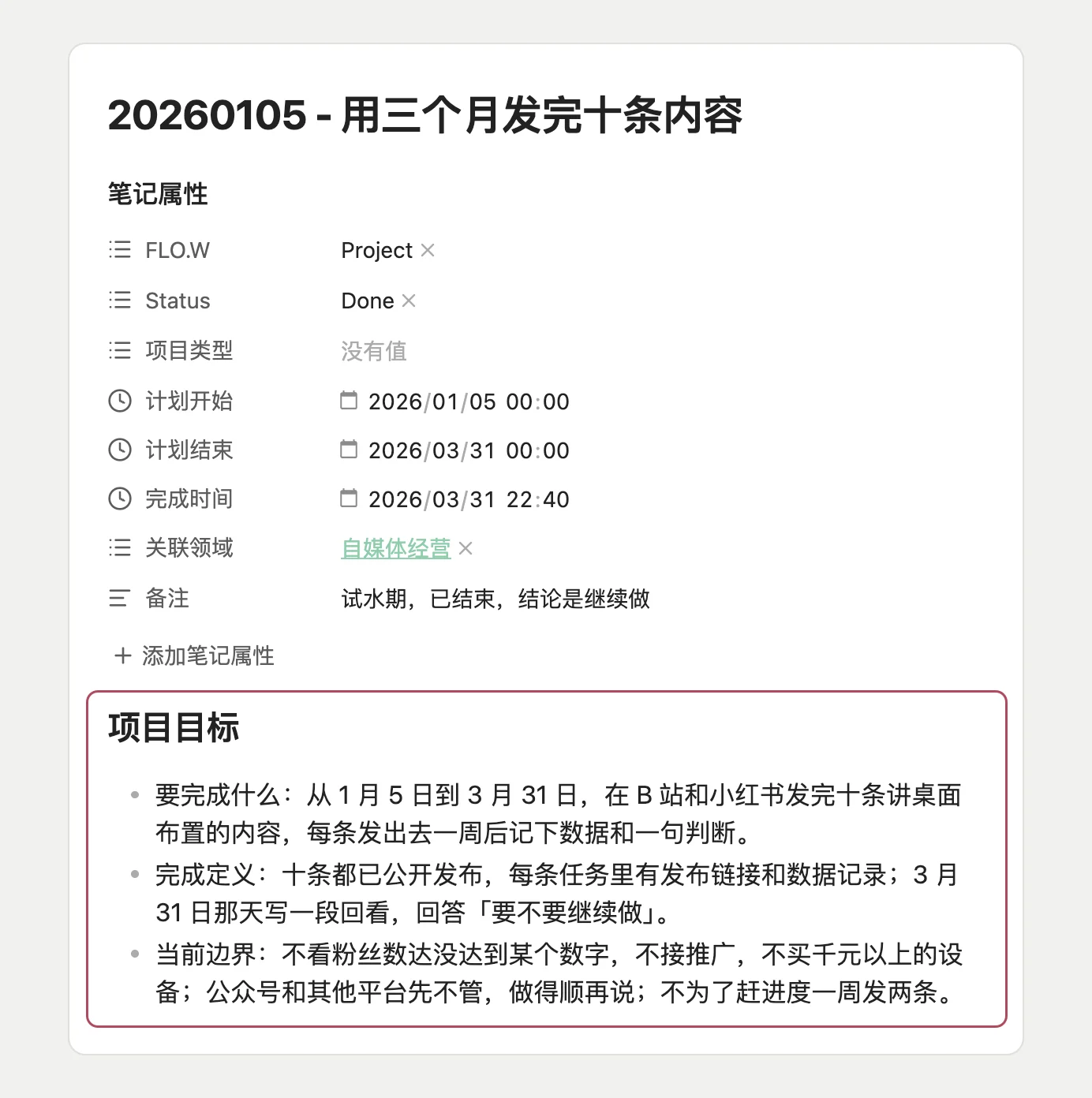
如果打算给自己定一个清晰的期限,比如「用三个月发完十条内容」,**可以建一个项目**。在项目目标里写清截止日期、发布数量和完成标准,比如试水项目 `20260105 - 用三个月发完十条内容.md`。
每一期内容作为项目下的具体任务,到期后对照目标回看,决定要不要继续。
确定要长期深耕自媒体,把它当作生活或副业的一部分,**再建一个领域**。
还没想好能不能坚持下去,不用一上来就搭建一整套复杂的系统,**先把第一条内容发出去**。
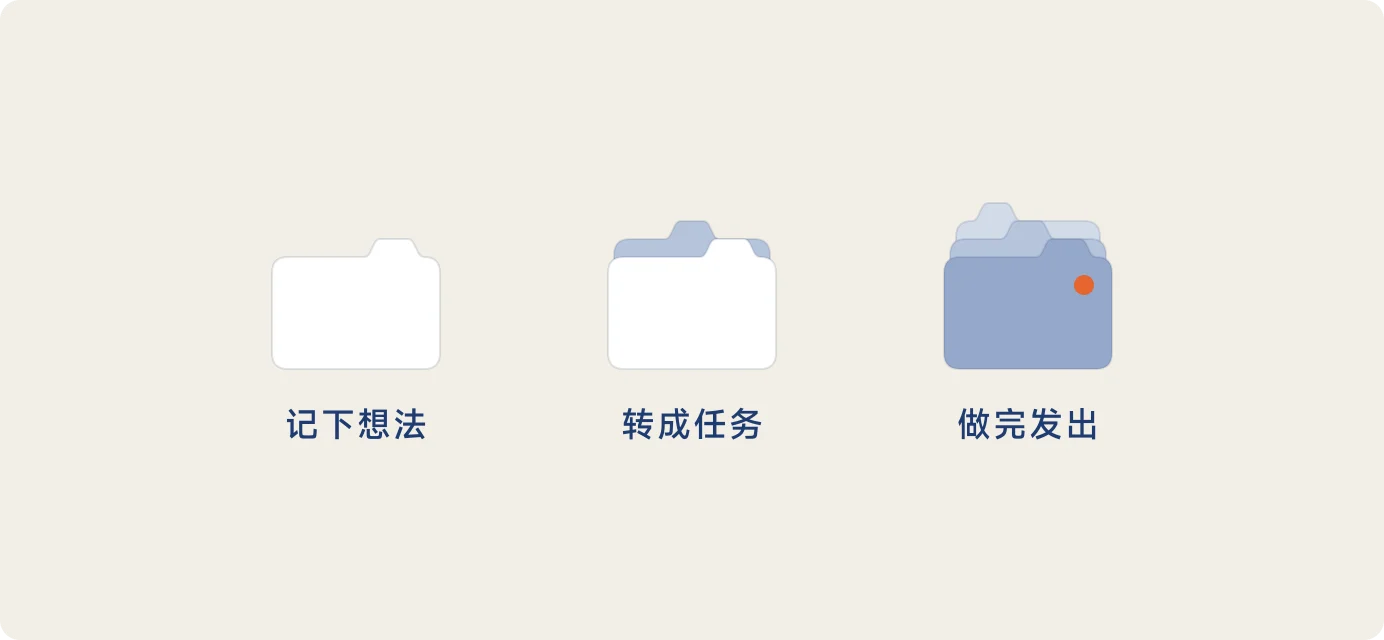
想到一个选题时,手头往往正忙着别的事。打开右侧栏的速记面板,在输入框里写下一句,比如「分享我的书桌布置」,按回车保存,然后继续做手头的事。
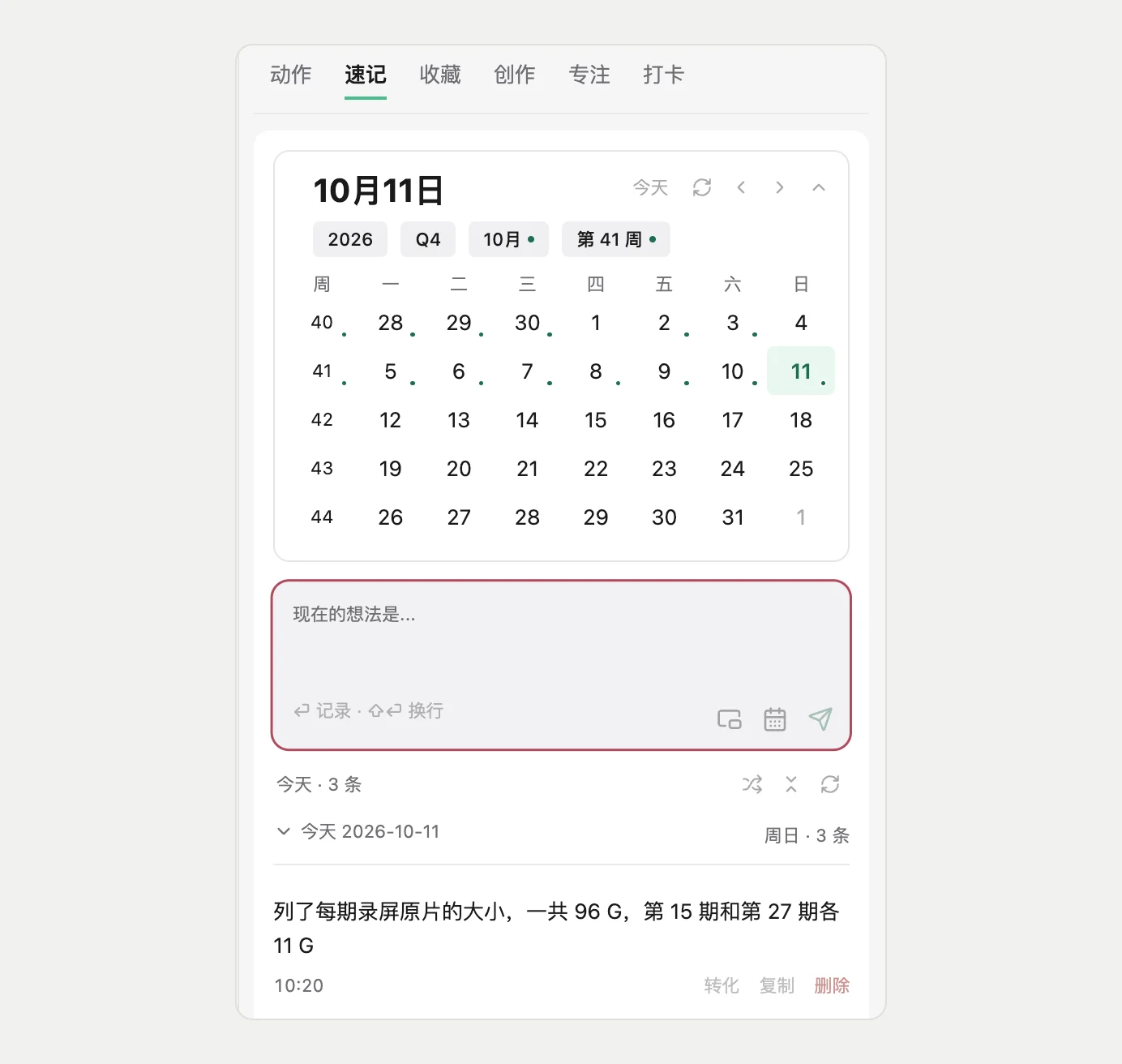
等有空坐下来准备动手了,再回到速记面板,在这条速记的卡片上点击「转化」按钮,选择「任务」,填好标题后确认。最初的原话会自动存进正文的引用块里,随后在任务正文里写下大纲。
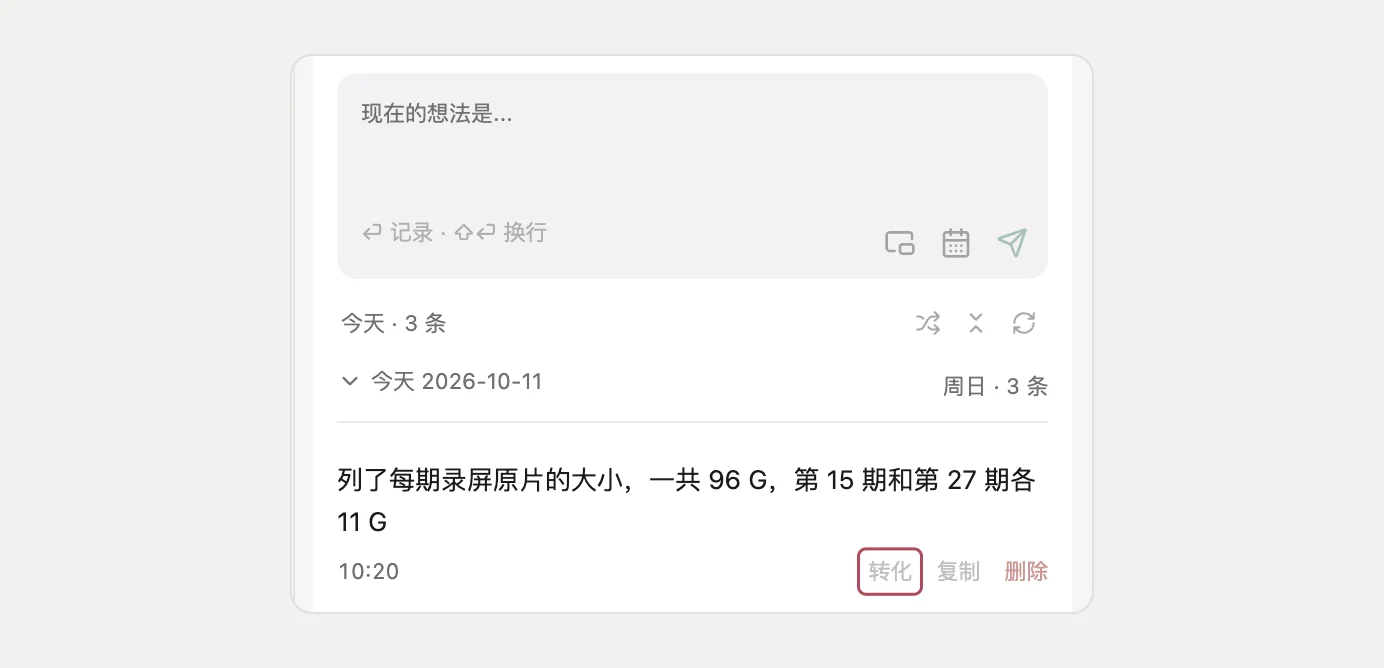
照着大纲把内容拍出来或写出来,发到平台上,点击面板里的「标记完成」。
做完这三步,一条内容就从想法走到了发布。后面提到的模板、多平台分流和周期复盘,等确定要长期做下去时再看不迟。
## 需求与模块分工
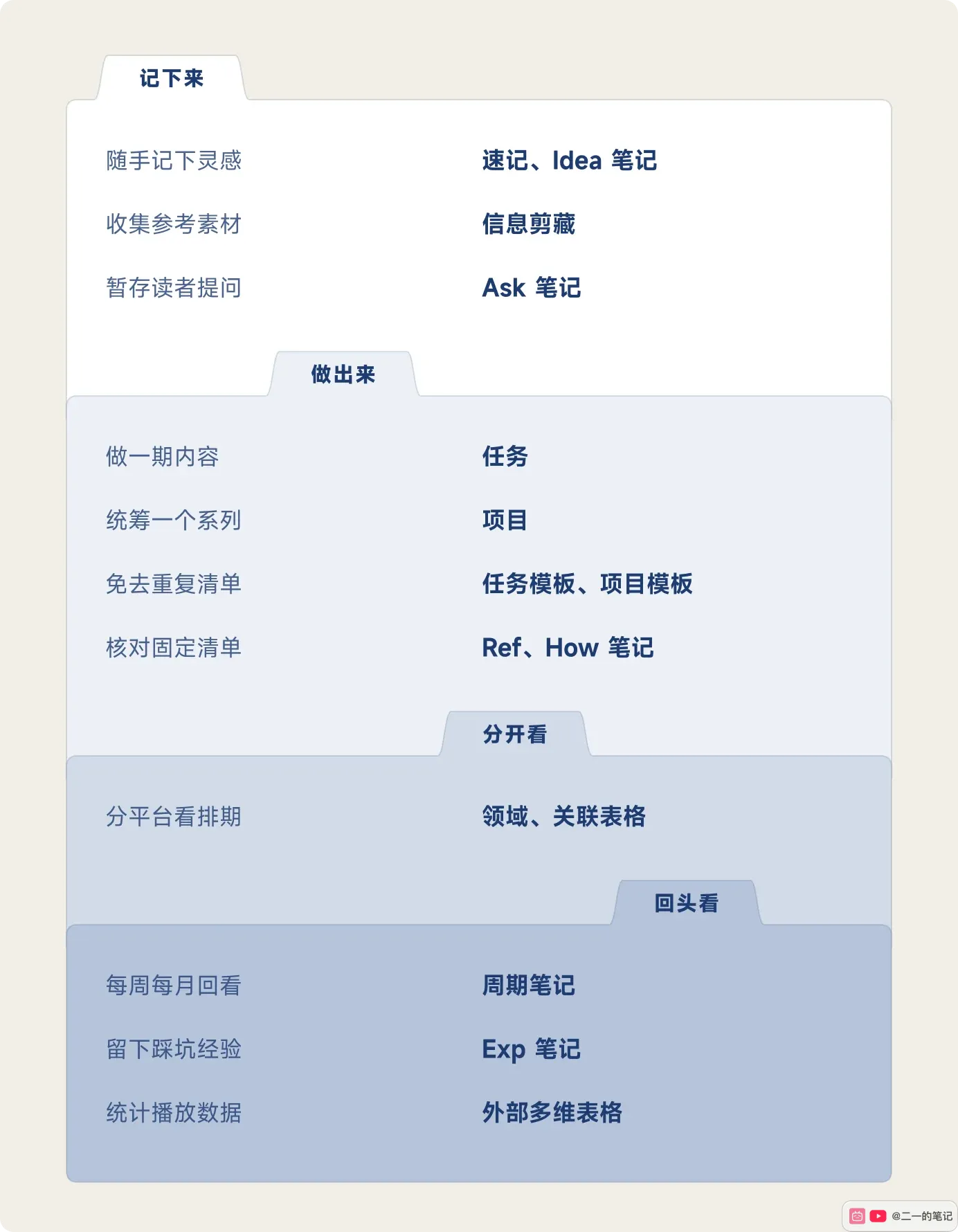
做自媒体时会遇到的各种需要,在 FLO.W 里可以用不同的模块实现。先看一遍下图,知道每件事该去哪里做,具体做法在后面几节里。
## 一条内容的诞生
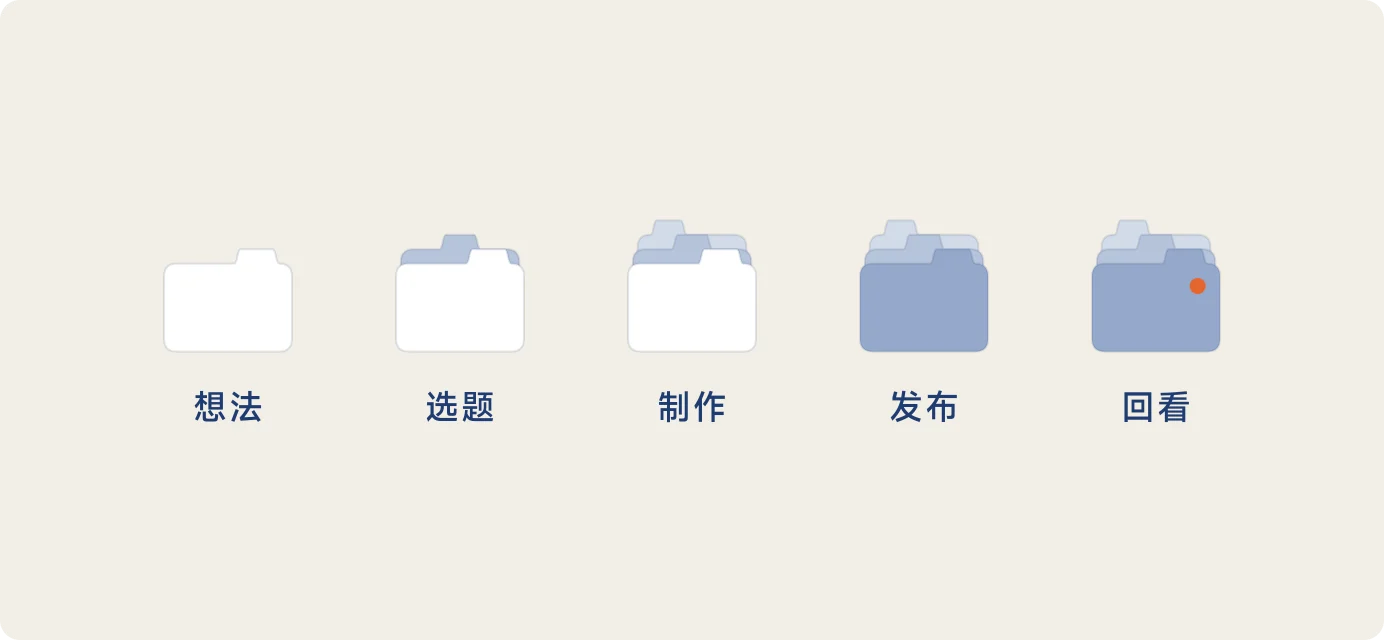
如果决定了长期更新,面对每一期具体的内容,最关键的是让制作过程顺畅连贯。以任务 `20261002 - 第 29 期 升降桌用了半年的真实感受.md`为例,看看一条内容从最初的一句闪念,到拍摄、发布和月底回看,是怎么一步步做出来的。
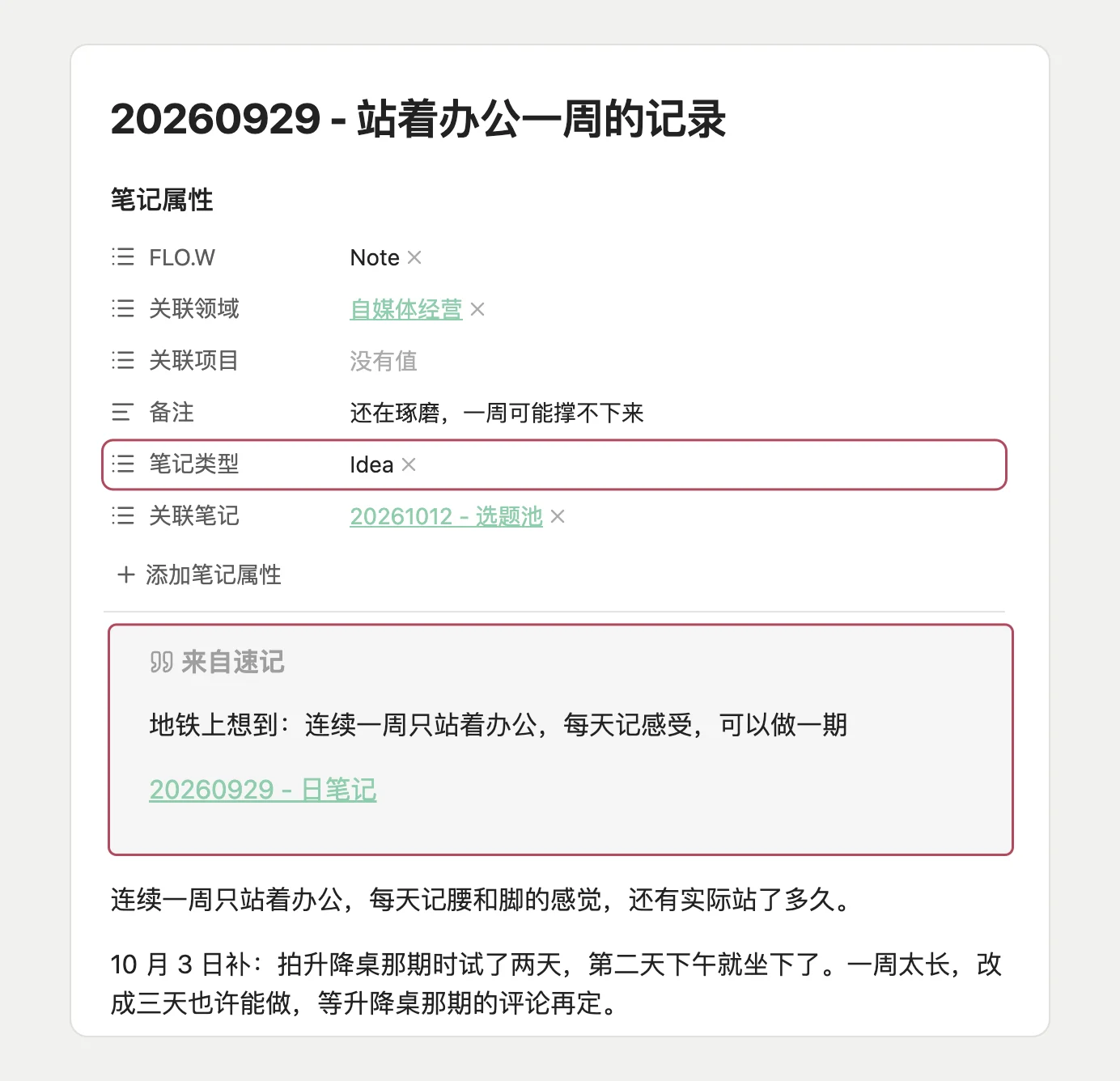
九月底在地铁上冒出一个念头,随手在速记面板里敲下一句「连续一周只站着办公,每天记感受,可以做一期」。这个想法值得做,但近期并没有打算动手,就把这条速记转为一篇 Idea 笔记 `20260929 - 站着办公一周的记录.md`,让灵感在选题池里存着。
看以往视频的读者评论时,有人问「桌子升到最高晃不晃,合租的话晚上升降会不会吵到室友」。手头当时还没有测试数据,先记了一篇 Ask 笔记 `20261011 - 合租用升降桌晚上会不会吵到室友.md`,把这个问题先挂起来。
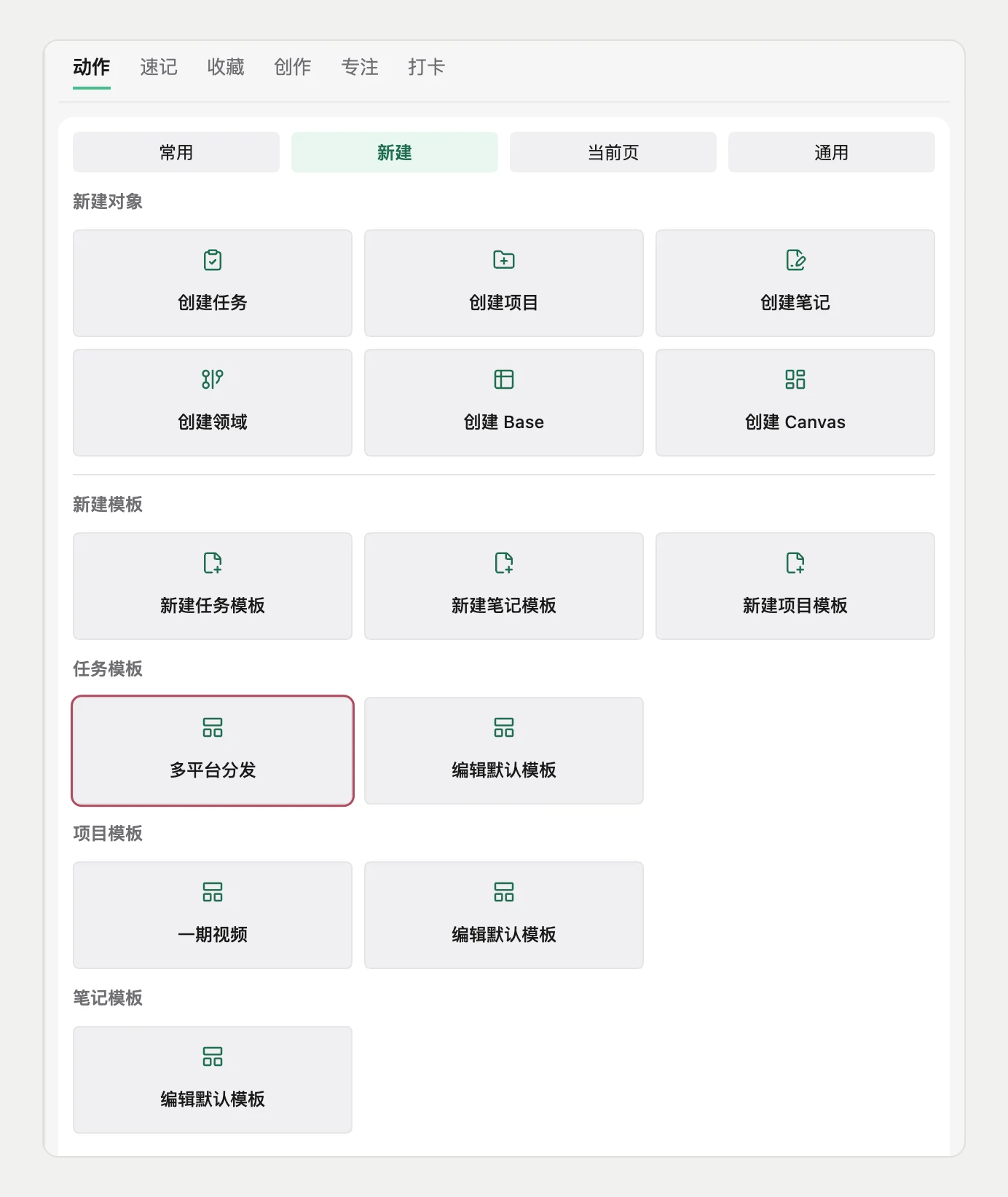
到了十月初,决定先做和它相关的升降桌这一期。在动作面板的「新建」页点击任务模板「多平台分发」,输入标题「第 29 期 升降桌用了半年的真实感受」,创建任务文档 `20261002 - 第 29 期 升降桌用了半年的真实感受.md`。
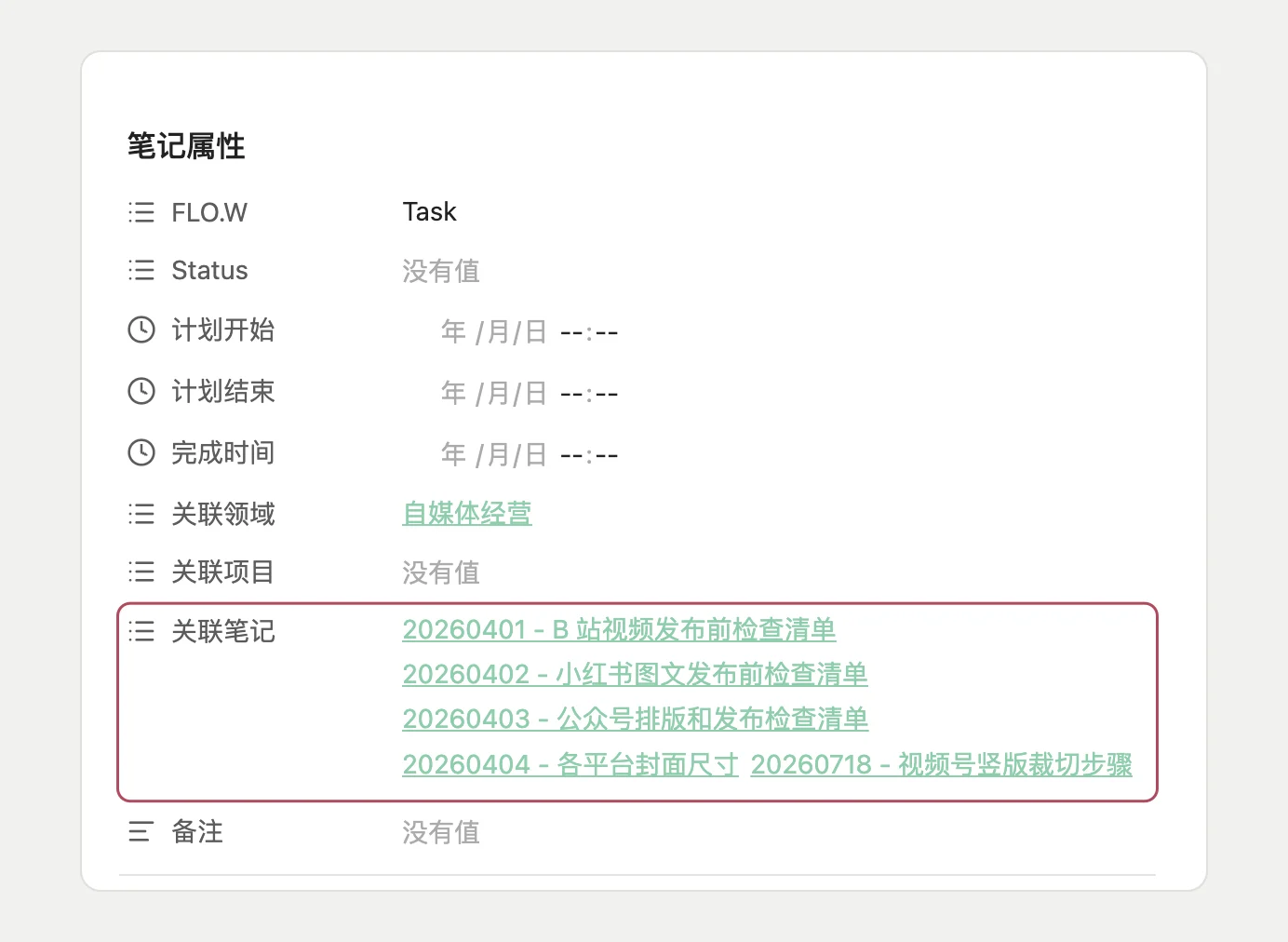
用这份模板新建的任务,正文里已经有准备步骤、各平台版本检查项、发布链接和数据结论几个小节,照着填写即可。这份模板的属性区里还预先填好了关联领域和几篇参考笔记,新建的任务里也有这些链接。
下图属性区里的「关联笔记」来自这份模板里预填的内容。用默认模板新建的任务不会自动关联笔记,预填的方法见后面的「常用参考资料」。
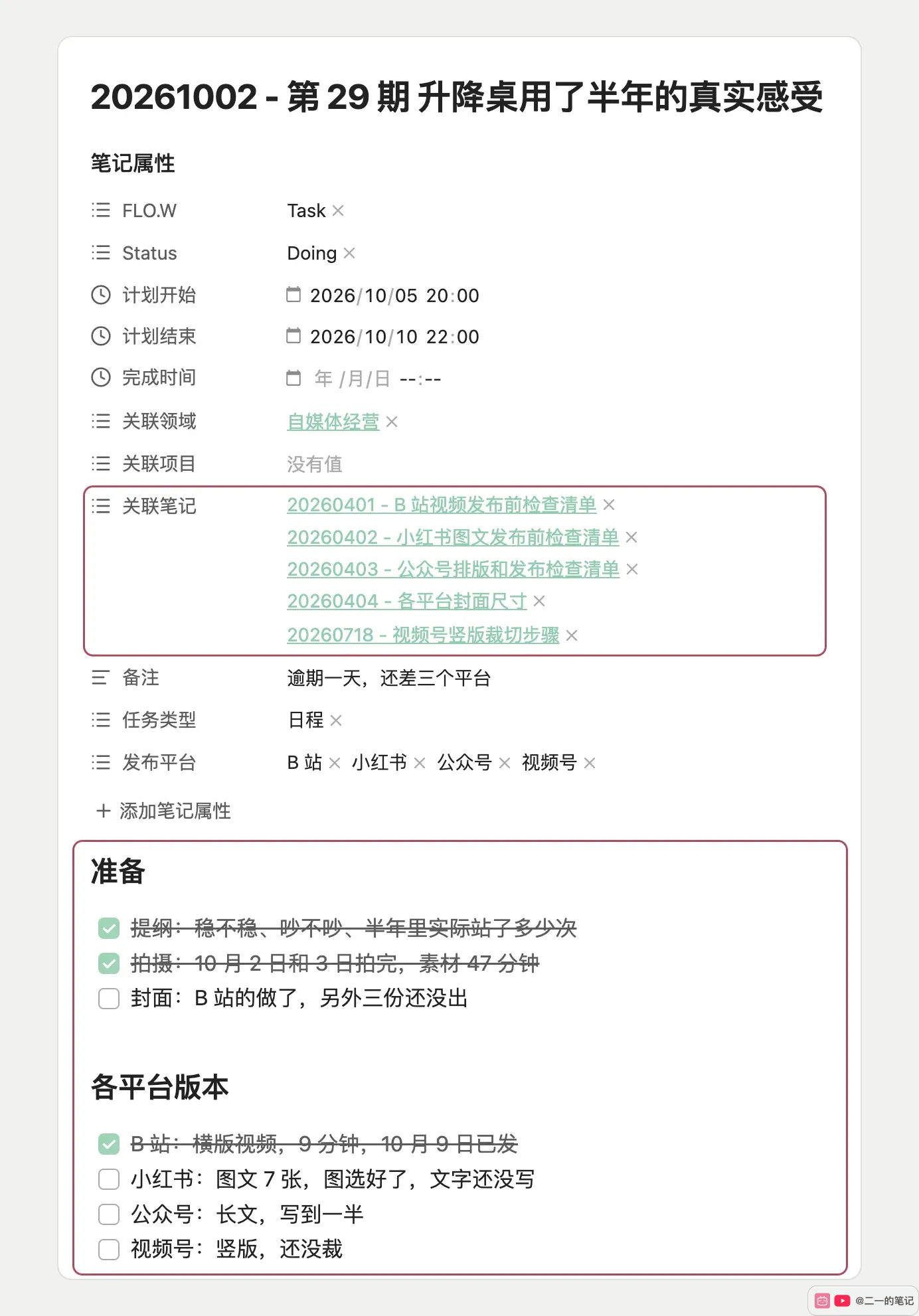
写脚本和准备发布时,打开属性区里模板预填的参考笔记,比如 How 笔记 `20260401 - B 站视频发布前检查清单.md`和 Ref 笔记 `20260404 - 各平台封面尺寸.md`。对照清单逐项核对,避免传错封面比例或者漏填简介信息。
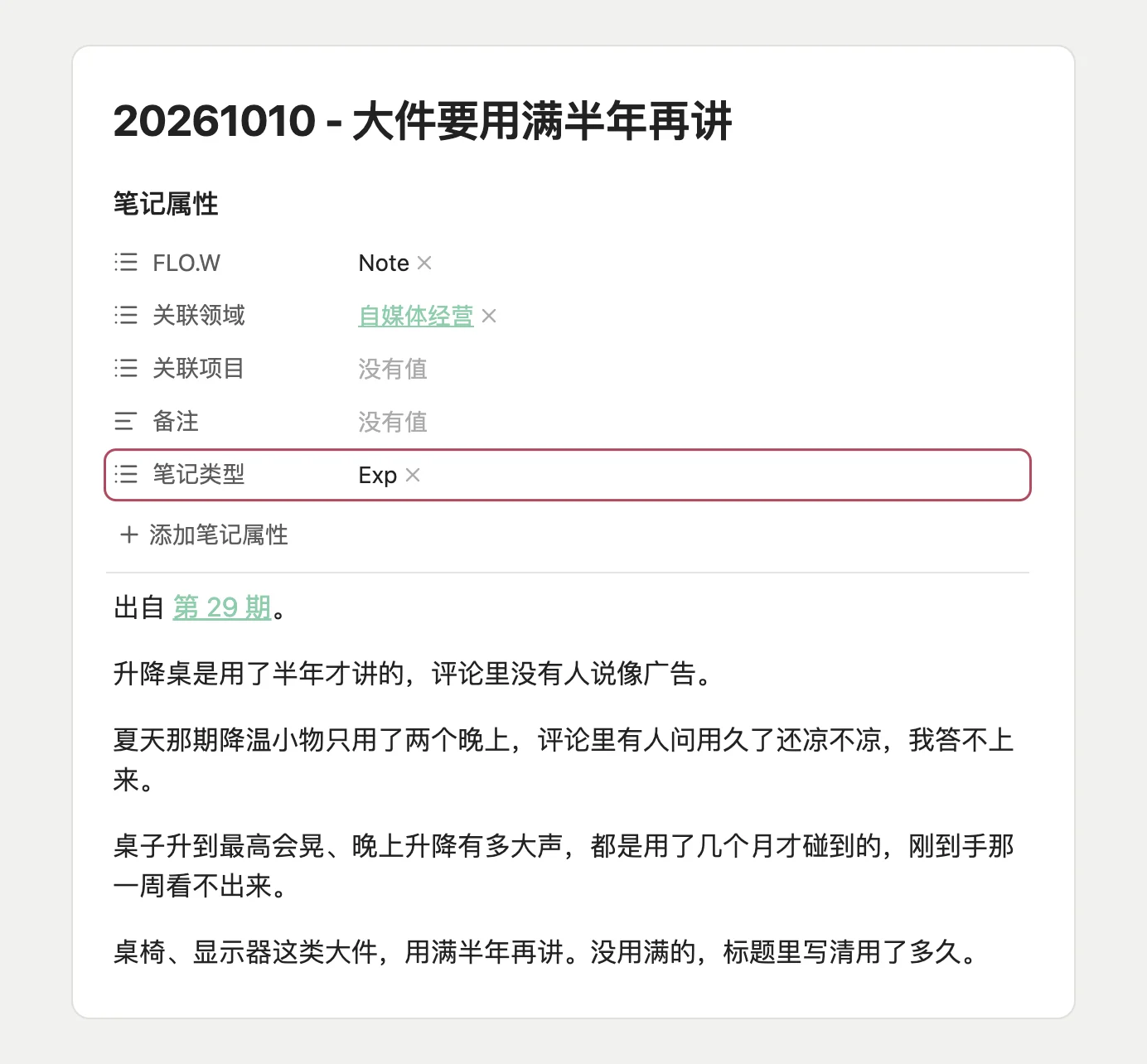
视频发出两天后,收到了很多互动,同时也发现大件家具如果不亲自用满半年,很多小毛病试不出来。在任务底部写下数据结论,并在「自媒体经营」领域下建一篇 Exp 笔记 `20261010 - 大件要用满半年再讲.md`,把这个避坑经验留给以后参考。
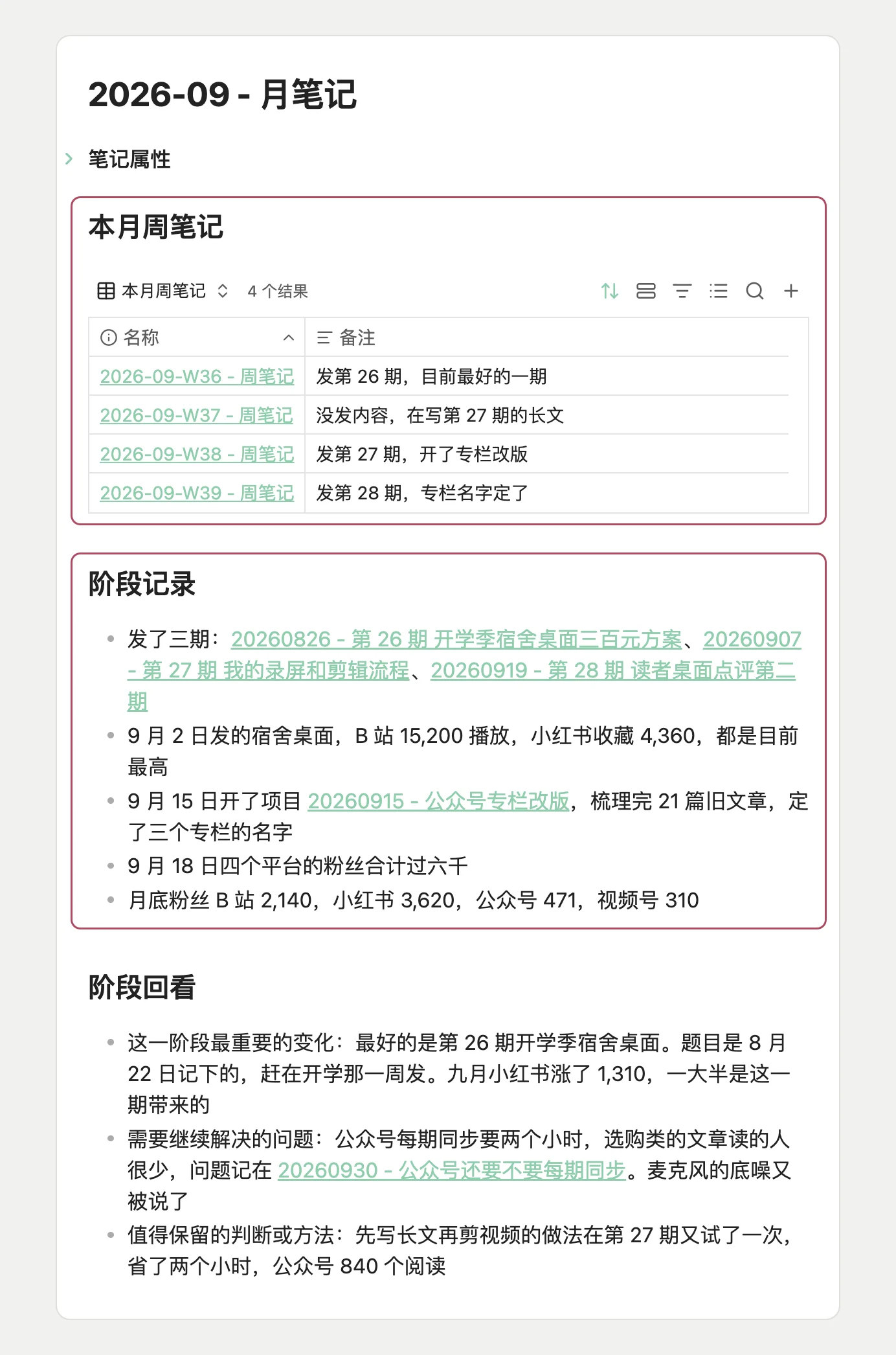
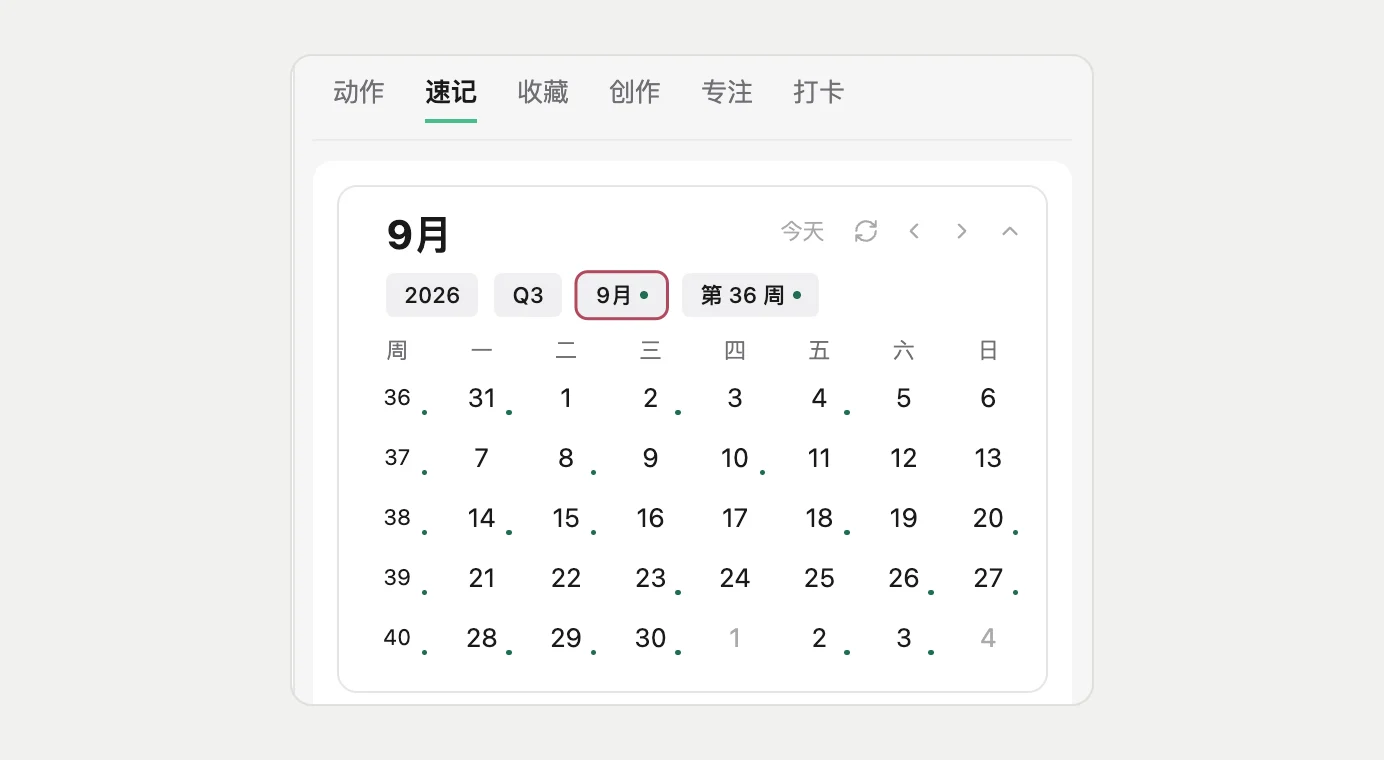
到了月底,打开速记日历里的 `2026-09 - 月笔记.md`。月笔记顶部自动列出当月的周笔记,在下方的「阶段记录」里手动写下当月发完的几期任务链接,并在「阶段回看」里写下哪一期反响最好、下个月要调整什么方向。
做完这一期回头看,几种笔记是在不同时机按需要写下的。**暂时不做的想法记成 Idea,还没答案的疑问挂成 Ask,固定的做法写成 How,踩坑得出的教训留成 Exp**。它们各自留在对应的分类文件夹里,不需要专门花时间给笔记做分类。
## 零碎小事怎么记
除了做一期完整的内容,日常总会冷不丁冒出许多琐事,比如回一条重要评论、周五前给设计交封面尺寸、买一根音频转接线。
如果是一期内容内部的细碎步骤,比如「把第 14 分钟的口误剪掉」「把封面字号调大两号」,**直接写在对应任务正文的清单里**,做完打勾即可,不用为每件小事都单独建一个文件。
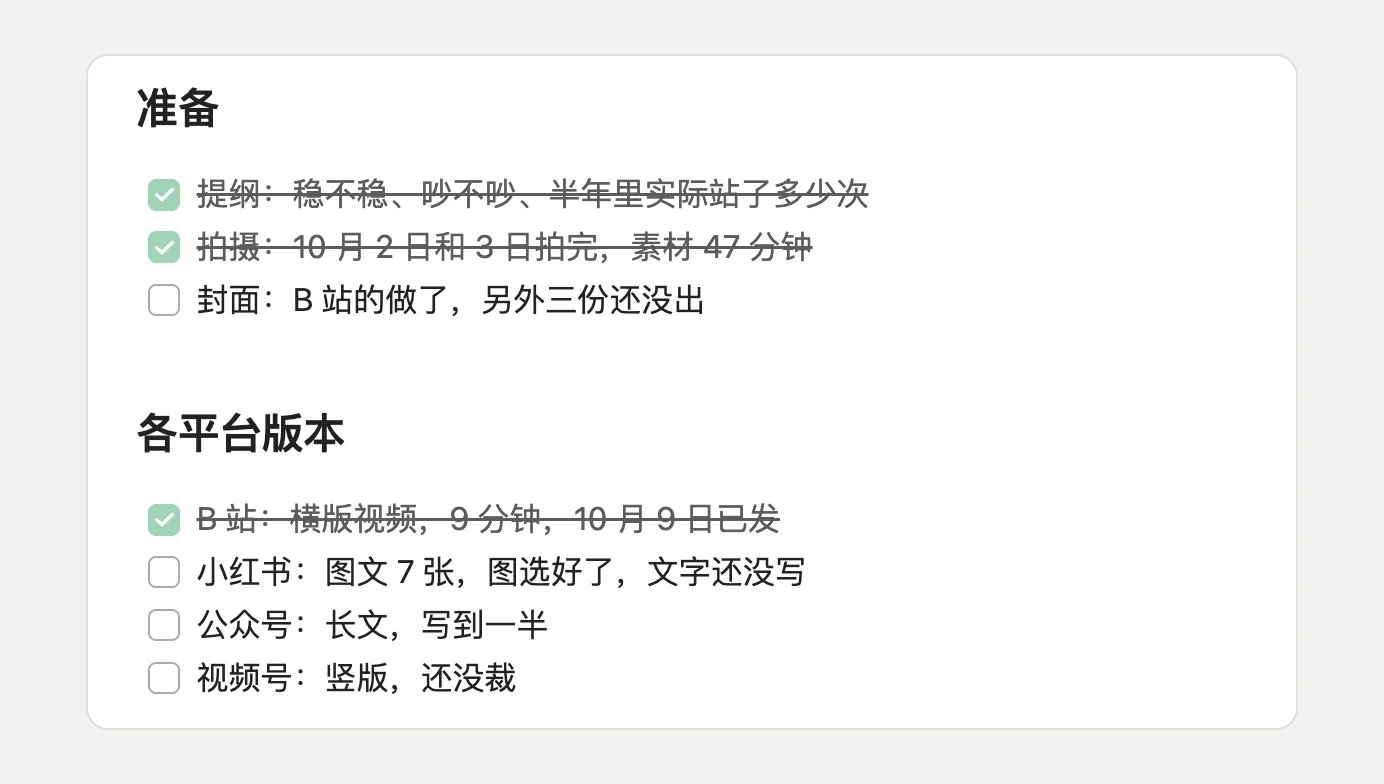
其中某一步变复杂了,比如和品牌方来回确认合作细节,要等对方回复,每一轮都要记下来,**再把这一步单独建为子任务**。
如果是独立发生的杂事,**直接建一条任务**。标题写清楚要做什么,正文完全可以留空。
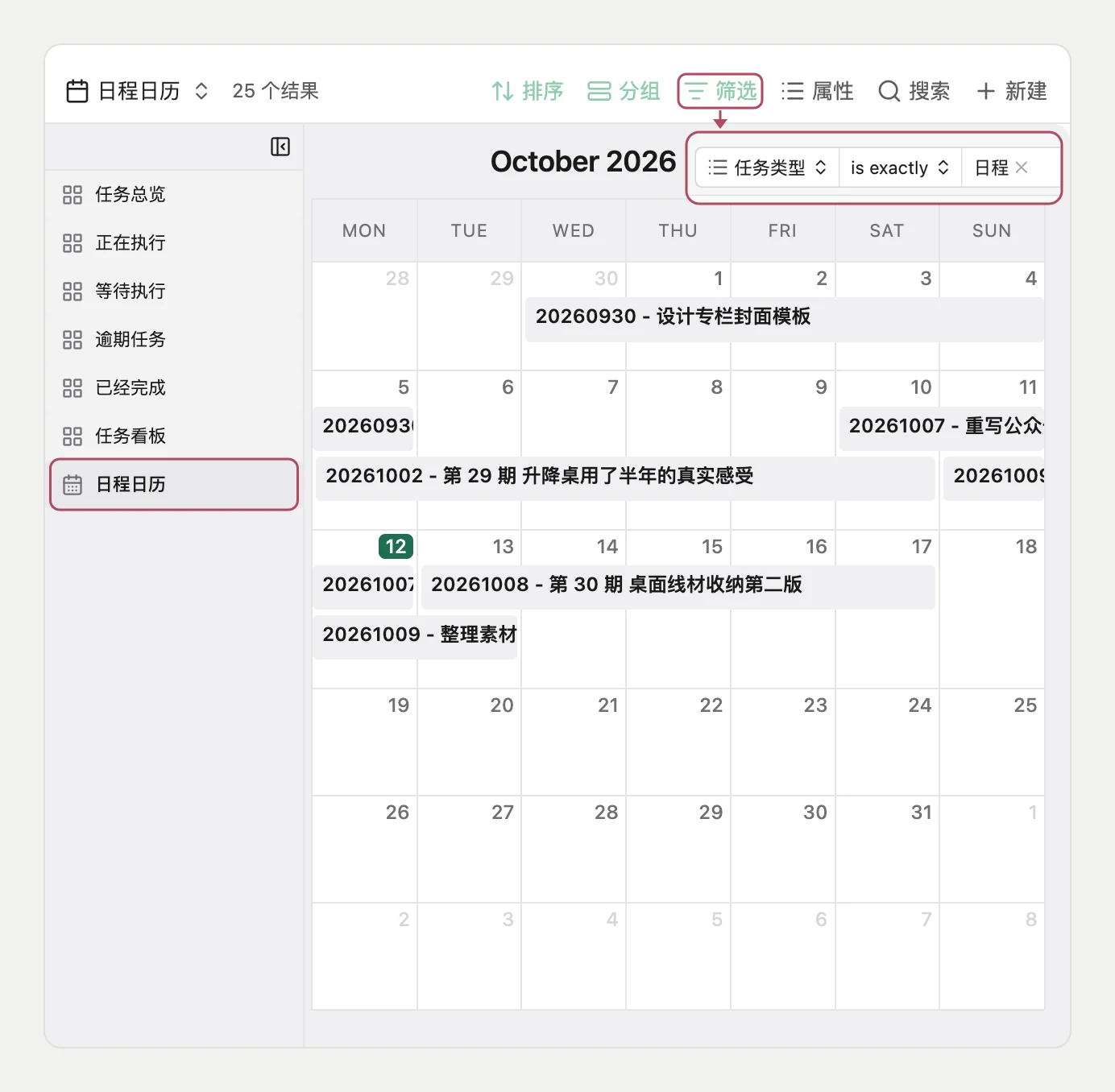
给任务安排时间时,任务类型里「待办」和「日程」有两种不同分工。约好在固定时刻发生的事情,比如周四下午两点和品牌方沟通,**任务类型选「日程」并定好具体时间**。只有截止日期的事情,比如周五前交封面,**任务类型选「待办」,填一个计划结束日期**。

设为「日程」的事项,会单独出现在「日程日历」视图中。这个视图里有一条筛选条件,只留下任务类型为「日程」的任务,点击视图右上角的「筛选」可以看到它,见下图。想看哪些事情拖过了计划时间,切换到「逾期任务」视图查看。
## 随手记下想法并转化
在路上或者看网页时,经常会突然冒出一个选题。打开右侧栏的速记面板,或者在手机端点开速记卡片,敲入一句话,按回车保存。这句话会自动带着时间存进当天的日笔记。
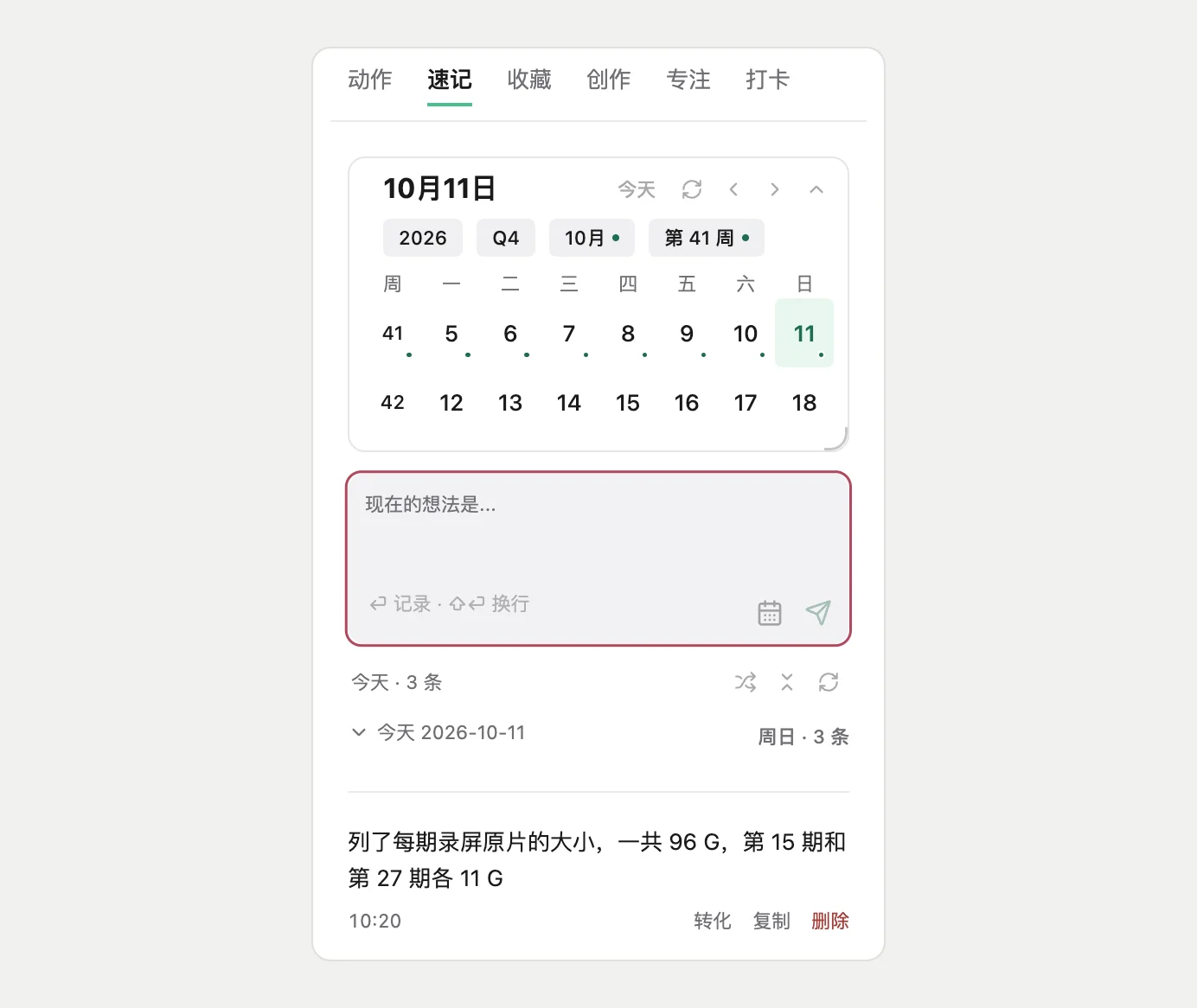
速记积累了一批想法后,可以根据当前精力选择转化方式。马上准备动手的选题,点击速记卡片上的「转化」选择「任务」,填好标题后确认。最初记下的原话会作为引用块留在正文里,随后接着写大纲。
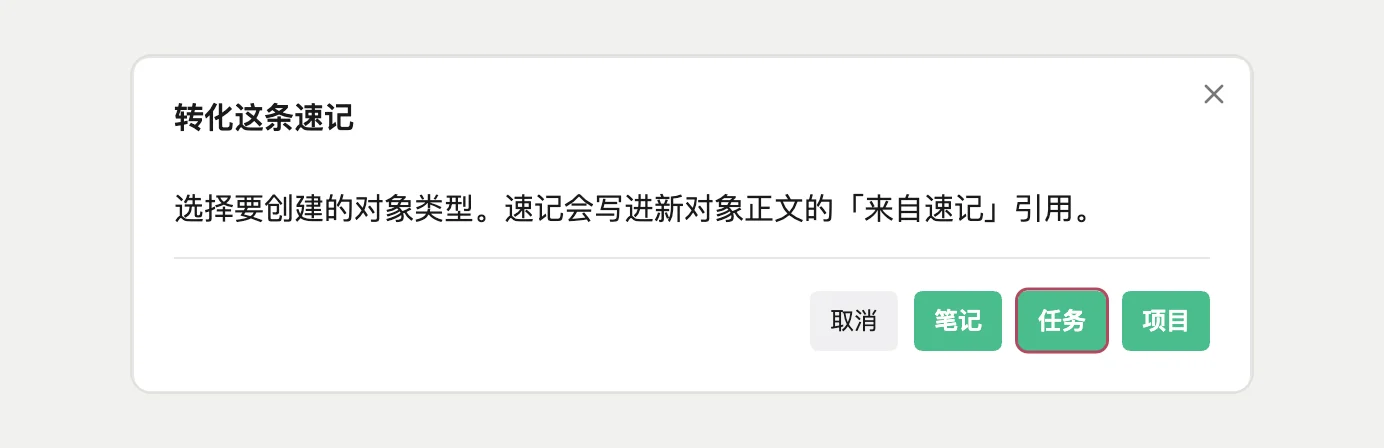
觉得值得做、但近期不打算动手的想法,点击「转化」选择「笔记」,在笔记类型中选择 Idea,先放进选题池存着。
Idea 笔记多了以后,可以**建一篇「选题池」笔记**,把还没做的选题集中到一页。新建一篇笔记,标题写「选题池」,笔记类型选 Ref,关联领域填「自媒体经营」。打开这篇笔记,在动作面板的「当前页」里点击「笔记 Base」,正文里会插入一张关联笔记表格。
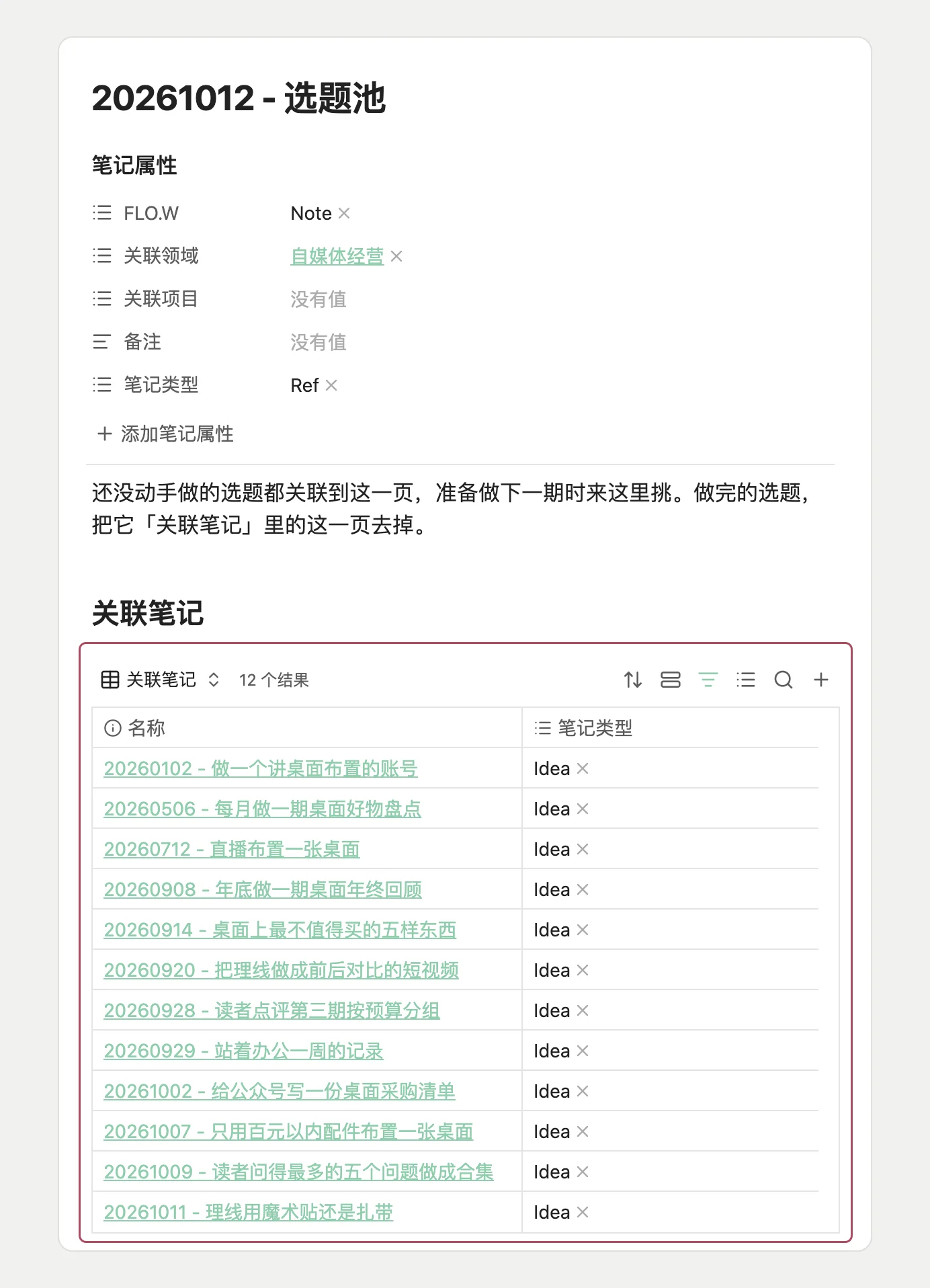
之后每记下一个选题,在这篇 Idea 笔记的「关联笔记」里填上「选题池」,它就会出现在这张表格里。选题做完后,把「关联笔记」里的「选题池」删掉,表格里只留下还没做的选题。完整做法见 [FLO.W 创建专题笔记](/docs/create-topic-note)。
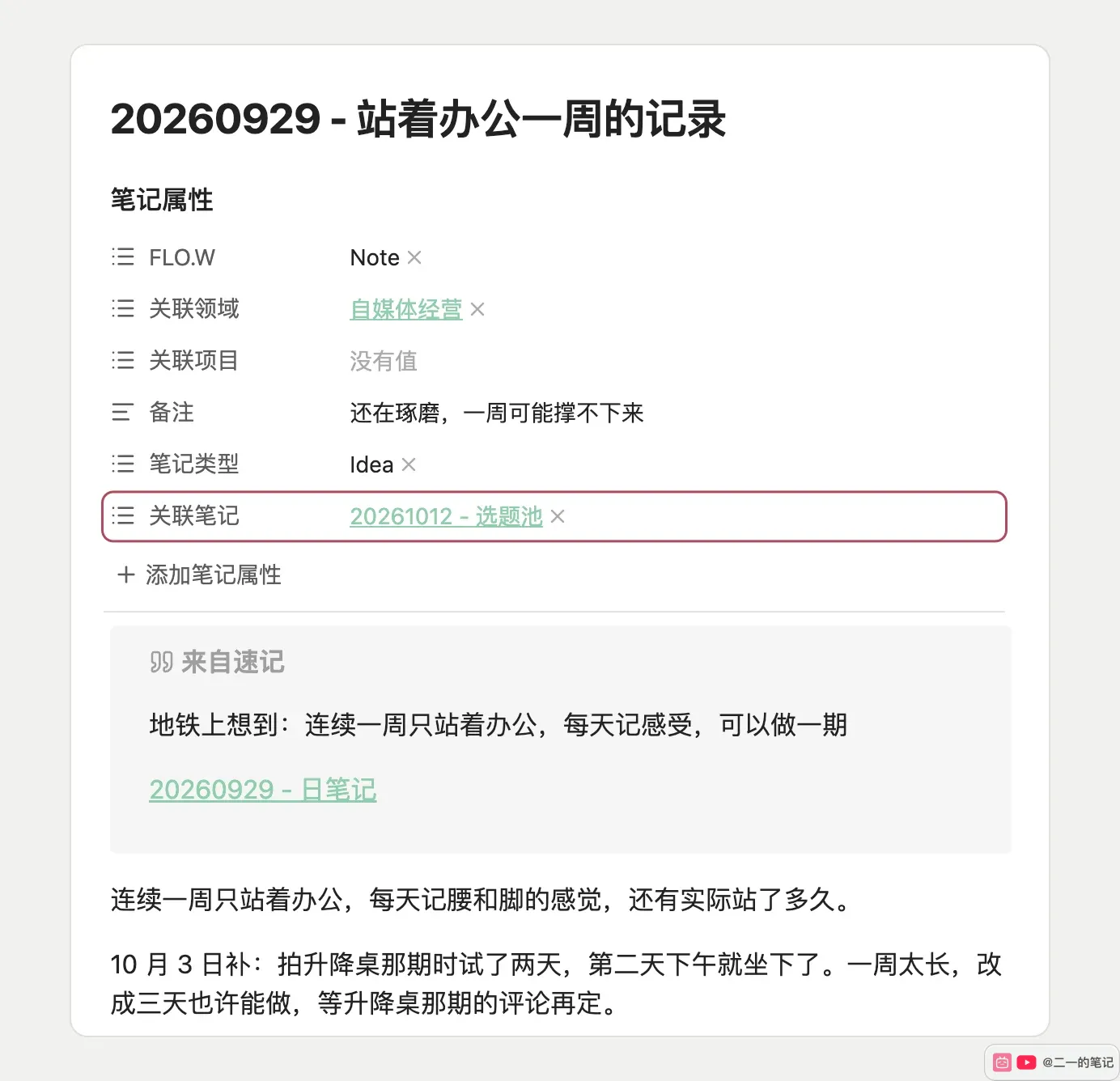
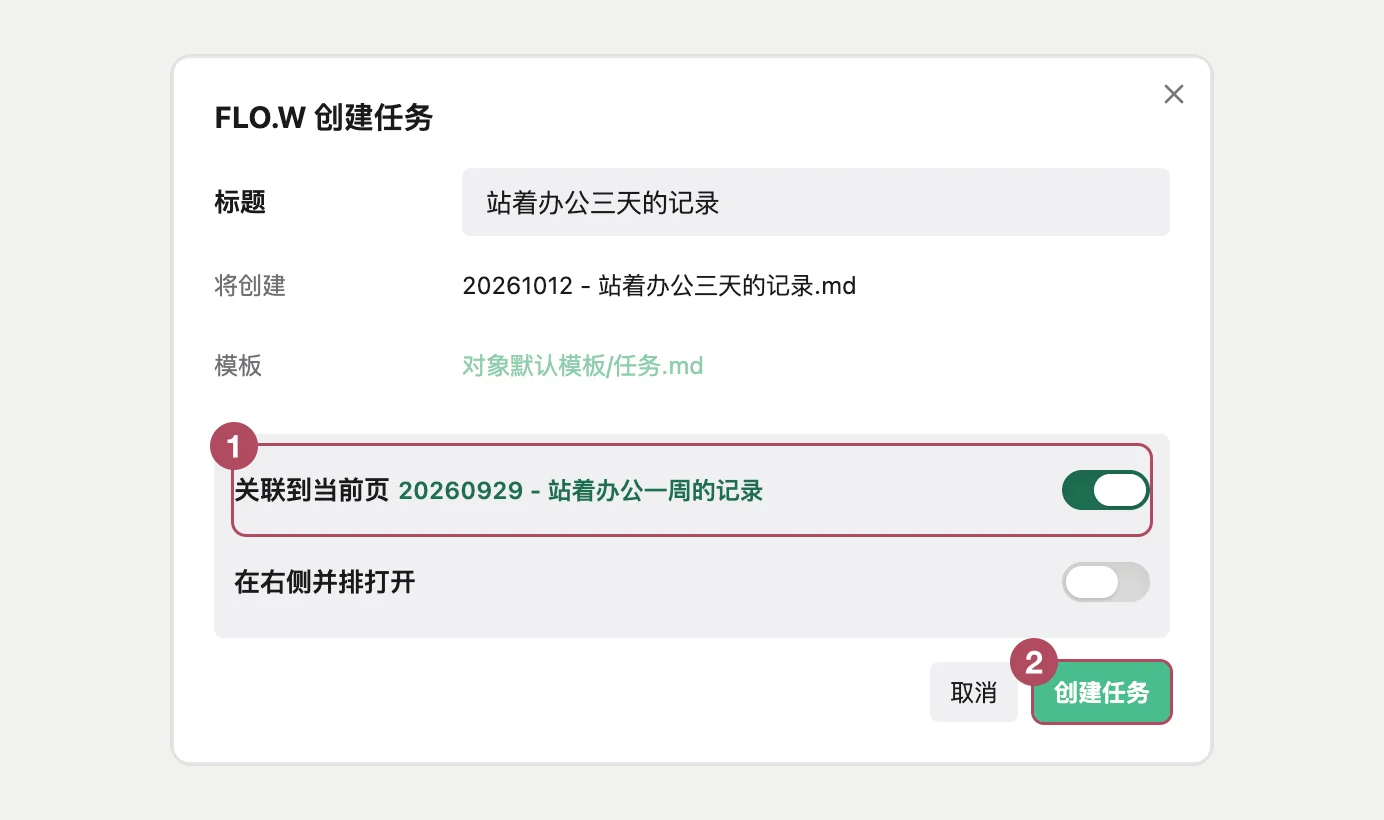
选题池里的某个选题准备动手了,打开这篇 Idea 笔记,在动作面板的「新建」页点击「创建任务」,填好标题,**打开「关联到当前页」**,再点「创建任务」。新任务的「关联笔记」里会填上这篇选题笔记,选题笔记的属性里也会多出一行「关联任务」,两边可以互相跳转。
在外面看到的排版例子、好视频和参考文章,用剪藏功能存进信息文件夹,随手填一个阅读状态,写脚本时随时调出来看。
## 单期用清单,系列建项目
制作一期视频通常要经历写脚本、拍摄、剪辑、做封面以及多平台发布等固定环节。对单期内容来说,**直接建一条任务就完全够用了**,比如 `20261002 - 第 29 期 升降桌用了半年的真实感受.md`。
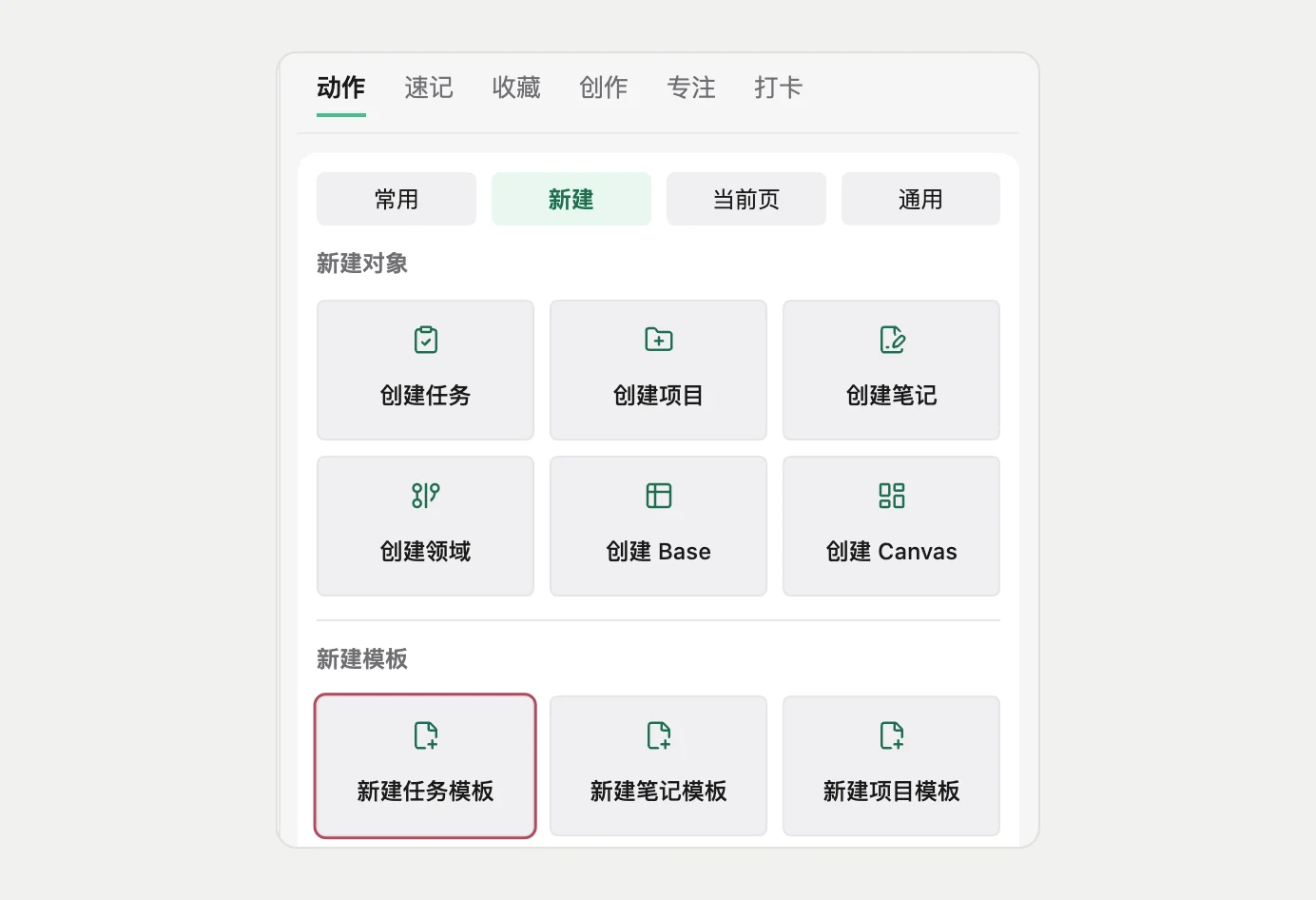
为了避免每期都从空白页手敲清单,可以在右侧动作面板的「新建」页点击「新建任务模板」,**建一个名为「多平台分发」的模板**。在模板正文里写好提纲、拍摄、封面以及各平台检查项。
以后每次做新内容,直接选用这个任务模板,页面里已经有完整清单。各个平台的发布确认留在正文里打勾,不用为同一个选题在不同地方建好几份文件。
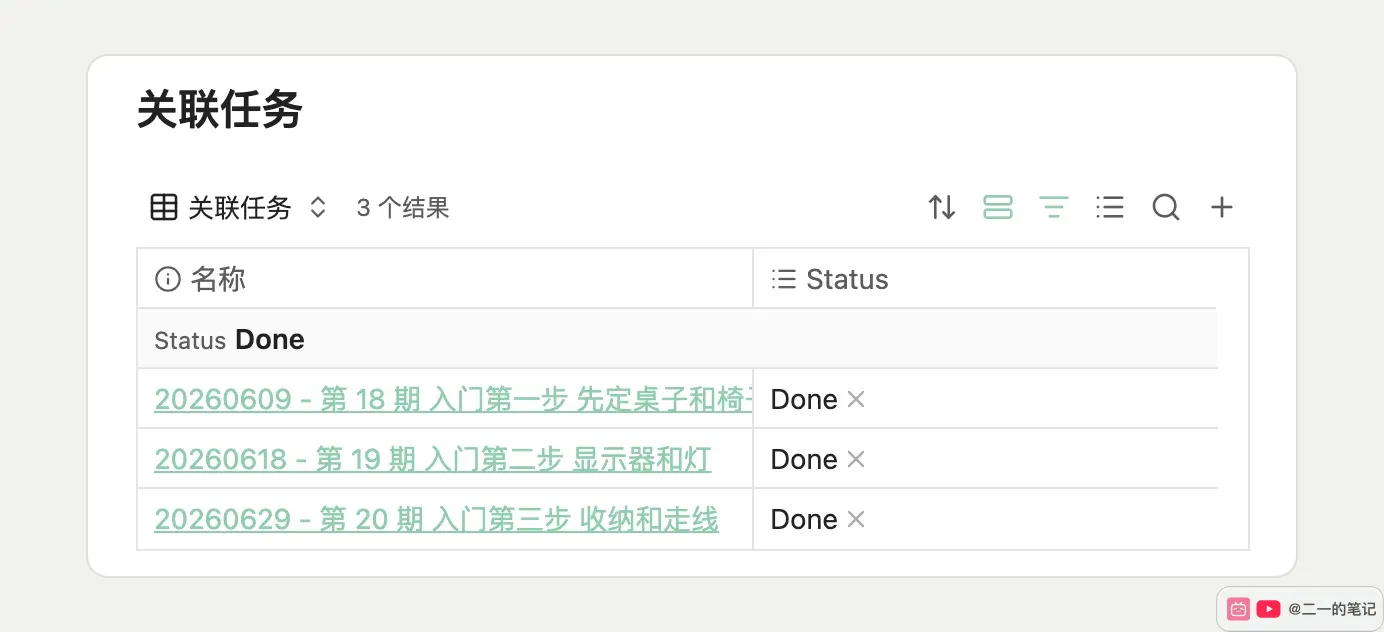
当多期内容属于同一个主题时,就可以**建一个项目来统筹**,比如系列项目 `20260601 - 新手桌面入门三部曲.md`。每一期的具体任务在属性里填上「关联项目」,就会自动出现在项目底部的「关联任务」表格里。项目下有了明确的关联任务,不需要担心项目变成没有内容的孤篇。
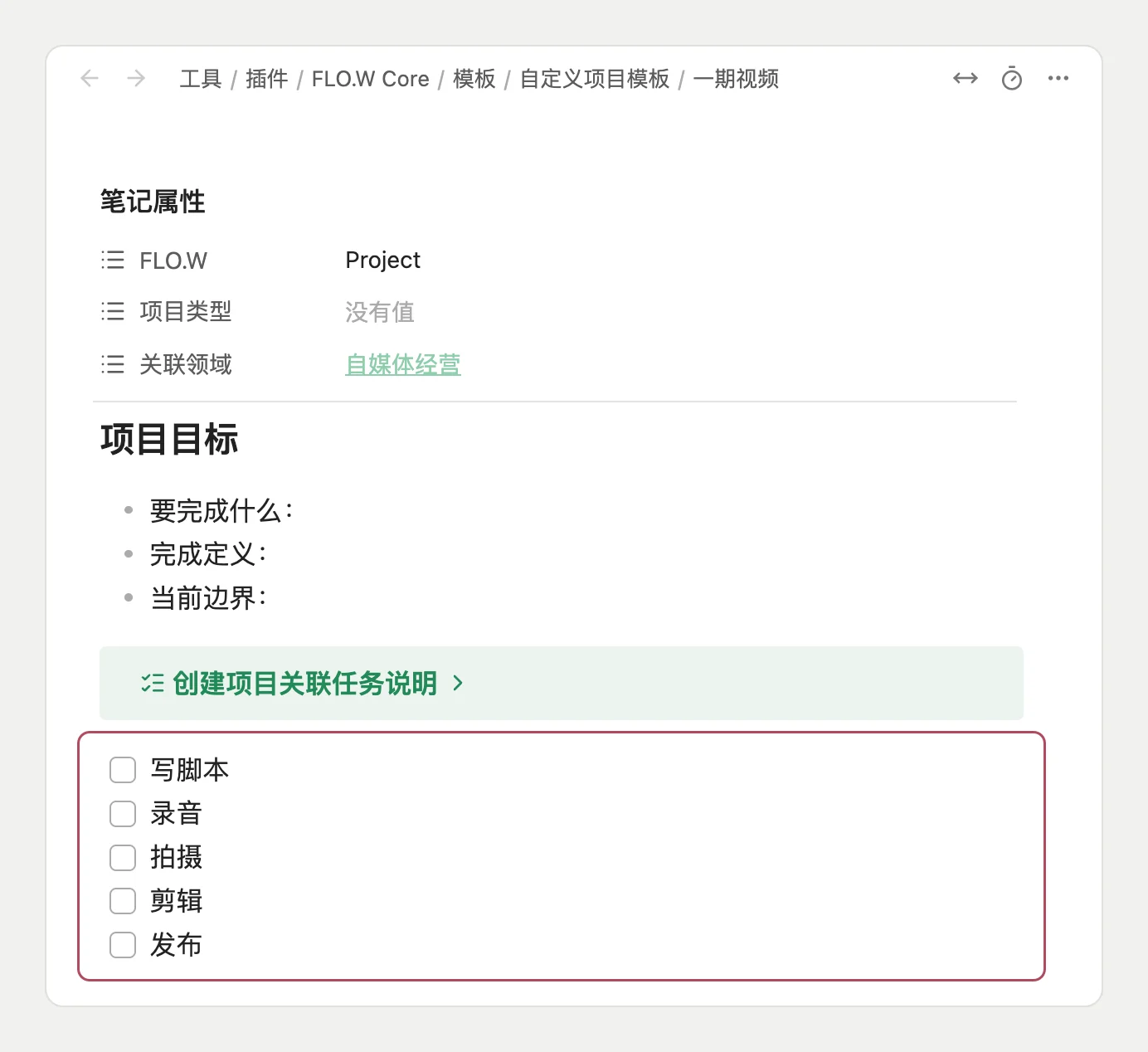
有的一期视频比较重,要分好几天做,可以把这一期建成项目,写脚本、录音、拍摄、剪辑、发布各是一条任务。每次都是这几条任务,**适合做成项目模板**。在动作面板的「新建模板」分组里点击「新建项目模板」,给模板起名,比如「一期视频」。
项目模板正文里有一个叫「创建项目关联任务说明」的提示块,把模板分成上下两部分。提示块上方写项目目标,提示块下方每行写一个复选框和一条任务名称,依次写上写脚本、录音、拍摄、剪辑、发布。
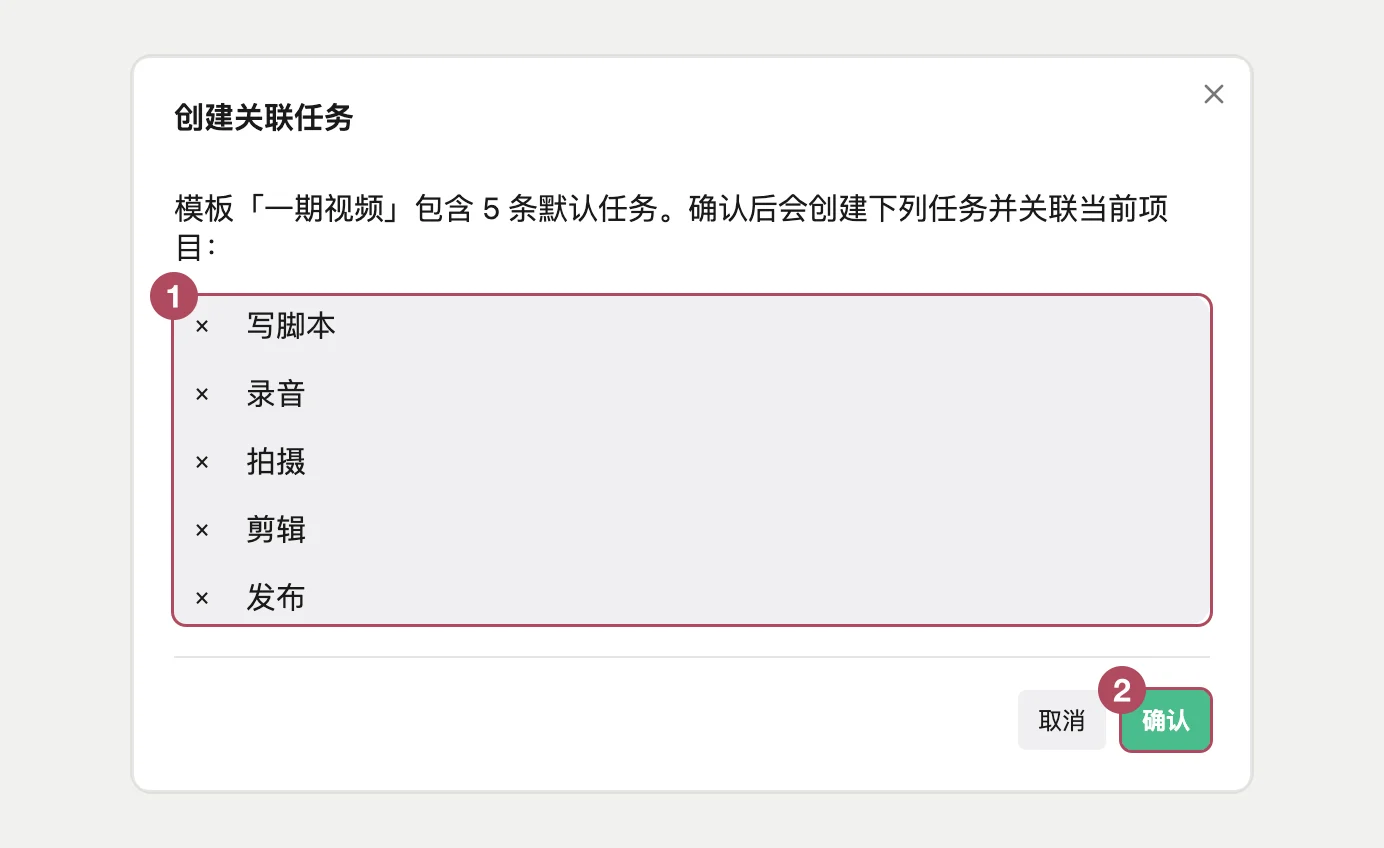
以后在「新建」页点击「一期视频」,输入项目标题并创建,FLO.W Core 会弹出「创建关联任务」窗口,列出这五条任务。某一期用不上的任务,点它前面的「×」去掉,再点「确认」,其余任务文档会自动创建并关联到新项目上。完整做法见 [FLO.W 预设项目任务](/docs/preset-project-tasks)。
## 建立领域并分平台查看
如果你打算认真把自媒体作为长期的副业或事业,就值得在库里建一个「自媒体经营」领域。在 FLO.W 里,领域代表长期深耕的范围,用来集中收拢这个方向所有相关的项目、任务、笔记和资料。
做自媒体很少只发一个地方,通常是一条长视频发 B 站,切出图文发小红书,再改一篇长文发公众号。如果给每个平台建一个文件夹,这一期内容就不知道该放哪边。无论放在哪个文件夹里,另外几个平台的目录里都是空的,想找完整的历史记录也找不到。
解决办法是在任务属性里**加上一个「发布平台」属性,类型选择「列表」**。设成列表以后,可以在同一篇任务的属性里同时勾选「B 站」「小红书」和「公众号」。文件本身不用挪动位置,属性里已经清楚记下了这期内容要在哪些平台上发布。添加自定义属性的具体步骤,见 [FLO.W 添加属性](/docs/add-properties)。
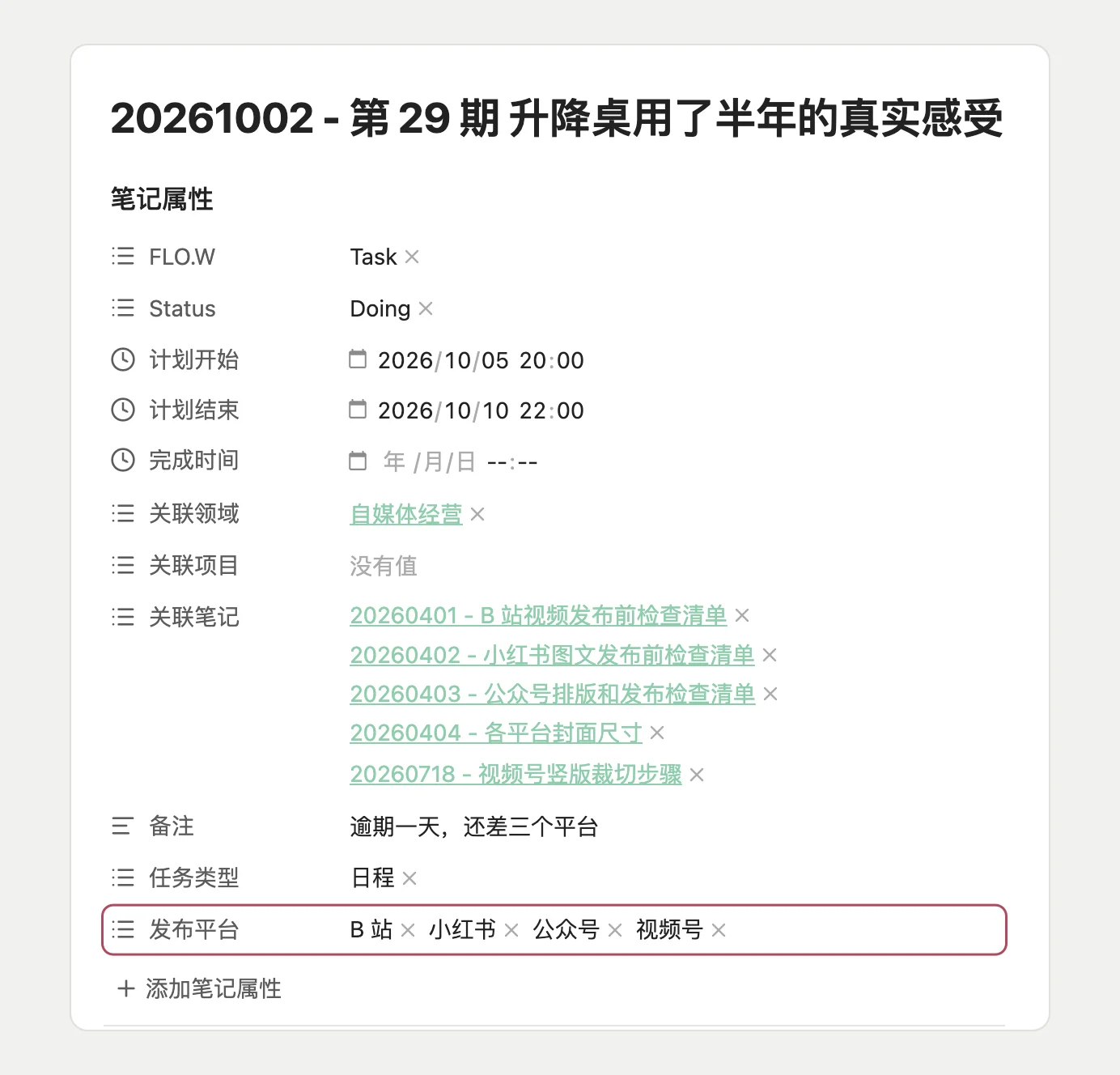
有了这个属性,就可以在领域页里分平台集中查看了。打开 `自媒体经营.md`这篇领域文档,加上平台标题分区,比如「B 站」和「小红书」。在每个标题下面插入一张任务的关联表格,入口在动作面板「当前页」里的「任务 Base」,再**给表格加上一条筛选条件**,让「发布平台」包含对应的平台名称。
这样一来,同一期内容只要在属性里填上了这两个平台,就会同时出现在 B 站和小红书的表格里。打开领域页,各个平台手头正在推进什么、排期待发什么,在这一页里就能全部看全。
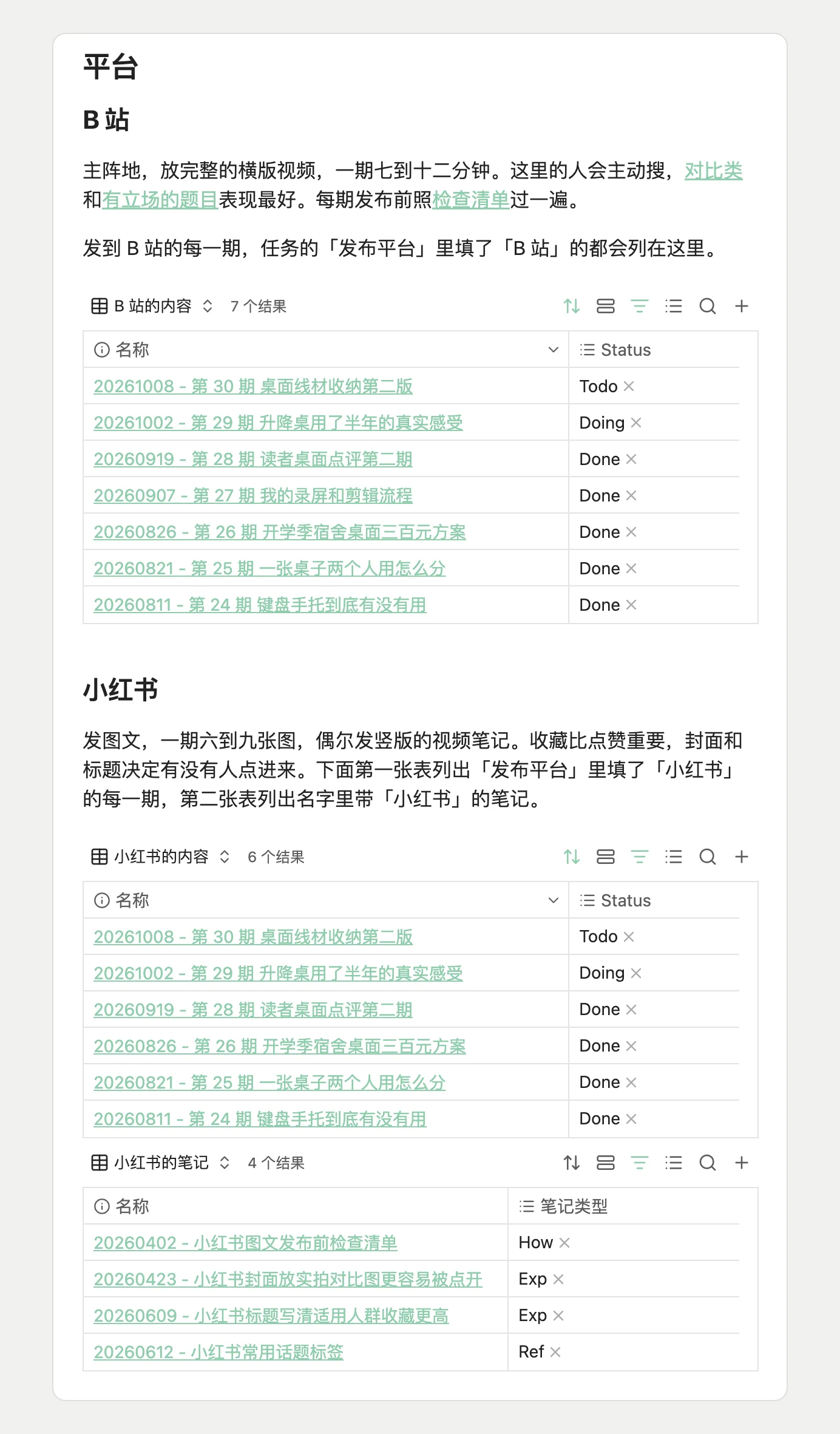
领域下的项目多了以后,比如公众号的专栏改版、读者调研、答疑专栏和其他项目排在一起不好找,可以**建一个「公众号运营」项目作为主项目**,把这几个项目归到它下面,做法见 [FLO.W 创建专题项目](/docs/create-main-project)。
## 查看发过的内容
更新一段时间后,你常常会想回头盘点一下自己到底输出了多少成果。在 FLO.W 里,不需要专门新建一个作品集文件夹把文件搬来搬去,**每一期任务本身就是这份成果最完整的履历档案**。
想把它们集中列出来,**给任务加上「任务产出」属性**。打开一期任务,在动作面板的「当前页」里找到「插入字段」,点击「任务产出」,填上「视频」或「图文」。同一种成果始终用同一个叫法,后面才能筛得准。
之后在关联表格里加一条筛选条件,让「任务产出」包含「视频」,再加上 Status 为 Done,就得到一张已经发布的视频清单。
## 常用参考资料
做过几期之后,总有些信息需要反复调用,比如不同平台的封面尺寸、发布前的防漏项清单、常用的免版权音乐站。
这些资料可以单独写成参考笔记,**笔记类型选 Ref 或 How**,比如 `20260404 - 各平台封面尺寸.md`和 `20260401 - B 站视频发布前检查清单.md`。
新建任务时,在任务顶部的「关联笔记」里填上这些页面。点开任务就能顺手对照,不用每次重新翻查。
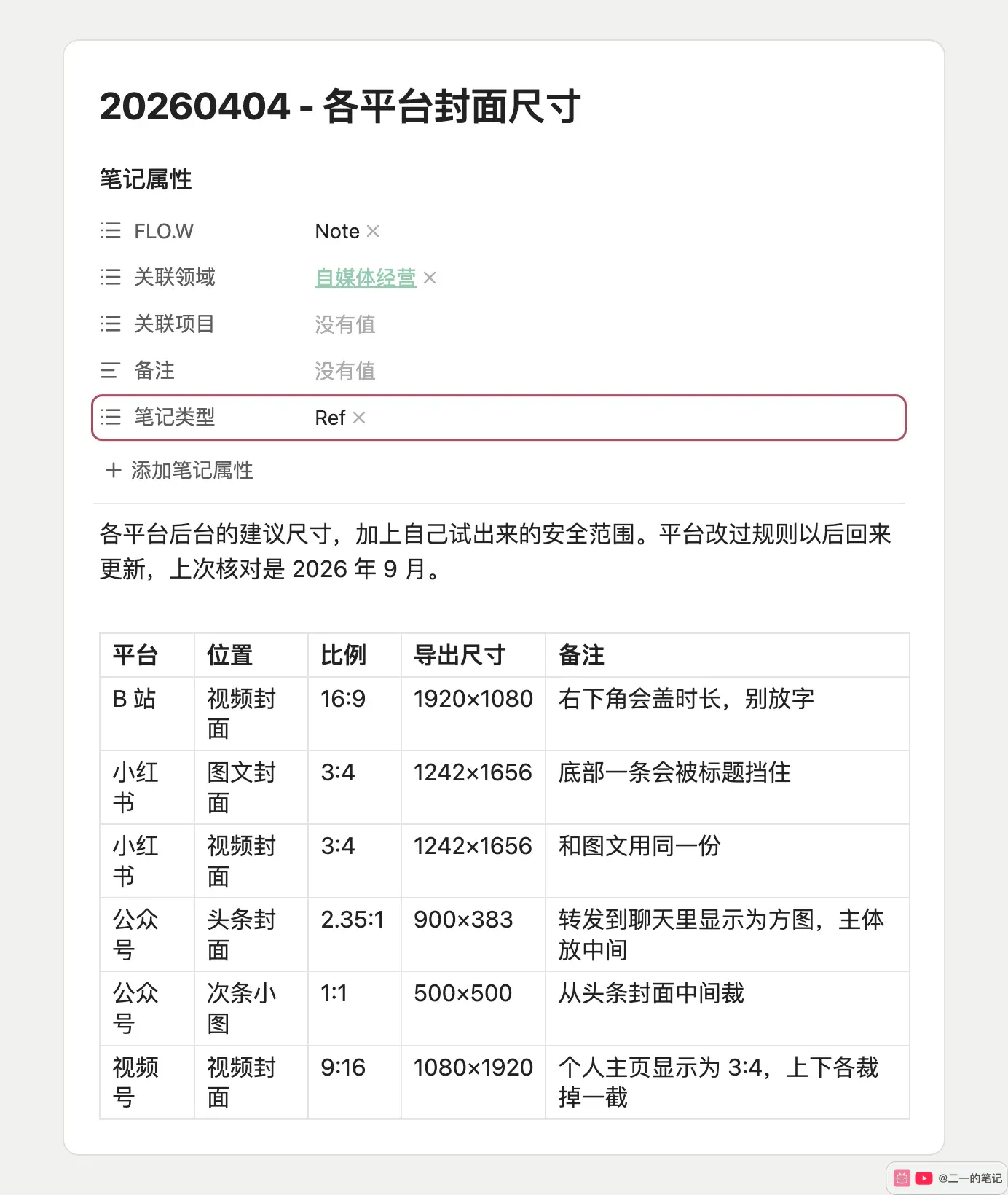
每期都要对照的参考笔记,**可以直接写进任务模板**。打开任务模板并进入编辑,在属性区的「关联笔记」里填上这几篇笔记。以后用这份模板新建的任务,属性区里已经填好这些链接,不用每次手动填写。
## 用表格统计数据
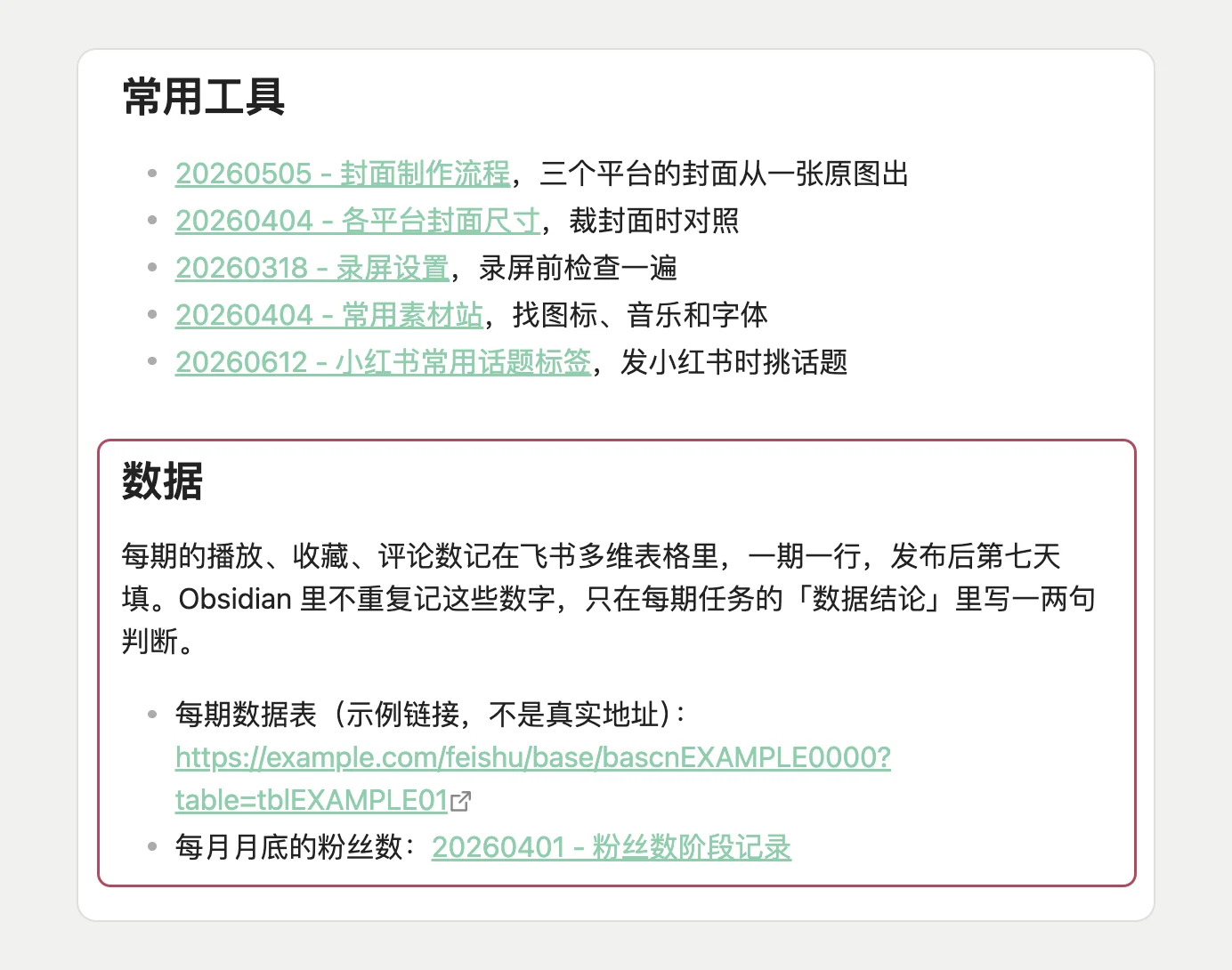
如果要按月对比播放量、完播率和涨粉曲线,在本地笔记里硬画图表或者手写复杂的查询代码,不仅容易卡顿,日常维护也相当吃力。必须承认,Obsidian 的长处在于理清思考、组织文字与推进任务,成规模的结构化数据统计,**更适合交给飞书多维表格这类专业的在线表格工具**。
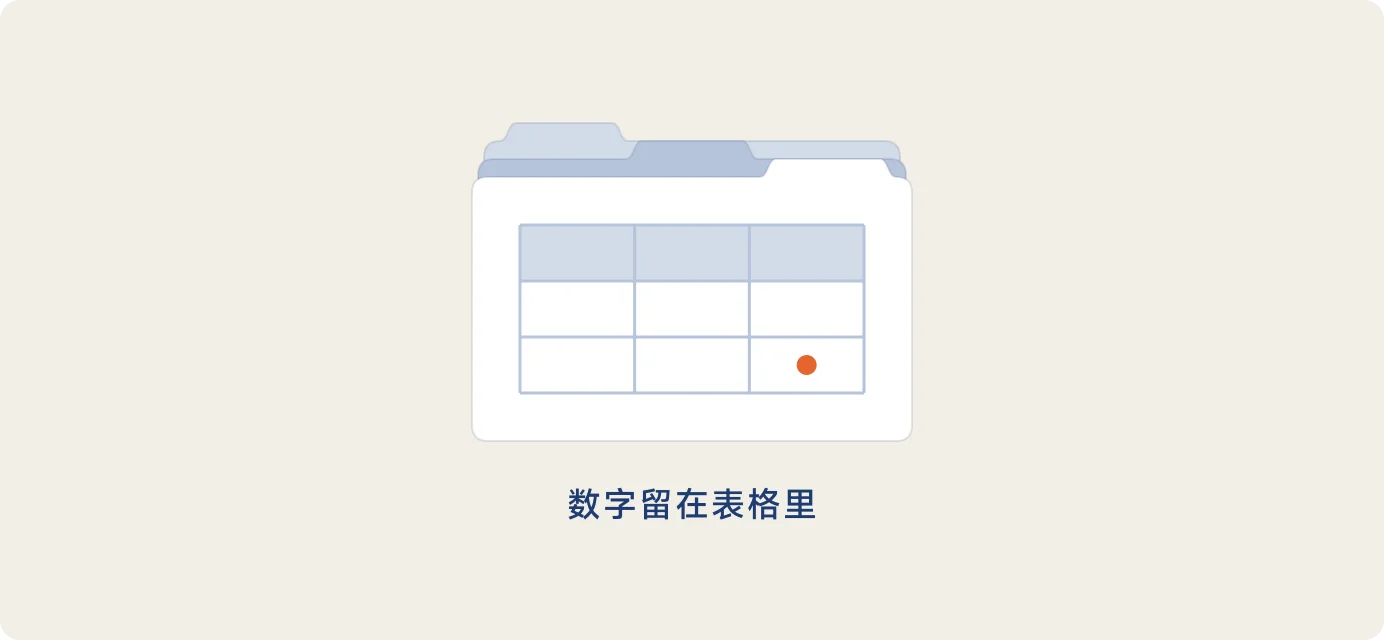
在飞书多维表格这类工具里建一张表,记录每期的各项数据。在自媒体领域页和每期任务里留一条表格链接,需要记数据时点击跳转。
**笔记里只写看完数据后的判断**,比如「前三十秒留存低,下期直接进正题」。下次翻看时,看这些判断就够了。
## 记录踩过的坑
做内容难免会踩坑,比如收音底噪太大、封面文字太小看不清、大件商品没用透就过早下了定论。如果不把这些教训及时记下来,下次做内容多半还会再犯同样的错误。
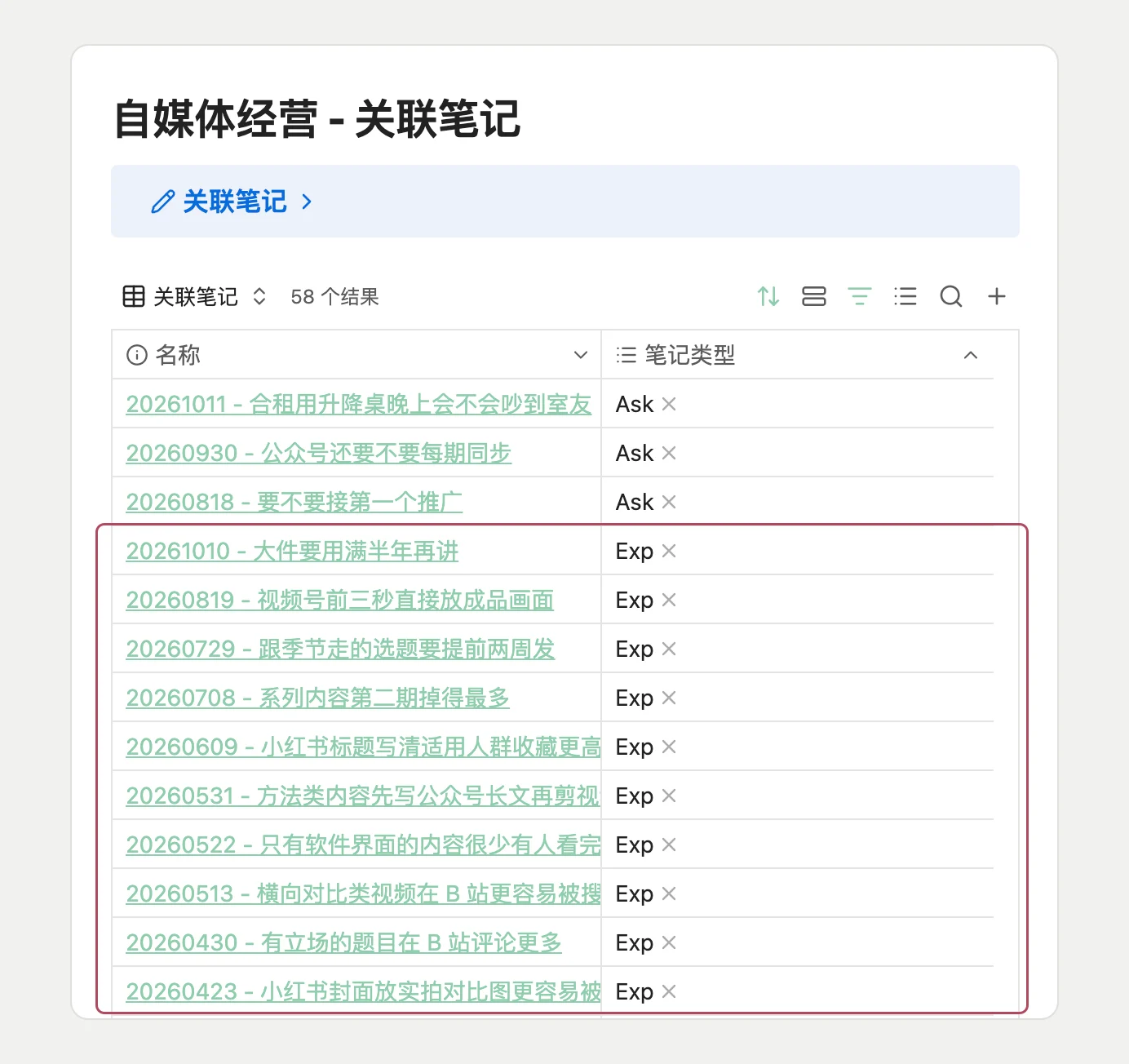
一期内容发完后,在页面底部提炼一条具体的经验笔记,**标题直接写结论**,比如 `20261010 - 大件要用满半年再讲.md`、`20260423 - 小红书封面放实拍对比图更容易被点开.md`,笔记类型选 Exp。
这些笔记关联到自媒体领域,会出现在自媒体领域页的关联笔记表格里。下次在领域页策划同类选题时,相关的经验会集中列在眼前,不用重新回想。表格默认按名称排列,各类笔记混在一起,在表格工具栏的「排序」里选择笔记类型,经验笔记就会排到一起。
同一类经验攒到三五篇以后,比如都和小红书有关,可以再建一篇「小红书」笔记,把它们集中到这一页。
## 每天每周与每期的节奏
刚接触一套新系统,最容易让人发懵的是功能看懂了,每天坐在电脑前却不知道手头该干什么。其实只要把动作拆得足够小,融入日常的作息即可。
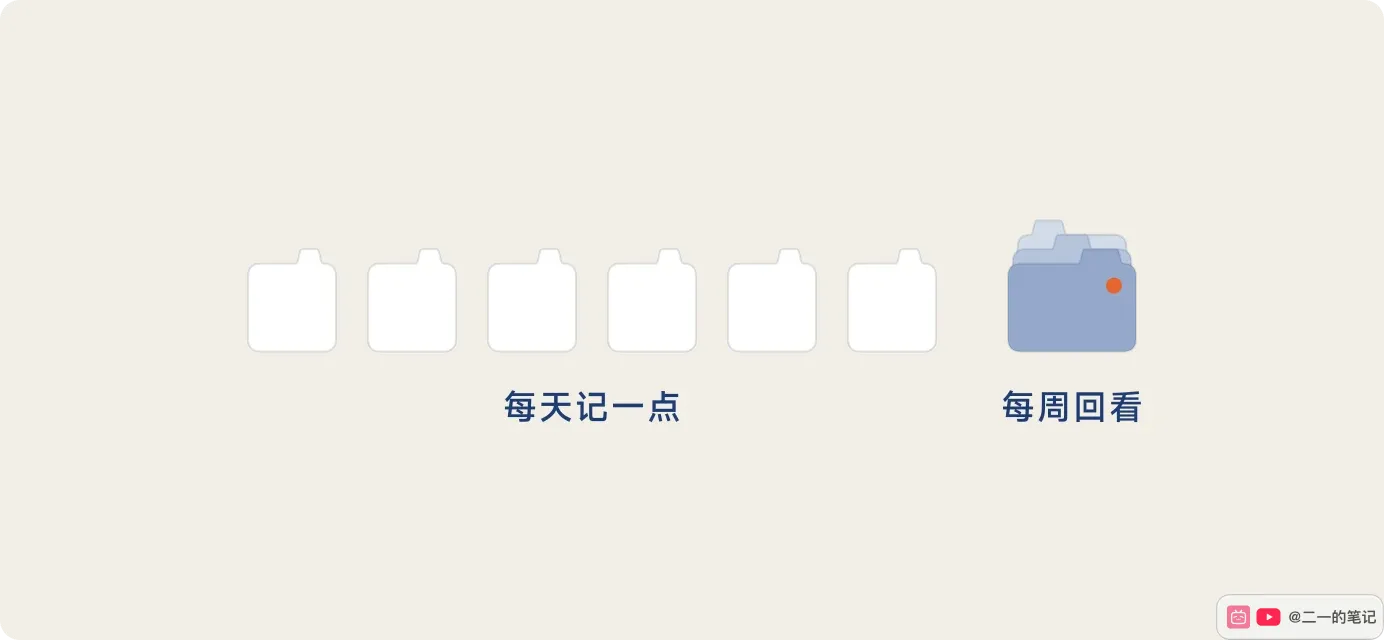
**每天开始工作时**,打开主页的 `任务总览.base`,看一眼「正在执行」里手头正在推进的任务。手头冒出琐碎灵感或临时待办,打开右侧速记面板随手敲一句,带着时间存进日笔记,不打断当前的思考。
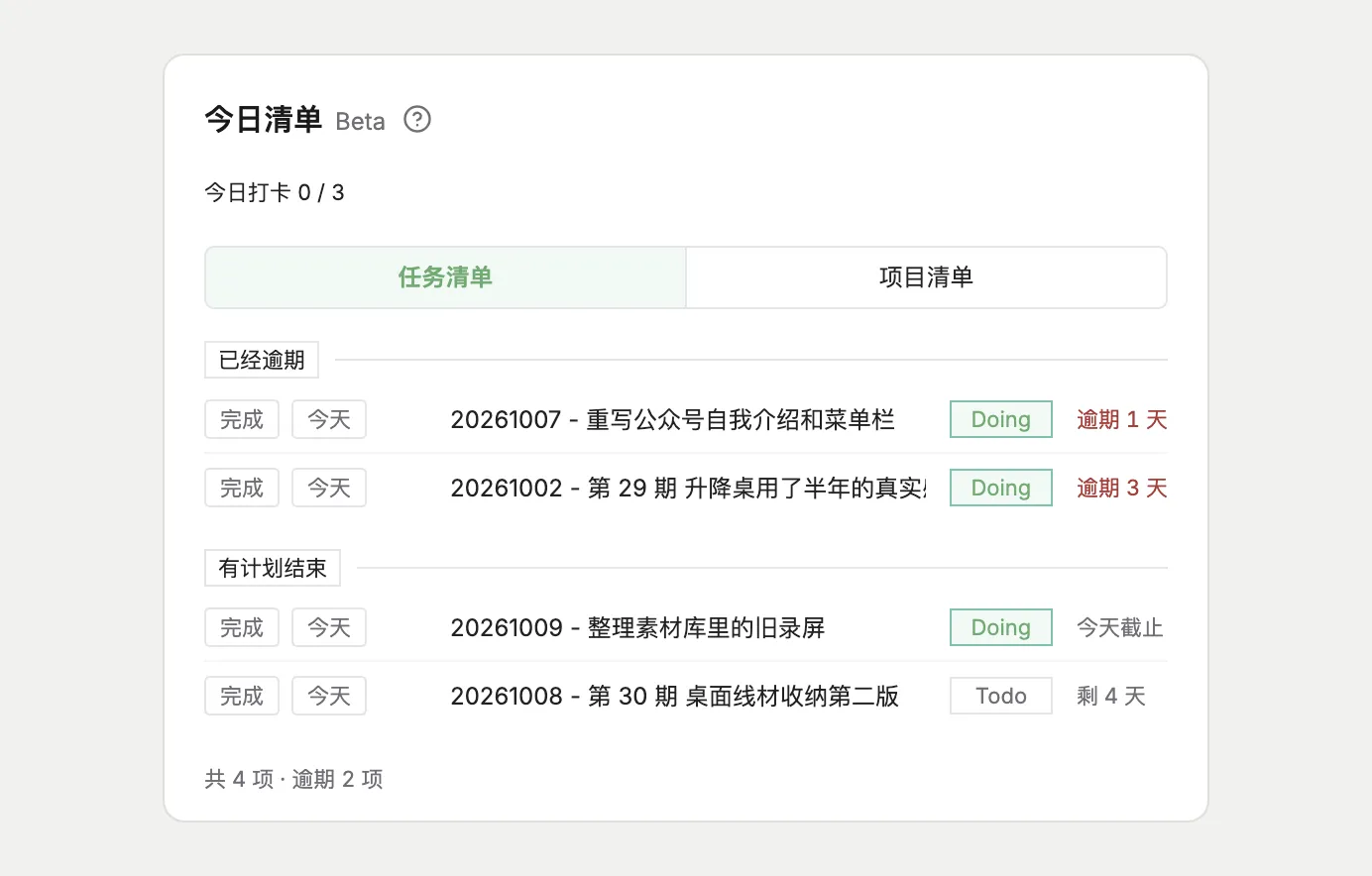
想只看今天要处理的事,在动作面板的「通用」页点击「打开报表」,切到「行动」页。「今日清单」里列着已经逾期和今天到期的任务,做完的直接点「完成」。
**每周挑一个固定的时间**,比如周日晚上,打开当周的周笔记。对照本周发布的视频或图文,看这周实际上线了什么、哪个环节耽误了时间,在周笔记里写下两三句简单的回看。
**一期内容发完后**,花五分钟做三件事。第一件是在任务页面点击「标记完成」归档任务,第二件在正文里留下发布链接与简短的数据判断,第三件把这期踩过的坑提炼成一条 Exp 经验笔记关联到领域。如果是阶段目标或系列项目结束,在项目页面点击「完成项目」。
**每个月的最后一天**,打开速记面板顶部的日历,点开当月的月笔记。月笔记顶部列着这一个月的周笔记,在下方的「阶段记录」里记下发完的几期任务,写下哪一期反响最好、下个月重点打哪个选题方向。
## 写在最后 {#closing}
以上就是用 FLO.W Obsidian 经营自媒体的完整做法,从记下选题、制作一期内容,到多平台发布和定期回看。每一步的具体操作,可以阅读 [FLO.W Obsidian 模板手册](/docs) 了解更多。