 FLO.W Obsidian Docs
创建任务
在 FLO.W Obsidian 模板里创建任务,把要推进的行动写成下一步:写清目标与执行过程、用计划开始结束和任务产出字段排期,再靠 Status 自动归档,把任务管理接进整套知识库。
任务适合承接那些需要推进、安排、记录过程或完成的具体行动。
它不需要很大,一张图要补、一段文字要改、一次资料要整理,都可以成为任务;关键在于,这件事需要你做出一个动作,并且你希望知道自己为这件事做过什么。
把行动写成任务以后,它就能进入任务总览、看板、日期视图和项目页,后续再通过 Status、计划开始、计划结束、完成时间、关联项目 和 关联领域 跟整个系统接起来。
任务正文也可以留下执行痕迹,比如先做了什么、后做了什么、遇到了什么问题,以及当时怎么解决。
什么时候创建任务
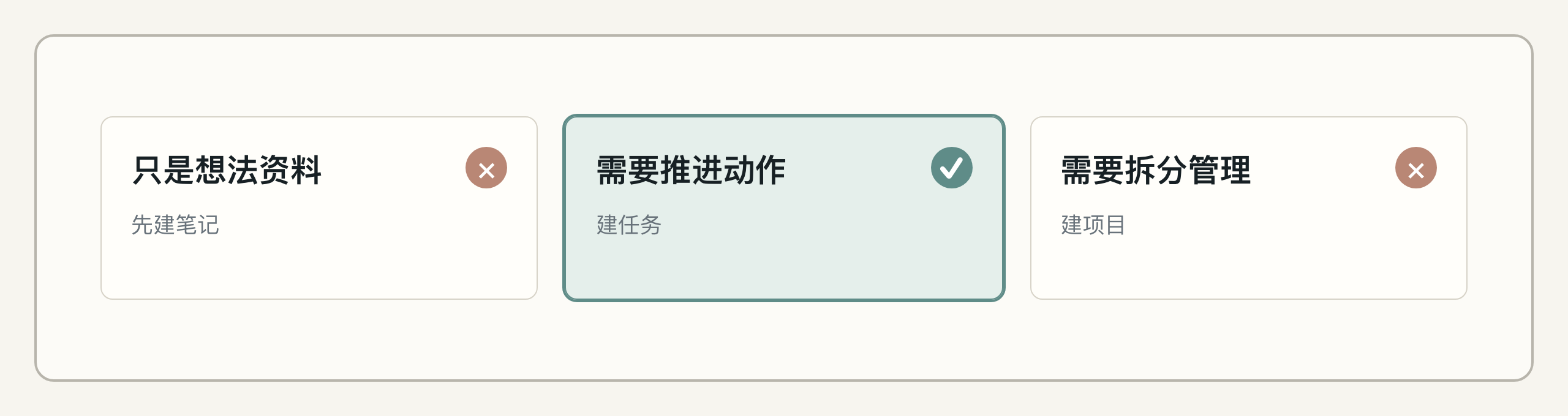
- 想法、问题或资料更适合先放进笔记
- 如果它需要拆成很多行动来管理,就建项目
- 如果它可以被写成下一步要做什么,就建任务
常见的任务内容包括:
| 手里的事情 | 更适合放进 |
|---|---|
| 今天或近期要处理的待办 | 任务 |
| 项目里拆出来的一步行动 | 任务 |
| 某篇文章、教程或素材需要补完的动作 | 任务 |
| 需要安排开始时间或结束时间的事项 | 任务 |
| 已经完成但需要留下交付记录的动作 | 任务 |
| 需要记录执行过程中遇到的问题和处理过程 | 任务 |
任务和项目的边界不只由事情名称决定,也取决于你对这件事的掌控感;写一篇文章对熟练的人来说,可能只需要一条任务来记录进度和问题,对另一个人来说,它可能要拆成取材、构思、写稿、配图和发布几步,那就更适合建项目。
任务创建方法
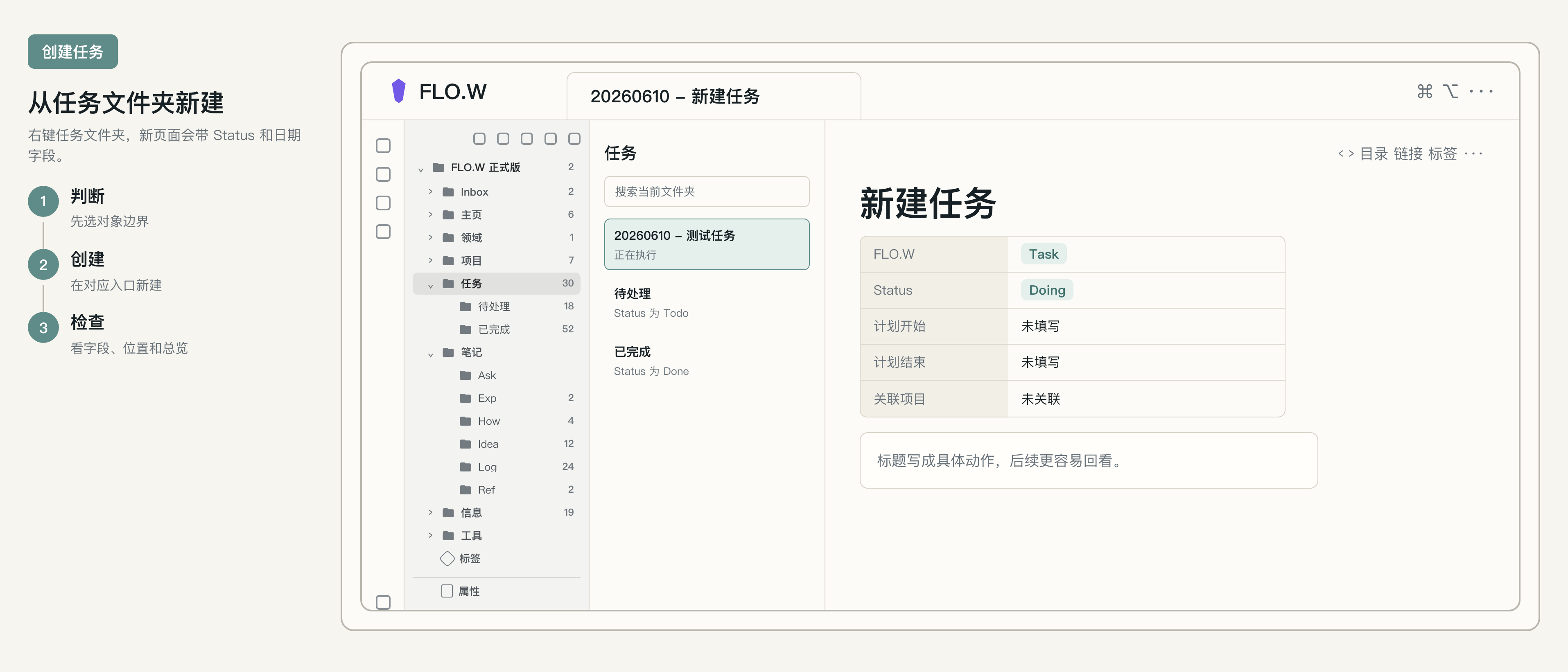
打开左侧文件树,找到 任务 文件夹,右键选择「新建笔记」。
新页面创建后,模板会自动生成类似 20260609 - 任务 的标题,并写入 FLO.W: Task、任务产出、计划开始、计划结束、完成时间、关联领域、关联项目 和 备注 等基础属性。
标题可以先保持默认,也可以改成更具体的动作,比如 20260610 - 补齐任务教程配图。任务标题最好能直接看出要做什么,避免只写成「整理一下」「处理问题」这类回头看不清的名字。
写清下一步动作
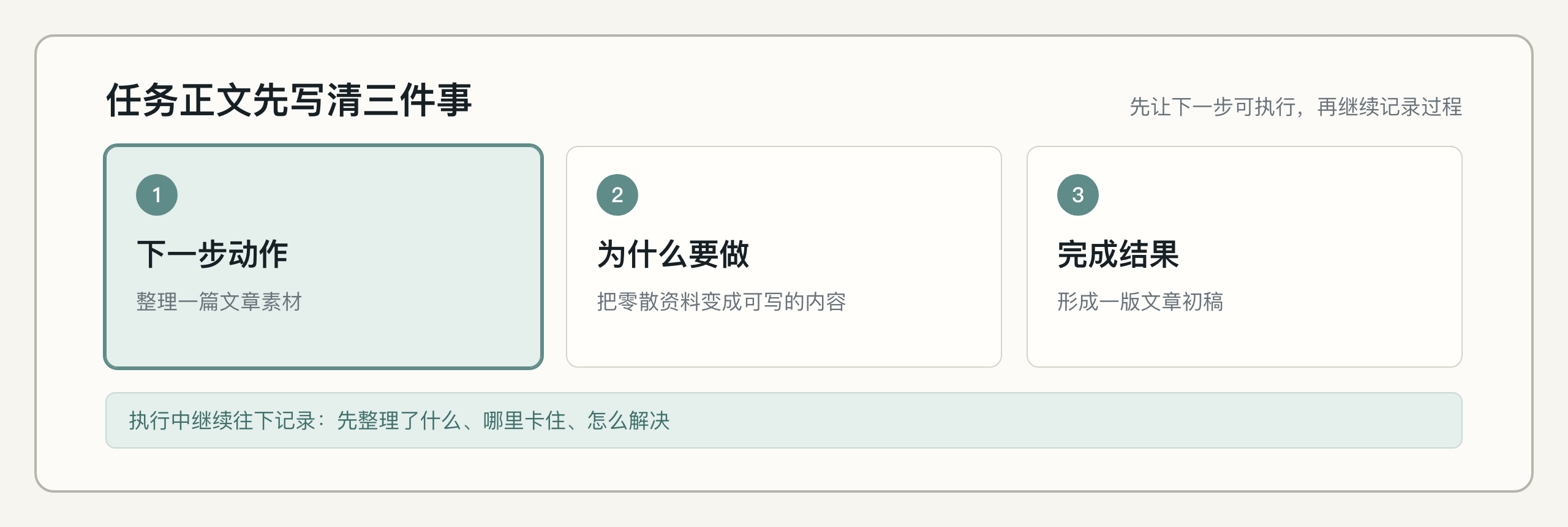
任务正文可以先写清三件事:要做什么、为什么要做、完成时应该看到什么结果。开始执行以后,也可以继续往下记录过程,比如先处理了哪一步、临时改了什么、哪里卡住了、最后怎么解决。
任务可以提醒自己完成某件事,也可以在回看时说明自己确实做过什么;过程记录不需要整理得像文章,只要能让之后的你看懂当时的判断和动作,就已经足够。
如果这条任务属于某个项目,可以在 关联项目 里选中对应项目;如果它属于某个长期方向,可以在 关联领域 里选中对应领域;暂时没有归属时也可以先空着,任务仍然能创建,后续推进时再补关联。
任务排期
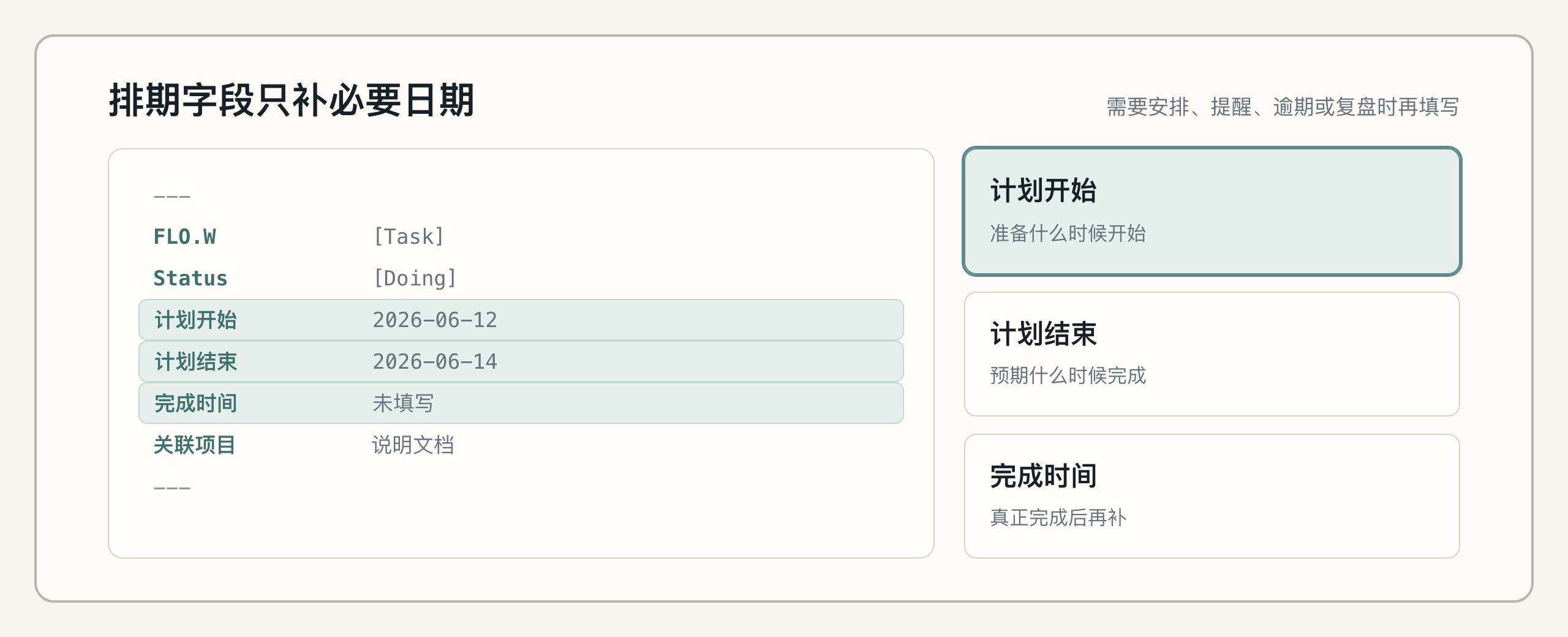
计划开始用来记录准备什么时候开始计划结束用来记录预期什么时候完成完成时间用来留下真正完成的日期
日期不用每条都填满,只有涉及安排、提醒、逾期或复盘时,再补这些字段
任务产出字段
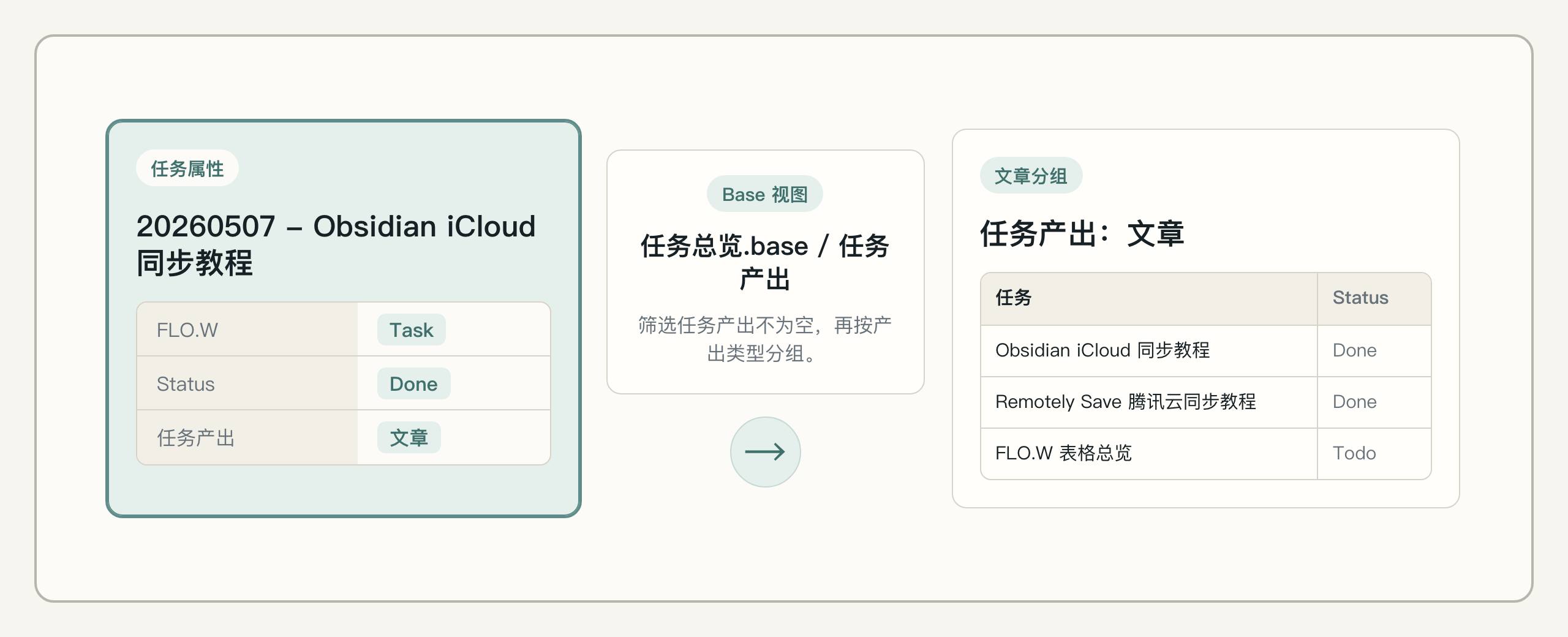
任务产出 关注这条任务最后留下了什么结果,比如文章、图片、脚本、方案、资料整理或课程笔记。
任务的进度交给 Status,任务归属可以交给 关联项目 和 关联领域,任务产出 只负责让你以后回看一段时间里实际交付过什么。
不同人群、不同场景的产出类型不一定一样。比如做内容的人可能经常用 文章、图片、脚本,做产品的人可能更常用 方案、原型、测试记录。
这个字段先不用追求完整分类,先把已经形成的结果留下来,后面再按自己的工作习惯慢慢统一写法。
任务状态与自动化
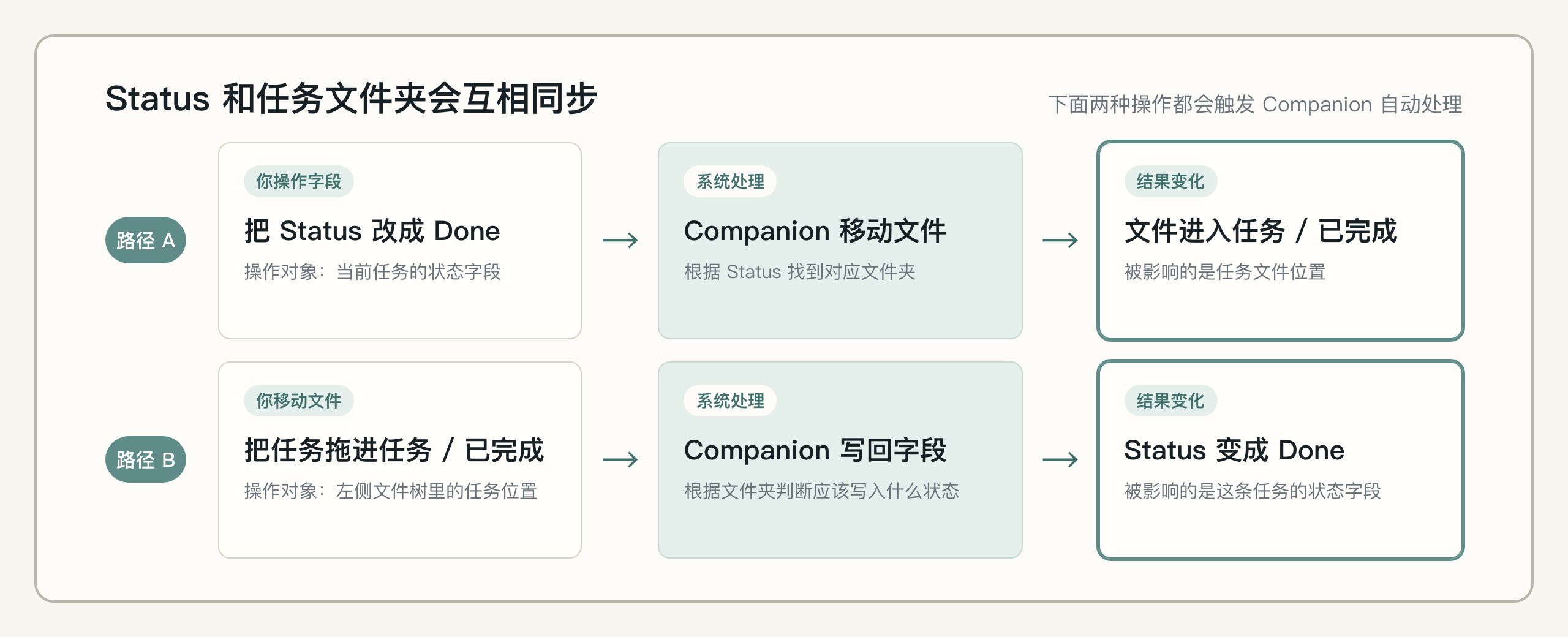
任务通过 Status 表示推进状态,也会通过 FLO.W Companion 和文件夹位置保持同步。
你可以直接改 Status,系统会把任务移动到对应文件夹;也可以把任务拖进对应文件夹,系统会反过来写回 Status。日常先用好 Todo、Doing 和 Done 就够了,后续如果你新增状态,也要确认它在自动路由规则里有对应位置。
| 状态 | 适合什么情况 | 文件位置 |
|---|---|---|
Todo | 暂时放着,之后再处理 | 任务/待处理 |
Doing | 正在推进,或者默认需要关注 | 任务 |
Done | 已经完成,可以归档回看 | 任务/已完成 |
Last updated on