 FLO.W Obsidian 文檔
Obsidian 下载安装
从零安装 Obsidian:按 Windows、Mac、Linux 和手机等设备选择安装包,优先官网下载,装好后再打开 FLO.W Obsidian 模板资料库,为后续任务与知识管理做准备。
装好 Obsidian 是使用 FLO.W 模板的第一步。这一页从下载安装包讲到打开第一个资料库,照着做一遍,后面导入模板就有地方可放。
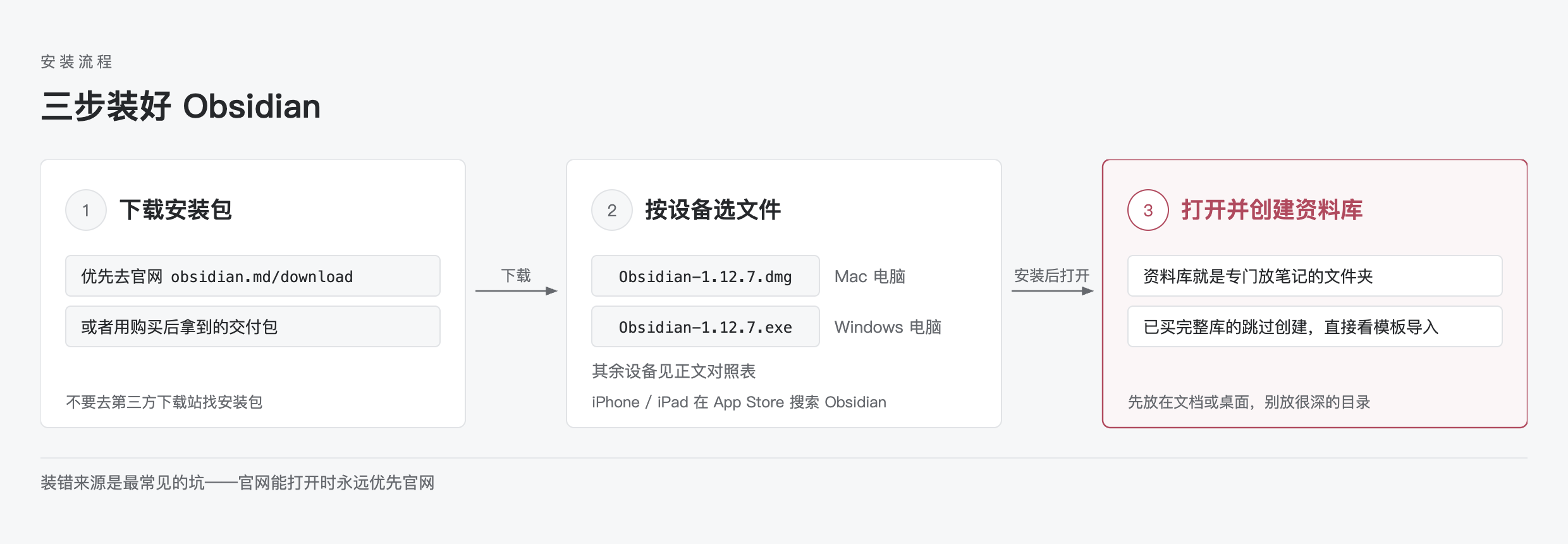
一、下载安装包
安装包有两个来源,任选其一:
- 官方下载:Obsidian 官方下载页
- 交付包下载:按购买页面或邮件里的下载入口获取
按自己的设备选择:
| 你的设备 | 点这个文件 |
|---|---|
| Windows 电脑 | Obsidian-1.12.7.exe |
| Mac 电脑 | Obsidian-1.12.7.dmg |
| Ubuntu、Debian、Linux Mint | obsidian_1.12.7_amd64.deb |
| 其他 Linux 桌面 | Obsidian-1.12.7.AppImage |
| Android 手机 | Obsidian-1.12.7.apk |
iPhone 和 iPad 不能用压缩包里的安装包,需要在 App Store 里搜索 Obsidian 安装。
二、创建资料库
Obsidian 第一次打开时,会让你选择资料库。资料库可以理解成「专门放 Obsidian 笔记的文件夹」,你写的笔记、插入的图片、软件设置,大部分都会存在这个文件夹里。
新用户直接选择「创建新的资料库」:
- 资料库名称可以写「我的笔记」
- 保存位置建议选「文档」或桌面上自己熟悉的位置
- 创建后,新建一篇笔记,随便输入几行字
如果你已经拿到了 FLO.W Obsidian 的完整知识库压缩包,不要在这里创建新的空资料库,直接看 FLO.W 模板导入。
刚开始不要把资料库放到很深的系统目录,也不要急着放进复杂的同步盘。先确认自己能找到这个文件夹,再考虑备份和同步。
三、注意事项
- 不要优先去第三方下载站。这类站点常年挂着旧版本,页面上还有一堆广告按钮,你以为点的是 Obsidian,下载下来的可能是别的东西
- 官网能打开时,优先去官网下载,地址是 Obsidian 官方下载页
- 官网打不开,再用交付包里的安装包,上面表格里的文件名就是对照表
- 普通本地笔记不需要注册账号,装好软件就能直接写
最後更新於