 FLO.W Obsidian 文檔
FLO.W 模板导入
手把手导入 FLO.W Obsidian 模板:选好长期位置、完整解压压缩包、用 Obsidian 打开整个资料库并允许插件,再检查主页、创建任务和笔记,确认这套知识管理模板可正常使用。
拿到 FLO.W Obsidian 的完整笔记库压缩包后,先不要直接打开里面的 .md 文件,也不要只复制其中几篇笔记;正确的开始方式是先选好长期存放位置,把压缩包完整解压到那里,再用 Obsidian 打开解压后的整个资料库文件夹。
一、选择位置
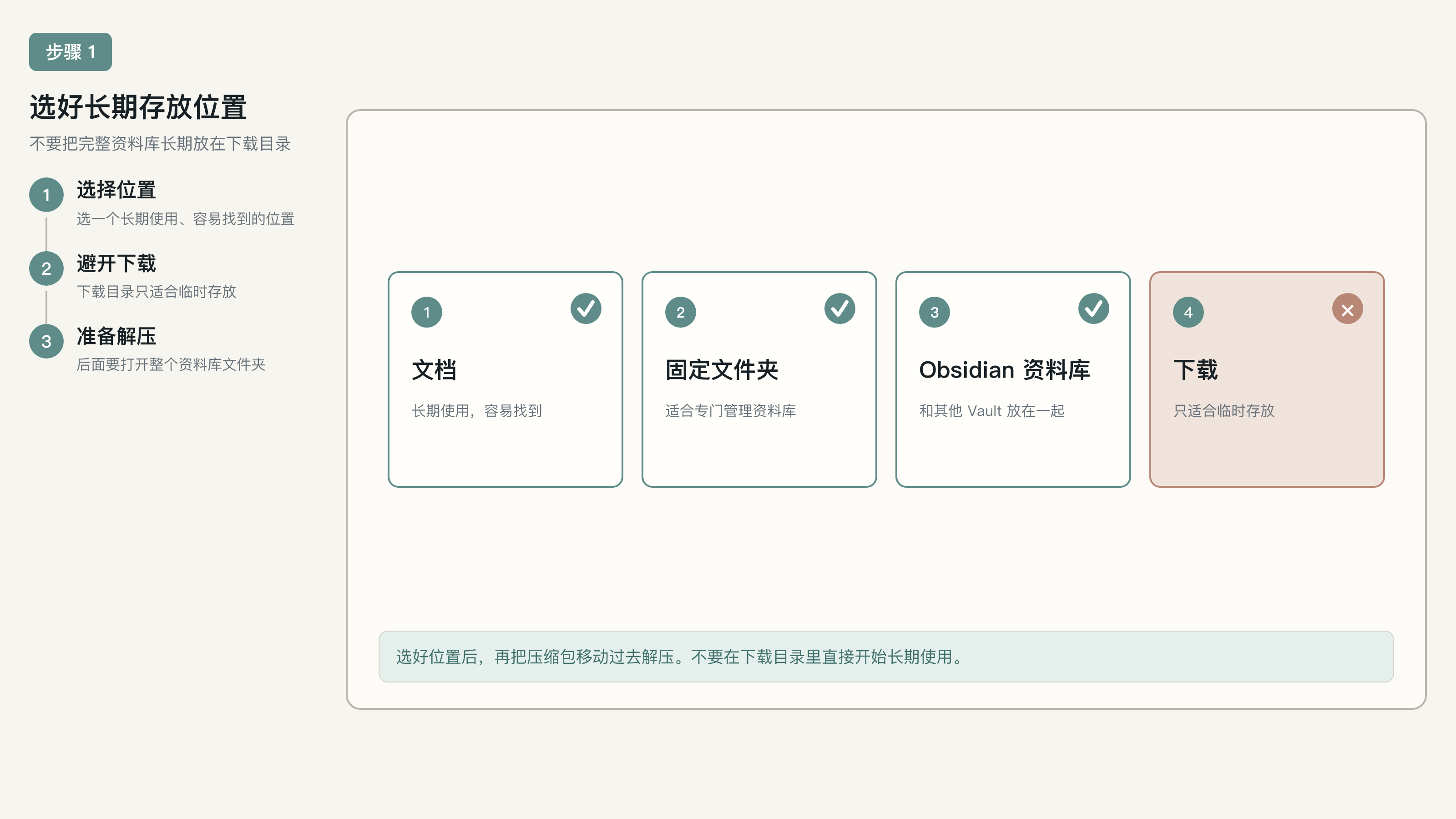
选一个你长期会使用、自己也容易找到的位置,比如:
- 文档
- 桌面上的固定文件夹
- 你专门存放 Obsidian 资料库的位置
不要长期放在「下载」目录里,下载目录经常被清理,也容易混进很多临时文件。
二、解压缩
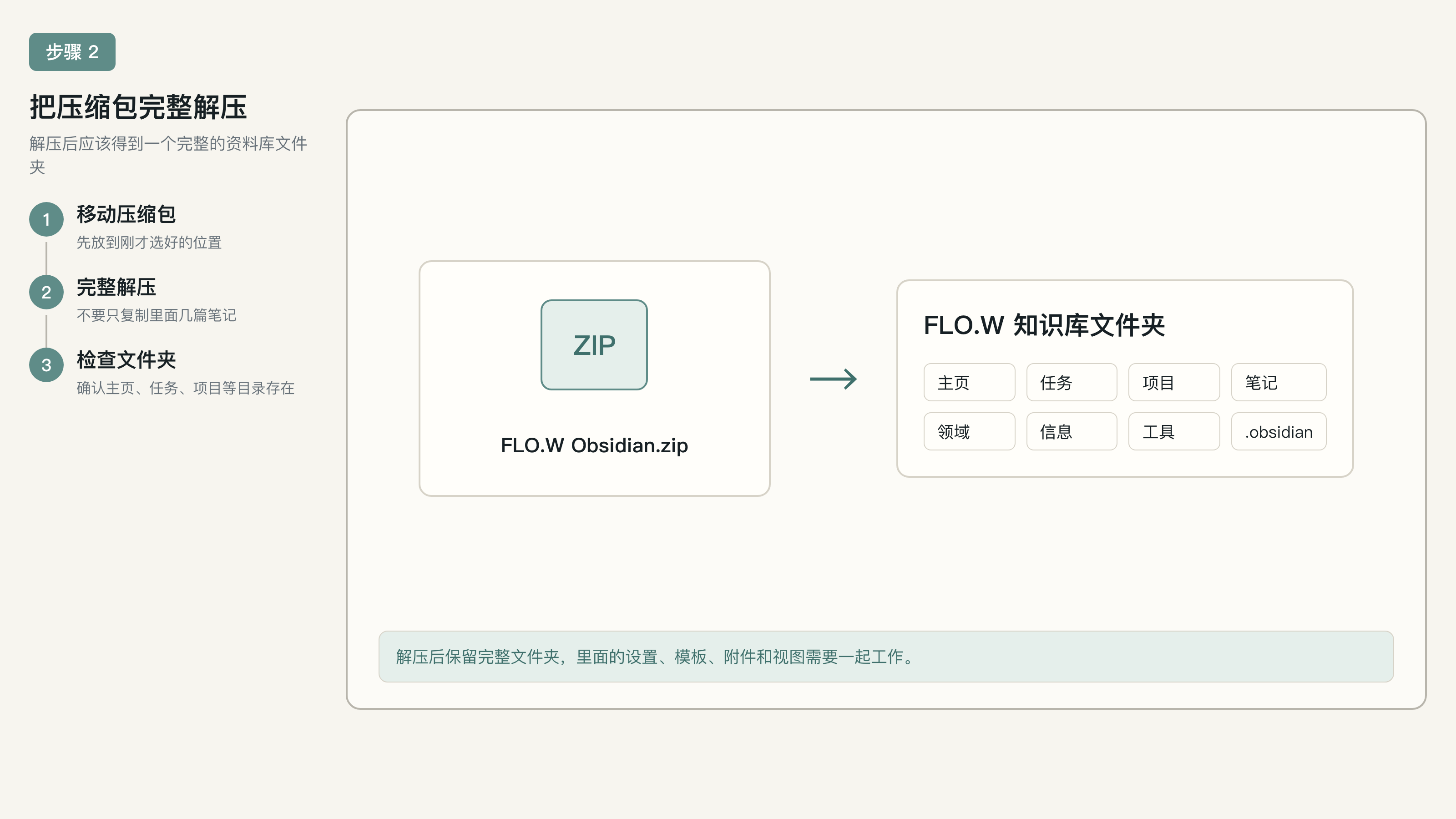
把压缩包移动到刚才选好的位置,然后右键选择解压;解压完成后,你会得到一个完整的资料库文件夹,打开这个文件夹,里面应该能看到这些内容:
主页任务项目笔记领域信息工具.obsidian
其中 .obsidian 是 Obsidian 的设置文件夹,有些系统会默认隐藏它,看不到也没关系,只要前面几个中文文件夹都在,通常就说明解压成功了。
三、打开资料库
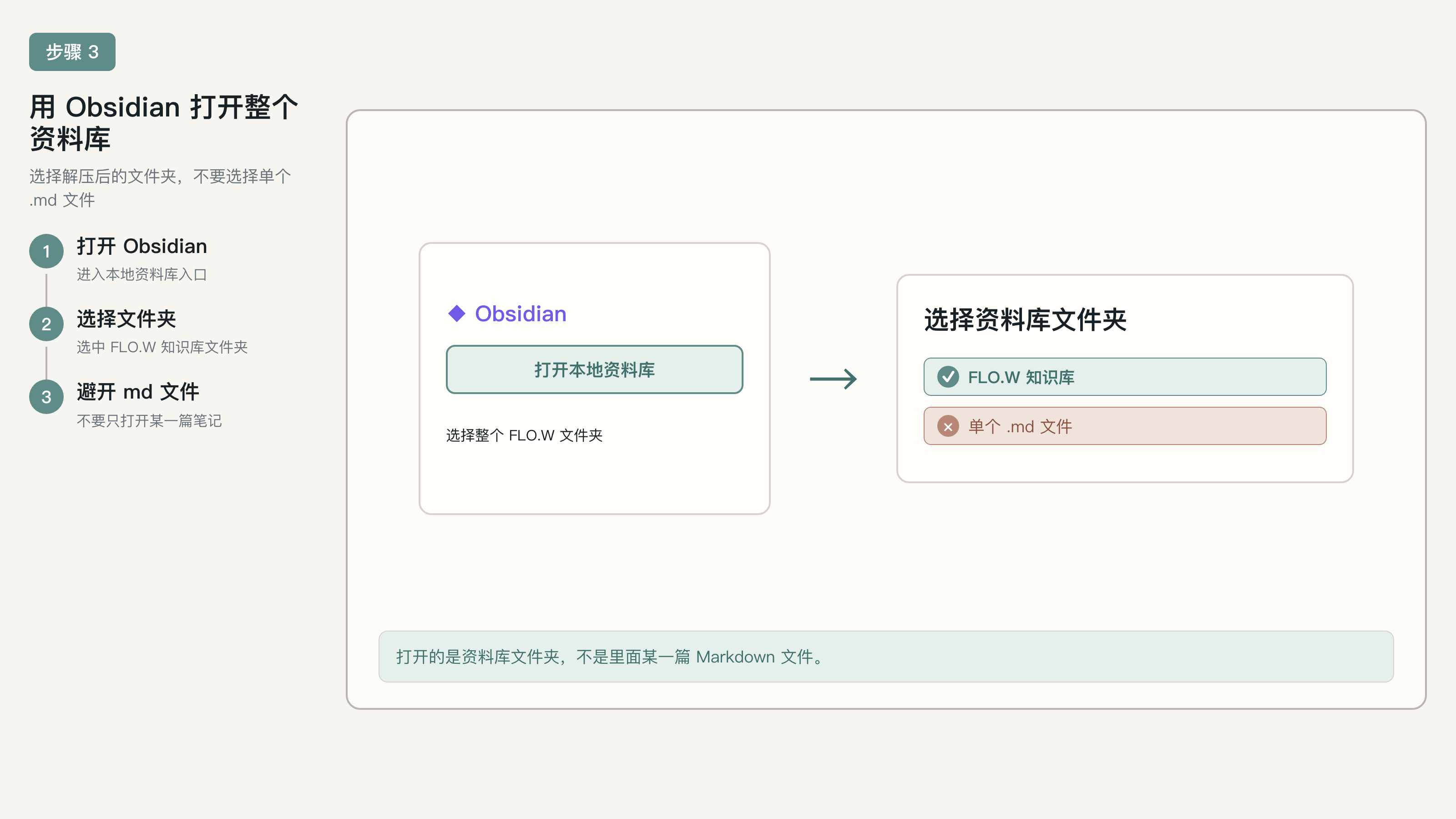
如果你还没有安装 Obsidian,可以先看《Obsidian 下载安装》;安装完成后打开 Obsidian,选择「打开本地资料库」或类似入口,然后选择刚才解压出来的那个文件夹。
这里选择的是整个文件夹,不要选择里面某一篇 .md 文件;选错层级时,Obsidian 可能只会打开一个空资料库,或者看不到这套知识库的主页、任务和项目。
四、允许插件
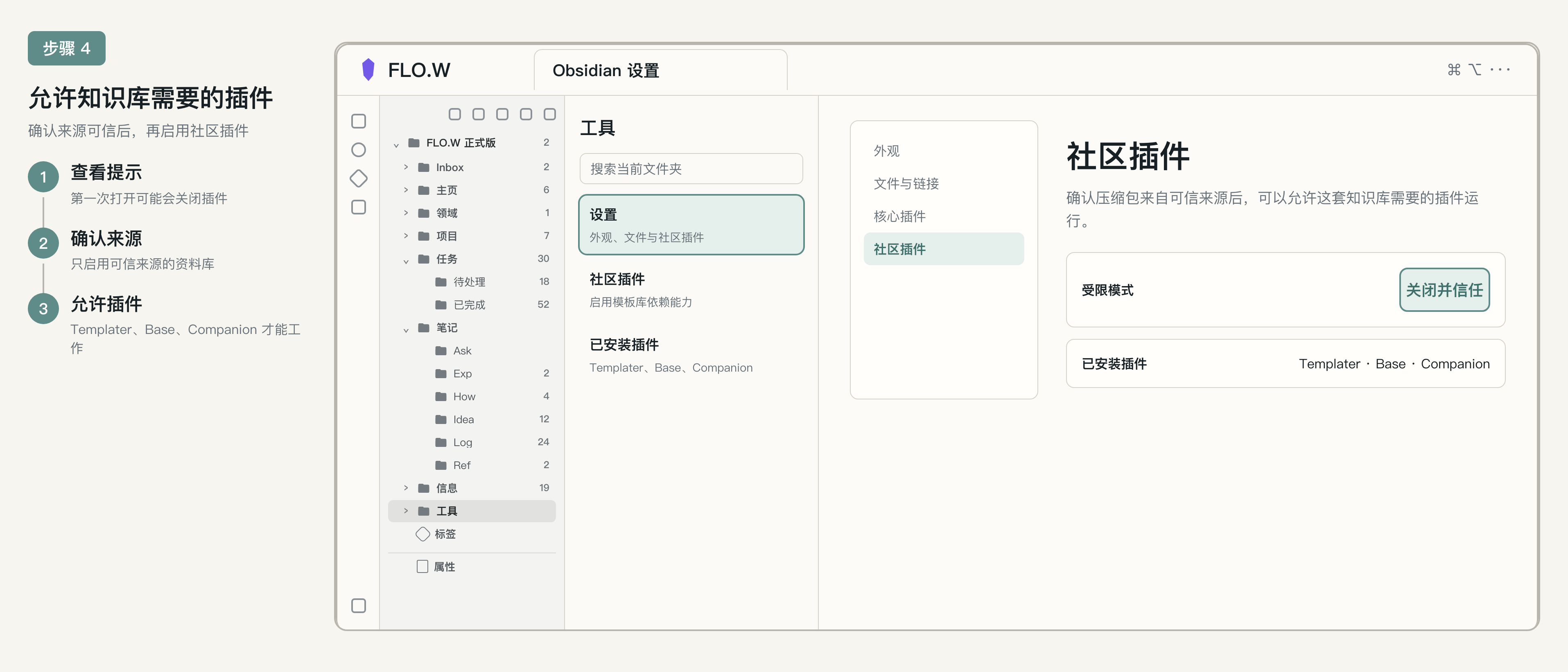
第一次打开这类完整知识库时,Obsidian 可能会提醒你社区插件被关闭,或者提示是否信任这个资料库;这套知识库里有一些功能依赖插件,比如自动生成模板、自动整理任务和笔记、显示主页视图、创建周期笔记等,确认压缩包来自你信任的来源后,可以允许这些插件运行。
五、检查主页
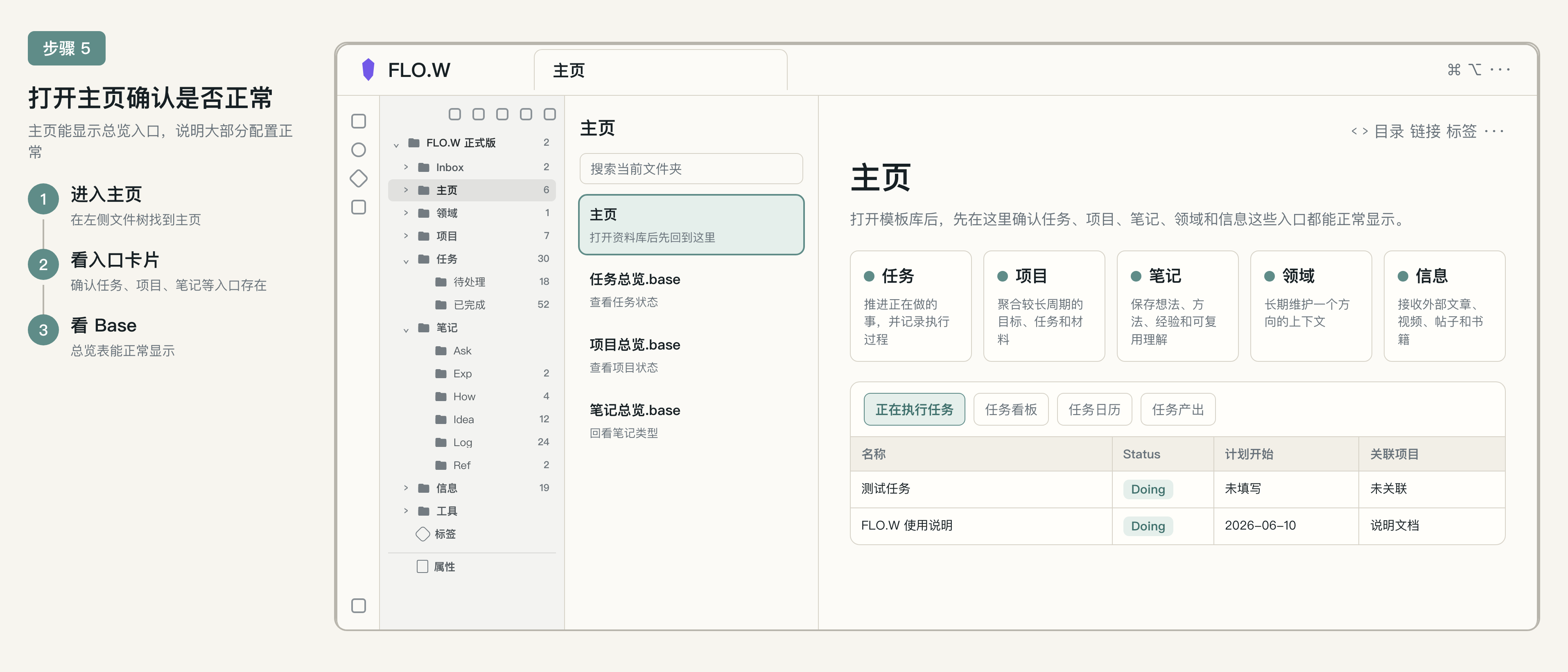
资料库打开后,先进入 主页 文件夹,你应该能看到任务、项目、笔记、领域、信息等总览入口;这里相当于这套知识库的起点,后面不知道从哪里回看内容时,可以先回到主页。
如果主页能打开,任务总览、笔记总览、项目总览这些页面也能显示,说明大部分配置已经正常。
六、创建任务
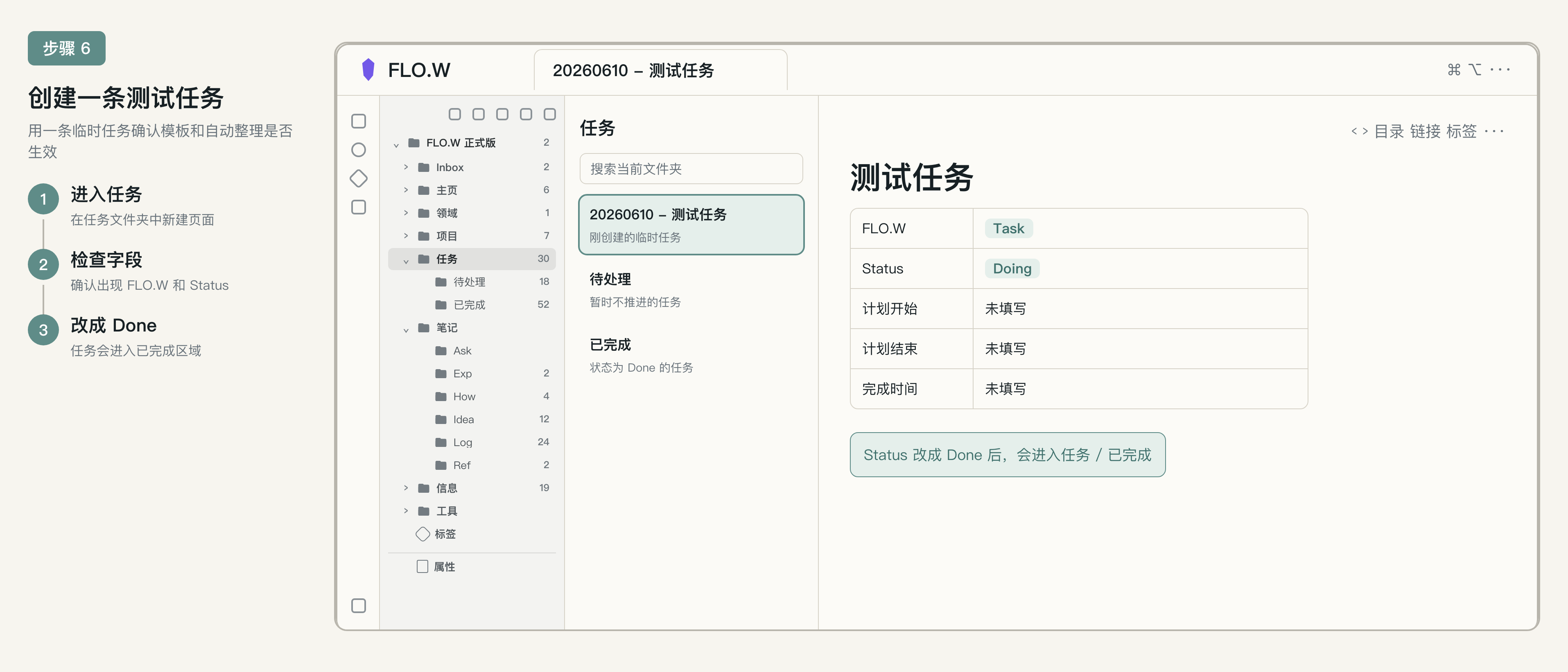
为了确认这套知识库真的能用,可以先创建一条测试任务;进入 任务 文件夹,右键新建笔记,写一个简单标题,比如:
测试任务新任务创建后,页面里应该会自动出现任务相关的信息,比如 FLO.W、Status、计划开始、计划结束、完成时间等字段。
如果你把状态改成 Done,任务会自动进入已完成区域,这个动作说明自动整理已经生效;测试完成后,可以把这条测试任务删掉。
七、创建笔记
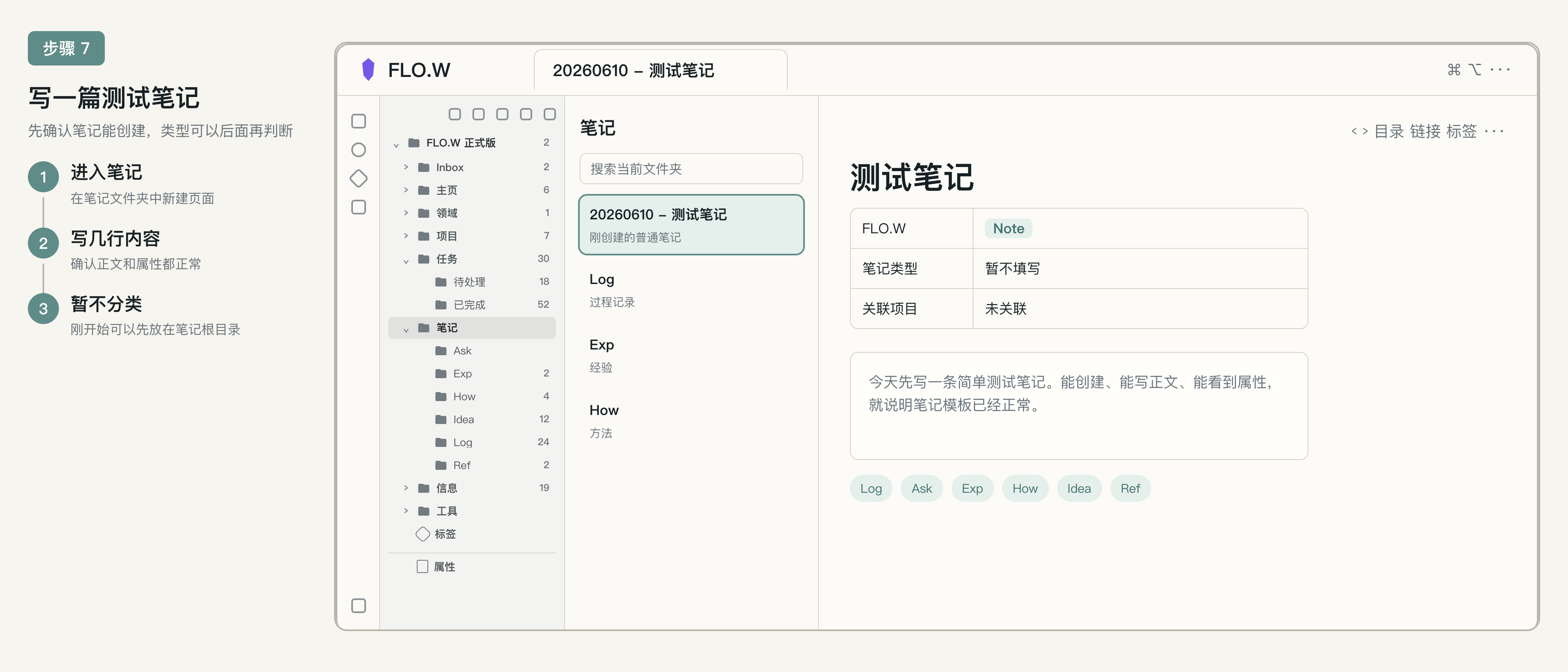
再进入 笔记 文件夹,右键新建一篇笔记,随便写几行内容;如果新笔记能正常创建,并且页面里带有基础属性,说明笔记模板也可以使用。
刚开始不要急着判断 Log、Ask、Exp、How、Idea、Ref 这些类型,你可以先把笔记放在 笔记 根目录,等熟悉以后再分类。
最後更新於