Obsidian 剪藏文章后自动下载网页图片的方法
用 Obsidian 自带命令下载剪藏图片,或设置 Auto Download Images After Web Clipping 插件自动保存图片到本地附件文件夹,并批量补下旧文章的图片。
用 Web Clipper 剪藏下来的文章,图片默认不会存进你的库里。笔记里记的只是原网页的图片地址,每次打开笔记,Obsidian 再去原网站把图片加载出来。所以一旦原网站删了图,或者你刚好断网,这些图片就显示不出来了。
偶尔剪藏一两篇,用 Obsidian 自带的命令手动下载就够了;经常剪藏的话,可以装一个 Auto Download Images After Web Clipping 插件,文章存进库里之后,它会自动把图片下载下来。
这个插件是第三方开发者做的,不属于 FLO.W 自带功能,目前只支持电脑端。还没配置过 Web Clipper 的话,可以先看这篇:Obsidian 2026 剪藏插件 Web Clipper 最新安装教程
一、图片存在哪里
打开一篇刚剪藏的笔记,切到源码模式,图片那一行长这样:

括号里就是原网站的图片地址。你在笔记里看到的图片,其实是 Obsidian 临时从这个地址加载出来的,库里并没有这张图。
图片下载到库里以后,这一行会变成:
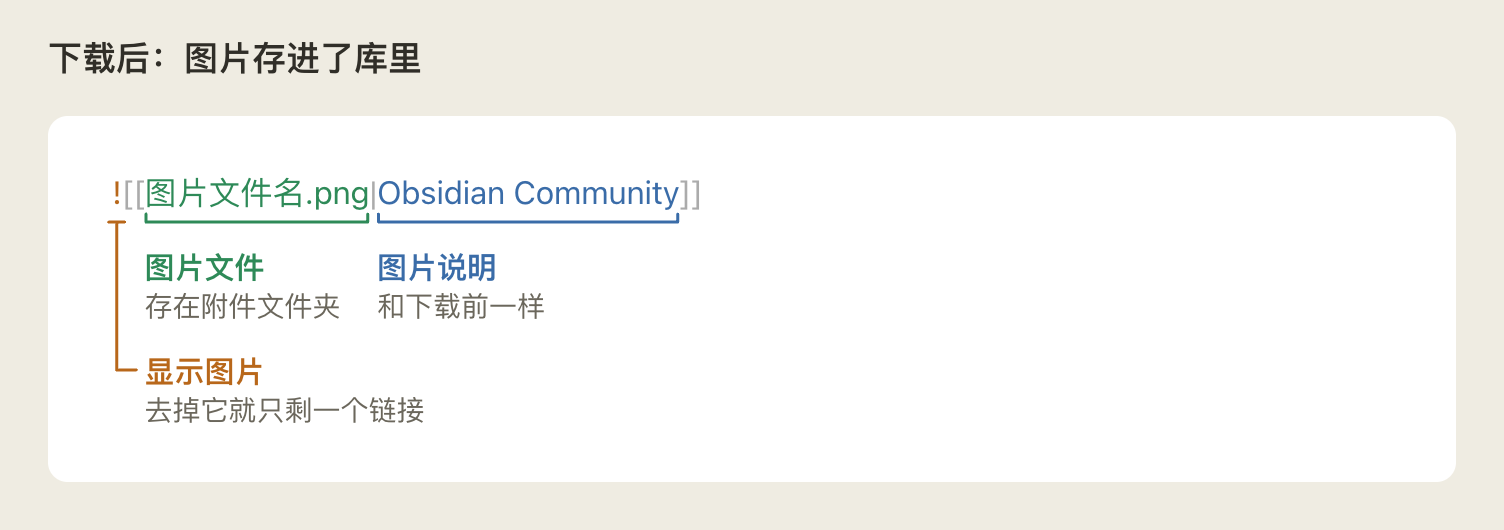
这时图片文件已经存进了库里的附件文件夹,原网站删图或者断网,笔记里的图都还在。
二、手动下载图片
偶尔剪藏一篇的话,直接用 Obsidian 自带的命令就行。
打开剪藏下来的笔记,按 Cmd + P(Windows 是 Ctrl + P)打开命令面板,搜索「下载」,选择「下载当前文件内的所有附件」

在弹出的窗口里确认图片都已勾选,点击「下载」
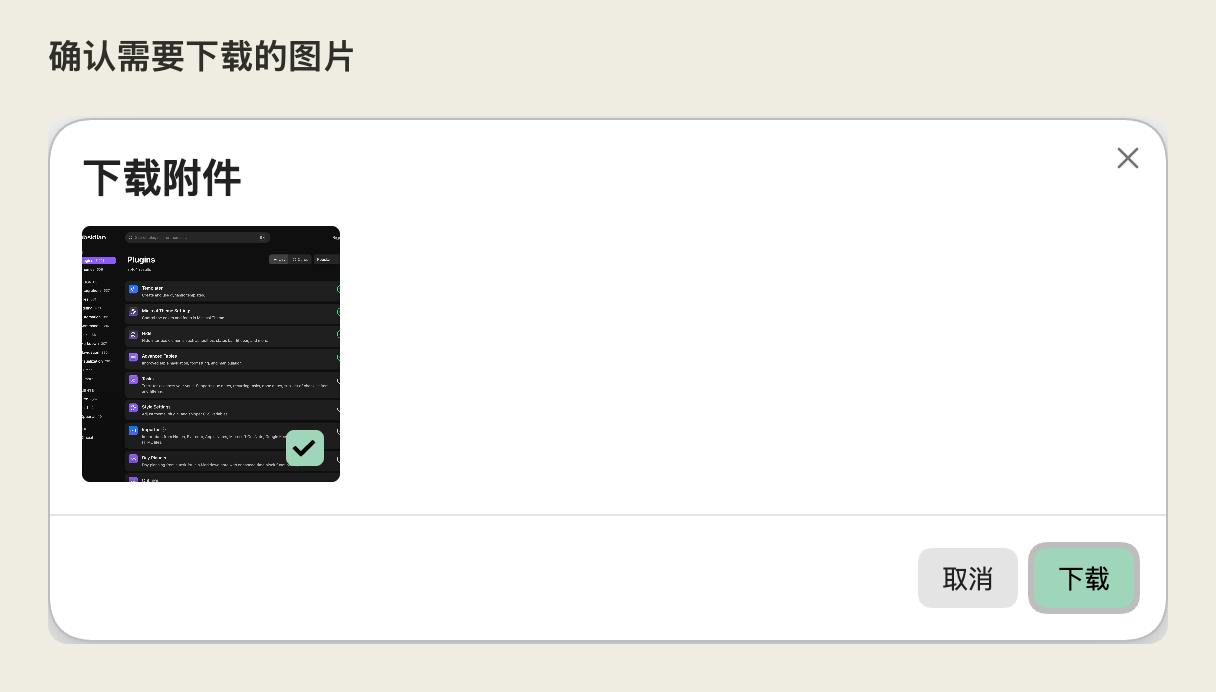
下载完成后,切到源码模式看一下,原来的图片地址已经换成了库里的文件名。
三、自动下载图片
每篇文章都手动下载一次比较麻烦,下面用插件把这一步自动化。
第一步、安装插件
在 Obsidian 的社区插件市场搜索 Auto Download Images After Web Clipping,安装并启用。另外,这个插件是从插件社区挑选的,非 FLO.W 官方原生,仅供参考。

装好以后,在「已安装插件」里能看到它,开关是打开的状态。
第二步、设置插件
进入插件设置,有三个选项需要看一下。

-
监听文件夹
- 插件只会处理这个文件夹里新存进来的笔记,所以这里要填剪藏文章实际保存的位置。FLO.W 用户填写
信息,子文件夹比如信息/待处理也会一起处理;其他用户按自己剪藏模板里的「笔记位置」填写,比如Clippings。
- 插件只会处理这个文件夹里新存进来的笔记,所以这里要填剪藏文章实际保存的位置。FLO.W 用户填写
-
防抖延迟
- 保持默认的
2000毫秒就行,意思是笔记写入完成后,插件先等两秒再开始下载。
- 保持默认的
-
图片保存位置
- 选择「跟随 Obsidian 设置」,下载的图片会放进 Obsidian 的附件文件夹,不用在插件里另外填路径。
第三步、检查附件
附件文件夹在 Obsidian 的「设置 → 文件与链接」里。FLO.W 库用的是「指定的文件夹」,路径是 工具/附件。你的库如果已经设置了别的文件夹,保持原样就行。

第四步、剪藏试试
设置完成后,找一篇带图片的网页,用平时的剪藏模板存进库里。等几秒钟,打开附件文件夹,应该能看到这篇文章的图片。
再打开这篇笔记,切到源码模式,图片地址已经换成了库里的文件名,就说明自动下载成功了。

记得要在源码模式里看。阅读模式下,图片有没有下载到库里,看起来都一样。
四、补下旧文图片
插件只会处理新存进来的文章。库里已经存了一批旧文章的话,可以用右键菜单补下。
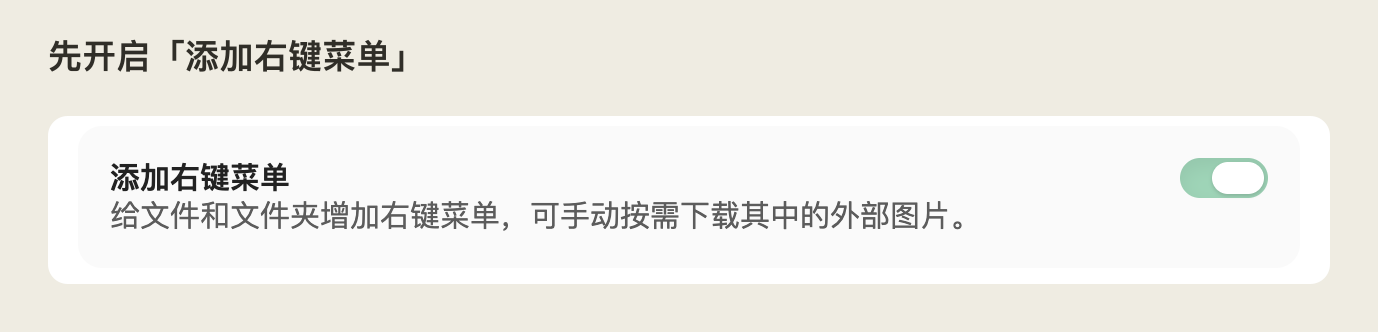
先在 Auto Download 插件设置里打开「添加右键菜单」
然后在左侧文件列表里右键要处理的文件夹,选择「下载该文件夹的外部图片」
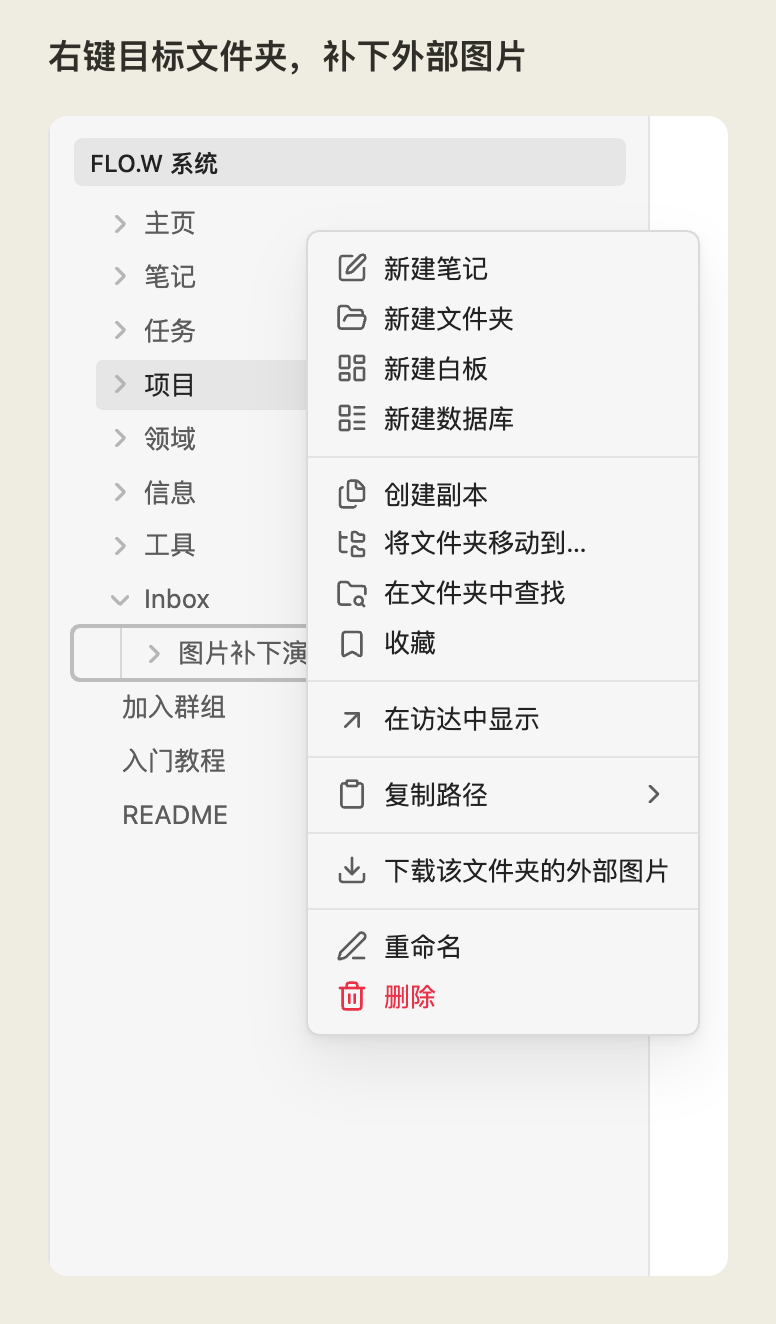
插件会先统计这个文件夹里有多少张图片、涉及几篇笔记,确认没问题后点击「下载」

右键菜单不受监听文件夹的限制,库里任何文件夹都能用。
五、防盗链的网站
有些网站的图片设置了防盗链,只有从它自己的文章页面打开,图片才能正常显示,插件直接去下载就会失败。
遇到这种情况,可以在剪藏模板里加一个 source 属性,把文章原网址保存下来。插件下载图片时会带上这个网址,让图片网站知道这次请求来自哪篇文章,部分网站就能下载成功了。
打开 Web Clipper 设置,找到正在用的剪藏模板,在「属性」里点击「添加属性」:
- 属性名称填写
source - 类型选择文本
- 属性值填写
{{url}}
source 只能解决一部分防盗链问题。需要验证码或者登录才能看的图片,比如部分微信文章,插件还是下载不了。
六、常见问题
文章保存了,但图片没有下载
先确认插件已经启用,文章保存的文件夹在监听范围内,再多等几秒。装插件之前存的旧文章不会自动处理,需要用右键菜单补下。
只下载了一部分图片
有些网页的图片要往下滚动才会加载。回到原网页,把页面滚到底,等图片都加载出来再重新剪藏。
相关阅读
作者

分类
更多文章
Obsidian Git 同步教程:GitHub 备份、插件设置和多端拉取完整流程
这篇教程会带你用 GitHub 和 Obsidian Git 插件同步 Obsidian 笔记库,并说明 Windows、Android 和 iPhone 拉取同一个仓库的做法。
Obsidian 2026 百度网盘同步教程:电脑之间同步 Vault 的完整设置方法
这篇教程会用百度网盘同步空间作为示例,演示如何把 Obsidian 仓库放进同步空间,并在多台电脑之间打开同一份 Vault。需要注意,百度网盘同步空间不是免费能力,使用前请确认账号是否已开通对应会员或同步权益。
Obsidian Fast Note Sync 同步教程:飞牛 NAS Docker 部署与多端同步配置
这篇教程用飞牛 NAS Docker 部署 Fast Note Sync 服务端,并演示如何配置这款 Obsidian 同步插件,让 Mac、iPhone 和其他设备同步同一个笔记库