 FLO.W Obsidian 文档
创建领域
在 FLO.W Obsidian 模板里创建领域,承接内容创作、健康、学习等长期不停止的方向:判断何时建领域、用命令或报表页一键生成领域工作区,再靠关联字段收回相关项目与任务。
领域适合承接长期持续维护、默认不会停止的人生方向,比如内容创作、知识管理、产品开发、家庭、财务和健康。
任务会完成,项目会交付,领域会持续存在,负责把这个方向里的项目、任务、笔记和外部资料集中起来,让你以后可以回看自己投入过什么、积累了什么、下一阶段要调整什么。
什么时候创建领域
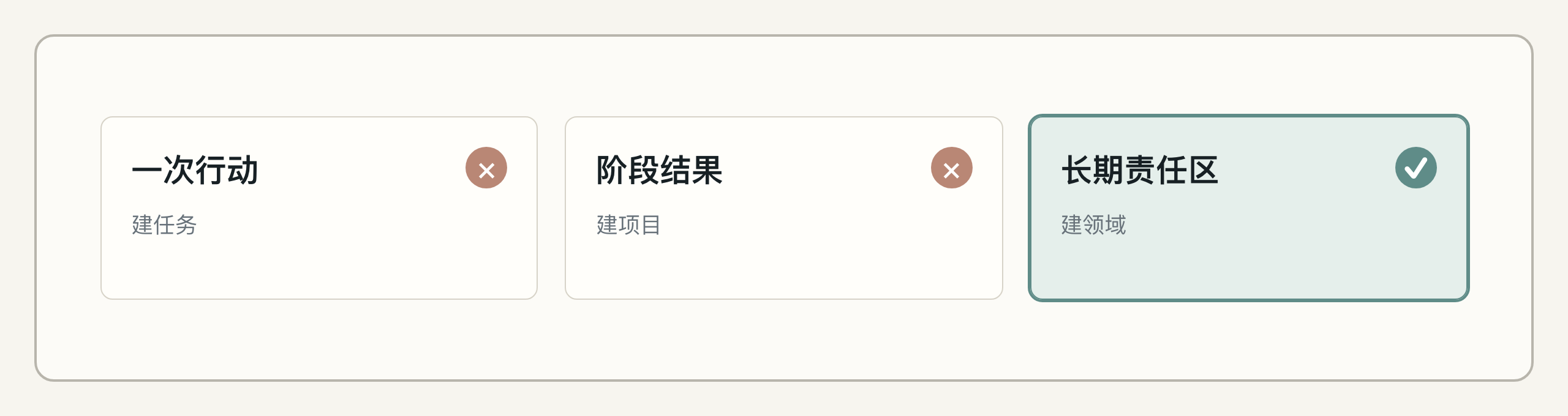
创建领域之前,先判断它是不是一个长期责任区:它不会因为某个任务完成或某个项目交付就结束,并且会不断承接新的项目、任务、笔记和资料。
- 如果只是一次简单行动,建任务
- 如果有复杂的交付过程,建项目
- 如果是一个想法或问题,建笔记
- 如果它没有停止的期限,建领域
不同人群常见的领域方向不同,以下按场景举例:
| 人群场景 | 常见领域举例 |
|---|---|
| 创作者 | 内容创作、写作、视频制作、设计、音频 |
| 职场人 | 职业发展、项目管理、团队协作、技能学习 |
| 自由职业 | 客户开发、个人品牌、财务规划、学习进修 |
| 学生 | 学业规划、论文研究、考试备考、实习求职 |
| 生活管理 | 健康、家庭、理财、旅行、兴趣爱好 |
| 创业者 | 产品开发、商业模式、融资、团队搭建 |
二、领域创建方法
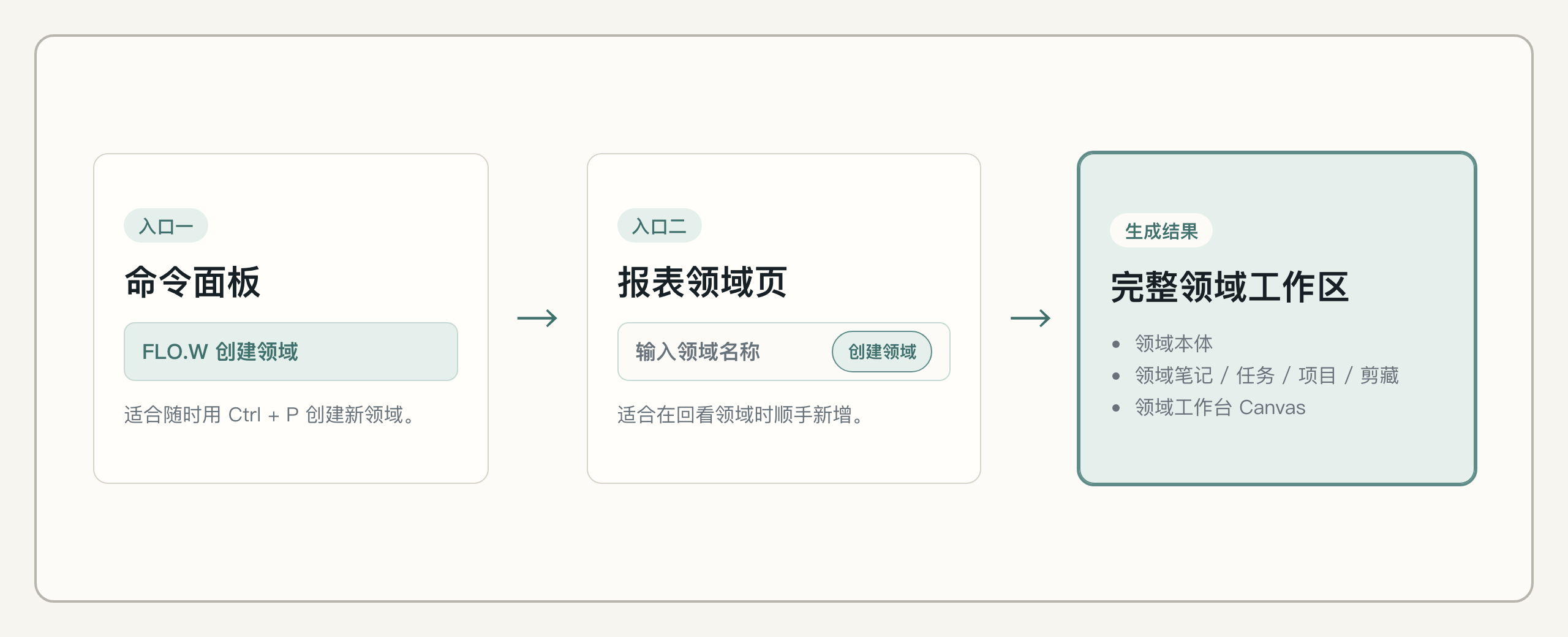
创建领域有两种方式
- 方法一:Ctrl+P 打开命令面板,搜索
FLO.W 创建领域 - 方法二:打开
FLO.W 报表的领域页,在顶部输入领域名称并点击创建领域
两个入口都会一次生成完整领域工作区;同名领域会自动加 -2、-3 这类后缀,不会覆盖旧领域。
三、领域工作区
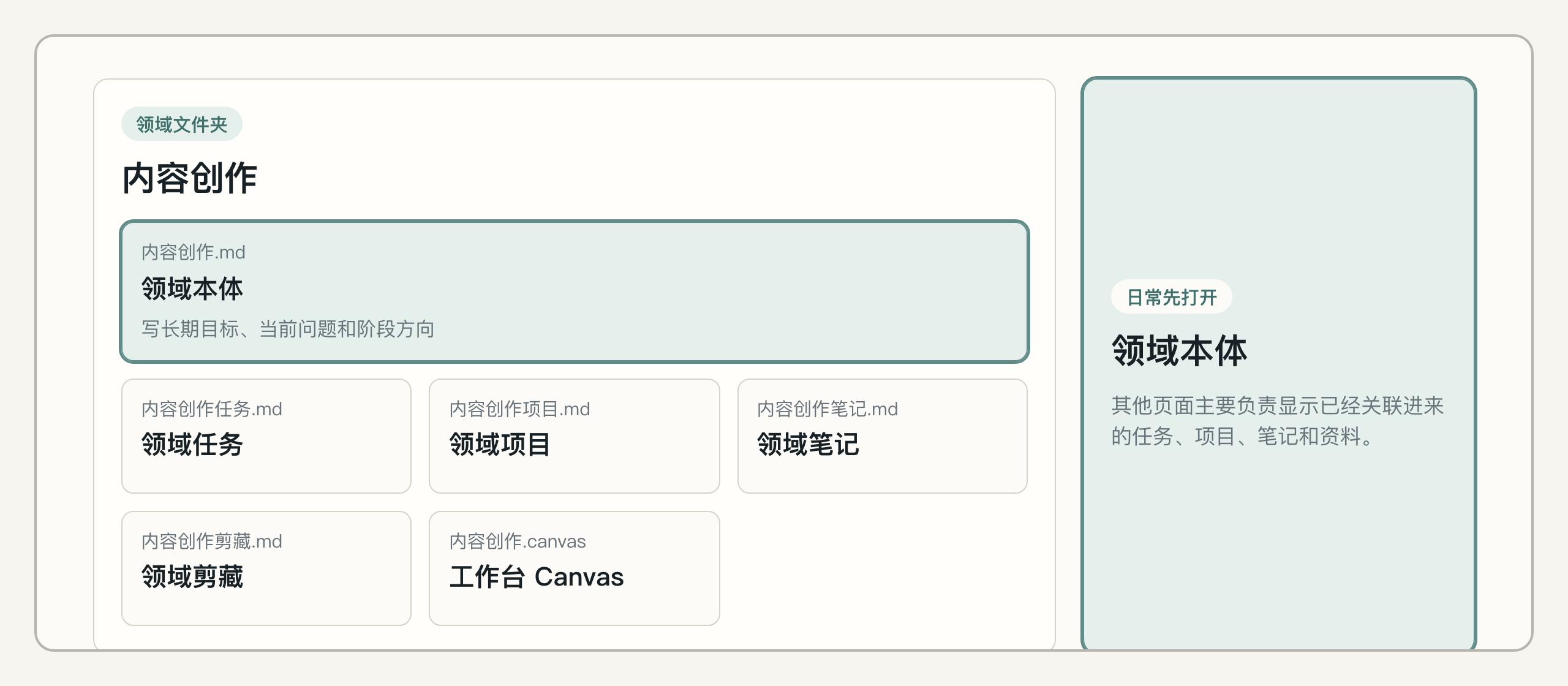
创建完成后,领域/领域名/ 里会出现一组文件。
| 页面 | 用途 |
|---|---|
领域本体,比如 内容创作.md | 写长期目标、当前问题和方向判断 |
领域笔记,比如 内容创作笔记.md | 查看关联到这个领域的笔记 |
领域任务,比如 内容创作任务.md | 查看关联到这个领域的任务 |
领域项目,比如 内容创作项目.md | 查看关联到这个领域的项目 |
领域剪藏,比如 内容创作剪藏.md | 查看指向这个领域的外部资料 |
| 领域工作台 Canvas | 用白板方式看这个领域的结构 |
日常先打开领域本体,也就是和领域同名的那篇页面。其他页面负责筛选出关联到这个领域的任务、项目、笔记和资料。
四、领域本体
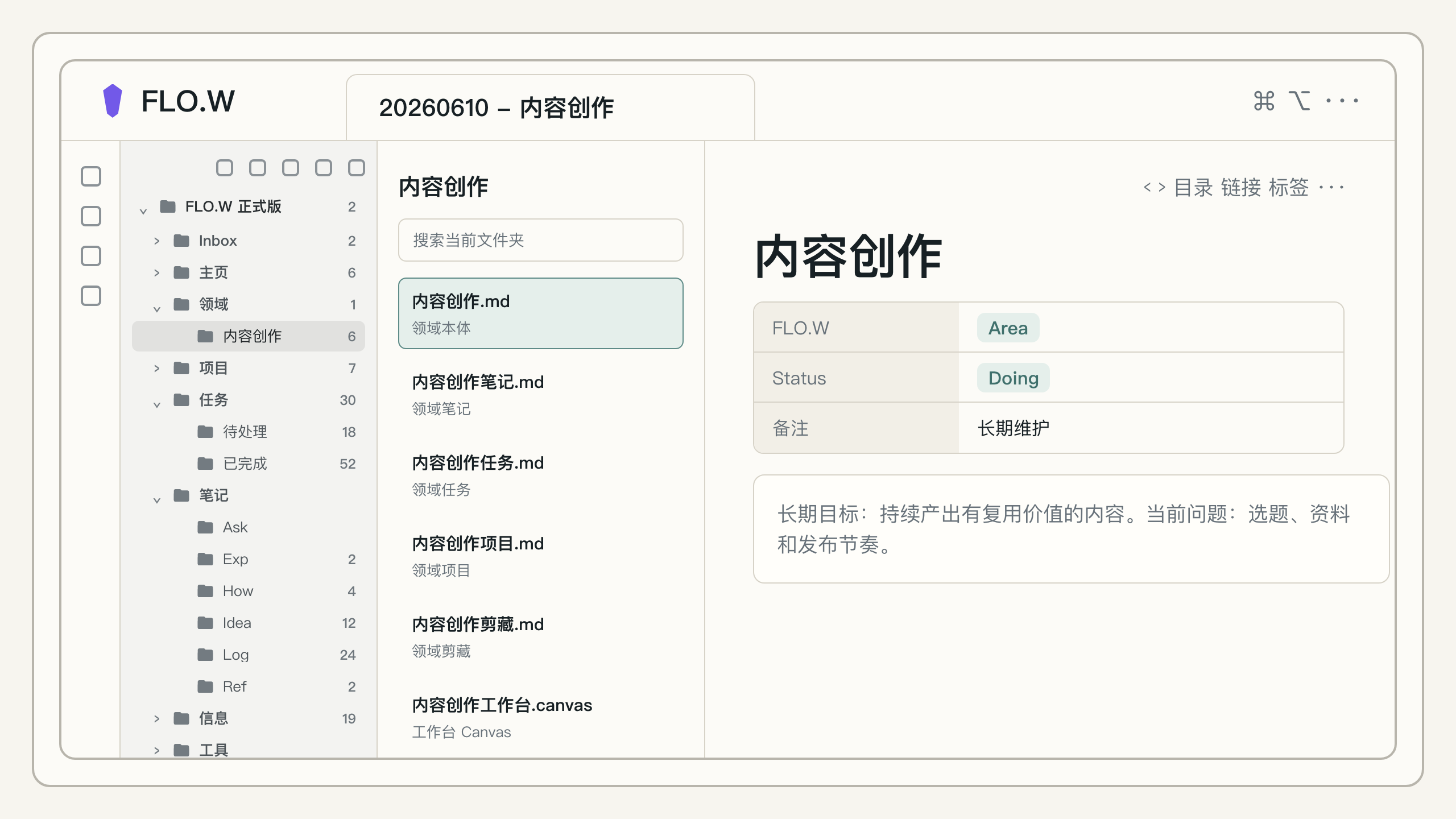
领域本体用来写这个方向的长期目标、当前问题和最近方向。它不用每天更新,但最好不要空着。
刚创建时,可以先写三句话:为什么长期关注这个方向;现在最想改善什么;接下来可能会出现哪些项目。
五、关联内容
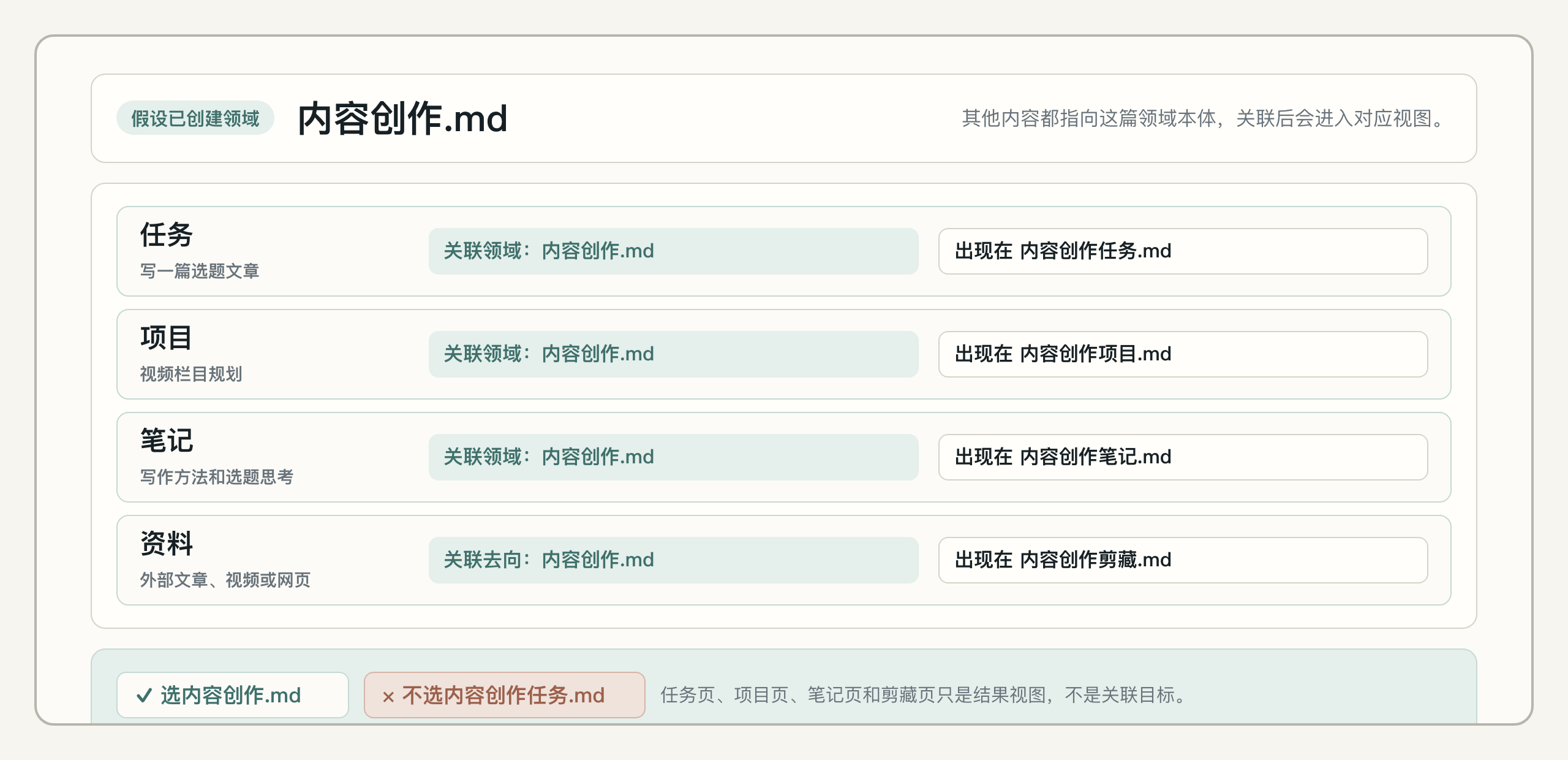
假设你已经创建了一个 内容创作 领域,领域本体就是 内容创作.md。
后面写文章、做选题、整理素材时,其他内容都可以接回这个领域。
| 内容 | 怎么关联 |
|---|---|
| 写一篇选题文章的任务 | 在任务里填写 关联领域:内容创作.md |
| 做一套视频栏目规划的项目 | 在项目里填写 关联领域:内容创作.md |
| 一条写作方法或选题思考 | 在笔记里填写 关联领域:内容创作.md |
| 一篇外部文章、视频或资料 | 在信息里填写 关联去向:内容创作.md |
选择时要选领域本体,也就是 内容创作.md,不要选 内容创作任务.md、内容创作项目.md、内容创作笔记.md 或 内容创作剪藏.md,这些只是用来显示结果的视图页面。
关联完成后,领域本体负责记录长期方向,四个视图页面负责把相关任务、项目、笔记和资料收回来。日常不用每天维护领域页面,只要内容持续关联到领域,领域就会慢慢变成这个方向的长期索引。
最后更新于