 FLO.W Obsidian 文档
创建项目
在 FLO.W Obsidian 模板里创建项目,把一组任务、笔记和资料收拢到同一空间:判断任务与项目的边界、用关联任务和关联笔记 Base 推进回看,靠 Status 自动归档,做清晰的项目管理。
写完一篇教程、做完一个功能、整理一个专题、完成一次交付,都可以成为项目,它通常会牵出多条任务、几篇笔记和一些外部资料。
你不需要在每条任务和每篇笔记里反复解释背景,只要它们关联到同一个项目,项目页就能成为推进入口和回看入口。
什么时候创建项目
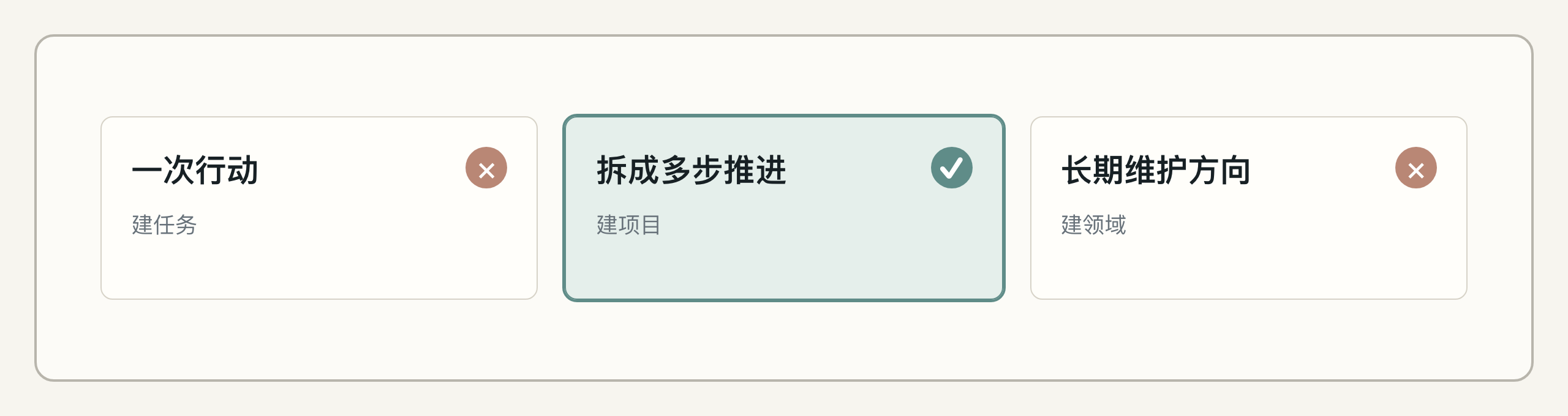
常见的项目包括:
| 更适合放进 | |
|---|---|
| 一篇需要多次修改的文章或教程 | 项目 |
| 一个需要开发、测试和发布的功能 | 项目 |
| 一个需要收集资料、整理判断、形成输出的专题 | 项目 |
| 一次有明确交付结果的服务或合作 | 项目 |
| 一段时间后需要复盘过程和结果的工作 | 项目 |
任务和项目有时会长得很像,关键在于你对这件事的体量判断和掌控感。
同样是写一篇文章,如果你已经熟到可以一口气做完,只需要记录做了什么、哪里卡住、最后怎么解决,它可以是一条任务;如果你需要拆成取材、构思、写稿、配图、发布和复盘,它就更适合作为项目。
项目创建方法
打开左侧文件树,找到 项目 文件夹,右键选择「新建笔记」。
新页面创建后,模板会自动生成类似 20260609 - 项目 的标题,并写入 FLO.W: Project、计划开始、计划结束、完成时间、关联领域 和 备注 等基础属性。
项目标题最好直接写成要交付的结果,比如 20260610 - 重写 FLO.W 创建任务教程。如果标题只写「研究一下」「整理资料」,后面会很难判断这个项目到底做到什么程度才算结束。
关联任务与关联笔记
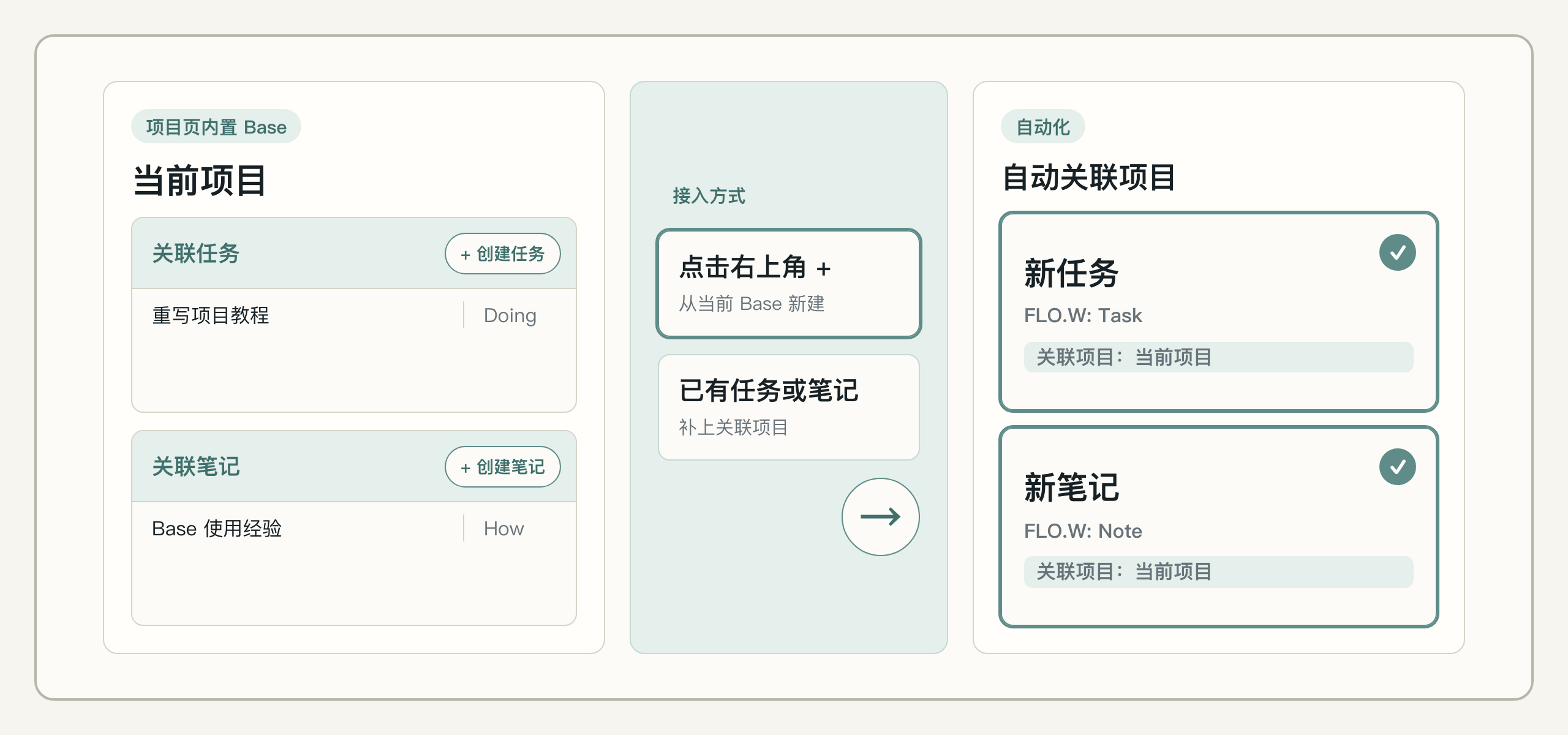
项目创建后,页面里会自动带上 关联任务 和 关联笔记 两个 Base。可以先把它们理解成项目页里的两个列表:一个收这个项目里的任务,一个收这个项目里的笔记。
关联任务 里面有两个页签:默认打开的 未完成任务 会隐藏已经 Done 的任务,方便你只看接下来还要推进的部分;关联任务(所有) 用来回看这个项目里的全部任务。
如果你正在项目页里拆下一步,就在 关联任务 Base 的右上角点击「+ 创建任务」,新文件会自动成为任务,并自动关联当前项目;如果你想顺手沉淀资料、想法或经验,就在 关联笔记 Base 的右上角点击「+ 创建笔记」,新文件会自动成为笔记,也会自动关联当前项目。
如果任务或笔记已经存在,就打开原文件,在 关联项目 里选中这个项目。回到项目页后,它会出现在对应 Base 里;点 Base 里的文件名,可以回到原文件继续写正文。
Base 筛选内容
项目页里的 Base 会做两层判断:先判断文件是不是任务或笔记,再判断它的 关联项目 是否指向当前项目。
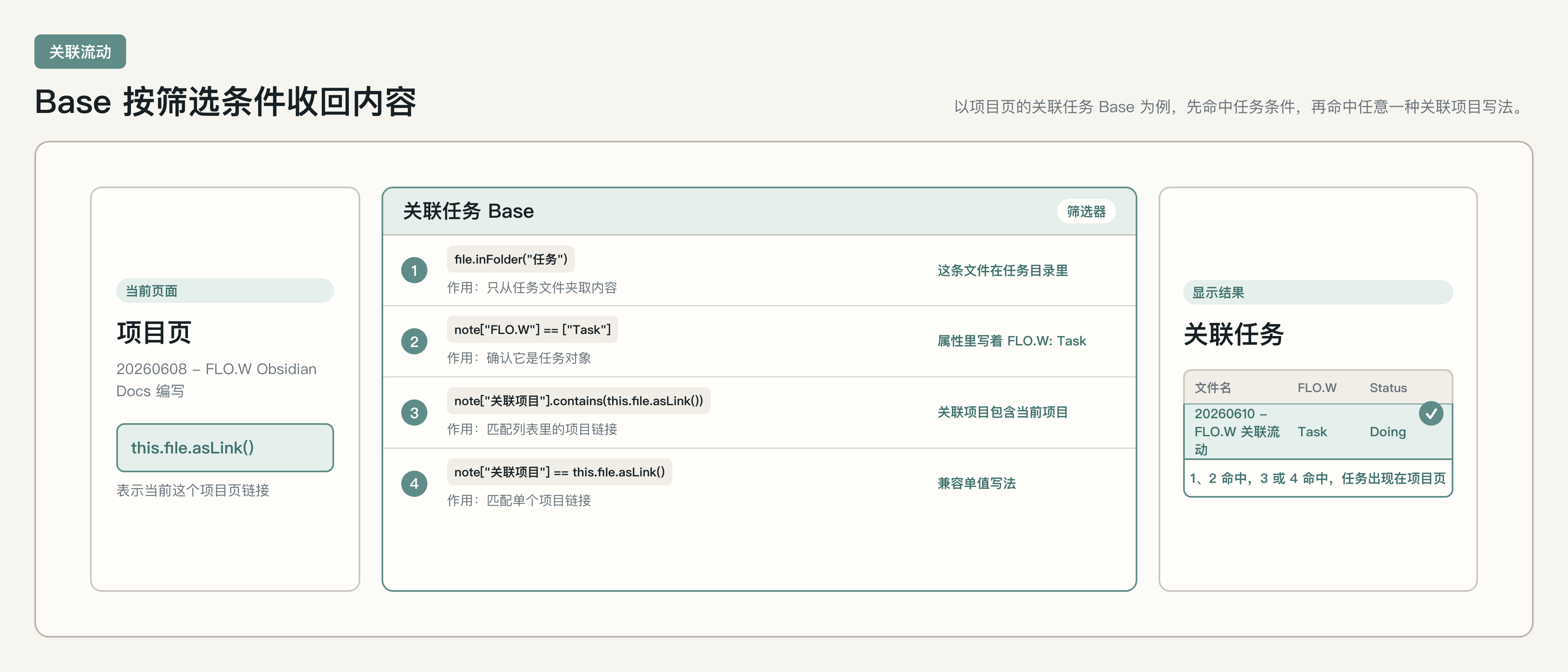
关联任务 只显示 FLO.W: Task 的文件,关联笔记 只显示 FLO.W: Note 的文件。这样项目页不会把其他内容都混在一起。
this.file.asLink() 指当前打开的项目页链接。模板放到不同项目页里时,它会自动变成那一页本身,所以同一段 Base 可以跟着项目变化,不需要为每个项目单独改筛选值。
图里的 3 和 4 是同一件事的两种写法。有些文件的 关联项目 是列表,有些文件可能是单个链接;Base 同时接受这两种形态,旧文件和新文件都能被项目页收回来。
如果某条任务没有出现在项目页,先回到这条任务的属性区,看 FLO.W 是否为 Task,关联项目 是否选中了当前项目。如果任务只是在 未完成任务 里没有出现,再检查它的 Status 是不是已经变成 Done。笔记没有出现时,也按同样方式检查 FLO.W 和 关联项目。
项目自动化
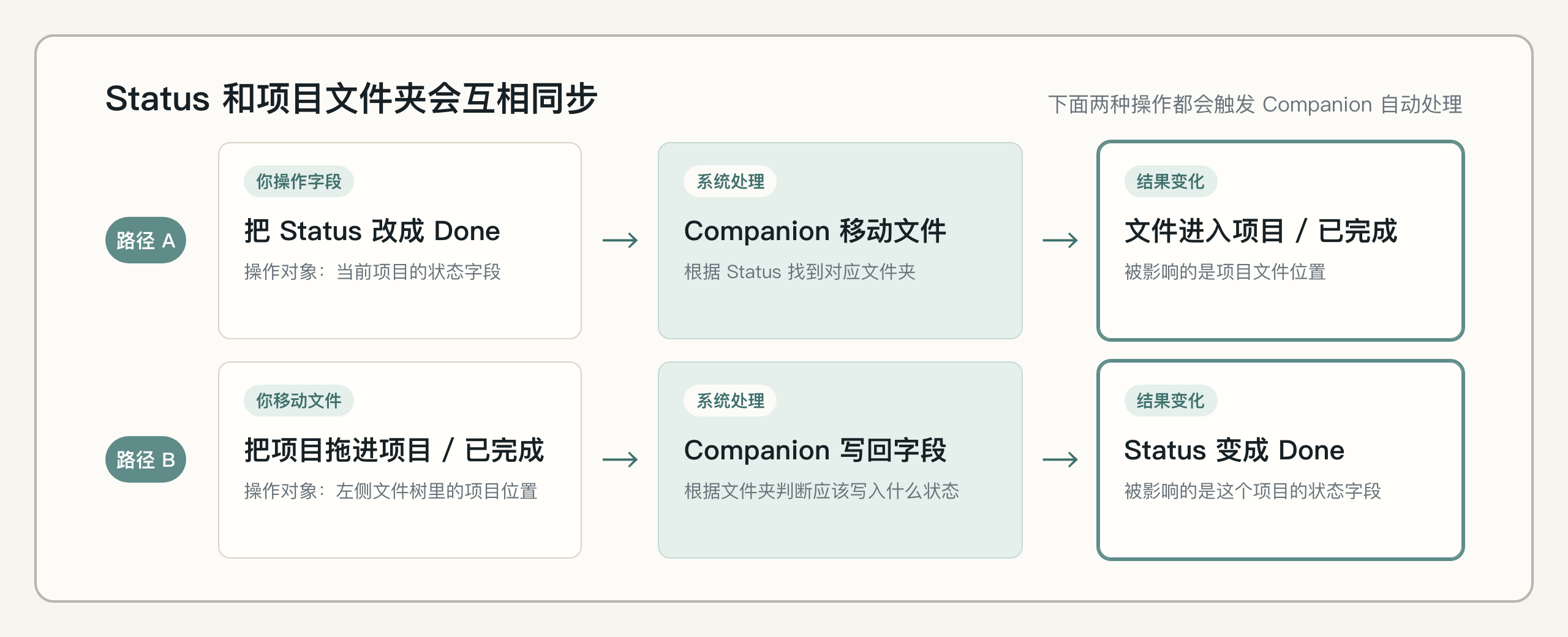
项目通过 Status 表示推进状态,也会通过 FLO.W Companion 和文件夹位置保持同步。
你可以直接改 Status,系统会把项目移动到对应文件夹;也可以把项目拖进对应文件夹,系统会反过来写回 Status。
| 状态 | 适合什么情况 | 文件位置 |
|---|---|---|
Todo | 暂时还没开始 | 项目/待处理 |
Doing | 正在推进 | 项目 |
Done | 已经完成 | 项目/已完成 |
日常先用 Todo、Doing 和 Done。如果你新增项目状态,也要在 Companion 的自动路由规则里给它指定对应文件夹。
最后更新于