Obsidian Syncthing 同步教程:Mac、Windows、安卓和 iPhone 多端同步
这篇教程会用 Syncthing 和 Syncthing-Fork 演示 Obsidian 在 Mac、Windows、安卓手机和 iPhone 之间同步,并说明文件夹 ID、设备连接和共享设置。
适合哪些场景
如果你想让 Obsidian 在 Mac、Windows、安卓手机和 iPhone 之间同步,又不想订阅 Obsidian Sync,可以考虑 Syncthing。
Syncthing 使用独立的同步客户端,无需额外安装 Obsidian 同步插件。它的思路很直接,每台设备都安装一个同步客户端,然后把同一个 Obsidian Vault 加入同步。文件主要在自己的设备之间传输,不需要把 Vault 交给某个第三方网盘。
下面从 Mac 开始配置,再依次连接 Windows、安卓手机和 iPhone。正式操作前,建议先备份一次 Obsidian Vault,尤其是第一次把多台设备连到同一个库时。
Mac 端设置
- Syncthing 官网下载页
- 如果官网下载速度慢,可以使用我整理好的备用下载包
先在 Mac 上安装 Syncthing。安装完成后,它会出现在顶部状态栏里。点击状态栏图标,再打开管理页面。
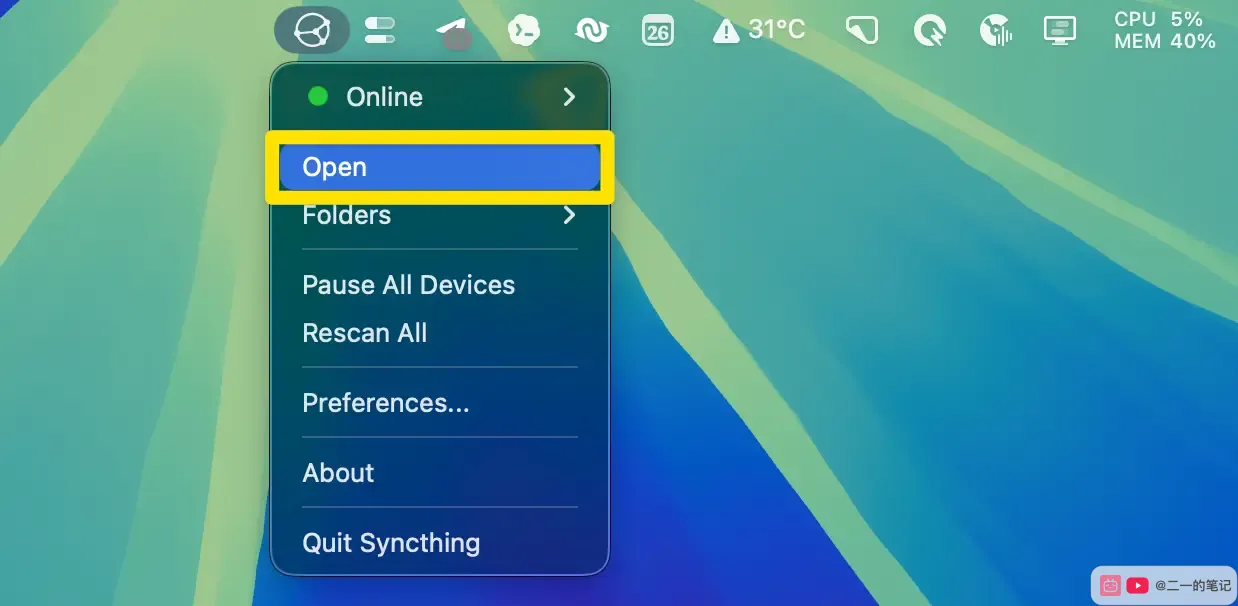
Syncthing 的管理界面会在浏览器里打开。如果没有自动跳转,可以手动访问:
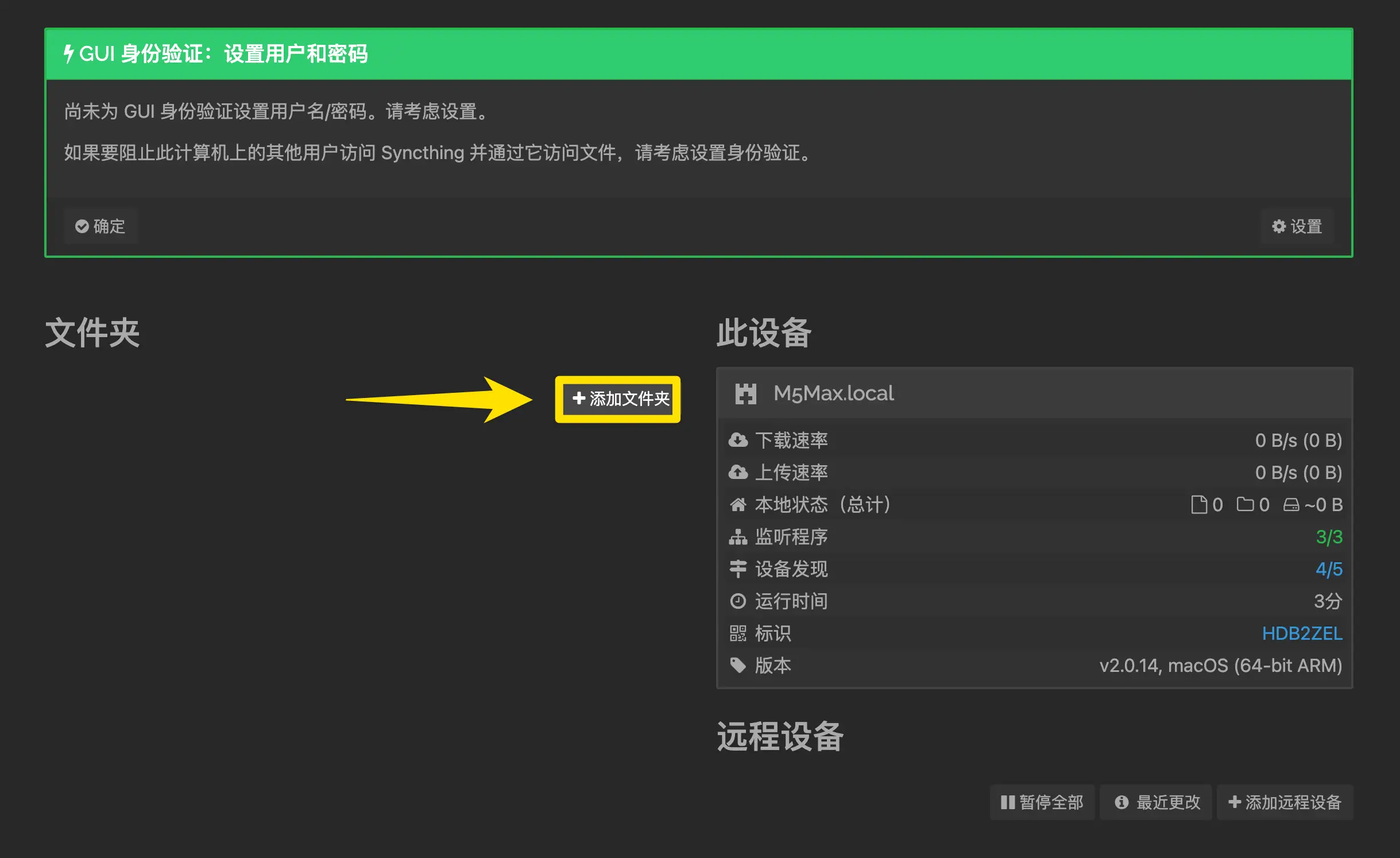
第一次进入时,页面可能会提醒你设置管理界面的用户名和密码。这个只影响 Syncthing 后台页面的访问安全,先完成同步配置的话,可以先关闭提示,后面再设置。
接下来先把 Mac 上的 Obsidian 库加入 Syncthing。
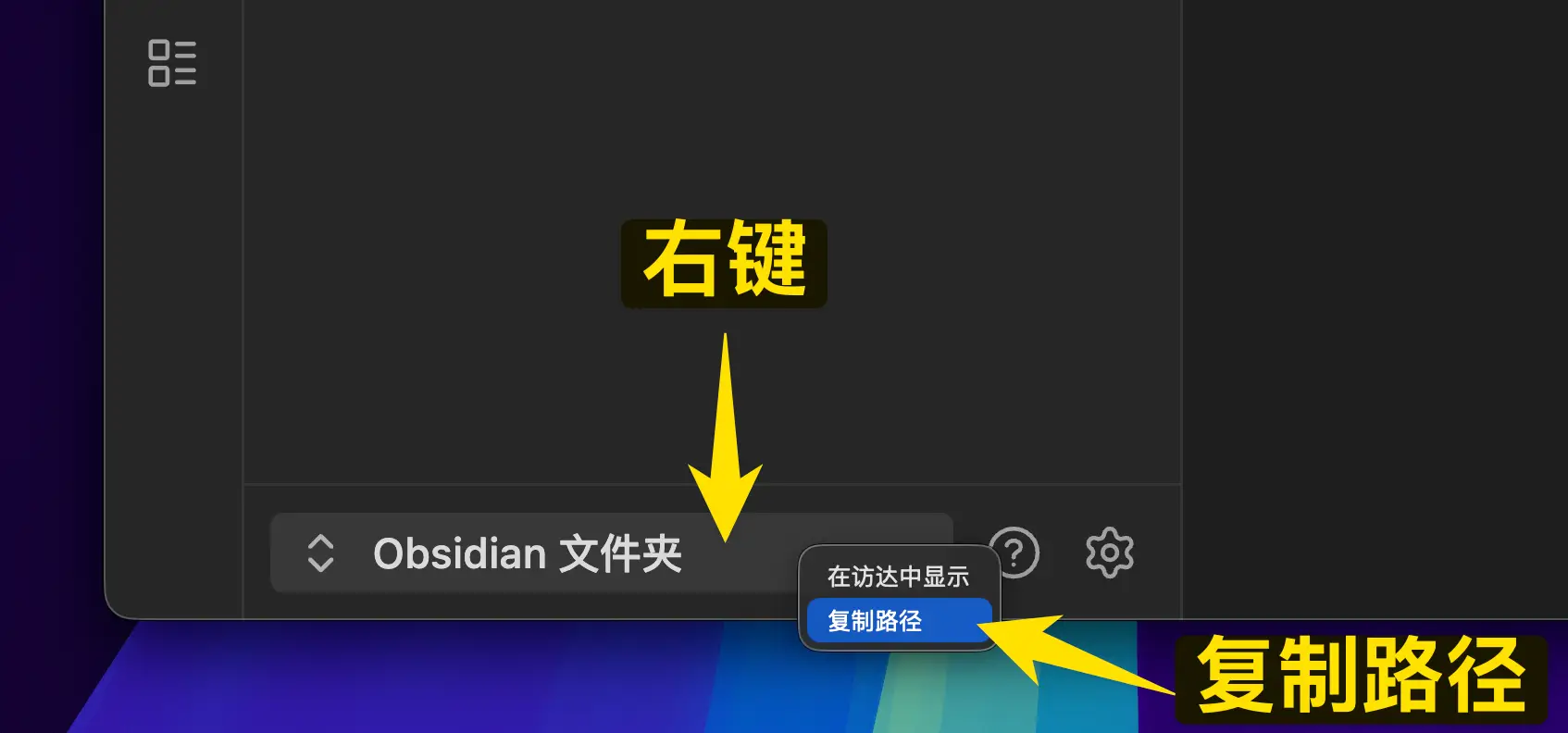
添加文件夹之前,先回到 Obsidian,复制当前库的路径。这个路径要指向 Vault 根目录,也就是打开后能看到 .obsidian 的那个文件夹。
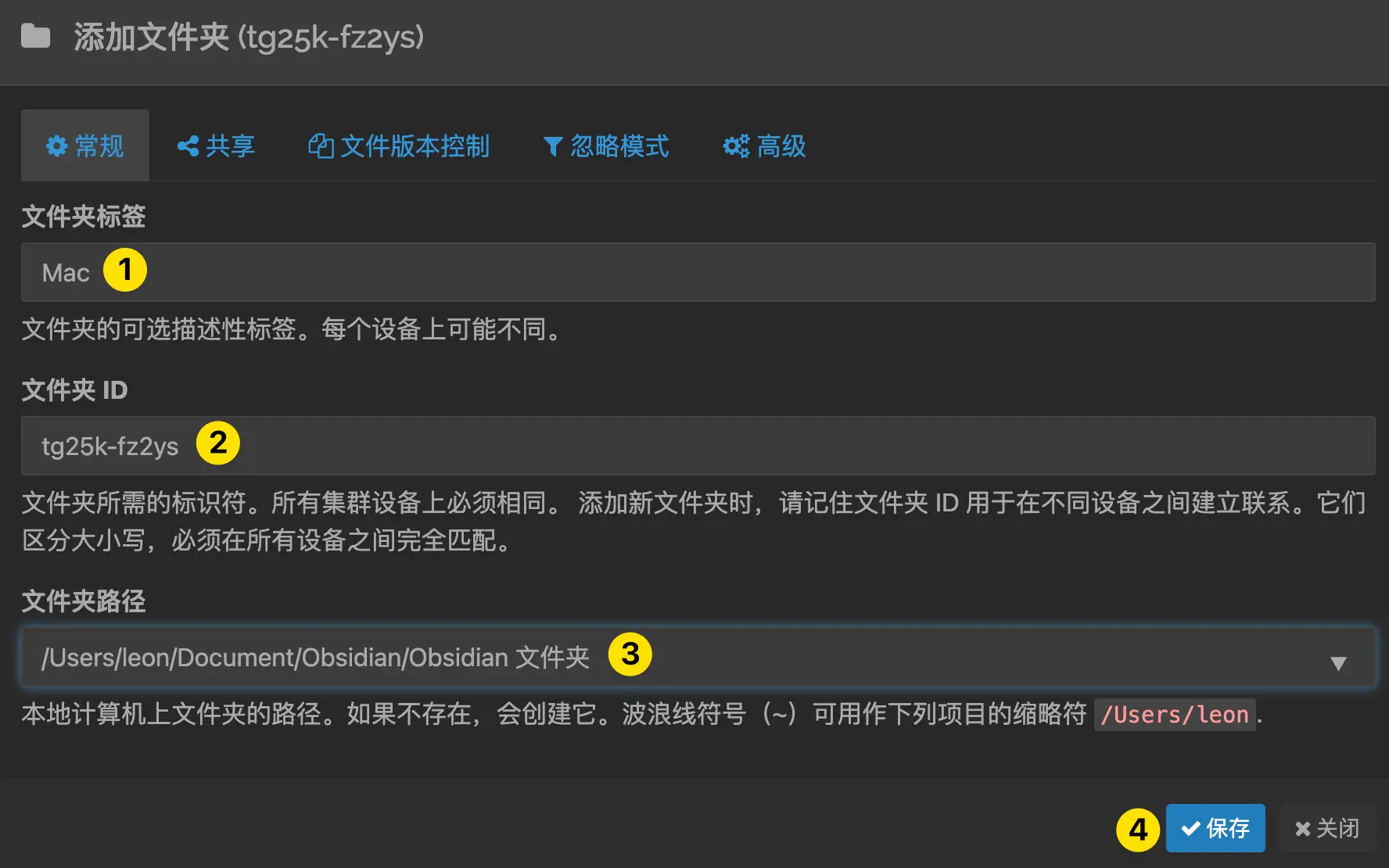
回到 Syncthing 的添加窗口后,文件夹标签可以写成 Mac,方便后面识别;文件夹路径粘贴刚才从 Obsidian 复制的路径。
最关键的是「文件夹 ID」。它是这一个同步文件夹的身份证,后面 Windows、安卓、iPhone 都要使用同一个 ID。你不需要和我的 tg25k-fz2ys 一样,但你自己的几台设备之间必须一致。确认标签、ID、路径都没问题后保存。
Mac 这边准备好以后,先去 Windows 上创建对应的同步文件夹。
Windows 端设置
- Syncthing 官网下载页
- 也可以使用我整理好的备用下载包
Windows 版安装时按默认选项继续即可。安装完成后,浏览器会打开本机管理页面:
如果浏览器提示连接不安全,先展开高级选项。这里访问的是 127.0.0.1,也就是当前这台 Windows 电脑自己,这个证书提示不影响继续配置 Syncthing。
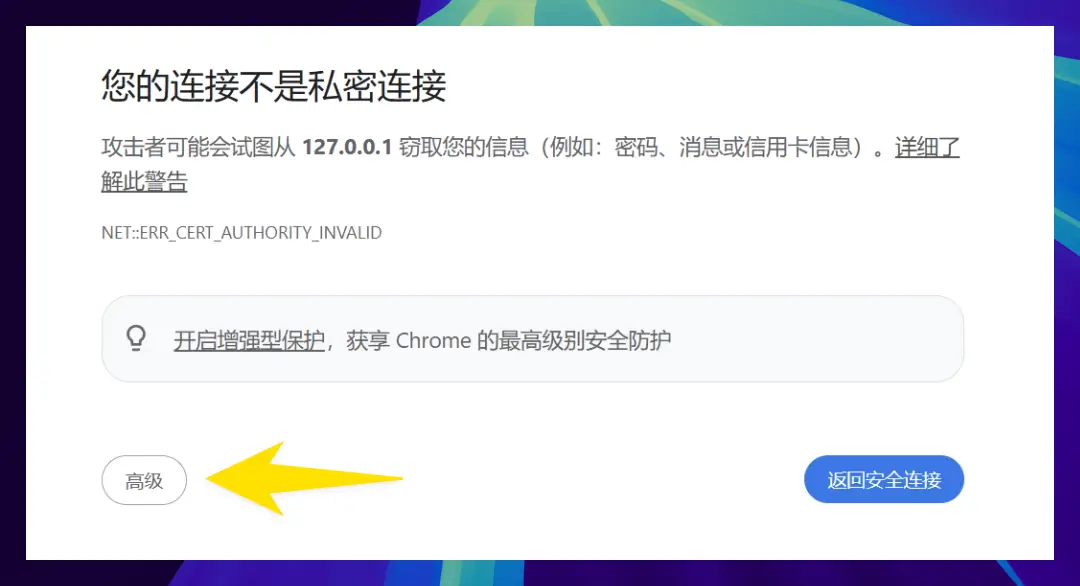
继续进入本地管理页面。

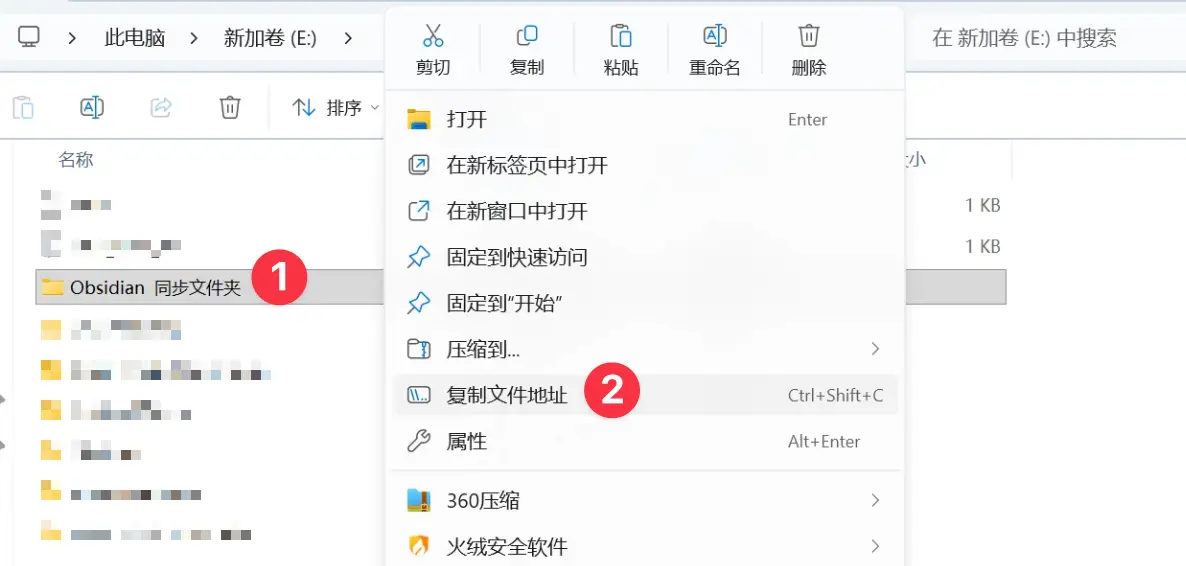
在 Windows 资源管理器里新建一个专门放 Obsidian 库的文件夹,然后复制这个文件夹的地址。这个文件夹现在可以是空的,稍后会从 Mac 同步内容过来。
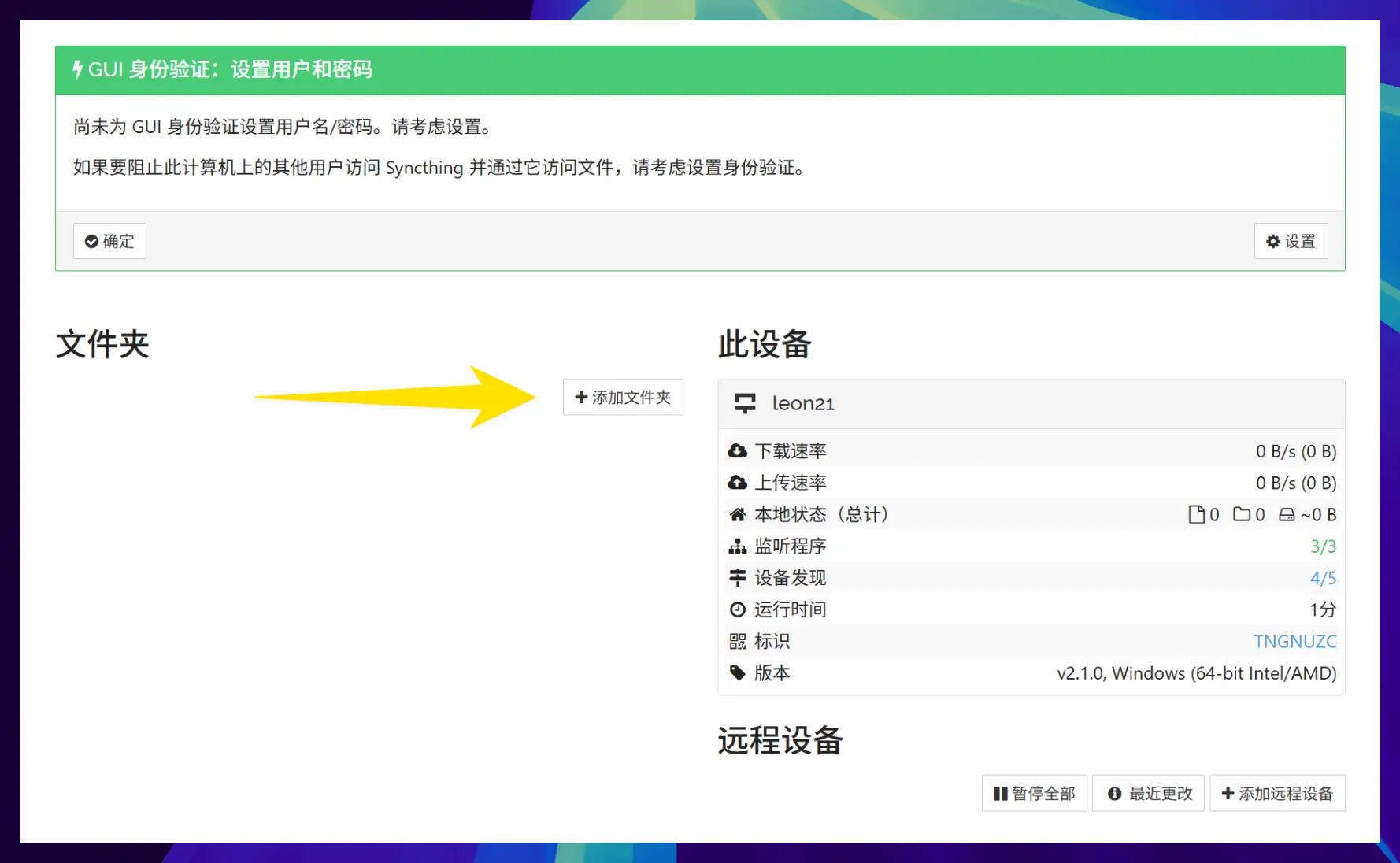
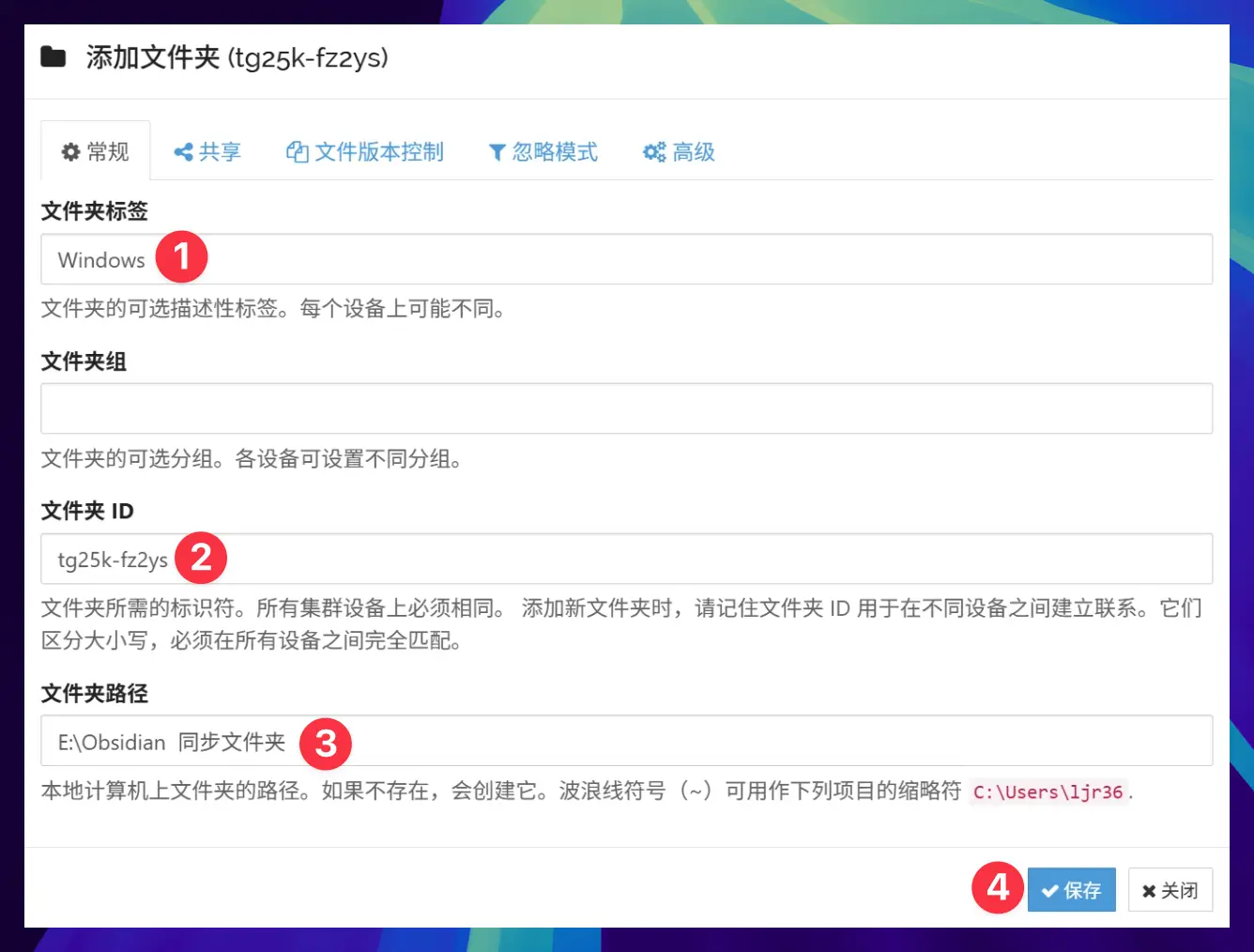
回到 Syncthing,添加一个新的同步文件夹。
文件夹标签写成 Windows。文件夹 ID 要填 Mac 上同一个 ID,比如我这里继续用 tg25k-fz2ys。文件夹路径粘贴刚才从资源管理器复制出来的地址,然后保存。
现在两台电脑都已经各自知道「本机哪个文件夹要同步」。接下来把 Mac 和 Windows 连接起来。
连接 Mac 和 Windows
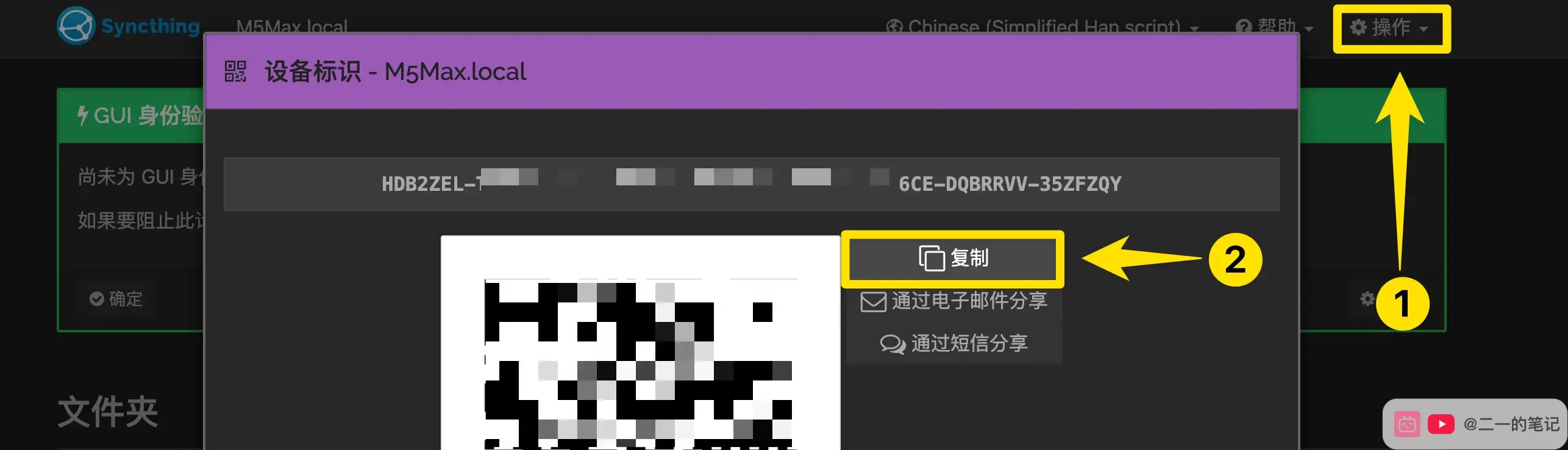
先在 Mac 上复制本机设备 ID。设备 ID 用来让另一台电脑找到它,后面要粘贴到 Windows 的「添加远程设备」里。
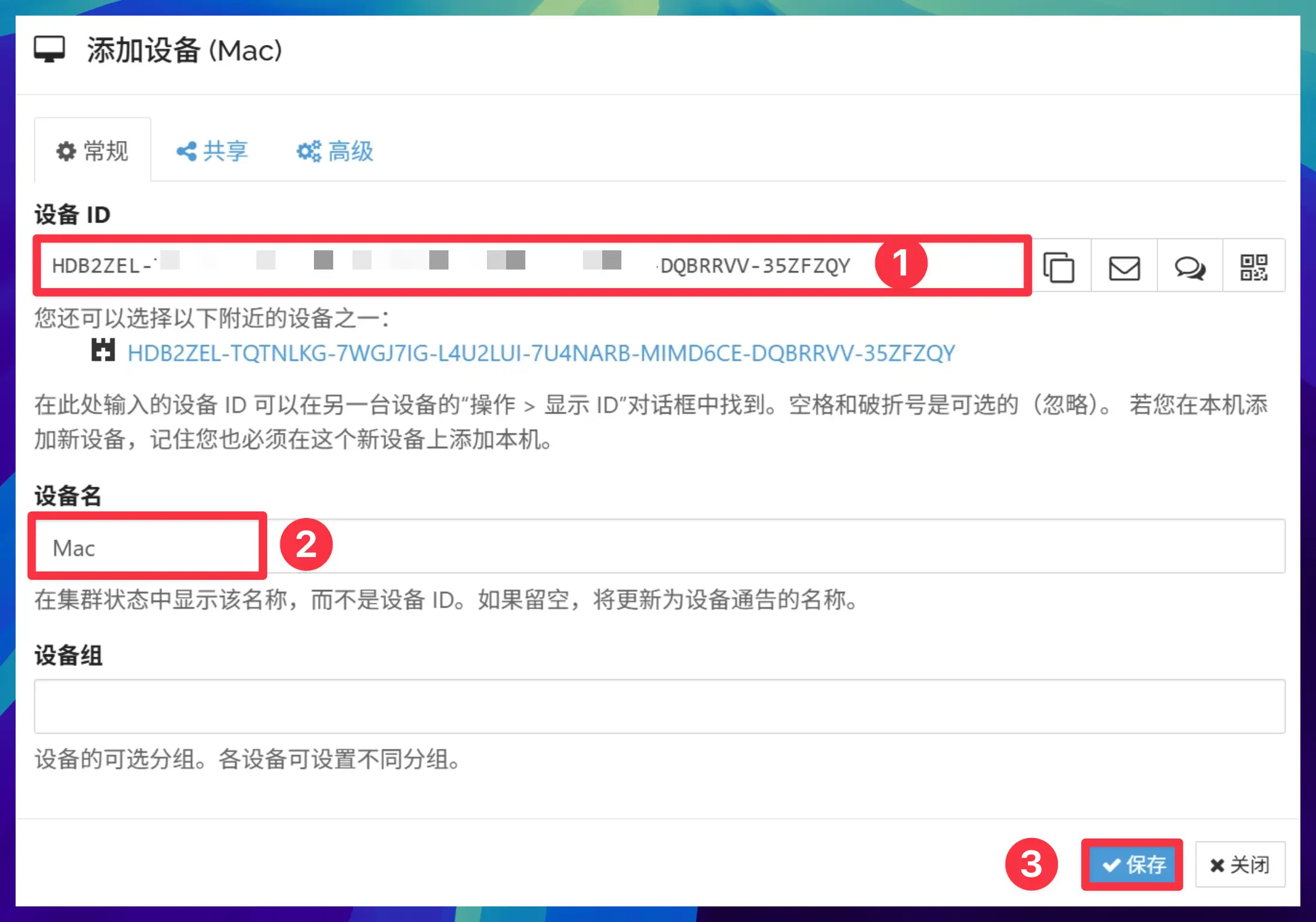
回到 Windows,添加远程设备。设备 ID 粘贴刚才复制的 Mac ID,设备名写 Mac,保存即可。
Windows 发出请求后,Mac 会收到一条新设备提示。这里要同意添加 Windows,否则两台设备只是单方面填写了信息,还没有真正建立连接。

设备连上以后,Windows 还要接受 Mac 发来的文件夹共享。点击共享后,Windows 才会开始接收这份 Obsidian 库。

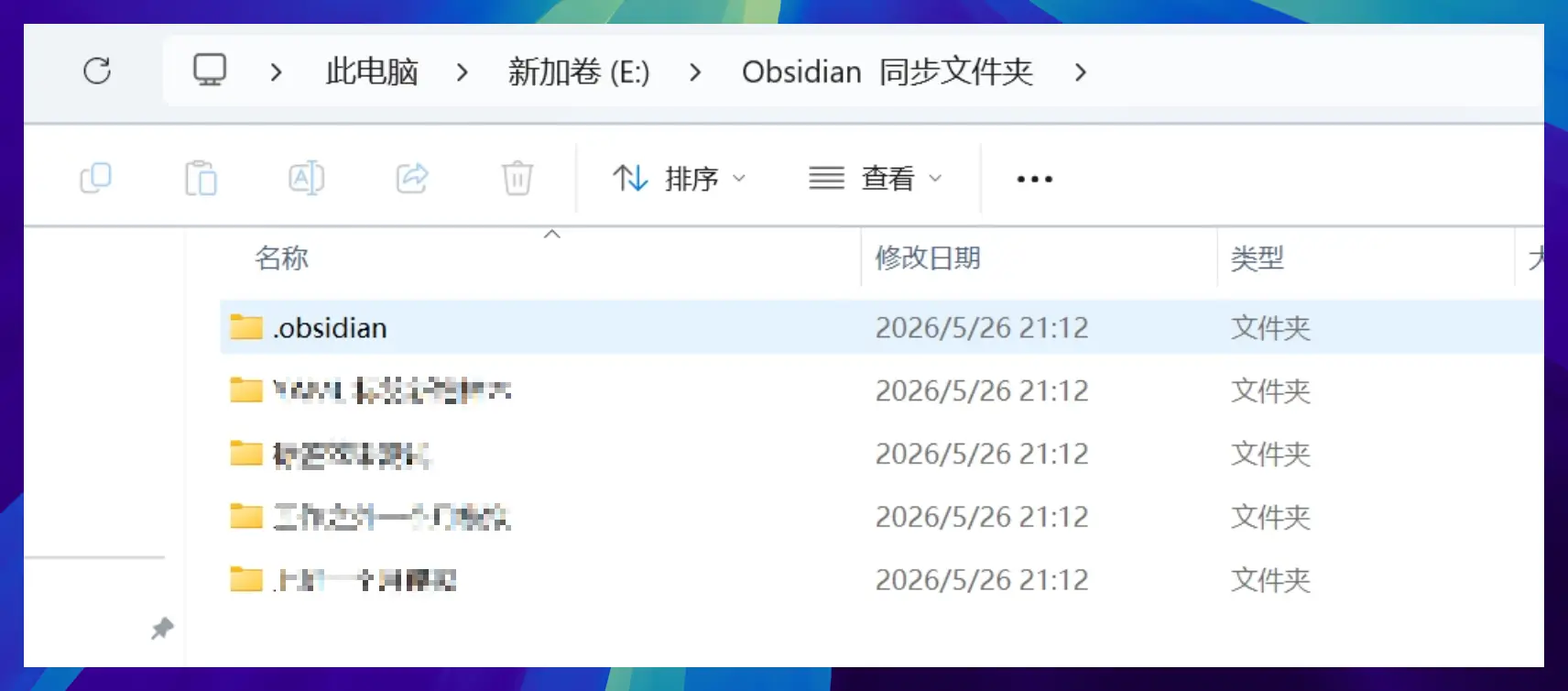
等待一会儿,再打开 Windows 上的同步文件夹。能看到 .obsidian,说明同步过来的不只是普通笔记文件,Obsidian 的库配置也一起过来了。
最后可以做一个简单测试:在 Mac 的 Obsidian 里新建一条测试笔记,等几秒钟后去 Windows 文件夹里确认它是否出现。能出现,就说明 Mac 和 Windows 的双端同步已经跑通。
同步到安卓手机
安卓手机使用 Syncthing-Fork。
- Syncthing-Fork 下载页
- 也可以直接使用我整理好的备用下载包
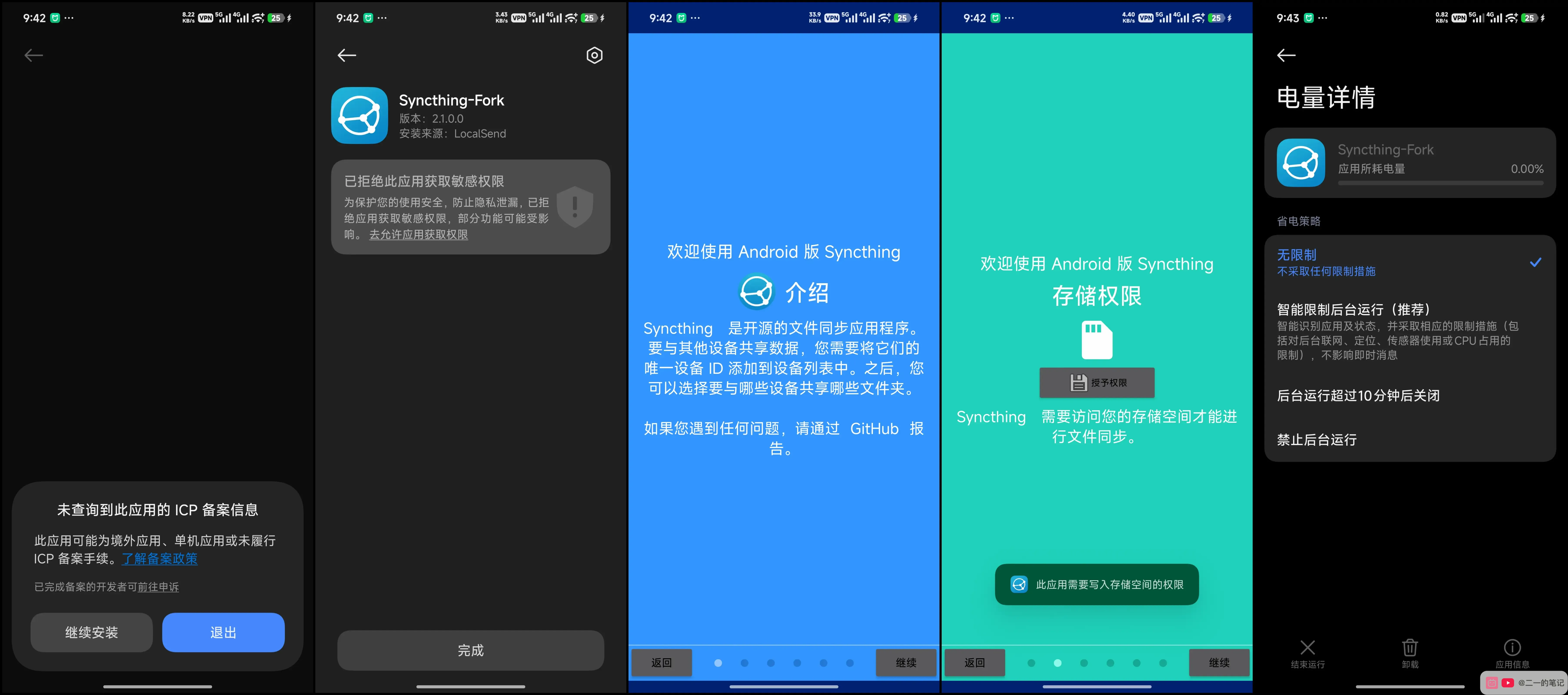
安卓这一步主要处理文件访问权限和后台运行权限。安装时遇到安全提醒可以继续安装;第一次打开后,按提示授予存储权限,还需要把电量策略改成「无限制」,否则 Syncthing-Fork 很容易在后台被系统杀掉,同步就会时断时续。
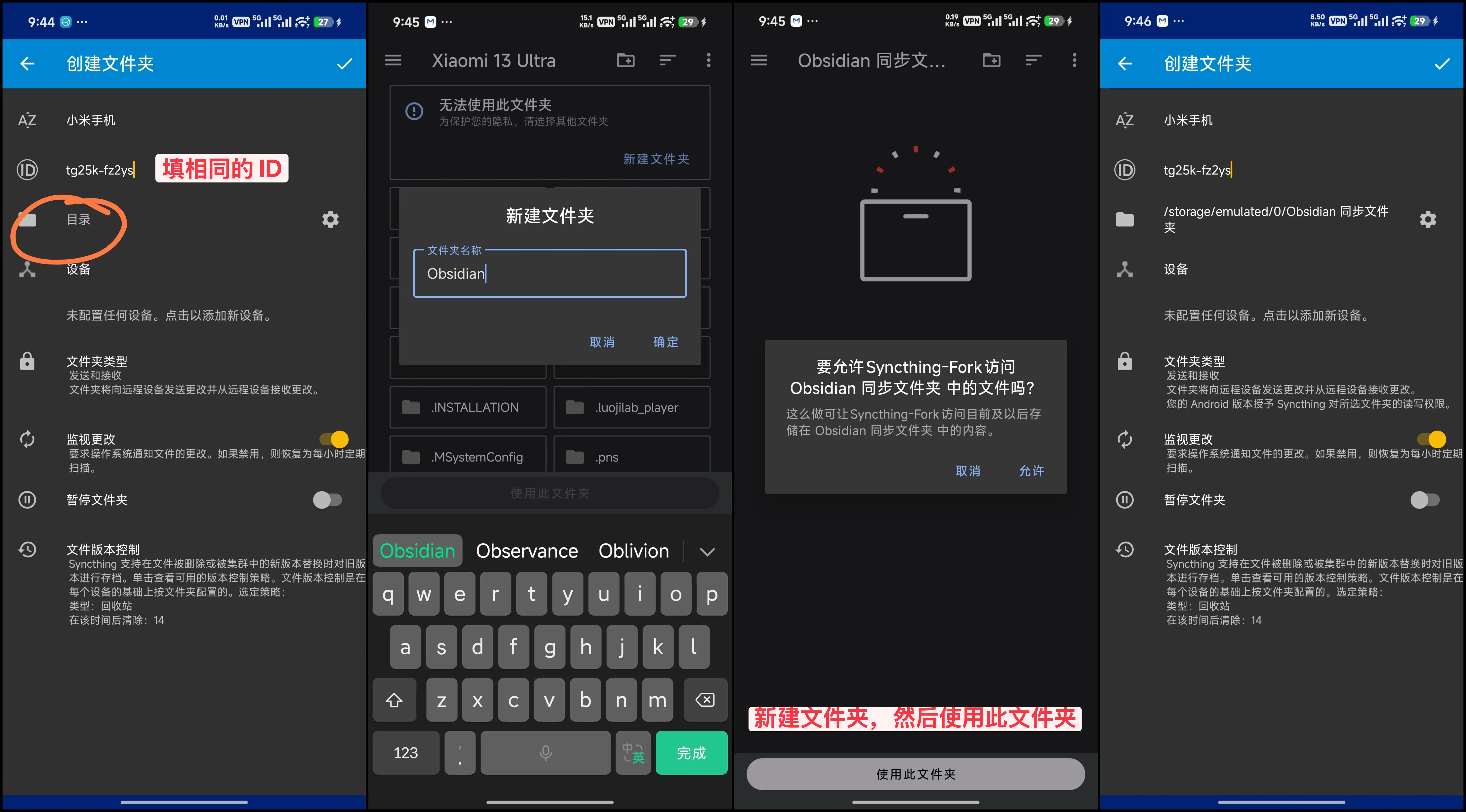
接下来在手机端创建同步文件夹。文件夹名称可以写「小米手机」或「Obsidian 同步文件夹」,但文件夹 ID 必须继续使用前面那一个,比如 tg25k-fz2ys。
目录选择手机上的本地文件夹即可,可以新建一个专门存放 Obsidian 库的文件夹。选中后,系统会询问是否允许应用访问这个目录,点允许。回到创建页面时,确认目录已经变成手机上的真实路径,再保存。
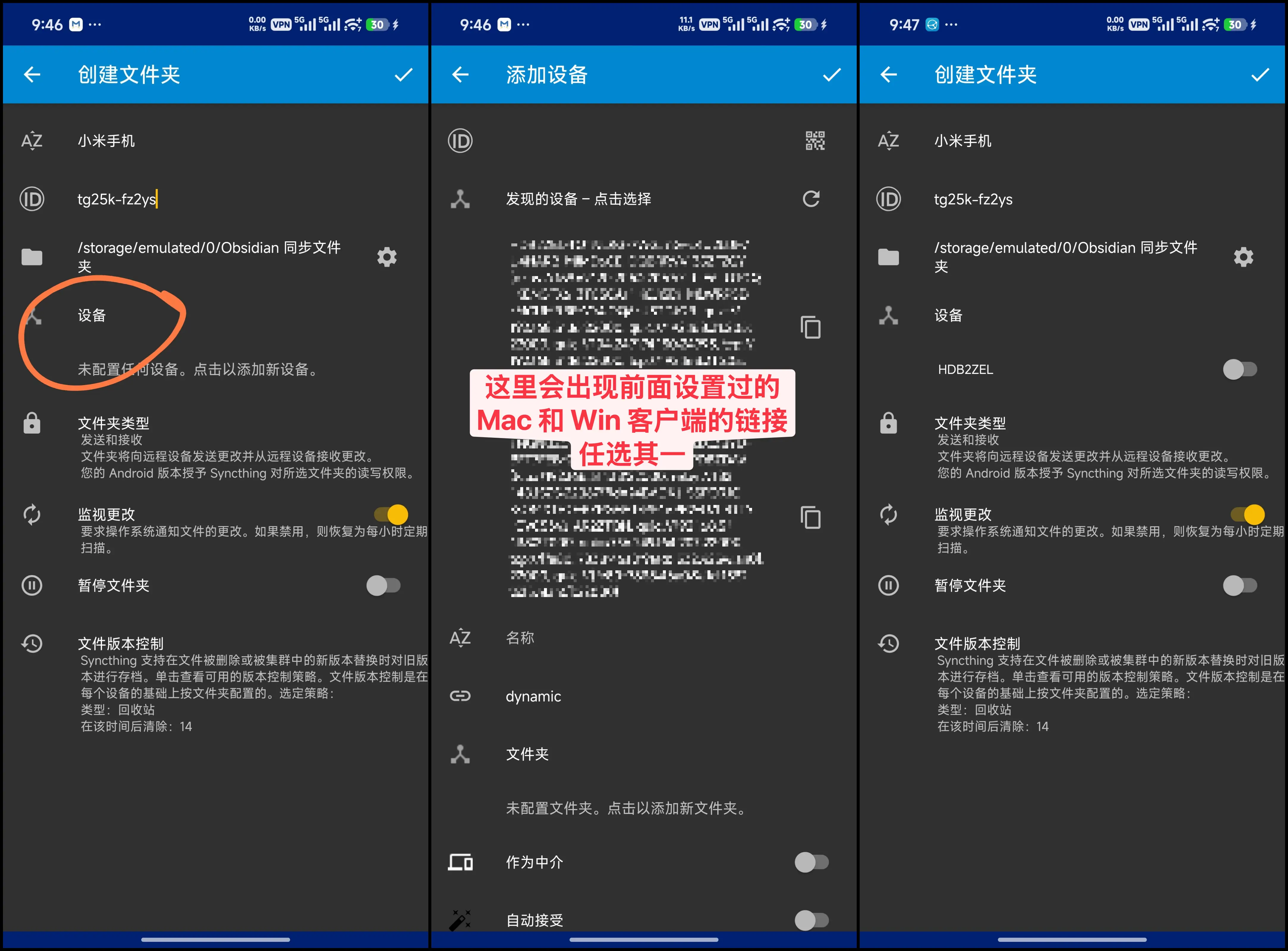
手机端文件夹保存后,还要选择它要和哪台电脑同步。建议先只选 Mac,等 Mac 和手机稳定以后,再考虑让手机也直接连 Windows。这样排查问题会简单很多。
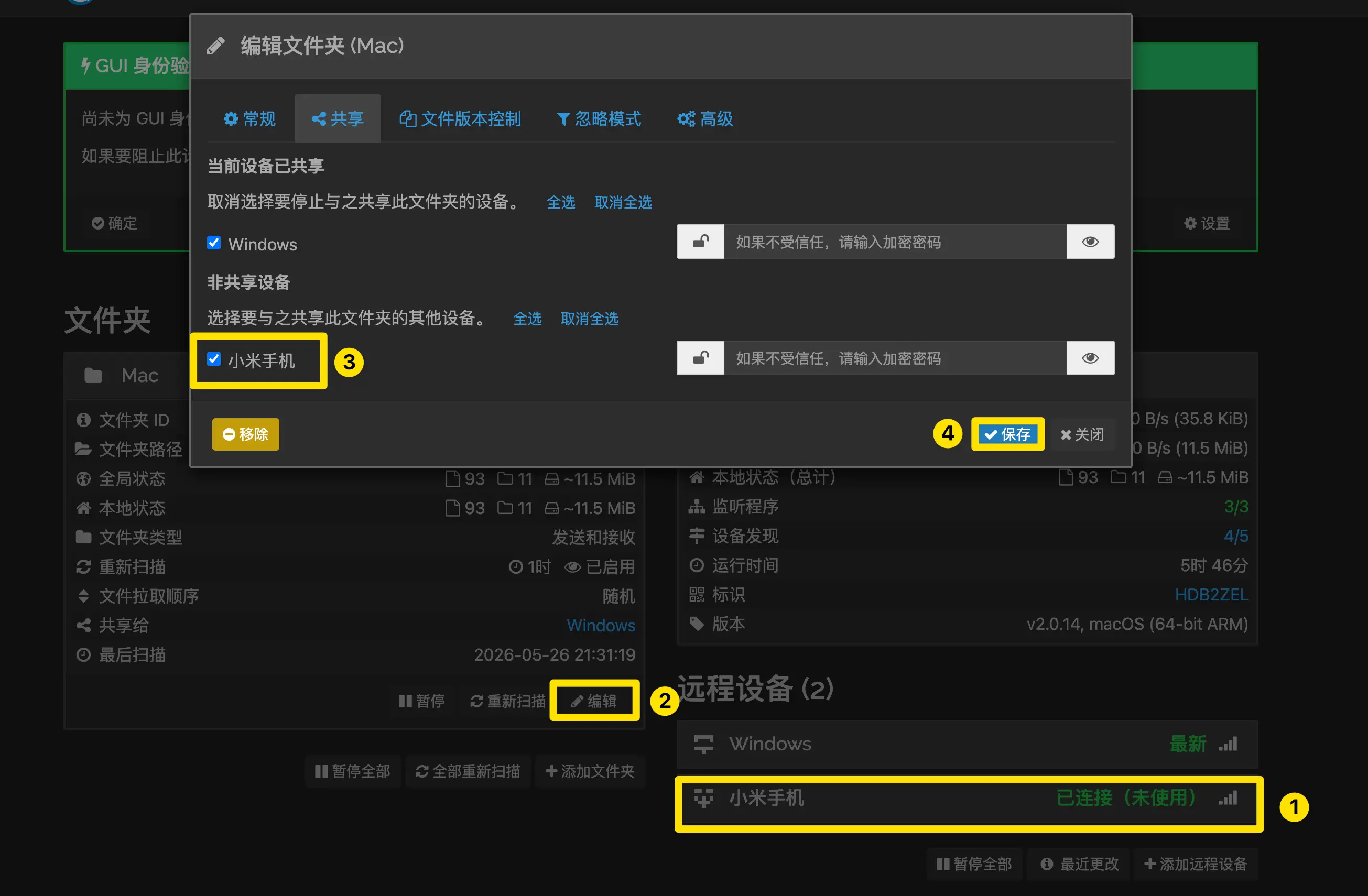
手机发出连接请求后,Mac 会出现新设备提示。确认这是自己的小米手机后,添加它。

添加设备只是第一步,还需要把 Mac 上的 Obsidian 文件夹共享给这台手机。进入 Mac 上这个同步文件夹的编辑页面,在共享里勾选「小米手机」,保存。
回到手机端,等待文件同步完成。看到文件夹状态变成「最新」,并且文件数量和大小都对上,就说明手机已经拿到了这份 Vault。如果一直没有动静,优先检查这个手机文件夹有没有打开 Mac 设备的同步开关。
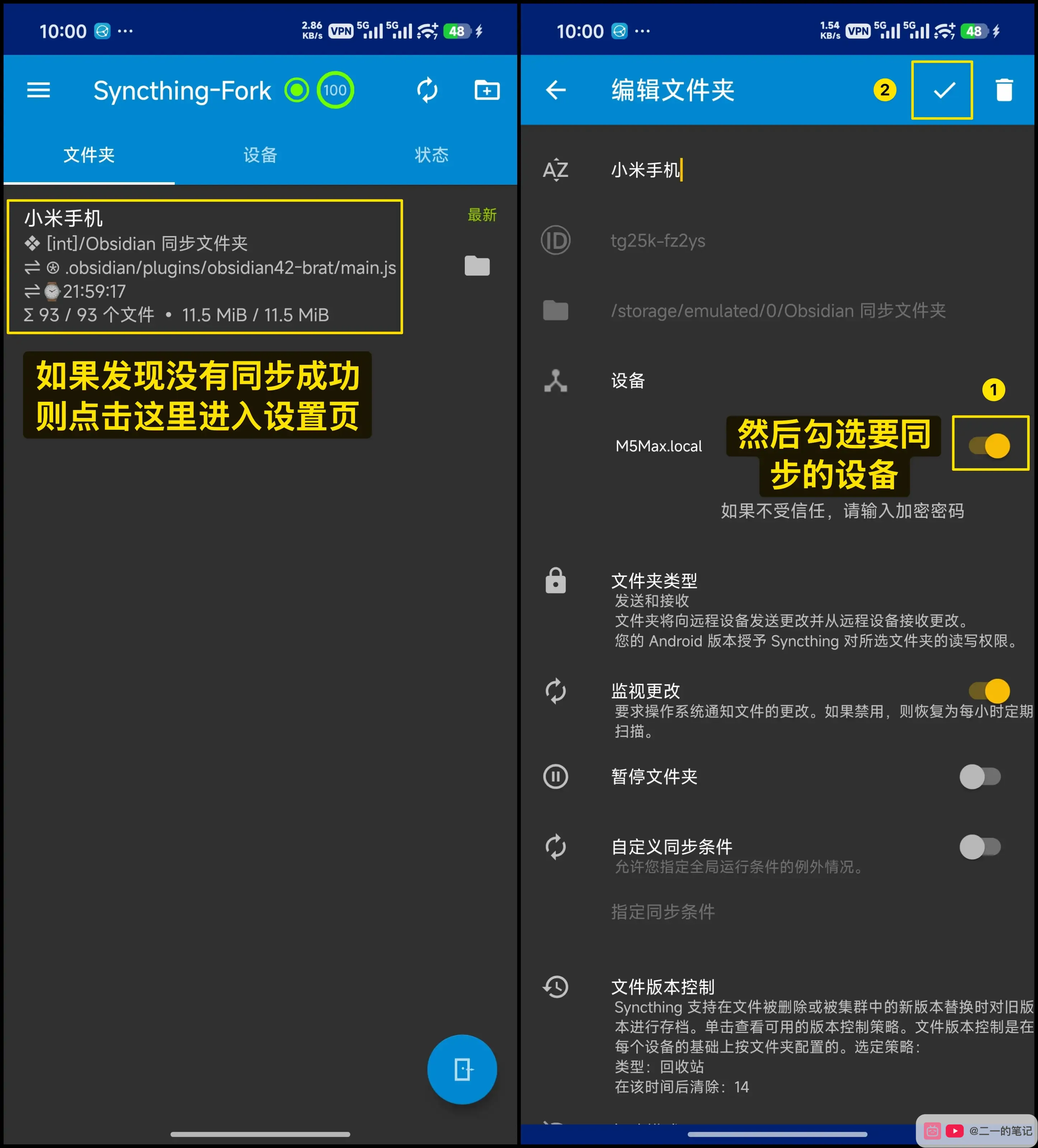
最后打开 Obsidian 安卓版,选择刚才这个同步文件夹作为 Vault。选的时候仍然要选根目录,也就是里面能看到 .obsidian 的那个目录。
同步到 iPhone
中国区 App Store 可以下载 Möbius Sync,但它是付费 App。本文演示免费方案 SyncTrain。SyncTrain 可以在美区的 App Store 下载。
第一次打开 SyncTrain 时,选择使用 Syncthing 服务,并允许它访问本地网络。这样它才能在同一个 Wi-Fi 里发现 Mac、Windows 这些设备。
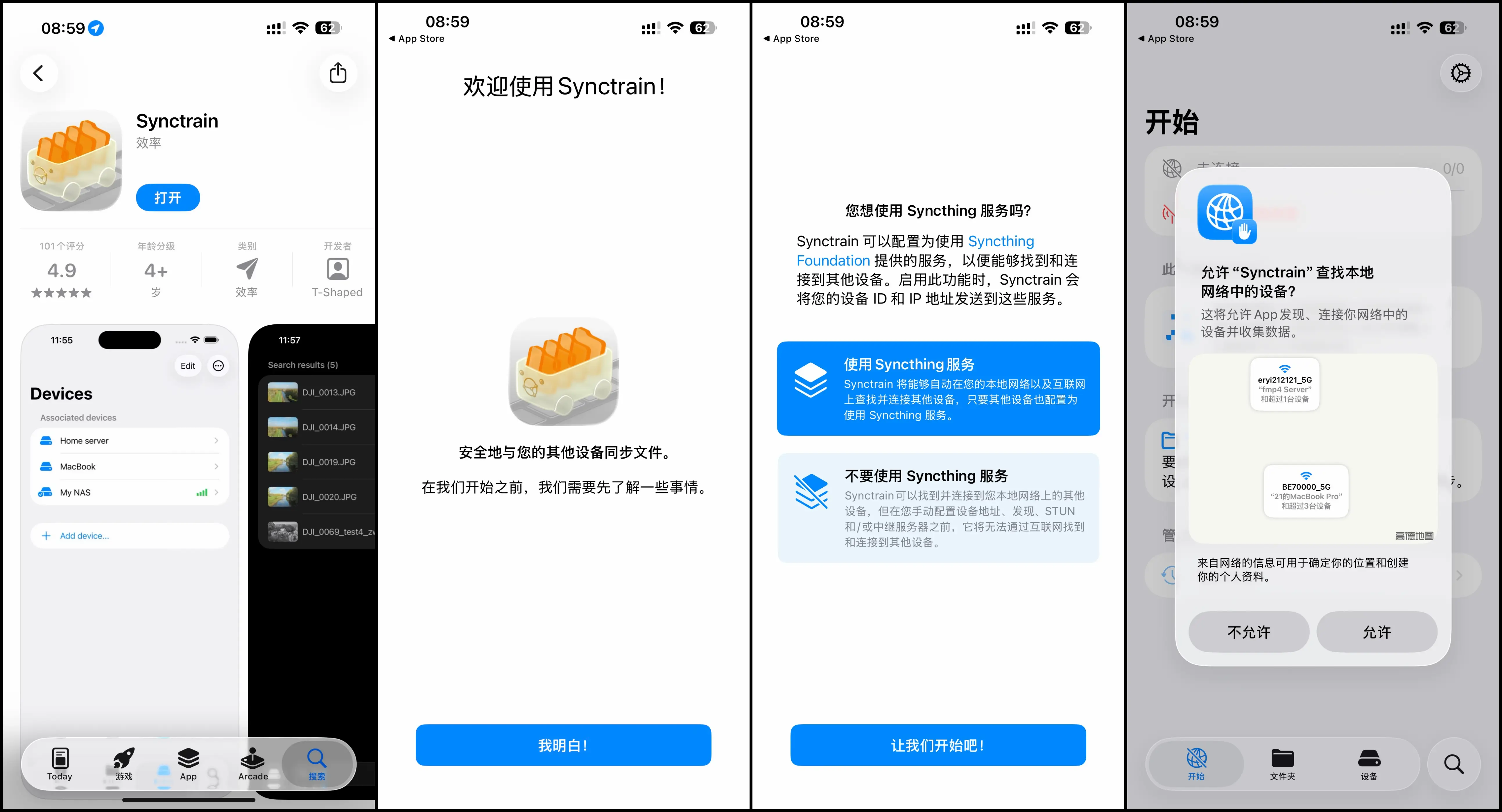
接下来在 SyncTrain 里添加文件夹,位置需要放在 iCloud 云盘里的 Obsidian 目录下,因为 iPhone 版 Obsidian 只能识别这个文件夹里的目录。
如果你在 iCloud 云盘里找不到这个带有 Obsidian 图标的文件夹,先参考这篇 Obsidian iCloud 同步教程 里的说明,让 iPhone 版 Obsidian 先生成正确的专属文件夹。
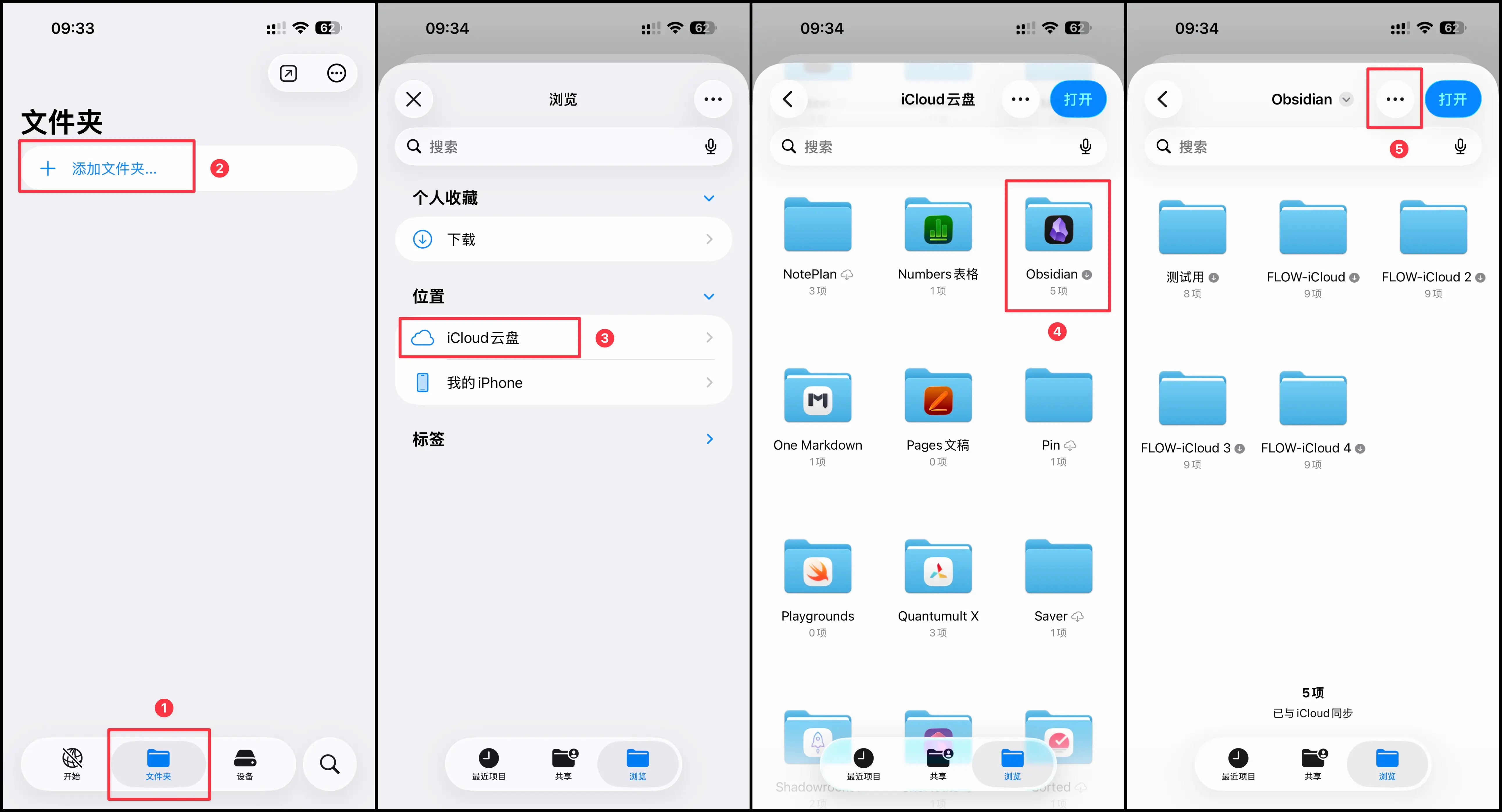
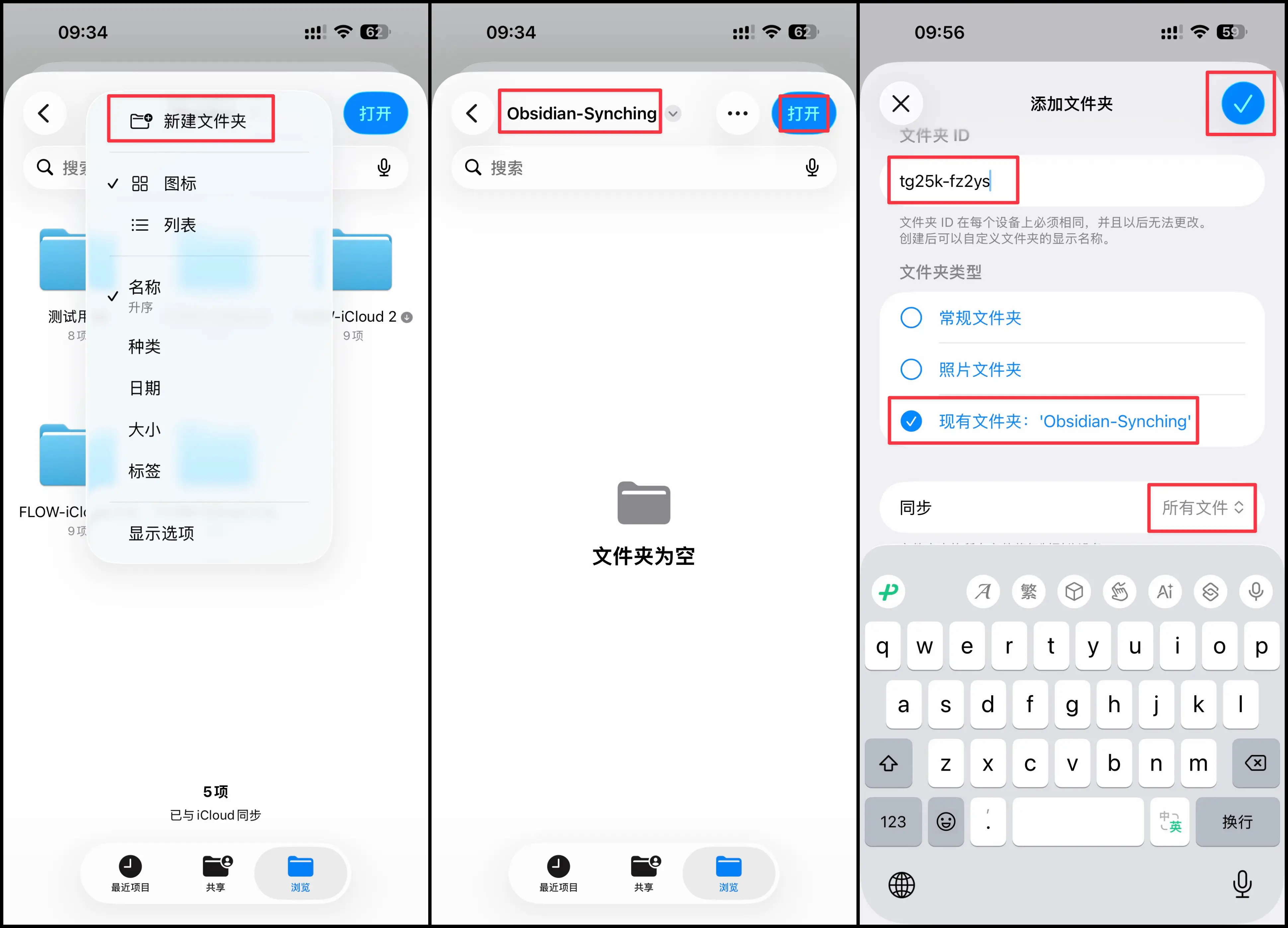
在 Obsidian 目录里新建一个用于同步的文件夹,比如 Obsidian-Syncthing。新建后回到 SyncTrain,添加这个现有文件夹。
仍然要填同一个文件夹 ID,比如 tg25k-fz2ys。文件夹类型选择刚才新建的现有文件夹,同步范围选择所有文件,然后保存。
文件夹准备好以后,切到设备页,添加局域网里发现的 Mac。添加设备后,记得进入设备详情,把刚才那个文件夹的共享开关打开。
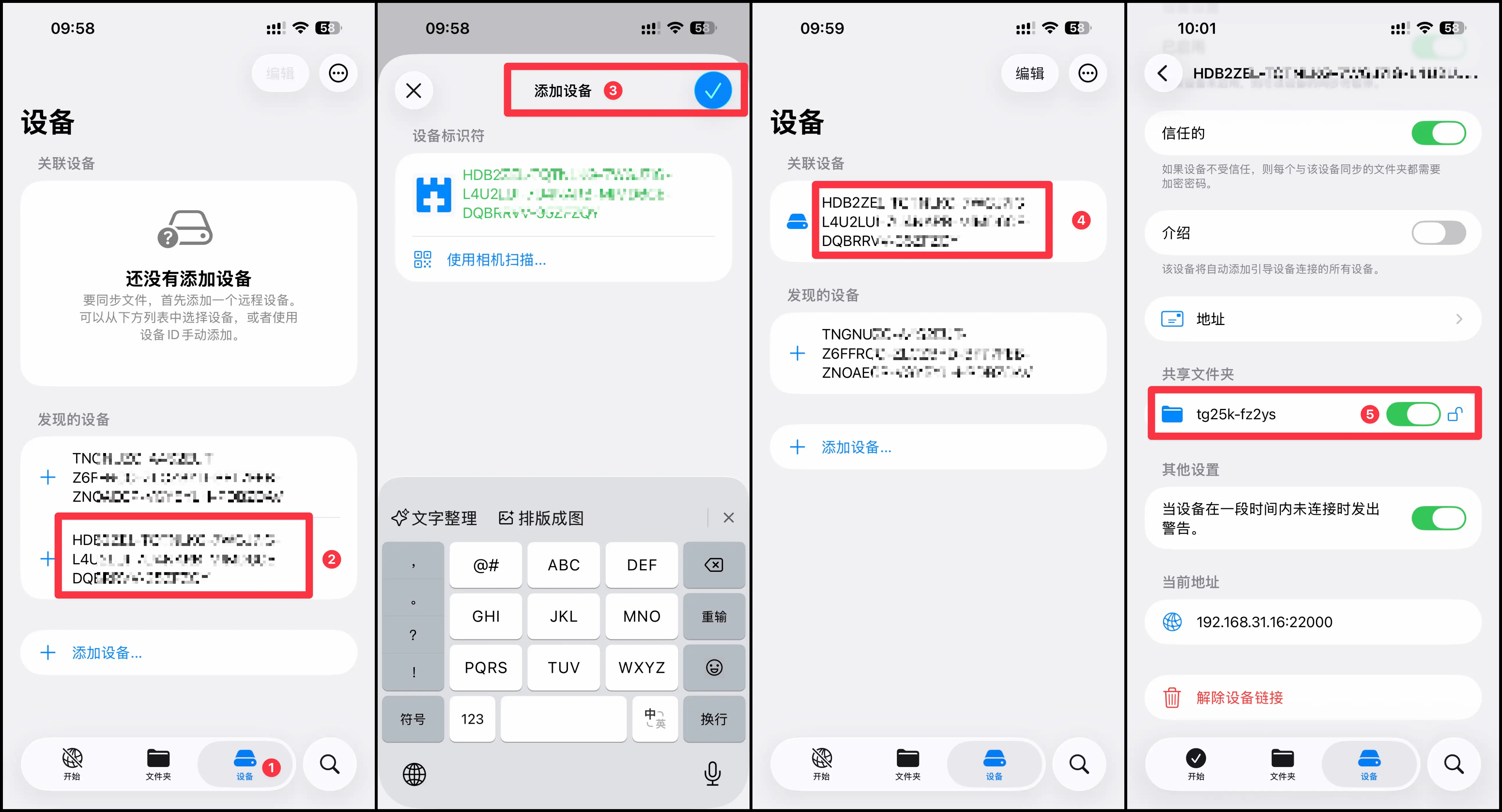
iPhone 发出连接请求后,Mac 端会出现新设备提示,确认是自己的 iPhone 后添加。

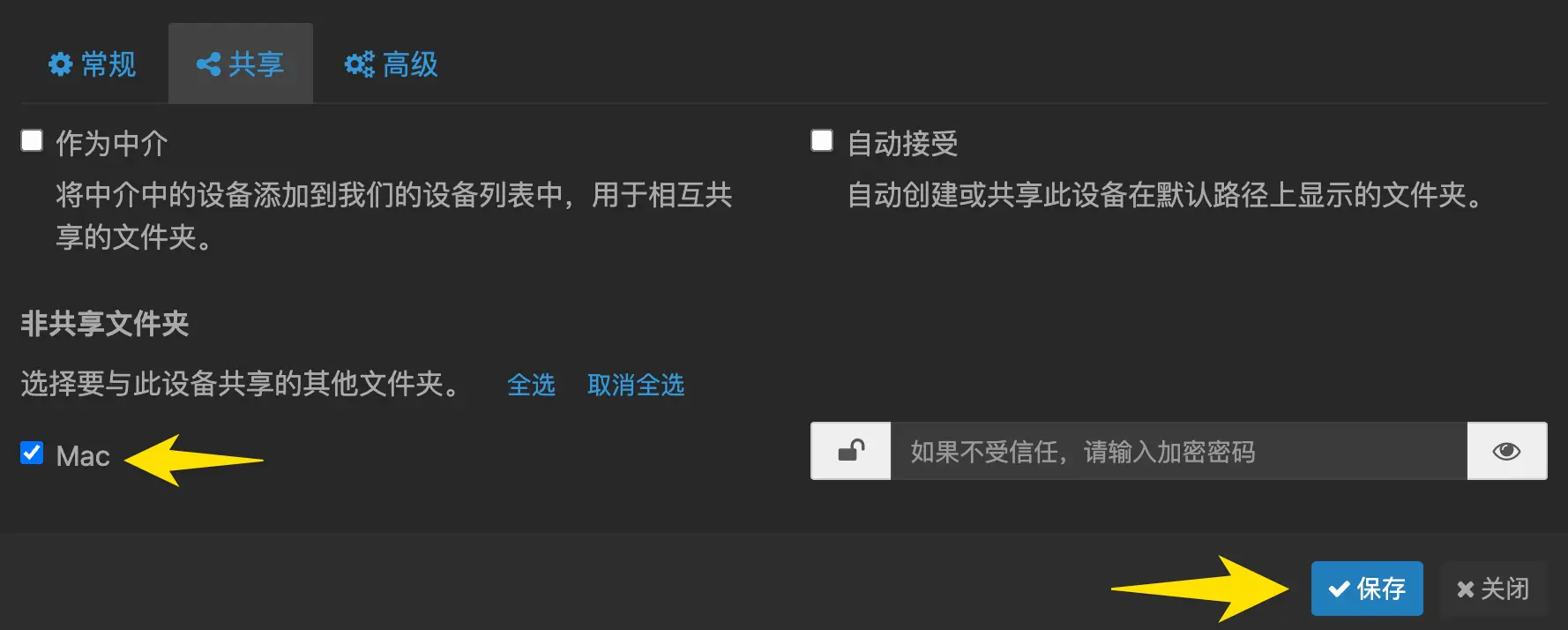
添加 iPhone 后,还要把 Mac 上的 Obsidian 文件夹共享给它。进入 iPhone 这个远程设备的共享设置,勾选 Mac 的同步文件夹并保存。
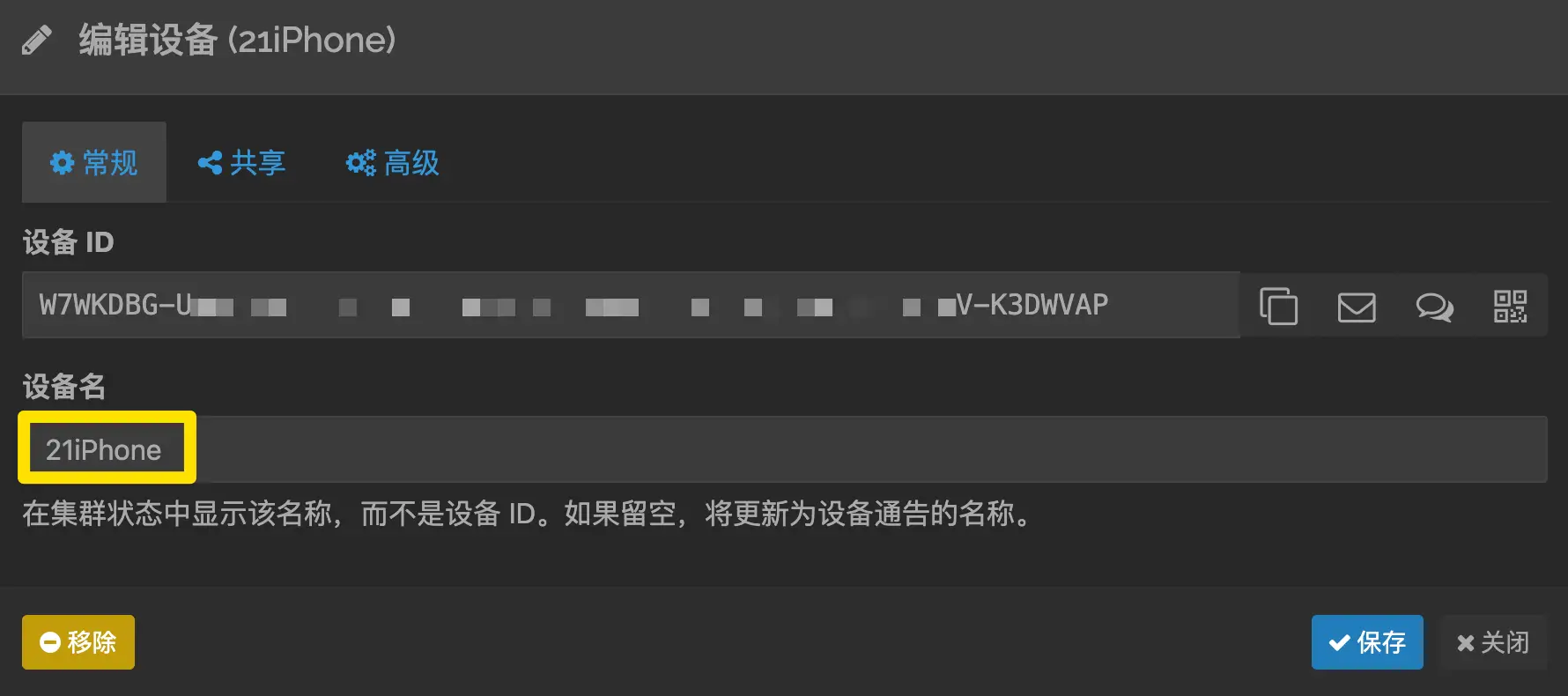
如果 Mac 没有自动弹出新设备提示,也可以手动添加 iPhone。

手动添加时,把 iPhone 端 SyncTrain 的设备 ID 填进去,设备名可以写成 21iPhone,方便后面识别。
如果 iPhone 已经添加成功,但没有参与同步,通常就是共享关系还没打开。进入这个设备的共享设置,勾选 Mac 的同步文件夹,再保存。

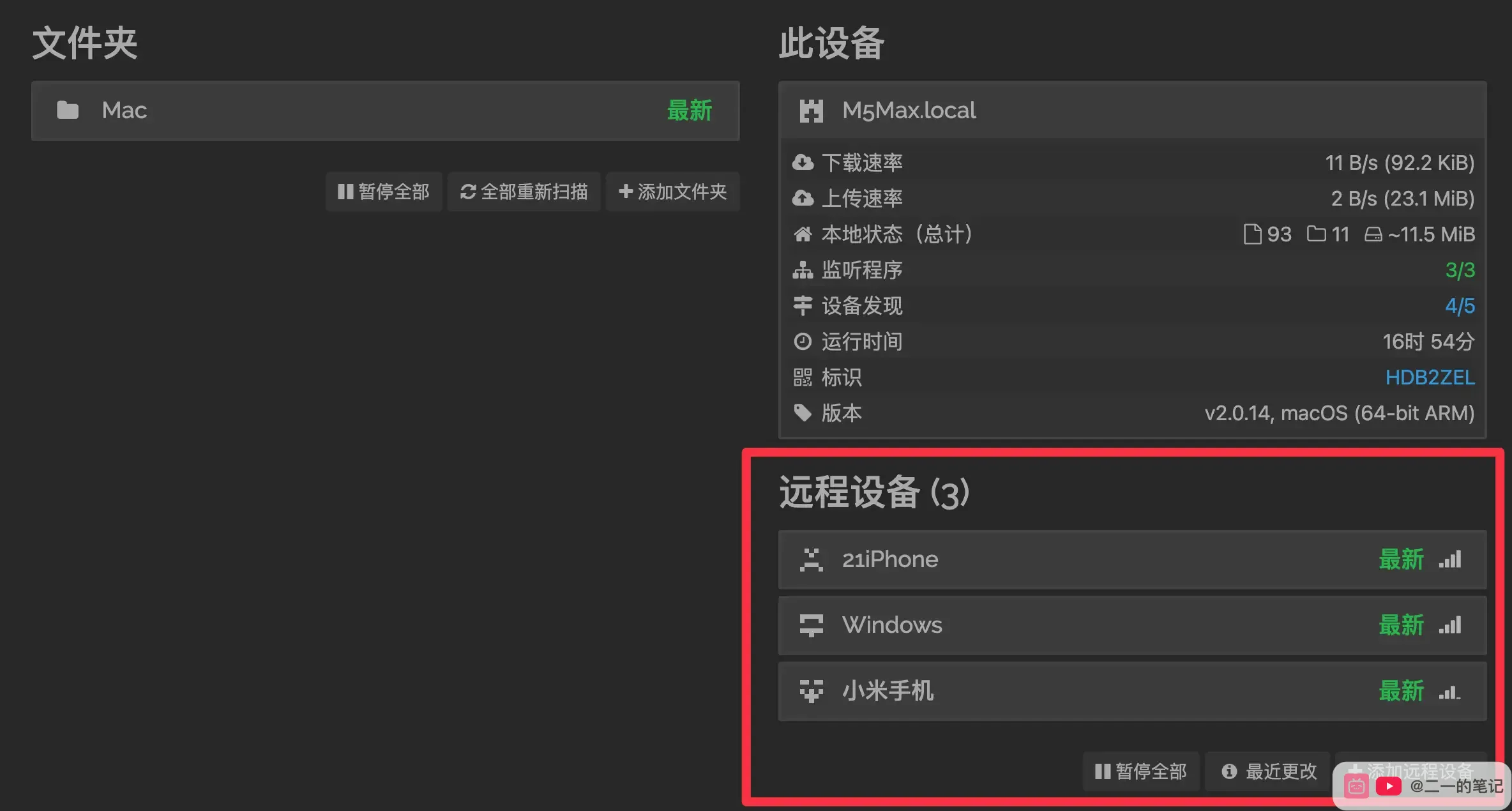
最后回到 Syncthing 首页,远程设备都显示「最新」时,说明 Mac、Windows、安卓手机和 iPhone 都已经拿到了同一份最新文件。
然后打开 iPhone 的 Obsidian 客户端,选择刚才在 iCloud 云盘 Obsidian 目录里创建的同步文件夹。选中后,iPhone 就可以直接打开这份同步过来的 Vault。
中转节点
Syncthing 会在你的设备之间传文件,它不会把文件长期保存到官方云端。要完成同步,至少需要有一台保存了最新文件的设备在线,目标设备也要有机会和它同时在线。
想要体验稳定,建议固定一台常用设备作为「长期在线节点」。它可以是:
- 家里的 Mac mini 或长期不关机的 Mac
- 一台常年插电的 Windows 小主机
- 一台常年插电的备用安卓手机
这台设备负责保留一份相对新的副本。其他设备不一定要同时在线,但它最好经常在线。比如你在 iPhone 上改了笔记,只要 iPhone 和这台中转设备有机会同时在线,中转设备就能拿到最新内容;之后 Windows 或安卓手机上线时,再从这台中转设备同步过去。
适合谁
Syncthing 这套方案的设置过程确实比较繁琐。每个平台都要安装客户端、添加设备、共享文件夹,还要反复确认文件夹 ID 是否一致。配置完成后的主要优势是:
- 不依赖 Obsidian 插件,Obsidian 没有打开时也能同步。
- 可以跨 Mac、Windows、安卓和 iPhone 使用。
- 文件主要在自己的设备之间传输。
- 不需要自己搭建数据库、服务器或 CouchDB。
Syncthing 更接近「设备之间的文件同步工具」。没有设备在线时,新修改不会自动出现在其他设备上。想要最稳定的体验,最好准备一台常在线设备作为中转节点。
如果你已经有 NAS 或服务器,也可以考虑 Self-hosted LiveSync 这类方案;如果只是想把 Obsidian Vault 在自己的电脑和手机之间同步起来,Syncthing 的后期维护会相对少一些。
其他同步方式
如果你还在比较 Obsidian 的同步方案,可以继续看这几篇: