Obsidian 2026 飞牛 NAS 同步教程:WebDAV + Remotely Save 配置指南
这篇飞牛 NAS 同步教程会用 FN-NAS 的 WebDAV 和 FN Connect 作为示例,演示如何把 Obsidian Remotely Save 配到电脑和手机上。
上一篇讲了怎么用腾讯云 COS 配置 Remotely Save:Obsidian Remotely Save 同步教程。
那套方案把腾讯云 COS 当成一个云端中转站,电脑把 Obsidian 仓库上传到云端,手机再从云端拉下来。
如果你已经有飞牛 NAS,也可以把这个中转站放回自己的设备里。飞牛 NAS,也就是很多人说的 FN-NAS,本身支持 WebDAV,再配合 FN Connect 远程访问,就可以让 Remotely Save 把 Obsidian 仓库同步到家里的 NAS 上。
这套方案的好处很直接,不用额外开通对象存储,也不用处理腾讯云 COS 的计费、存储桶和密钥。只要飞牛已经开启 FN Connect,并且系统版本支持远程访问 WebDAV,就可以开始配置。
开始前先确认几件事
开始之前,先确认三件事。
第一,飞牛系统版本要支持「允许通过 FN Connect 远程访问 WebDAV 服务」。如果后台里找不到这个开关,先检查 fnOS 版本。
第二,先安装 Obsidian 同步插件 Remotely Save,用它连接飞牛 NAS 的 WebDAV 服务。如果还没有装,可以先看这篇:Obsidian 最新全平台插件安装教程。
第三,先用测试仓库跑通流程。WebDAV 同步会涉及远程文件创建、覆盖和删除,正式仓库不要一开始就接进去。
我这里演示用的远程文件夹叫:
测试用实际操作时,可以换成自己的 Obsidian 仓库名。远程文件夹名最好和 Obsidian 仓库名保持一致,后面排查会更清楚。
飞牛端设置
先在飞牛后台开启远程访问 WebDAV。
进入「系统设置」,在左侧找到「远程访问」,打开「FN Connect」。
然后点击「高级设置」,确认「允许通过 FN Connect 远程访问 WebDAV 服务」已经开启。
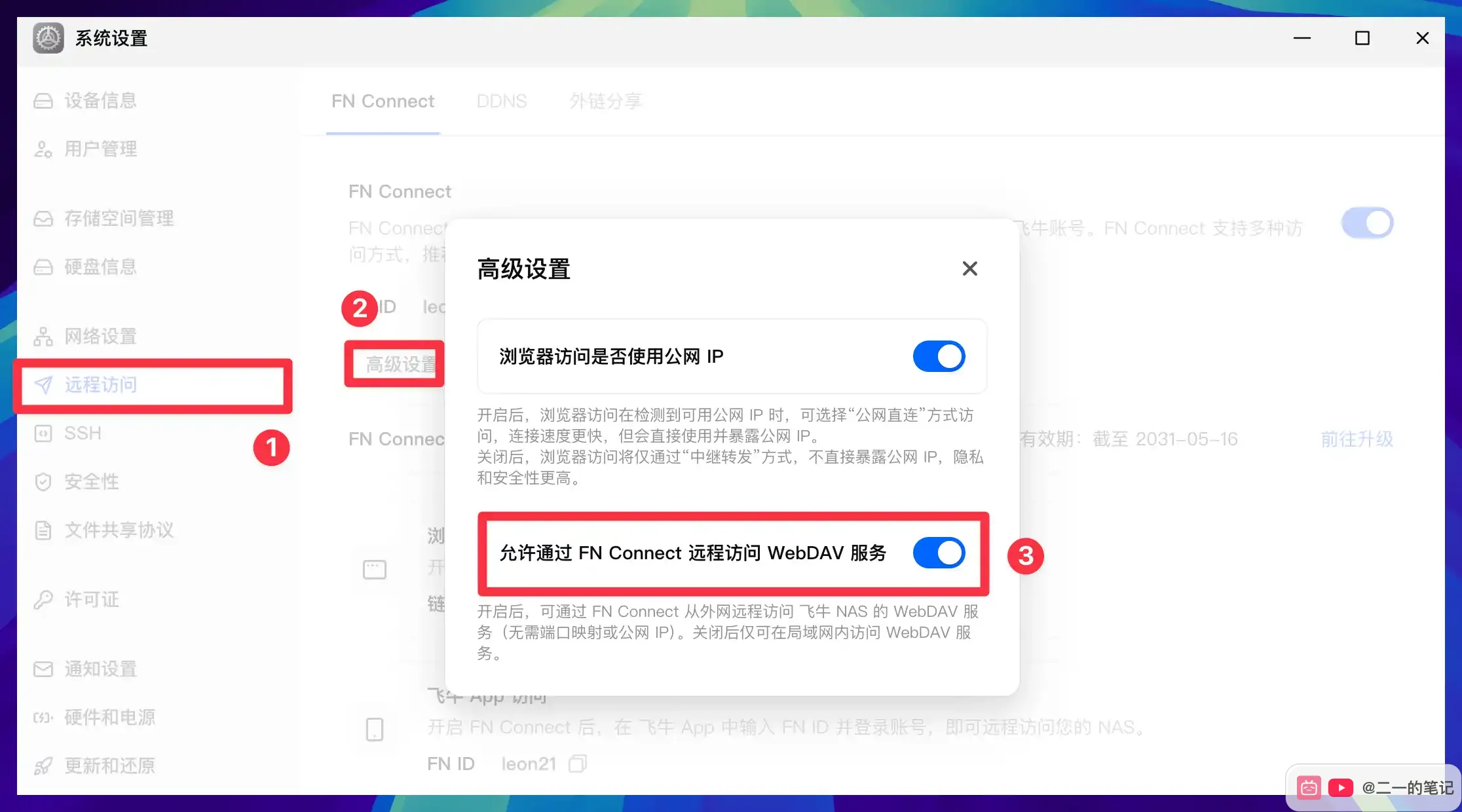
这个开关很关键,只开启 FN Connect 还不够,必须允许 FN Connect 访问 WebDAV。否则外网只能访问飞牛后台,Remotely Save 连接 WebDAV 时会失败。
接着进入「文件共享协议」,切到「WebDAV」页。
确认「WebDAV 服务」已经开启。页面里会显示两个本地访问地址:
http://你的飞牛局域网 IP:5005
https://你的飞牛局域网 IP:5006
这两个地址只适合在同一个局域网里使用。我们这篇要通过 FN Connect 远程访问,所以重点看页面底部的「FN Connect」地址。
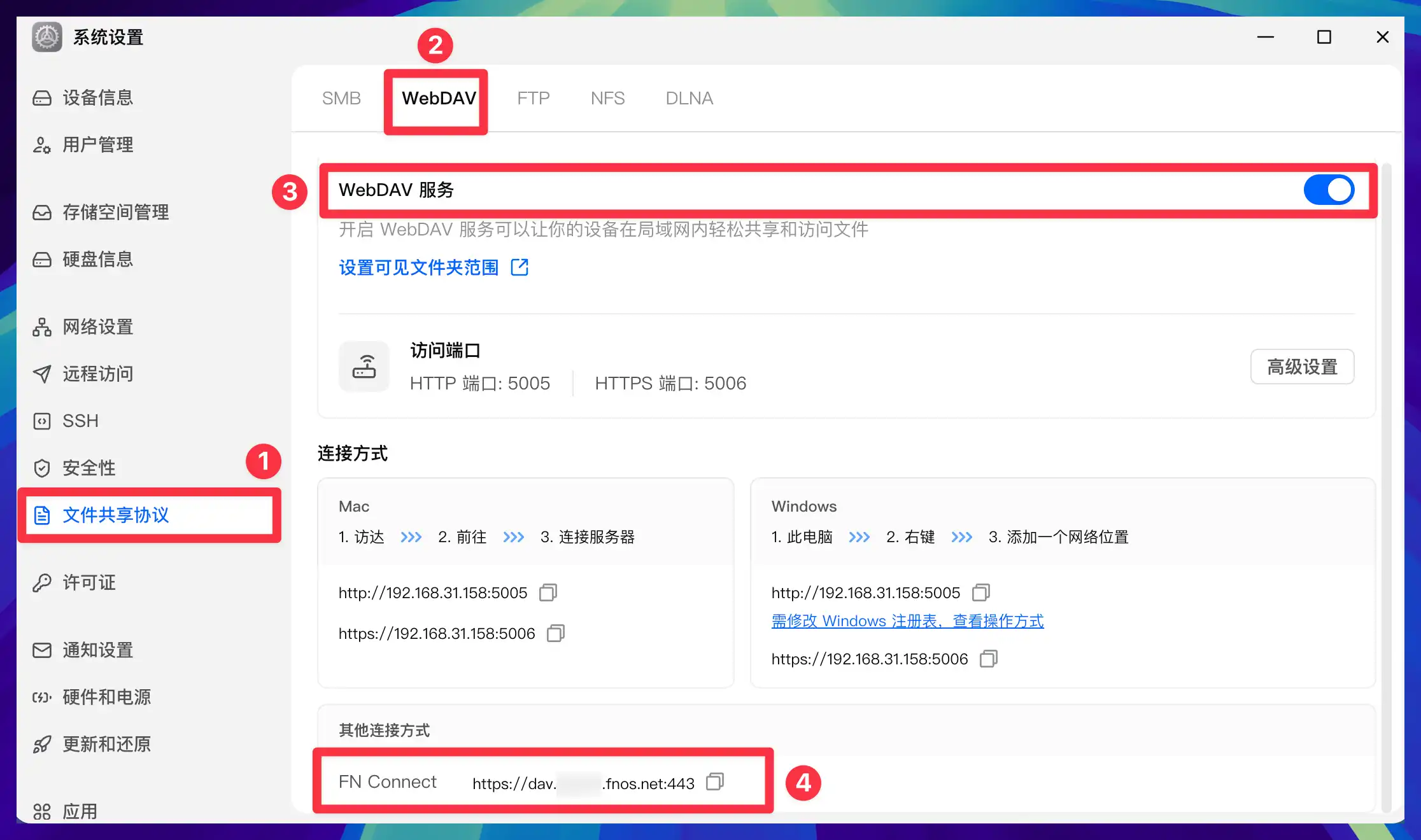
你会看到一个类似这样的地址:
https://dav.xxxx.fnos.net:443这个地址后面要填到 Remotely Save 的服务器地址里。
注意,xxxx 是 FN Connect 名称,不一定等于飞牛登录用户名。Remotely Save 里的用户名要填飞牛登录用户名,不能直接把域名里的这段当成用户名。
接下来打开飞牛「文件管理」。
在「我的文件」下面,新建一个空文件夹。这里我创建的是:
测试用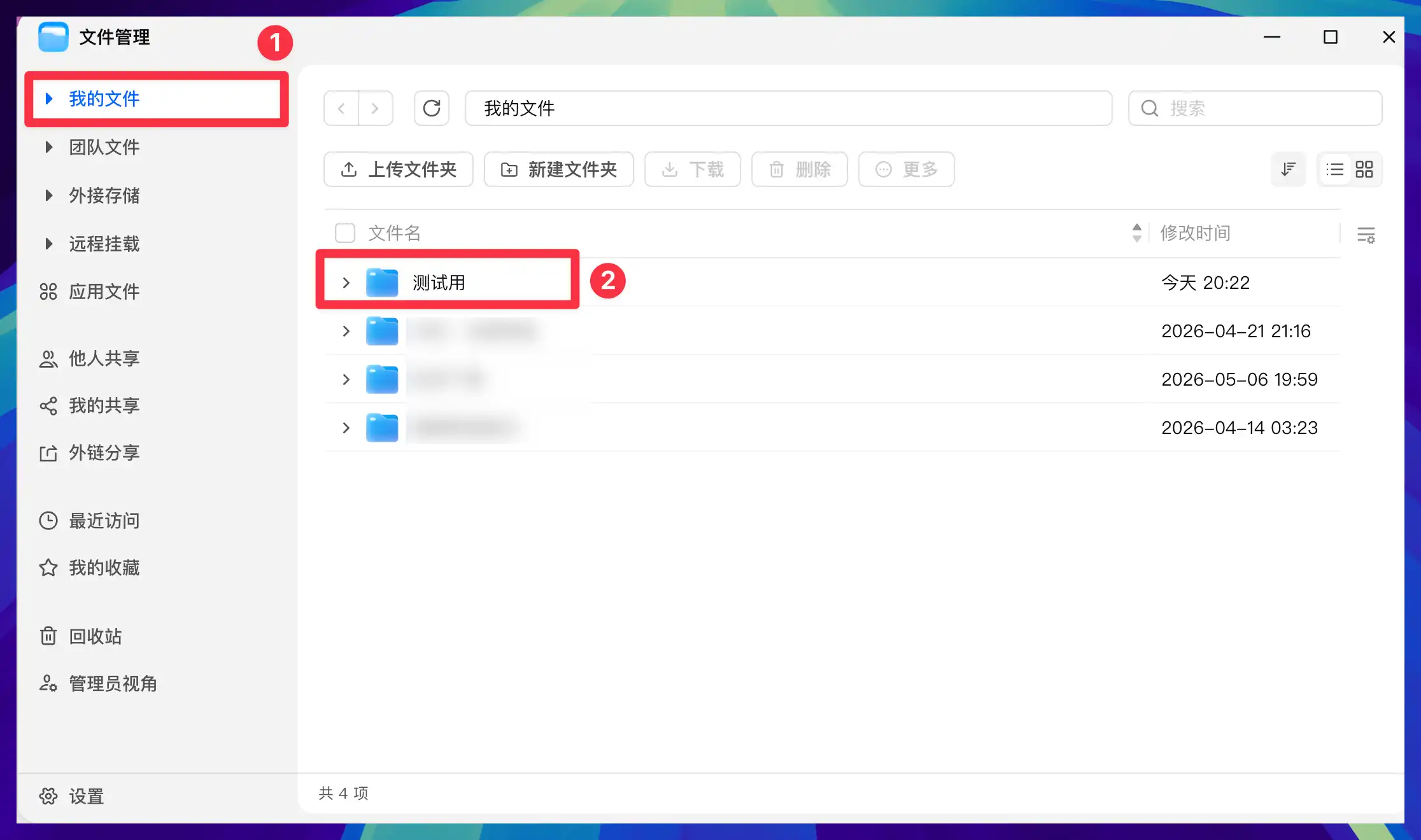
这个文件夹就是 Remotely Save 后面要同步进去的位置。
提前建文件夹的原因很简单:Remotely Save 里可以设置「修改远端基文件夹」。填了这个文件夹名之后,插件会把当前 Obsidian 仓库同步到这个远程文件夹下面,避免多个仓库混在 WebDAV 根目录里。
飞牛端已经准备好了。
Obsidian 电脑端设置
回到 Obsidian,打开 Remotely Save 插件设置。
在「选择远程服务」这里,选择:
Webdav然后填写 WebDAV 信息。
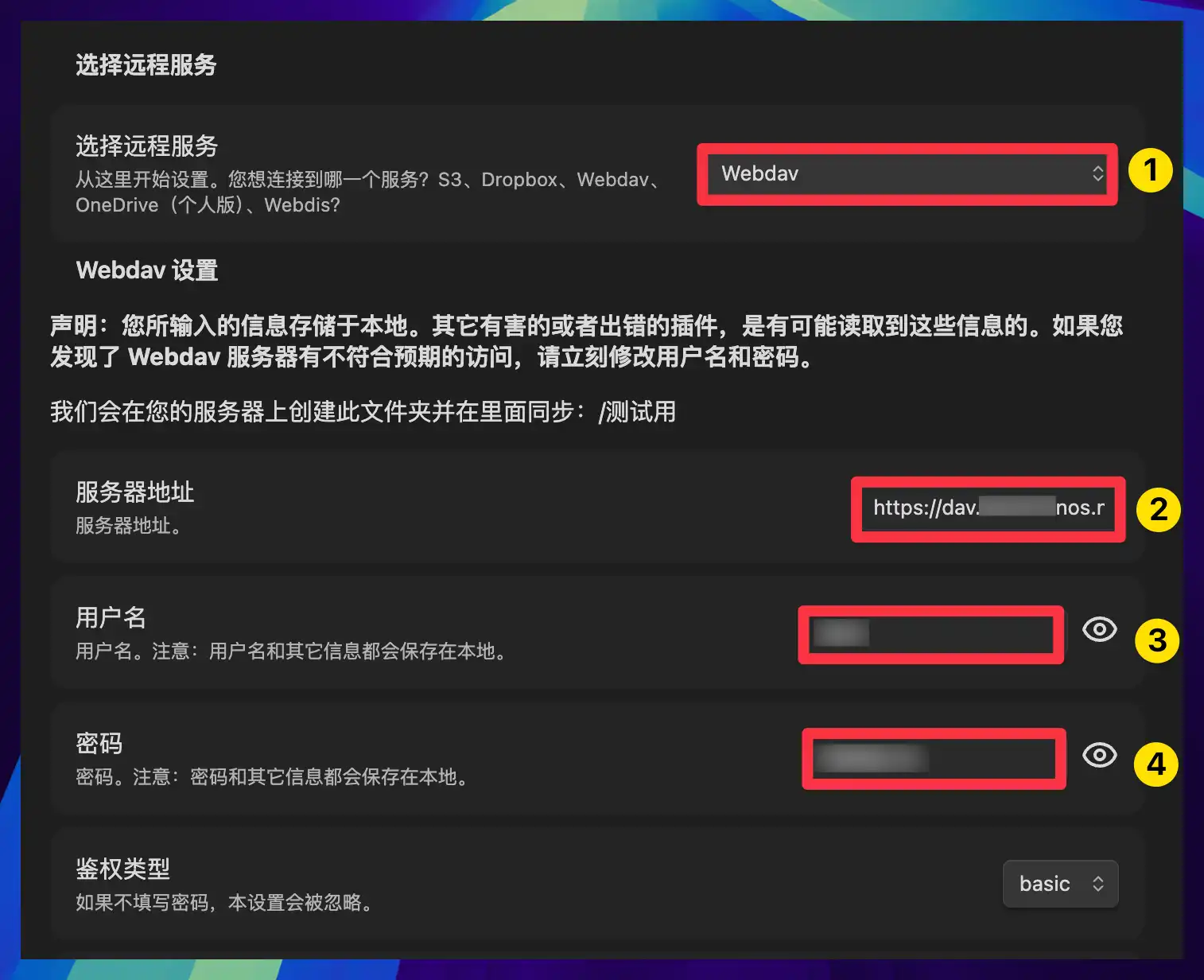
按下面这组信息填写:
服务器地址:飞牛 WebDAV 页面底部的 FN Connect 地址
用户名:飞牛登录用户名
密码:飞牛登录密码
鉴权类型:basic
服务器地址示例:
https://dav.xxxx.fnos.net:443截图里已经打码,实际填写时以自己飞牛后台显示的地址为准。
这里最容易填错的是「用户名」。
Remotely Save 里要填飞牛登录用户名。FN Connect 地址里的 xxxx 只是域名的一部分,不一定是登录用户名。填错用户名时,插件会报:
401 Unauthorized我自己测试时也遇到过这个问题。用错误用户名会一直 401;换成飞牛真实登录用户名后,检查立刻通过。
接着往下找到「修改远端基文件夹」。
这里填写刚才在飞牛文件管理里创建的文件夹名:
测试用填完后,点击「确认」。
这个设置会让 Remotely Save 不直接把文件同步到 WebDAV 根目录,而是同步到 /测试用/ 这个文件夹里。
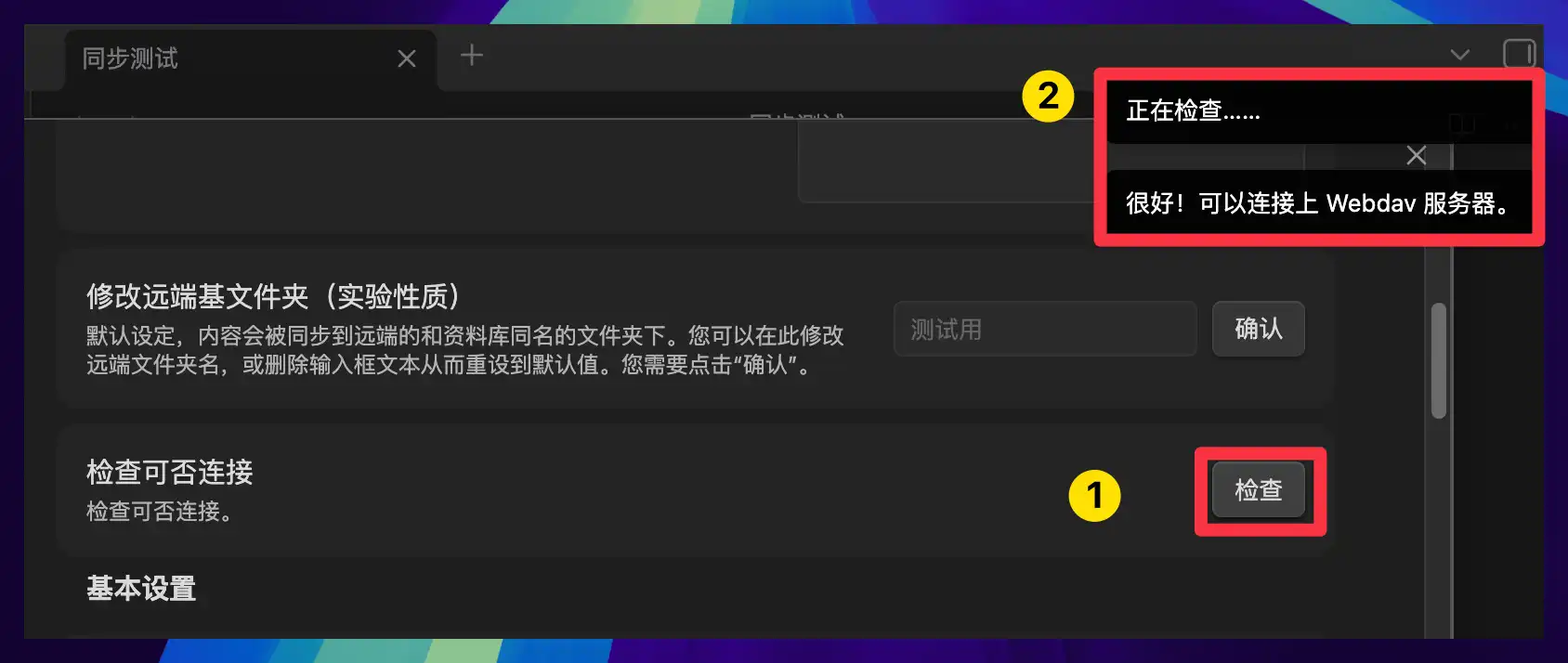
确认之后,找到「检查可否连接」,点击「检查」。
如果右上角出现:
很好!可以连接上 Webdav 服务器。说明电脑端已经成功连上飞牛 WebDAV。
如果这里出现 401,先检查下面三点:
- 用户名是否填了飞牛登录用户名
- 密码是否填了飞牛登录密码
- 鉴权类型是否为
basic
401 不一定只有一个原因。有些是用户名或密码填错,有些可能和 FN Connect 转发 WebDAV 的兼容性有关。先把账号密码这一层排除掉,再继续往下查。
检查通过后,顺手把基础同步设置配好。
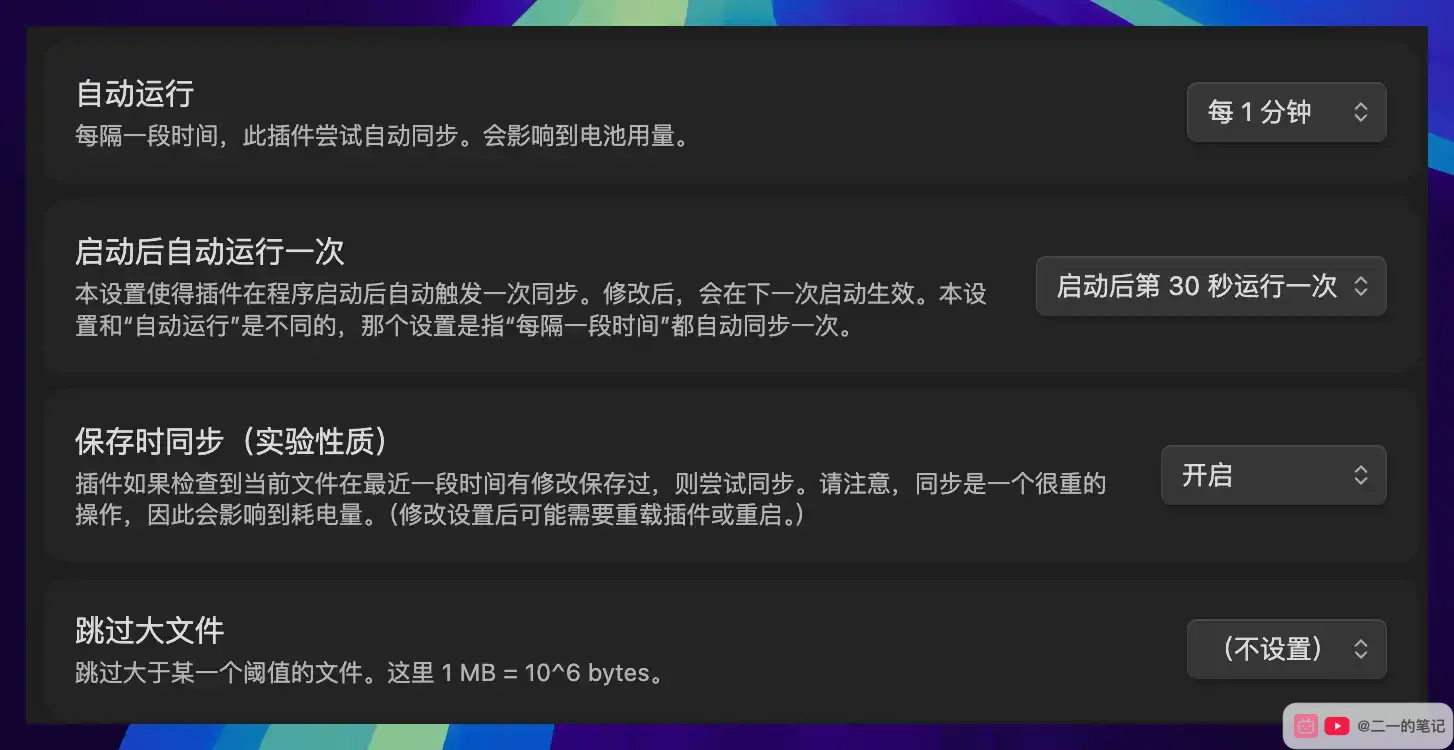
可以先参考下面这组设置:
自动运行:每 1 分钟
启动后自动运行一次:启动后第 30 秒运行一次
保存时同步:开启
跳过大文件:不设置
这些设置和腾讯云 COS 方案基本一致。先按这组跑通流程,再根据自己的使用频率调整。
电脑端第一次测试时,建议先新建一篇普通笔记,比如:
同步测试然后点击左侧工具栏里的 Remotely Save 同步按钮。
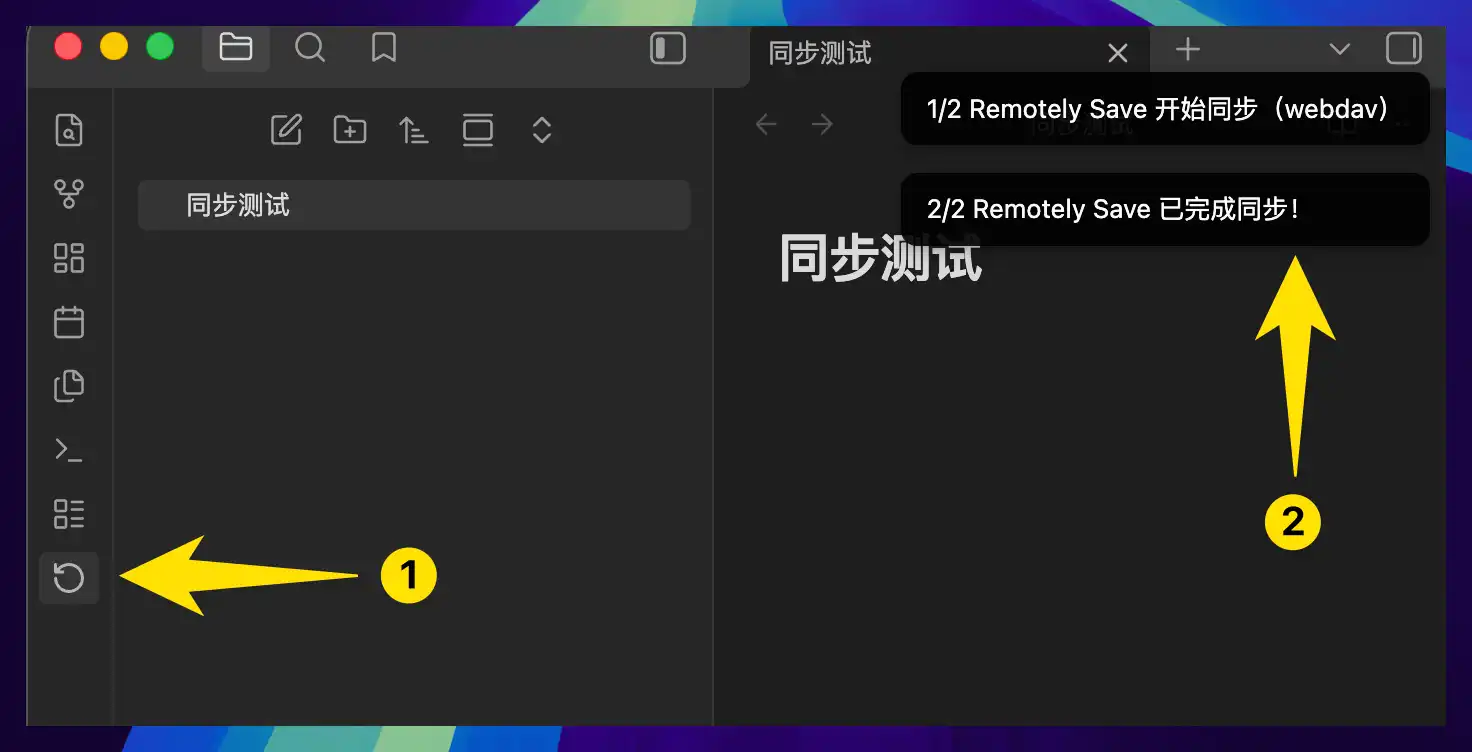
右上角先出现「开始同步」,接着出现「已完成同步」,说明 Remotely Save 已经完成一次同步。
但这一步只能说明插件自己完成了同步动作。文件有没有真的到飞牛 NAS,还要回到飞牛文件管理里检查一次。
打开刚才创建的「测试用」文件夹,可以看到刚才新建的测试笔记已经同步上来了。
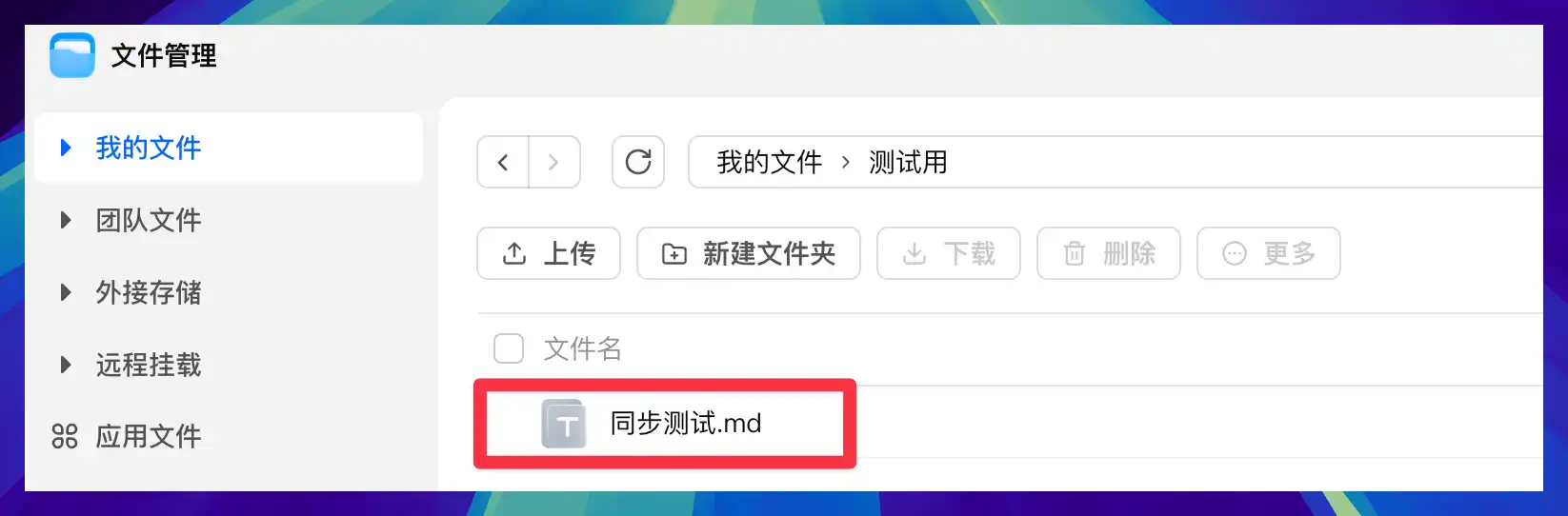
这里能看到:
同步测试.md说明电脑端已经成功把 Obsidian 文件同步到了飞牛 NAS。
手机端设置
手机端的设置逻辑和电脑端一样:安装 Remotely Save,选择 WebDAV,填同一组飞牛 WebDAV 信息。
如果还不知道手机端怎么安装 Remotely Save,可以先看插件安装教程里的手机端部分。那一段讲的是插件安装入口,后面的设置思路一样。
进入手机 Obsidian 设置页后,找到「第三方插件」里的 Remotely Save。
选择远程服务时,选择:
Webdav服务器地址、用户名、密码和电脑端保持一致。
服务器地址:https://dav.xxxx.fnos.net:443
用户名:飞牛登录用户名
密码:飞牛登录密码
鉴权类型:basic
修改远端基文件夹:测试用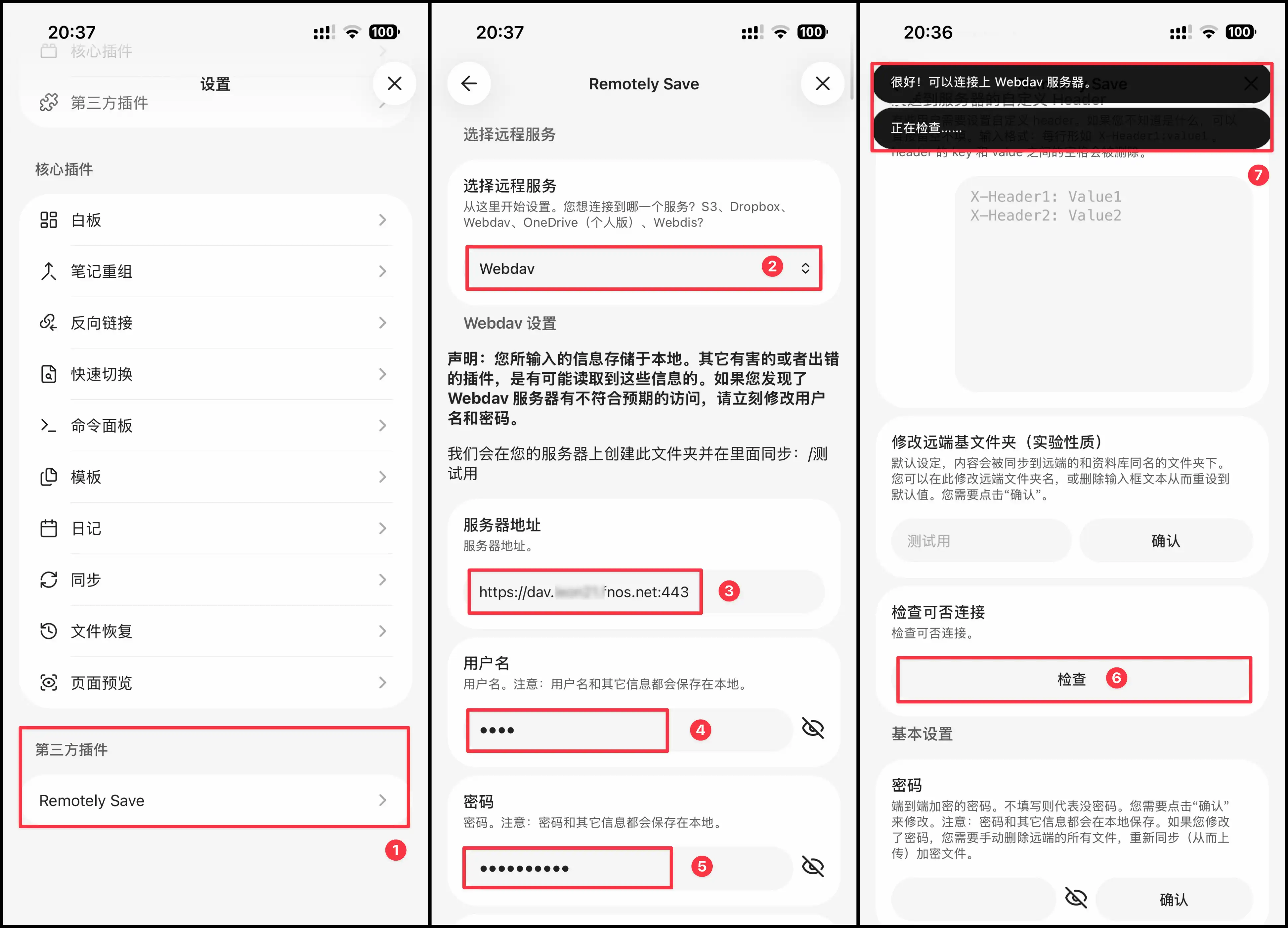
手机端同样可以点击「检查」。
看到「很好!可以连接上 Webdav 服务器。」后,说明手机端也连上了飞牛 WebDAV。
接下来手动运行一次 Remotely Save 同步。同步完成后,电脑端上传到飞牛 NAS 的笔记,就会出现在手机端。
401 错误怎么排查
这篇教程里最容易遇到的错误是:
Error: Invalid response: 401 Unauthorized看到 401 时,先不要急着重装插件。它通常表示服务器拒绝了这次访问,优先按下面顺序检查。
第一,检查用户名。
这里要填飞牛登录用户名,别填 FN Connect 域名里的那段名字。比如服务器地址是:
https://dav.xxxx.fnos.net:443xxxx 只是域名的一部分,不一定是登录用户名。
第二,检查密码。
密码要填飞牛账号密码。不要填 Obsidian 密码,也不要填 FN Connect 域名。
第三,检查鉴权类型。
鉴权类型选择:
basic第四,检查远端基文件夹。
如果在「修改远端基文件夹」里填了 测试用,飞牛文件管理里也要提前有这个文件夹。文件夹名字要完全一致,中文、空格、大小写都要对上。
第五,检查是否真的开启了 FN Connect 访问 WebDAV。
飞牛端要同时满足两件事:
- 「文件共享协议」里的 WebDAV 服务已开启
- 「远程访问」里的「允许通过 FN Connect 远程访问 WebDAV 服务」已开启
如果只开了 WebDAV,没有打开 FN Connect 访问 WebDAV,外网地址也可能连不上。
另外,如果遇到「根目录能同步,但子文件夹内容为空」,或者同步到某一步又报 401,也可能是 FN Connect 转发 WebDAV 时的兼容性问题。
所以这套方案建议从小测试仓库开始。确认电脑端和手机端都能正常上传、下载、删除测试笔记后,再考虑迁移正式仓库。
什么时候适合用飞牛 WebDAV 方案
如果已经有飞牛 NAS,并且想把 Obsidian 数据放在自己家里的设备上,这个方案很适合。
它的配置比腾讯云 COS 少一些,不需要创建存储桶,也不用生成 API 密钥。NAS 端开启 WebDAV 和 FN Connect 后,Remotely Save 只需要填服务器地址、用户名和密码。
不过,它有几个前提:
- 飞牛 NAS 要保持在线
- FN Connect 要能正常访问
- Remotely Save 和飞牛 WebDAV 的兼容性要在自己的仓库里实际跑通
如果更在意稳定性,或者需要长期多设备同步,可以把这篇和腾讯云 COS 那篇一起看。腾讯云 COS 更像一个纯云端中转站,飞牛 WebDAV 更适合已经有 NAS、希望数据放在自己设备上的用户。
飞牛 NAS + FN Connect + Remotely Save 的同步流程就完成了。
相关同步教程
更多文章
为什么 Obsidian 需要一套更清楚的工作模板?
这套 Obsidian 模板会把项目、任务、笔记和复盘放进本地 Markdown 工作流,目标是让 Obsidian 既能保存资料,也能承接行动。

Obsidian 官方同步教程:Obsidian Sync 购买、设置和多端同步完整流程
这篇 Obsidian 官方同步教程会说明 Obsidian Sync 的购买、远程仓库创建、选择性同步设置,以及 Mac、Windows、iPhone、Android 多端同步时如何避免冲突。
Obsidian Git 同步教程:GitHub 备份、插件设置和多端拉取完整流程
这篇教程会带你用 GitHub 和 Obsidian Git 插件同步 Obsidian 笔记库,并说明 Windows、Android 和 iPhone 拉取同一个仓库的做法。