
Obsidian 2026 最新全平台插件安装教程,官方市场、BRAT 和手机端一次讲清楚
这篇教程会说明 Obsidian 插件的几种来源,以及在电脑端、手机端安装社区插件、用 BRAT 安装 GitHub 插件的完整流程。
很多 Obsidian 教程都会提到「安装某某插件」,但插件来源不完全一样。
Templater、Dataview、Calendar、Excalidraw 这类插件,可以直接在 Obsidian 的社区插件市场里搜索安装。有些插件还没有进入官方市场,作者只发布在 GitHub 上,这类插件通常需要借助 BRAT 安装。
这篇会按电脑端、BRAT 和手机端分别说明安装流程。
电脑端安装教程
Mac 和 Windows 电脑端 Obsidian 的入口基本一致,界面细节可能略有不同。
方法一:安装官方市场插件
- 进入 Obsidian 的「设置」页面,打开「第三方插件」选项。第一次使用第三方插件时,需要先关闭安全模式,才能安装社区插件。
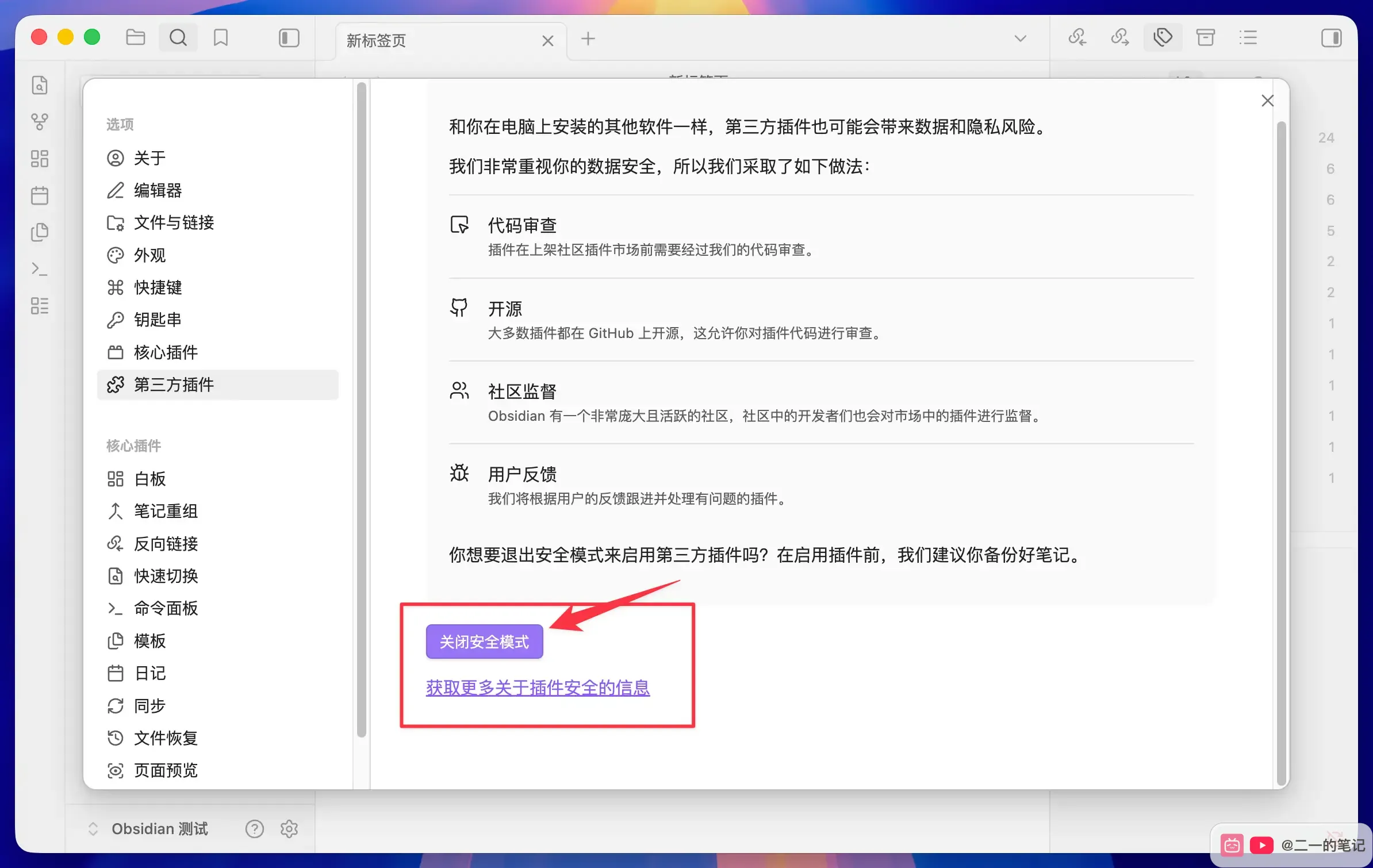
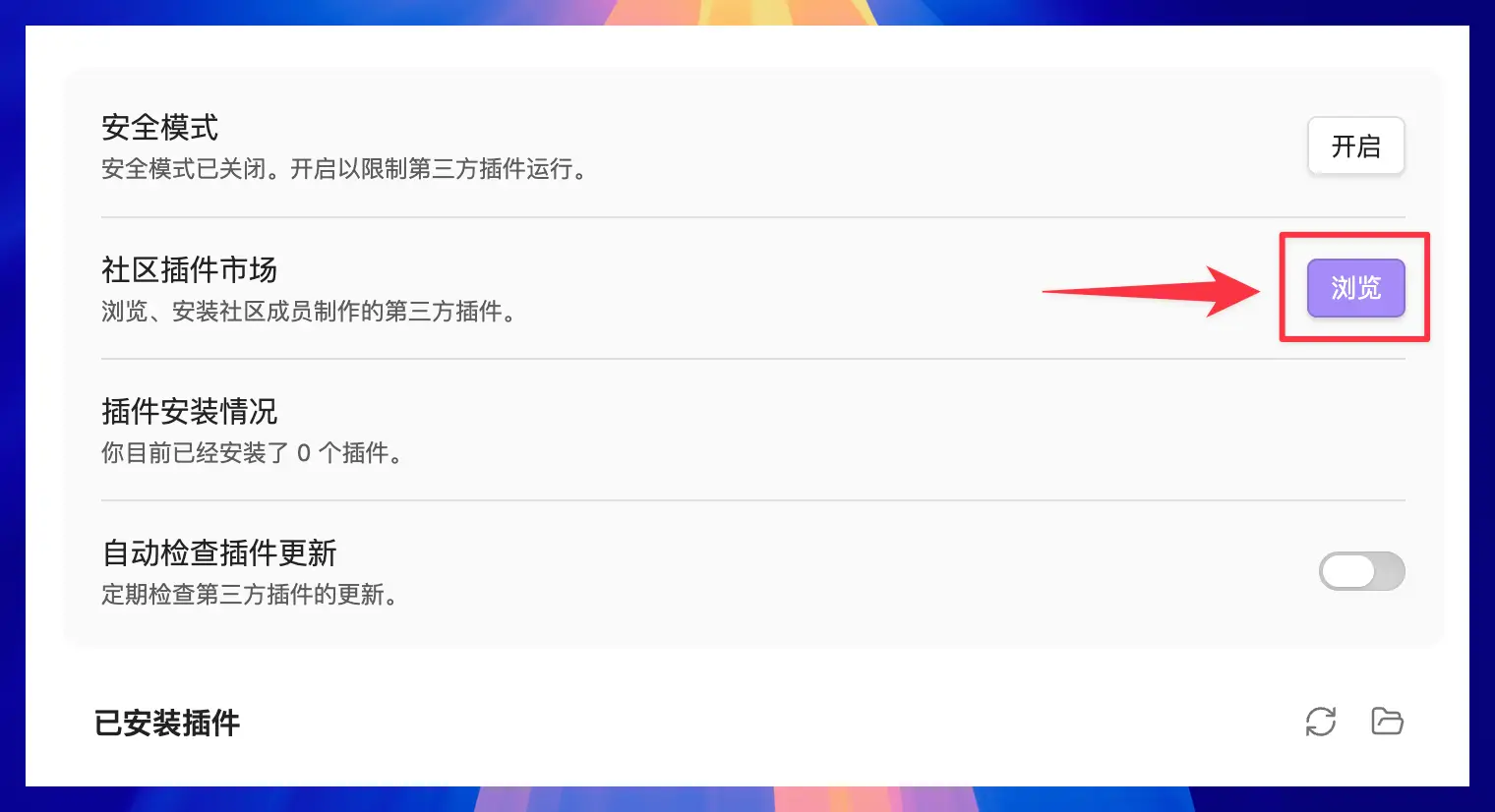
- 关闭安全模式之后,回到「第三方插件」页面,找到「社区插件市场」,点击右侧的「浏览」按钮。
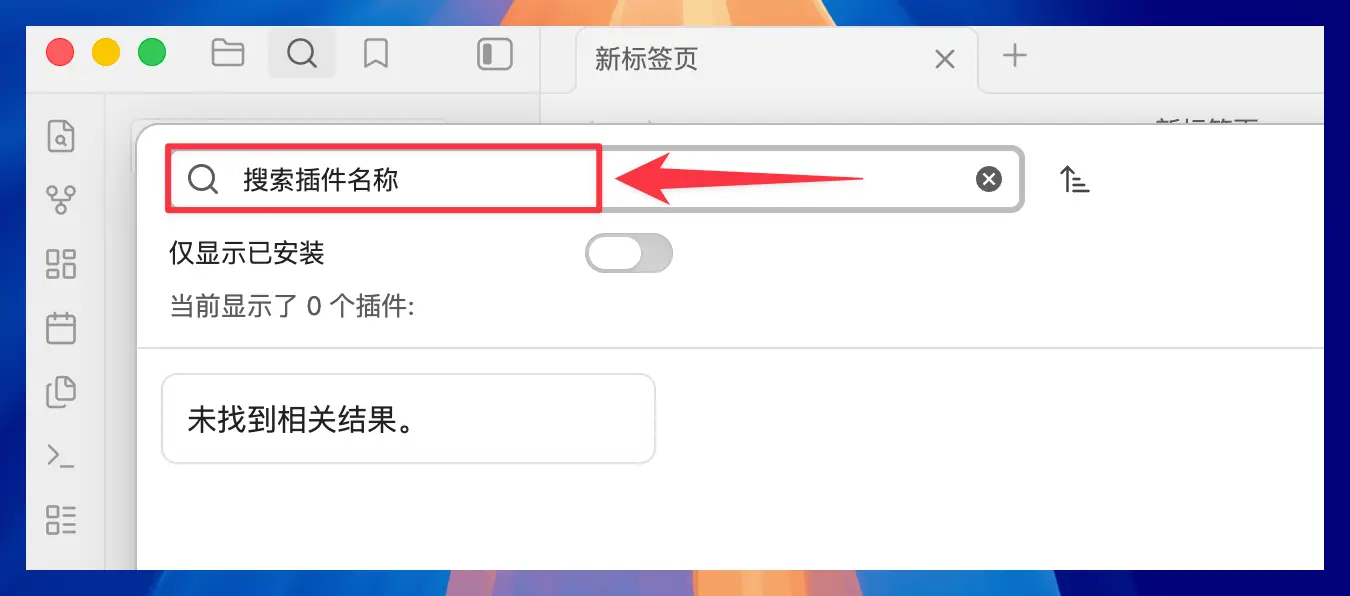
- 进入社区插件市场后,可以在顶部搜索框里输入插件名称。
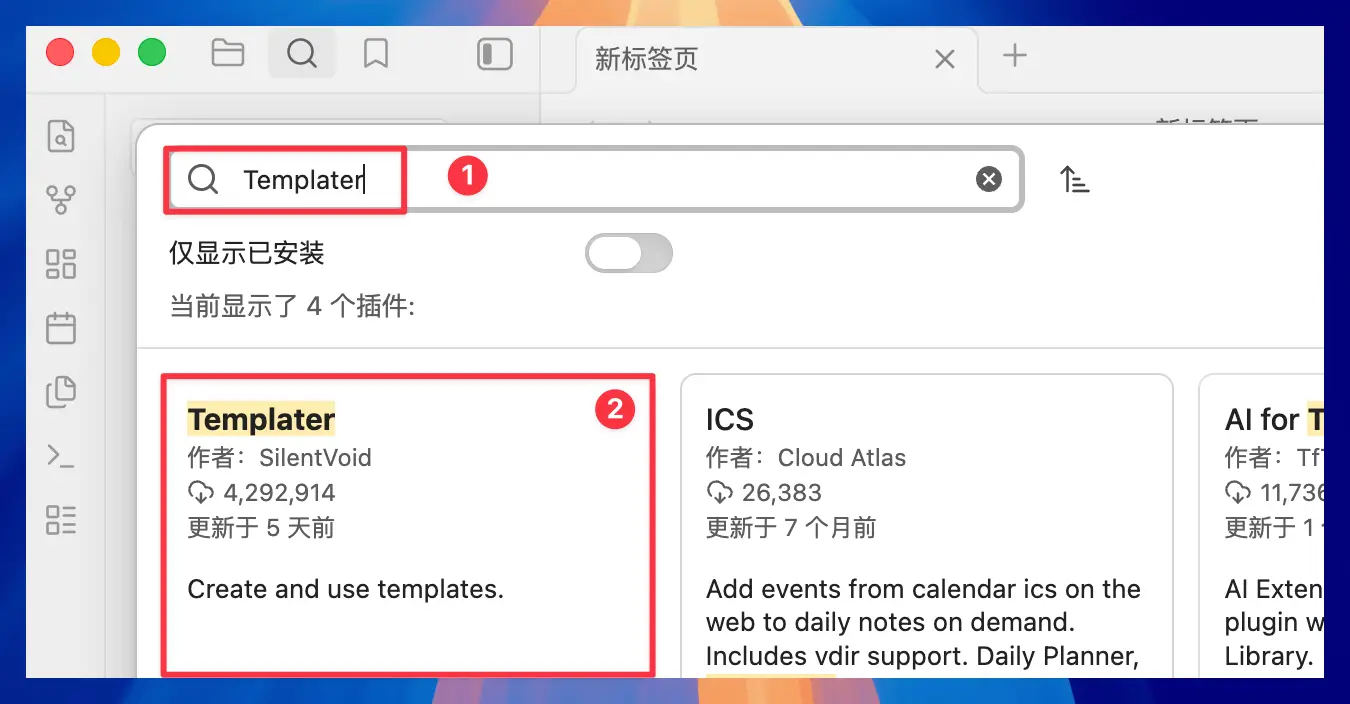
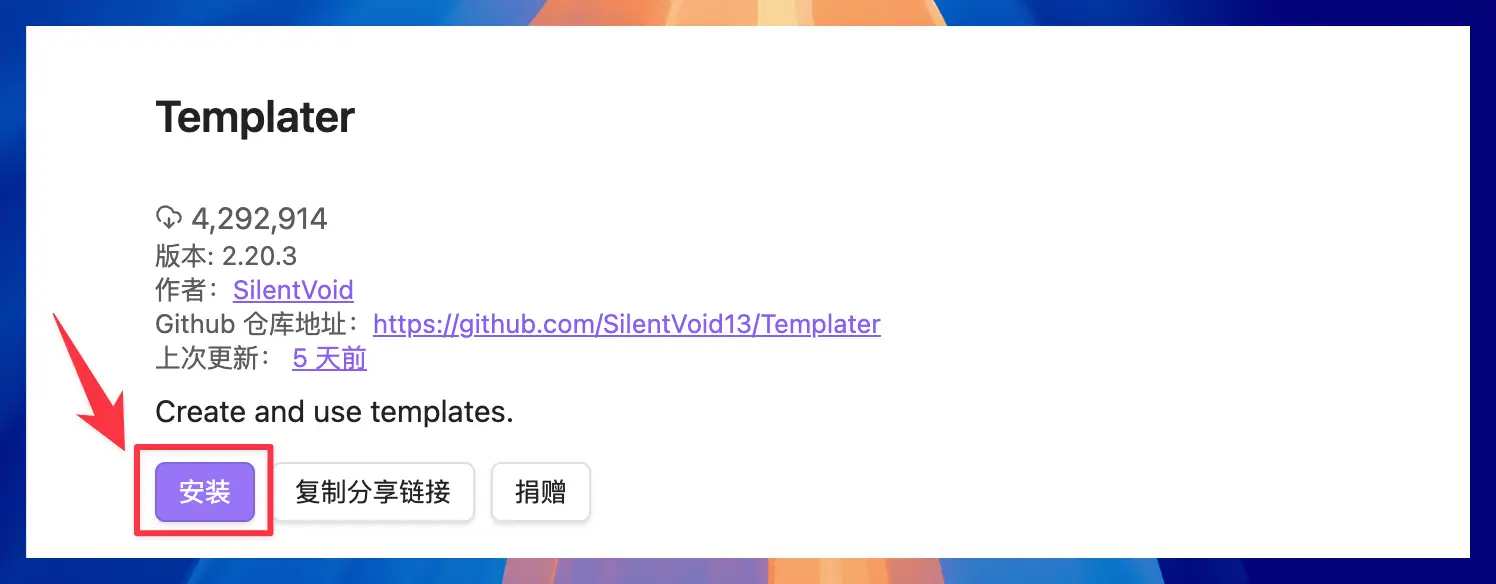
- 以 Templater 为例,在搜索框输入「Templater」,然后在搜索结果里点击对应的插件卡片。
- 进入插件详情页后,确认插件名称、作者和 GitHub 仓库地址没有问题,再点击「安装」。
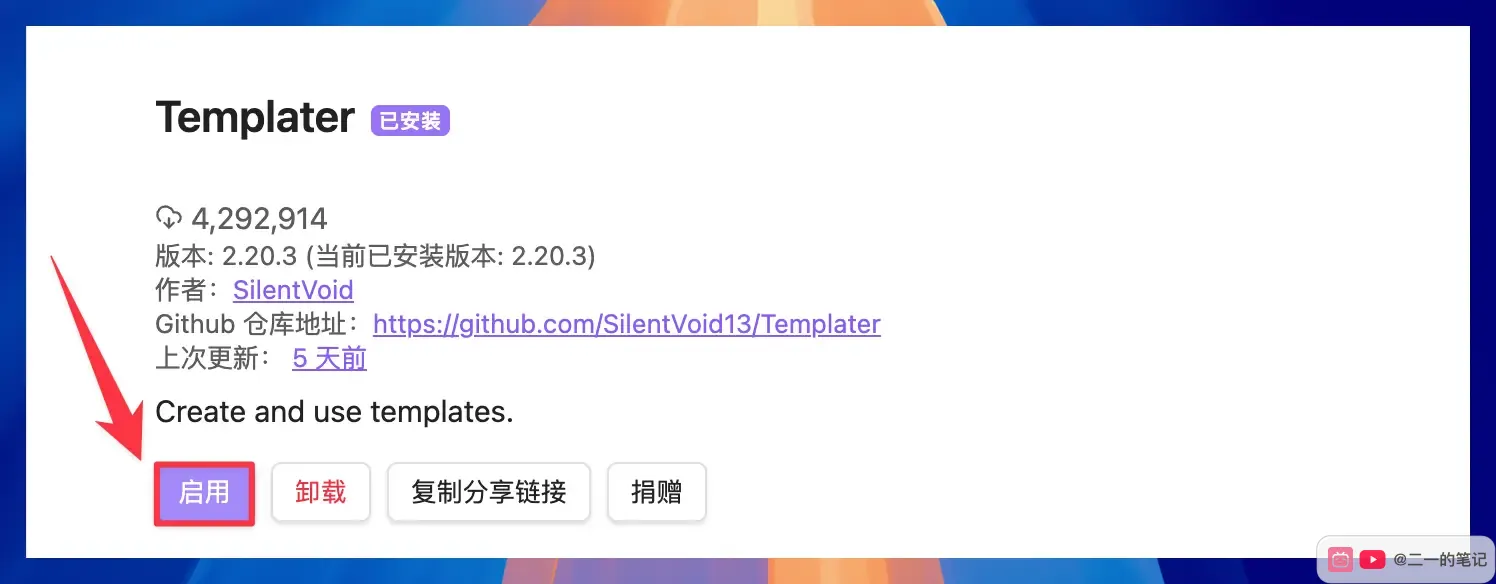
- 安装完成后,按钮会变成「启用」。点击「启用」之后,这个插件才会真正开始工作。
方法二:使用 BRAT 安装 GitHub 插件
如果插件没有进入官方市场,教程里给的是 GitHub 仓库地址,就可以用 BRAT 安装。
BRAT 自己也是一个 Obsidian 插件,需要先从社区插件市场安装 BRAT,再用它安装其他 GitHub 插件。
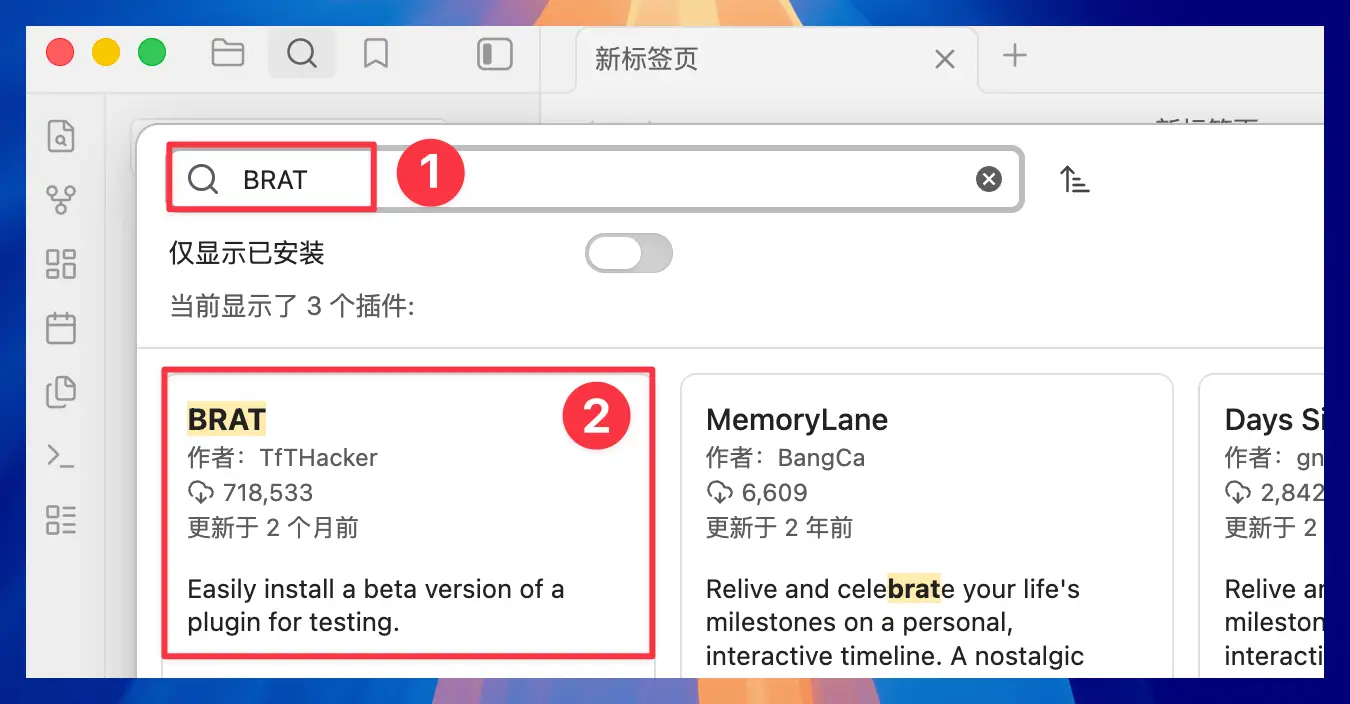
- 先在社区插件市场里搜索「BRAT」,然后点击 BRAT 插件卡片。
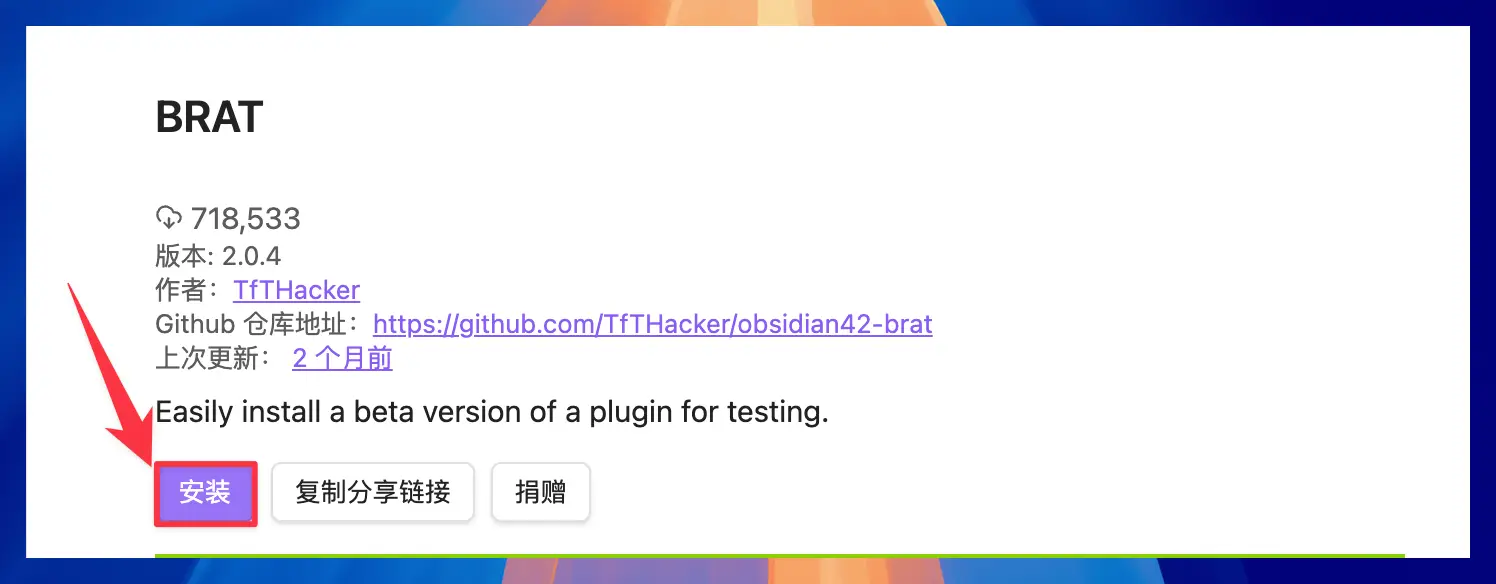
- 进入 BRAT 插件详情页后,点击「安装」。BRAT 的作用是帮助你从 GitHub 仓库安装插件,尤其适合安装测试版插件。
- 安装完成后,点击「启用」,让 BRAT 插件开始工作。
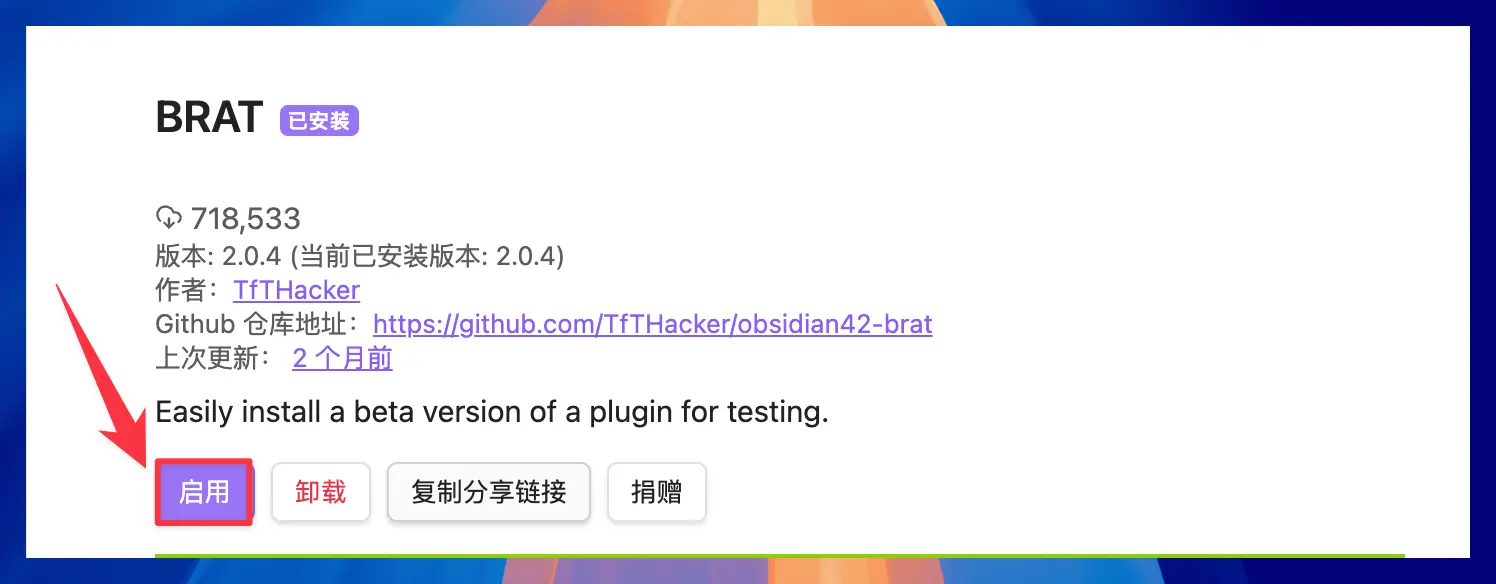
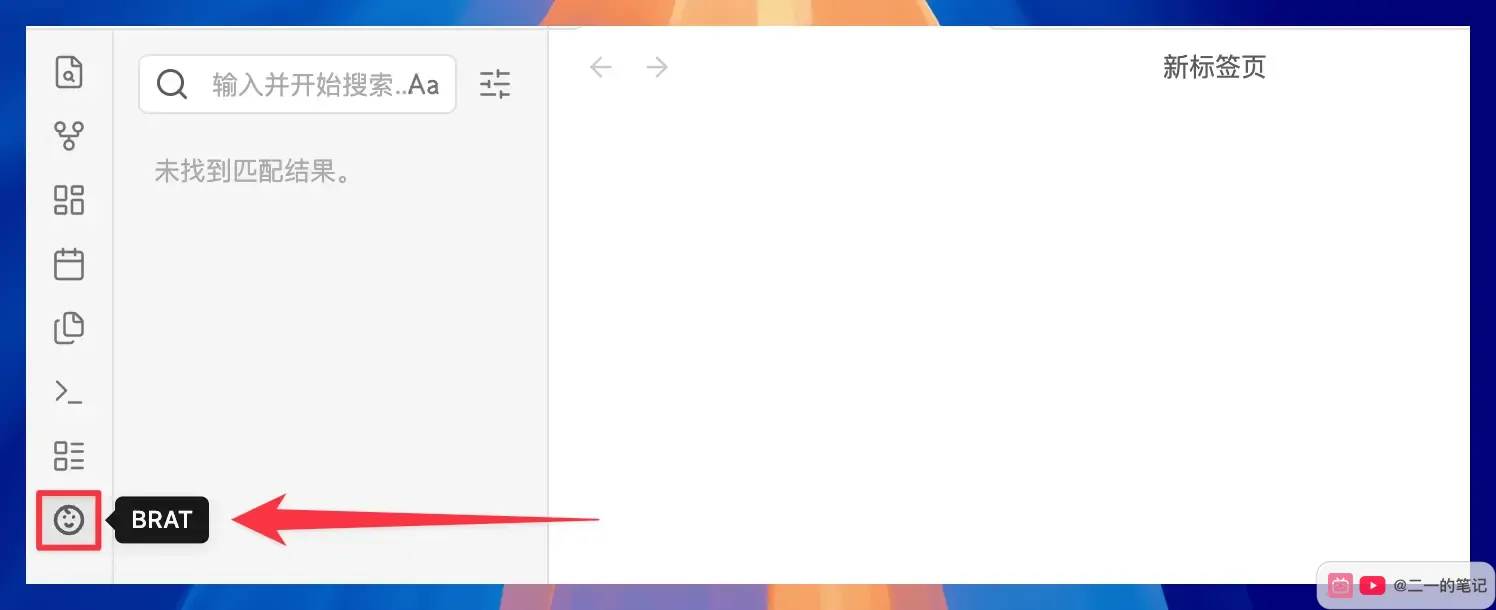
- 启用后,左侧边栏会出现 BRAT 的图标。点击这个图标,就可以打开 BRAT 的操作入口。
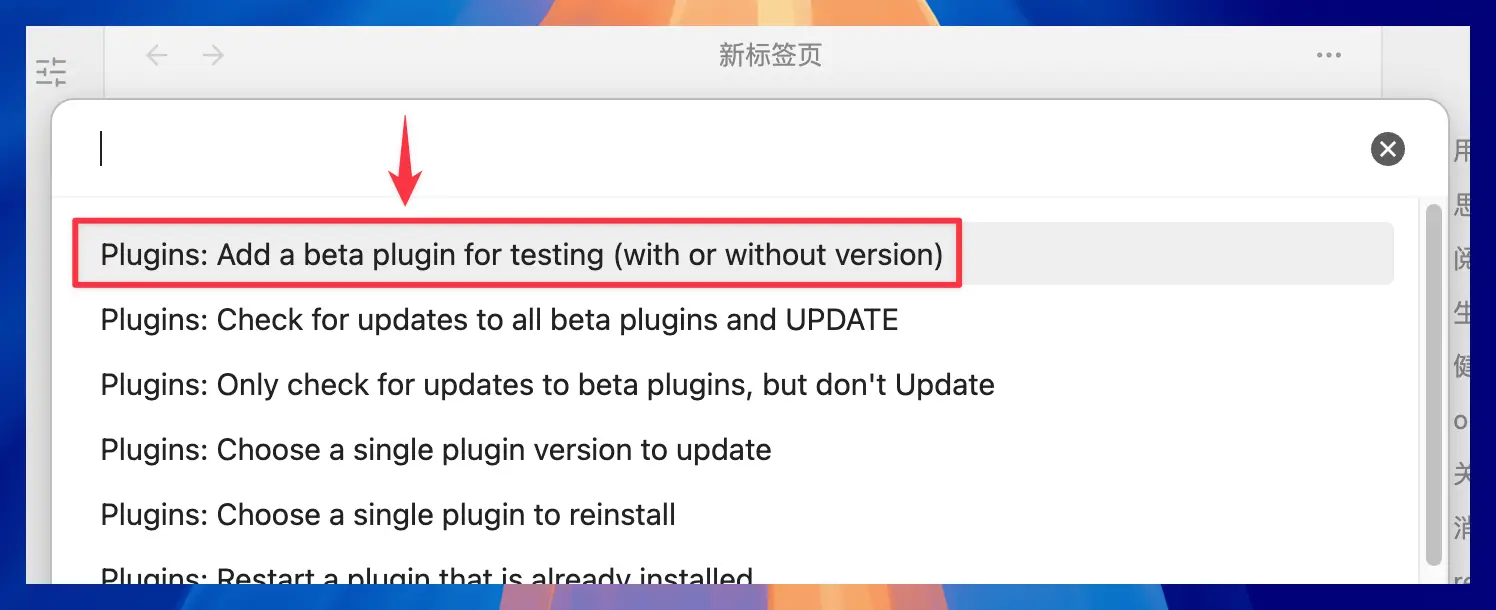
- 在 BRAT 的命令列表里,选择「Plugins: Add a beta plugin for testing」。这个命令的意思是添加一个用于测试的插件。
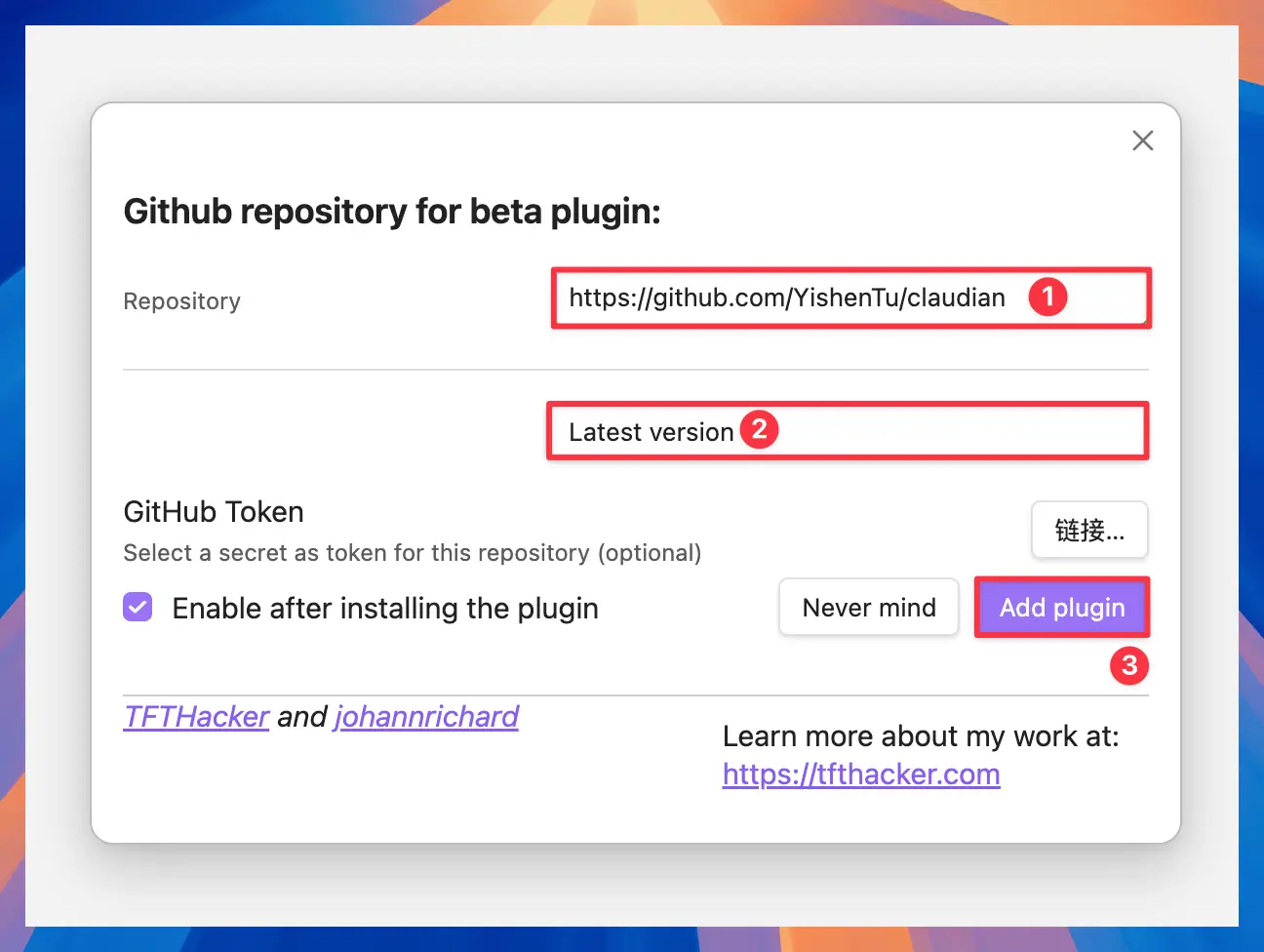
- 在弹出的窗口里,粘贴插件的 GitHub 仓库地址。版本位置一般保持「Latest version」即可。确认下方勾选了「Enable after installing the plugin」,最后点击「Add plugin」,BRAT 就会安装并启用这个 GitHub 插件。
手机端安装教程
手机端 Obsidian 也可以安装插件,整体流程和电脑端一致。先进入「第三方插件」,关闭安全模式,再进入社区插件市场搜索、安装和启用插件。
- 在手机端 Obsidian 首页,点击右下角的设置按钮,进入「设置」。然后找到「第三方插件」,点击进入。
进入第三方插件页面后,点击「关闭安全模式」。关闭后,手机端才可以安装社区插件。
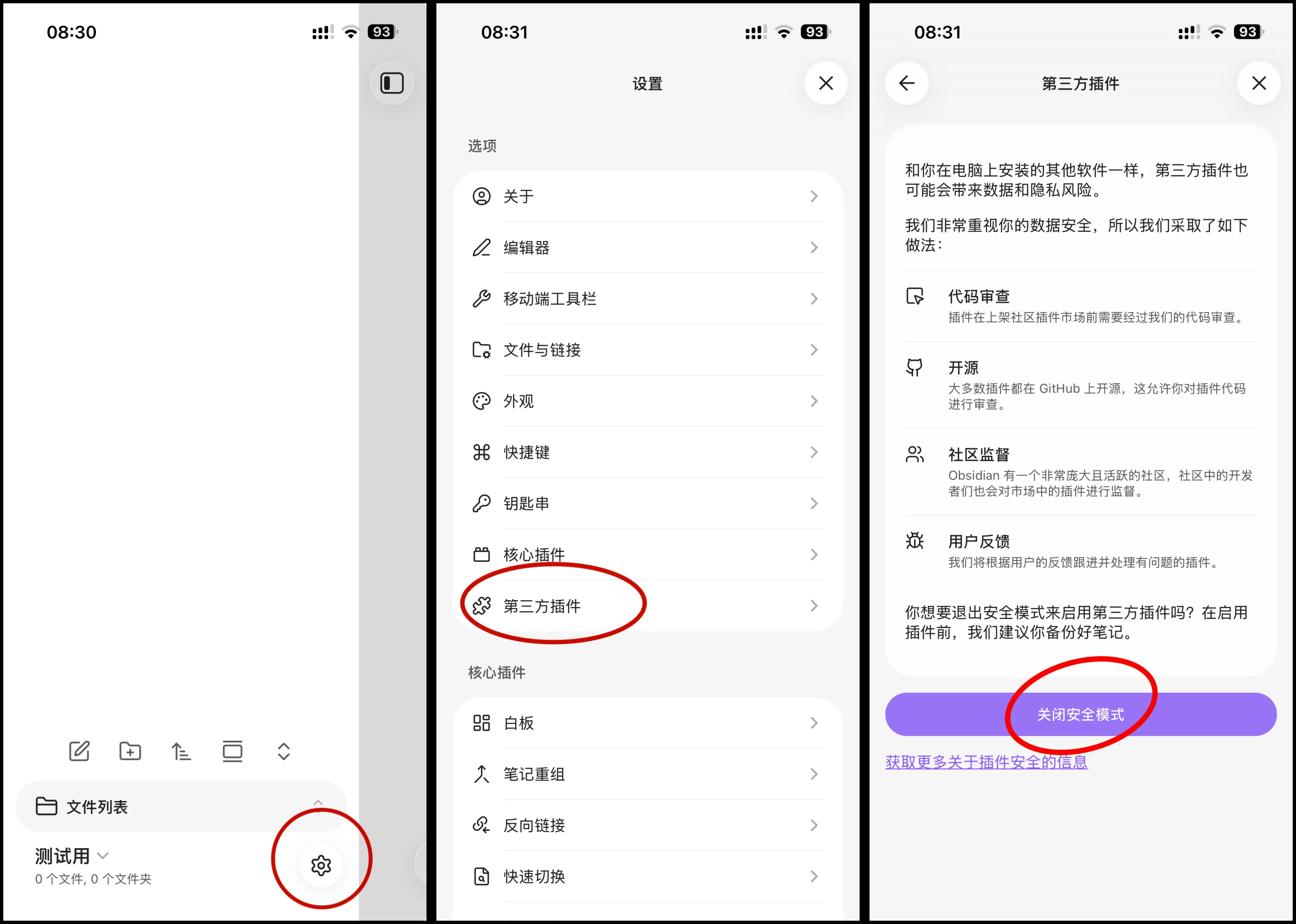
- 安全模式关闭后,点击「社区插件市场」里的「浏览」,进入插件市场。
在搜索框输入插件名称,比如「Templater」。找到对应插件后,进入详情页,点击「安装」。安装完成后,再点击「启用」。
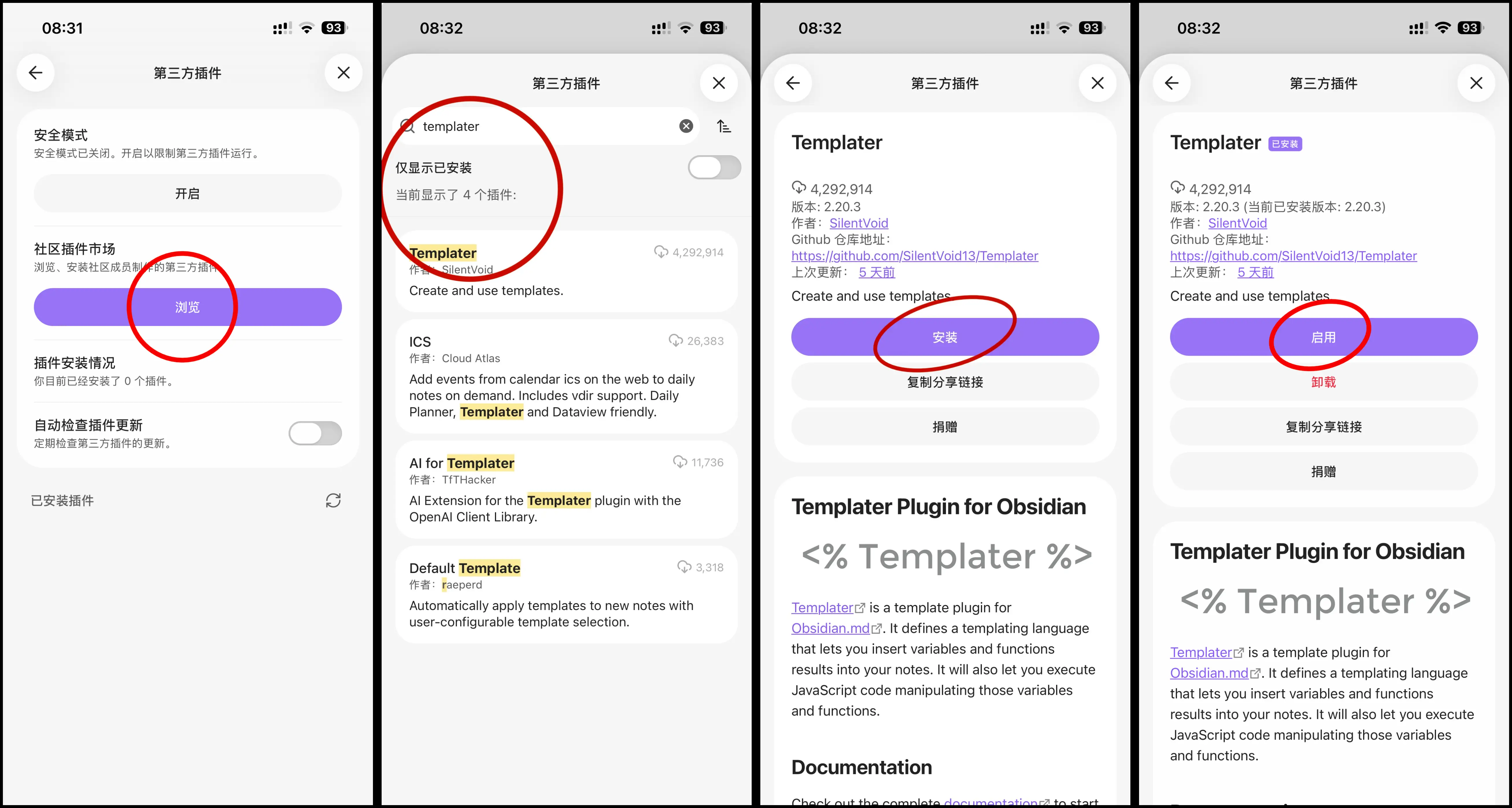
安装插件之后,建议再检查一次启用状态:
- 回到「设置」里的「第三方插件」
- 找到「已安装插件」
- 确认插件右侧开关已经打开
- 如果插件有自己的设置页,再进入插件设置继续配置
只安装不启用,插件不会工作,很多新手都会卡在这一步。
常见问题
为什么我搜不到插件?
常见原因有三种:
- 插件名称拼写不对
- 插件没有进入官方市场
- 插件已经下架或改名
如果官方市场搜不到,但教程提供了 GitHub 地址,可以尝试用 BRAT 安装。
安装了插件为什么没有效果?
安装之后还需要点击「启用」。只安装不启用,插件不会工作。有些插件启用后还要单独配置,比如设置模板文件夹、快捷键、命令入口。
GitHub 插件安全吗?
GitHub 插件也属于第三方插件。安装前最好看一下作者、更新日期、下载量、说明文档和仓库活跃度。来源不清楚、长期不更新、没有说明文档的插件,不建议随便安装。
站内插件教程合集
插件装好后,可以继续看这几篇配置教程:
更多文章
Obsidian 2026 最新最详细 iCloud 同步教程,手把手教学 100% 成功率
这篇教程会从 iPhone 创建正确的 Obsidian iCloud 文件夹开始,带你在 Mac 和 iPhone 上打开同一个 Vault,并完成同步检查。

Obsidian Syncthing 同步教程:Mac、Windows、安卓和 iPhone 多端同步
这篇教程会用 Syncthing 和 Syncthing-Fork 演示 Obsidian 在 Mac、Windows、安卓手机和 iPhone 之间同步,并说明文件夹 ID、设备连接和共享设置。
Obsidian 2026 最新 Remotely Save 同步教程:腾讯云 COS 配置完整指南
这篇 2026 最新教程会用腾讯云 COS 作为示例,带你配置 Obsidian Remotely Save,在电脑和手机之间完成第三方同步。