Obsidian Fast Note Sync 同步教程:飞牛 NAS Docker 部署与多端同步配置
这篇教程用飞牛 NAS Docker 部署 Fast Note Sync 服务端,并演示如何配置这款 Obsidian 同步插件,让 Mac、iPhone 和其他设备同步同一个笔记库。
Fast Note Sync 是一个需要自建服务端的 Obsidian 同步插件。它的思路是先在 NAS、服务器,或者一台长期在线的电脑上跑一个同步服务,再让每台设备里的 Obsidian 插件连接到这个服务
这篇文章用飞牛 NAS 的 Docker 来演示。其他支持 Docker 的 NAS、VPS,或者常开机的 Mac mini,也可以按同样思路部署
如果你还没确定 Fast Note Sync 是否适合自己,可以先看 Obsidian 同步方案总览 或 Obsidian 11 种主流同步方案对比,这篇先直接进入飞牛 Docker 的配置流程
在飞牛 Docker 配置服务端
Fast Note Sync 要先部署服务端。服务端跑起来以后,再把服务端生成的授权配置粘贴到 Obsidian 插件里
先打开飞牛的「文件管理」,进入你平时放 Docker 数据的 docker 文件夹。如果没有这个文件夹,就先新建一个
然后在 docker 文件夹里新建一个项目文件夹:
obsidian-fast-note-sync继续进入这个项目文件夹,再新建两个子文件夹:
config,用来保存服务端配置storage,用来保存数据库、日志和同步文件
完整的文件夹结构应该是这样:
docker
└── obsidian-fast-note-sync
    ├── config
    └── storage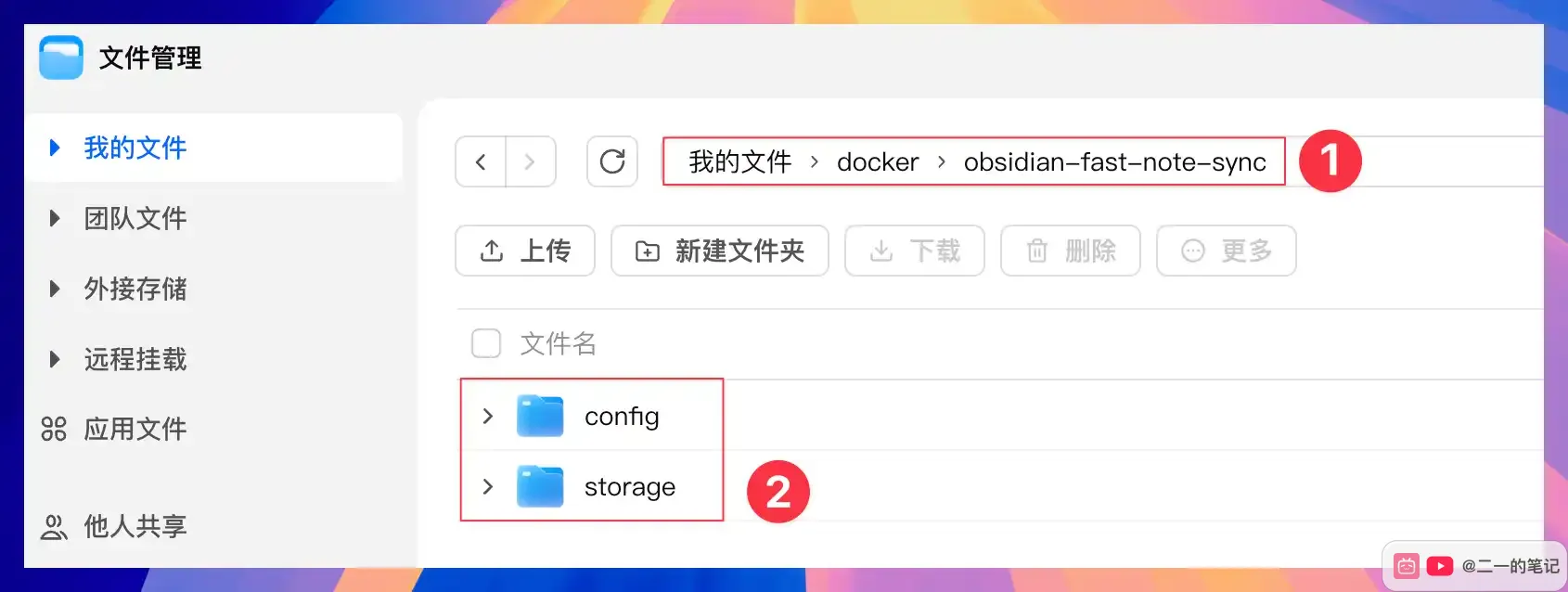
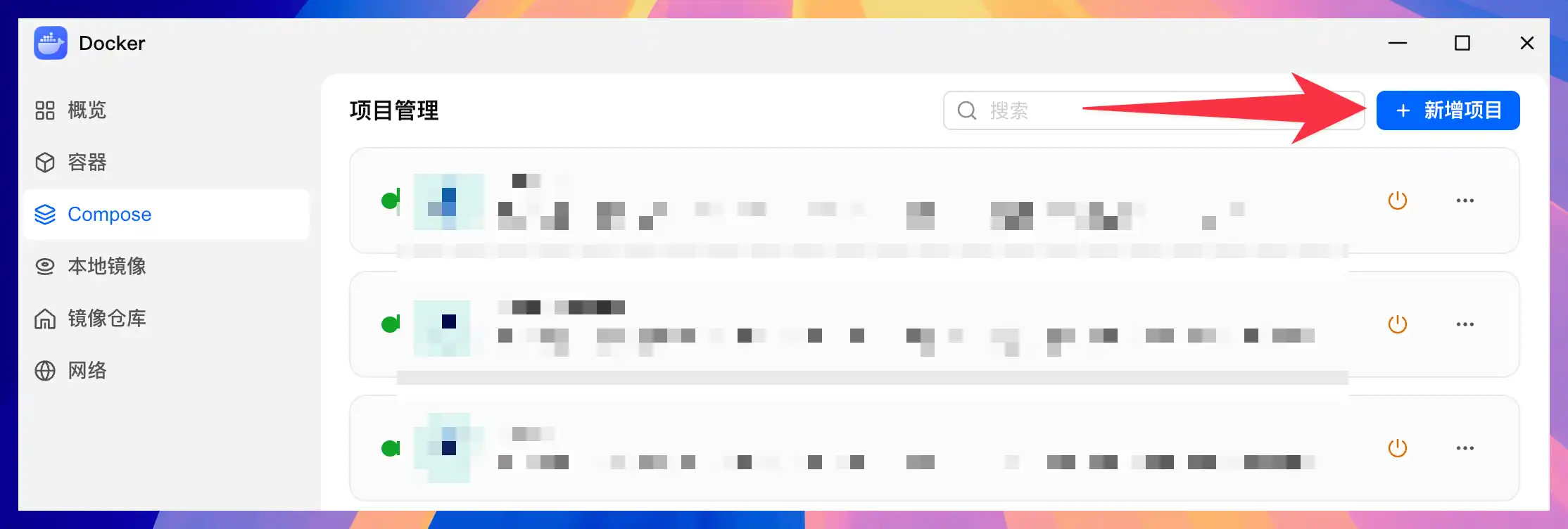
接着打开飞牛的 Docker,进入左侧的 Compose 页面,点击「新增项目」
项目名称可以填:
obsidian-fast-note-sync路径选择刚才创建的 obsidian-fast-note-sync 文件夹。如果你的飞牛 NAS 有多个存储空间,这里要确认选到的是刚才放 config 和 storage 的那个项目文件夹
来源选择「创建 docker-compose.yml」,然后粘贴下面这段配置:
services:
  fast-note-sync-service:
    image: haierkeys/fast-note-sync-service:latest
    container_name: fast-note-sync-service
    restart: always
    ports:
      - "9000:9000"
    volumes:
      - ./config:/fast-note-sync/config
      - ./storage:/fast-note-sync/storage
粘贴以后,重点检查 volumes 下面的两行:
- ./config:/fast-note-sync/config
- ./storage:/fast-note-sync/storage
./config 和 ./storage 指的是当前项目文件夹下面的两个子文件夹,也就是前面手动创建的 config 和 storage。后面的 /fast-note-sync/config 和 /fast-note-sync/storage 是容器内部使用的位置,照抄即可
勾选「创建项目后立即启动」,点击「确认」,然后等待镜像下载和容器启动
启动成功后,在容器列表里能看到 fast-note-sync-service,端口显示为 9000:9000

然后在浏览器里打开:
http://你的飞牛 IP:9000比如我的飞牛地址是 192.168.31.158,就打开:
http://192.168.31.158:9000能看到 Fast Note Sync 的注册页面,就说明服务端已经跑起来了
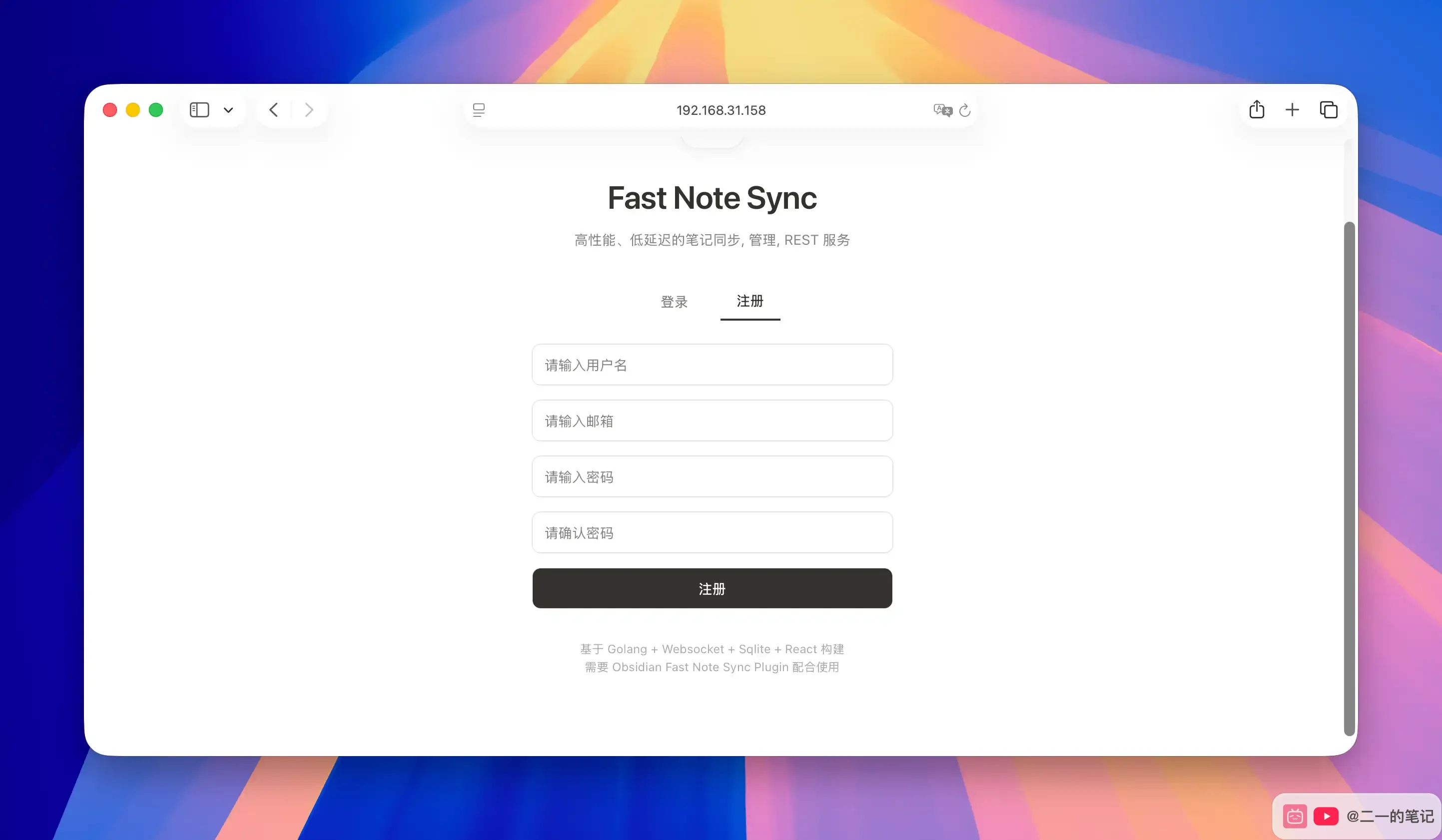
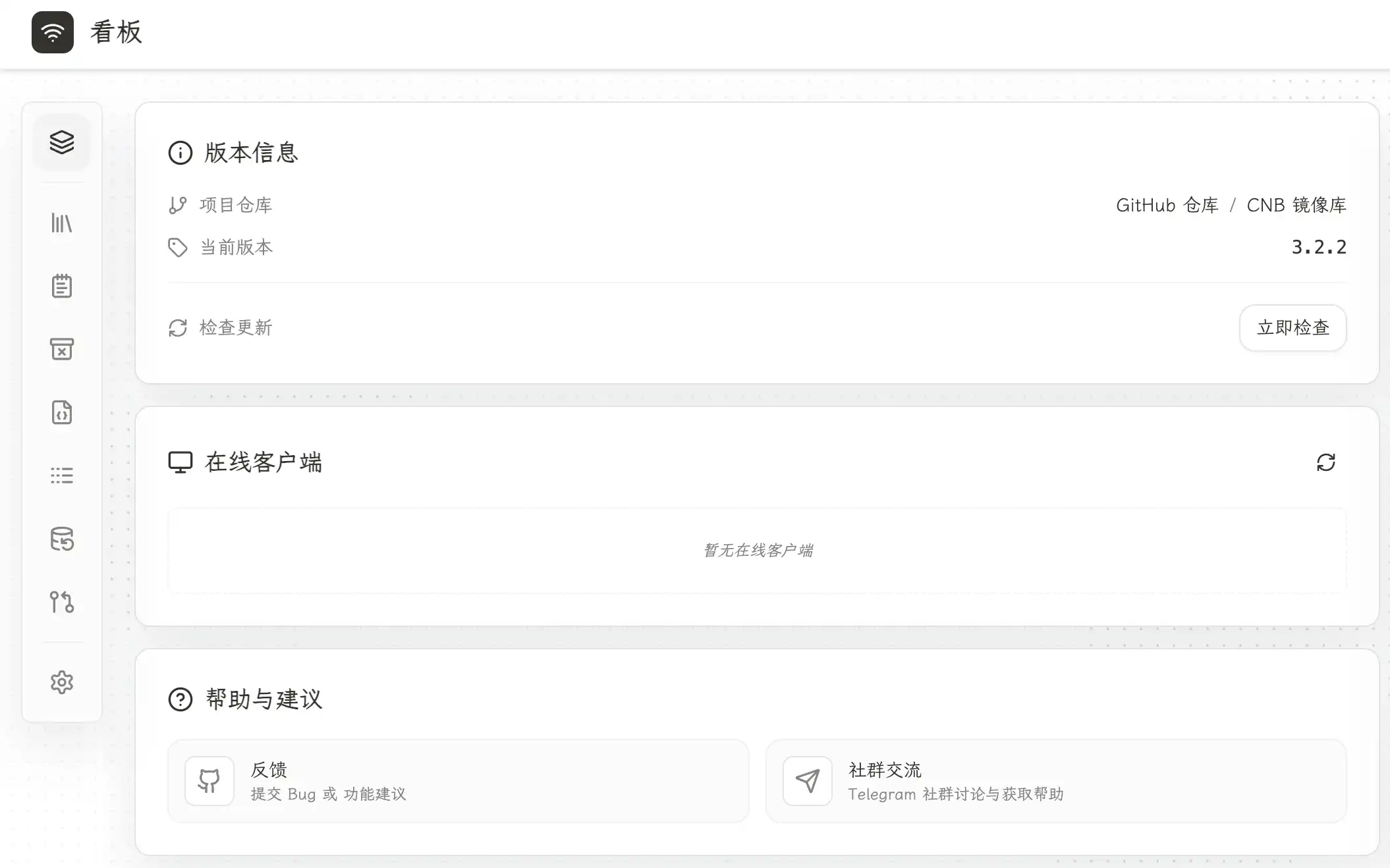
第一次进入需要先注册账号。注册并登录后,会进入服务端后台
安装并配置 Obsidian 插件
接下来先配置 Mac 端
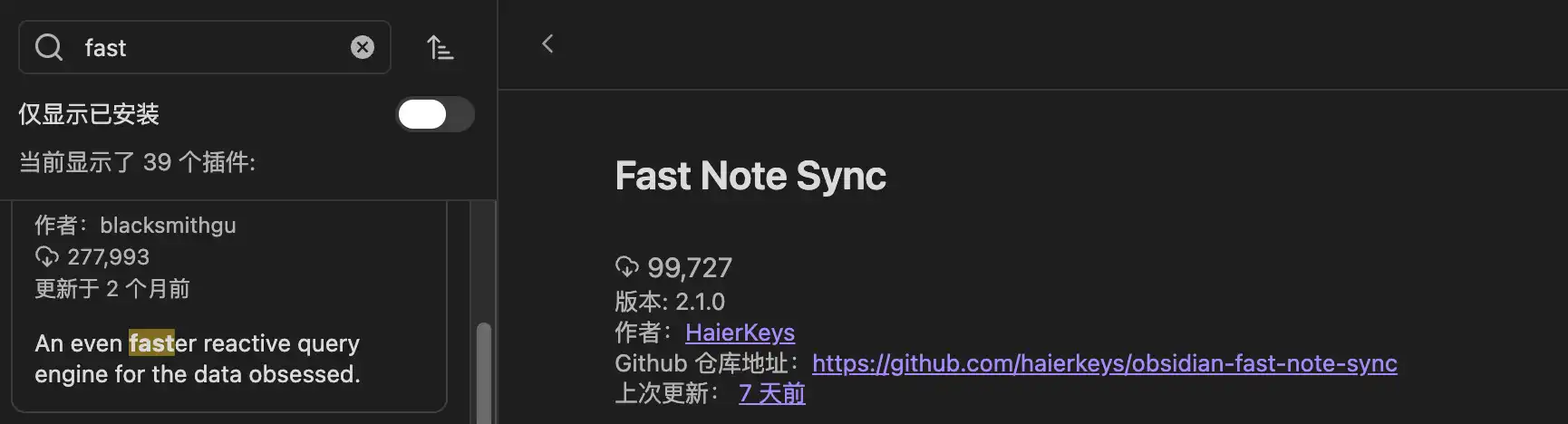
在 Obsidian 里打开社区插件,搜索 Fast Note Sync,安装并启用。如果你还没装过社区插件,可以先看 Obsidian 最新全平台插件安装教程,已经熟悉插件安装流程的话,直接继续下面的步骤
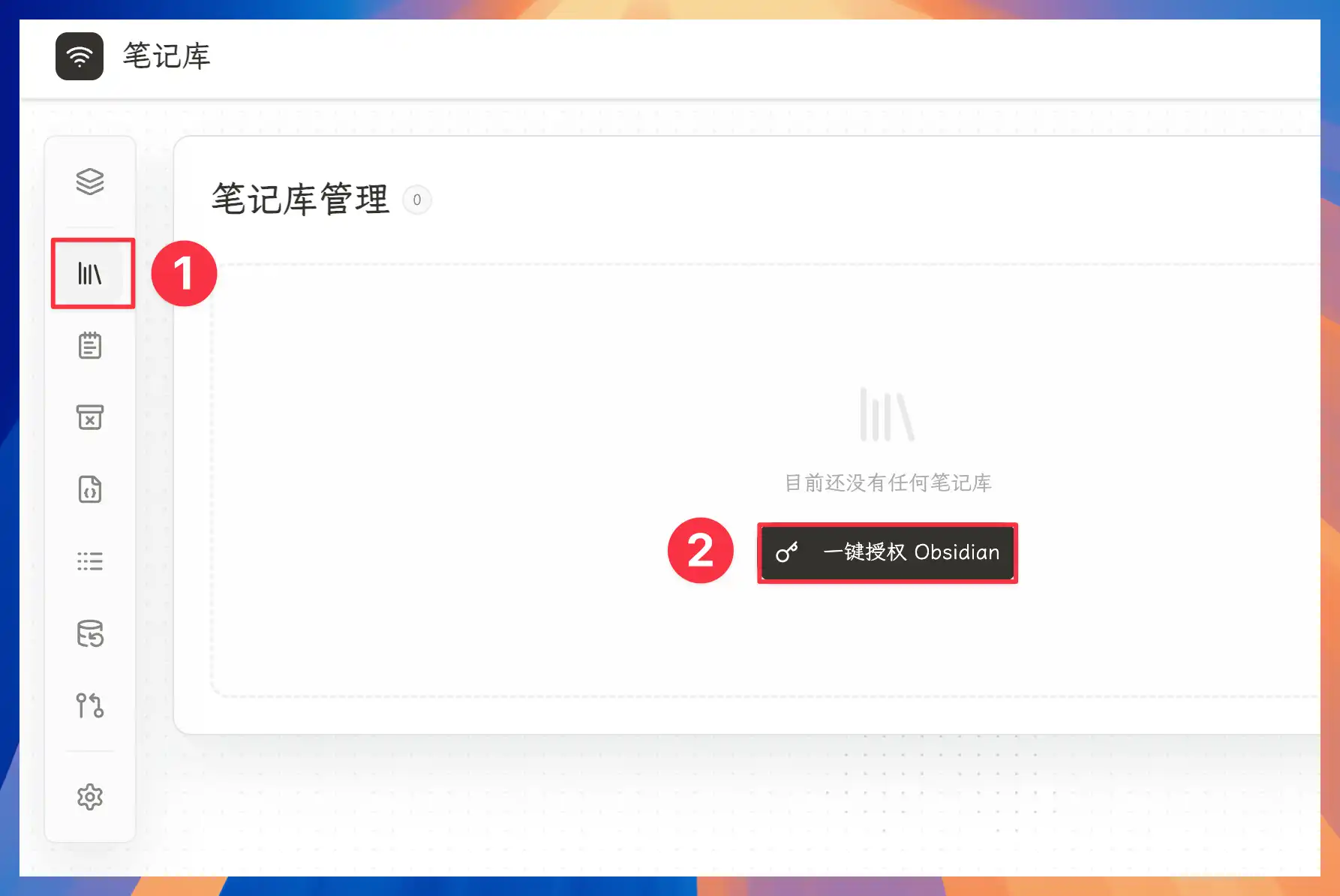
回到服务端后台,进入「笔记库管理」。第一次还没有笔记库,点击「一键授权 Obsidian」
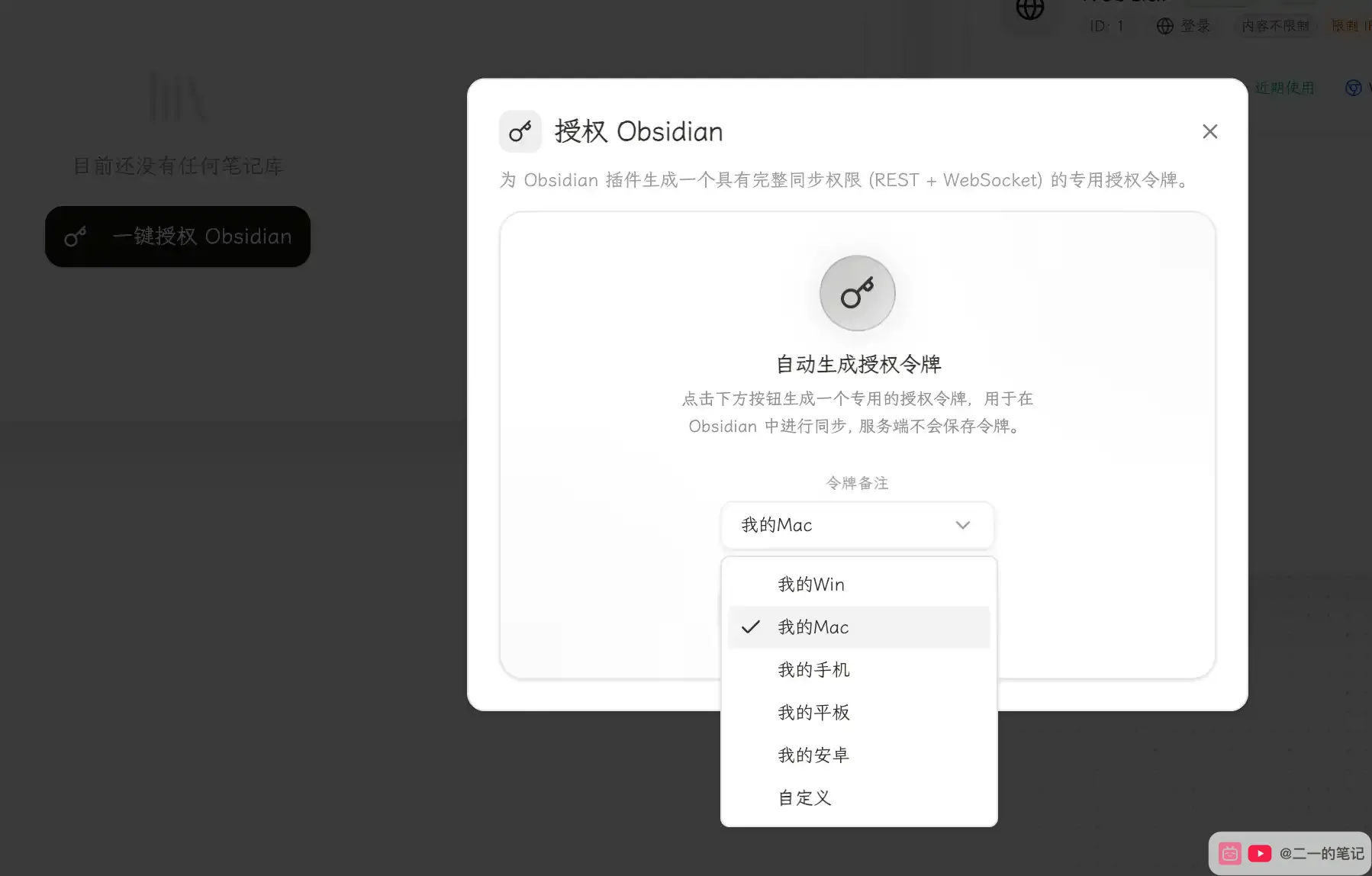
在弹出的窗口里选择设备备注。这里以 Mac 为例,就选择或填写「我的 Mac」
生成后点击「一键授权到 Obsidian」
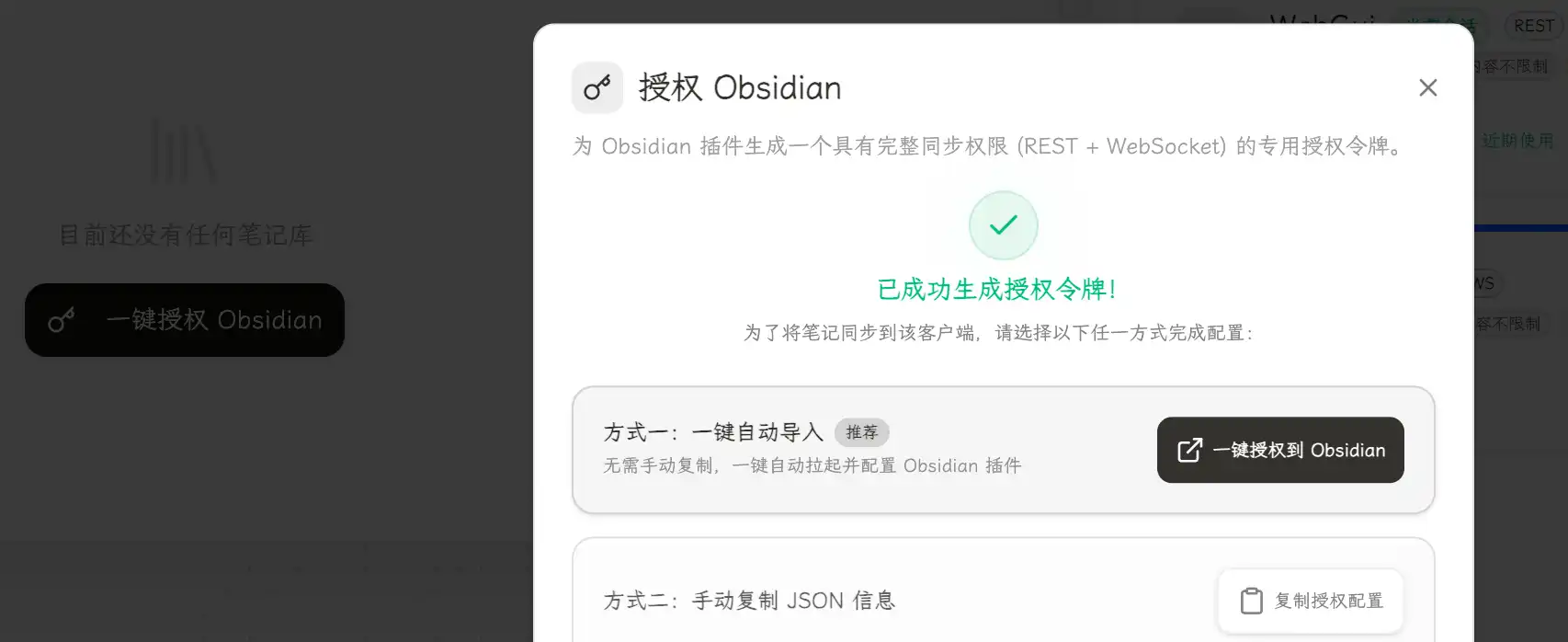
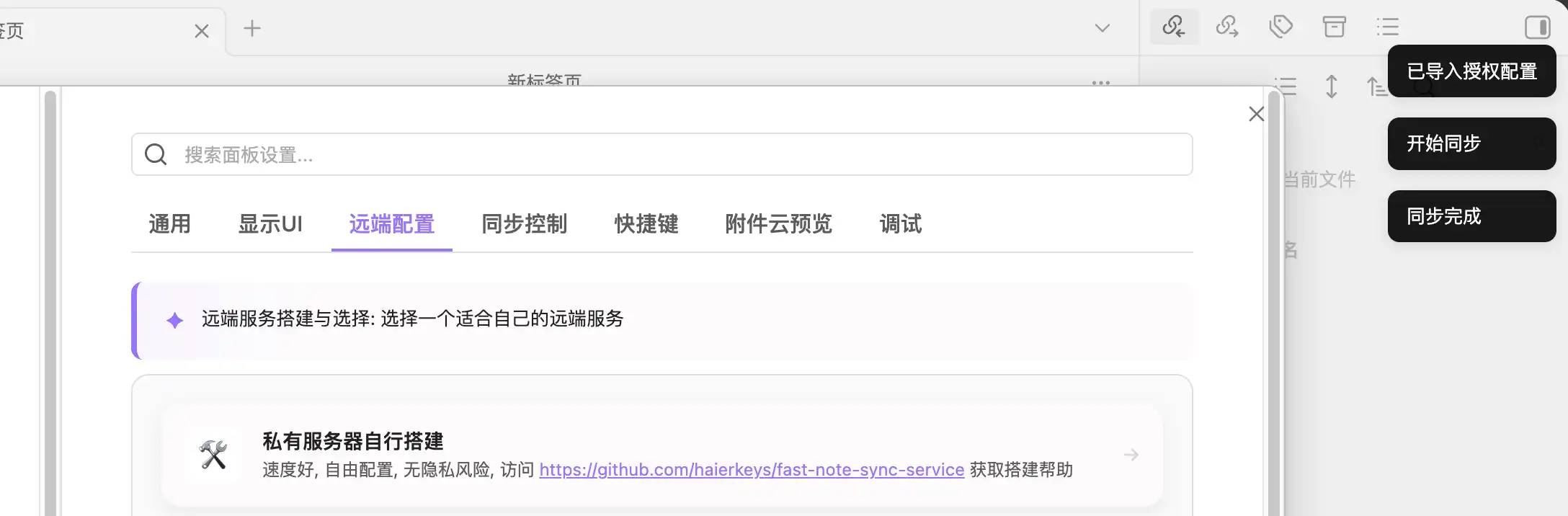
网页会唤起 Obsidian,插件会自动导入授权配置,并开始同步当前笔记库。看到「同步完成」即可
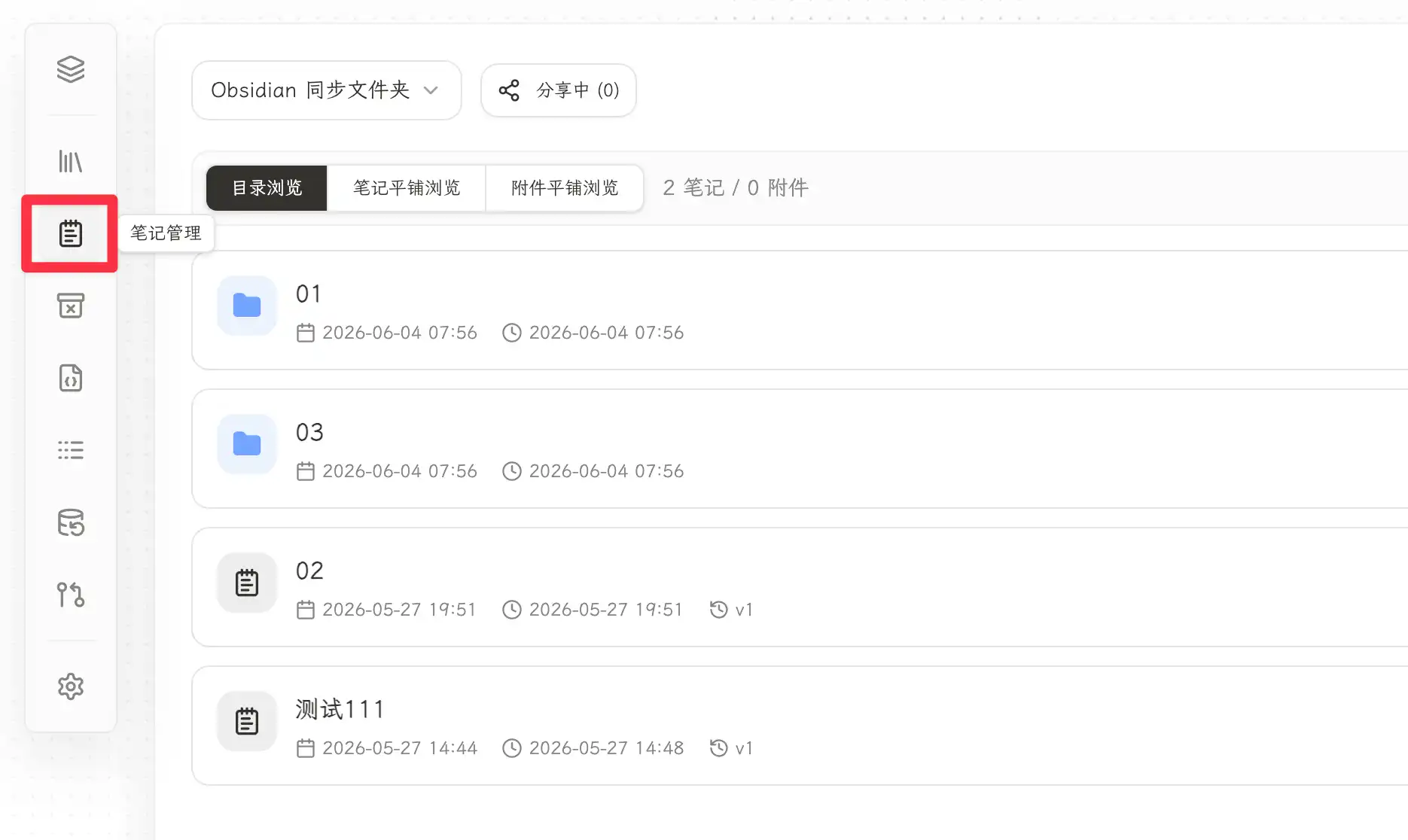
回到 Web 管理界面,打开侧边栏的「笔记管理」。能看到笔记和文件夹,就说明 Mac 端已经同步到服务端
配置 iPhone 和其他设备
iPhone 端先准备一个新的 Obsidian 笔记库:
- 在 iPhone 上安装 Obsidian
- 打开 Obsidian,点击
Create new Vault - 创建一个新的笔记库,名字不要求和 Mac 完全一样
- 选择一个本地文件夹保存,不要选择
Store in iCloud - 点击
Create,打开这个新笔记库 - 在这个笔记库里安装并启用
Fast Note Sync插件
接下来回到 Fast Note Sync 的网页端,进入「笔记库管理」,在刚才同步好的笔记库里点击「授权 Obsidian」
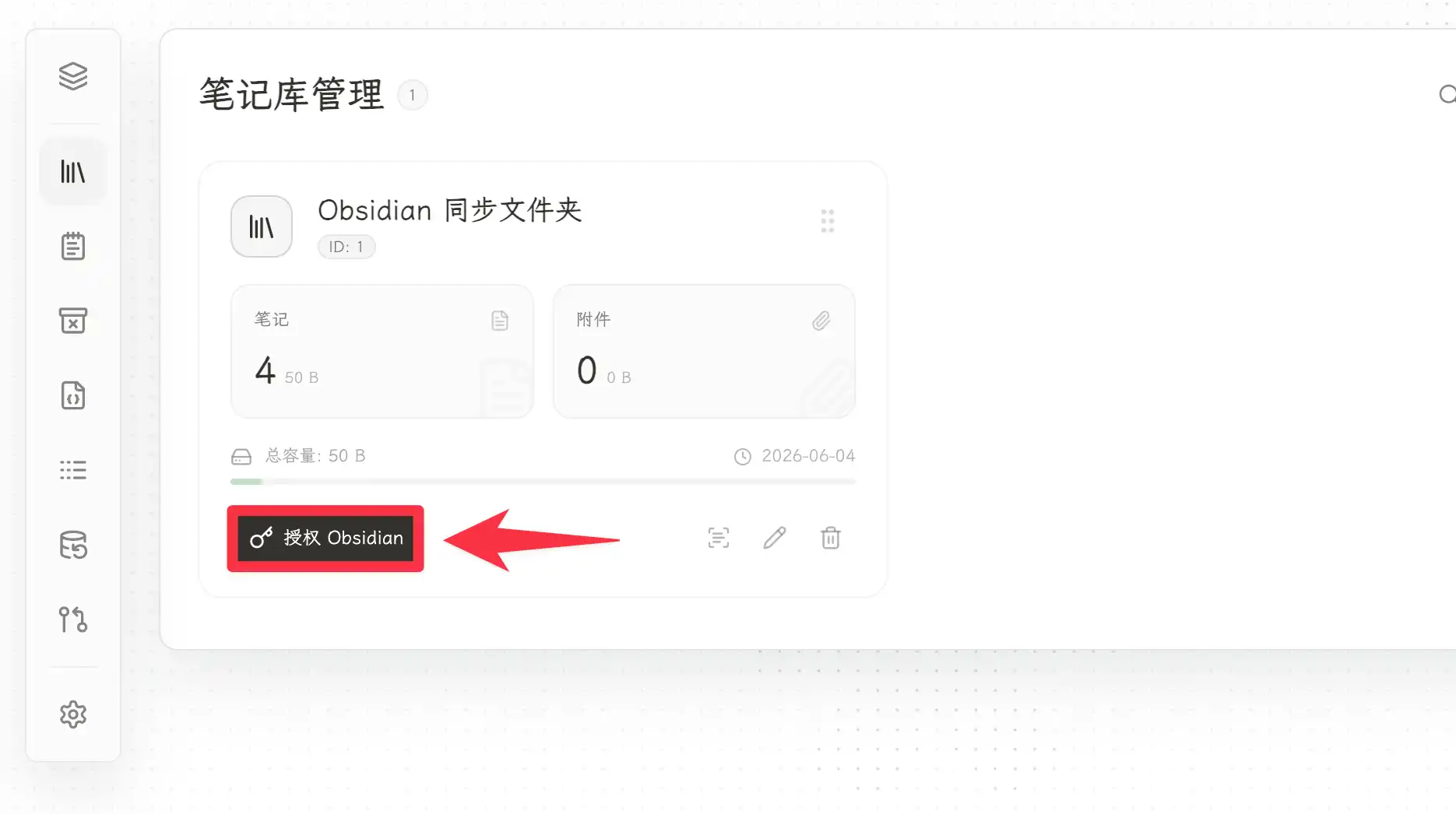
令牌备注填写「我的 iPhone」,勾选「仅限访问当前笔记库」,然后点击「生成授权令牌」
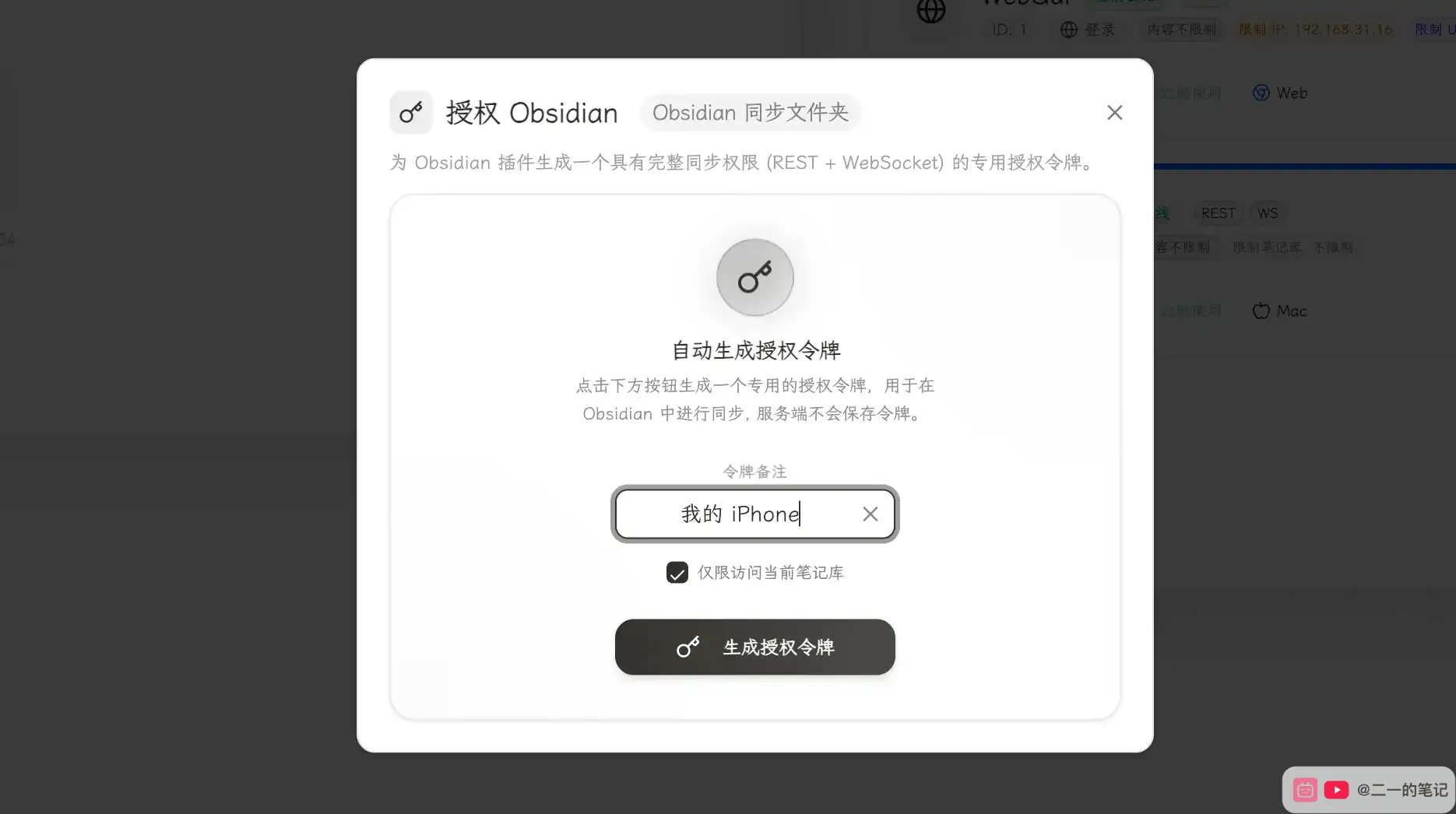
生成后会得到一段 JSON 授权令牌。把这段令牌复制下来,发到 iPhone 上
在 iPhone 复制这段令牌后,打开 iPhone Obsidian 的 Fast Note Sync 插件设置,在「远端配置」里点击「粘贴服务器授权配置」,这样 iPhone 端就完成了同步配置
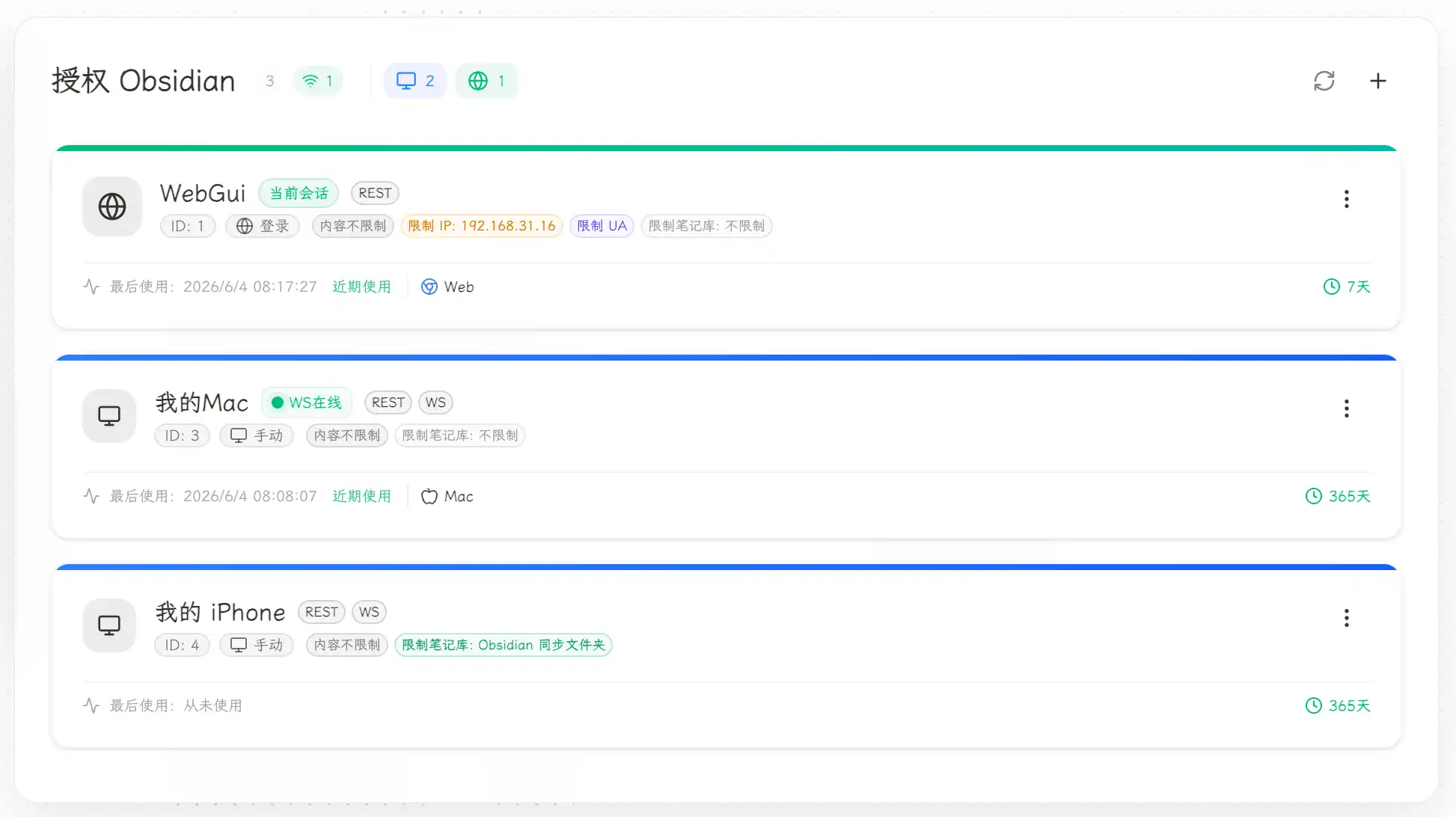
其他电脑、平板和安卓设备,也按这个方式配置。先在新设备上创建或打开一个 Obsidian 笔记库,再从网页端生成授权令牌,最后粘贴到插件设置里
其他插件设置
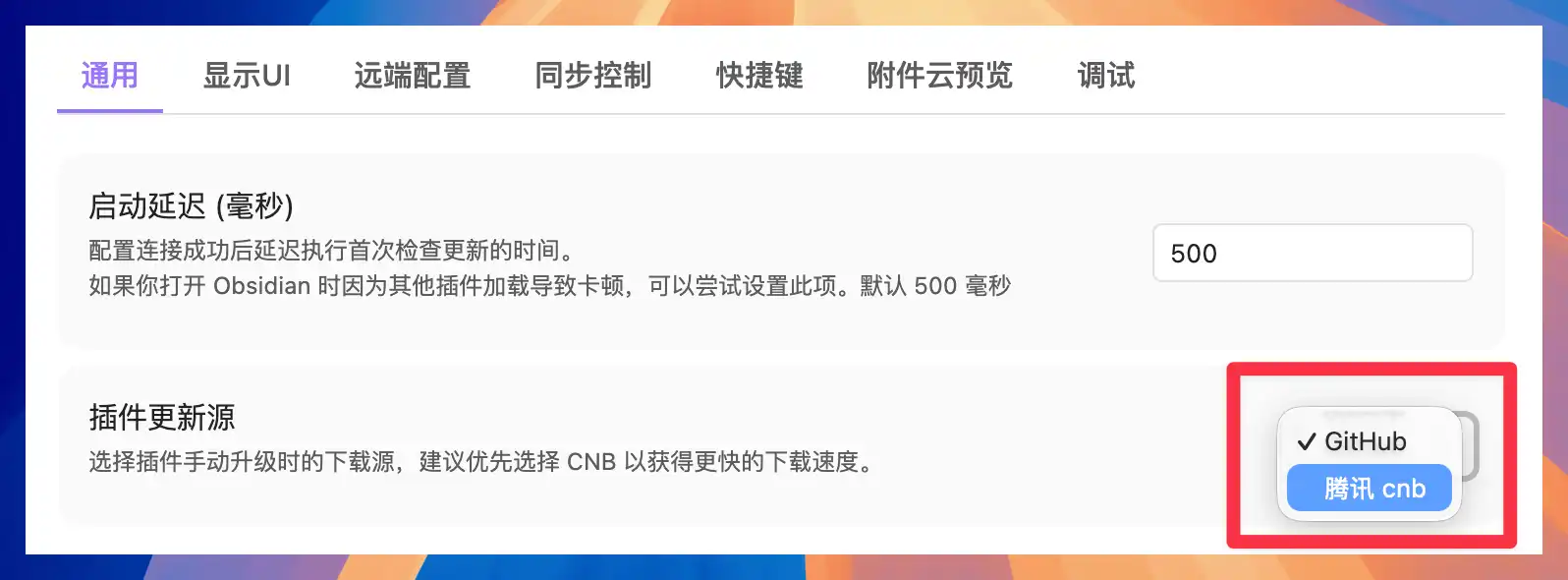
在插件设置的「通用」里,可以根据你的网络环境调整插件更新源。国内网络可以优先选择「腾讯 cnb」
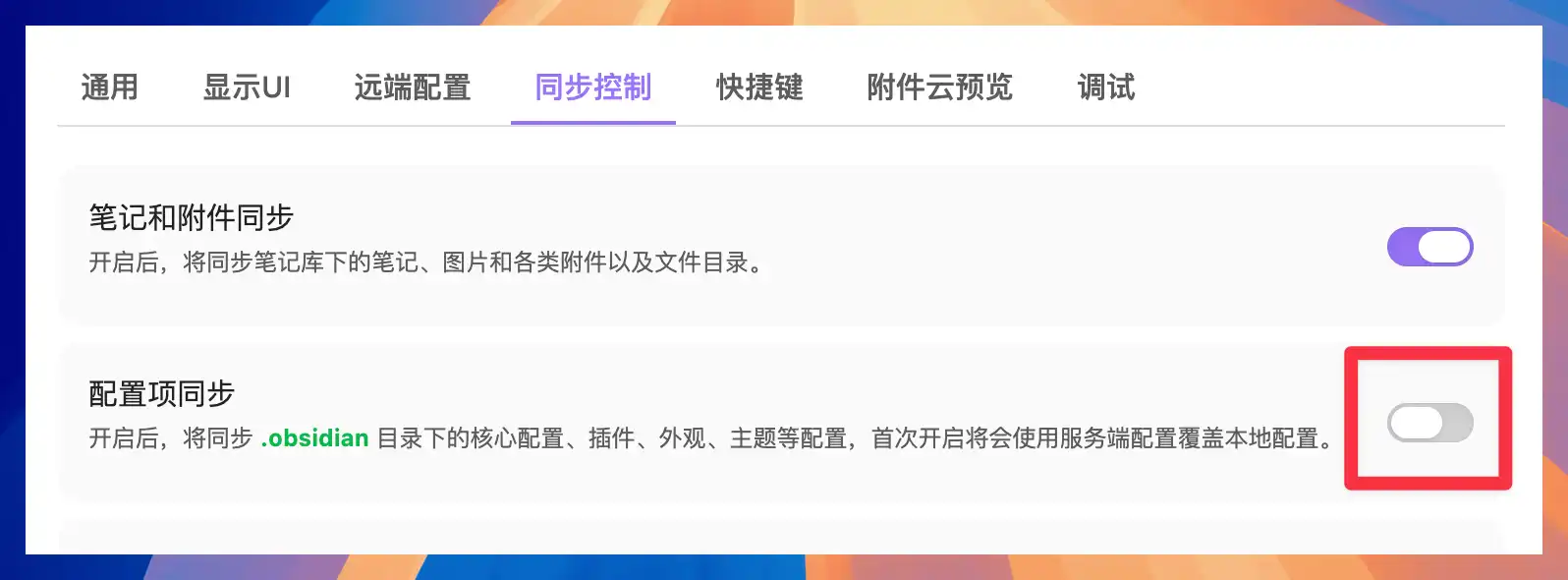
在「同步控制」里,默认会同步笔记和附件。如果你希望把 .obsidian 目录里的插件、外观、主题等配置也同步到其他设备,可以打开「配置项同步」
Fast Note Sync 也支持同步排除、扩展名排除和白名单。简单理解就是:你可以告诉插件哪些文件夹或文件类型不要同步,也可以用白名单把某些路径重新放回来
安装插件后,Obsidian 左侧边栏会出现同步按钮。点击后可以选择「默认同步」「完整同步」「同步日志」「回收站」等操作

总结
整体体验下来,Fast Note Sync 最明显的优势是配置过程更短,只要你熟悉 Docker,服务端几分钟就能跑起来;就算以前没怎么配过 Docker,按上面的截图一步一步走,也基本不会卡在看不懂的参数里。飞牛 Docker 这套流程最麻烦,其实只有确认文件夹真实路径和 Compose 里的目录映射,搞懂之后就没啥问题了。
服务端一旦配置完成,多端接入就更简单了,Mac、iPhone、iPad、其他电脑,本质上都是在网页端生成一个授权令牌,再粘贴到对应设备的 Obsidian 插件里。新设备不需要重新理解整套同步原理,也不用在每台设备上重复填一堆服务端参数,这一点比很多自建同步方案省心。
并且因为是国人开发的插件,所以中文界面带来的体验差异也很明显,插件设置、服务端后台、同步控制、授权说明都写得比较直观,读者不需要在一堆英文配置项里来回猜。很多国外插件的问题是设置模块分散,设置说明也不考虑读者的阅读体验,用是能用,但折腾起来真的非常麻烦,普通用户很难判断自己到底配对了没有。
因此我的结论是,和 LiveSync 相比 Fast Note Sync 更适合普通 NAS 用户的长期使用。LiveSync 是很强,同步速度很快,也支持端到端加密,但它还要维护 CouchDB,长期使用后数据库膨胀、压缩、同步状态异常这些问题都可能出现,排查起来也是个问题。Fast Note Sync 就简单很多,服务端直接围绕笔记库和文件管理展开,不需要你再额外理解一套数据库的维护逻辑。
另外 FNS 的实际同步速度也非常快,Mac 写完以后,iPhone 端通常很快就能拉到更新,体感上接近实时同步。更关键的是,它的网页后台可以直接查看笔记,甚至可以不打开 Obsidian,在浏览器里查看和编辑内容。再加上历史版本、回收站、全量备份和增量备份,对重要笔记库会多一层保障。你本来就已经把数据放在自己的 NAS 上,再额外做一层备份,安全感会比单纯依赖某个网盘同步强很多。
不过 Fast Note Sync 目前还不支持端到端加密,如果你打算把服务暴露到公网,账号安全、访问入口和备份策略仍然要考虑到这点。此外,插件本身也还有 AI 相关能力可以挖掘,不过这篇文章就先只讲同步吧,AI 联动等以后再单独更新一篇文章。
服务端和插件都配置好之后,你就有了一个能多端同步的 Vault。想让它一开始就结构清晰,可以参考 FLO.W Obsidian 模板安装教程,把模板装进这个已经同步好的库里。
如果你已经在飞牛上用过 WebDAV,可以对比 飞牛 WebDAV + Remotely Save 教程;如果你明确需要端到端加密和更强实时同步,再看 LiveSync 飞牛 NAS 自建教程。还没确定最终路线的人,可以回到 Obsidian 同步方案总览 按设备、预算和维护意愿筛一遍
更多文章
Obsidian Git 同步教程:GitHub 备份、插件设置和多端拉取完整流程
这篇教程会带你用 GitHub 和 Obsidian Git 插件同步 Obsidian 笔记库,并说明 Windows、Android 和 iPhone 拉取同一个仓库的做法。

Obsidian 模板开发日志(一):下定决心
这篇开发日志记录我为什么开始认真开发 FLO.W Obsidian 模板,以及我对 Notion、AI 时代笔记价值和 Obsidian 模板设计的重新思考。
Obsidian 官方同步教程:Obsidian Sync 购买、设置和多端同步完整流程
这篇 Obsidian 官方同步教程会说明 Obsidian Sync 的购买、远程仓库创建、选择性同步设置,以及 Mac、Windows、iPhone、Android 多端同步时如何避免冲突。