Obsidian 官方同步教程:Obsidian Sync 购买、设置和多端同步完整流程
这篇 Obsidian 官方同步教程会说明 Obsidian Sync 的购买、远程仓库创建、选择性同步设置,以及 Mac、Windows、iPhone、Android 多端同步时如何避免冲突。
概述
Obsidian 官方同步,也就是 Obsidian Sync,是所有同步方案里最省心的一种。它通过内置的核心插件连接官方付费服务,无需安装第三方 Obsidian 同步插件。
不用配 Git,也不用折腾 WebDAV、Syncthing、iCloud、坚果云。登录同一个 Obsidian 账号,创建一个远程仓库,再把其他设备连上,笔记就会在 Mac、Windows、iPhone、Android、Linux 之间同步。
适合这些人:
- 愿意为稳定省心付费
- 不想在同步上花时间
- 同时用电脑和手机
- 希望主题、快捷键、核心插件设置也能一起同步
- 希望笔记有版本历史,误删误改还能找回
如果你完全不能接受订阅费用,或者本来就熟 Git、NAS、WebDAV,官方同步未必最划算。它的价值在于把同步从「需要维护的技术方案」变成「打开就用的功能」。
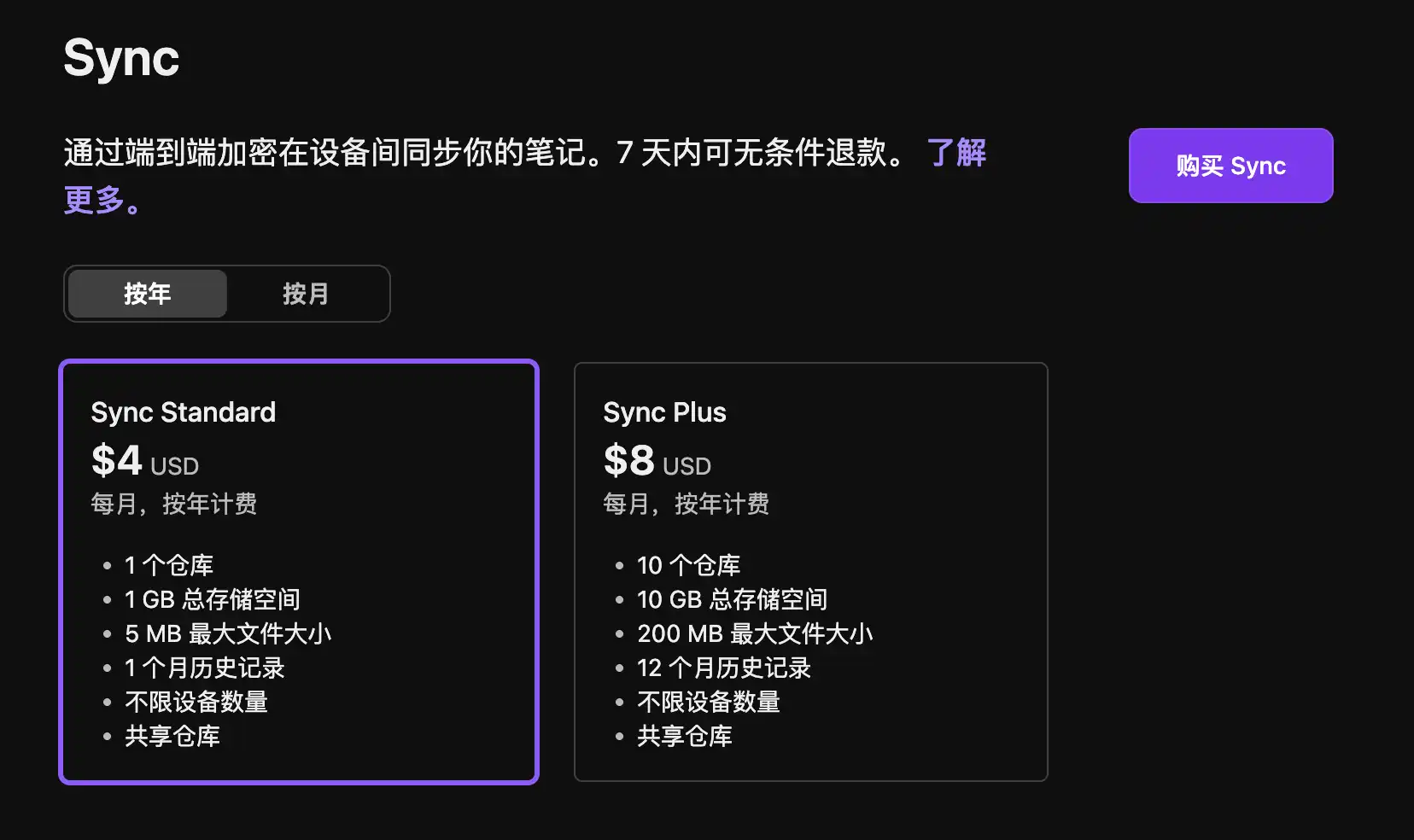
价格方面,Sync Standard 年付 $4/月,月付 $5/月;Sync Plus 年付 $8/月,月付 $10/月。Standard:1 个同步仓库、1 GB 空间、5 MB 单文件上限、1 个月版本历史。Plus:10 个仓库、10 GB 起步空间、200 MB 单文件上限、12 个月版本历史,可扩容到 100 GB。
多数文字笔记用户从 Standard 开始就行。只要库主要是 Markdown、图片和少量 PDF,1 GB 通常够用。多个库要同步,或者经常往笔记里放视频、大 PDF、音频和大量原图,再考虑 Plus。
注意,同步不等于备份。Sync 有版本历史和删除恢复,但它仍然是同步服务,一台设备上误删,可能会同步到其他设备。重要笔记最好额外备份。
设置方法
注册 Obsidian 账号
打开 Obsidian 设置,在左侧找到「同步」。没账号就点「注册」,有账号直接「登录」。
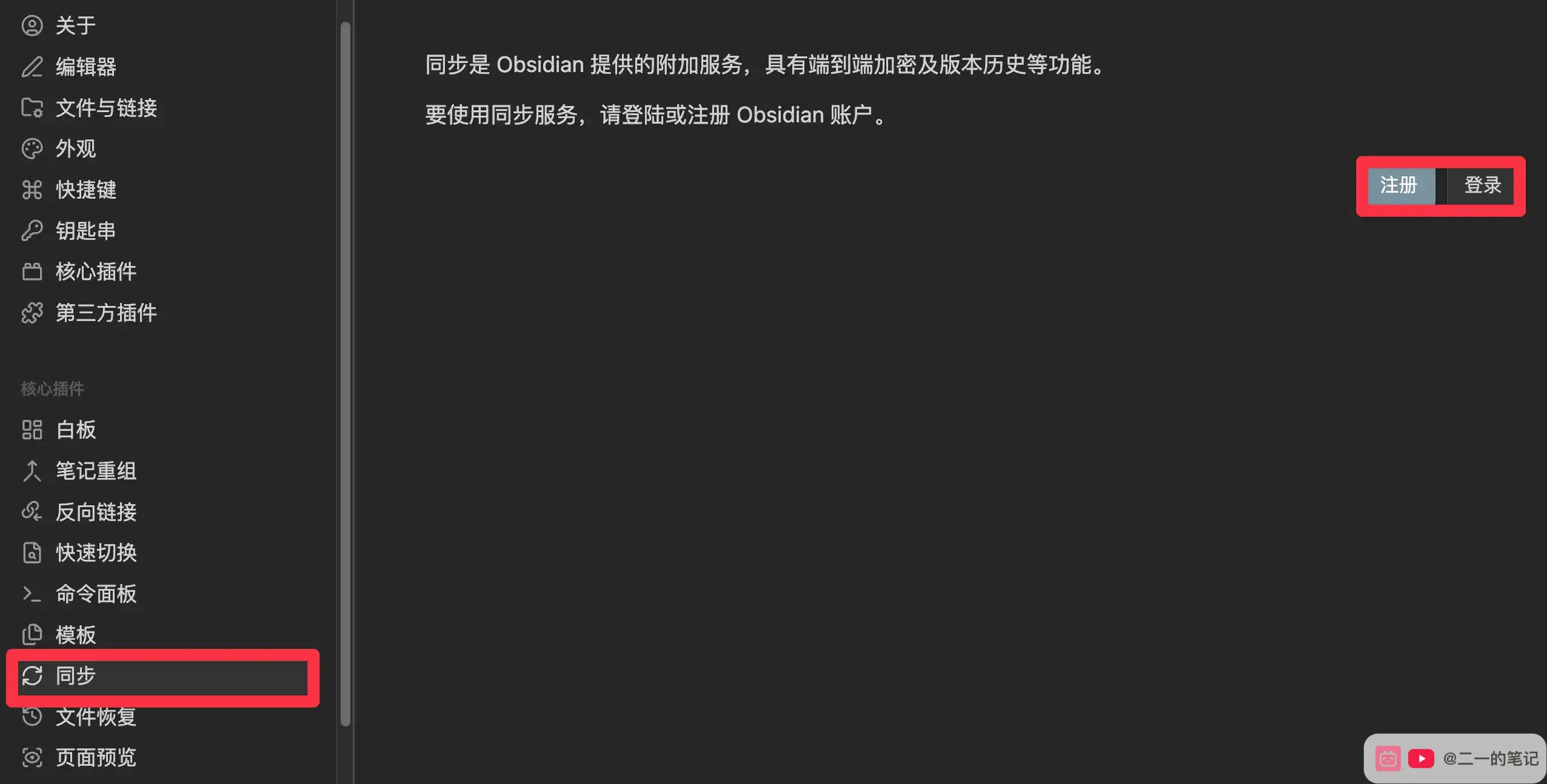
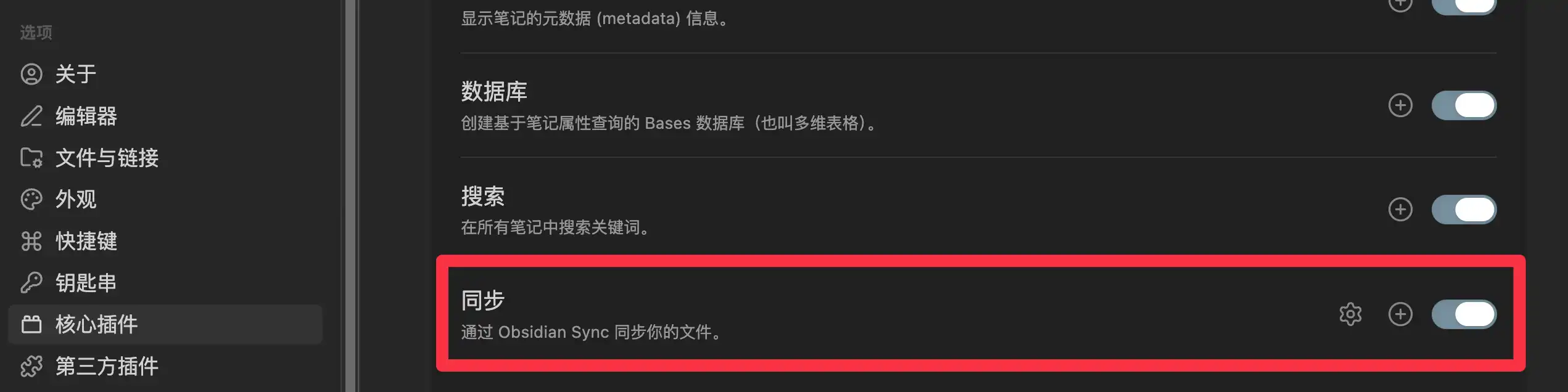
如果左侧没有「同步」,去「核心插件」里打开。Sync 是核心插件,不需要去社区市场安装。
如果笔记库已经放在 iCloud、OneDrive、Dropbox 等第三方同步文件夹里,Obsidian 会提示冲突风险。
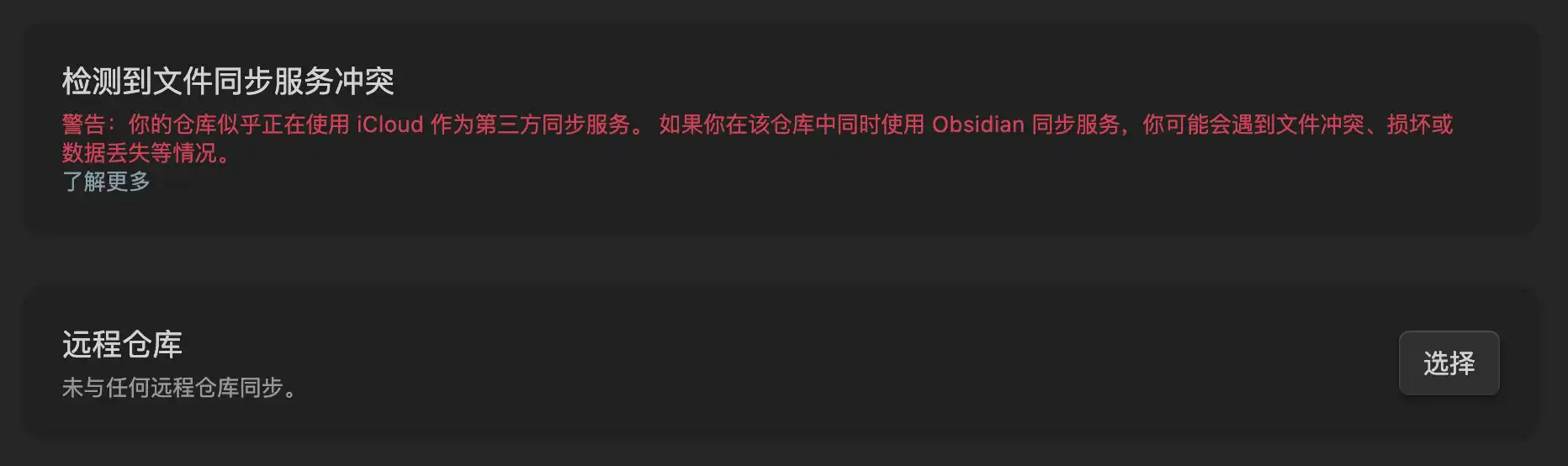
两套同步工具同时改一个文件夹,容易出现重复文件、旧版本覆盖新版本、附件丢失。准备用 Obsidian Sync 之后,让这个库只由 Sync 负责,不要再叠加 iCloud、坚果云、OneDrive 这类文件同步服务。
购买同步方案
购买入口:https://obsidian.md/zh/account/sync
登录后进入 Sync 页面,点「购买 Sync」。
支付支持银行卡、PayPal、微信、支付宝。国内用户微信或支付宝更方便。

购买前先检查附件和插件文件的大小;需要同步的单个文件都不超过 5 MB 时,再考虑 Standard。包含无限设备数量、共享仓库,限制在 1 个仓库、1 GB 空间、5 MB 单文件和 1 个月历史。
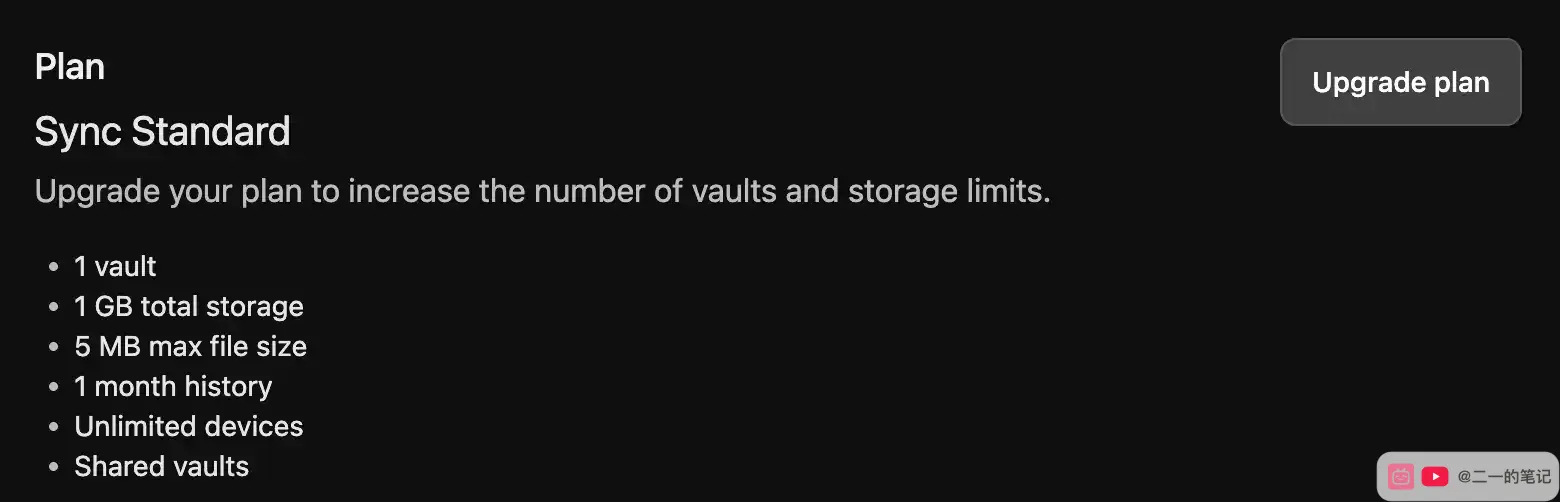
后面空间不够或需要同步多个库,再升级 Plus。Plus 的核心差异是 10 个仓库、10 GB 起步、200 MB 单文件、12 个月历史。
买完只代表账号有了 Sync 权限,当前库还不会自动开始同步。你还需要回到 Obsidian 创建远程仓库。
设置同步选项
回到「同步」页面,选择或创建远程仓库。
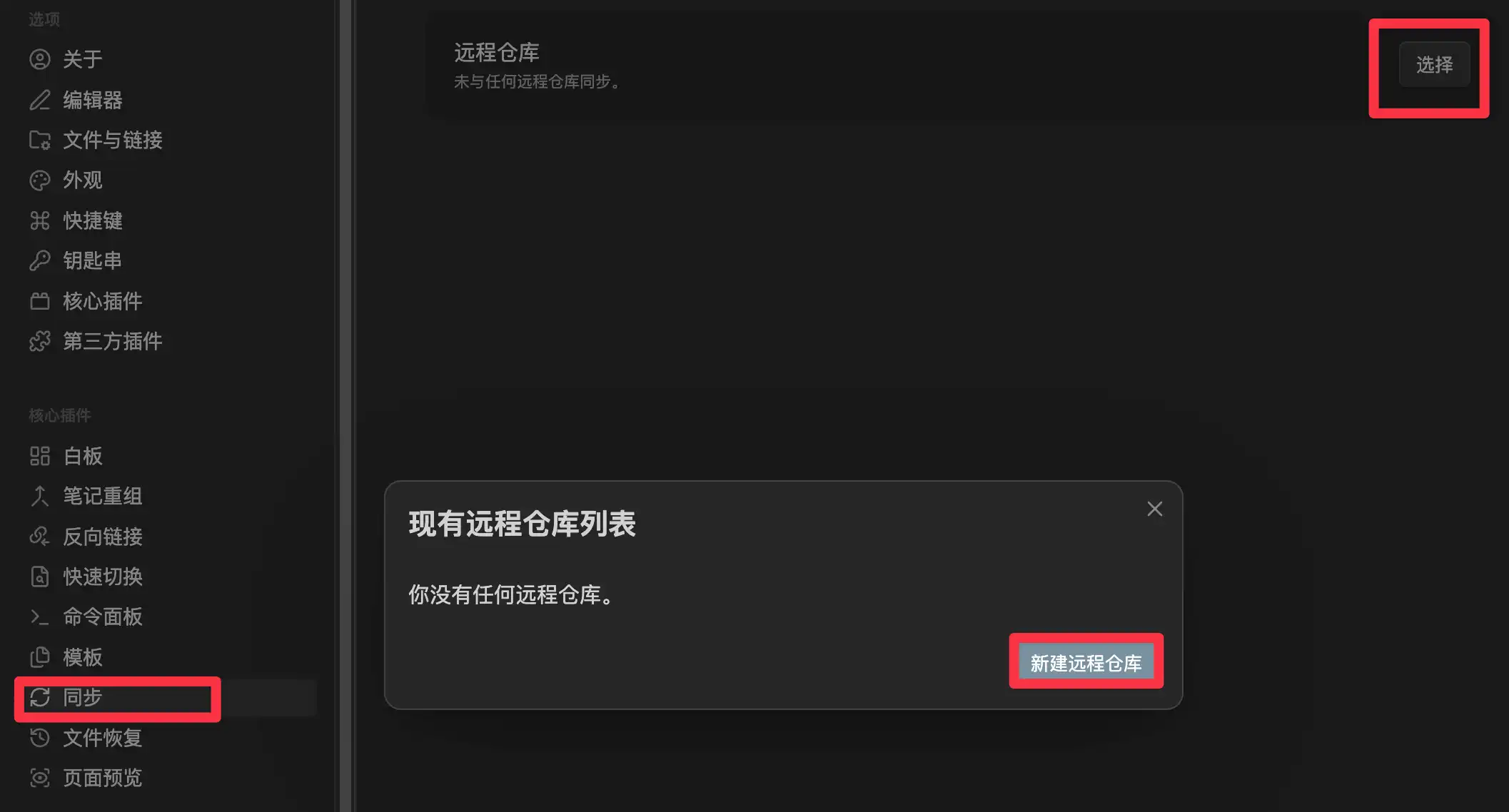
「远程仓库」指的是 Sync 在云端保存这个库的位置,和 GitHub 仓库、本地文件夹不是一回事。
列表里没有就点「新建远程仓库」。
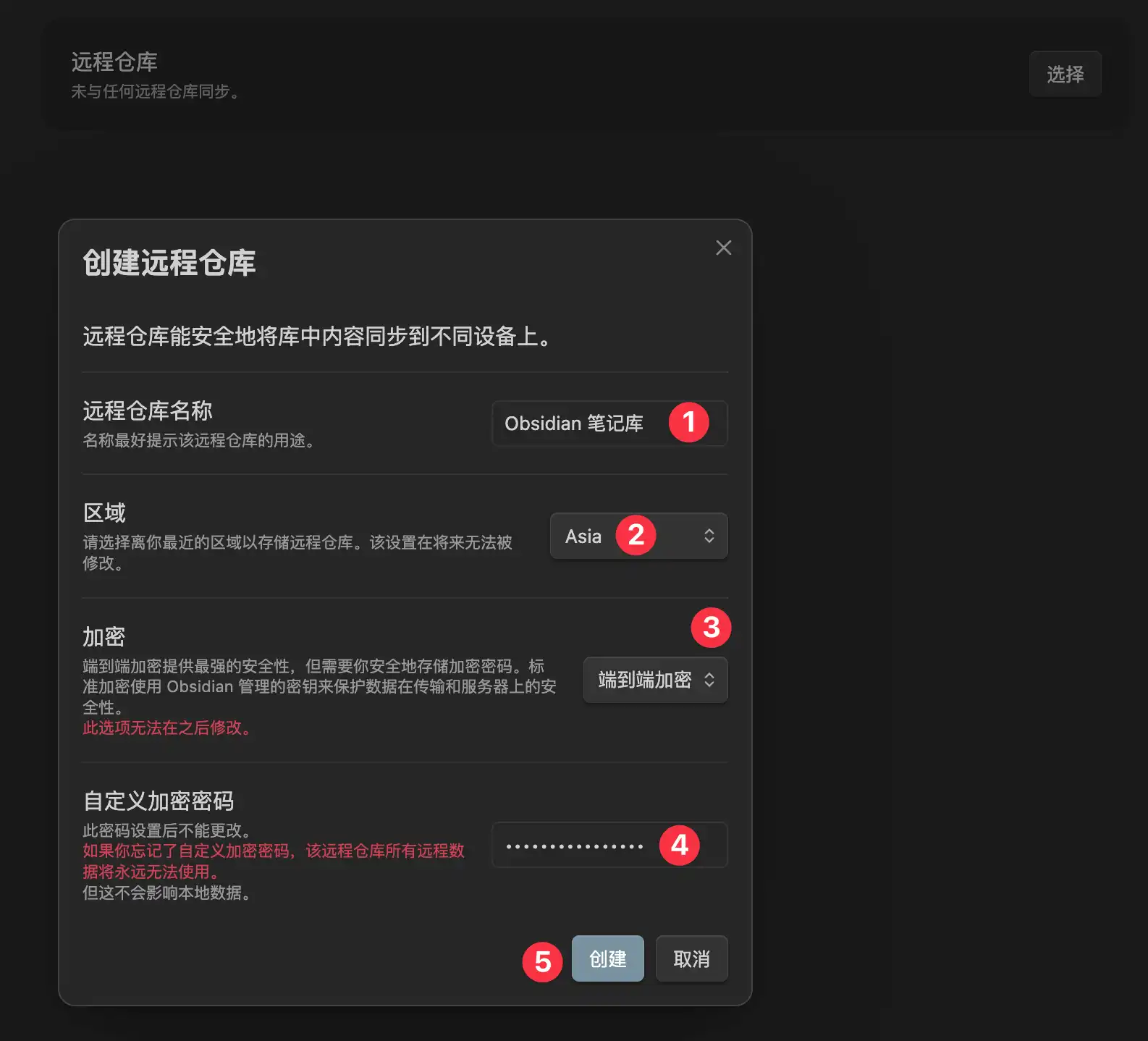
创建时注意这几项:
- 远程仓库名称:用笔记库名称,比如「Obsidian 笔记库」
- 区域:选离自己最近的。截图选的是 Asia
- 加密:保持「端到端加密」,笔记在本地加密后再上传
- 自定义加密密码:一定保存好。和 Obsidian 账号密码是两回事,忘了远程数据无法解密
- 创建:确认前再检查一遍,区域和加密方式后面不能改
连接成功后,FLO.W Core 用户不要排除任何文件夹,直接点击「开始同步」。
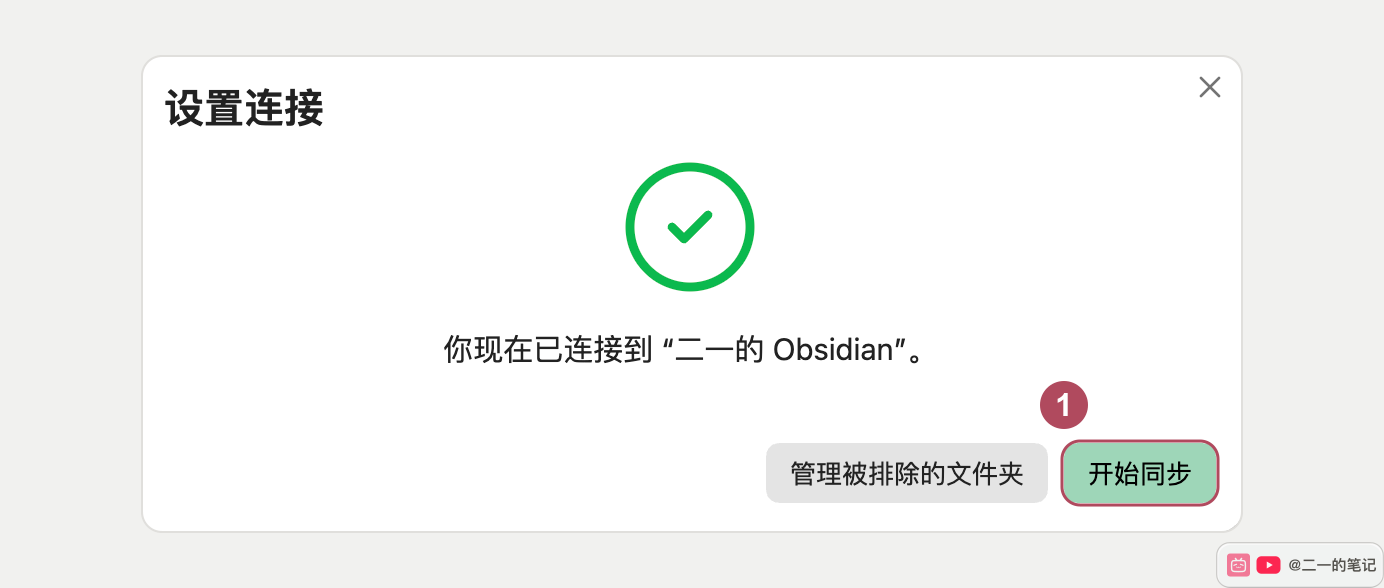
创建完成后,等第一台设备右下角的同步图标变成绿色勾,再去第二台设备连接并同步。第一次同步通常会比较慢,尤其是库里图片、PDF、主题和插件设置比较多的时候,需要一点耐心等它跑完。不要在第一台设备还没同步结束时就急着去其他平台设置,否则容易出现远程库、本地库内容不一致,后面再排查冲突会更麻烦。
设置选择性同步
远程仓库连接后,打开 设置 → 同步 → 选择性同步。电脑和手机都要单独设置。
一定要开启「同步所有其他类型文件」,避免漏掉笔记和常见附件以外的文件。
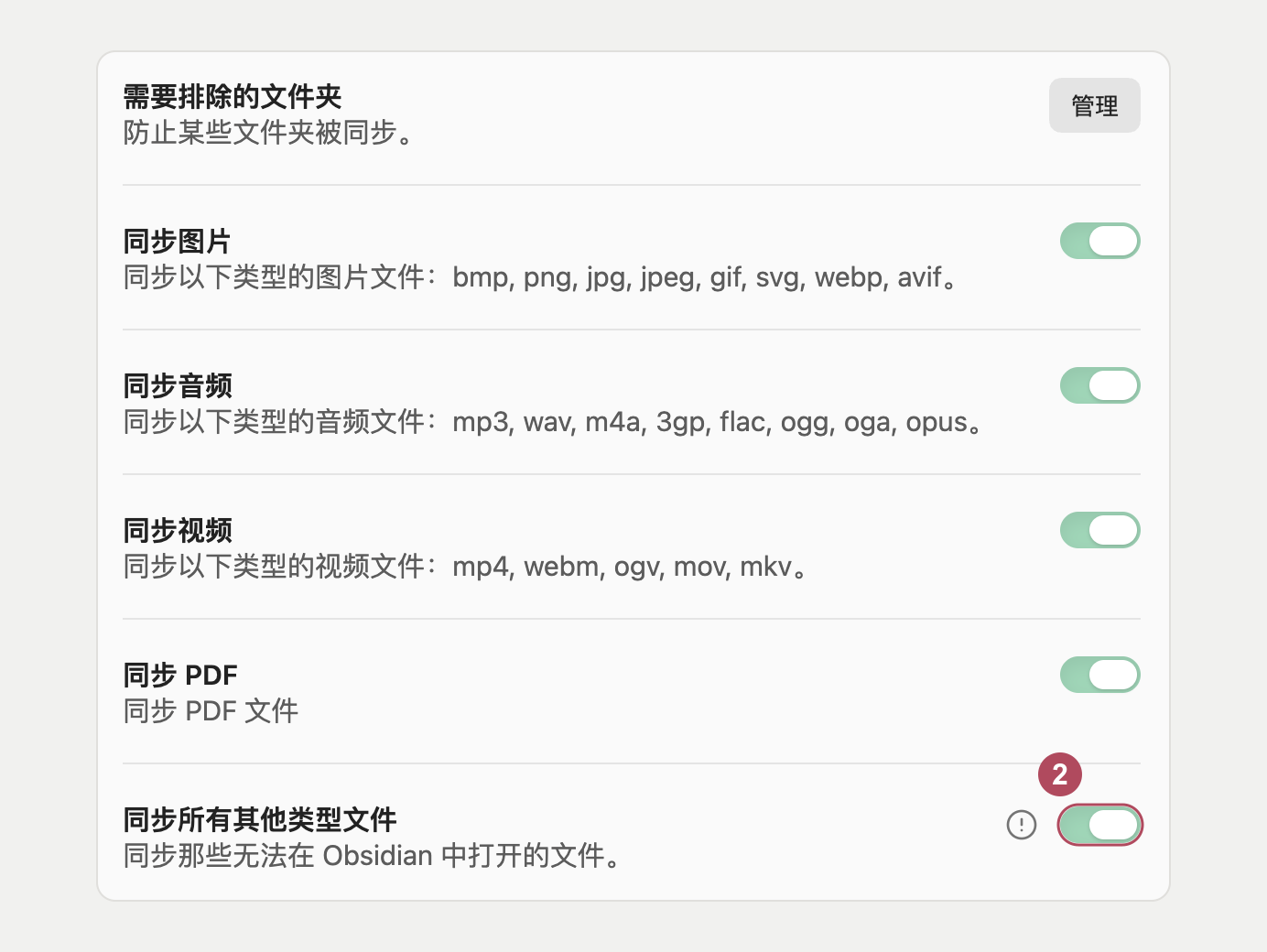
图片、音频、视频和 PDF 按笔记库里的实际内容开启。FLO.W Core 用户的「需要排除的文件夹」保持空白,不要排除任何文件夹。
同一页继续往下,开启「第三方插件启用情况」和「已安装的第三方插件」两项,让插件的启用情况、插件文件和设置一起同步。
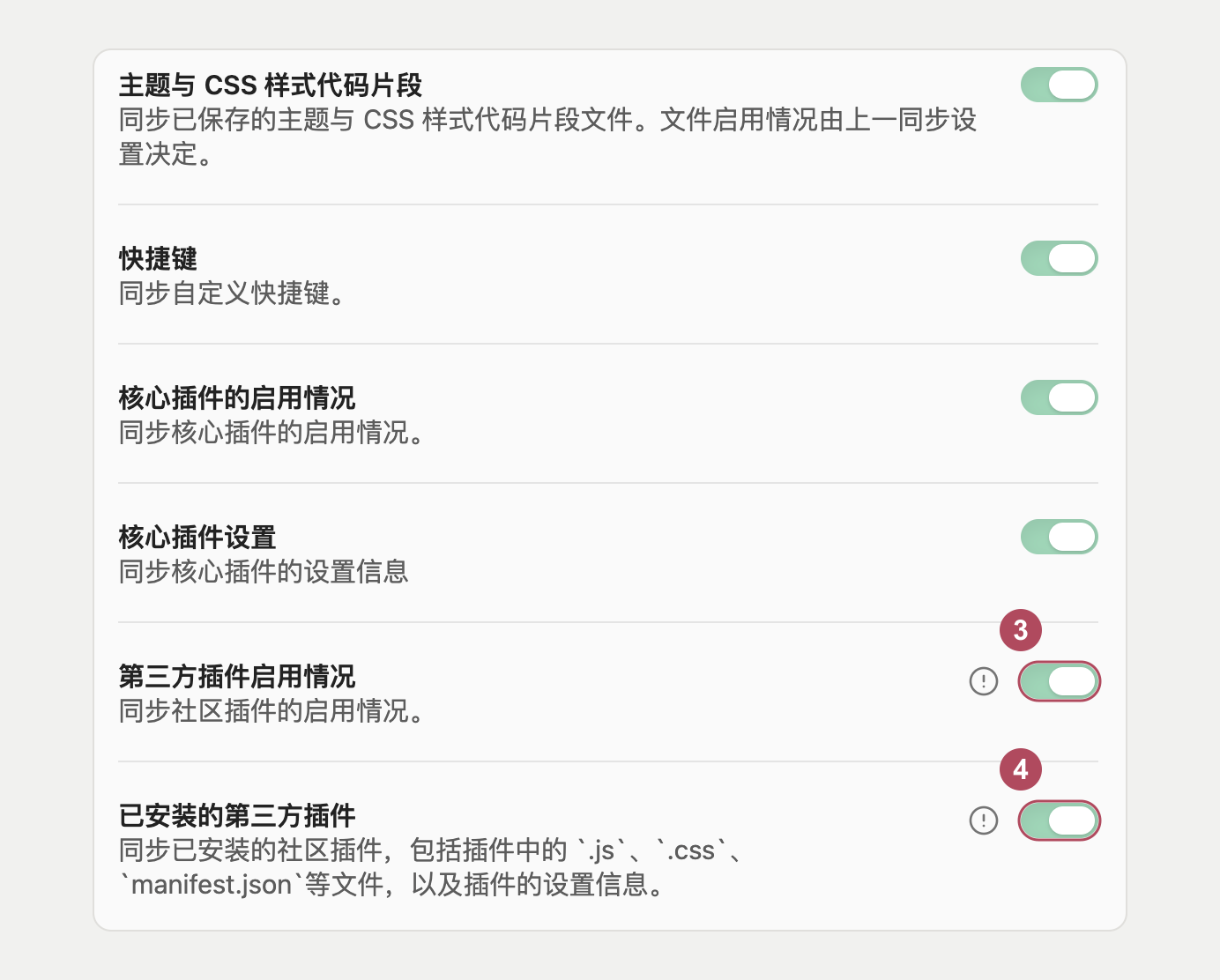
Standard 方案的单文件上限是 5 MB,插件文件也受这个限制。 有些插件的 main.js 会超过 5 MB,即使开启了插件同步,也可能无法同步到另一台设备,表现为插件缺失或无法加载。遇到这种情况,先检查同步日志和该文件的大小,再考虑升级到单文件上限为 200 MB 的 Plus,或按插件官方说明在另一台设备安装。开启「同步所有其他类型文件」不能绕过大小限制。官方方案限制
在其他设备上同步
先等电脑右下角出现绿色勾,再操作手机。下面按 iPhone 的实际截图演示,每张横图从左到右阅读。
一、新建手机本地库
在库管理页点 Create new vault,填写库名,关闭 Store in iCloud,再点 Create。进入新库后打开「设置」。这个手机库会通过 Obsidian Sync 接收电脑的内容,不要同时交给 iCloud 同步。
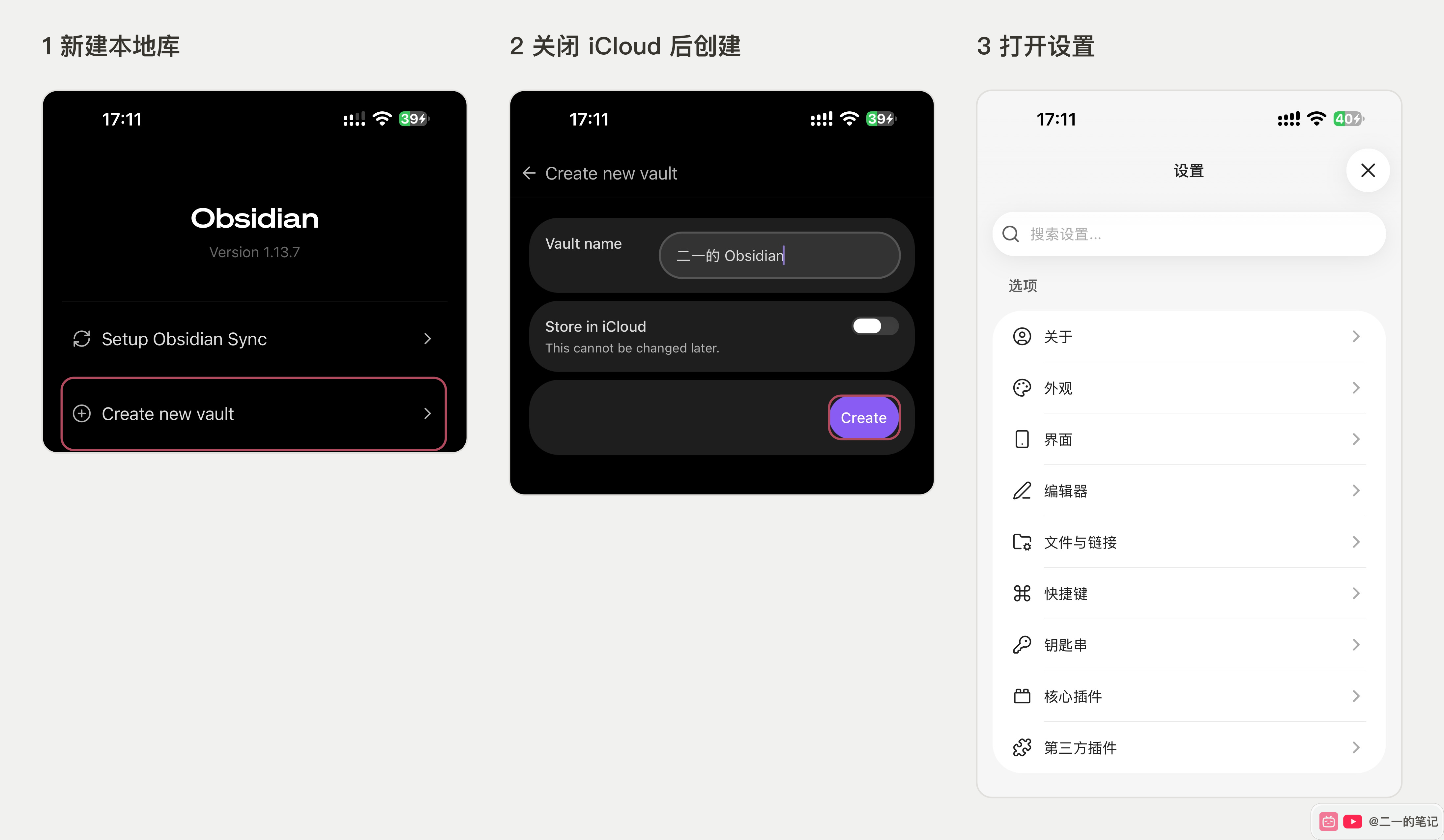
二、登录同一个账号
在「设置」里向下滚动,找到「同步」,点击「登录」,输入电脑上购买 Sync 的同一个 Obsidian 账号和密码。若找不到「同步」,先在「核心插件」中开启它。截图中的邮箱区域已遮盖。
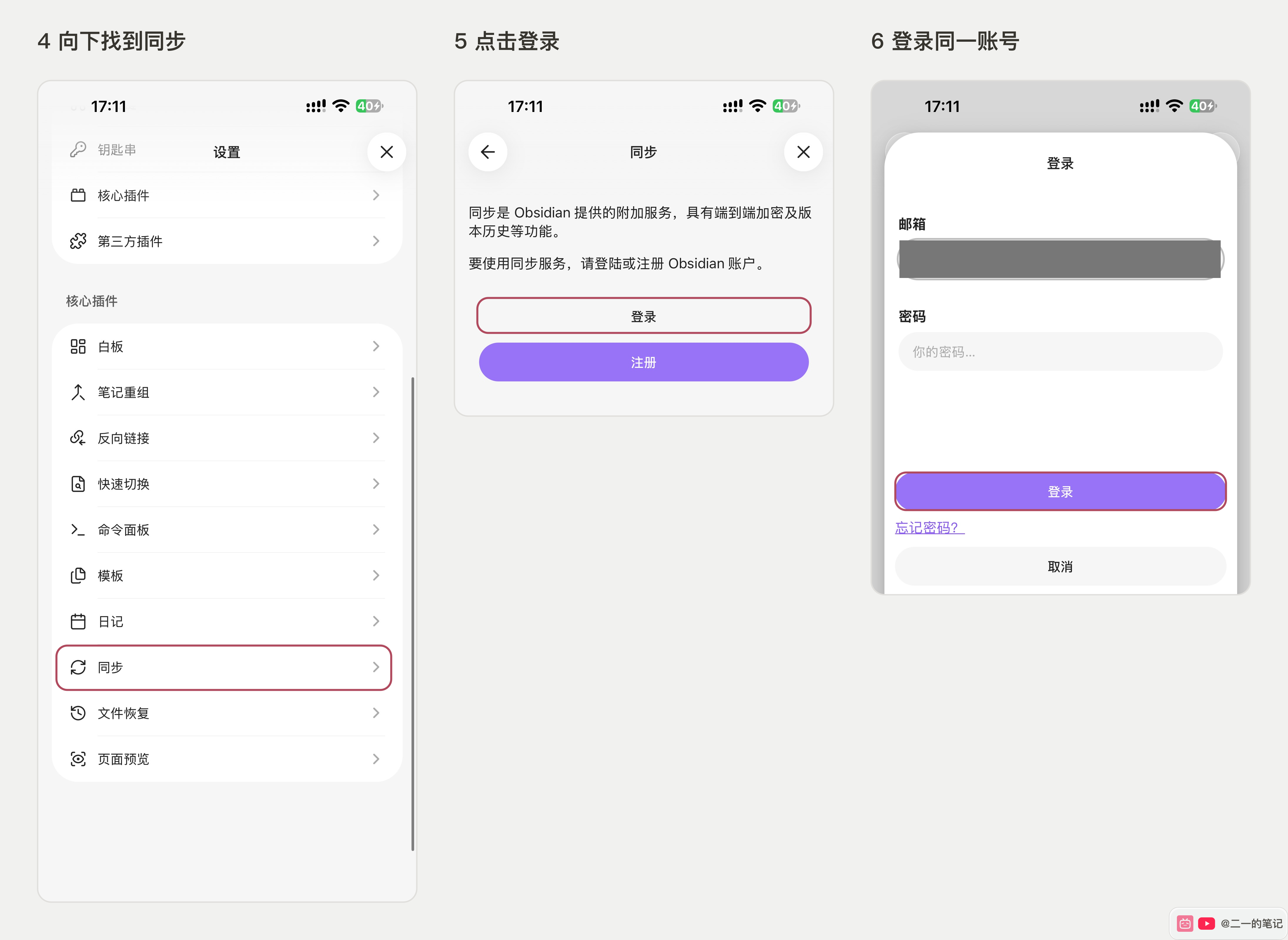
三、连接电脑的远程仓库
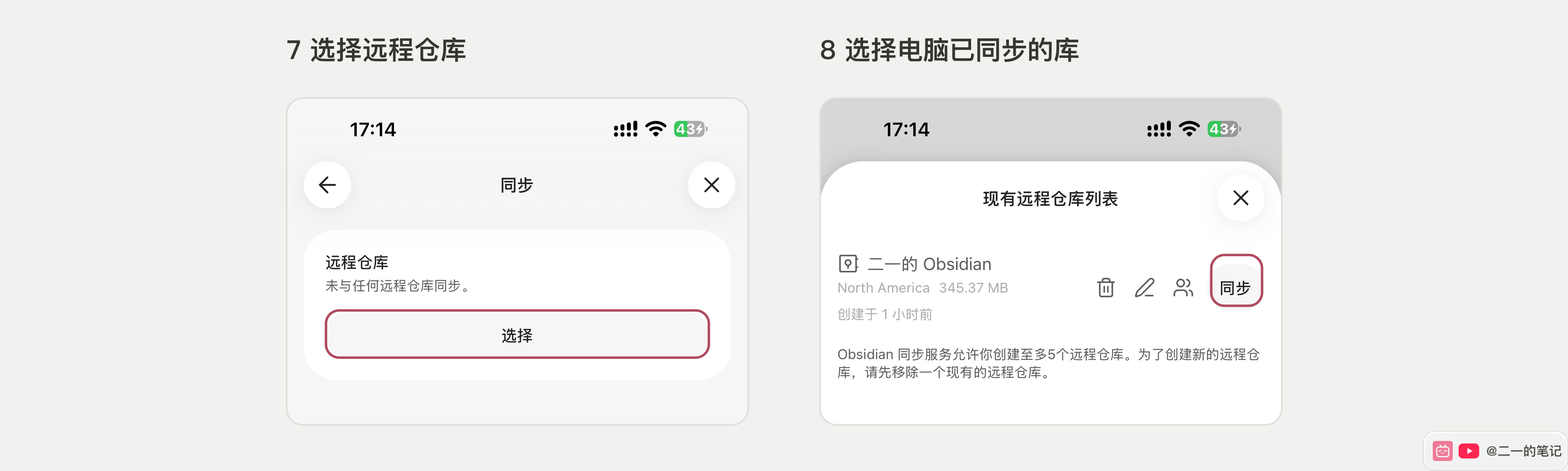
在「远程仓库」处点「选择」,找到电脑已经同步的那个库,点击它旁边的「同步」。这里选择已有的远程仓库,不要再新建一个。
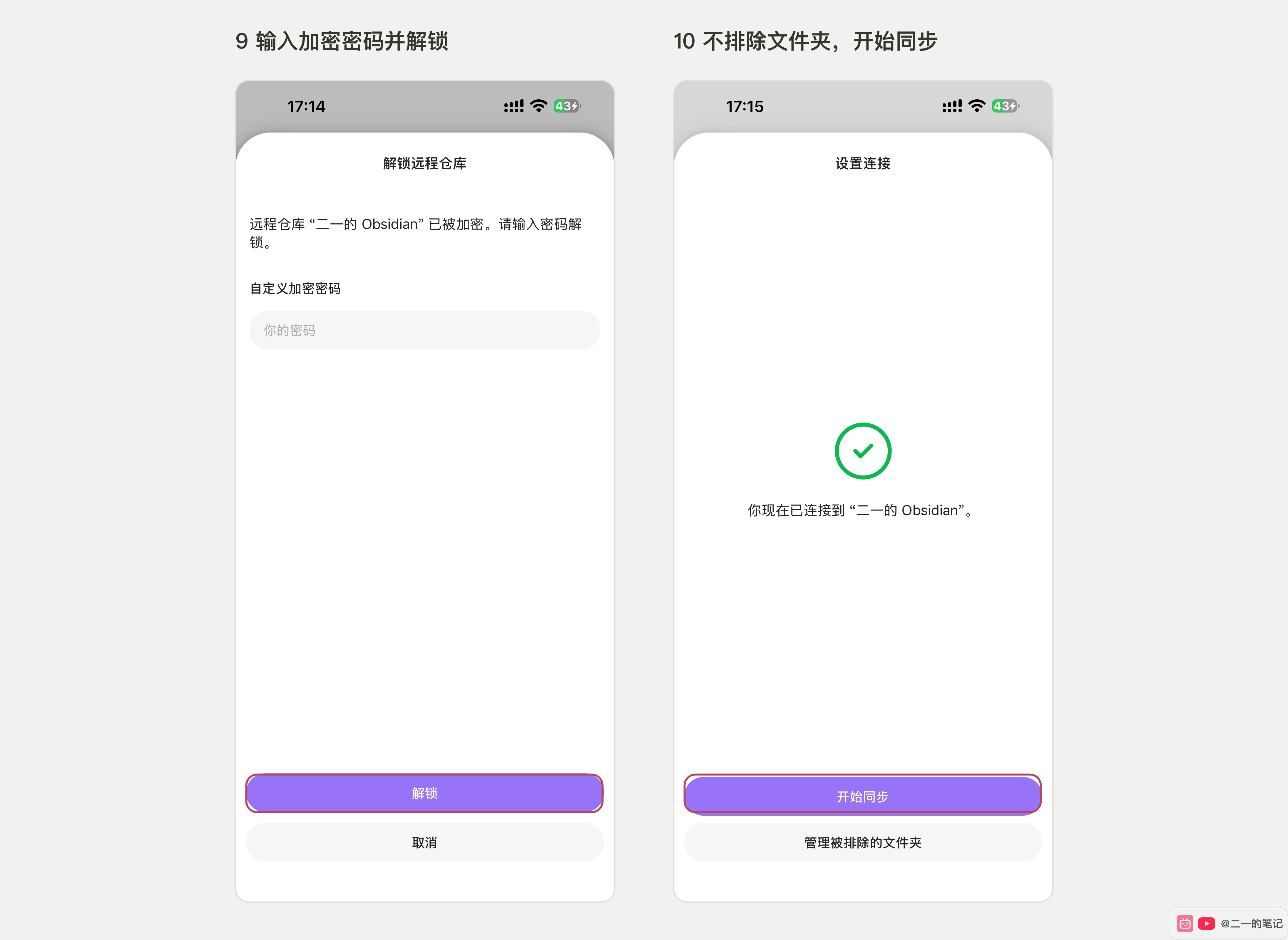
输入创建远程仓库时设置的加密密码,点击「解锁」。这与登录账号的密码是两回事。连接成功后,FLO.W Core 用户不要排除任何文件夹,直接点击「开始同步」。图中的绿色勾表示连接成功,还不表示所有文件已经下载完成。
四、开启文件和插件同步
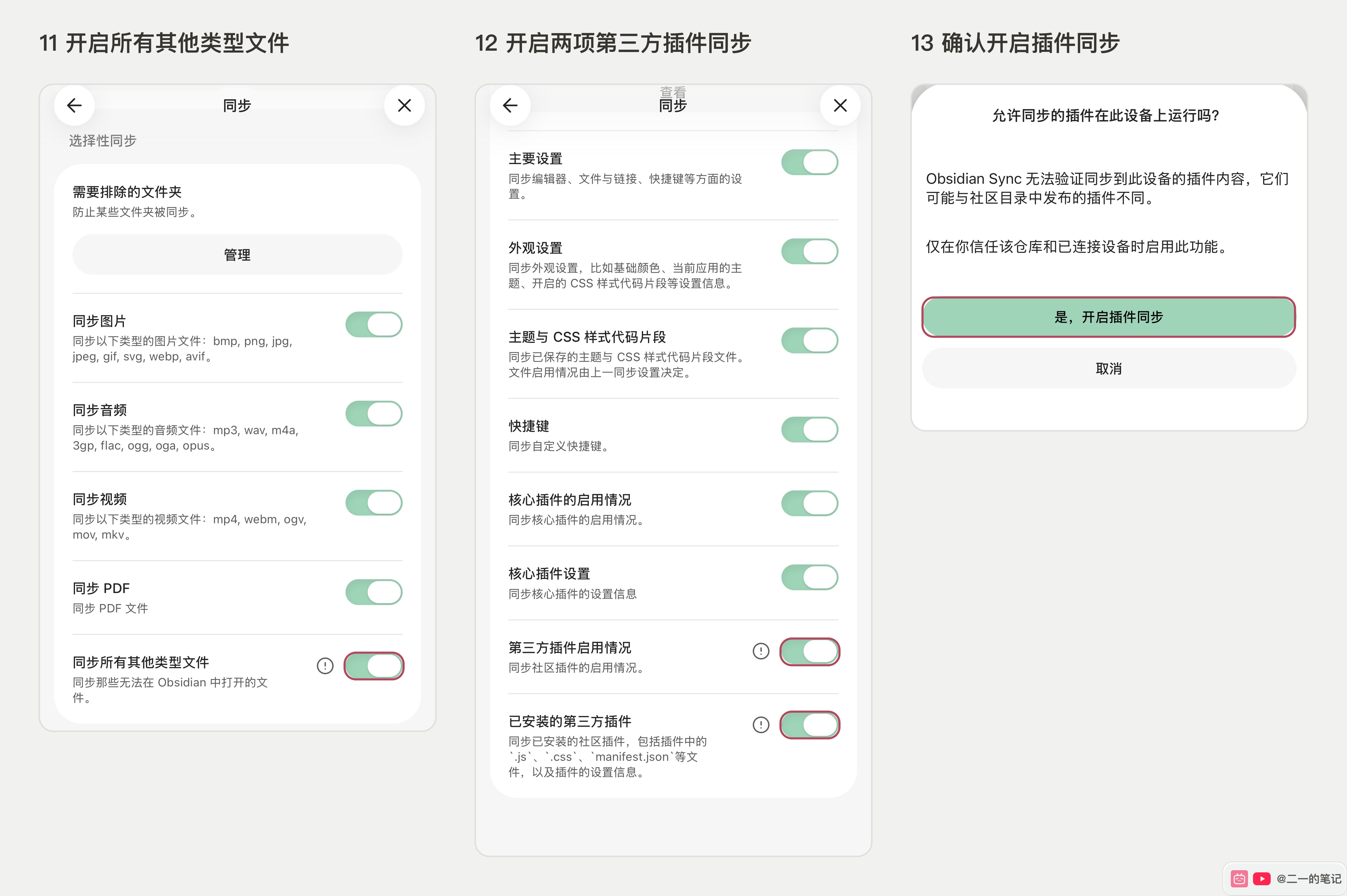
回到手机的「同步」设置,开启 「同步所有其他类型文件」 和 「已安装的第三方插件」。出现确认框时,确认连接的是自己的库,再点 「是,开启插件同步」。「第三方插件启用情况」先不要开,等第五步启用 FLO.W Core 后再打开;顺序反了,电脑等其他设备上的第三方插件会被一起关掉。电脑上的开关不会代替手机端设置,这三项要在手机上单独检查,下图是三项全部打开后的样子。
保持 Obsidian 打开,等手机同步完成,再按下一节的方法检查笔记和插件。Standard 的单文件上限为 5 MB;若日志出现 File too large,该文件仍无法同步,开启这些选项也不能绕过限制。
其他平台同样登录相同账号、选择相同远程仓库,再检查同步选项。若设备上已有内容,连接前先备份,避免本地内容与远程内容合并后难以核对。
五、退出受限模式,刷新并开启 Core
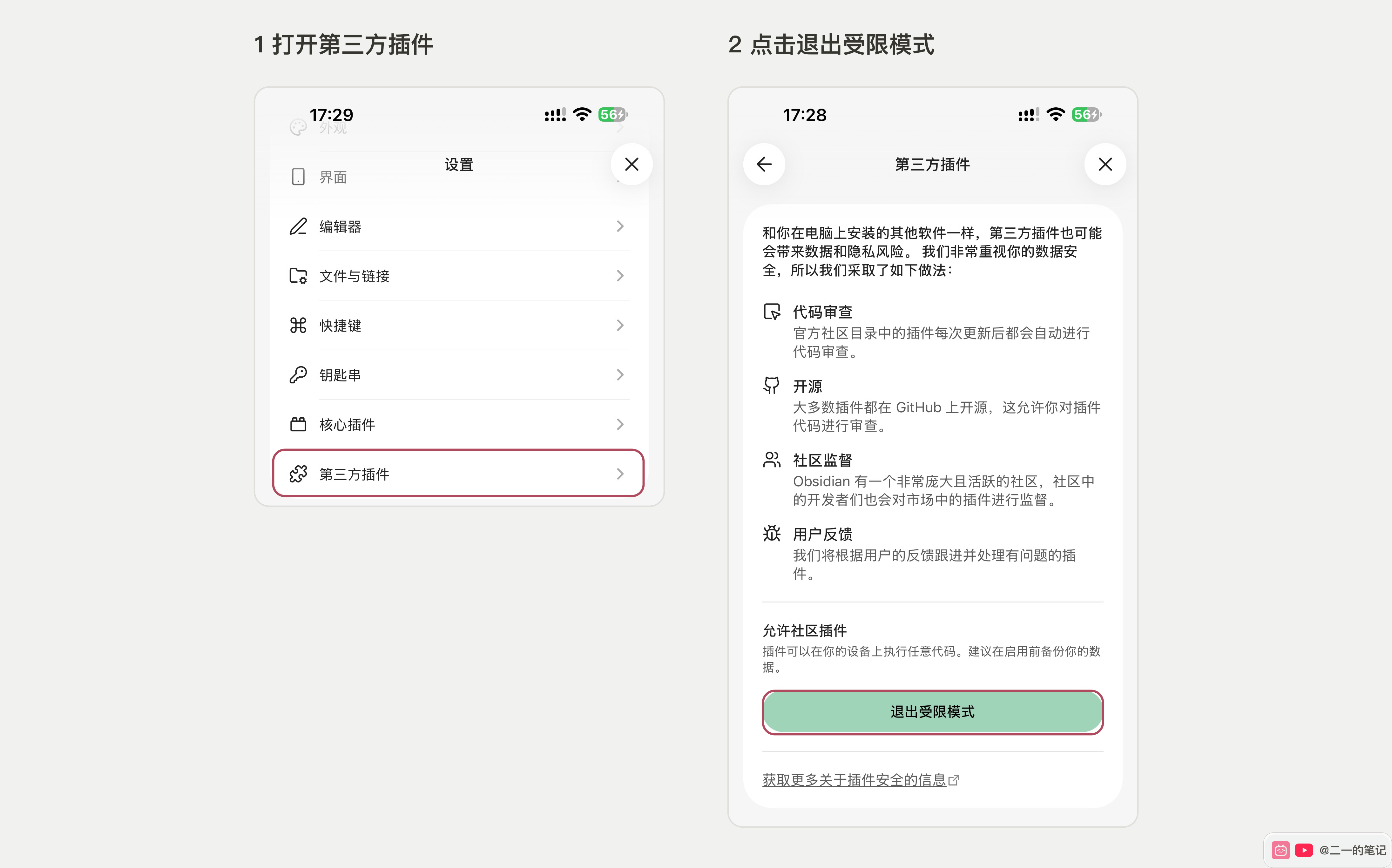
iPhone 上同步成功后,仍需手动退出受限模式。 开启 Sync 的插件同步选项,不等于允许手机运行第三方插件。
- 打开 设置 → 第三方插件,点击 「退出受限模式」。
- 如果页面已经显示「安全模式」和「开启」按钮,说明受限模式已关闭,不要再点「开启」。
- 点击 「已安装插件」右边的刷新按钮。刚退出受限模式时,即使插件文件已同步,也可能显示「安装了 0 个插件」或「未安装插件」,先刷新列表。
- 找到 FLO.W Core,打开它右边的开关,变绿就表示已开启。图中其他插件已模糊处理。
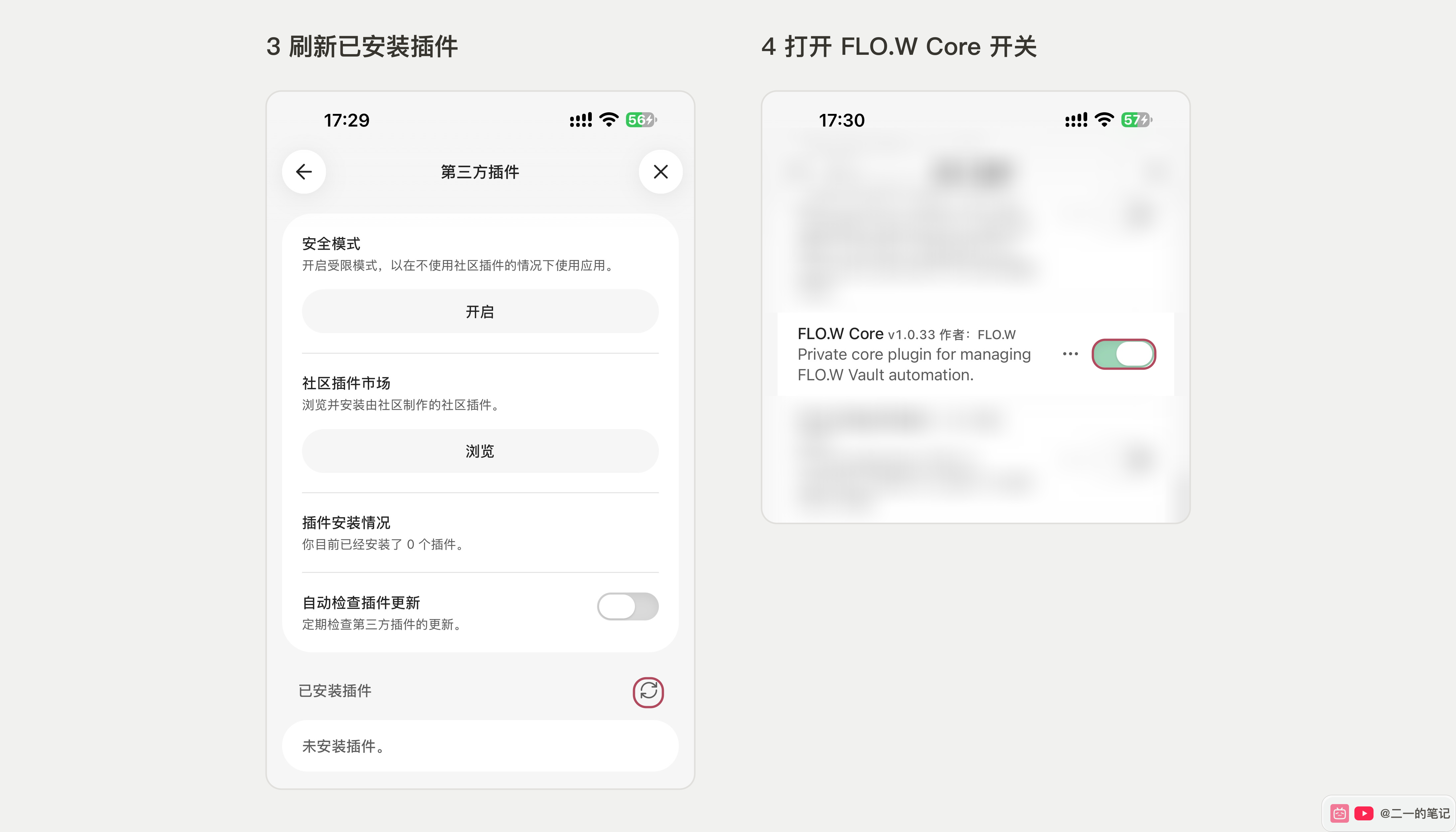
- 回到 设置 → 同步,打开 「第三方插件启用情况」。
刷新后仍找不到 Core,再检查同步选项和日志里的 File too large,不要仅凭空列表就判断同步失败。
怎么确认同步成功
电脑右下角的同步图标变成绿色勾,表示这台设备已完成与远程仓库的同步。看到绿色勾后,再去另一台设备执行同步。

点击绿色勾,打开「同步日志」,可以看到「Fully synced」完成记录。日志较多时,可在「筛选…」中输入 Fully synced 查找;同时核对记录时间,确认是这次同步。
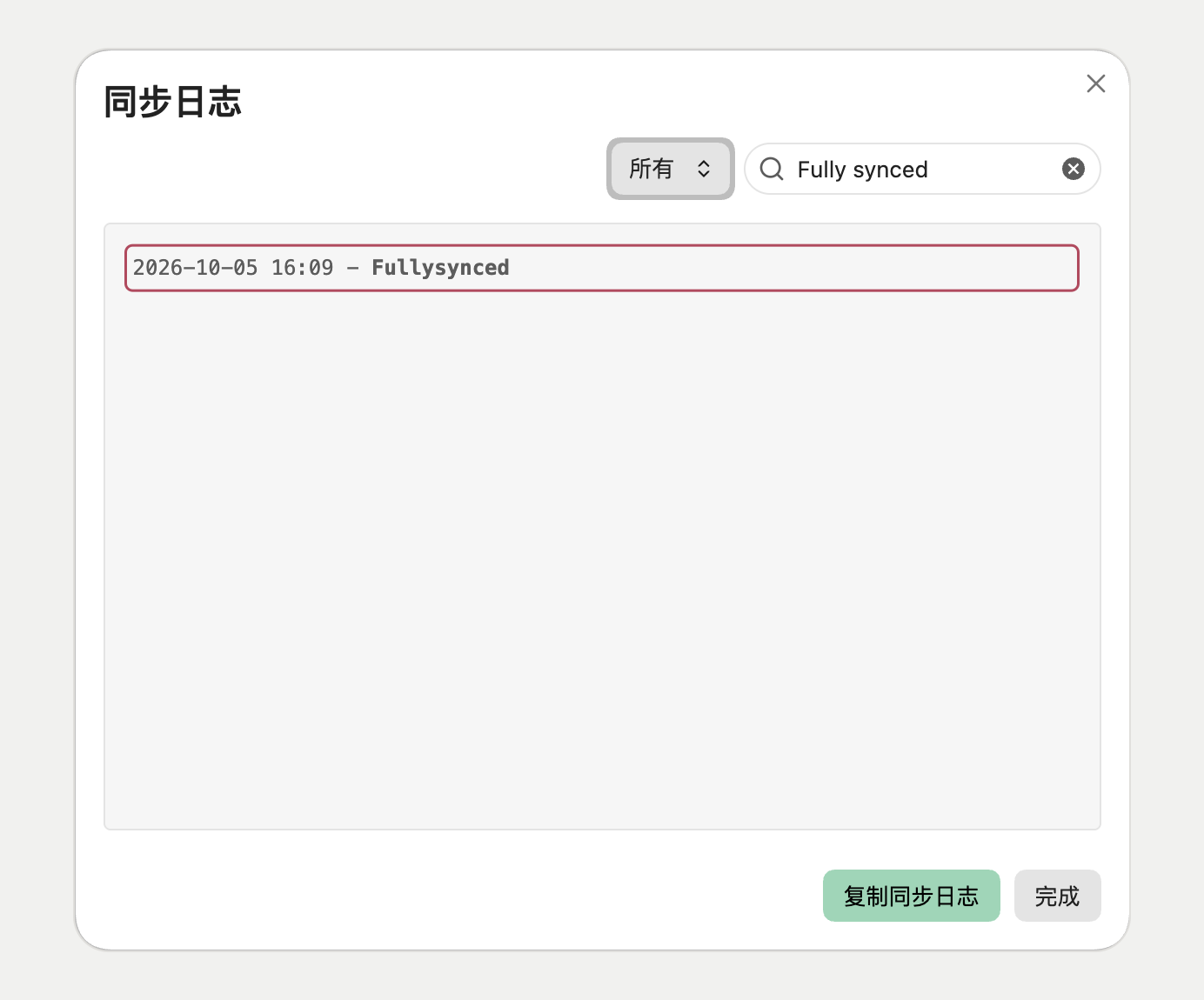
插件没有同步到手机时,可以在日志中搜索文件超限记录:
- 点击电脑右下角的同步图标,打开「同步日志」
- 日志类型选择「所有」,在「筛选…」中输入
File too large;之前填过Fully synced的,先清空 - 只搜
File too large,不用输入文件大小。比如File too large to sync (9.10 MB, max 5.00 MB),表示这个文件有 9.10 MB,超过了方案允许的 5.00 MB,因此无法同步 - 核对记录时间和文件名。若指向缺失插件的
main.js,就需要处理该插件的超限问题;若是图片或 PDF,则是那个附件没有同步
没有搜到,只说明当前日志没有匹配记录,不能据此确认所有文件都已同步。
最简单的验证:
- Mac 上新建一条测试笔记
- 等右下角同步完成
- 打开手机或 Windows 端 Obsidian
- 等同步完成,看测试笔记是否出现
- 在另一台设备里改一句话,再回 Mac 确认是否同步回来
这个测试验证的是完整链路,包括上传、下载、冲突处理和本地写入。
常见问题
Obsidian Sync 能不能和 iCloud 一起用?
同一个库不建议。可以 iCloud 同步 A 库、Sync 同步 B 库,但别让同一个库被两套同步服务管理。
Standard 方案够不够?
纯文字、少量图片、一个主库,Standard 够用。注意 1 GB 空间和 5 MB 单文件上限。放大 PDF、视频、录音和大量原图,Standard 很快到顶。
Standard 方案的单文件上限是 5 MB,插件文件也受这个限制。 有些插件的 main.js 会超过 5 MB,即使开启了插件同步,也可能无法同步到另一台设备,表现为插件缺失或无法加载。遇到这种情况,先检查同步日志和该文件的大小,再考虑升级到单文件上限为 200 MB 的 Plus,或按插件官方说明在另一台设备安装。开启「同步所有其他类型文件」不能绕过大小限制。官方方案限制
加密密码忘了怎么办?
加密密码必须自己保存。忘了远程数据无法恢复。但本地设备上的笔记还在,只要本地库还在,可以重新创建远程仓库再同步。
插件和主题会同步吗?
Sync 可以同步主题、CSS 片段、快捷键、核心插件列表和部分设置。社区插件同步需要单独开对应选项,不同插件对设置热更新的支持不一样。换设备后主题或插件没立刻生效,重启 Obsidian 通常能解决。
官方同步适合谁?
如果你想在多设备之间稳定使用同一个库,官方同步最省心。缺点是需要付费,空间也有明确限制。
喜欢折腾、想完全掌控同步链路,或者本来就需要 Git 版本管理,Git、Syncthing、WebDAV 这类更适合。官方同步的价值是减少维护成本,把精力放回笔记本身。