Obsidian 与 Readwise 联动教程:剪藏、高亮和属性字段设置指南
这篇教程会从插件安装、网页端导出设置、文件命名、正文格式和 YAML 属性字段,讲清楚如何把 Readwise 内容稳定同步进 Obsidian。
插件安装
还没装过社区插件的话,可以先看这篇:Obsidian 最新全平台插件安装教程。已经熟悉插件安装流程,可以直接从下面开始。
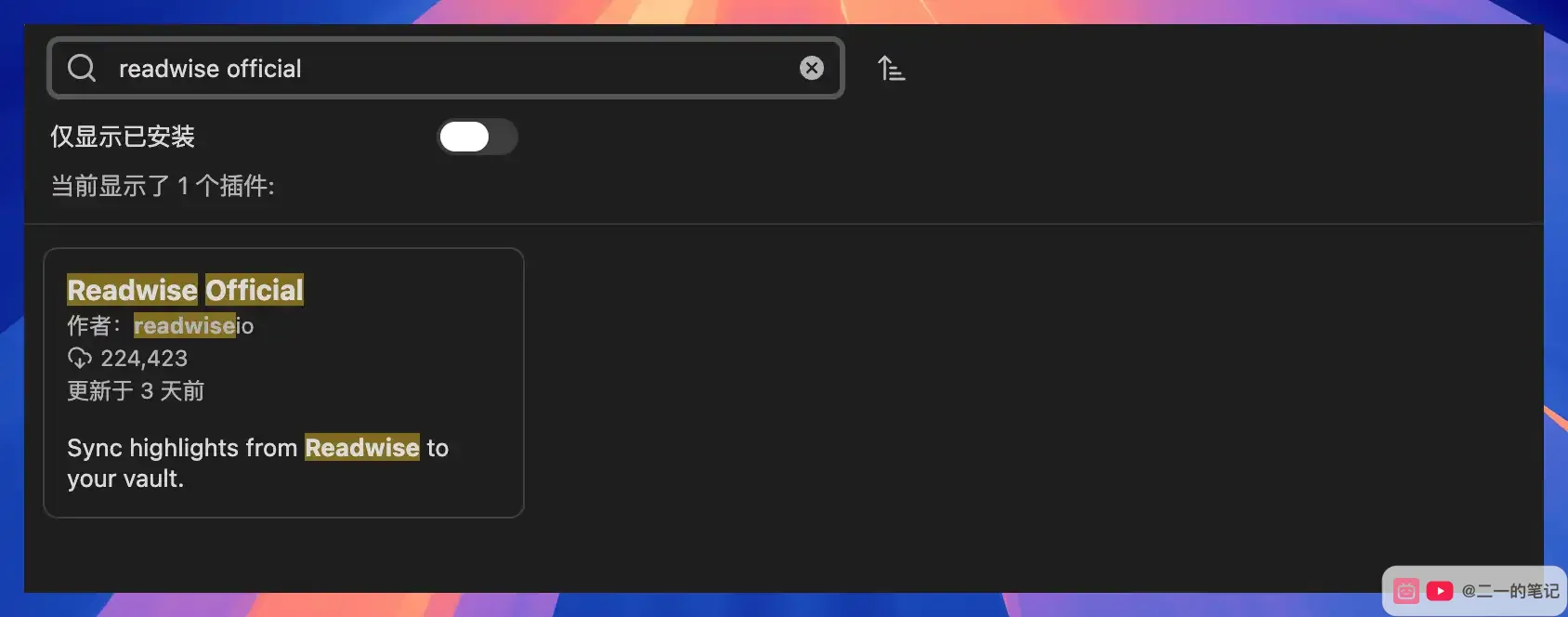
本文使用的 Obsidian 同步插件 Readwise Official,用于把 Readwise 的阅读内容和高亮导入笔记库。先在 Obsidian 的社区插件里搜索 Readwise Official
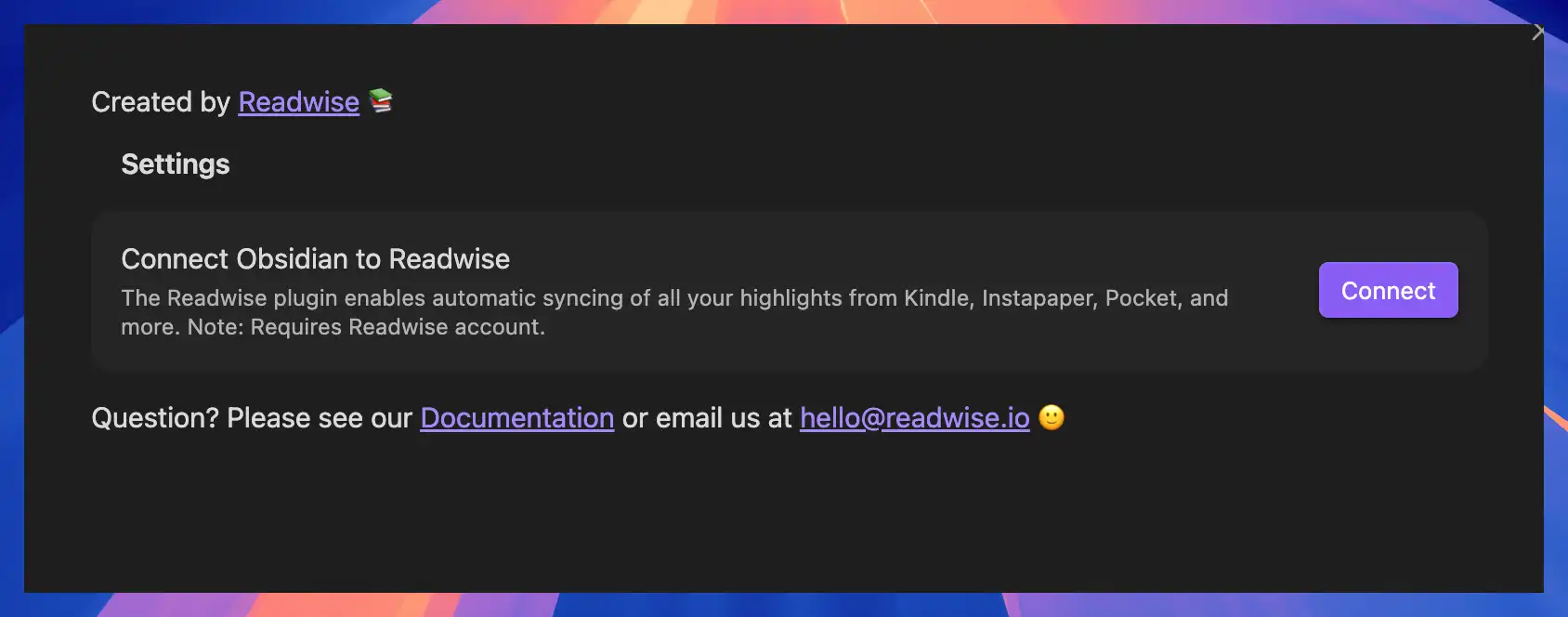
安装并启用插件以后,进入插件设置页,点击 Connect
这一步会跳转到浏览器,让 Obsidian 和 Readwise 账号完成授权。
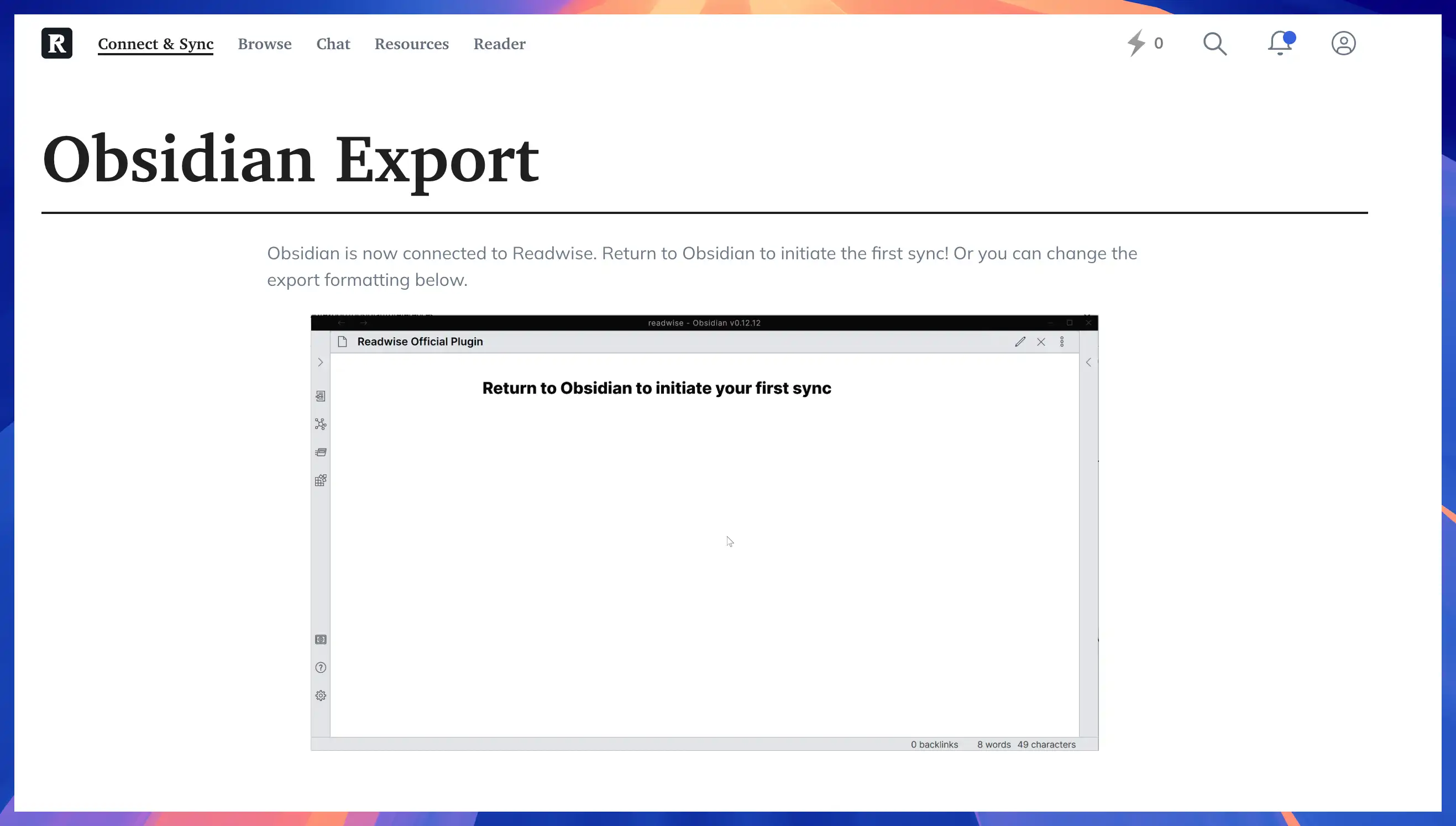
看到 Obsidian is now connected to Readwise,就说明授权已经完成。
网页端设置
下图的几个选项点开之后你应该会感到一阵晕眩,如果实在看不懂,其实完全可以把文章发给 AI,让 AI 帮你配置,这样可能会比自己阅读更轻松也准确一些。
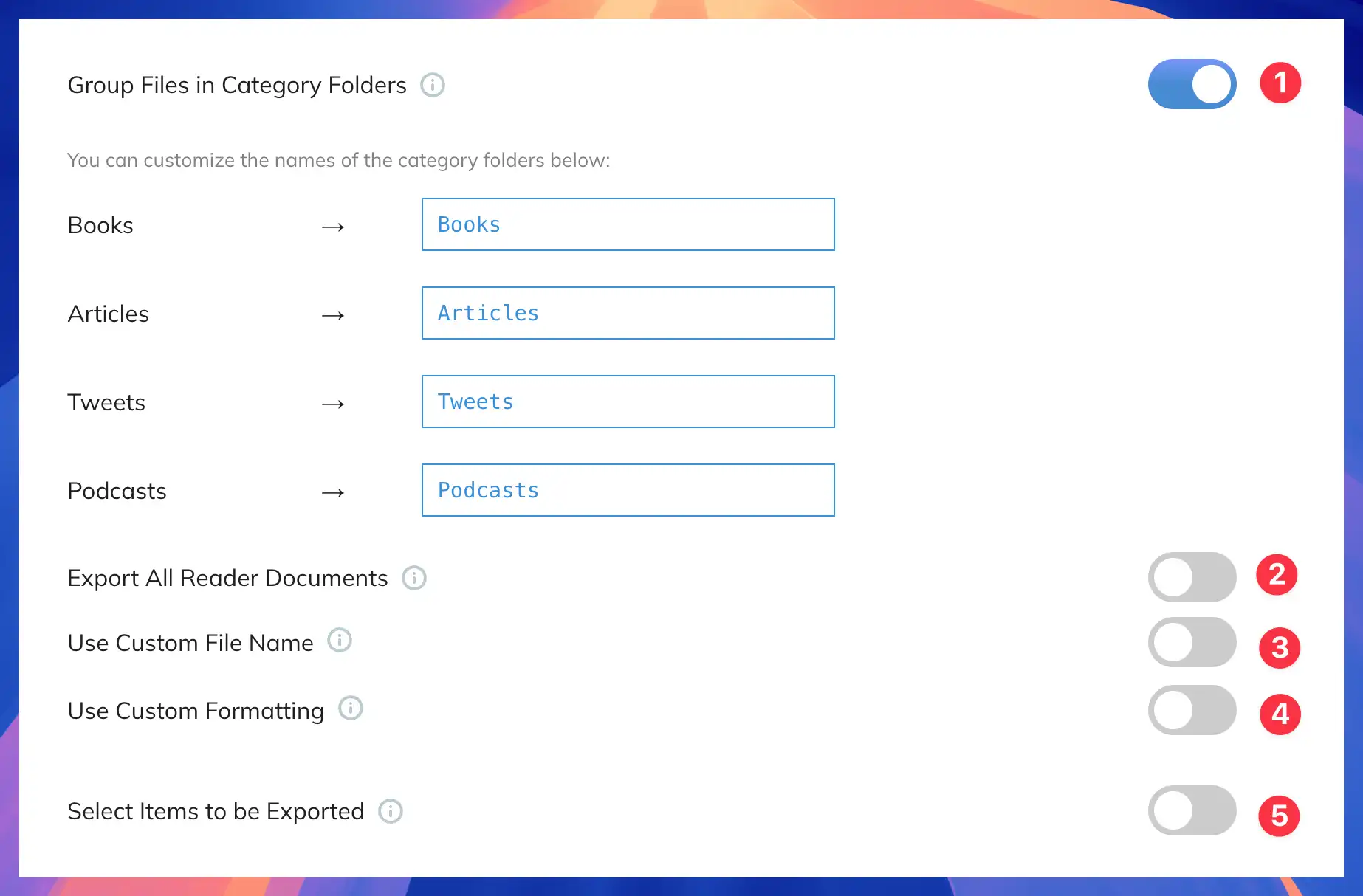
下面逐个说明这些选项的作用。
1. Group Files in Category Folders
这个按钮打开后,Readwise 会把不同来源的内容分别存放到不同的 Obsidian 文件夹里,默认设置如下:
- 书籍进入
Books - 文章进入
Articles - 推文进入
Tweets - 播客进入
Podcasts
中间这些输入框可以改名字。比如你不想用英文文件夹名,可以把 Books 改成「书籍」,把 Articles 改成「文章」。
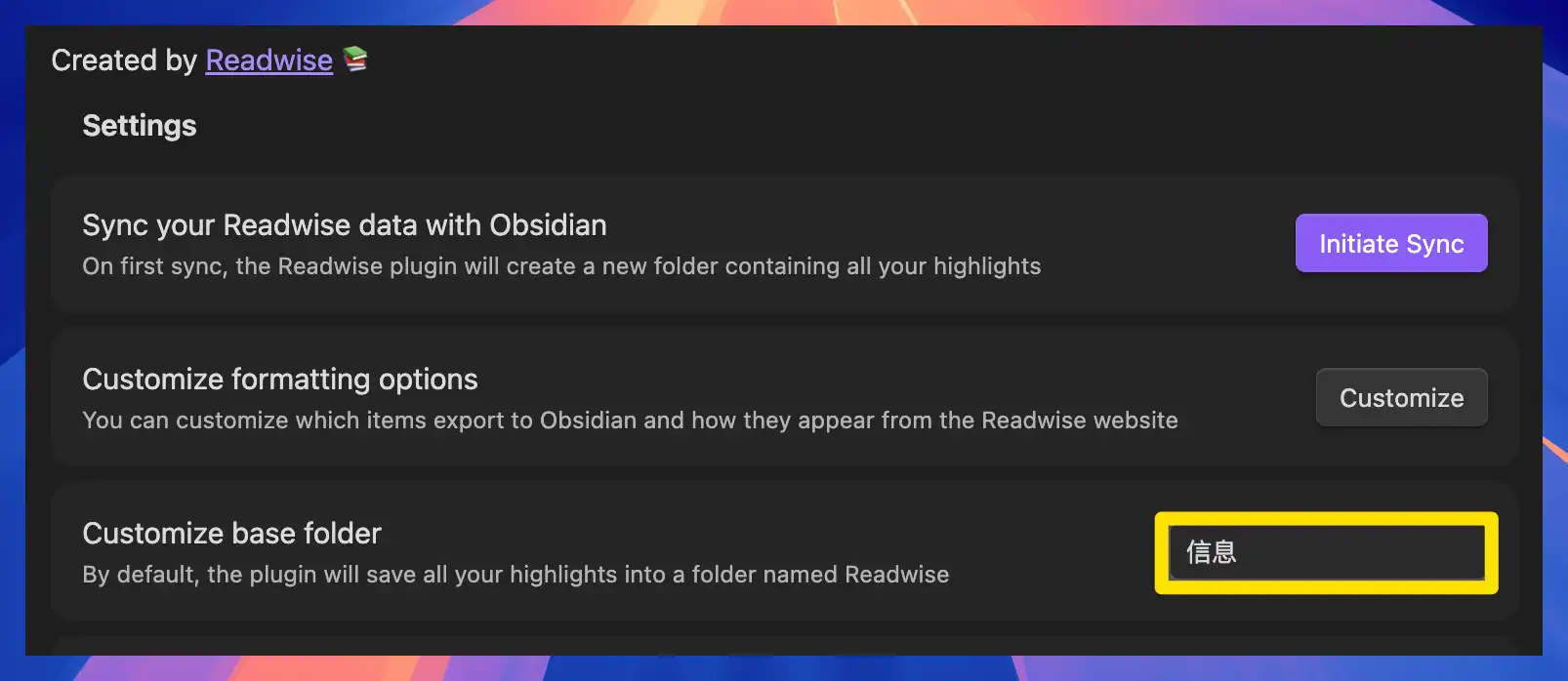
如果关掉这个开关,Readwise 就不会再自动拆出这些分类文件夹,所有内容会统一同步到 Obsidian Readwise 插件里你设置的那个总文件夹,如下图所示。
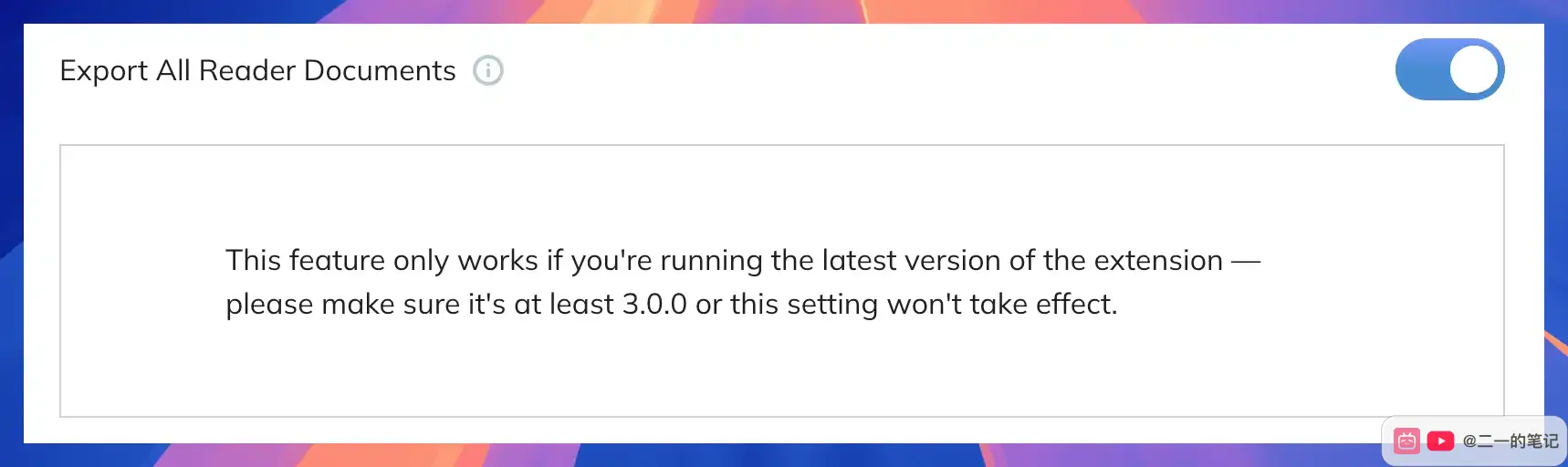
2. Export All Reader Documents
如果只想把划线、高亮和笔记同步进 Obsidian,这个可以保持关闭状态。打开后,Readwise 会把 Reader 里的完整文档也一起导出,也就是不只同步你划过的重点,还会同步全文内容。
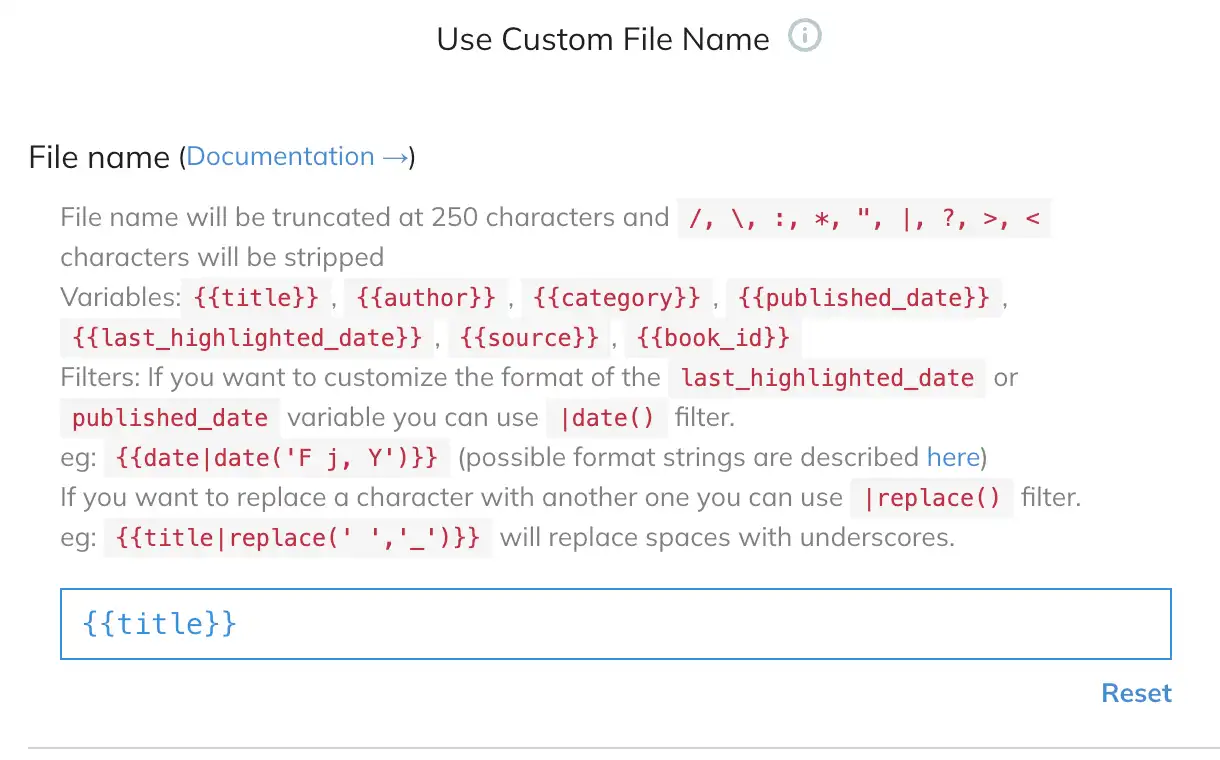
3. Use Custom File Name
关闭时,Readwise 会使用默认文件名,打开后你就可以自己决定每篇笔记叫什么名字,比如只用标题,或者在标题前加上作者、来源、日期等等。
File name 控制普通高亮笔记的文件名。现在填的是 {{title}},意思是直接用原文标题当文件名。
Full Document Text file name 控制的才是全文文件的文件名,只有前面打开了 Export All Reader Documents,这个设置才会生效。
默认情况下它同样使用 {{title}},也就是全文文件也用标题命名。
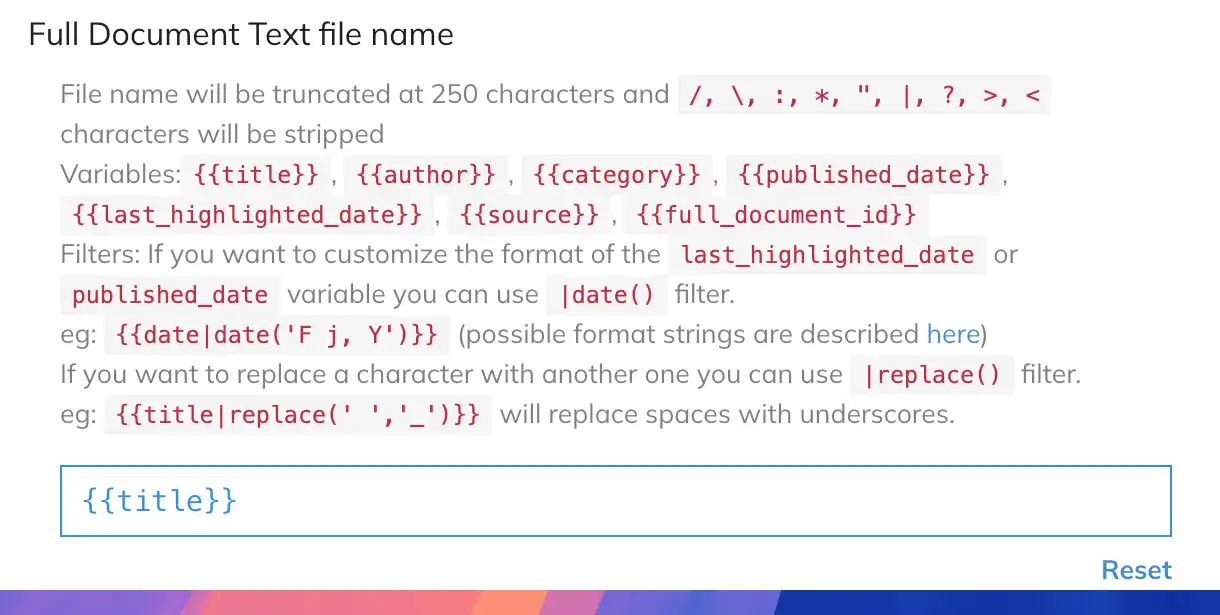
这里的 {{title}}、{{author}}、{{category}} 可以理解成占位符。同步的时候,Readwise 会把它们替换成真实的标题、作者、类型、发布日期、来源等信息。
4. Use Custom Formatting
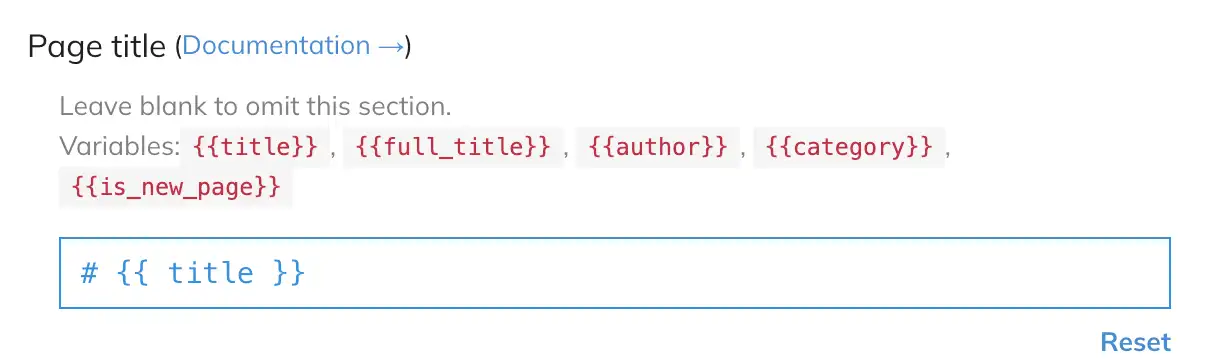
Page title 控制正文开头要不要额外生成标题。默认的 # {{ title }} 会把原文标题写成一级标题,因此如果不希望正文里再出现一级标题,直接把这一栏清空即可。
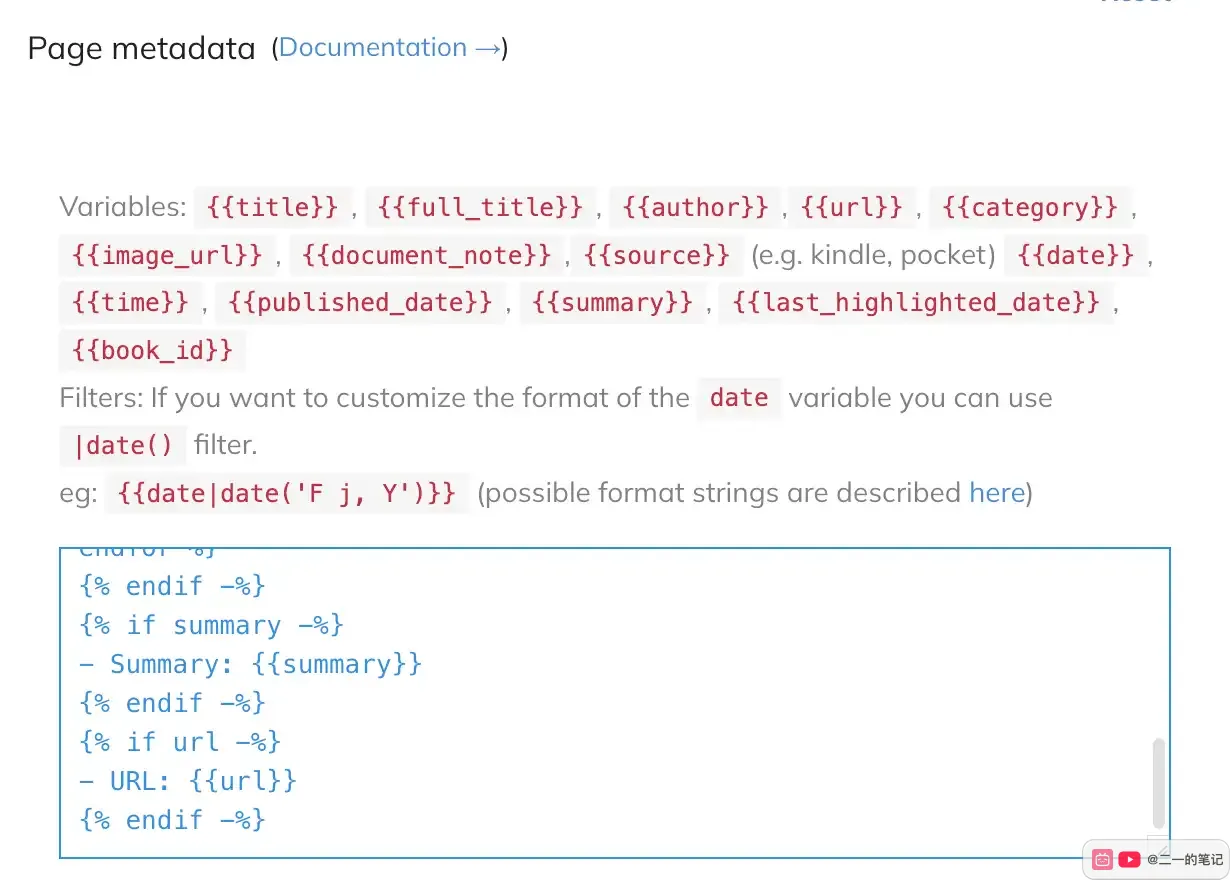
Page metadata 控制正文里的元信息区,比如作者、完整标题、类别、标签、摘要和原始链接。
如果后面已经准备把这些信息写进 YAML front matter,这一栏可以留空,避免同样的信息在正文和属性里重复出现。
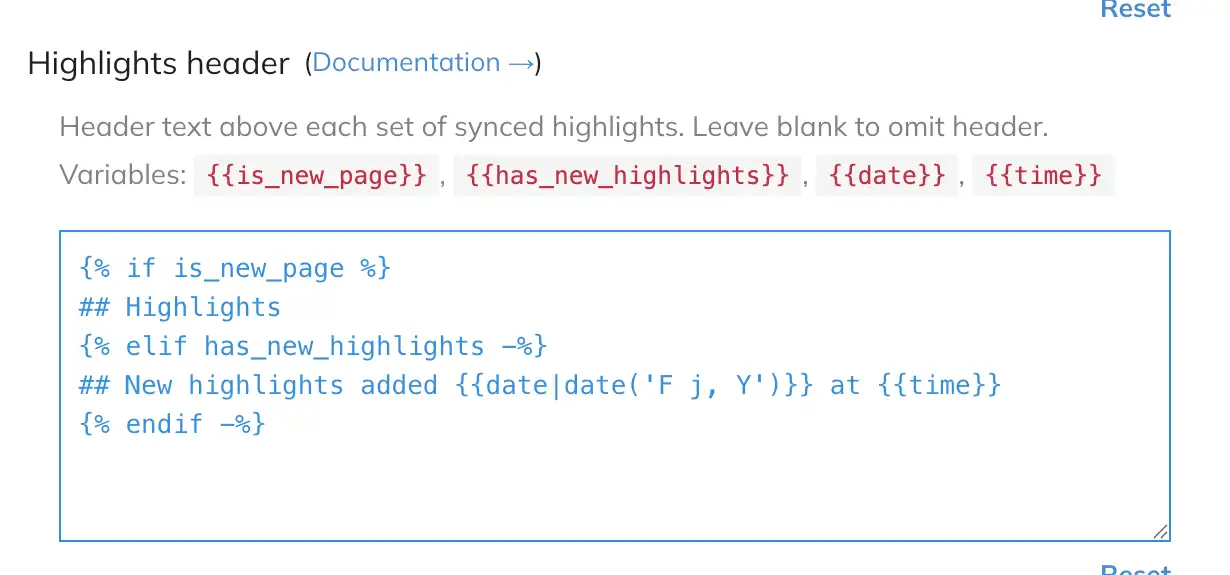
Highlights header 控制高亮列表前面的标题。默认写法会在第一次同步时显示 ## Highlights,后续新增高亮时再显示带时间的新增提示。
如果不想显示新增高亮的时间,可以把这一栏改成最简单的一行:
## Highlights如果连 ## Highlights 也不想显示,可以把这一栏留空。这样正文会直接进入高亮列表,页面更干净。
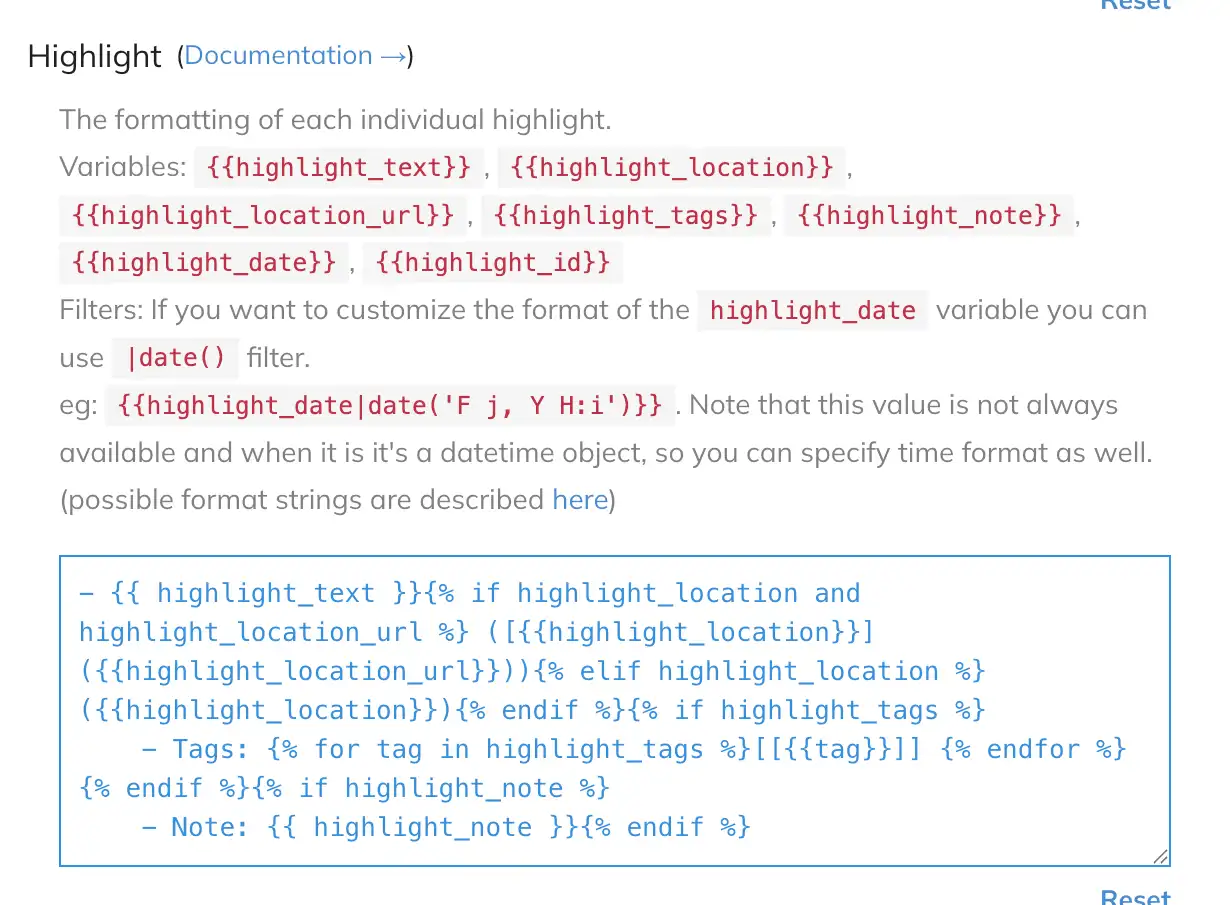
Highlight 则决定每一条高亮怎么排版,可以控制高亮文本、位置链接、标签和个人批注怎么显示。
这部分会直接影响阅读体验,因此刚开始可以先保留默认写法,等真正开始大量回看 Readwise 高亮时,再根据自己的阅读习惯微调。
Full Document Text Link 这一栏会在高亮笔记里生成一个跳转到全文文件的链接。
如果前面没有打开 Export All Reader Documents,或者暂时不想在高亮笔记里放全文链接,可以把这一栏留空。
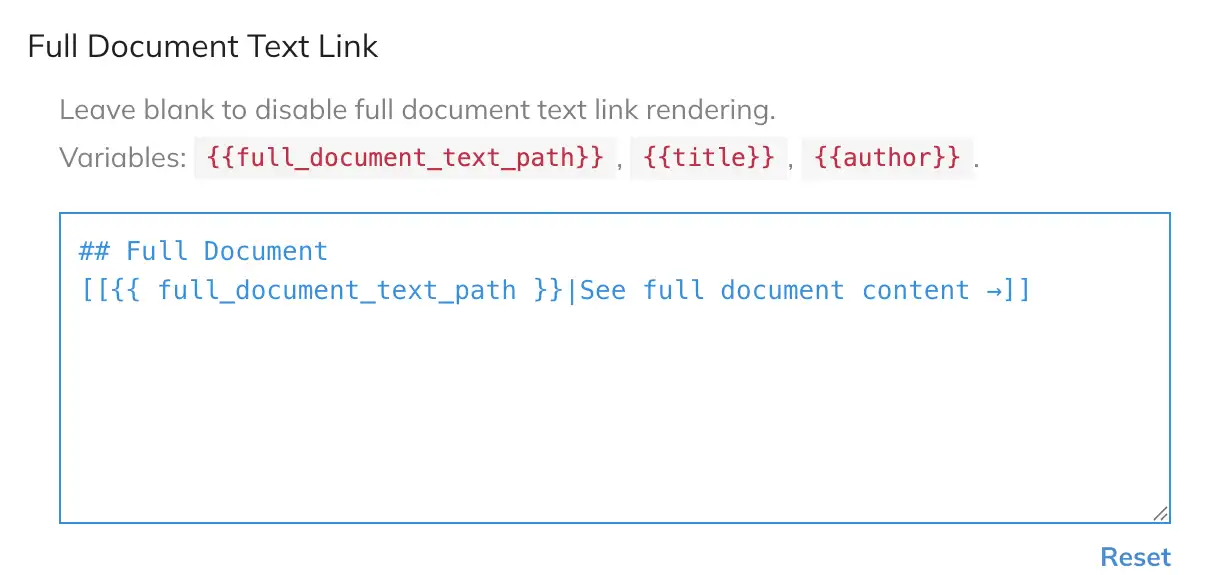
Full Document Text 决定全文内容该如何显示,它同样只有在打开全文导出后才会发挥作用。
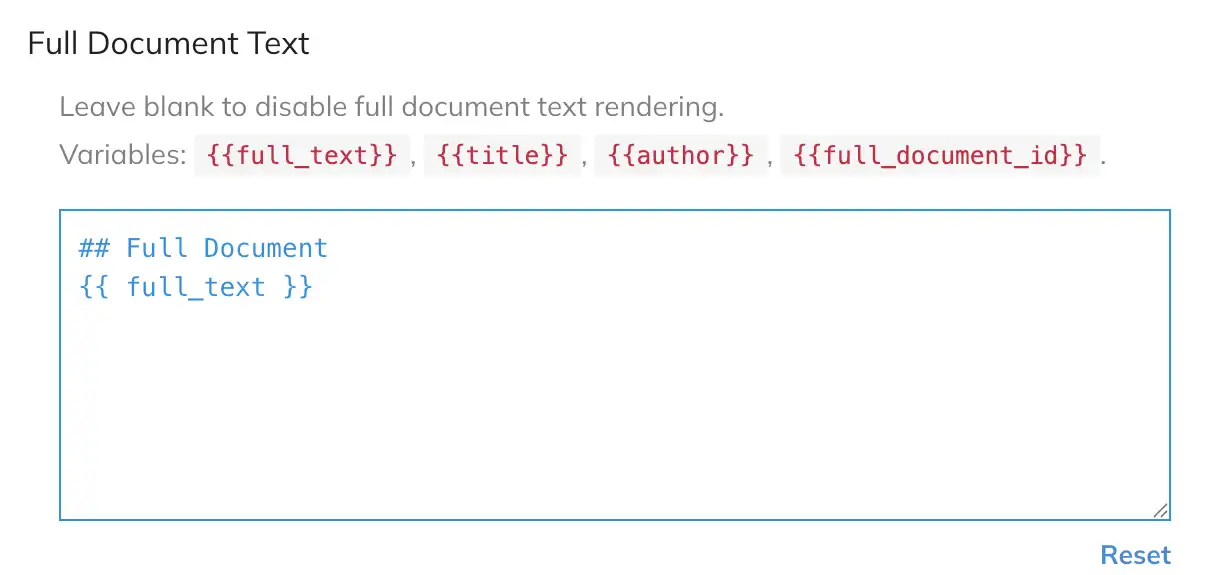
这一页里最值得认真看的是 YAML front matter,它控制 Readwise 同步进来的 Markdown 文件顶部那一排属性字段。
这里的输入框不需要写上下两条 ---,只要把属性内容本身写进去即可。
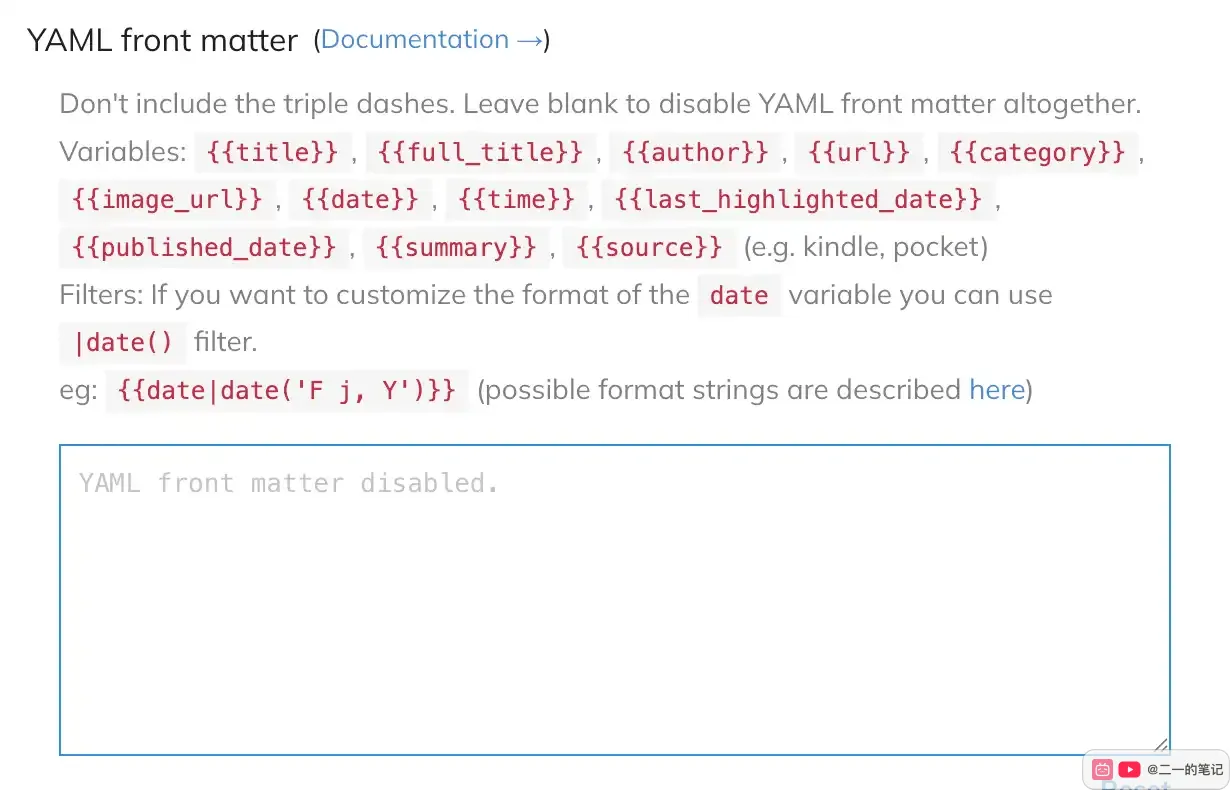
下面是我自己的配置。
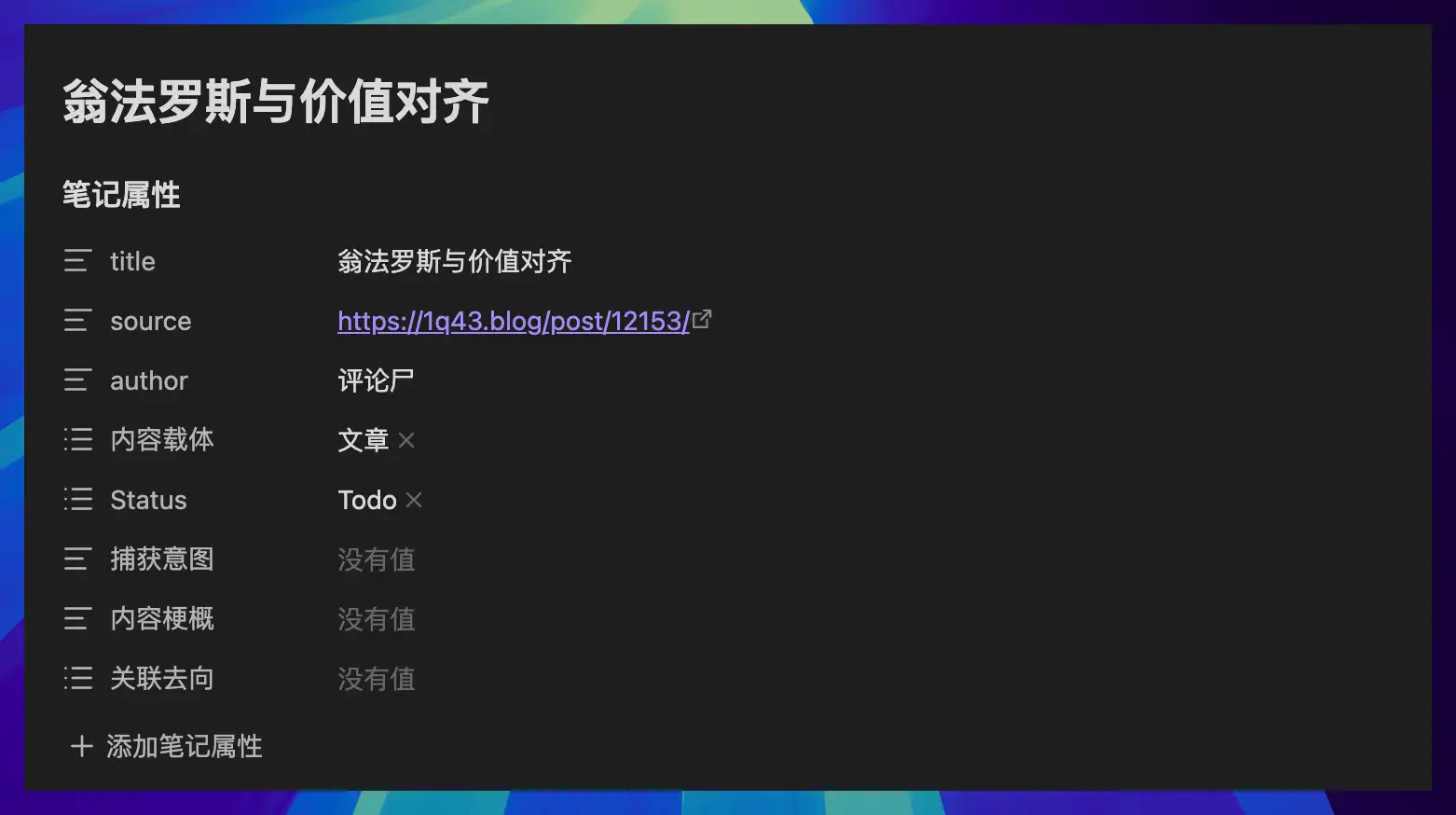
同步后的文件会自动带上标题、来源、作者和内容类型。这样后面打开剪藏总览的 Base 时,就可以直接按文章、视频、帖子、书籍、播客筛选,而不用每次手动补字段。
title: '{% if category == 'tweets' %}{{author|replace("'", "''")|replace('@','')|replace(' on Twitter','')}} - {{book_id}}{% else %}{{ title|replace("'", "''") }}{% endif %}'
source: '{{ url|replace("'", "''") }}'
author: '{{ author|replace("'", "''") }}'
内容载体: {% if source == 'youtube' or (url and ('youtube.com' in url or 'youtu.be' in url)) %}视频{% elif category == 'articles' %}文章{% elif category == 'tweets' %}帖子{% elif category == 'books' %}书籍{% elif category == 'podcasts' %}播客{% else %}文章{% endif %}
Status: Todo
捕获意图:
内容梗概:
关联去向:
这段配置解决的是下面几件事:
title:普通文章继续使用原文标题。推特经常没有稳定标题,直接用正文会让文件名和属性都变得很长,所以这里改成「作者名 + Readwise ID」。source和author:统一写进属性区,后面回看来源时不用再去正文里找。内容载体:把 Readwise 的分类转成更适合我个人 Obsidian 模板的中文字段,比如文章、帖子、书籍、播客,YouTube 链接则会被识别为视频。Status: Todo:所有新同步进来的材料先进入待处理状态,后面再决定是否阅读、整理、引用或归档。捕获意图、内容梗概、关联去向:先留空,方便后续人工整理或让 AI 辅助补充。
同步到 Obsidian 后,效果如下图所示。
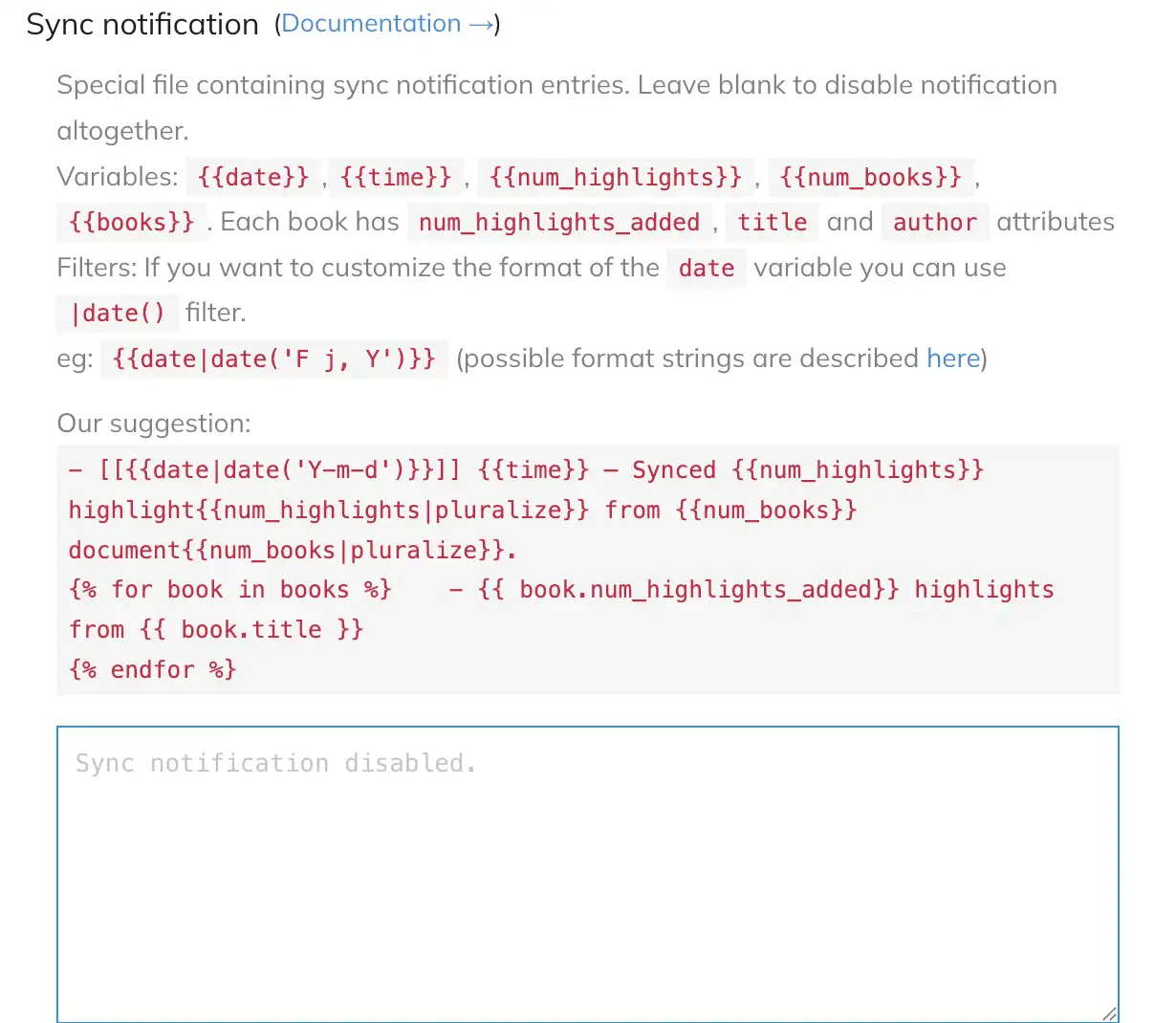
最后 Sync notification 是同步日志,它会生成一个特殊文件,用来记录每次同步了多少条高亮、来自哪些文档,这个功能可以先保持关闭,避免多生成一个暂时用不上的日志文件。
5. Select Items to be Exported
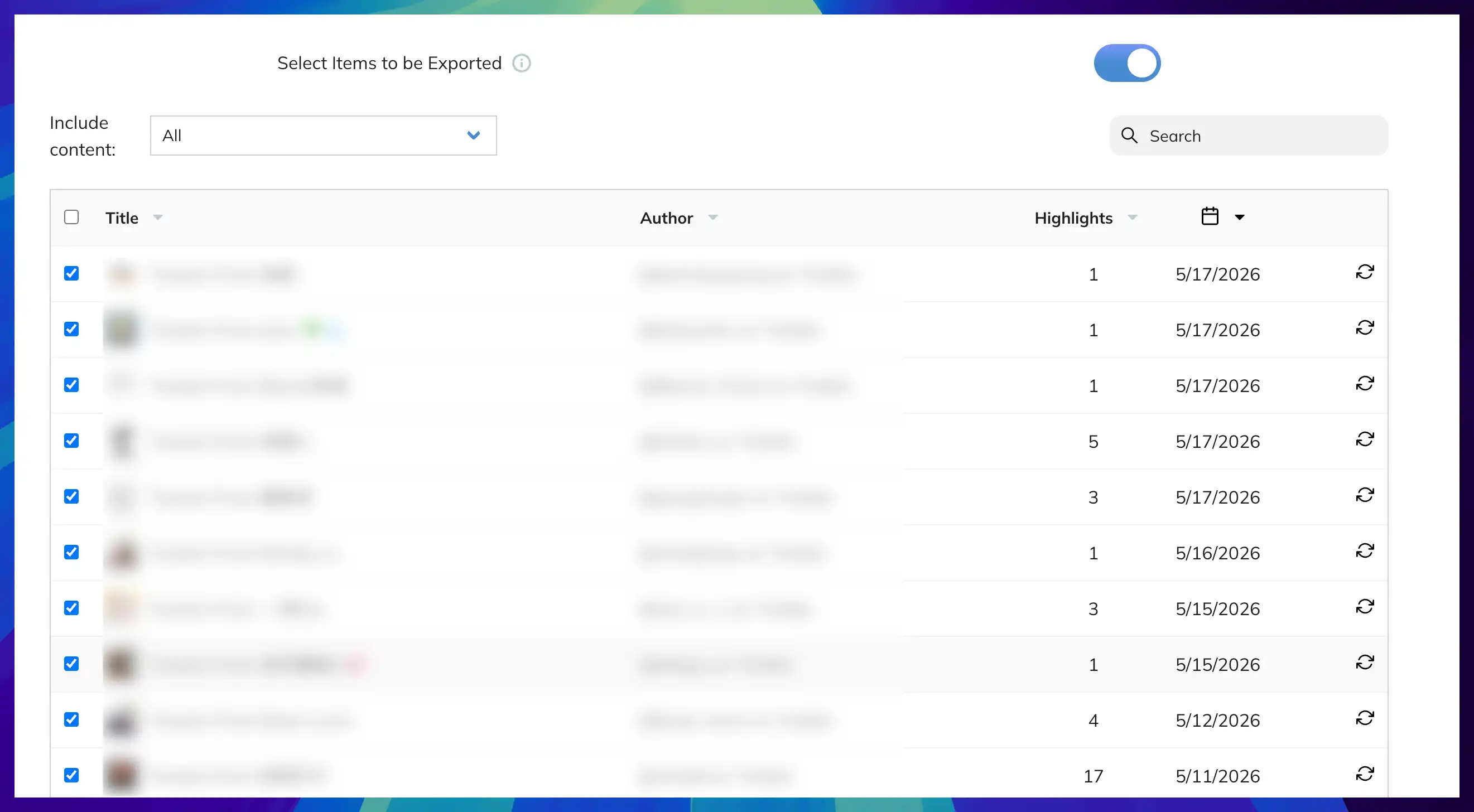
这个开关打开后,你可以从列表里选择同步范围,比如全部同步,只同步最近一周,只同步最近一个月,或者只同步最近高亮的 10 条、100 条,下面每一行也可以单独勾选。
插件端设置
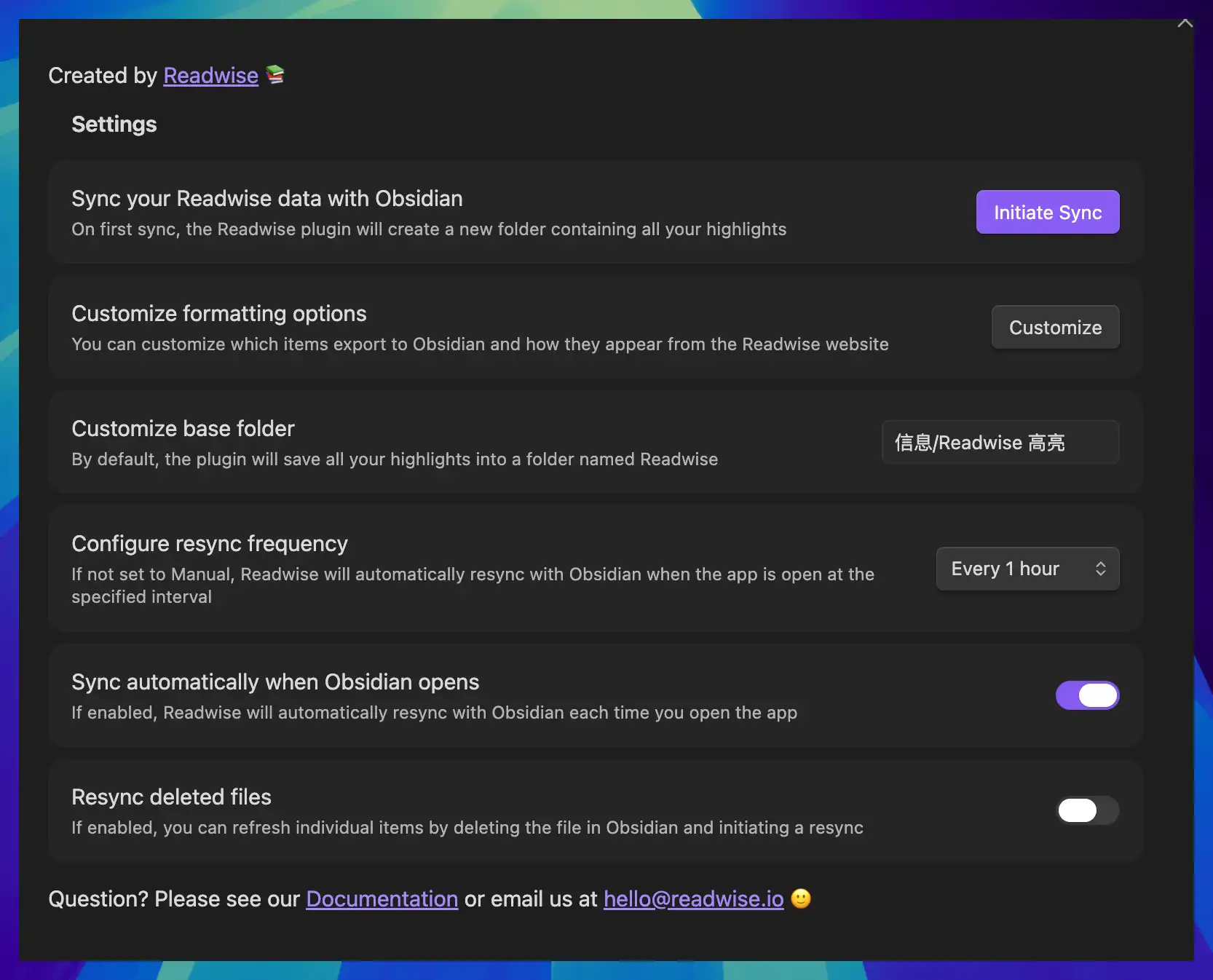
插件端主要负责 Obsidian 本地同步,Customize base folder 决定要把 Readwise 的内容同步到哪个文件夹。
Configure resync frequency 和 Sync automatically when Obsidian opens 控制自动同步频率。刚开始配置时,建议先手动点击 Initiate Sync 测试一小轮,确认文件夹、字段和正文格式都没有问题,再决定要不要打开自动同步。
Resync deleted files 可以先保持关闭,否则你在 Obsidian 里删掉某些不想保留的同步文件后,下次同步它们可能又被重新拉回来。
最后提醒
Readwise 联动适合已经长期使用 Readwise 或 Reader 的人,对于普通 Obsidian 用户来说,先把剪藏内容稳定放进信息库,比一次性追求完整自动化更重要。
建议先同步少量内容,检查文件夹、属性字段和正文格式,确认这些都符合自己的整理习惯后,再扩大同步范围。尤其是 X 帖子和全文导出,最好先测试几条,因为它们最容易产生重复文件。