Obsidian 2026 最新最詳細 iCloud 同步教程,手把手教學 100% 成功率
這篇教程會從 iPhone 創建正確的 Obsidian iCloud 文件夾開始,帶你在 Mac 和 iPhone 上打開同一個 Vault,並完成同步檢查。
用前必讀
按照 Obsidian 官方說明,使用 iCloud 同步時,筆記庫應該放在這個位置:
iCloud 雲盤/Obsidian/你的筆記庫名稱
這個「Obsidian」文件夾需要由 Obsidian App 自己創建,圖標上會帶有 Obsidian 的 Logo。手動新建的同名文件夾不會有 Logo,手機端 Obsidian 也可能無法識別。
因此我建議先在 iPhone 上創建一次 iCloud 筆記庫,讓 App 生成正確的「Obsidian」文件夾。之後無論是直接使用,還是遷移 Mac 上原來的筆記庫,都圍繞這個位置去處理。
完整設定流程如下。
在 iPhone 上創建 iCloud 同步文件夾
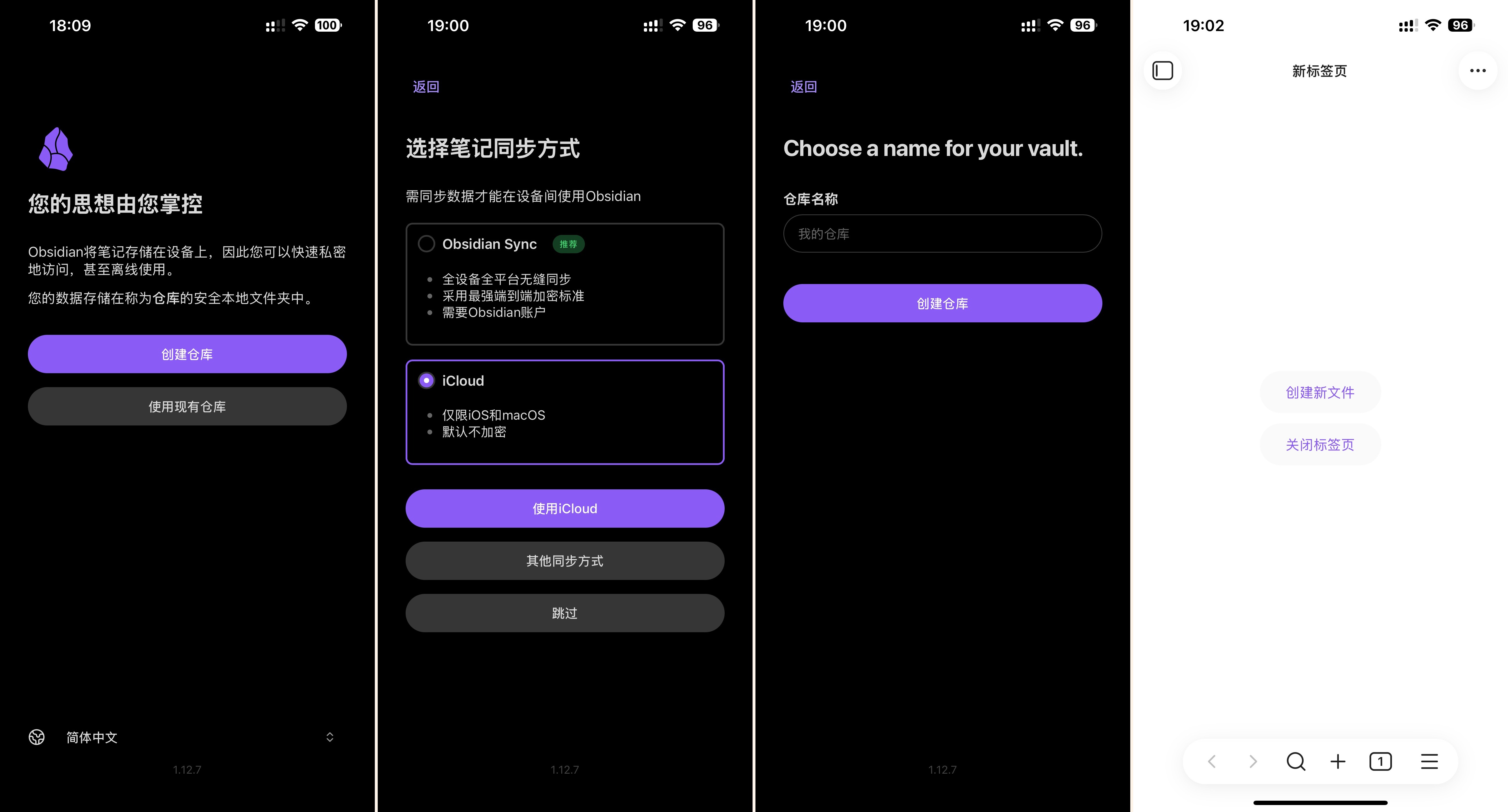
先在 iPhone 上安裝並打開 Obsidian,然後創建一個新的筆記庫。
大致步驟如下:
- 點擊「創建倉庫」
- 選擇「設置同步」
- 點選 iCloud,並啓用 iCloud 存儲
- 輸入一個筆記庫名稱
- 點擊「創建倉庫」
完成這些步驟後,Obsidian 會進入筆記頁面。
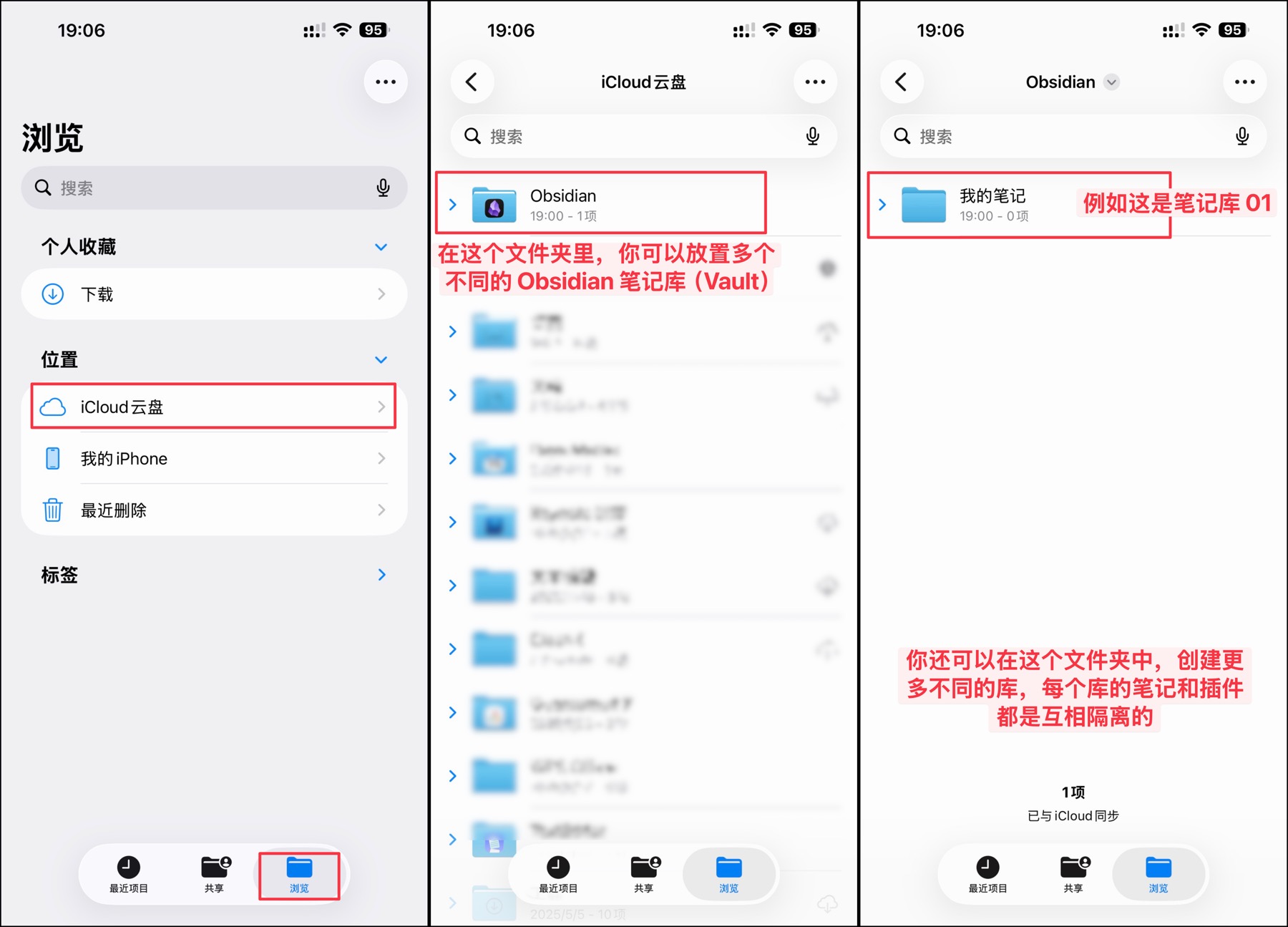
iCloud 雲盤裏需要出現一個手機端 Obsidian 能識別的專屬文件夾。
打開 iPhone 的「文件」App,進入 iCloud 雲盤,應該能看到一個帶有 Obsidian 圖標的「Obsidian」文件夾。Obsidian App 會把它作為 iCloud 裏的專屬位置,手機端後續會從這裏讀取筆記庫(Vault)。
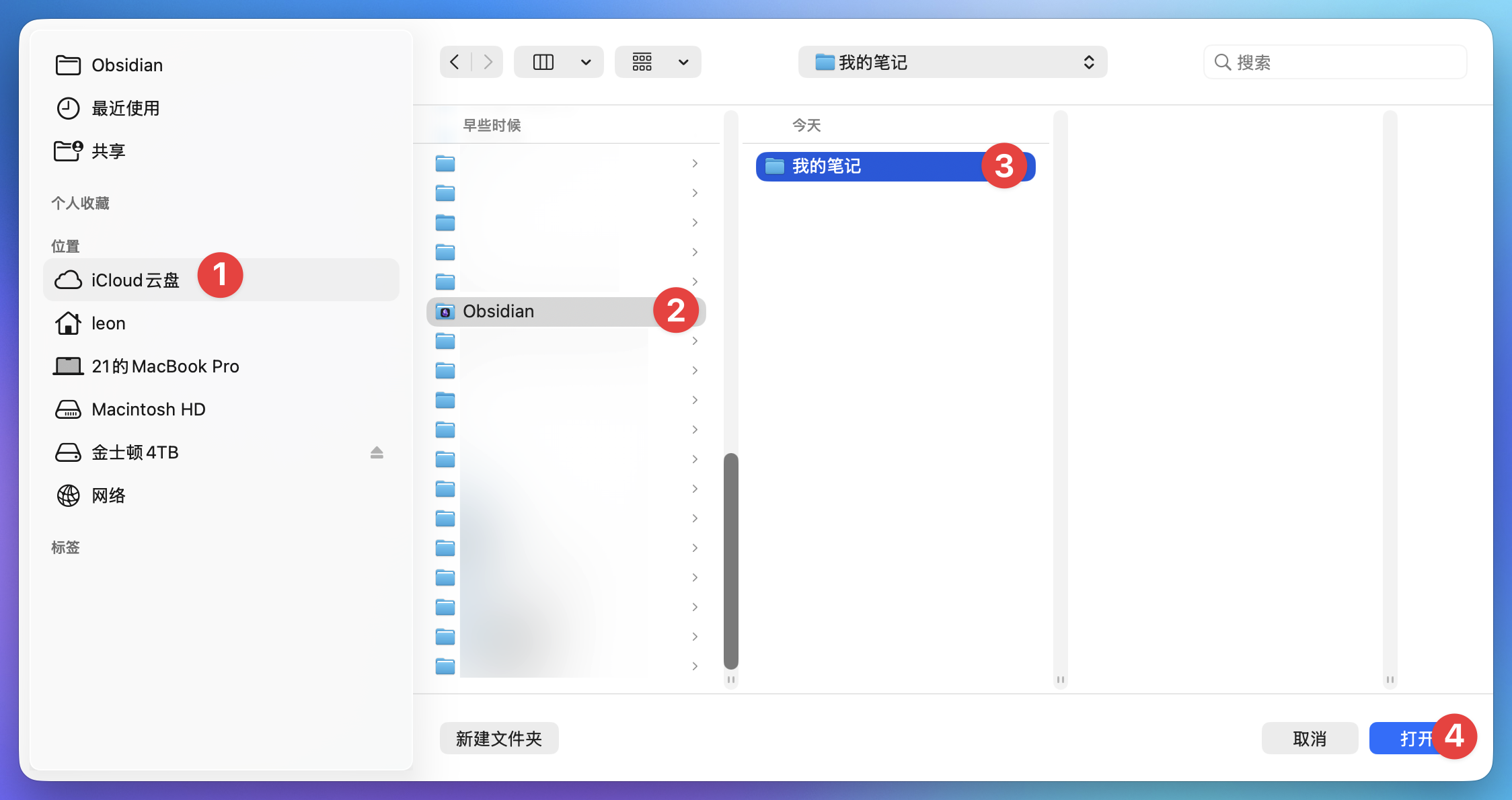
在 Mac 上打開這個筆記庫
回到 Mac,先確認已經登錄同一個 Apple ID,並且 iCloud 已經開啓了同步。
如果你是第一次安裝並打開 Obsidian,那麼就直接點擊「打開本地倉庫」按鈕。如果你在 Mac 上已經有正在使用的 Obsidian 筆記庫,那麼就點擊左下角的「管理倉庫」按鈕,然後再點擊「打開本地倉庫」。

然後找到 iCloud 雲盤裏的 Obsidian 文件夾,再選擇剛纔在 iPhone 上創建的那個筆記庫。
如果彈出下方提示,就點擊「允許」。
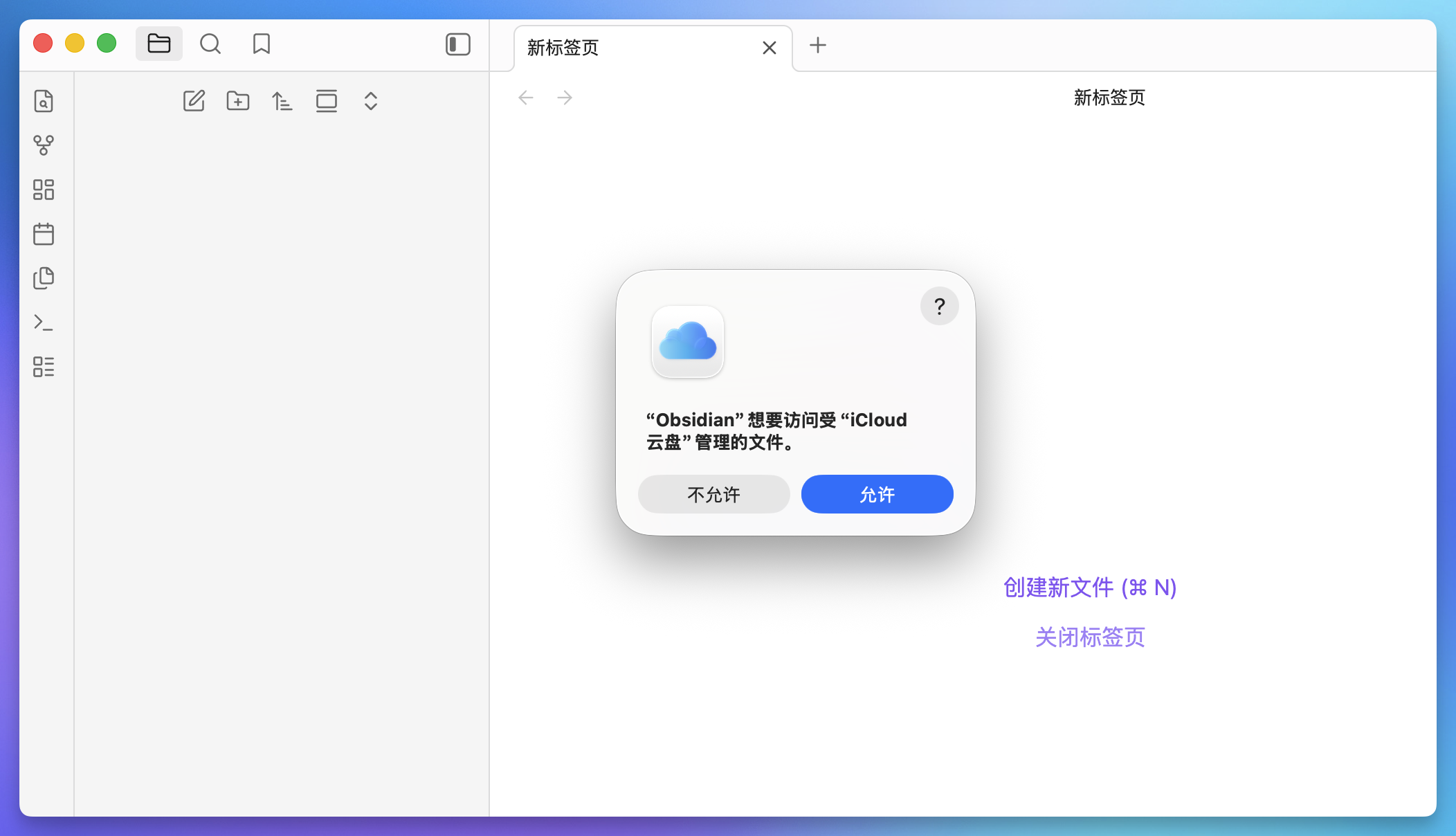
這樣 Mac 和 iPhone 打開的就是同一個筆記庫,後續內容會通過 iCloud 同步。
你可以先在 Mac 上新建一條測試筆記,再等 iPhone 端同步完成後檢查它是否出現。如果能正常同步,說明 iCloud 路徑已經打通。
不同情況怎麼處理
如果你已經在 iPhone 或 iPad 上創建過 Obsidian iCloud 筆記庫,就不需要重新創建。直接在 Mac 上選擇「打開本地倉庫」,找到 iCloud 雲盤/Obsidian/你的筆記庫名稱,打開它即可。
如果你原來只在 Mac 上使用 Obsidian,先按前面的方式用 iPhone 創建一次同步文件夾,然後回到 Mac,把原來的筆記庫複製到 iCloud Drive/Obsidian/ 裏面,再用 Mac 端 Obsidian 打開複製進去的那個庫。
正確位置應該類似這樣:
iCloud 雲盤/Obsidian/你的筆記庫/
遷移完成後要檢查什麼
不管你是全新創建,還是從已有庫遷移,最後都建議做一次檢查:
- Mac 和 iPhone 打開的是不是同一個庫。
- Mac 上新建的筆記,iPhone 是否能看到。
- iPhone 上修改的內容,Mac 是否能同步回來。
- 圖片、PDF、錄音等附件是否能正常打開。
- iCloud 是否還在下載文件,文件旁邊有沒有云朵圖標。
常見問題
可以直接在 Mac 上創建 iCloud 筆記庫嗎?
可以,Obsidian 官方說明裏也寫了,Mac 端可以在創建新庫時,把位置選到 iCloud 雲盤/Obsidian。
但對普通用戶來說,我仍然更推薦先用 iPhone 創建一次,因爲很多同步問題都出在手機端識別不到正確文件夾。先讓手機端生成正確位置,後續再從 Mac 打開或遷移,路徑會更清楚。
可以手動創建 iCloud Drive 裏的 Obsidian 文件夾嗎?
不可以。官方說明裏特別提醒,iPhone 和 iPad 上應該使用帶有 Obsidian 圖標的文件夾,不要使用普通文件夾。
普通文件夾即使也叫「Obsidian」,手機端也可能無法按預期識別。
可以把同一個庫同時交給 iCloud 和 Obsidian Sync 嗎?
不建議。同一個庫最好只使用一種同步方式,多個同步工具同時處理同一批文件時,容易出現衝突、重複文件和配置錯亂。
已有 Mac 筆記庫,遷移到 iCloud 前一定要備份嗎?
是的,iCloud 第一次同步整個筆記庫時,可能會花比較長時間。
用「複製」代替「移動」,至少可以確保本地原始庫還在。確認兩端都能正常打開,筆記和附件也都完整後,再處理原來的本地副本。
iCloud 同步慢怎麼辦?
先確認 iCloud Drive 已經開啓,並且兩臺設備登錄的是同一個 Apple ID。
然後打開「文件」App 或 Finder,看文件是否還在上傳或下載。附件很多、圖片很大、第一次遷移整個庫時,同步慢很正常。在同步完成前,不要急着在多臺設備上大量修改同一批筆記。
如果你使用的是 macOS 15 或更新版本,可以在 Finder 裏右鍵點擊 iCloud Drive 裏的 Obsidian 文件夾,選擇「保持下載」。這樣可以減少文件被 iCloud 自動卸載後,Obsidian 臨時讀取不到的情況。
如果你使用的是 macOS 14 或更早版本,可以檢查 iCloud 設置裏的「優化 Mac 儲存空間」。這個設置會影響整個 iCloud,不只影響 Obsidian,所以調整前要先確認自己是否接受這個變化。
我遷移後手機上看不到庫怎麼辦?
先去 iPhone 的「文件」App 裏檢查路徑:
iCloud Drive/Obsidian/你的筆記庫名稱
確認它確實在帶 Obsidian 圖標的文件夾裏面。如果它在 iCloud Drive 的其他位置,或者在一個普通的「Obsidian」文件夾裏,手機端就可能無法正常讀取。
小結
用 iCloud 同步 Obsidian,關鍵是把庫放在 iPhone 和 iPad 能識別的正確位置。
我更建議先在 iPhone 上創建一次 iCloud 筆記庫,讓 iCloud 生成正確的 Obsidian 文件夾。之後再根據你的情況,繼續用這個新庫,或者把 Mac 上原來的庫複製到這個位置。
只要路徑正確、同步方式單一、遷移前有備份,iCloud 就可以承擔蘋果設備之間最基礎的 Obsidian 同步需求。