 FLO.W Obsidian 文档
剪藏文章
用 FLO.W Obsidian 模板的信息模块剪藏外部文章、视频和帖子:借助 Obsidian Web Clipper 保存到信息区,补齐来源与捕获意图字段,再经关联去向流向任务、项目或笔记。
信息模块是外部资料进入 FLO.W 的入口。
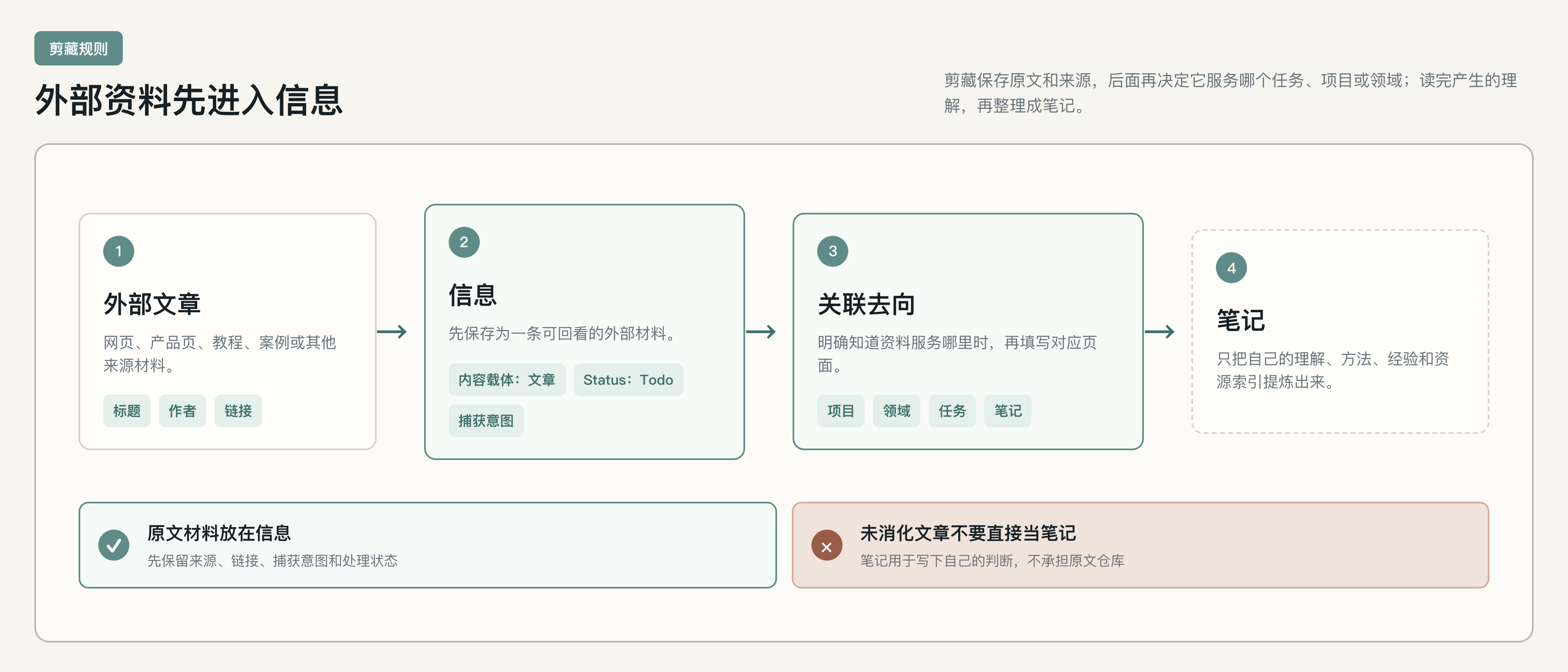
网页文章、产品页、教程、案例、视频、帖子、播客和书籍,先放进 信息,因为它们首先是原文线索,还没有变成你的判断、经验或方法。等你读完、判断出用途,再用 关联去向 接回任务、项目或领域;真正值得复用的理解,再整理成笔记。
一、先进入信息
信息 负责保存外部材料和来源,笔记 负责保存自己的理解。
如果每篇剪藏文章都直接进入 笔记,短期看起来很省事,后面会把原文收藏和真实沉淀混在一起。你回看笔记库时,很难分清哪些只是还没读完的材料,哪些已经变成了自己的方法、经验或判断。
所以 FLO.W 把 信息 单独拎出来,让外部资料先有一个中转位置。
| 对象 | 承接内容 |
|---|---|
信息 | 外部资料、原文链接、来源、捕获意图 |
笔记 | 自己的理解、方法、经验、资源索引 |
任务 | 由资料触发的具体动作 |
项目 | 资料服务的阶段目标 |
领域 | 资料长期归属的方向 |
一篇文章刚保存下来时,它通常还只是 信息。等你读完后,如果产生了可复用经验,再新建一篇笔记,把自己的理解写出来,并在正文里链接回这条信息。创建笔记的流程见 FLO.W 如何创建笔记。
二、电脑端剪藏
电脑端浏览器可以使用 Obsidian 官方的 Web Clipper。它是一个浏览器扩展,可以把网页内容和高亮保存到本地 Vault。官方文档也说明,Web Clipper 支持模板、变量和规则,可以按不同网站调整保存方式。
第一次使用时,先完成这几件事:
- 安装对应浏览器的 Obsidian Web Clipper
- 在扩展设置里选择当前 FLO.W Vault
- 把保存位置设为
信息 - 行为选择创建新笔记
- 保存后回到
信息/文章.base检查结果
如果你使用自定义模板,可以让 Web Clipper 在新文件里写入这些属性:
title:
source:
author:
description:
内容载体: 文章
Status: Todo
捕获意图:
内容梗概:
关联去向:
不同网页能自动抓到的信息不完全一样。标题和链接通常比较稳定,作者、描述和正文内容可能受网站结构影响;剪藏后先检查 source 和 内容载体,再补一句 捕获意图,以后回看时会清楚很多。
官方模板说明可以参考 Templates。刚开始不用一次配置很复杂,先保证资料能进入 信息 文件夹,并带上基本字段。
三、补齐字段
一条信息材料不需要立刻写满所有字段,先把能影响后续回看的字段补清楚。
| 字段 | 用途 |
|---|---|
title | 原始标题 |
source | 原文链接 |
author | 作者或来源 |
description | 外部页面自带的简短描述 |
内容载体 | 说明它原本是文章、视频、帖子、播客还是书籍 |
Status | 当前处理状态,比如 Todo、Doing、Done |
捕获意图 | 记录当时为什么要保存它 |
内容梗概 | 后续阅读或 AI 整理后补充的简要内容 |
关联去向 | 指向相关项目、领域、任务或笔记 |
内容载体 只回答这条材料原本是什么形式。它不判断这条材料有没有价值,也不替代笔记类型。
捕获意图 建议尽量写一句,因为它保存的是当时为什么想留下这条资料。很多网页过几周再看,标题和摘要都还在,但你已经忘了当时为什么保存;这时 捕获意图 会比原文摘要更有用。
关联去向 可以先留空。如果只是临时收藏,先不填也可以;如果你已经知道这条资料服务哪个任务、项目或领域,就顺手填上对应页面。这个字段的详细用法见 FLO.W 关联流动。
四、查看 Base
信息 文件夹里已经固定了几个 Base。进入 信息 后,Notebook Navigator 会把这些 Base 放在前面,方便你按材料类型查看。
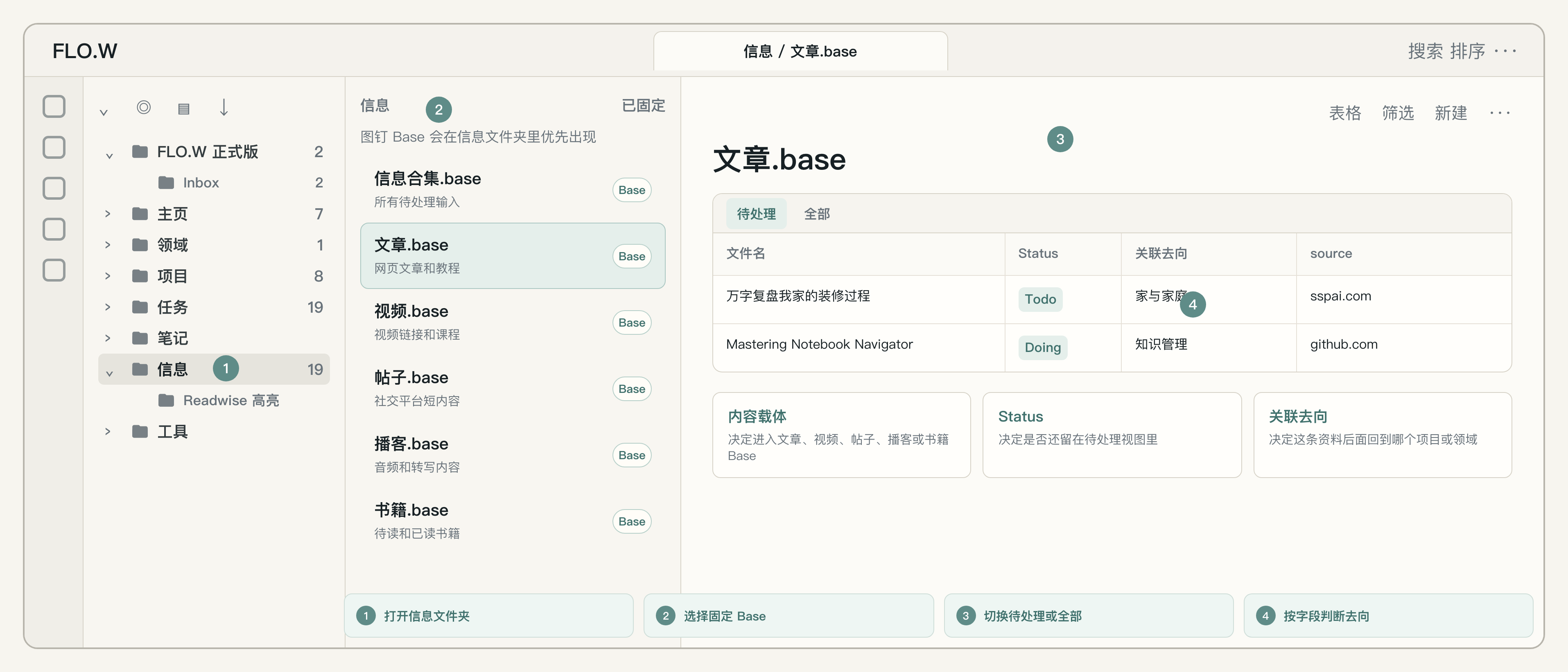
| Base | 适合查看 |
|---|---|
信息合集.base | 所有还需要处理的外部输入 |
信息/文章.base | 网页长文、教程、产品页和案例文章 |
信息/视频.base | 视频链接、视频资料和需要后续观看的内容 |
信息/帖子.base | X、小红书、论坛帖等短内容 |
信息/播客.base | 播客节目、音频资料和转写内容 |
信息/书籍.base | 书单、已读书和待读书 |
剪藏保存后,先进入对应 Base 检查字段。只要 内容载体 填对,它就能进入对应 Base;如果没出现,先看文件是否在 信息 文件夹,再看 内容载体 是否写成当前 Base 识别的值。
五、信息流动
剪藏真正进入 FLO.W 的工作流,通常发生在补完 关联去向 这个字段之后。
比如你保存了一篇装修经验文章,可以把 内容载体 设为 文章,在 捕获意图 中写下「留存日后装修备用」,再把 关联去向 指向 家与家庭。之后回到这个领域的剪藏视图,就能看到这条资料。
如果一条剪藏和正在推进的项目直接相关,也可以把 关联去向 指向项目页;如果它触发了一件具体要做的事,就新建一条任务,并在任务正文里链接回原信息。创建任务和项目的流程见 FLO.W 如何创建任务、FLO.W 如何创建项目。
如果阅读后产生了自己的理解,再新建一篇笔记,把可复用的方法、经验、判断或资源索引写进去。外部文章继续留在 信息,笔记只承接你已经消化过的部分。
六、其他工具
你也可以继续使用自己熟悉的剪藏工具,比如 Readwise、Reader、浏览器收藏、网页高亮工具,或者手机端分享工具。工具可以不同,进入 FLO.W 后要遵循同一套规则:
- 新材料进入
信息或信息的子目录 - 保留原文链接到
source - 用
内容载体标明文章、视频、帖子、播客或书籍 - 默认把
Status设为Todo - 补一句
捕获意图 - 已经知道用途时,再填写
关联去向
最后更新于