Obsidian 2026 最新 Remotely Save 同步教程:騰訊雲 COS 配置完整指南
這篇 2026 最新教程會用騰訊雲 COS 作爲示例,帶你配置 Obsidian Remotely Save,在電腦和手機之間完成第三方同步。
Remotely Save 可以讓 Obsidian 通過雲端中轉站在多臺設備之間同步。這個插件的配置相對來說比較麻煩,新手會遇到不少陌生概念,所以這篇先從騰訊雲 COS 這個方案開始講。
後續我還會繼續補充 Cloudflare R2、WebDAV、OneDrive 等其他平臺的配置方法。你可以先把騰訊雲這一篇當作一個完整示例,理解 Remotely Save 的基本同步邏輯。
同步原理
你的 Obsidian 筆記本質上就是一個文件夾,而 Remotely Save 這個插件可以把這個文件夾上傳到雲端的中轉站,然後再從雲端下載到另一個設備上,以此實現同步效果。
用這個插件時,需要有一個雲端平臺作爲中轉站。常見選擇包括:
- Cloudflare R2
- WebDAV 方案(NAS、堅果雲等)
- 其他 S3 兼容對象存儲(騰訊雲 COS、Backblaze B2 等)
- 主流網盤方案(OneDrive、Google Drive 等)
這篇文章先只講騰訊雲 COS。其他平臺的操作入口不同,但核心思路基本一致:先準備一個雲端中轉站,再把同一組連接信息填到各臺設備的 Remotely Save 裏。
第一步、安裝 Remotely Save 插件
首先你需要在所有平臺的 Obsidian 上搜索並安裝 Remotely Save 插件,如果你不會安裝插件的話,可以參考這篇文章:Obsidian 最新全平臺插件安裝教程
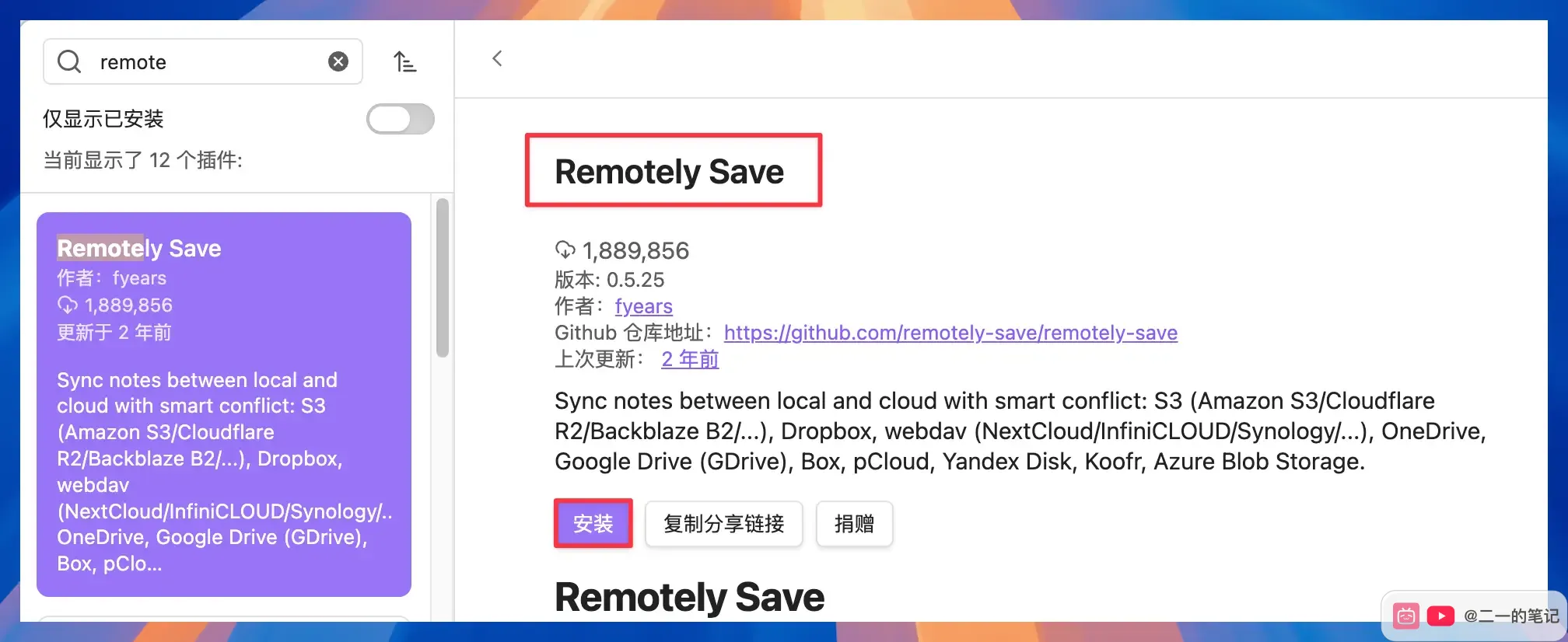
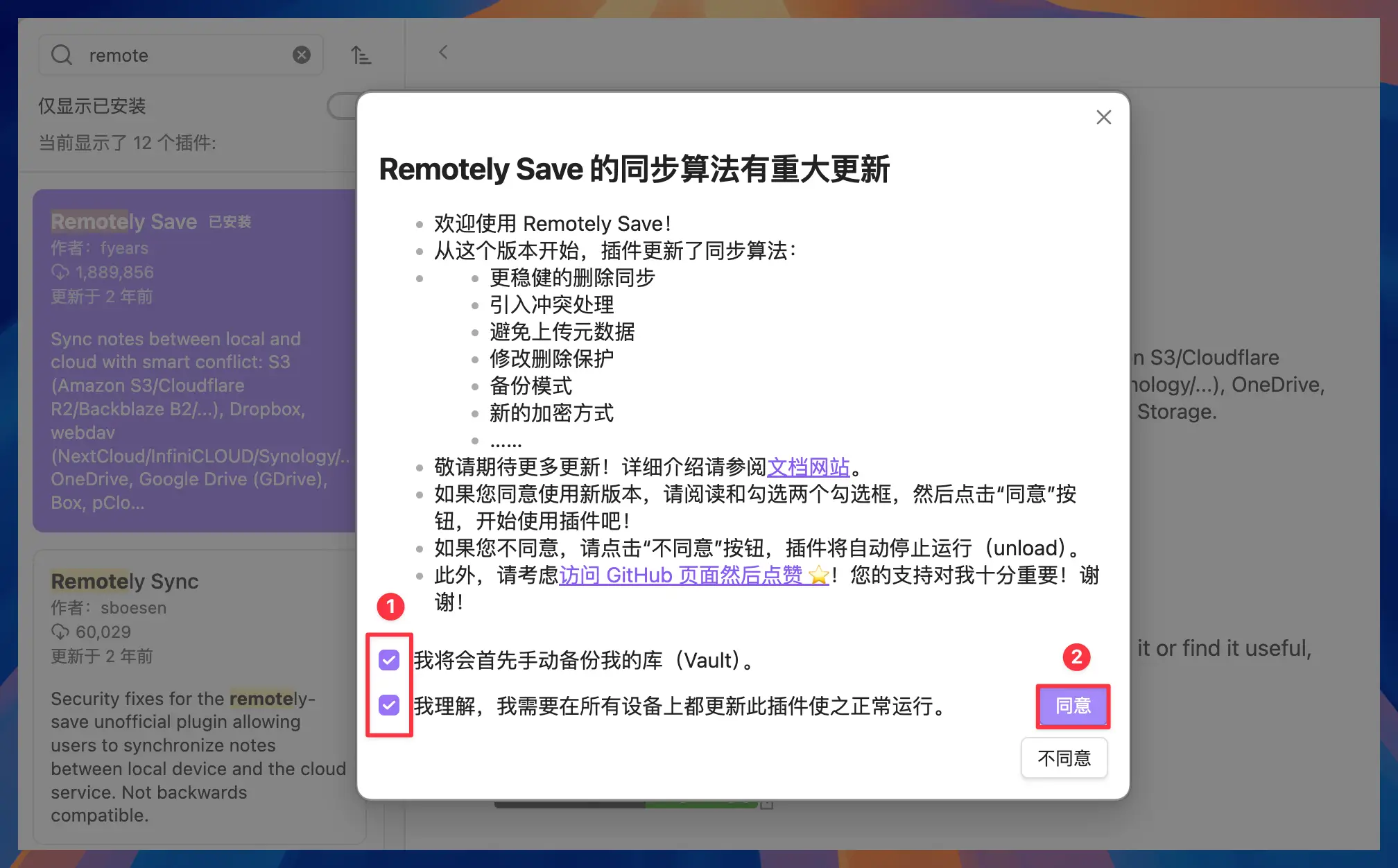
安裝完畢後,進入插件設置界面
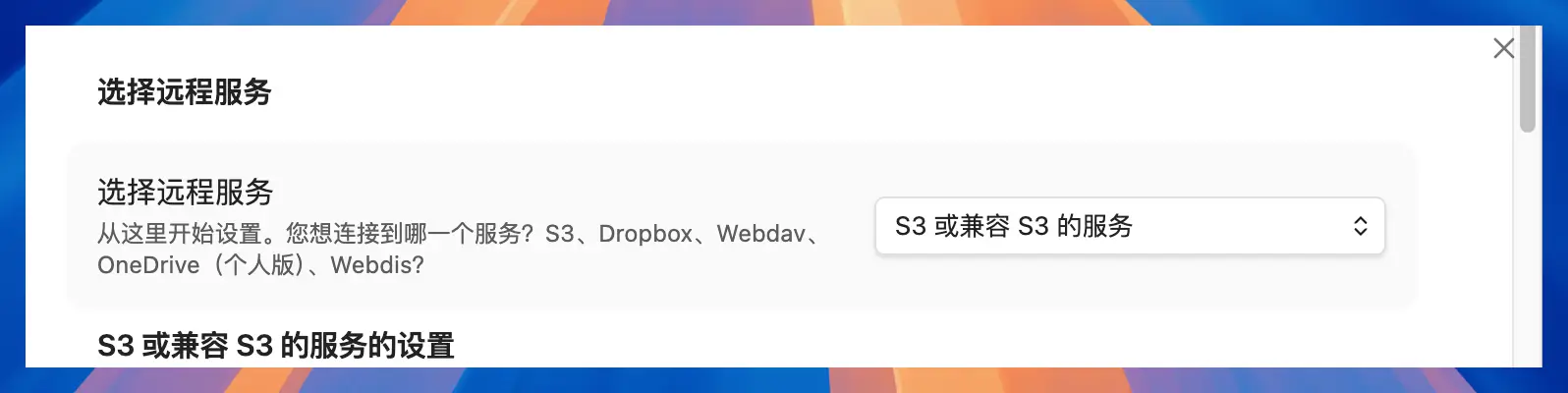
Remotely Save 接入騰訊雲 COS 教程
這篇用騰訊雲 COS 作爲 Remotely Save 的同步中轉站。騰訊雲 COS 可以理解成一個雲端文件倉庫,Obsidian 裏的文件會先上傳到這裏,另一臺設備再從這裏下載回來。
騰訊雲這一部分會比普通網盤稍微繁瑣一點,因爲它需要註冊賬號、實名認證、創建存儲桶、生成密鑰。看到這些步驟時先不用急着放棄,這更像是一次性的基礎配置。
完成之後,它不只可以用來做 Obsidian 同步,後面如果你想給 Obsidian 配圖牀,也同樣可以繼續使用騰訊雲 COS。這一步雖然需要花一點時間,但做完之後可以長期複用。
另外,後面截圖裏出現的存儲桶名稱、地域、SecretId、SecretKey 都只是演示信息。你實際操作時,一定要以自己騰訊雲控制檯裏顯示的信息爲準,不要直接照着截圖裏的內容複製填寫。
註冊騰訊雲並實名驗證
先打開騰訊雲註冊鏈接: https://curl.qcloud.com/ariznC6p
進入頁面後,點擊右上角的「免費註冊」。
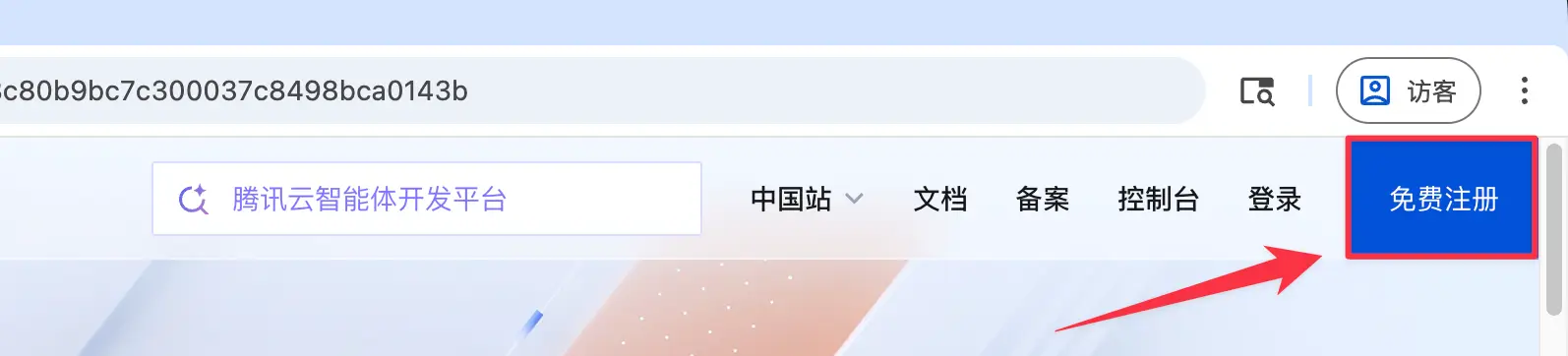
註冊方式可以按自己的習慣選擇。這裏我選擇的是郵箱註冊,也可以用微信掃碼註冊。

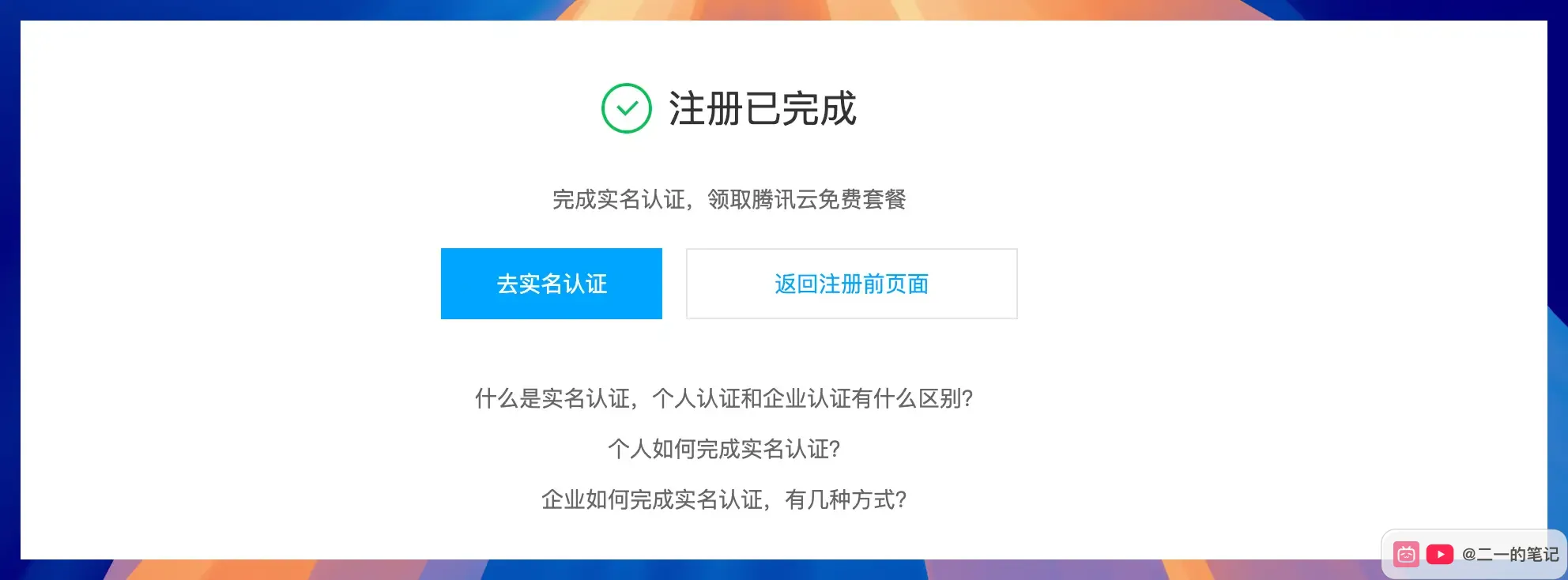
騰訊雲賬號剛註冊完,還需要完成實名認證。沒有實名認證的話,後面沒法正常開通對象存儲服務。
在這個頁面裏,點擊「去實名認證」。
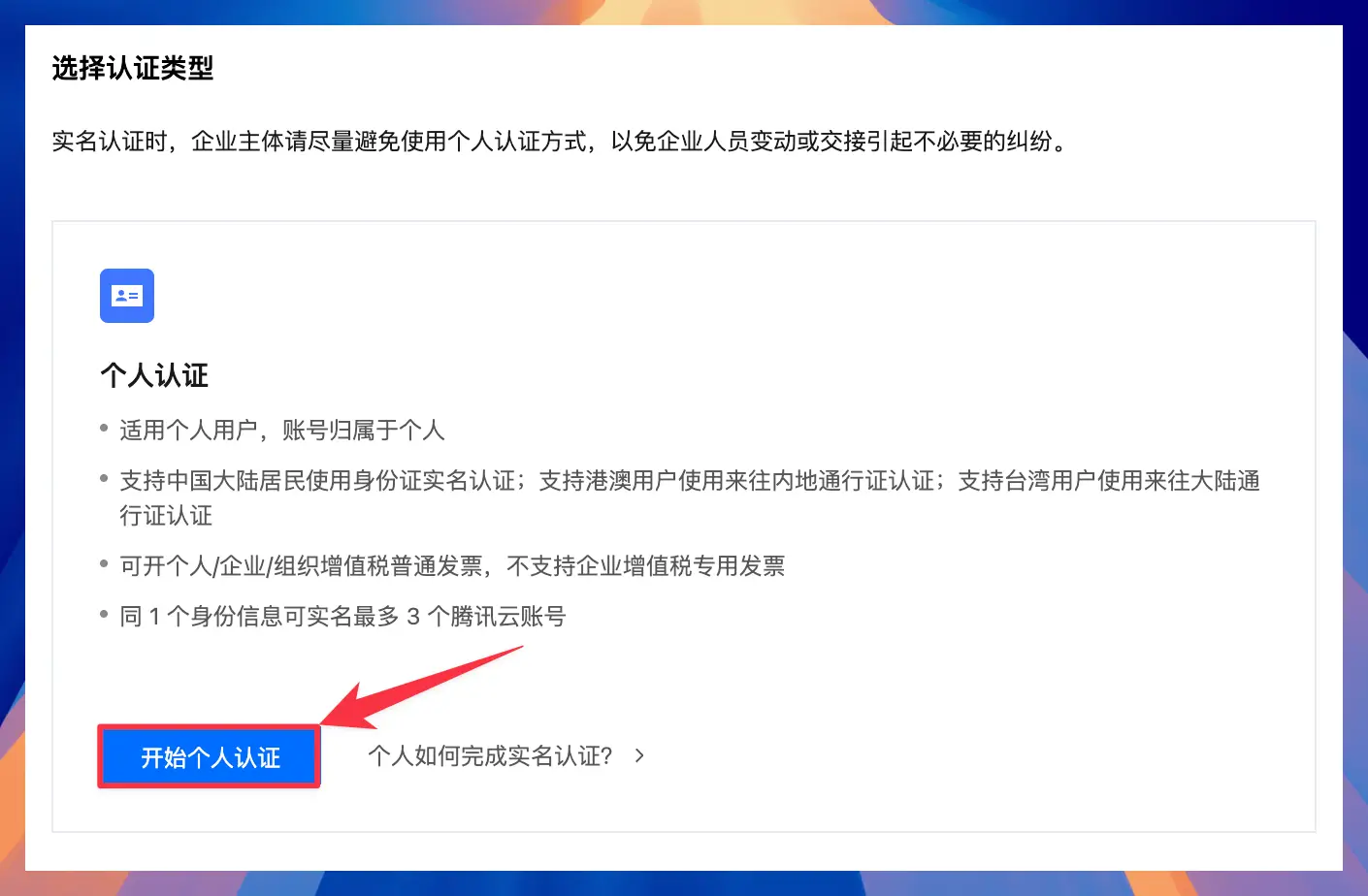
認證類型選擇「個人認證」即可,然後點擊「開始個人認證」。
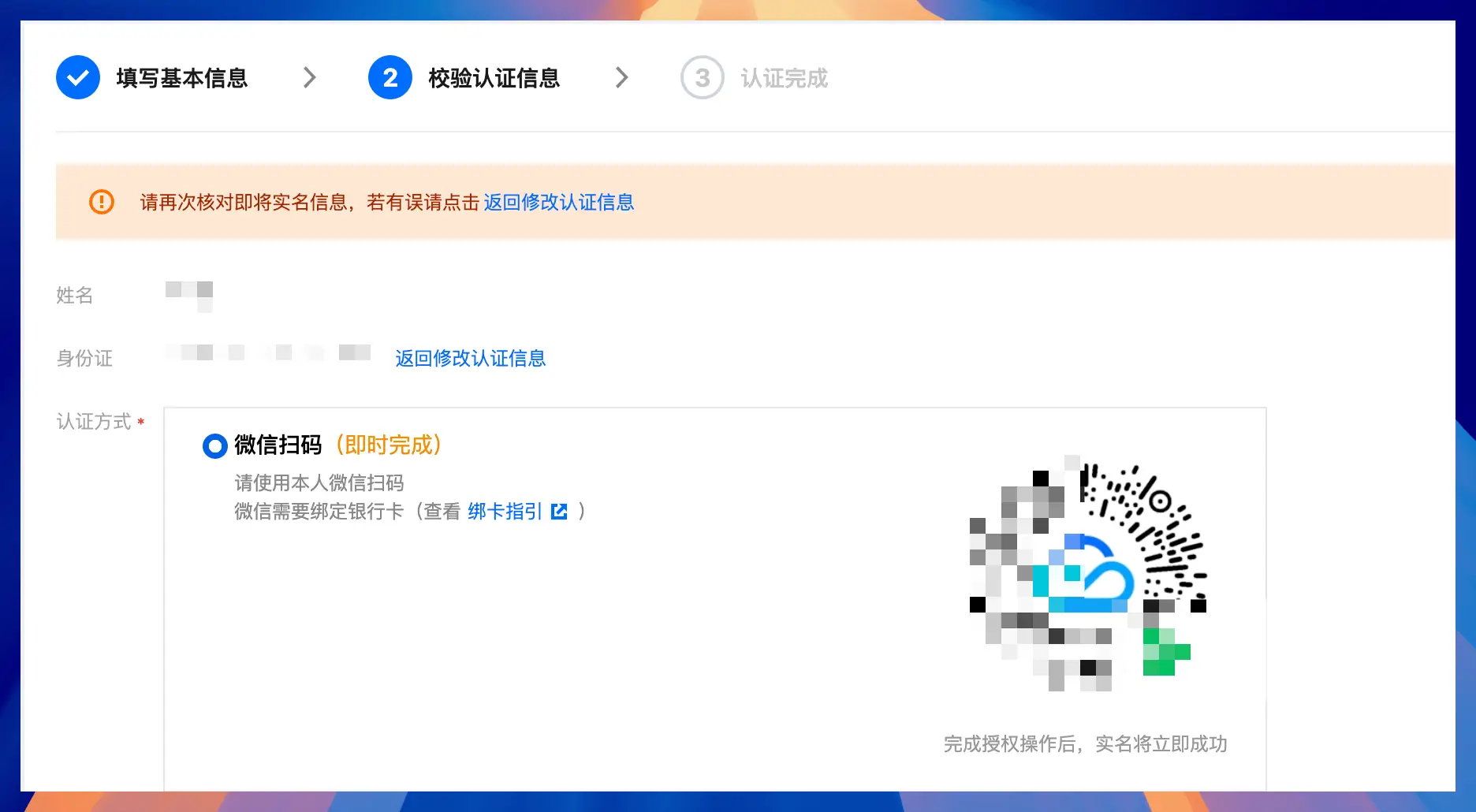
接下來按照頁面提示補充身份信息,並使用微信掃碼完成驗證。
實名認證通過後,我們就可以去開通對象存儲 COS 了。
開通騰訊雲 COS
打開騰訊雲 COS 控制檯: https://console.cloud.tencent.com/cos
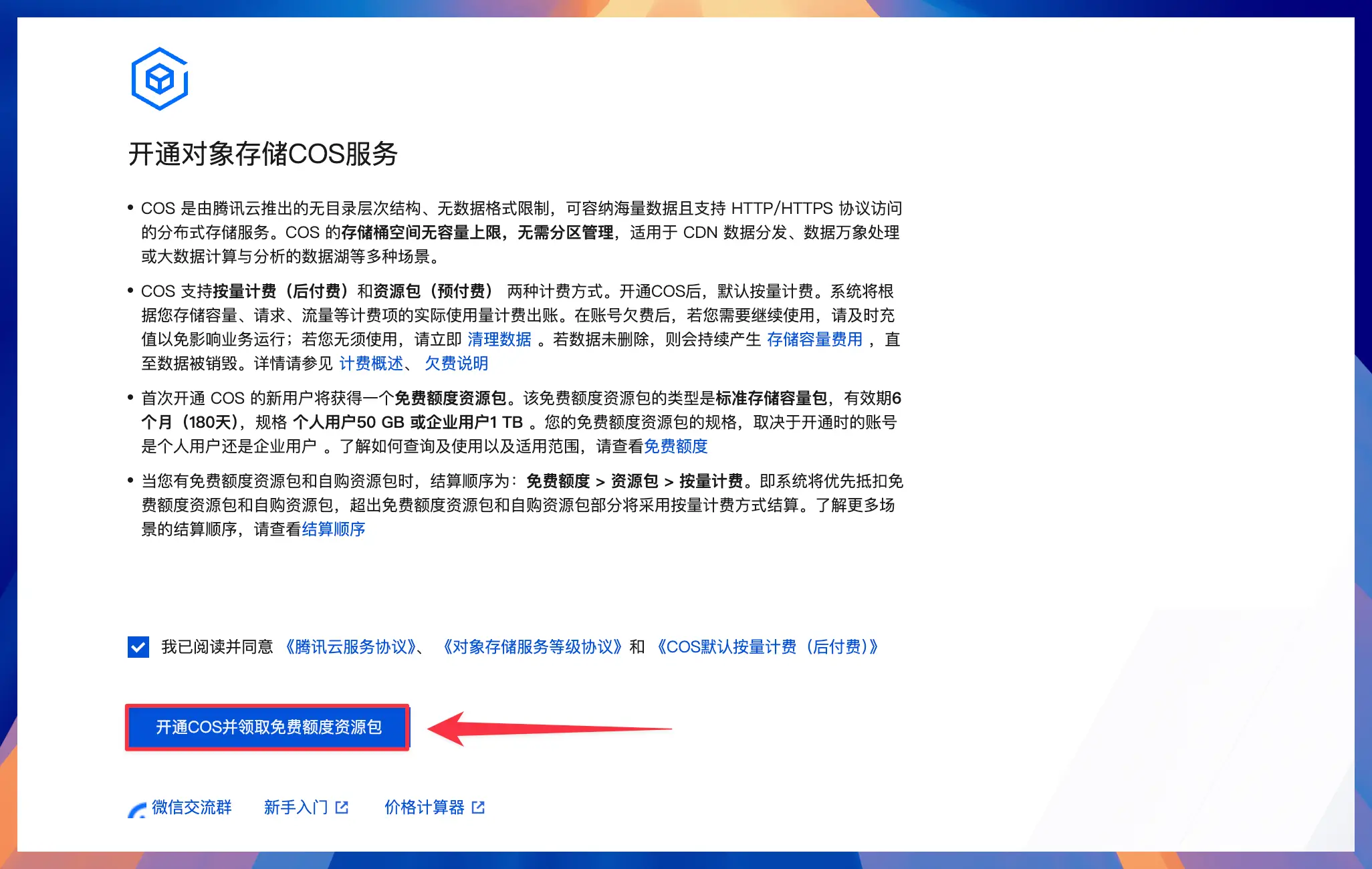
第一次進入時,頁面會提示你開通對象存儲 COS 服務。這裏先勾選服務協議,然後點擊「開通 COS 並領取免費額度」。
開通成功後,騰訊雲會提示你獲得 50GB 免費存儲額度。點擊「進入控制檯」。
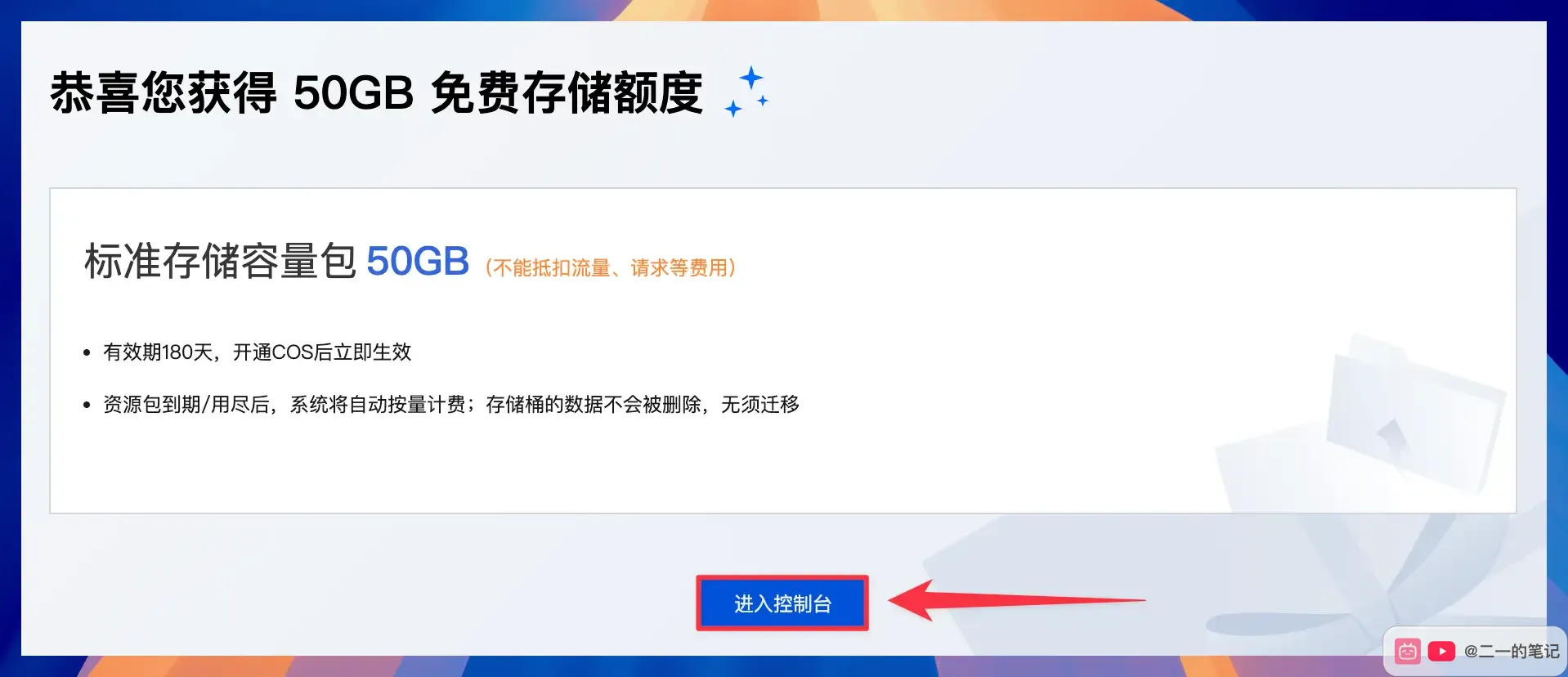
騰訊雲 COS 的免費額度不是永久免費的,後續也可能產生存儲或流量費用。爲了不打斷配置流程,我把詳細說明放到文末:查看騰訊雲 COS 免費額度和費用說明。
進入控制檯後,頁面中間會提示你創建存儲桶。點擊「創建存儲桶」。
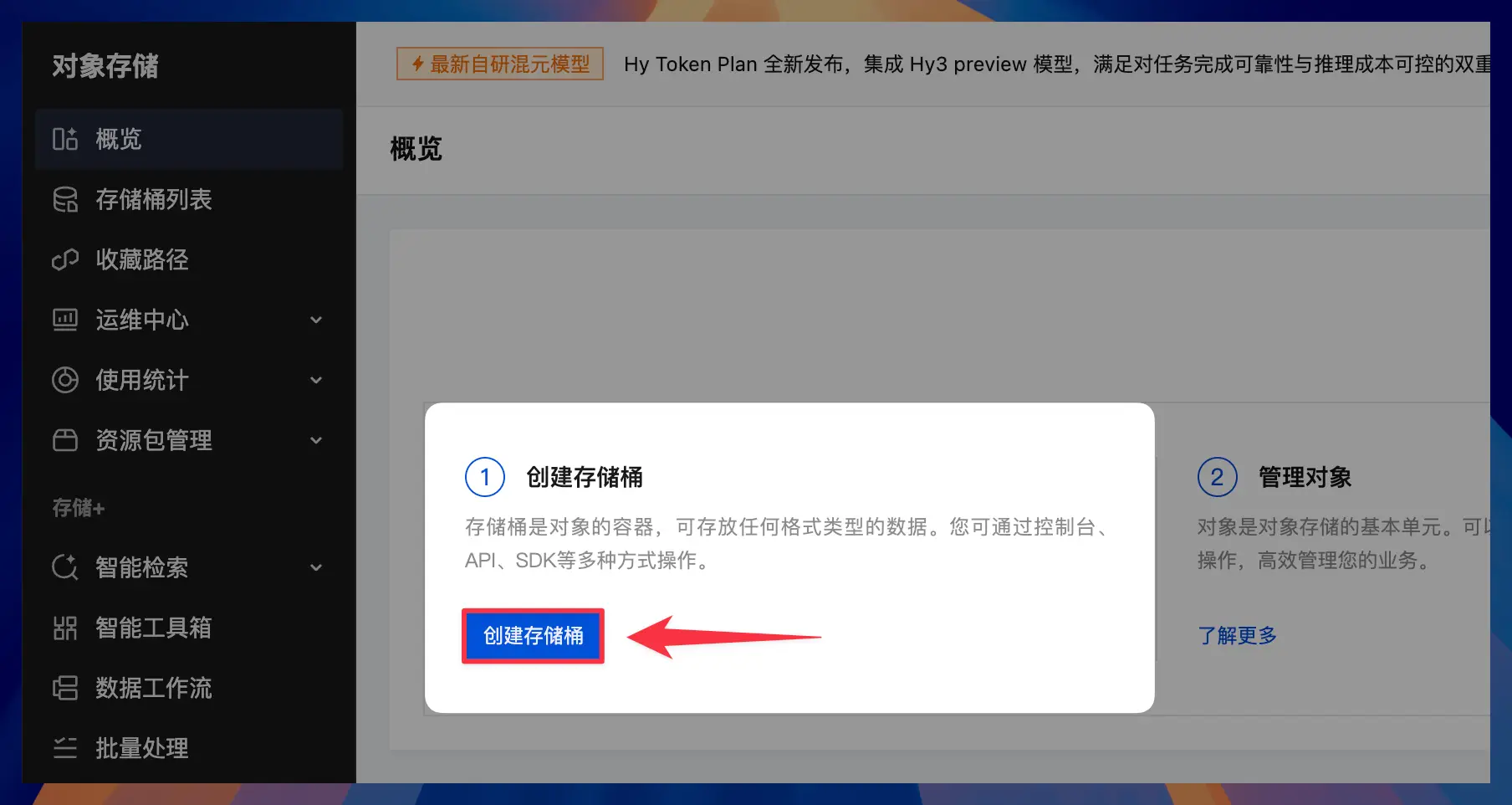
創建騰訊雲 COS 存儲桶
隨後會進入「創建存儲桶」頁面。存儲桶可以理解成騰訊雲裏專門用來放文件的空間,後面 Remotely Save 會把 Obsidian 的同步文件上傳到這裏。
這一頁看起來選項很多,但真正需要改的地方很少。
首先看上半部分「桶基礎配置」。
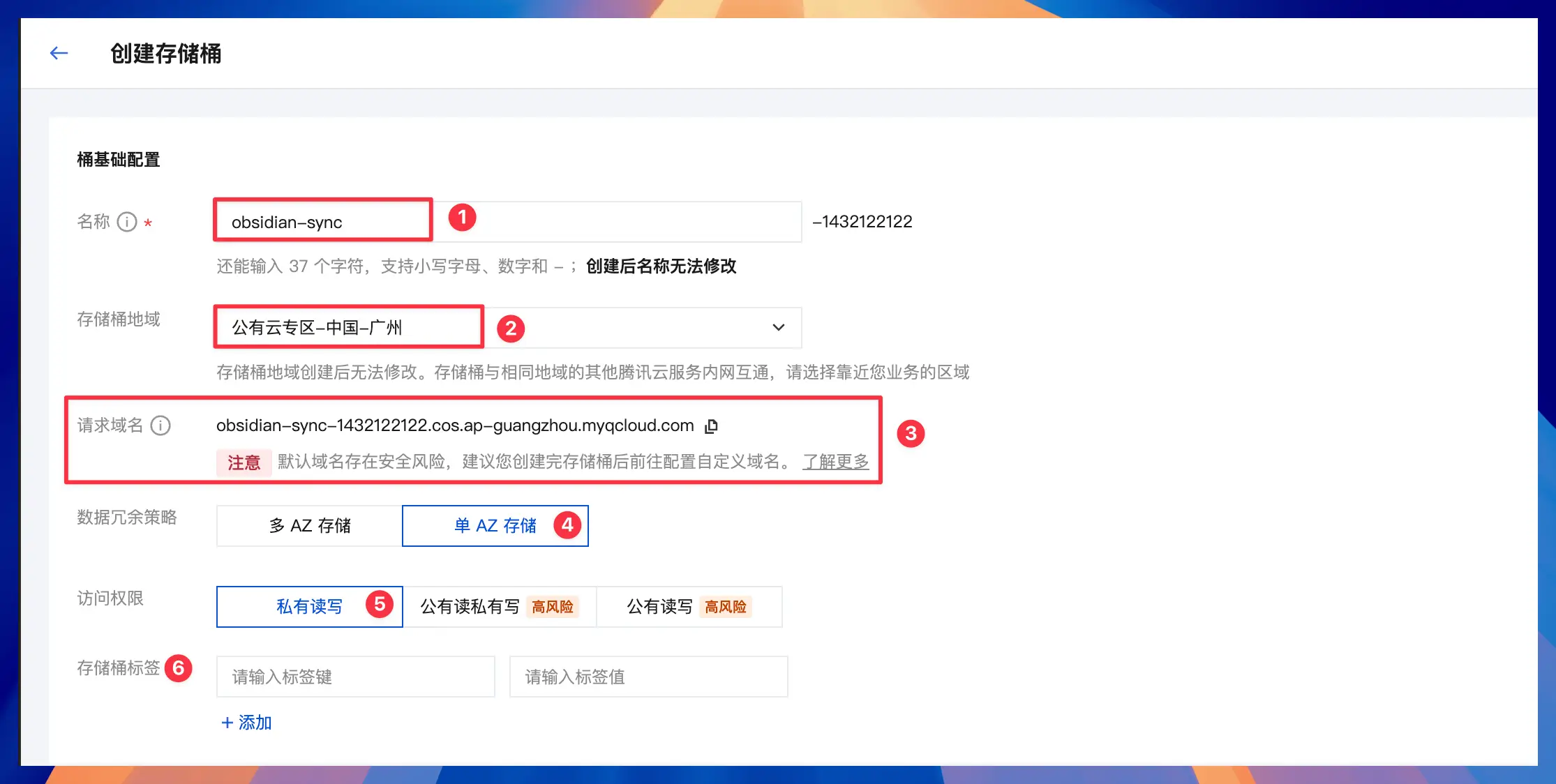
在「名稱」這一欄裏,填寫一個能看出用途的名字,比如:
obsidian-sync騰訊雲會在你填寫的名稱後面自動加上一串賬號 ID
-143XXXXXXX所以最終的完整存儲桶名稱會類似這樣,後面在 Remotely Save 裏填寫 Bucket 時,要填寫這個完整名稱。
obsidian-sync-143XXXXXXXX「存儲桶地域」可以選擇離自己常用設備更近的地區。這裏選擇的是「公有云專區-中國-廣州」,可以保持不變。國內用戶一般選廣州、上海、北京都可以。
地域選好後,下面會自動生成「請求域名」。截圖裏可以看到,域名裏包含了:
ap-guangzhou這代表當前存儲桶的地域是廣州。後面配置 Remotely Save 時,也會用到這個地域信息。
「數據冗餘策略」這裏,建議選擇「單 AZ 存儲」。
截圖裏標出來的「多 AZ 存儲」更適合企業高可用場景,費用也可能更高。我們這裏只是同步個人 Obsidian 筆記,用「單 AZ 存儲」就夠了。
「訪問權限」這裏一定保持「私有讀寫」。
不要選「公有讀私有寫」或「公有讀寫」。Obsidian 筆記裏通常會有私人內容,存儲桶必須保持私有。
「存儲桶標籤」不用填寫,直接留空。
然後往下看「桶高級功能」。
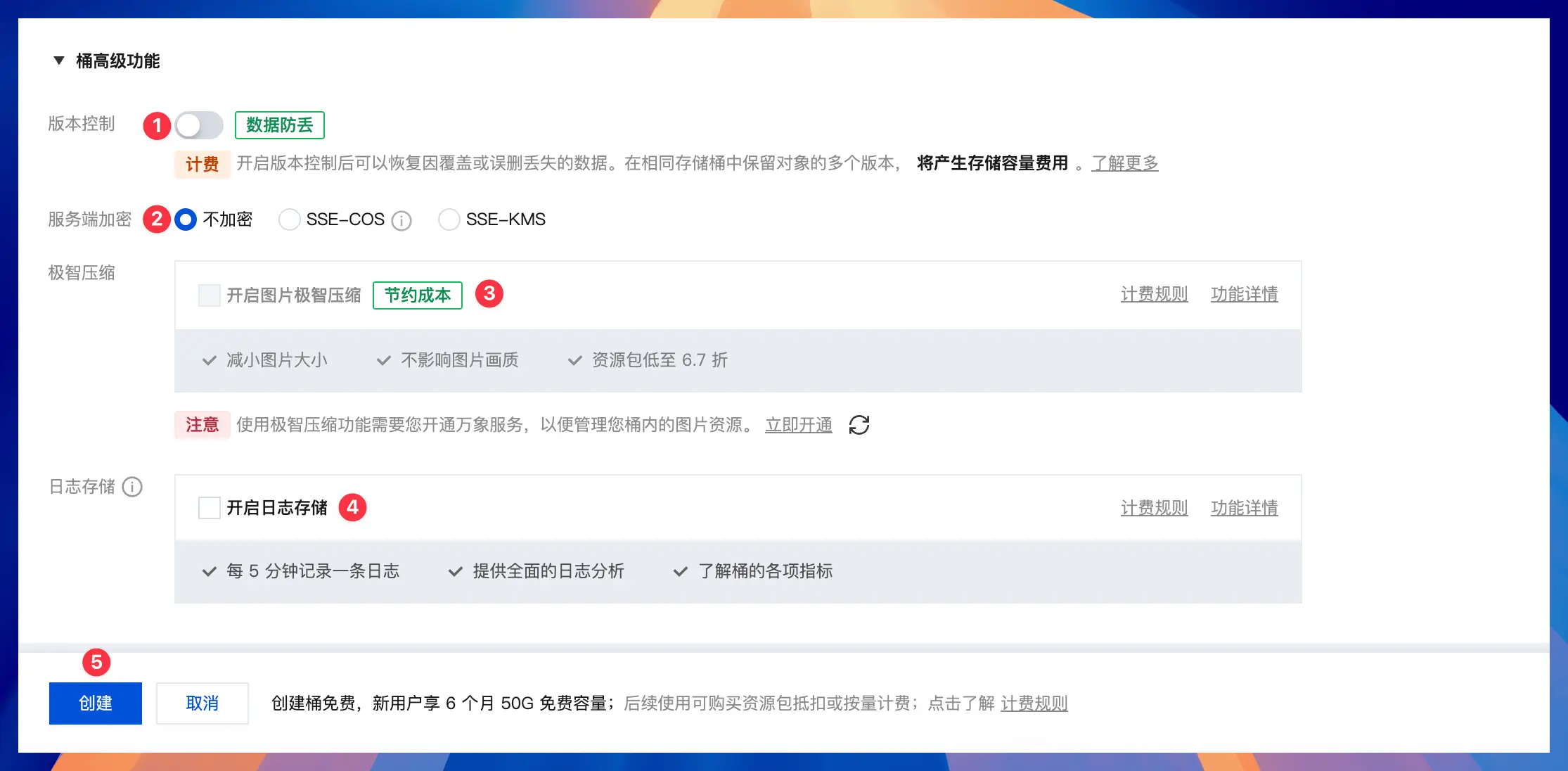
這裏保持默認就可以:
- 版本控制:關閉
- 服務端加密:不加密
- 極智壓縮:不勾選
- 日誌存儲:不勾選
版本控制開啓後會保留文件歷史版本,聽起來很安全,但也會增加存儲量和費用。Remotely Save 本身已經負責同步,騰訊雲這裏先不用額外開啓。
服務端加密先保持「不加密」。我們先把同步流程跑通,後面如果你對安全性要求更高,再單獨研究加密選項。
極智壓縮主要和圖片壓縮有關,日誌存儲會產生額外記錄,和這次 Obsidian 同步沒有直接關係,也不用開啓。
最後確認頁面大概是這個狀態:
名稱:obsidian-sync
存儲桶地域:公有云專區-中國-廣州
數據冗餘策略:單 AZ 存儲
訪問權限:私有讀寫
存儲桶標籤:留空
版本控制:關閉
服務端加密:不加密
極智壓縮:不勾選
日誌存儲:不勾選
確認無誤後,點擊頁面左下角的「創建」。
創建完成後,騰訊雲可能會自動跳轉到「域名與傳輸管理」頁面。
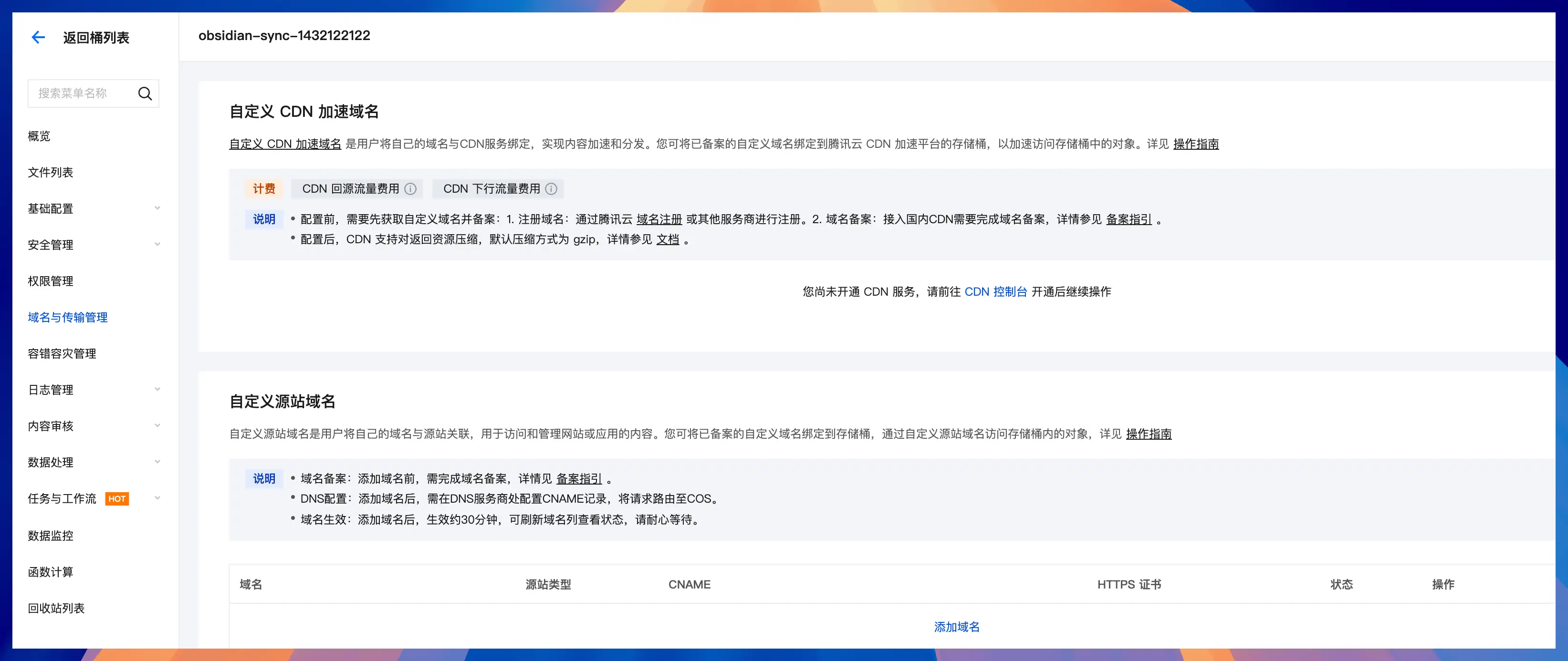
這個頁面是用來配置自定義域名和 CDN 加速的,Remotely Save 同步暫時用不上。這裏不要點擊「添加域名」,也不需要開通 CDN。
直接點擊左上角的「返回桶列表」。
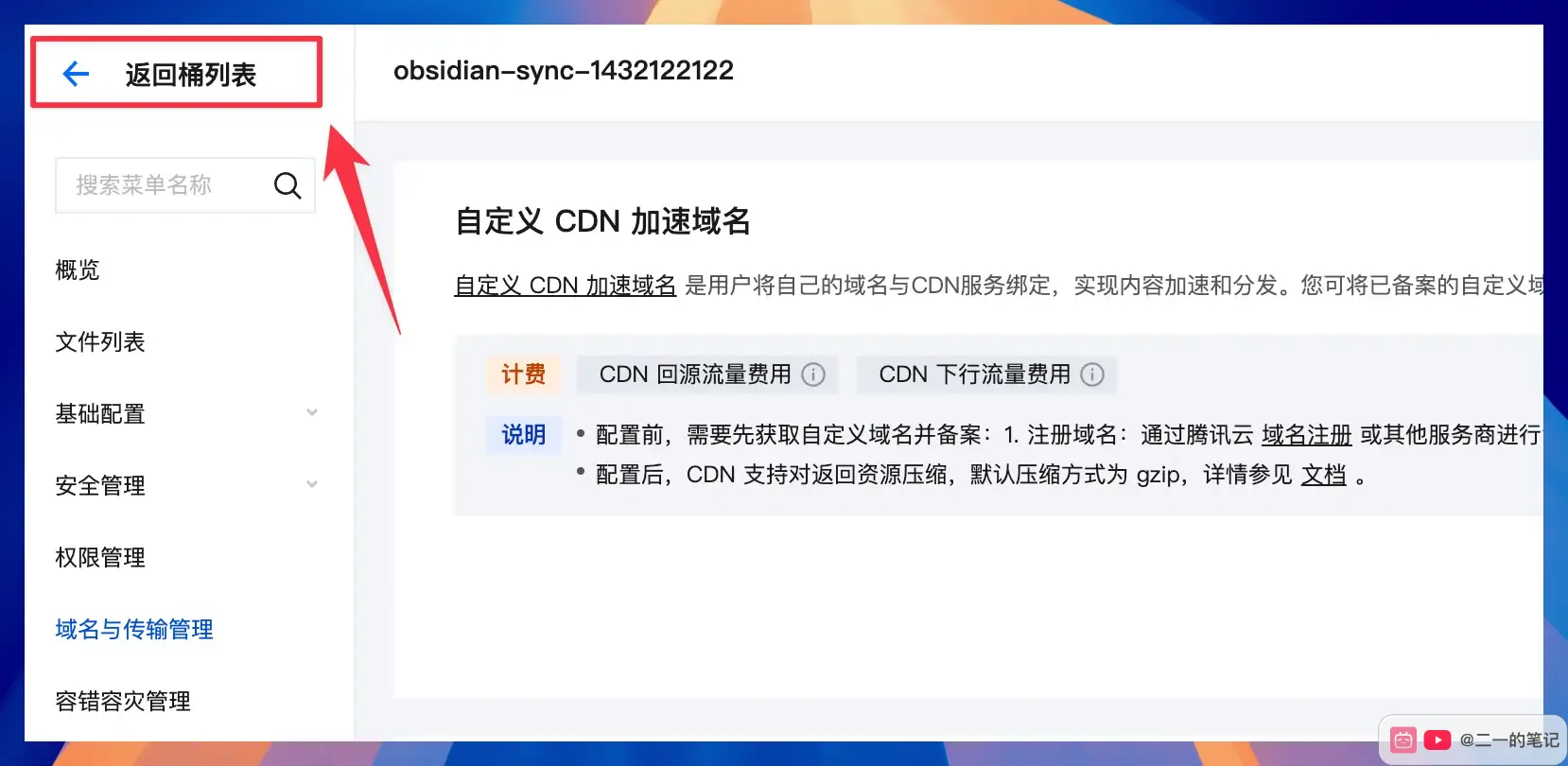
回到桶列表後,可以看到剛剛創建好的存儲桶。
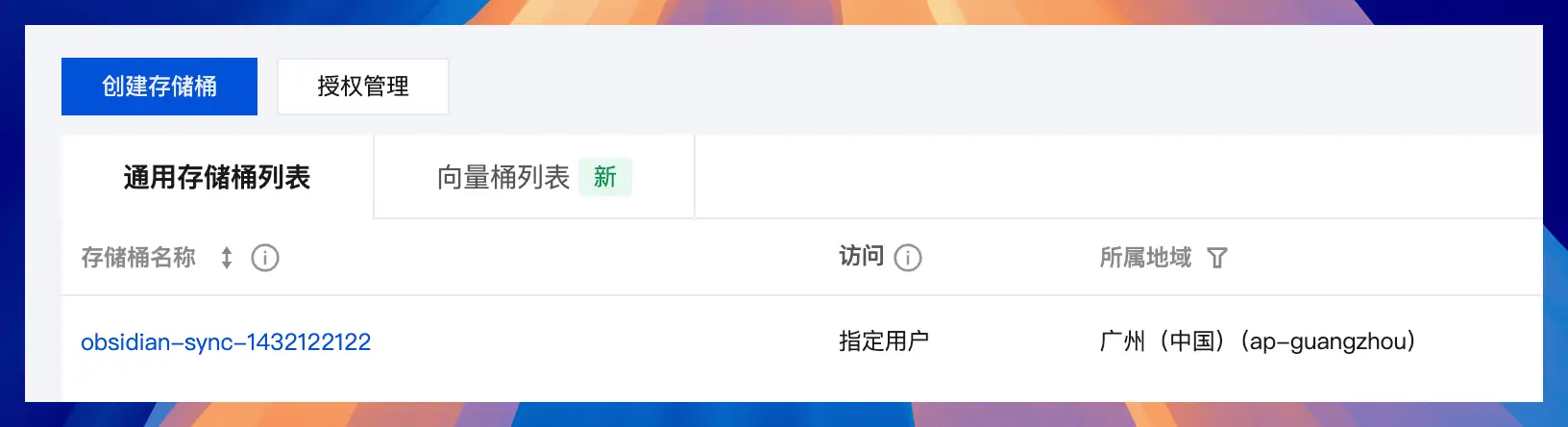
這裏有兩個信息後面會用到:
存儲桶名稱:obsidian-sync-1432122122
所屬地域:廣州(中國)(ap-guangzhou)
其中「存儲桶名稱」後面要填到 Remotely Save 的 Bucket 裏,「ap-guangzhou」後面要填到 Region 裏。這裏截圖裏的名稱只是我的演示結果,你實際操作時要以自己頁面裏顯示的名稱爲準。
獲取密鑰
存儲桶創建完成後,還需要生成一組騰訊雲 API 密鑰。Remotely Save 後面會用這組密鑰連接騰訊雲 COS。
打開 API 密鑰管理頁面: https://console.cloud.tencent.com/cam/capi
第一次進入時,騰訊雲可能會提醒你「不建議使用主賬號 API 訪問密鑰」。
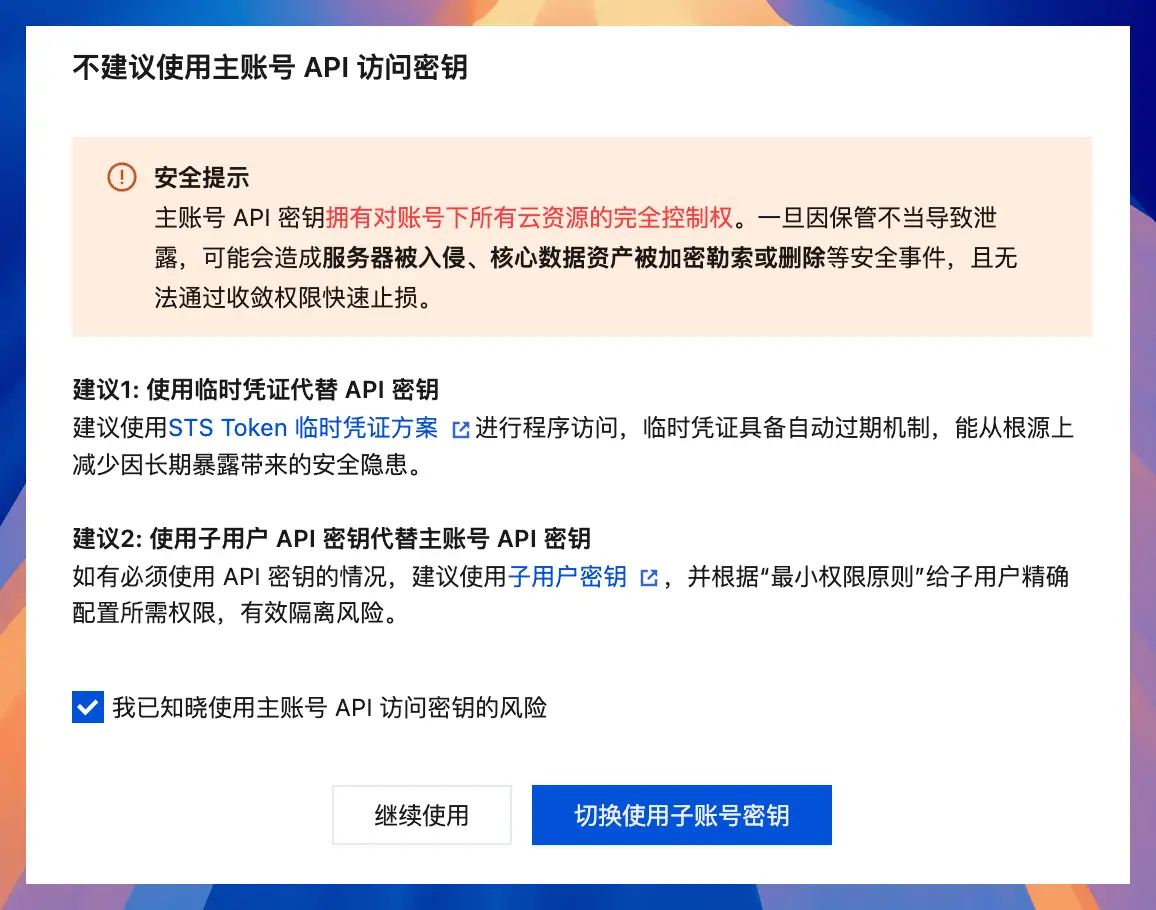
從安全角度來說,給子用戶創建單獨密鑰會更好。但這篇教程先以最少步驟跑通同步爲目標,所以這裏先勾選「我已知曉使用主賬號 API 訪問密鑰的風險」,然後點擊「繼續使用」。
後面熟悉之後,你可以再單獨給 Obsidian 創建一個權限更小的子用戶密鑰。
接下來會出現 SecretKey 查詢下線提示。
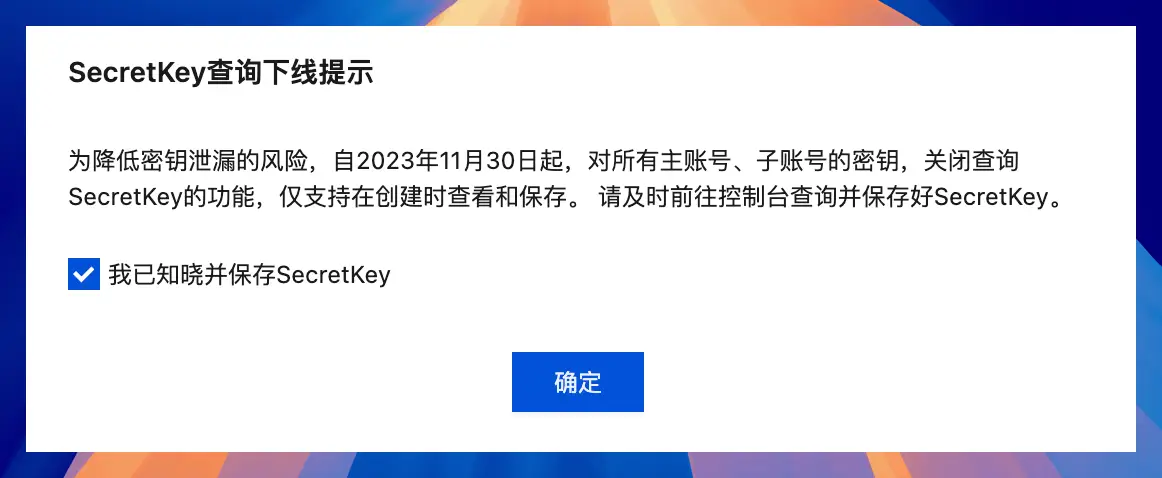
這個提示的意思是:SecretKey 只會在創建時完整顯示一次,後面不能再回來查看。所以等會兒創建成功後,一定要立刻複製並保存好 SecretId 和 SecretKey。
勾選「我已知曉並保存 SecretKey」,然後點擊「確定」。
回到 API 密鑰管理頁面後,點擊「新建密鑰」。
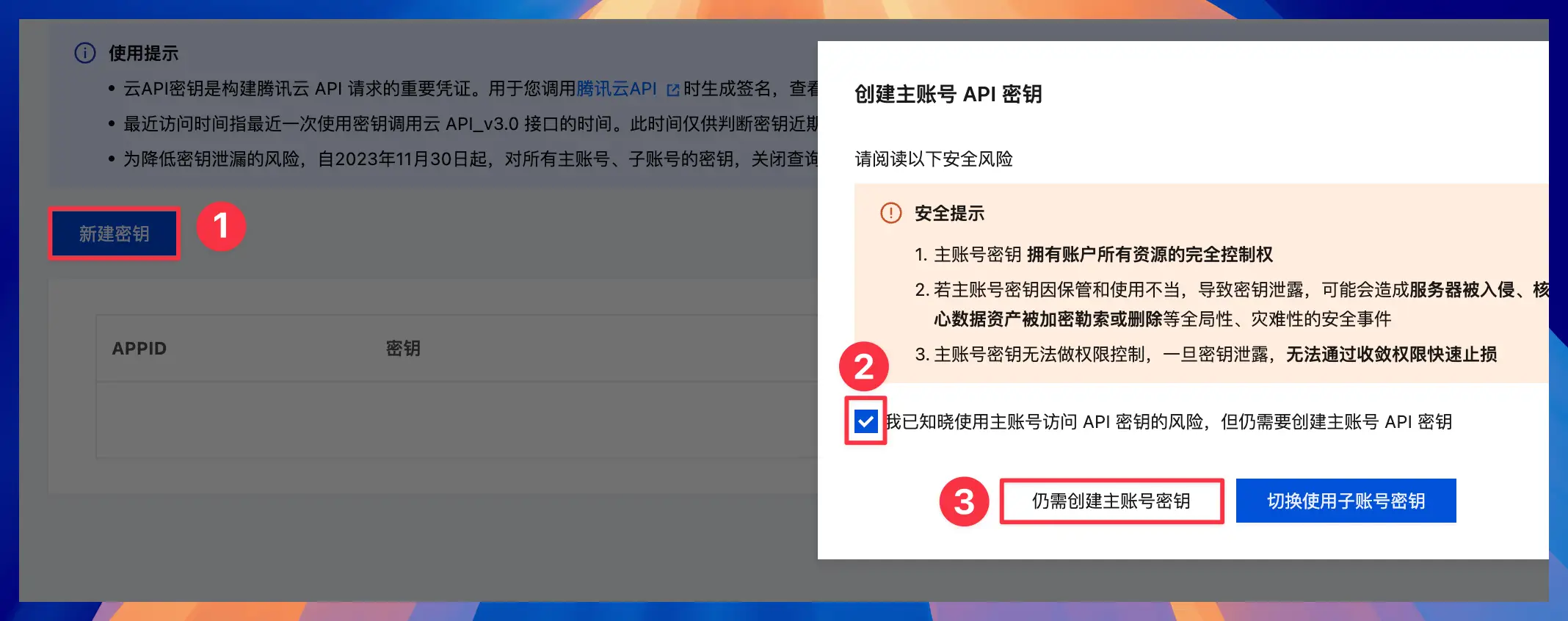
創建時還會再次彈出安全確認。這裏繼續勾選風險確認,然後點擊「仍需創建主賬號密鑰」。
騰訊雲可能會要求進行手機驗證。
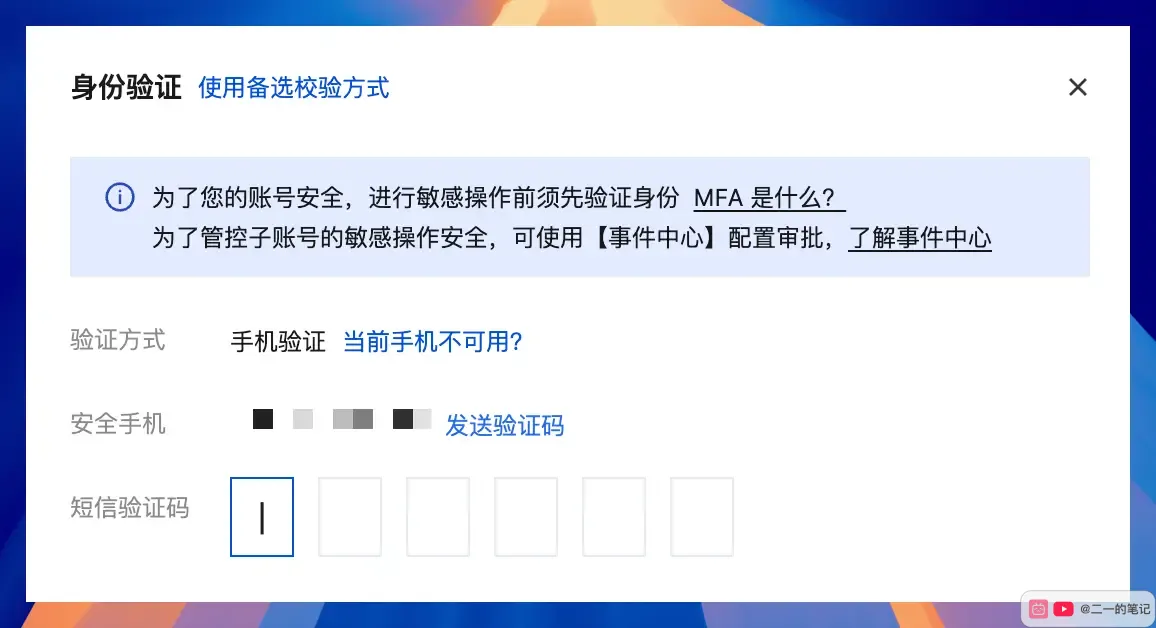
點擊「發送驗證碼」,輸入短信驗證碼後繼續。
驗證通過後,會看到新創建的 SecretId 和 SecretKey。
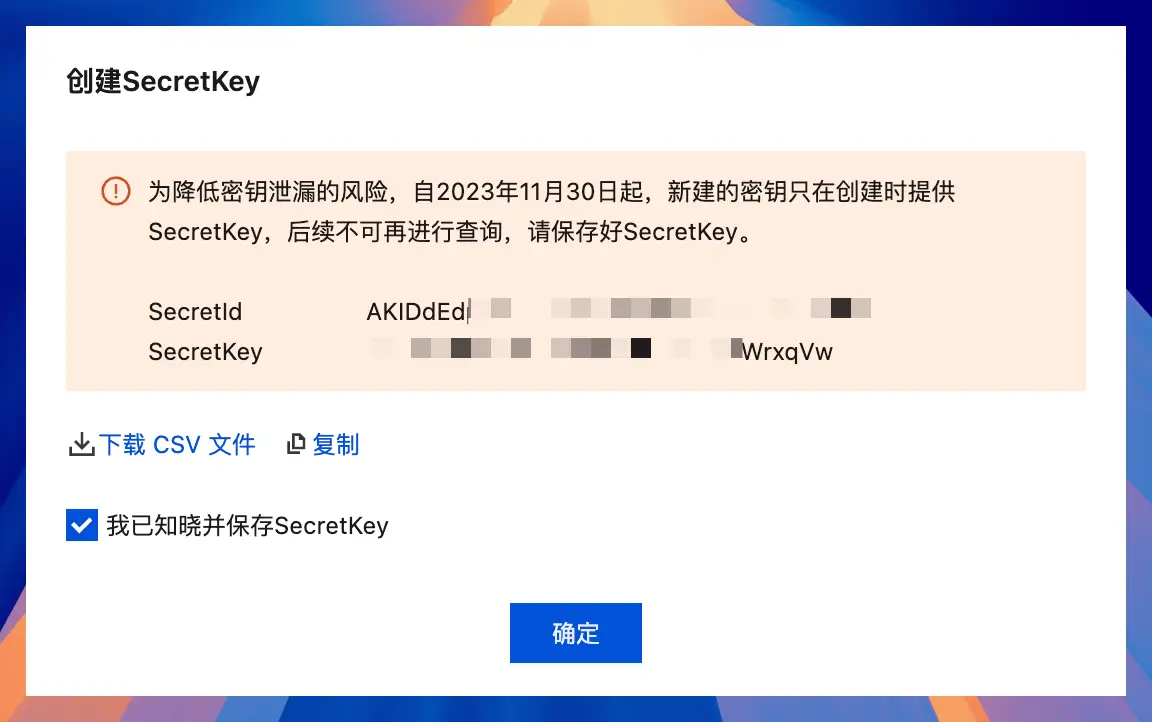
這一步要特別注意:
- SecretId 後面要填到 Remotely Save 的 Access Key ID
- SecretKey 後面要填到 Remotely Save 的 Secret Access Key
- SecretKey 只顯示一次,一定要馬上覆制保存
- 截圖或發給別人之前,一定要把 SecretKey 打碼
如果擔心手動複製出錯,可以點擊「下載 CSV 文件」,把密鑰保存到本地。保存好之後,再勾選「我已知曉並保存 SecretKey」,點擊「確定」。
回到列表頁後,可以看到剛剛創建好的密鑰。

如果以後不再使用這組密鑰,可以在這裏點擊「禁用」。禁用後,Remotely Save 就不能再通過這組密鑰訪問騰訊雲 COS。
現在已經準備好了騰訊雲側需要的 4 個信息。下面這一組只是對應關係,不是讓你照抄:
Bucket:你自己的完整存儲桶名稱
Region:你自己的存儲桶地域代碼
Access Key ID:你自己的 SecretId
Secret Access Key:你自己的 SecretKey
接下來就可以回到 Obsidian,在 Remotely Save 插件裏填寫這些信息。
設置 Remotely Save 插件
騰訊雲這邊準備好之後,回到 Obsidian,打開 Remotely Save 插件設置頁。
在「選擇遠程服務」這裏,選擇:
S3 或兼容 S3 的服務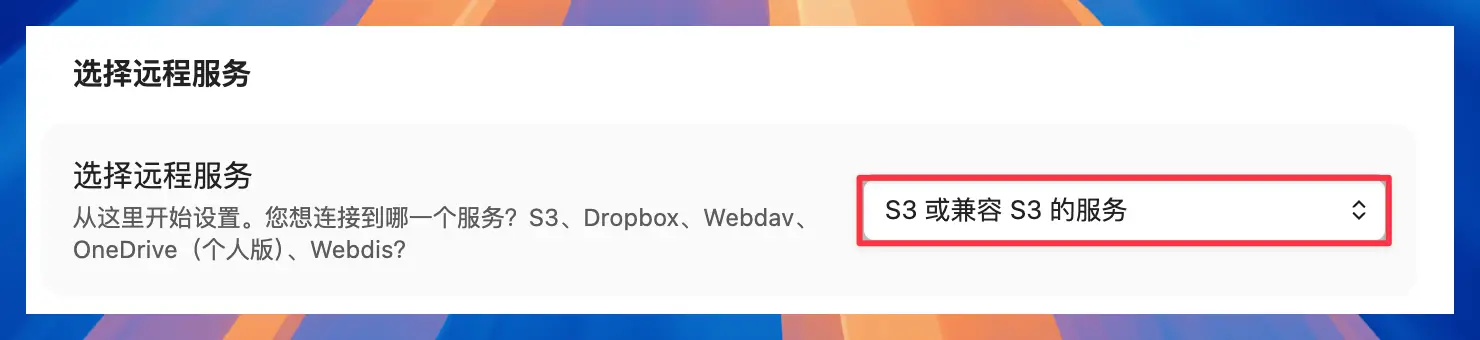
騰訊雲 COS 屬於兼容 S3 的對象存儲服務,所以這裏選 S3 兼容服務即可。
選好之後,頁面會出現一組 S3 配置項。把前面準備好的騰訊雲信息填進去。
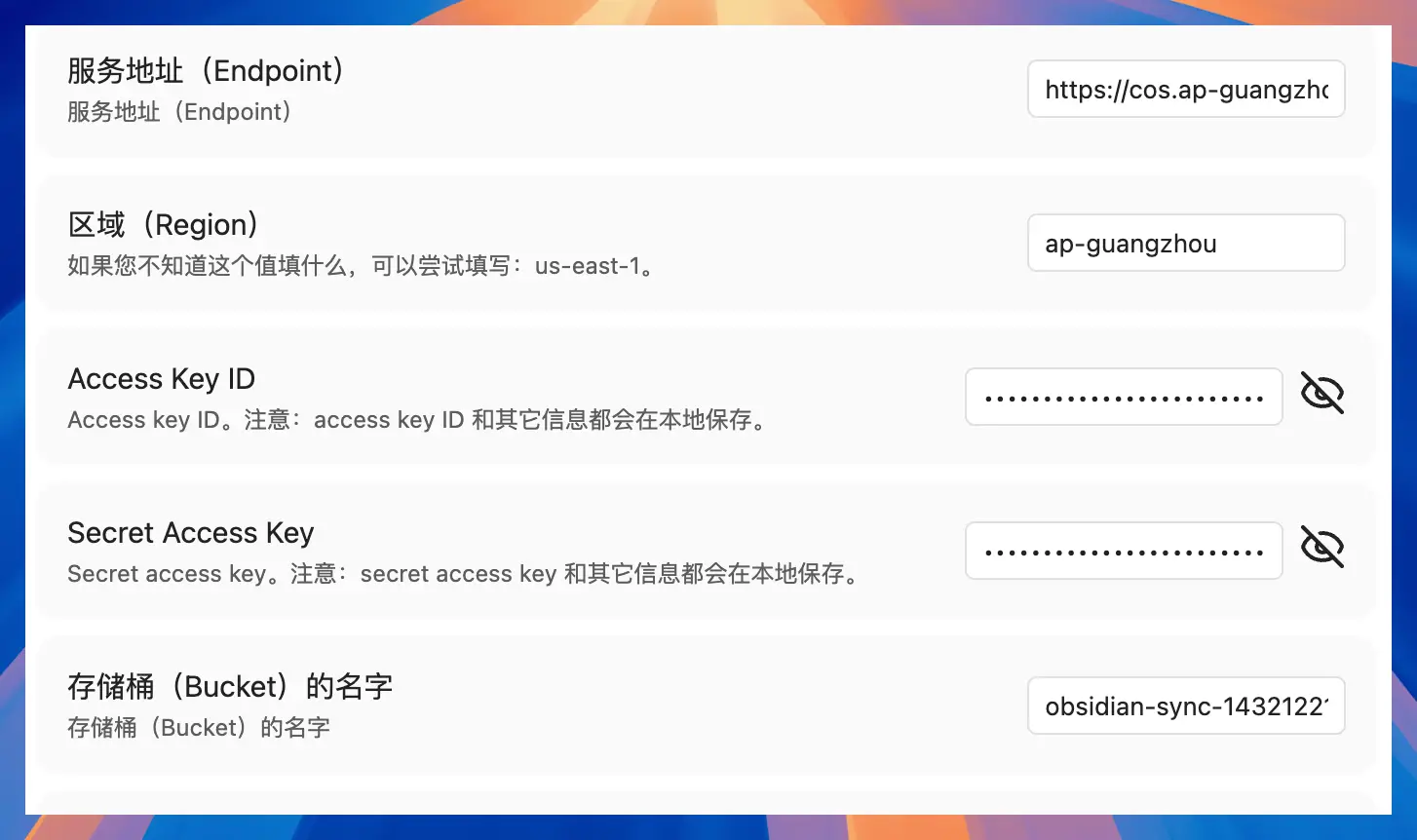
這裏按下面這樣填寫。注意,下面的 obsidian-sync-1432122122 只是我這次演示用的存儲桶名稱,你實際填寫時要換成自己騰訊雲控制檯裏顯示的完整名稱。SecretId 和 SecretKey 也必須使用你自己賬號生成的密鑰,不能複製我的截圖內容。
服務地址(Endpoint):https://cos.ap-guangzhou.myqcloud.com
區域(Region):ap-guangzhou
Access Key ID:你自己的騰訊雲 SecretId
Secret Access Key:你自己的騰訊雲 SecretKey
存儲桶(Bucket)的名字:你自己的完整存儲桶名稱
其中 Endpoint 需要根據地域來寫。我們前面創建存儲桶時選的是廣州,地域代碼是:
ap-guangzhou所以 Endpoint 就是:
https://cos.ap-guangzhou.myqcloud.com如果你前面選擇的是上海、北京或其他地域,這裏的 ap-guangzhou 也要換成你自己的地域代碼。
下面這些選項保持默認即可:
S3 URL style:Virtual Hosted-Style(default)
分塊並行度:20(default)
使用準確的文件修改時間:關閉
修改遠端前綴路徑:留空
S3 反向代理地址:留空
是否生成文件夾 Object:不生成(默認)
填完後,往下找到「檢查可否連接」,點擊右側的「檢查」。
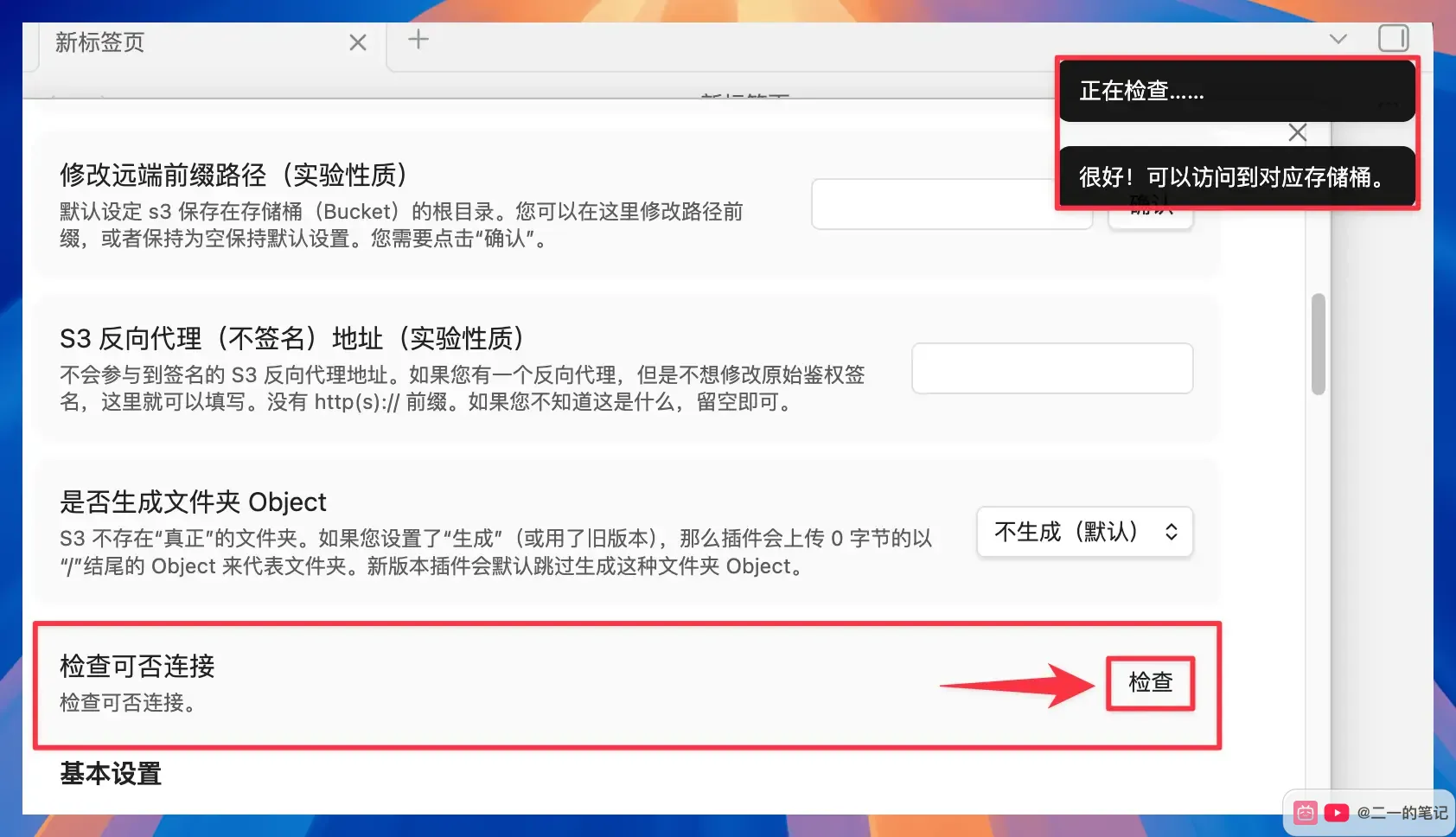
如果右上角出現「很好!可以訪問到對應存儲桶。」就說明 Remotely Save 已經成功連上騰訊雲 COS。
騰訊雲 COS 作爲同步中轉站的配置完成後,可以進行第一次同步測試。
同步測試
連接檢查通過後,我們可以先做一次最簡單的同步測試。
先在 Obsidian 裏新建一篇普通筆記,比如這裏我新建了一篇:
同步測試然後點擊左側工具欄裏的 Remotely Save 圖標。
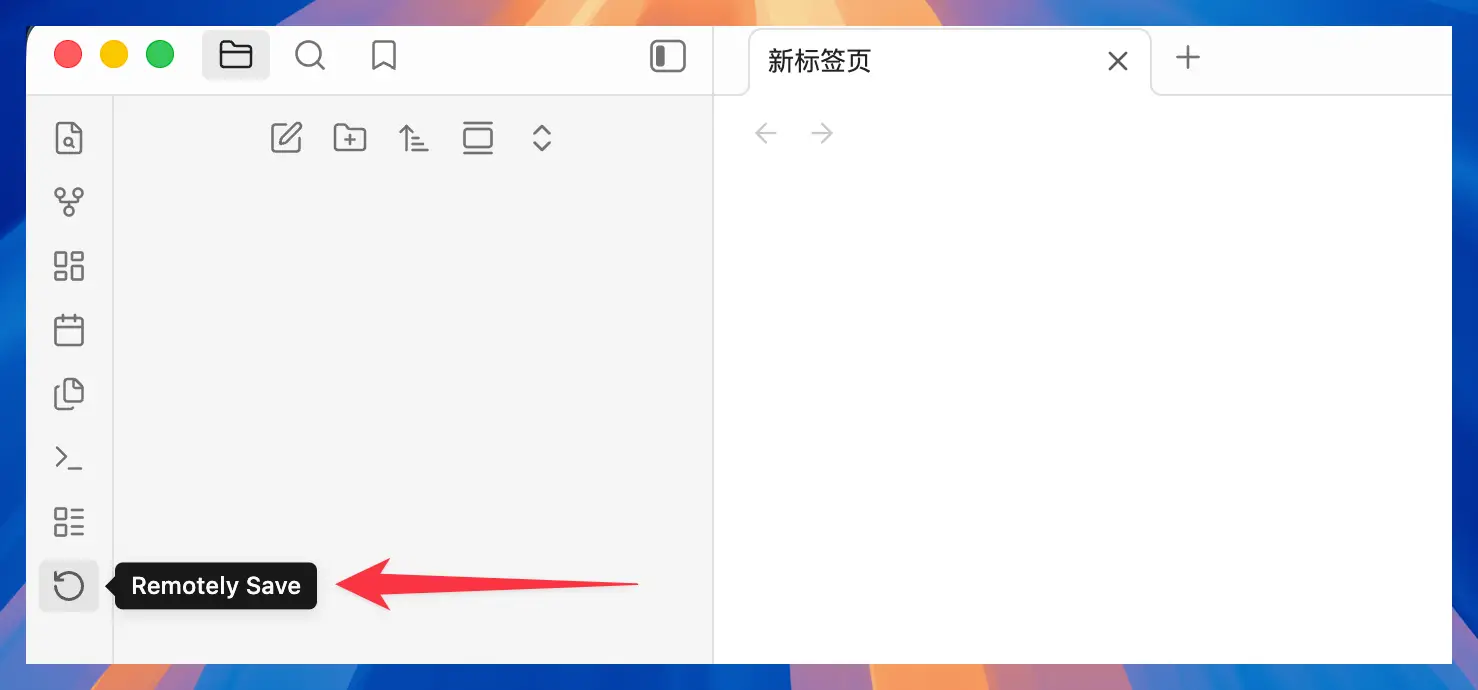
點擊後,Remotely Save 會開始執行同步。
如果右上角先出現「開始同步」,接着出現「已完成同步」,就說明這次同步流程已經跑完。
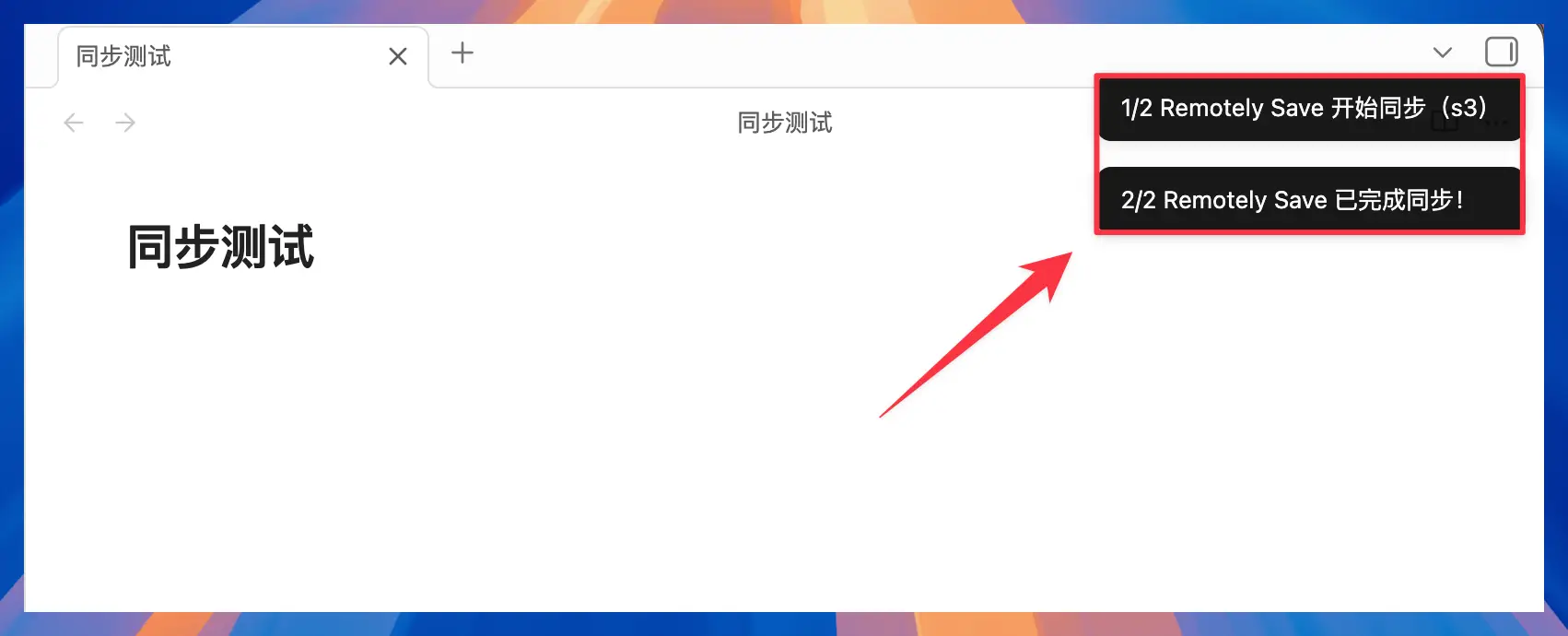
這一步只能說明插件自己認爲同步完成了。爲了確認文件真的上傳到了騰訊雲,我們還需要回到騰訊雲 COS 控制檯檢查一次。
打開剛剛創建的存儲桶,進入「文件列表」,可以看到剛纔新建的測試筆記已經出現在存儲桶裏。
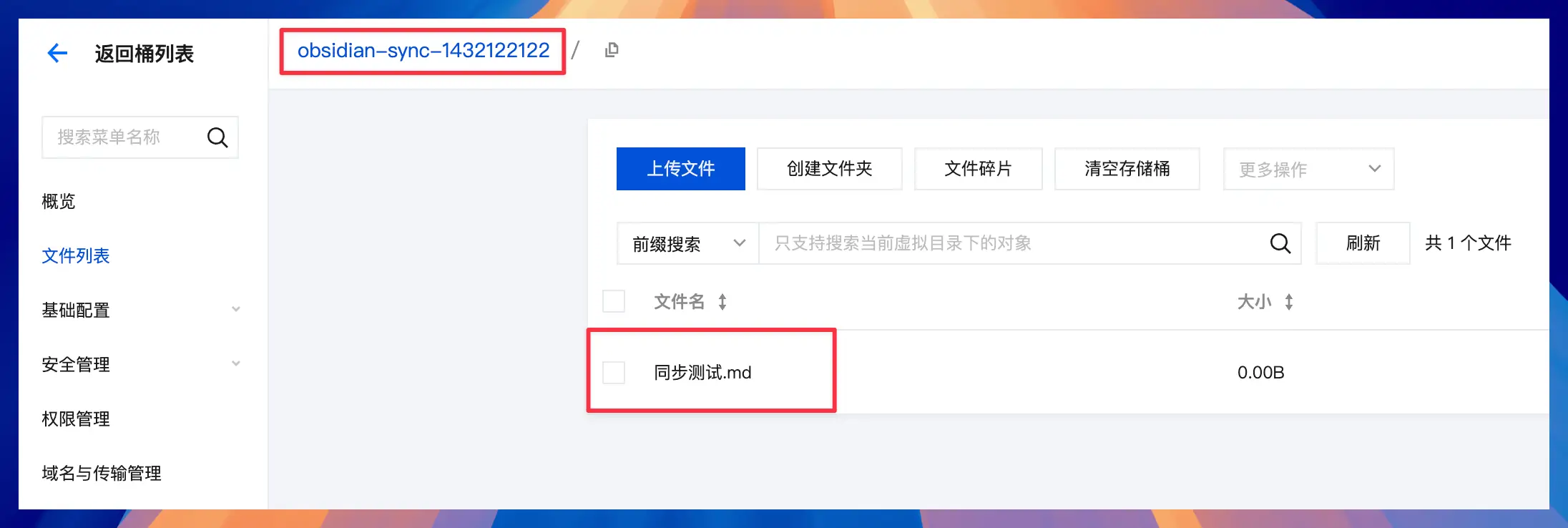
這裏能看到:
同步測試.md說明 Obsidian 已經成功把文件同步到了騰訊雲 COS。
同步跑通之後,可以再回到 Remotely Save 的基礎設置裏,根據自己的使用習慣調整自動同步。
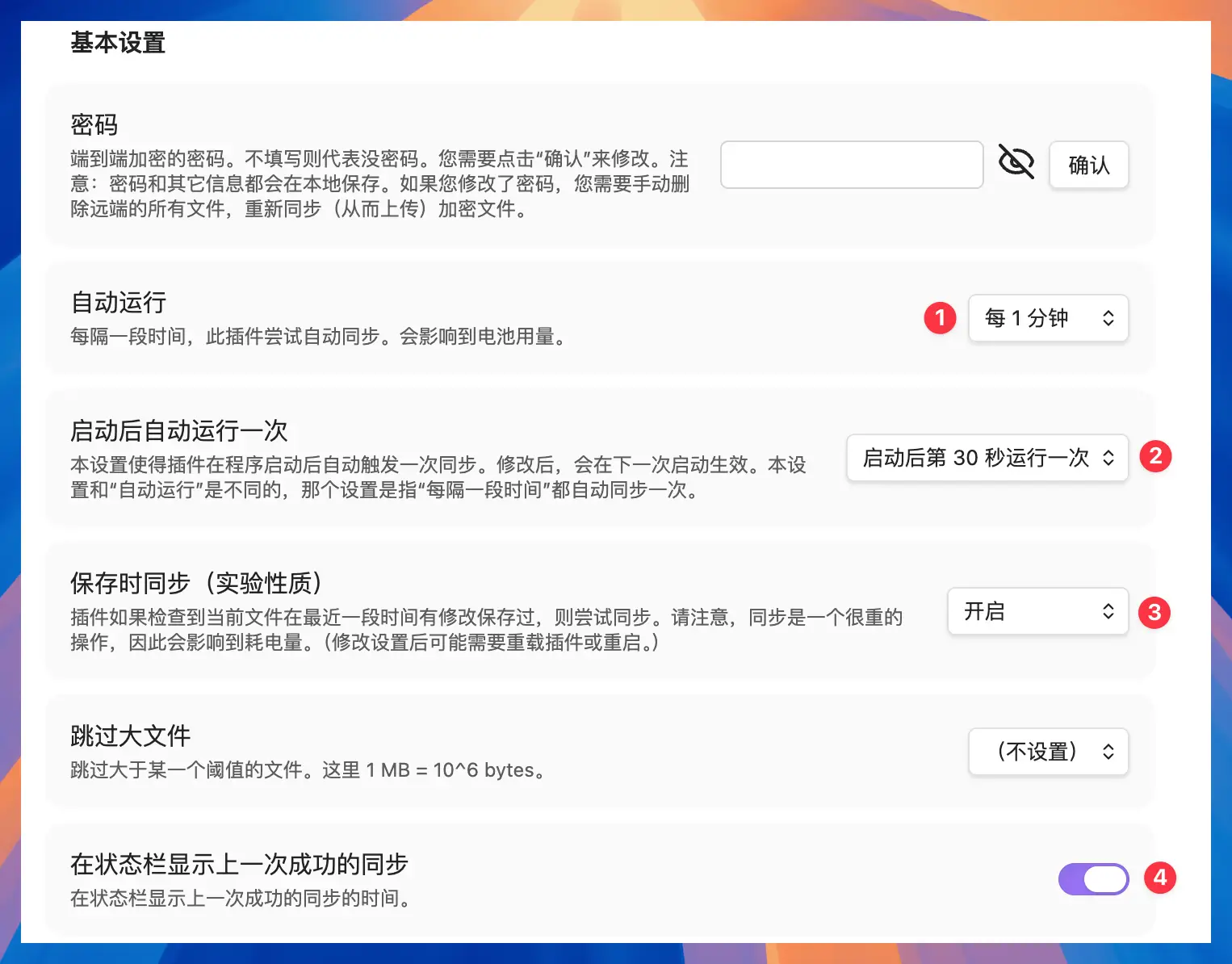
這裏有幾個選項可以參考:
-
自動運行
可以設置每隔一段時間自動同步一次。截圖裏設置的是「每 1 分鐘」。如果你擔心耗電或頻繁請求,也可以改成更長的間隔,比如 5 分鐘或 10 分鐘。
-
啓動後自動運行一次
建議開啓。這樣每次打開 Obsidian 後,插件會自動同步一次,減少不同設備之間內容不一致的情況。
-
保存時同步
這個選項可以開啓。開啓後,當插件檢測到文件最近被保存過,會嘗試自動同步。需要注意的是,同步本身會消耗電量和網絡流量,移動設備上可以按需調整。
-
在狀態欄顯示上一次成功的同步
建議開啓。這樣可以更直觀看到最近一次同步是否成功。
電腦端接入騰訊雲 COS 的流程完成後,還需要在手機端配置同一個中轉站,把雲端內容拉取下來。
在手機端拉取同步內容
電腦端同步成功後,就可以在手機上把雲端內容拉下來。
這裏建議先用一個新的空倉庫測試,不要直接拿已經寫了很多內容的手機倉庫來試。這樣即使配置錯了,也不會影響原來的筆記。
第一次打開手機 Obsidian 時,點擊「創建空倉庫」。
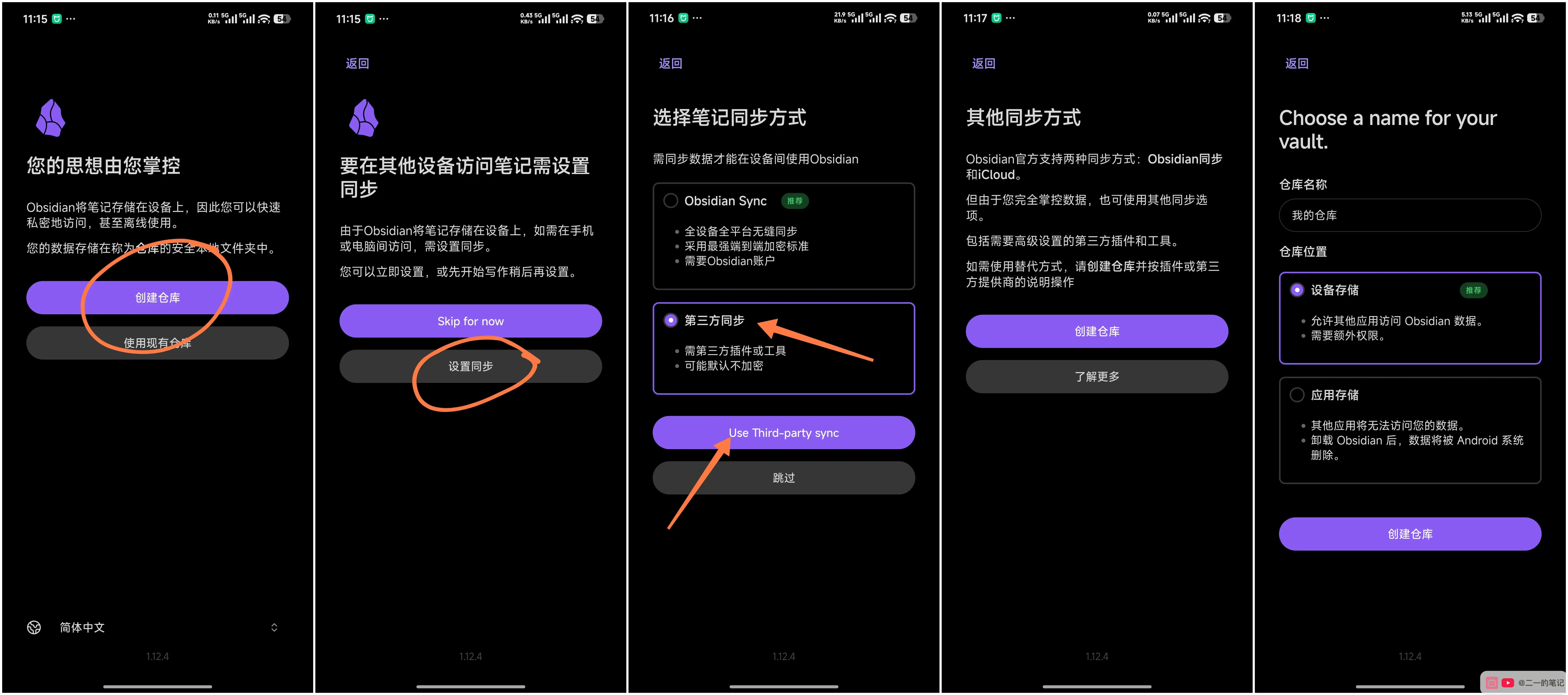
如果 Obsidian 提示「要在其他設備訪問筆記需設置同步」,這裏不要選擇 Obsidian Sync。我們這篇教程用的是 Remotely Save,所以選擇「第三方同步」,然後繼續創建倉庫。
倉庫名可以先隨便起一個方便測試的名字,比如:
我的倉庫倉庫位置選擇「設備存儲」即可。
創建倉庫後,Obsidian 會請求手機文件訪問權限。這裏點擊「啓動文件訪問」,然後在系統文件管理器裏創建或選擇 Obsidian 使用的文件夾。
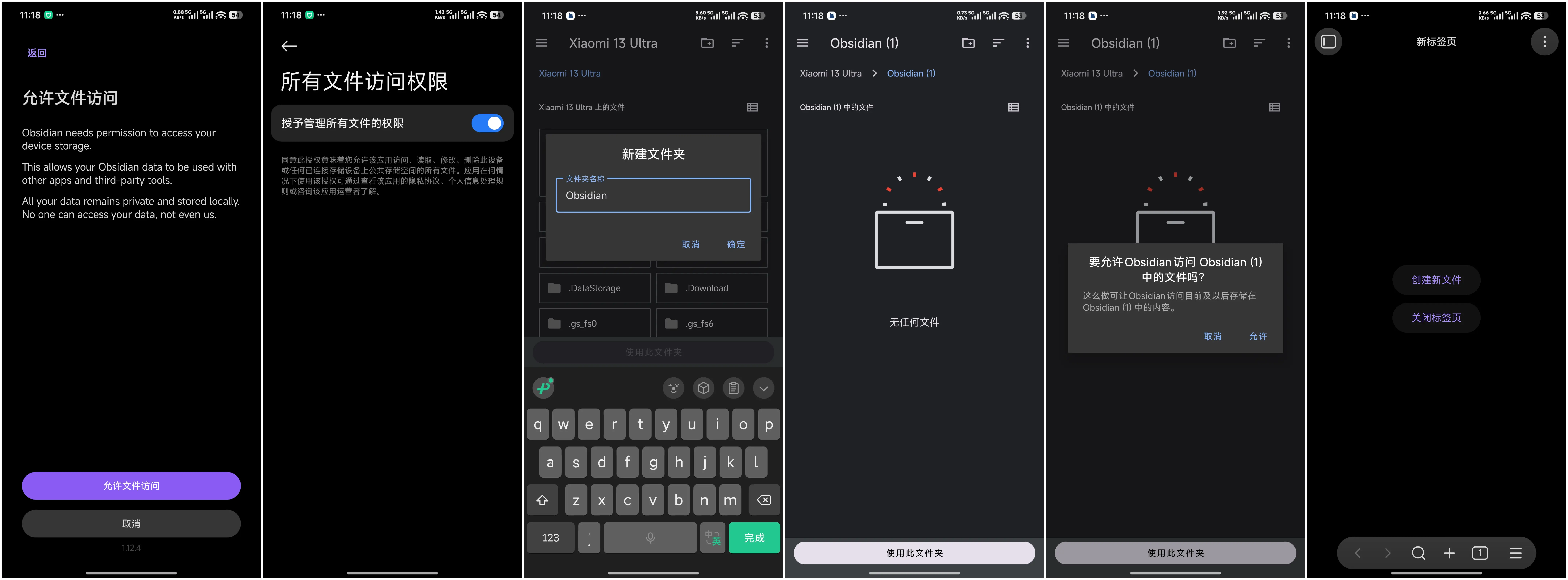
在 Android 上,Obsidian 需要你手動授權某個文件夾。這裏我創建了一個 Obsidian 文件夾,然後點擊「使用此文件夾」。
系統可能會再次確認是否允許 Obsidian 訪問這個文件夾,點擊「允許」。授權完成後,就會進入一個空的 Obsidian 倉庫。
接下來安裝 Remotely Save 插件。
點擊右下角設置按鈕,進入「設置」,找到「第三方插件」。
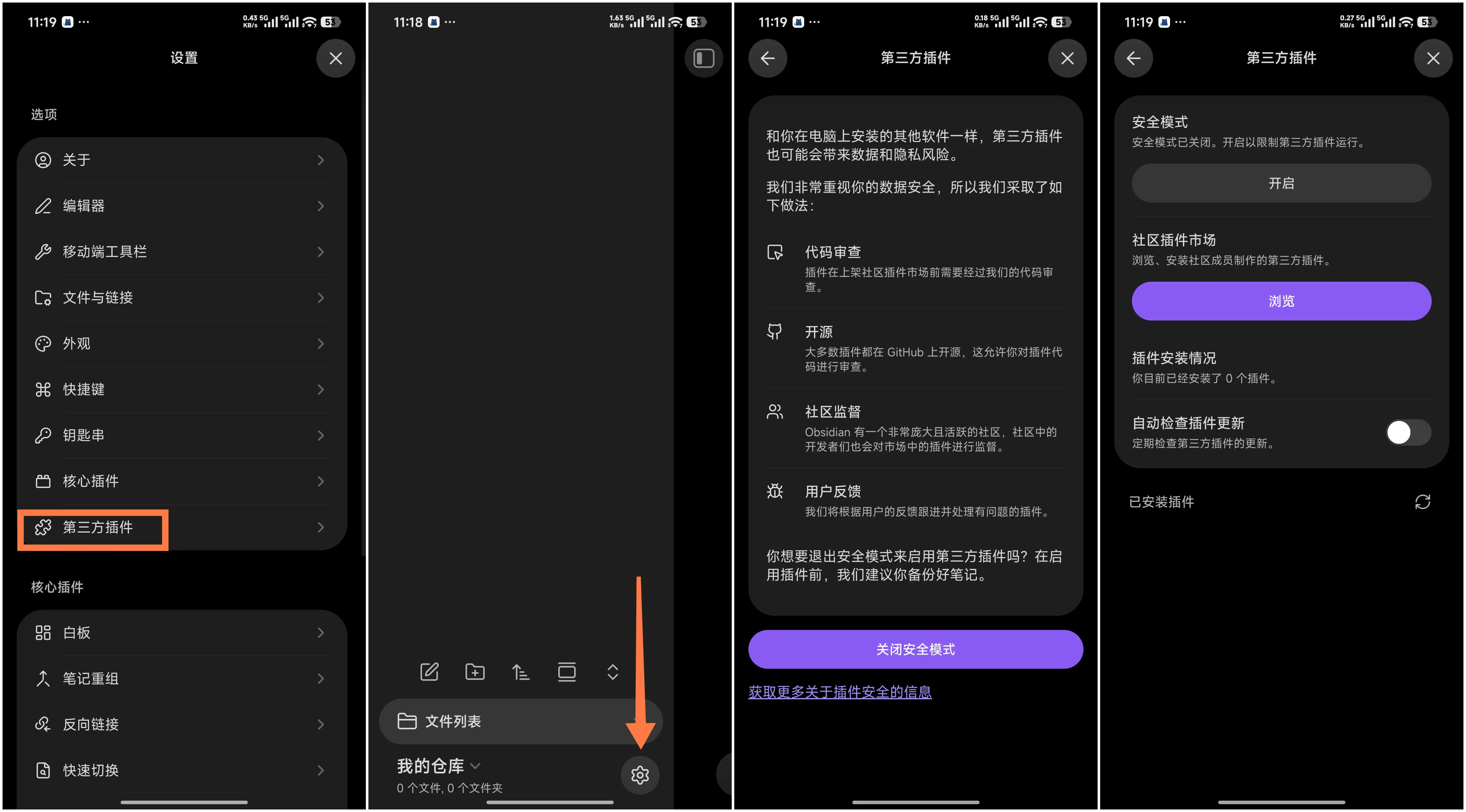
手機端默認會開啓安全模式,需要先關閉安全模式,然後進入社區插件市場。
在插件市場裏搜索:
remotely save找到 Remotely Save 插件後,點擊安裝。
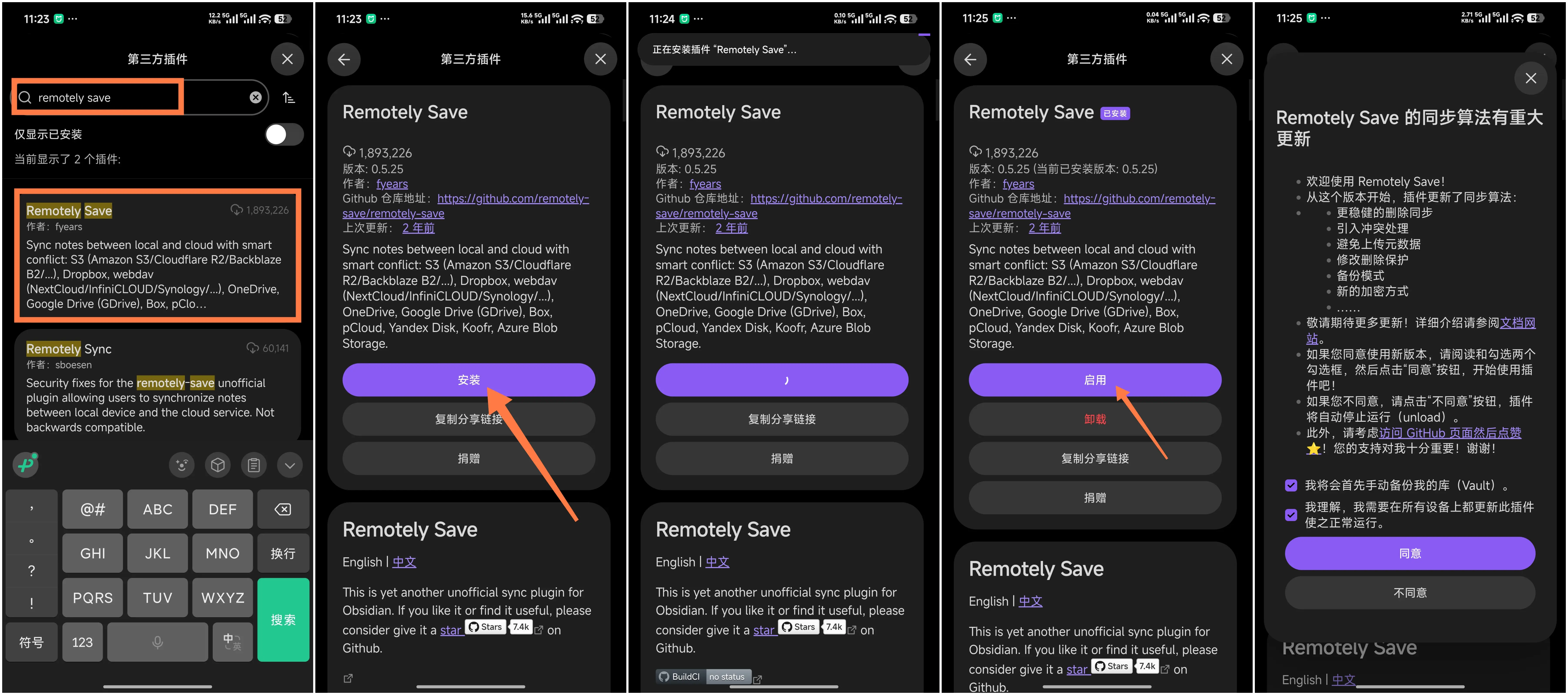
安裝完成後,點擊「啓用」。如果出現同步算法更新提示,勾選確認後繼續。
啓用插件後,進入 Remotely Save 的「選項」頁面,把騰訊雲 COS 信息填進去。
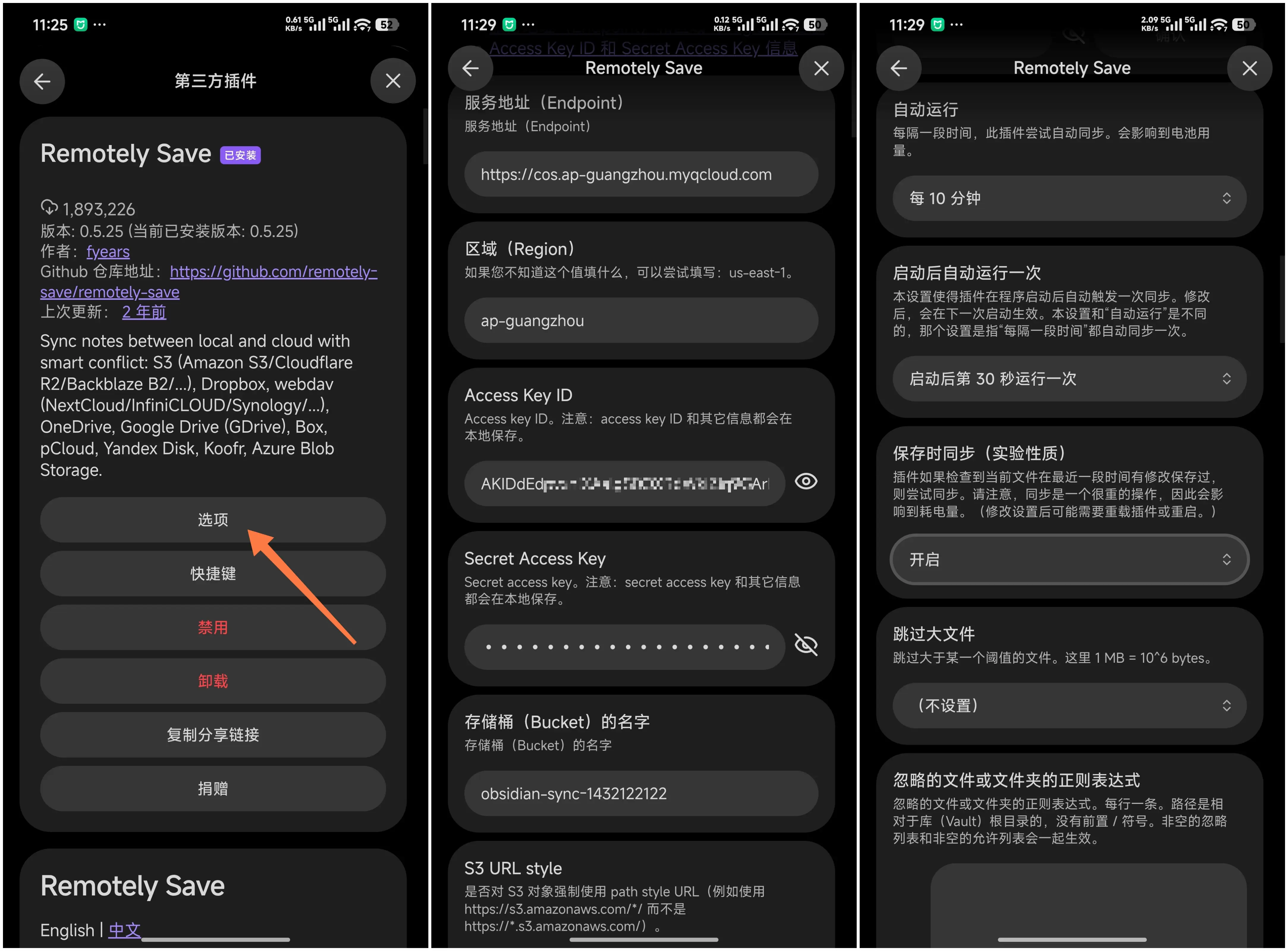
這裏填寫方式和電腦端一樣。同樣提醒一下,手機端也要填寫你自己的騰訊雲信息。不要直接照抄教程截圖裏的存儲桶名稱和密鑰。
服務地址(Endpoint):https://cos.ap-guangzhou.myqcloud.com
區域(Region):ap-guangzhou
Access Key ID:你自己的騰訊雲 SecretId
Secret Access Key:你自己的騰訊雲 SecretKey
存儲桶(Bucket)的名字:你自己的完整存儲桶名稱
基礎設置也可以和電腦端保持一致,例如:
自動運行:每 10 分鐘
啓動後自動運行一次:啓動後第 30 秒運行一次
保存時同步:開啓
跳過大文件:不設置
手機端更容易受到電量和網絡影響,所以自動同步間隔不用設得太短。測試階段也可以先手動同步,確認沒問題後再開啓自動同步。
配置完成後,回到 Obsidian 主界面。手機端可以通過命令面板手動觸發同步。按住屏幕並向下滑動,打開命令面板。
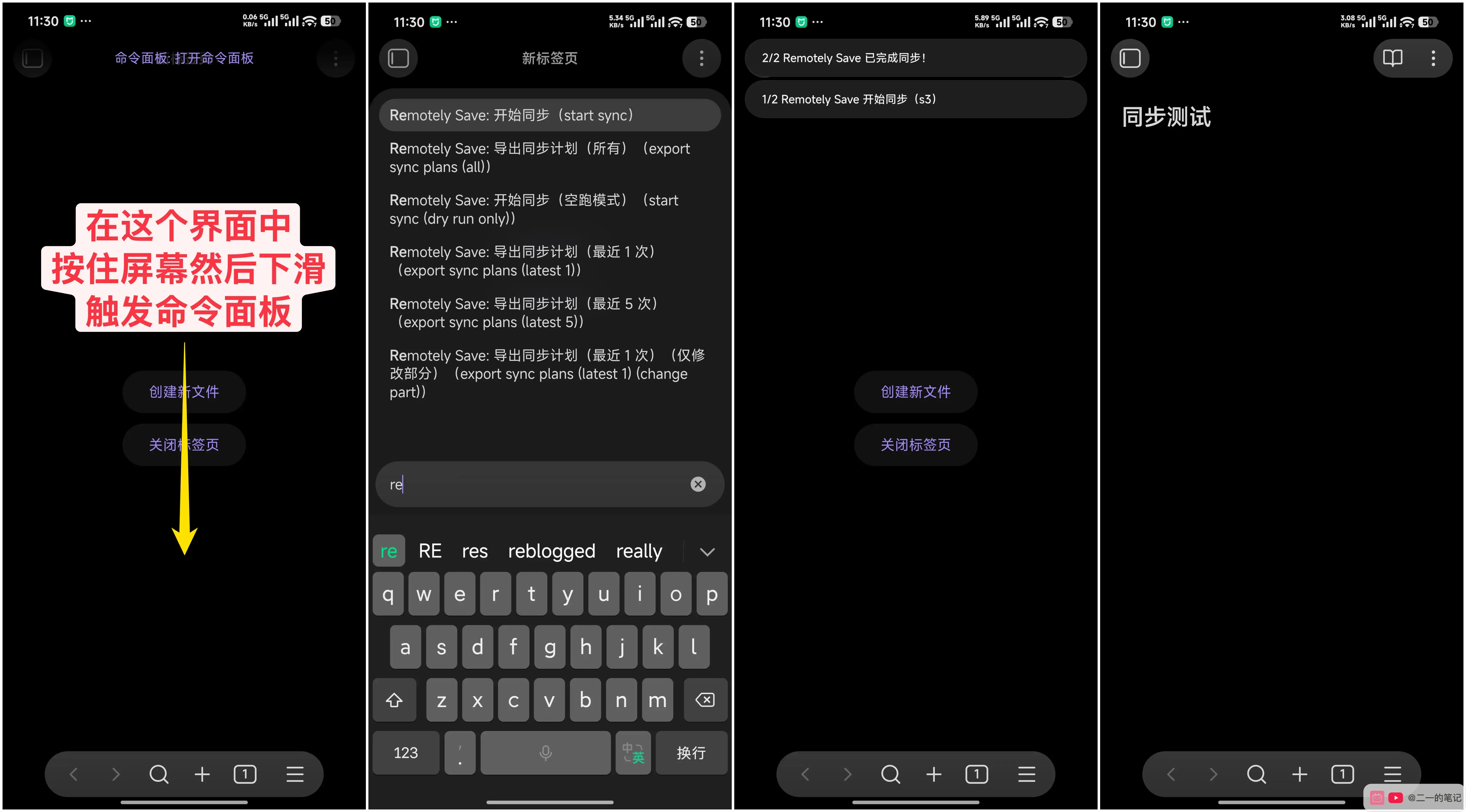
在命令面板裏搜索:
Remotely Save選擇:
Remotely Save:開始同步點擊後,右上角會出現同步提示。看到「已完成同步」後,回到文件列表,就能看到電腦端上傳到騰訊雲的測試筆記已經出現在手機裏。
這裏出現了:
同步測試這說明手機已經成功從騰訊雲 COS 拉取到了電腦端上傳的筆記。
完整同步鏈路已經跑通:
電腦 Obsidian 上傳到騰訊雲 COS
手機 Obsidian 從騰訊雲 COS 拉取回來
騰訊雲 COS 方案先告一段落。
騰訊雲 COS 免費額度和費用說明
騰訊雲 COS 的免費額度不是永久免費的。根據騰訊雲官方文檔,個人用戶首次開通 COS 後,通常會獲得 50GB 標準存儲容量包,有效期是 6 個月,也就是 180 天。企業用戶的額度會更高,但同樣有有效期。
這個免費額度主要抵扣「標準存儲容量」費用,請求次數、外網下行流量等費用不一定包含在裏面。普通 Obsidian 筆記同步的數據量通常不大,正常使用一般不會很誇張,但還是建議先知道它的計費邏輯。
免費額度到期後,有兩種處理方式:
-
繼續使用騰訊雲 COS
可以購買 COS 資源包,或者讓它轉爲按量計費。資源包更適合長期使用,按量計費則是用多少算多少。對於普通 Obsidian 筆記同步來說,如果附件不多,通常佔用空間不會太大。
-
不再使用騰訊雲 COS
如果你只是臨時測試,後面不打算繼續用,記得先把數據遷移走,然後刪除存儲桶,或者至少禁用前面創建的 API 密鑰,避免後續繼續產生費用。
你可以在騰訊雲 COS 控制檯的「資源包管理」裏查看免費額度是否還在有效期內。臨近到期時,再決定是購買資源包、繼續按量計費,還是遷移到其他同步方案。
參考:騰訊雲官方的 COS 免費額度說明 和 COS 計費概述。
再簡單估算一下普通 Obsidian 用戶的費用。騰訊雲 COS 的主要費用來自三部分:存儲容量、外網下行流量、請求次數。按照騰訊雲官方示例裏的廣州地域標準存儲價格,標準存儲大約是 0.118 元/GB/月,外網下行流量大約是 0.5 元/GB,請求費用大約是 0.01 元/萬次。
對普通 Obsidian 同步來說,上傳到騰訊雲這一步通常不收外網上行流量費,更容易產生費用的是從騰訊雲下載到手機、平板、另一臺電腦時產生的外網下行流量。
可以按下面這個大概範圍理解:
純文字筆記爲主:通常每月幾毛錢到 1 元以內
有少量圖片和附件:通常每月 1 到 5 元左右
大量圖片、PDF、錄音或頻繁多設備同步:可能到每月十幾元甚至更高
舉個更具體的例子,如果你的 Obsidian 倉庫有 2GB,一個月內手機和電腦之間累計下載了 5GB 數據,再加上一些同步請求,那麼粗略費用可能在 3 元左右。實際賬單會受附件大小、同步頻率、設備數量影響。
因此,騰訊雲 COS 對普通筆記同步來說成本一般不高,但它不是完全免費的服務。建議剛開始使用時,先在騰訊雲控制檯裏打開費用提醒,或者定期看一下賬單,確認自己的實際用量。
如果你只是想體驗一下同步效果,可以先用一個很小的測試倉庫跑通流程。確認穩定之後,再同步自己的正式倉庫。
這篇文章目前只覆蓋騰訊雲 COS,後面會繼續補充 Cloudflare R2、WebDAV、OneDrive 等其他平臺的做法。不同平臺的註冊、密鑰和地址格式會有差異,但整體思路都一樣:先準備雲端中轉站,再在每臺設備上填入同一組同步信息。
同步跑通之後,你的 Vault 就能在多臺設備之間保持一致。如果想讓這個庫一開始就有清晰的項目、任務、筆記結構,可以參考 FLO.W Obsidian 模板安裝教程,把模板裝進已經同步好的 Vault 裏。