Obsidian 2026 最新全平臺插件安裝教程,官方市場、BRAT 和手機端一次講清楚
這篇教程會說明 Obsidian 插件的幾種來源,以及在電腦端、手機端安裝社區插件、用 BRAT 安裝 GitHub 插件的完整流程。
很多 Obsidian 教程都會提到「安裝某某插件」,但插件來源不完全一樣。
Templater、Dataview、Calendar、Excalidraw 這類插件,可以直接在 Obsidian 的社區插件市場裏搜索安裝。有些插件還沒有進入官方市場,作者只發布在 GitHub 上,這類插件通常需要藉助 BRAT 安裝。
這篇會按電腦端、BRAT 和手機端分別說明安裝流程。
電腦端安裝教程
Mac 和 Windows 電腦端 Obsidian 的入口基本一致,界面細節可能略有不同。
方法一:安裝官方市場插件
- 進入 Obsidian 的「設置」頁面,打開「第三方插件」選項。第一次使用第三方插件時,需要先關閉安全模式,才能安裝社區插件。
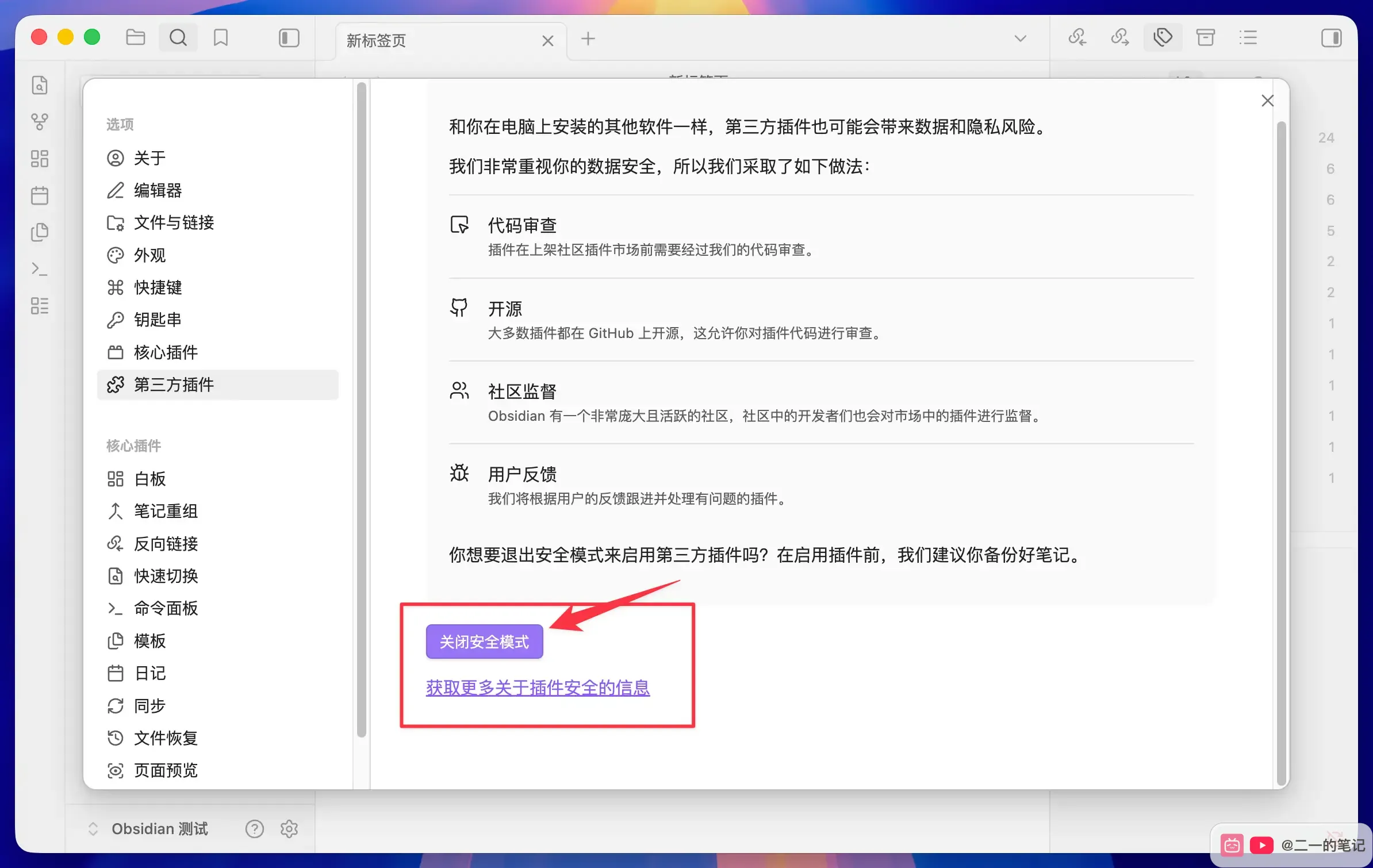
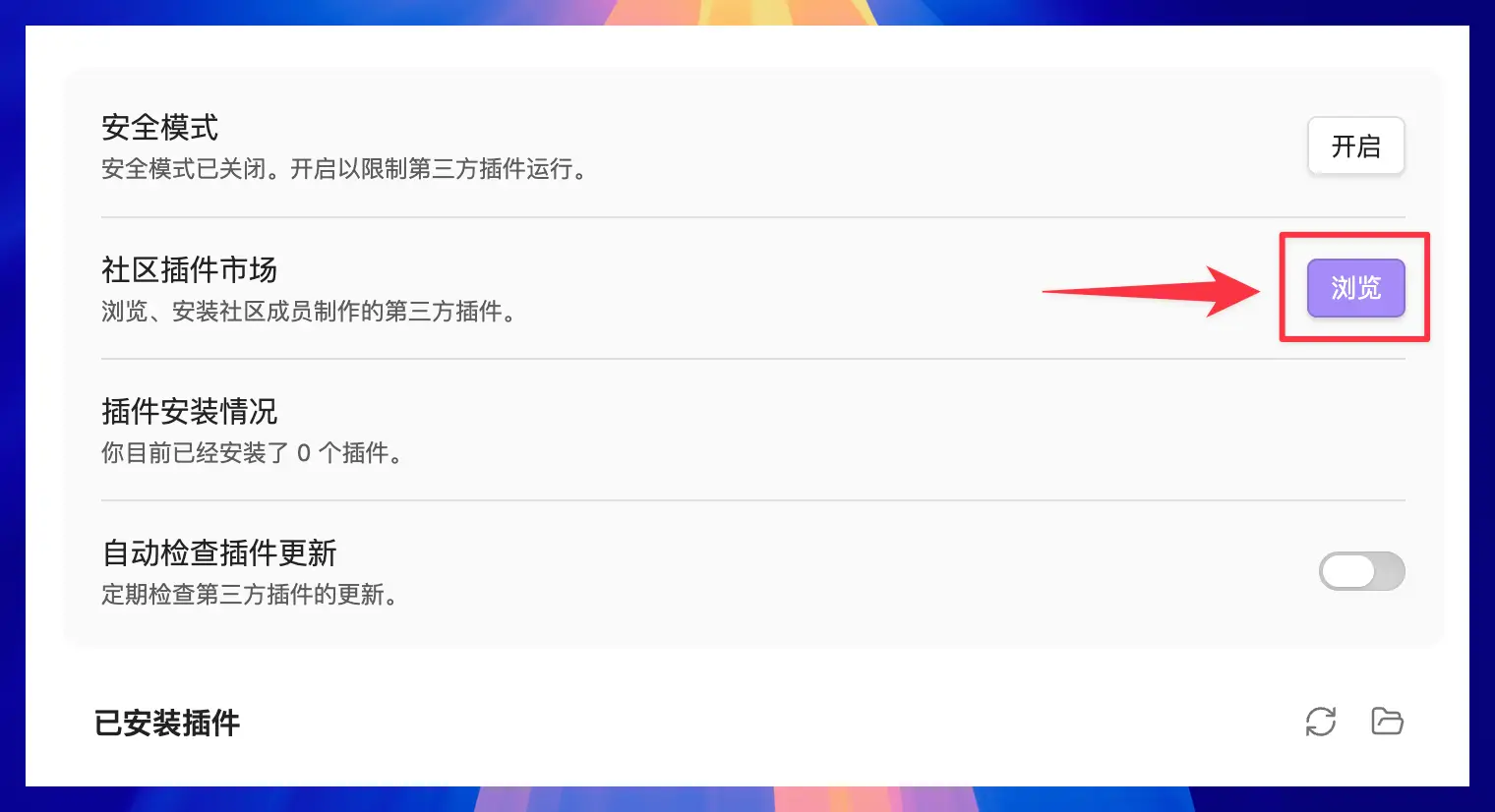
- 關閉安全模式之後,回到「第三方插件」頁面,找到「社區插件市場」,點擊右側的「瀏覽」按鈕。
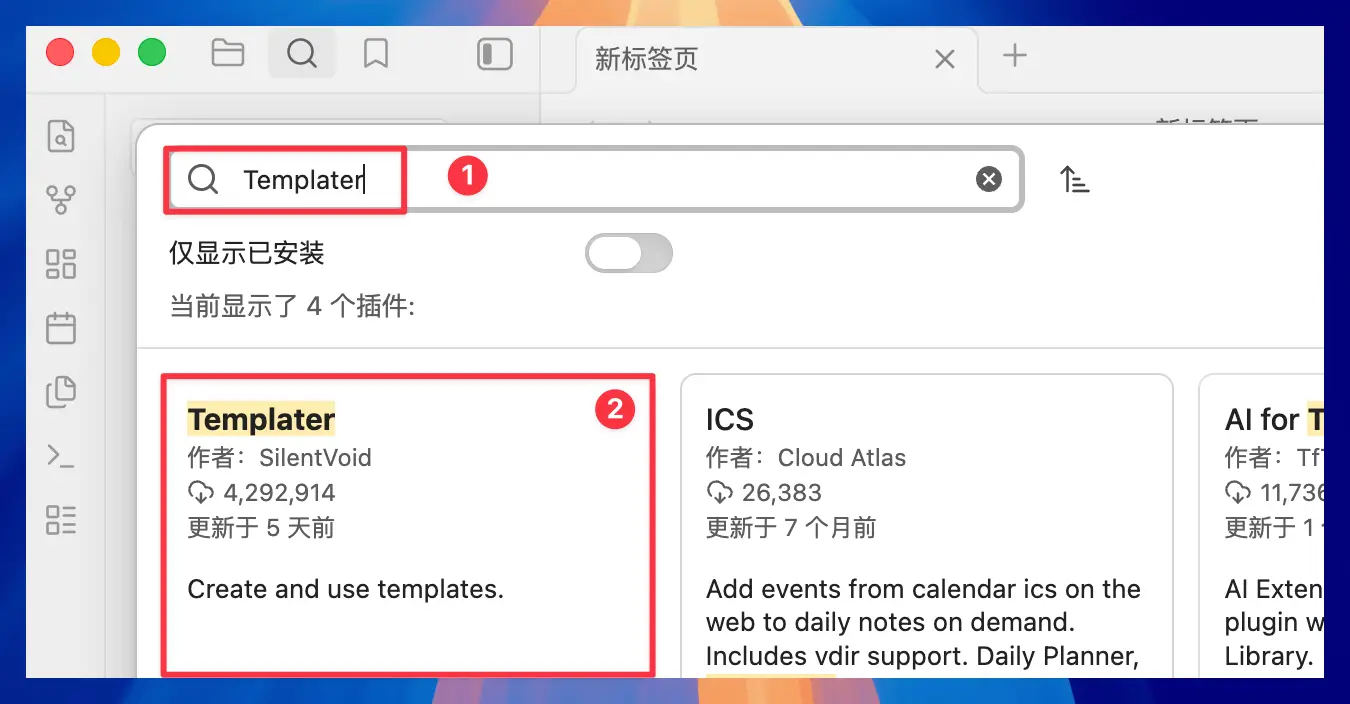
- 進入社區插件市場後,可以在頂部搜索框裏輸入插件名稱。
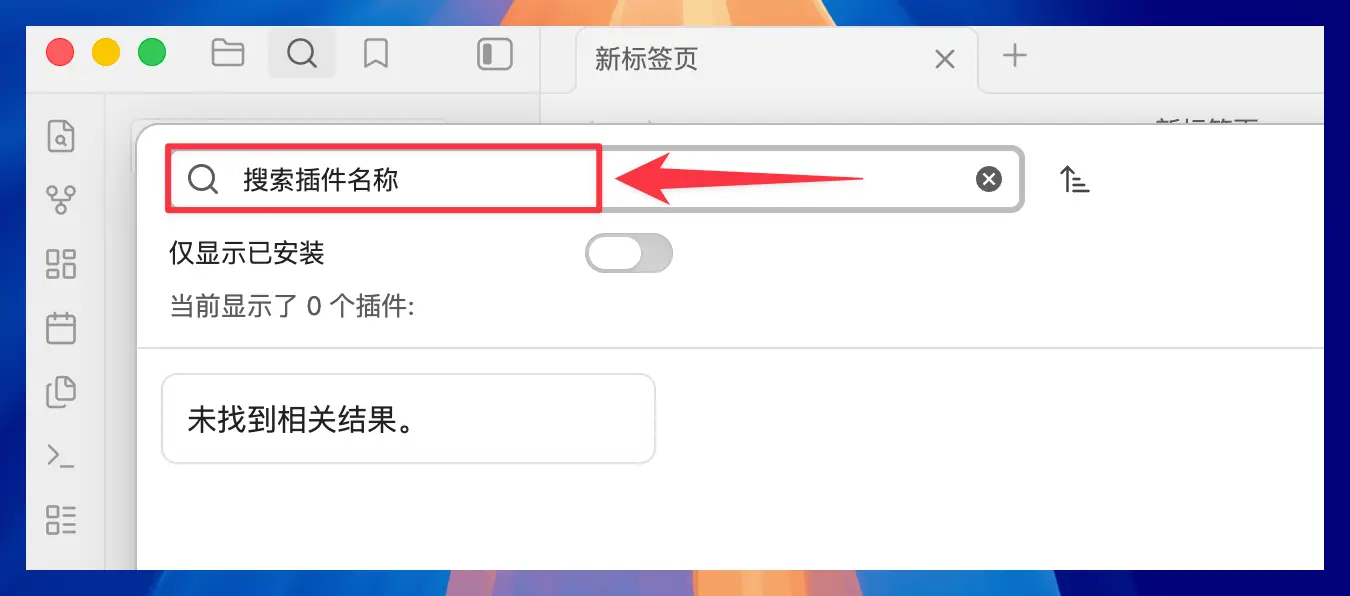
- 以 Templater 爲例,在搜索框輸入「Templater」,然後在搜索結果裏點擊對應的插件卡片。
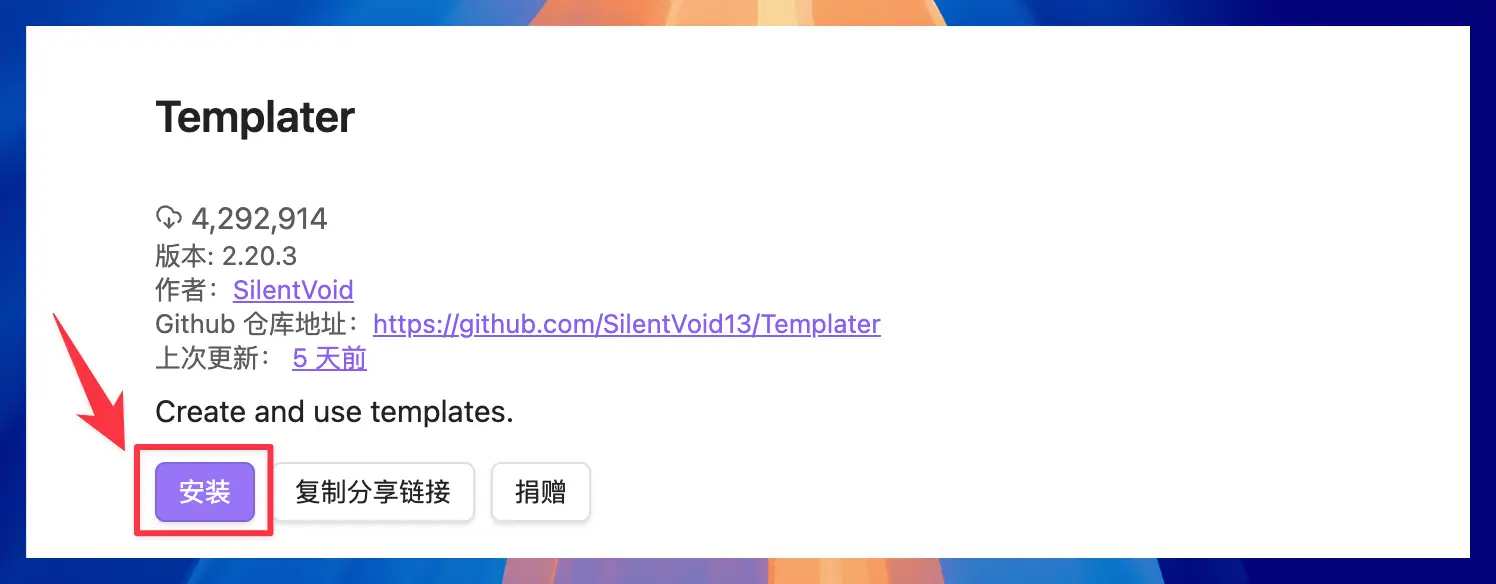
- 進入插件詳情頁後,確認插件名稱、作者和 GitHub 倉庫地址沒有問題,再點擊「安裝」。
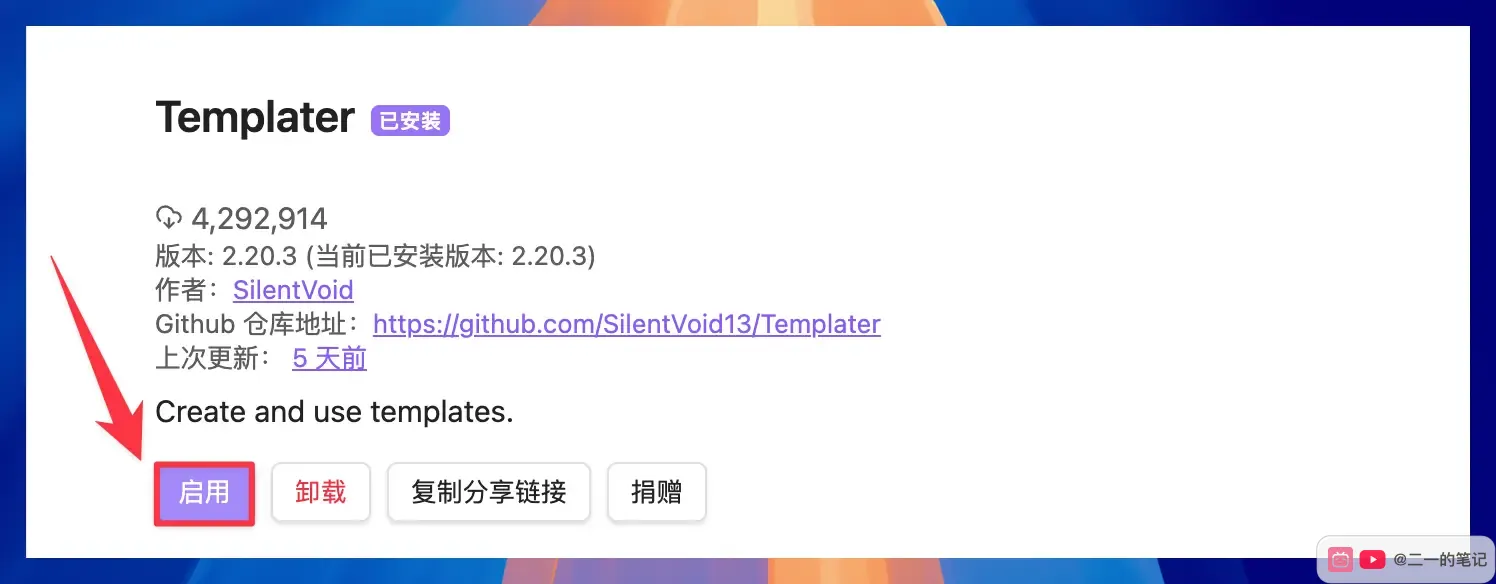
- 安裝完成後,按鈕會變成「啓用」。點擊「啓用」之後,這個插件纔會真正開始工作。
方法二:使用 BRAT 安裝 GitHub 插件
如果插件沒有進入官方市場,教程裏給的是 GitHub 倉庫地址,就可以用 BRAT 安裝。
BRAT 自己也是一個 Obsidian 插件,需要先從社區插件市場安裝 BRAT,再用它安裝其他 GitHub 插件。
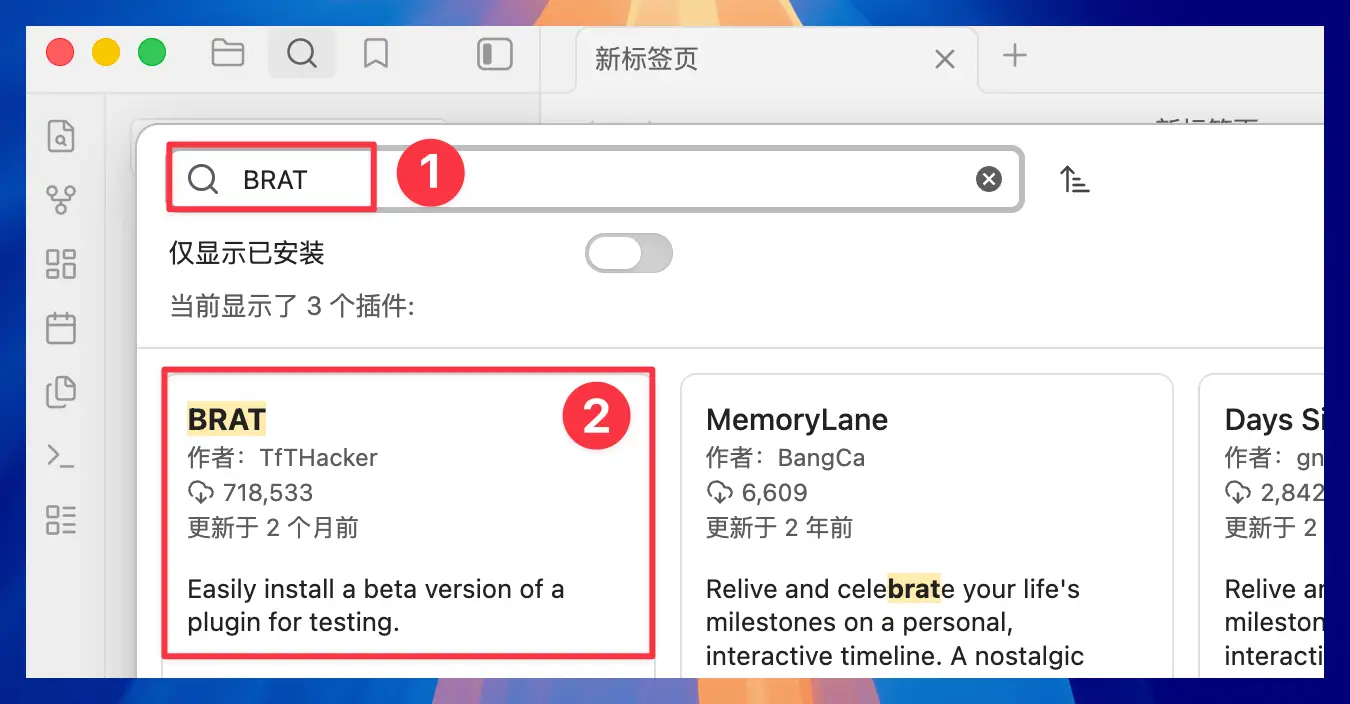
- 先在社區插件市場裏搜索「BRAT」,然後點擊 BRAT 插件卡片。
- 進入 BRAT 插件詳情頁後,點擊「安裝」。BRAT 的作用是幫助你從 GitHub 倉庫安裝插件,尤其適合安裝測試版插件。
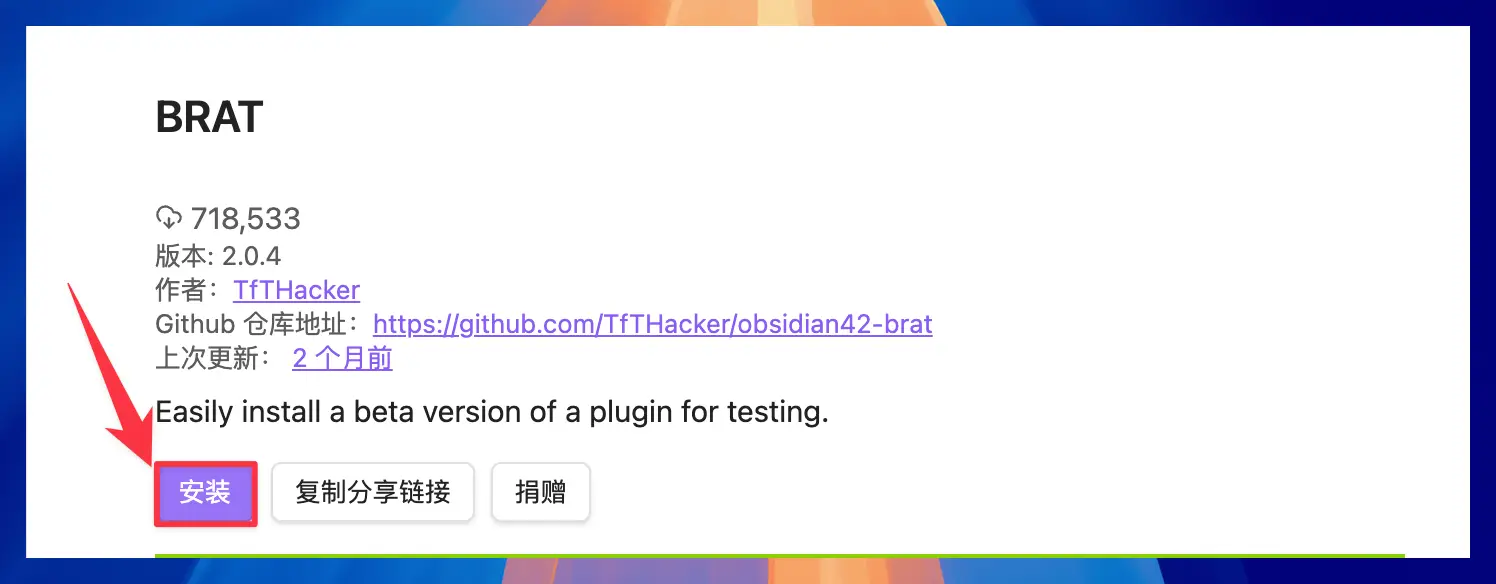
- 安裝完成後,點擊「啓用」,讓 BRAT 插件開始工作。
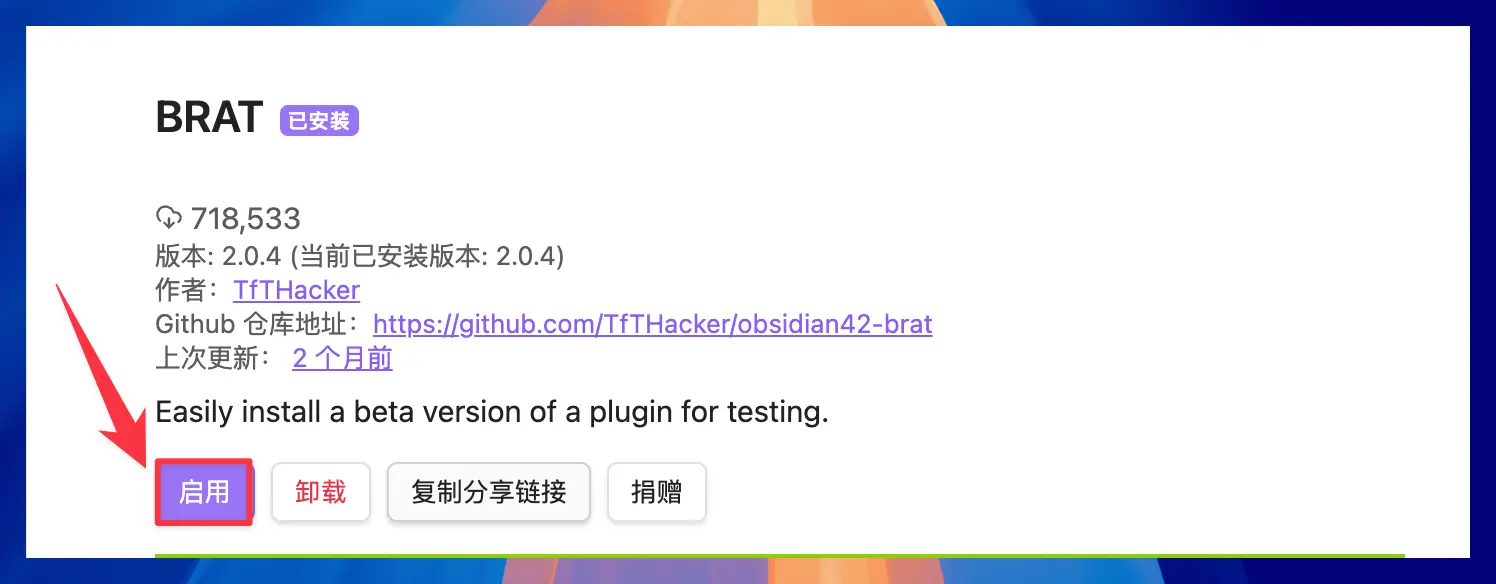
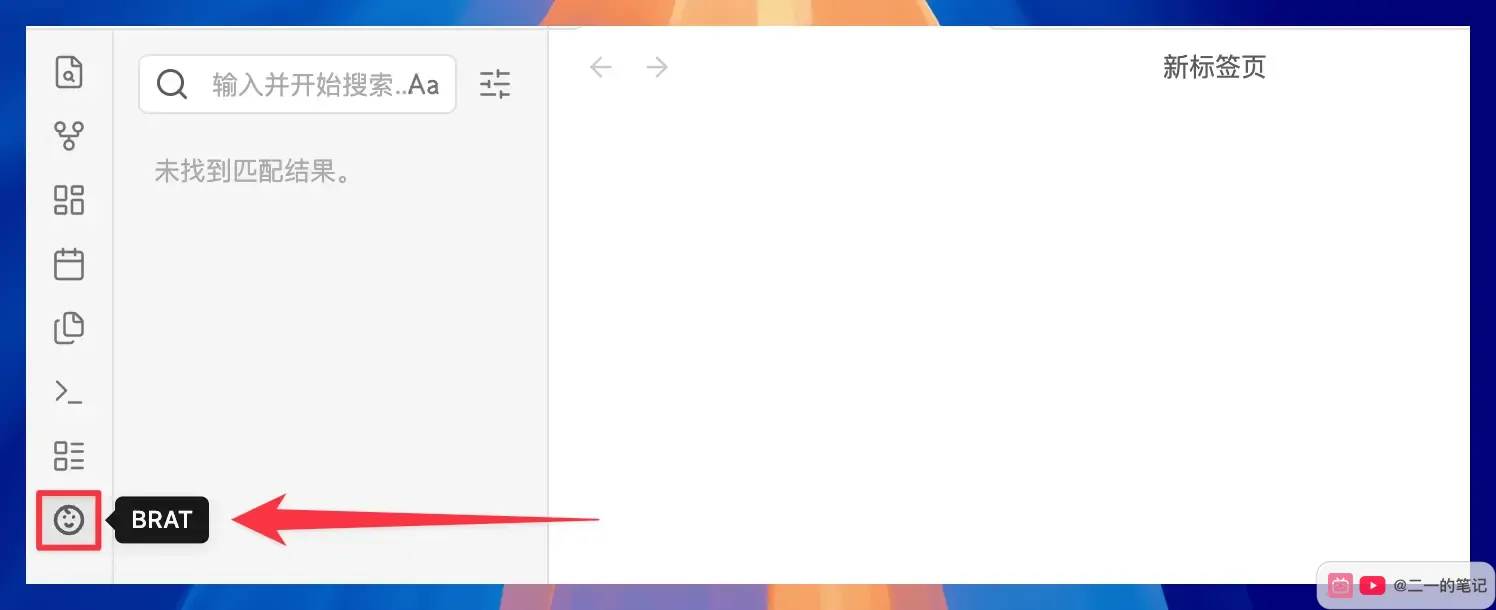
- 啓用後,左側邊欄會出現 BRAT 的圖標。點擊這個圖標,就可以打開 BRAT 的操作入口。
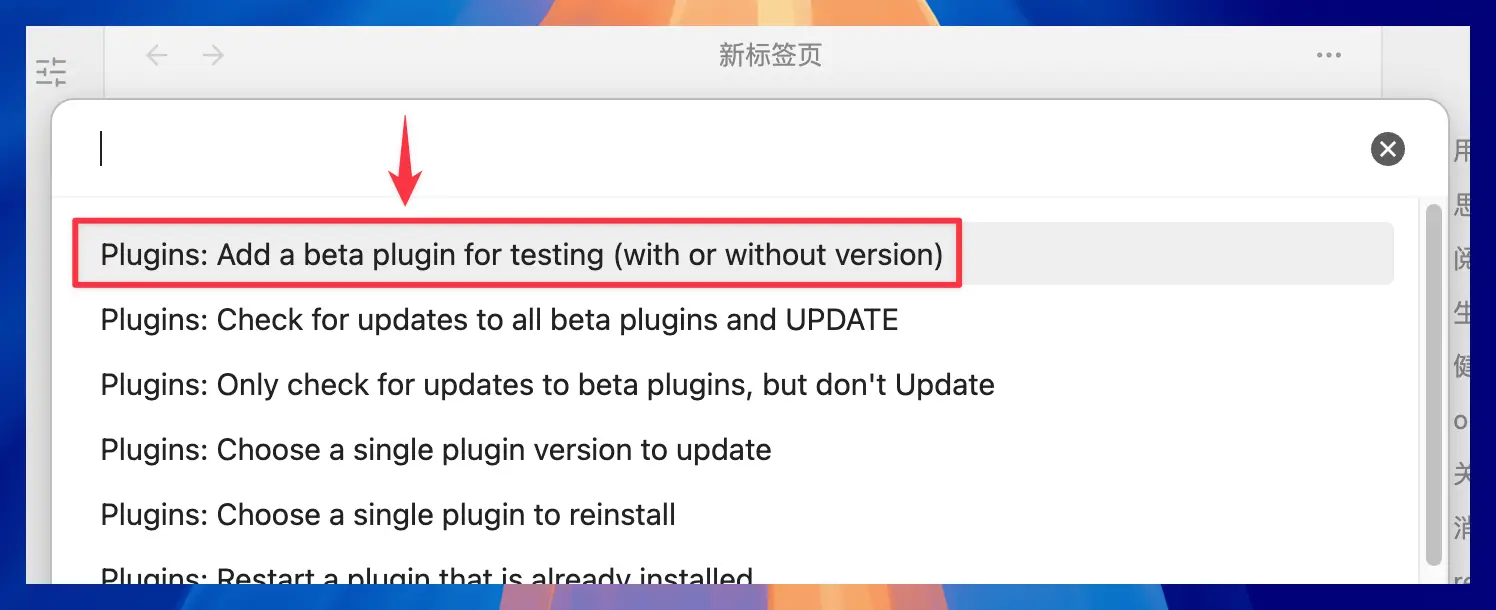
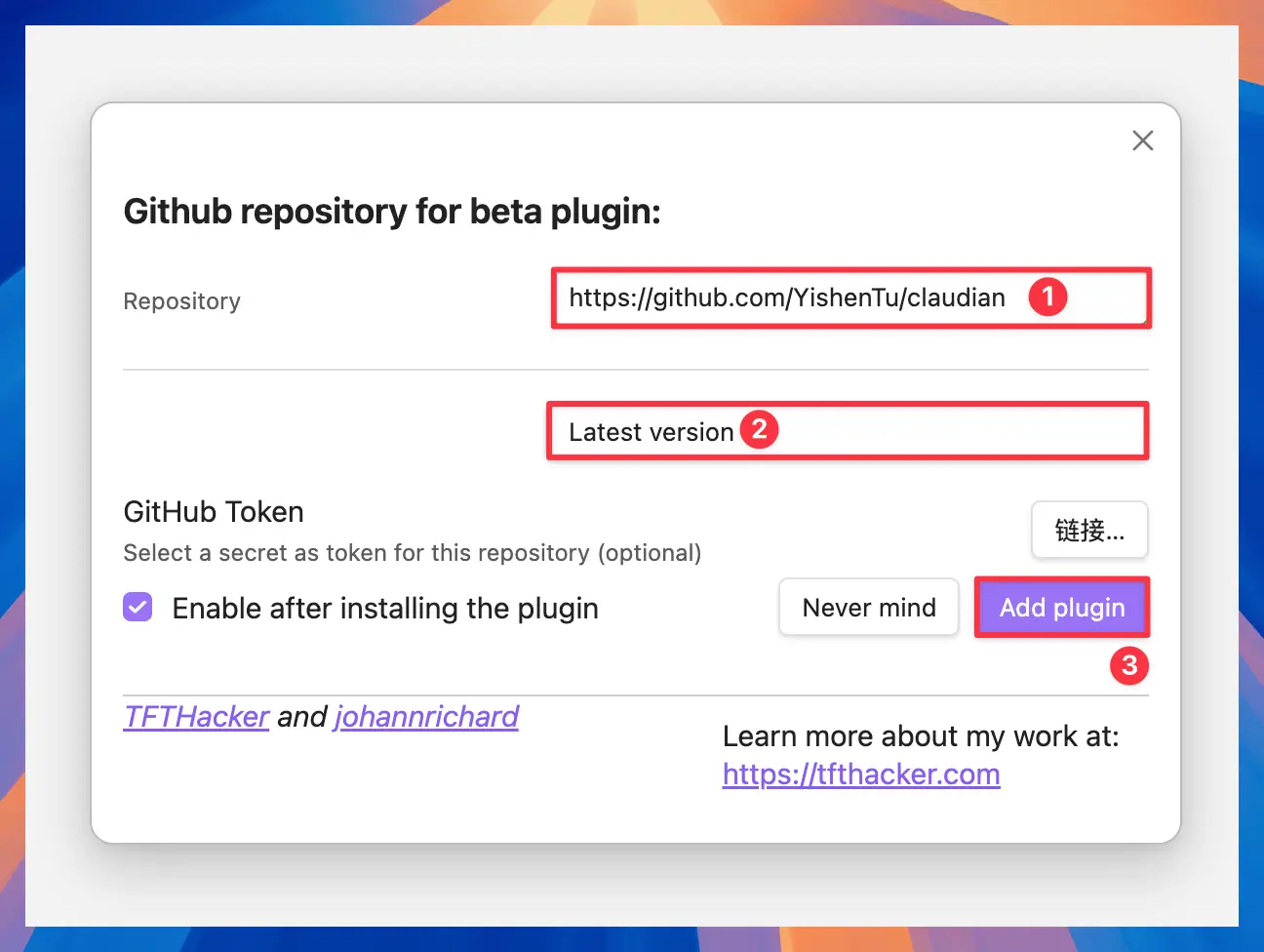
- 在 BRAT 的命令列表裏,選擇「Plugins: Add a beta plugin for testing」。這個命令的意思是添加一個用於測試的插件。
- 在彈出的窗口裏,粘貼插件的 GitHub 倉庫地址。版本位置一般保持「Latest version」即可。確認下方勾選了「Enable after installing the plugin」,最後點擊「Add plugin」,BRAT 就會安裝並啓用這個 GitHub 插件。
手機端安裝教程
手機端 Obsidian 也可以安裝插件,整體流程和電腦端一致。先進入「第三方插件」,關閉安全模式,再進入社區插件市場搜索、安裝和啓用插件。
- 在手機端 Obsidian 首頁,點擊右下角的設置按鈕,進入「設置」。然後找到「第三方插件」,點擊進入。
進入第三方插件頁面後,點擊「關閉安全模式」。關閉後,手機端纔可以安裝社區插件。
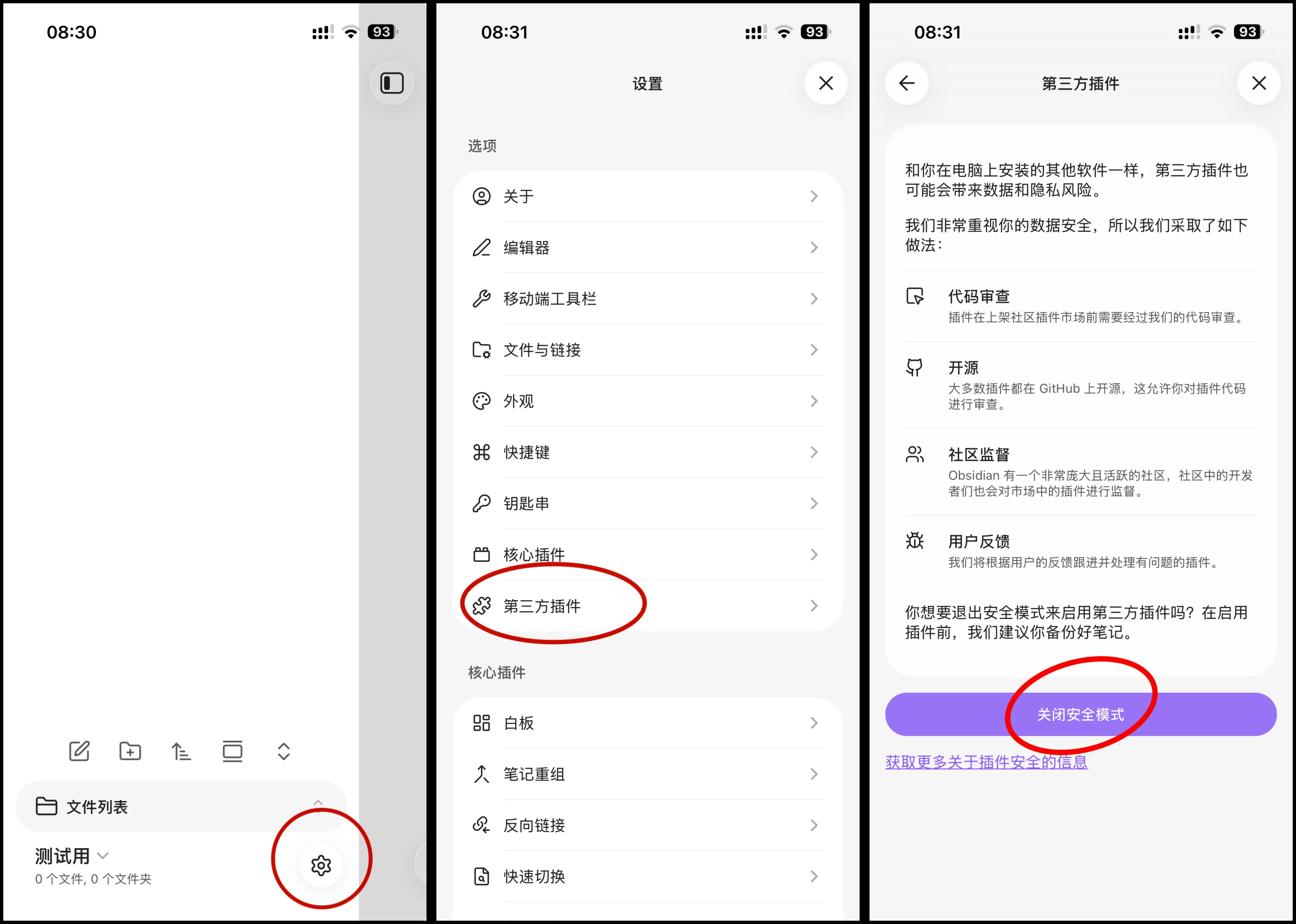
- 安全模式關閉後,點擊「社區插件市場」裏的「瀏覽」,進入插件市場。
在搜索框輸入插件名稱,比如「Templater」。找到對應插件後,進入詳情頁,點擊「安裝」。安裝完成後,再點擊「啓用」。
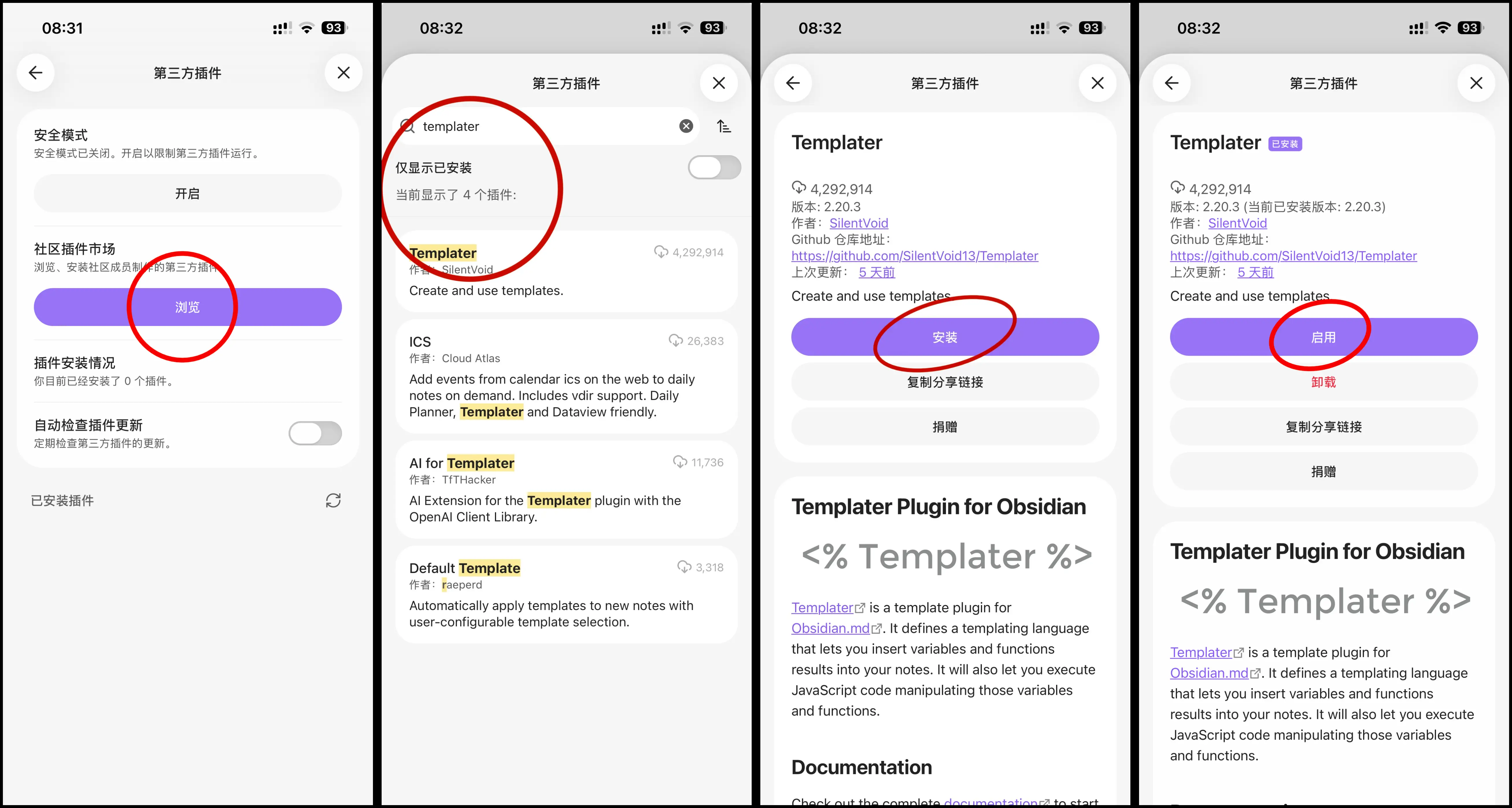
安裝插件之後,建議再檢查一次啓用狀態:
- 回到「設置」裏的「第三方插件」
- 找到「已安裝插件」
- 確認插件右側開關已經打開
- 如果插件有自己的設置頁,再進入插件設置繼續配置
只安裝不啓用,插件不會工作,很多新手都會卡在這一步。
常見問題
爲什麼我搜不到插件?
常見原因有三種:
- 插件名稱拼寫不對
- 插件沒有進入官方市場
- 插件已經下架或改名
如果官方市場搜不到,但教程提供了 GitHub 地址,可以嘗試用 BRAT 安裝。
安裝了插件爲什麼沒有效果?
安裝之後還需要點擊「啓用」。只安裝不啓用,插件不會工作。有些插件啓用後還要單獨配置,比如設置模板文件夾、快捷鍵、命令入口。
GitHub 插件安全嗎?
GitHub 插件也屬於第三方插件。安裝前最好看一下作者、更新日期、下載量、說明文檔和倉庫活躍度。來源不清楚、長期不更新、沒有說明文檔的插件,不建議隨便安裝。
站內插件教程合集
插件裝好後,可以繼續看這幾篇配置教程:
更多文章
Notion 和 Obsidian 應該怎麼選?從工作流、筆記方式到 AI 協作講清區別
Notion 與 Obsidian 的差別,不僅體現在功能,也體現在信息如何被組織、調用和延續。這篇文章會說明兩種工具背後的思路。

爲什麼 Obsidian 需要一套更清楚的工作模板?
這套 Obsidian 模板會把項目、任務、筆記和覆盤放進本地 Markdown 工作流,目標是讓 Obsidian 既能保存資料,也能承接行動。
Obsidian LiveSync 自建同步教程:飛牛 NAS Docker 部署 CouchDB 完整指南
這篇 Obsidian LiveSync 自建同步教程會用飛牛 NAS Docker 部署 CouchDB,也適合群暉、威聯通、綠聯等支援 Docker 的 NAS,並演示 Mac、Windows 和手機同步 Vault。