Obsidian 與 Readwise 聯動教程:剪藏、高亮和屬性字段設置指南
這篇教程會從插件安裝、網頁端導出設置、文件命名、正文格式和 YAML 屬性字段,講清楚如何把 Readwise 內容穩定同步進 Obsidian。
插件安裝
還沒裝過社區插件的話,可以先看這篇:Obsidian 最新全平臺插件安裝教程。已經熟悉插件安裝流程,可以直接從下面開始。
先在 Obsidian 的社區插件裏搜索 Readwise Official
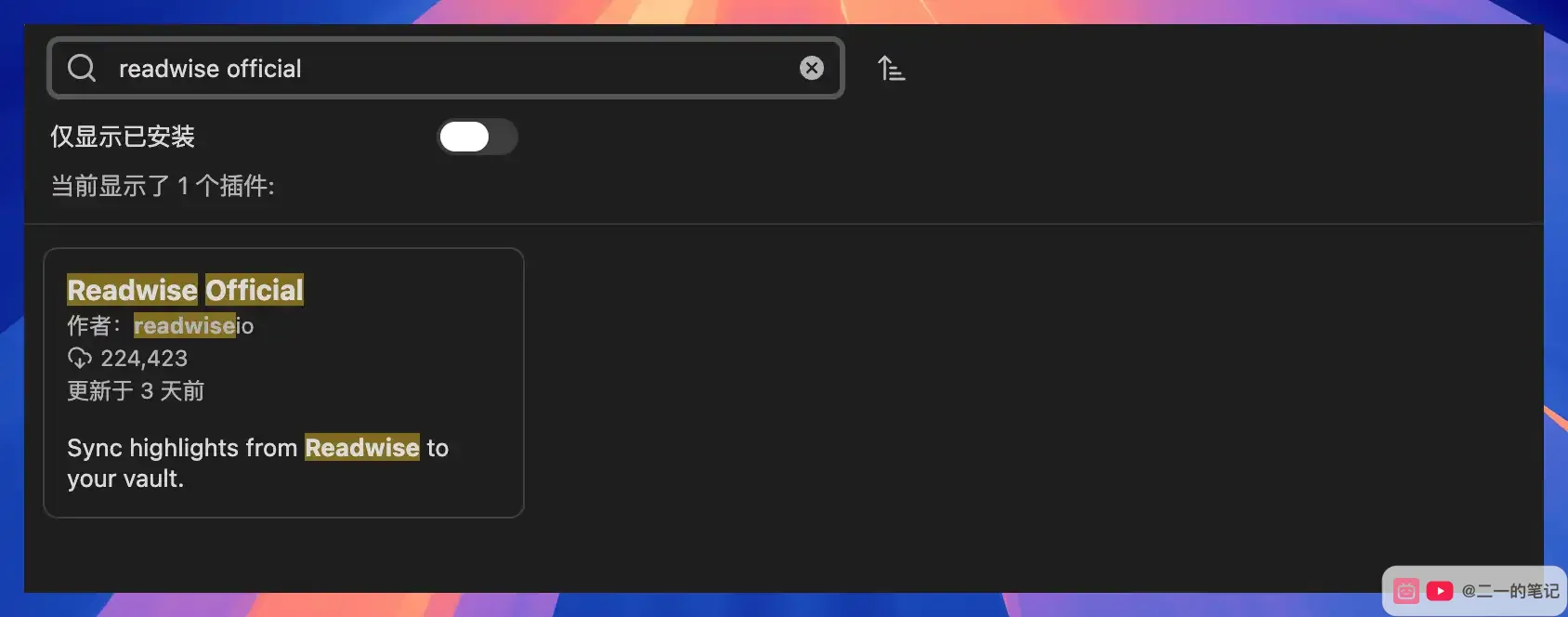
安裝並啓用插件以後,進入插件設置頁,點擊 Connect
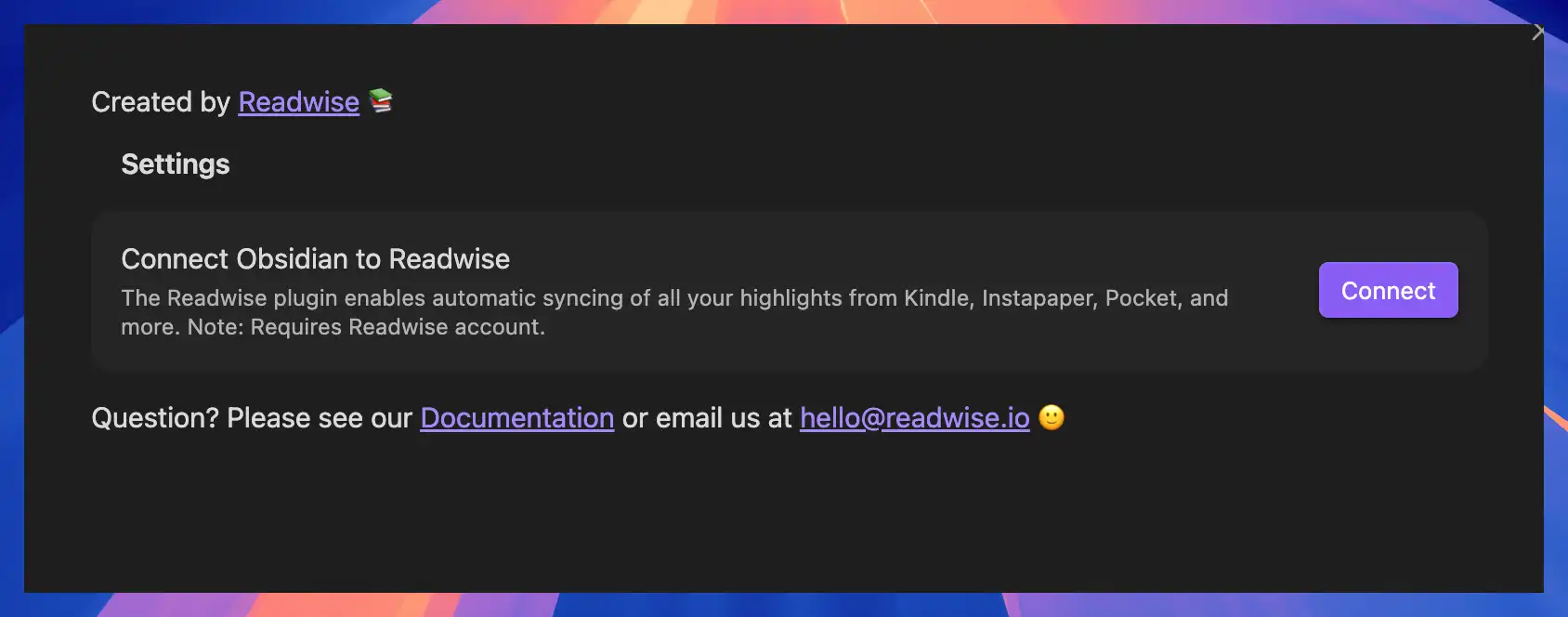
這一步會跳轉到瀏覽器,讓 Obsidian 和 Readwise 賬號完成授權。
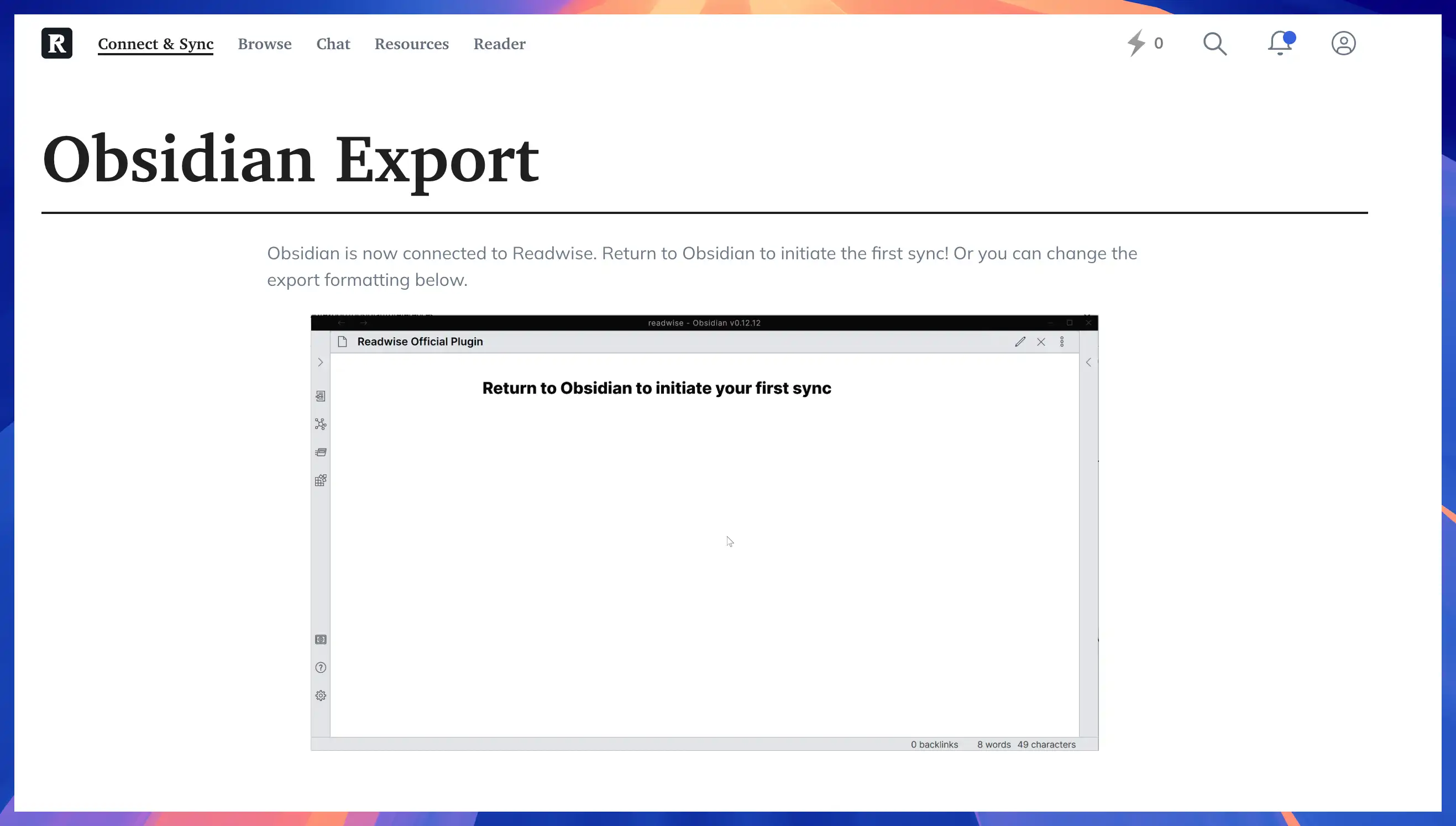
看到 Obsidian is now connected to Readwise,就說明授權已經完成。
網頁端設置
下圖的幾個選項點開之後你應該會感到一陣暈眩,如果實在看不懂,其實完全可以把文章發給 AI,讓 AI 幫你配置,這樣可能會比自己閱讀更輕鬆也準確一些。
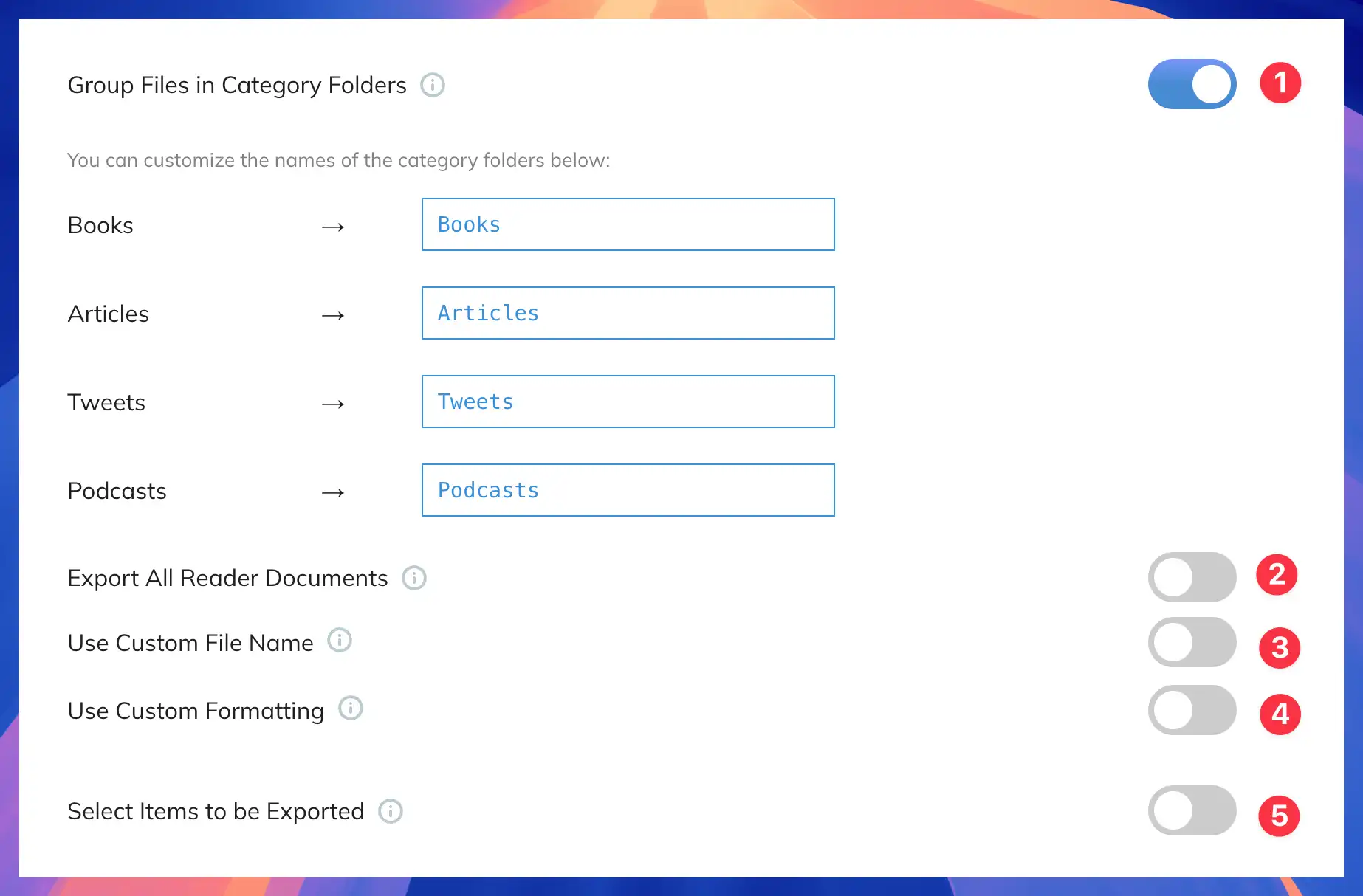
下面逐個說明這些選項的作用。
1. Group Files in Category Folders
這個按鈕打開後,Readwise 會把不同來源的內容分別存放到不同的 Obsidian 文件夾裏,默認設置如下:
- 書籍進入
Books - 文章進入
Articles - 推文進入
Tweets - 播客進入
Podcasts
中間這些輸入框可以改名字。比如你不想用英文文件夾名,可以把 Books 改成「書籍」,把 Articles 改成「文章」。
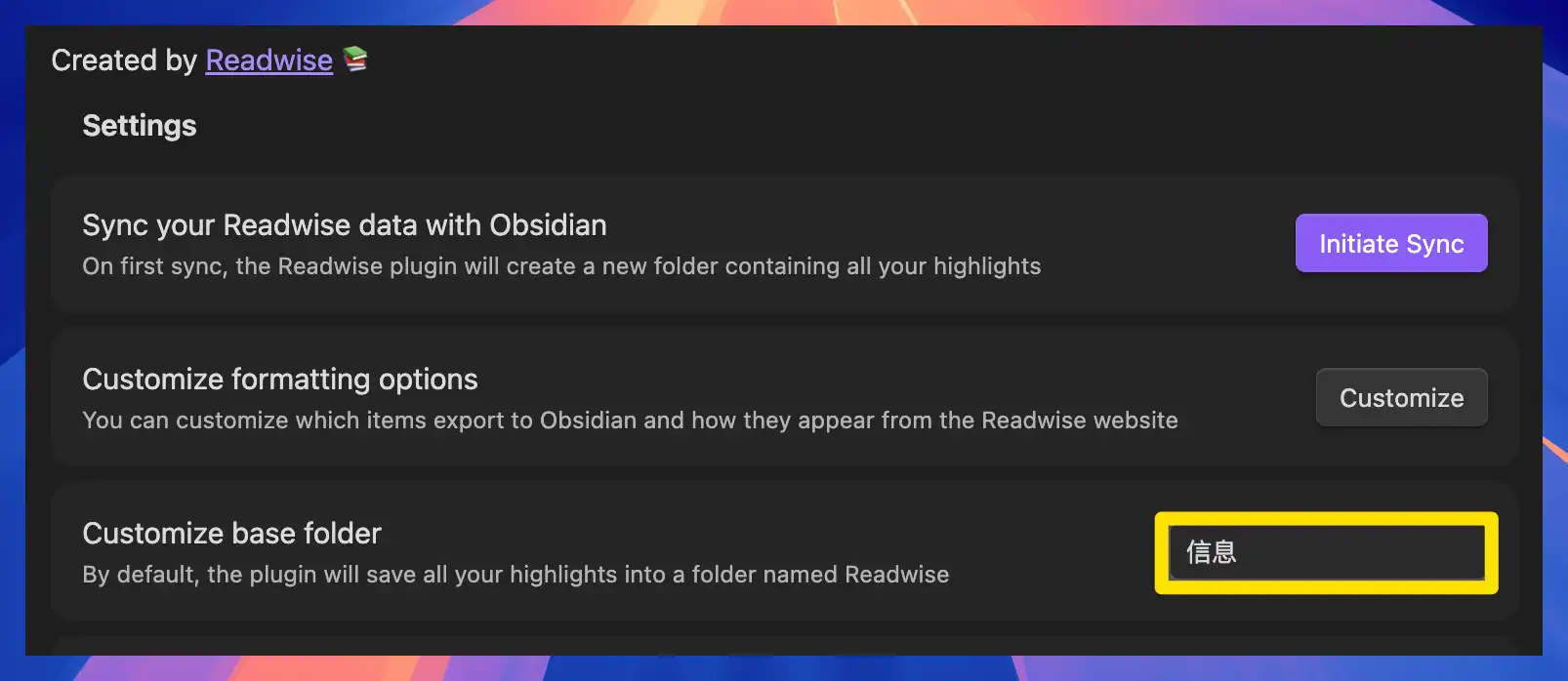
如果關掉這個開關,Readwise 就不會再自動拆出這些分類文件夾,所有內容會統一同步到 Obsidian Readwise 插件裏你設置的那個總文件夾,如下圖所示。
2. Export All Reader Documents
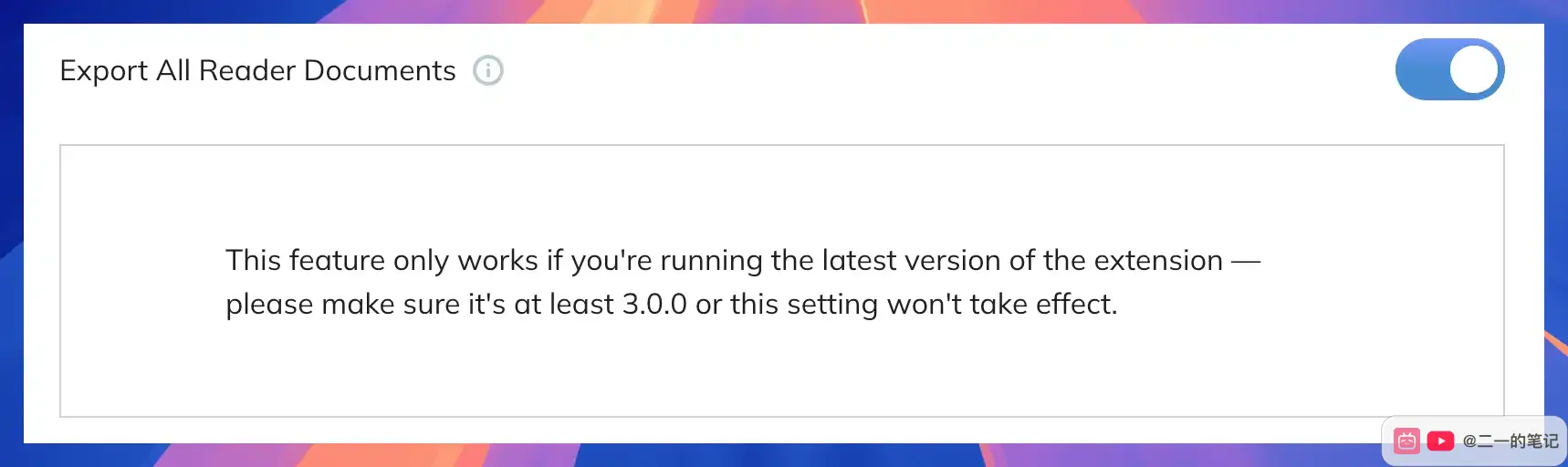
如果只想把劃線、高亮和筆記同步進 Obsidian,這個可以保持關閉狀態。打開後,Readwise 會把 Reader 裏的完整文檔也一起導出,也就是不只同步你劃過的重點,還會同步全文內容。
3. Use Custom File Name
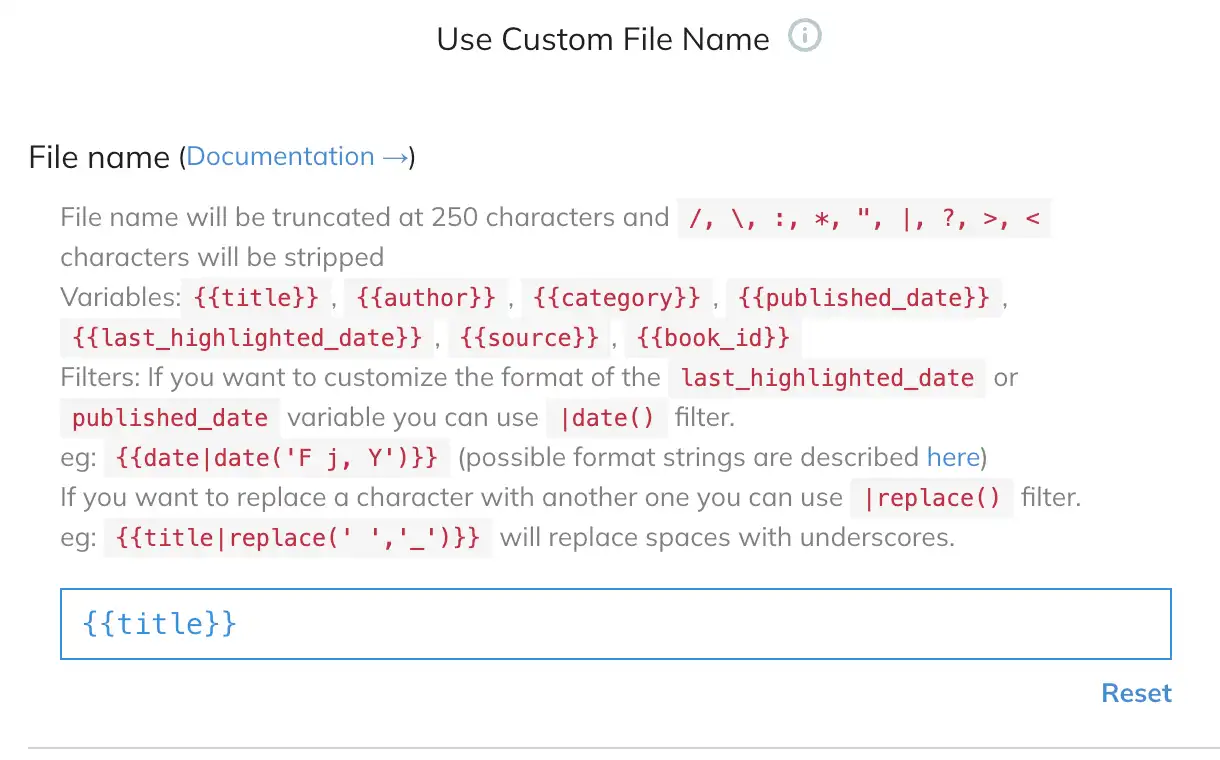
關閉時,Readwise 會使用默認文件名,打開後你就可以自己決定每篇筆記叫什麼名字,比如只用標題,或者在標題前加上作者、來源、日期等等。
File name 控制普通高亮筆記的文件名。現在填的是 {{title}},意思是直接用原文標題當文件名。
Full Document Text file name 控制的才是全文文件的文件名,只有前面打開了 Export All Reader Documents,這個設置才會生效。
默認情況下它同樣使用 {{title}},也就是全文文件也用標題命名。
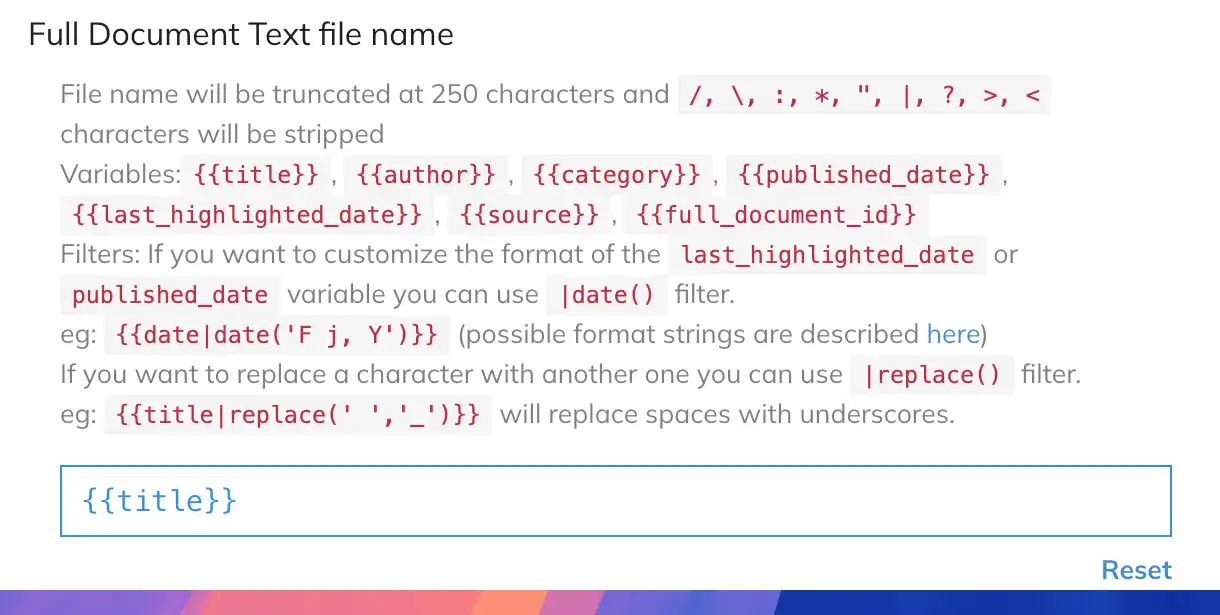
這裏的 {{title}}、{{author}}、{{category}} 可以理解成佔位符。同步的時候,Readwise 會把它們替換成真實的標題、作者、類型、發布日期、來源等信息。
4. Use Custom Formatting
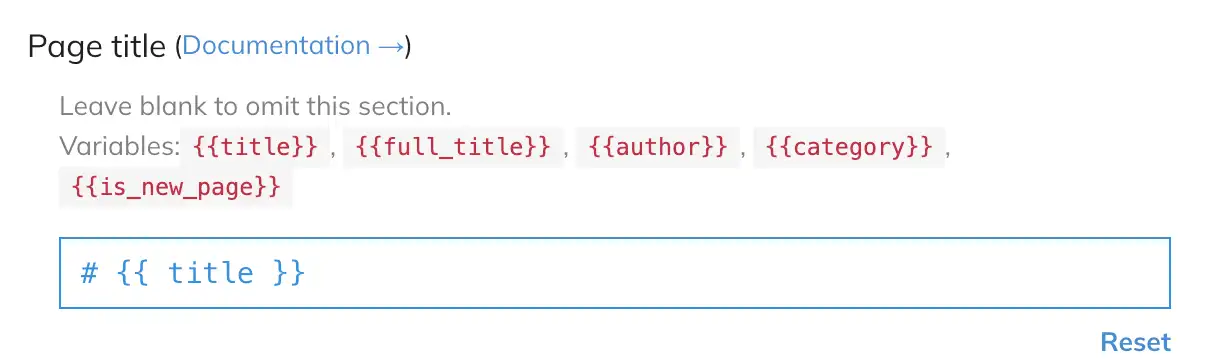
Page title 控制正文開頭要不要額外生成標題。默認的 # {{ title }} 會把原文標題寫成一級標題,因此如果不希望正文裏再出現一級標題,直接把這一欄清空即可。
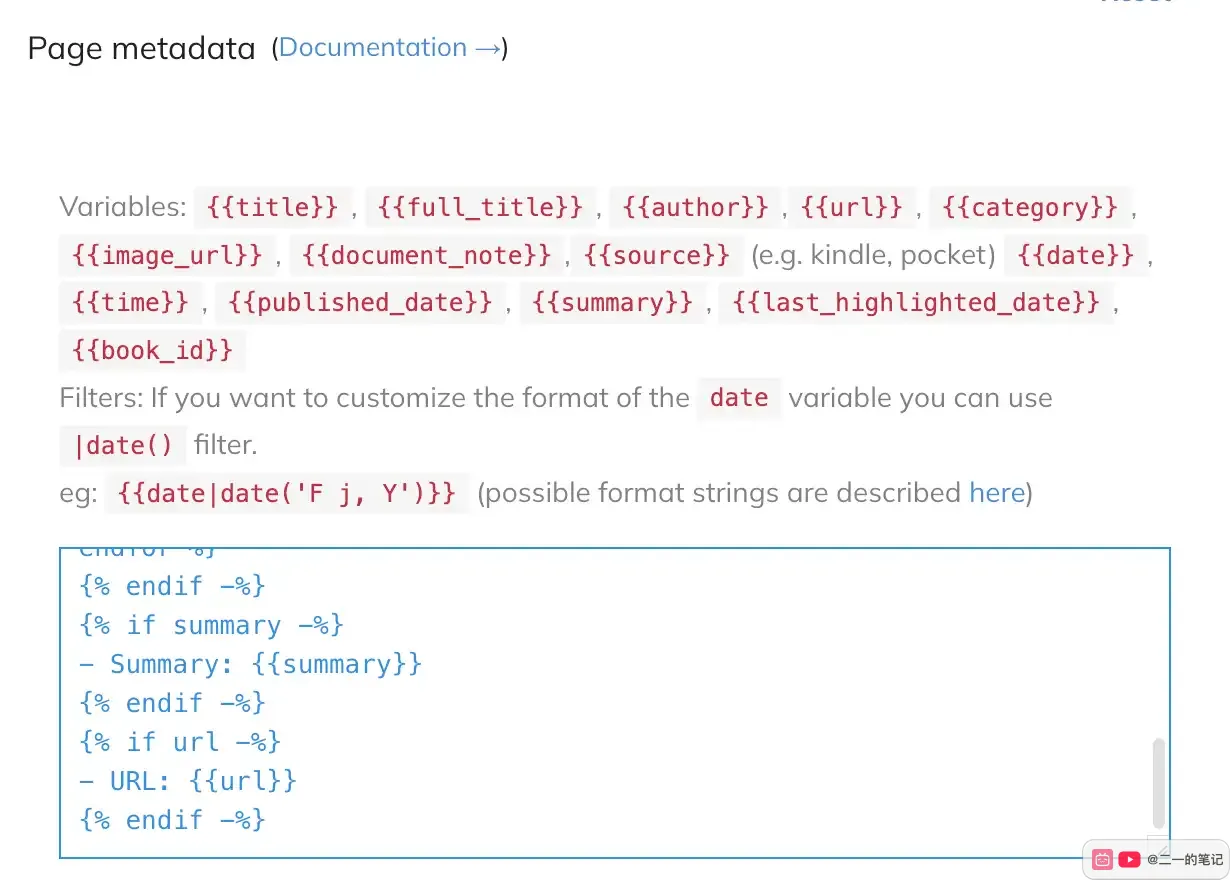
Page metadata 控制正文裏的元信息區,比如作者、完整標題、類別、標籤、摘要和原始鏈接。
如果後面已經準備把這些信息寫進 YAML front matter,這一欄可以留空,避免同樣的信息在正文和屬性裏重複出現。
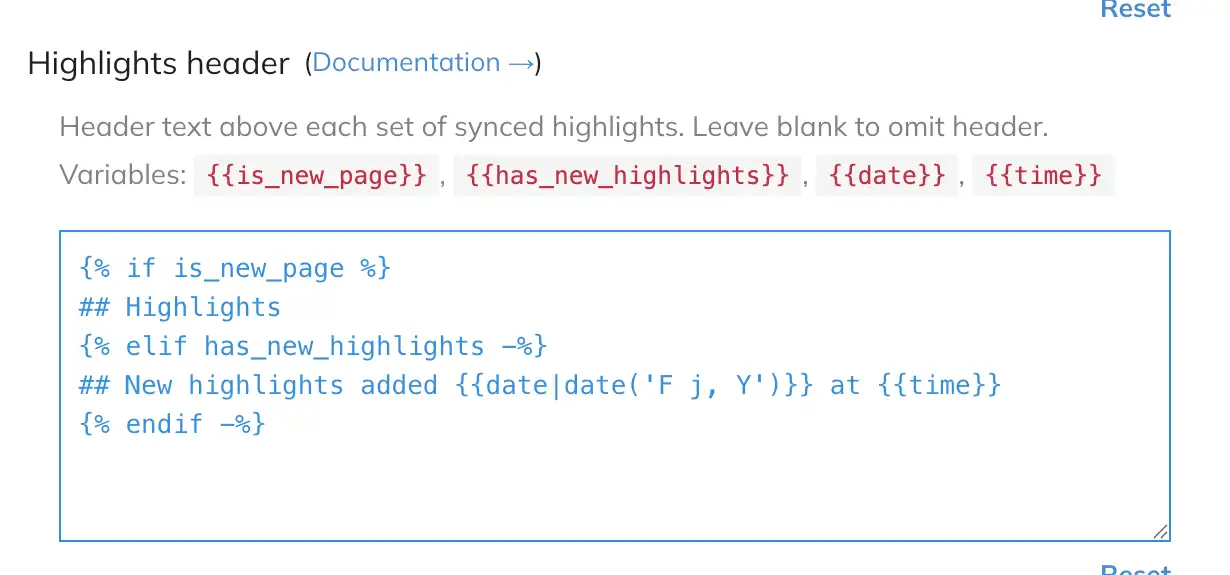
Highlights header 控制高亮列表前面的標題。默認寫法會在第一次同步時顯示 ## Highlights,後續新增高亮時再顯示帶時間的新增提示。
如果不想顯示新增高亮的時間,可以把這一欄改成最簡單的一行:
## Highlights如果連 ## Highlights 也不想顯示,可以把這一欄留空。這樣正文會直接進入高亮列表,頁面更乾淨。
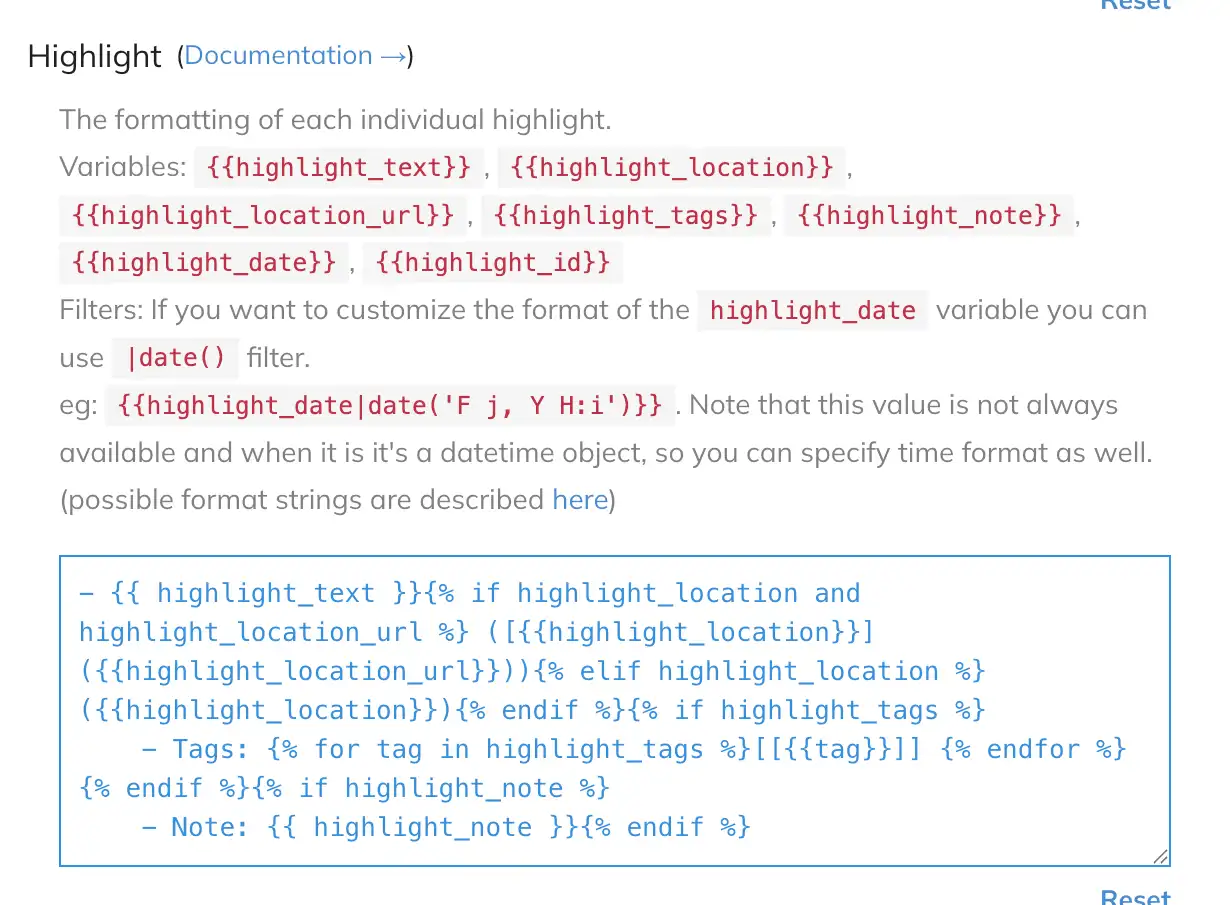
Highlight 則決定每一條高亮怎麼排版,可以控制高亮文本、位置鏈接、標籤和個人批註怎麼顯示。
這部分會直接影響閱讀體驗,因此剛開始可以先保留默認寫法,等真正開始大量回看 Readwise 高亮時,再根據自己的閱讀習慣微調。
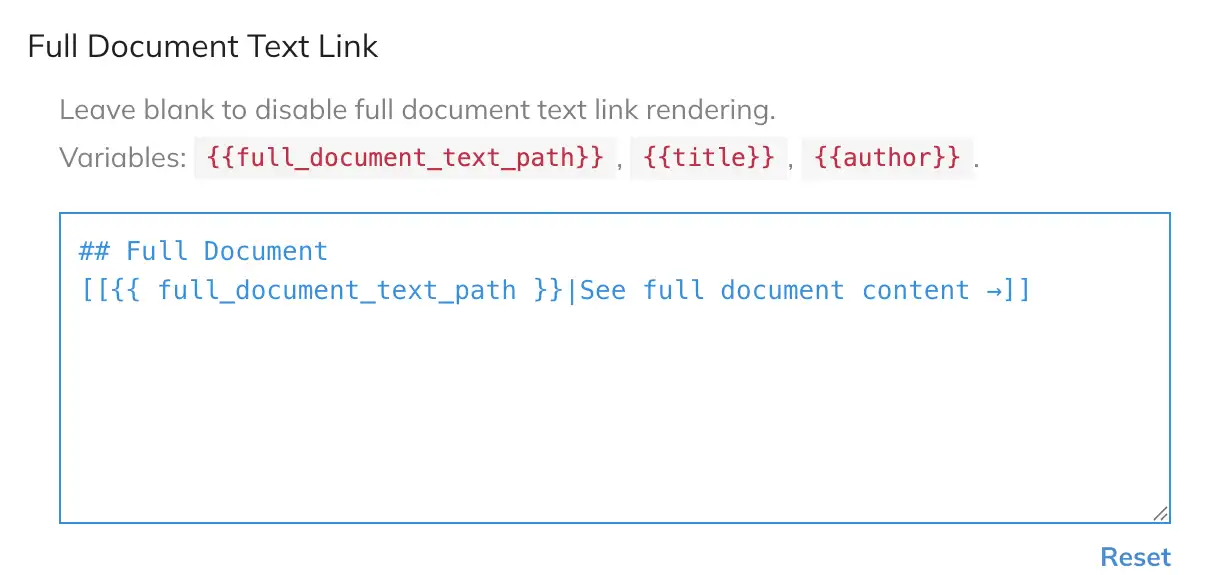
Full Document Text Link 這一欄會在高亮筆記裏生成一個跳轉到全文文件的鏈接。
如果前面沒有打開 Export All Reader Documents,或者暫時不想在高亮筆記裏放全文鏈接,可以把這一欄留空。
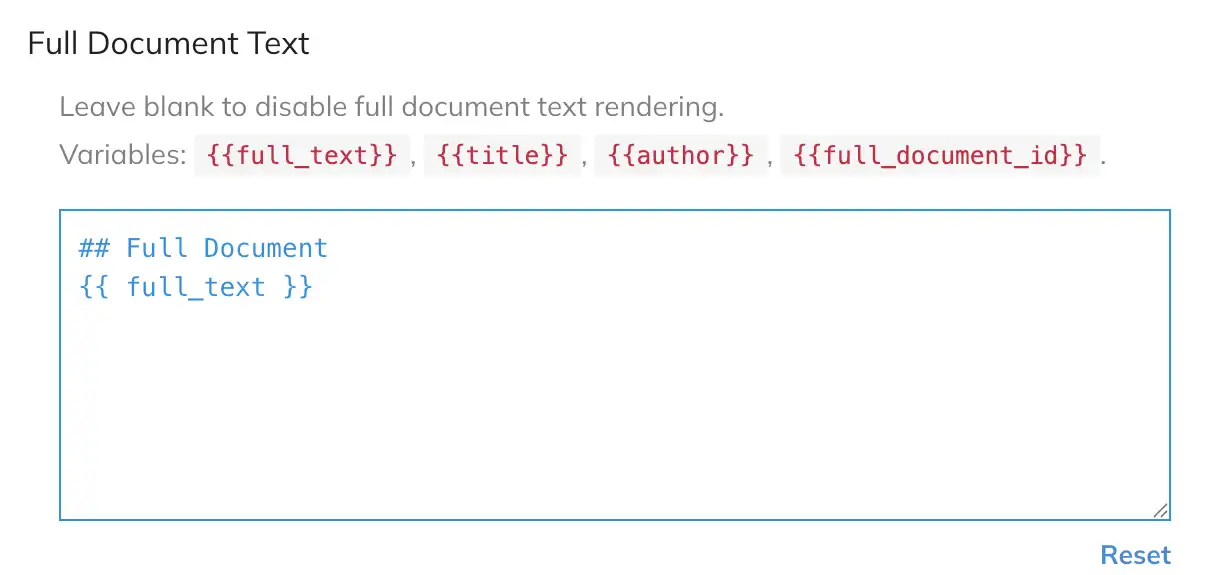
Full Document Text 決定全文內容該如何顯示,它同樣只有在打開全文導出後才會發揮作用。
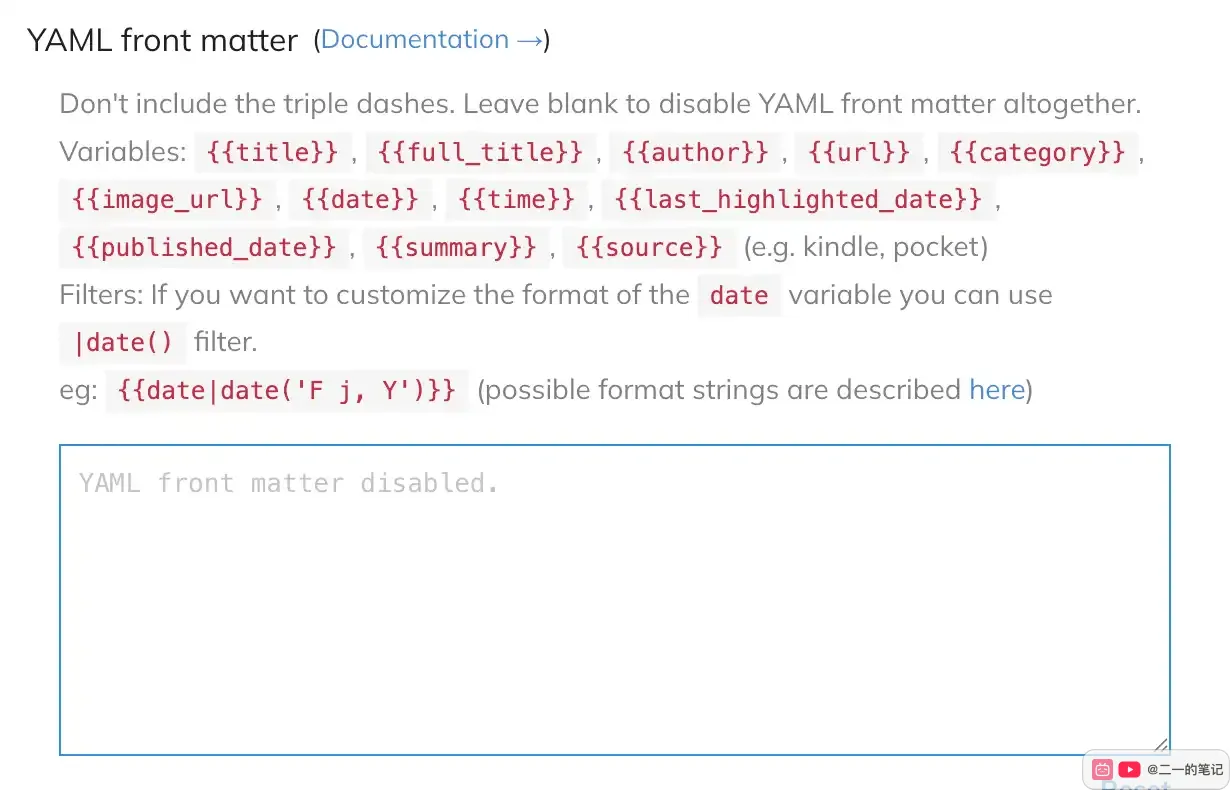
這一頁裏最值得認真看的是 YAML front matter,它控制 Readwise 同步進來的 Markdown 文件頂部那一排屬性字段。
這裏的輸入框不需要寫上下兩條 ---,只要把屬性內容本身寫進去即可。
下面是我自己的配置。
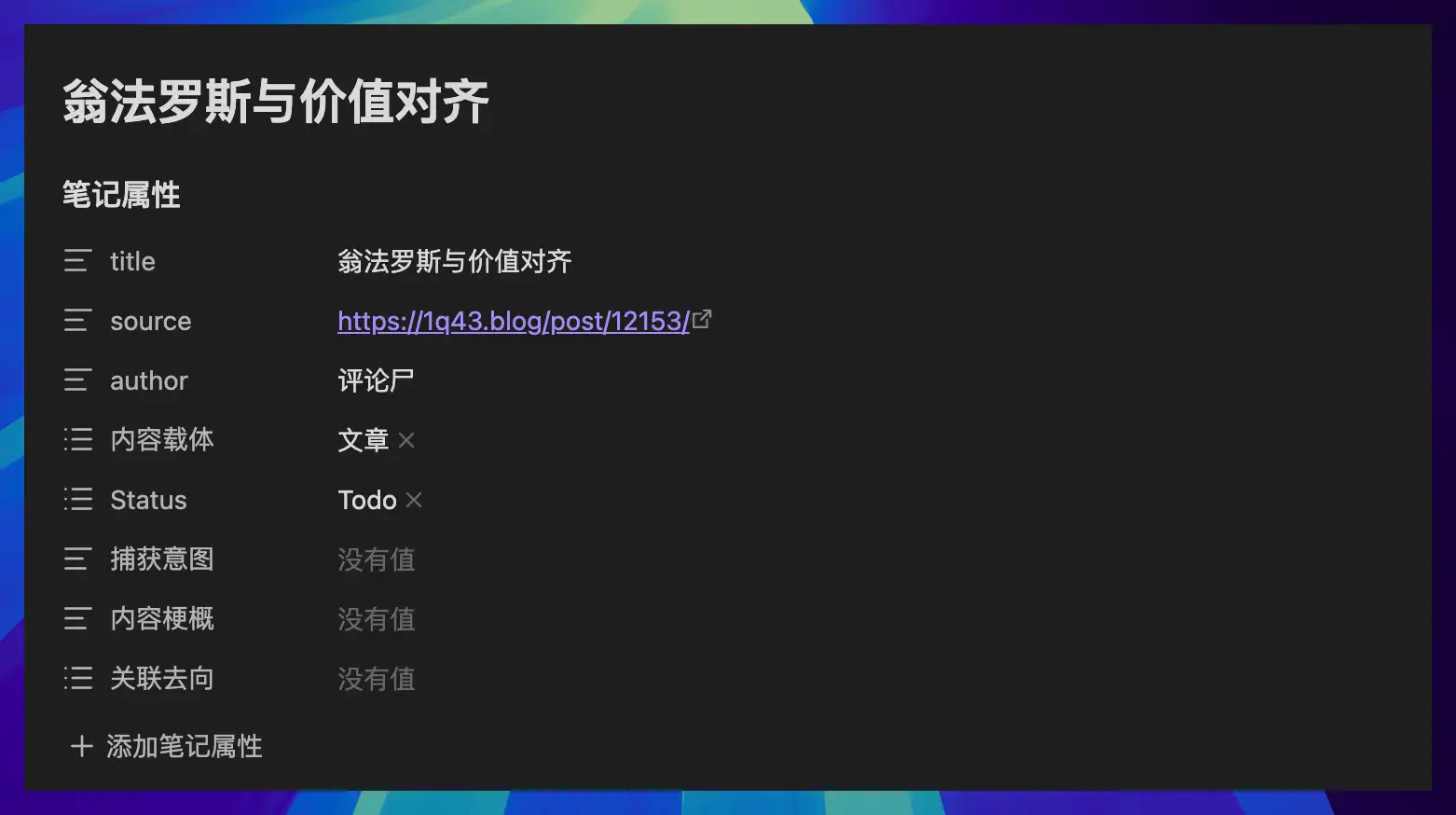
同步後的文件會自動帶上標題、來源、作者和內容類型。這樣後面打開剪藏總覽的 Base 時,就可以直接按文章、視頻、帖子、書籍、播客篩選,而不用每次手動補字段。
title: '{% if category == 'tweets' %}{{author|replace("'", "''")|replace('@','')|replace(' on Twitter','')}} - {{book_id}}{% else %}{{ title|replace("'", "''") }}{% endif %}'
source: '{{ url|replace("'", "''") }}'
author: '{{ author|replace("'", "''") }}'
內容載體: {% if source == 'youtube' or (url and ('youtube.com' in url or 'youtu.be' in url)) %}視頻{% elif category == 'articles' %}文章{% elif category == 'tweets' %}帖子{% elif category == 'books' %}書籍{% elif category == 'podcasts' %}播客{% else %}文章{% endif %}
Status: Todo
捕獲意圖:
內容梗概:
關聯去向:
這段配置解決的是下面幾件事:
title:普通文章繼續使用原文標題。推特經常沒有穩定標題,直接用正文會讓文件名和屬性都變得很長,所以這裏改成「作者名 + Readwise ID」。source和author:統一寫進屬性區,後面回看來源時不用再去正文裏找。內容載體:把 Readwise 的分類轉成更適合我個人 Obsidian 模板的中文字段,比如文章、帖子、書籍、播客,YouTube 鏈接則會被識別爲視頻。Status: Todo:所有新同步進來的材料先進入待處理狀態,後面再決定是否閱讀、整理、引用或歸檔。捕獲意圖、內容梗概、關聯去向:先留空,方便後續人工整理或讓 AI 輔助補充。
同步到 Obsidian 後,效果如下圖所示。
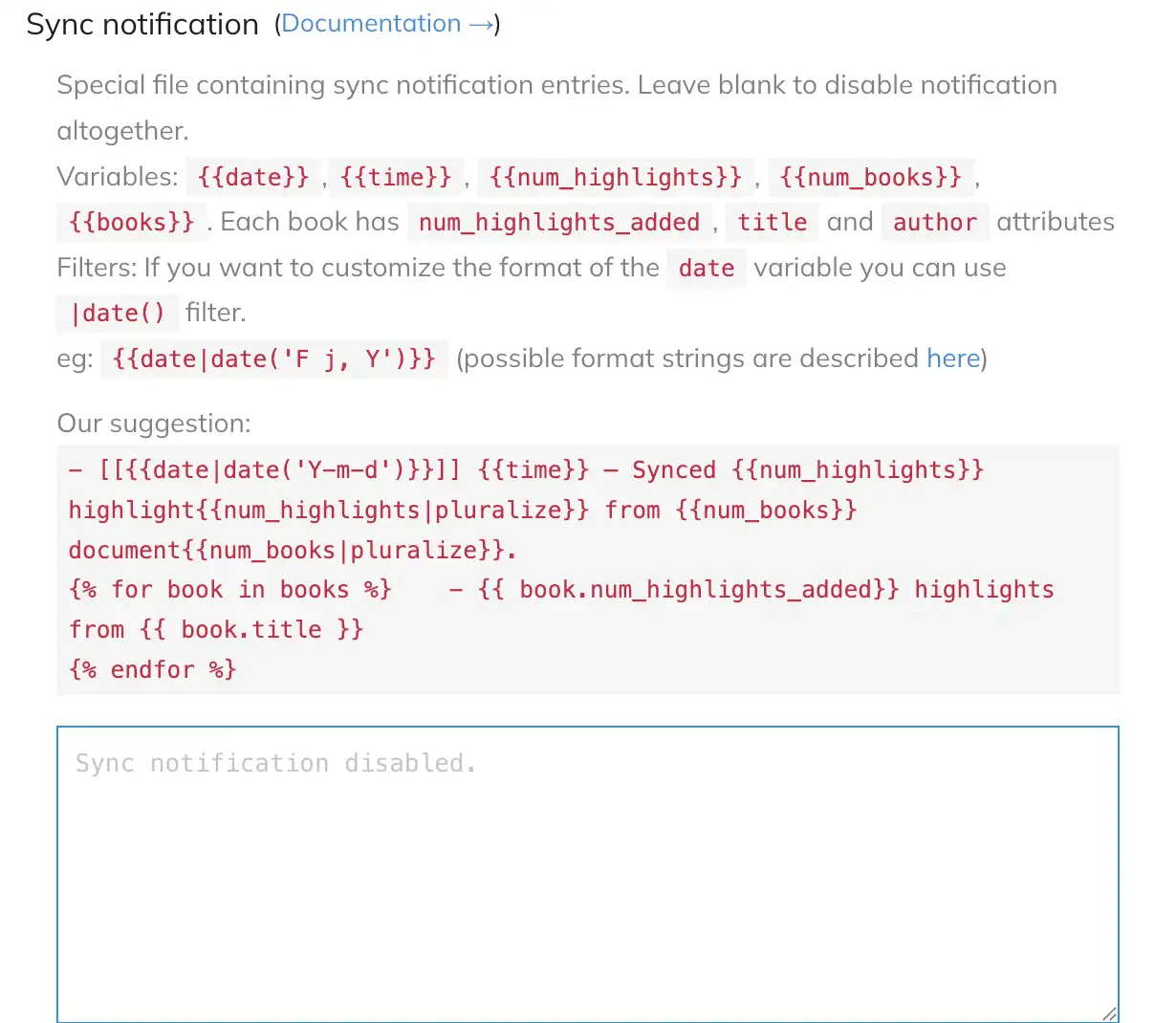
最後 Sync notification 是同步日誌,它會生成一個特殊文件,用來記錄每次同步了多少條高亮、來自哪些文檔,這個功能可以先保持關閉,避免多生成一個暫時用不上的日誌文件。
5. Select Items to be Exported
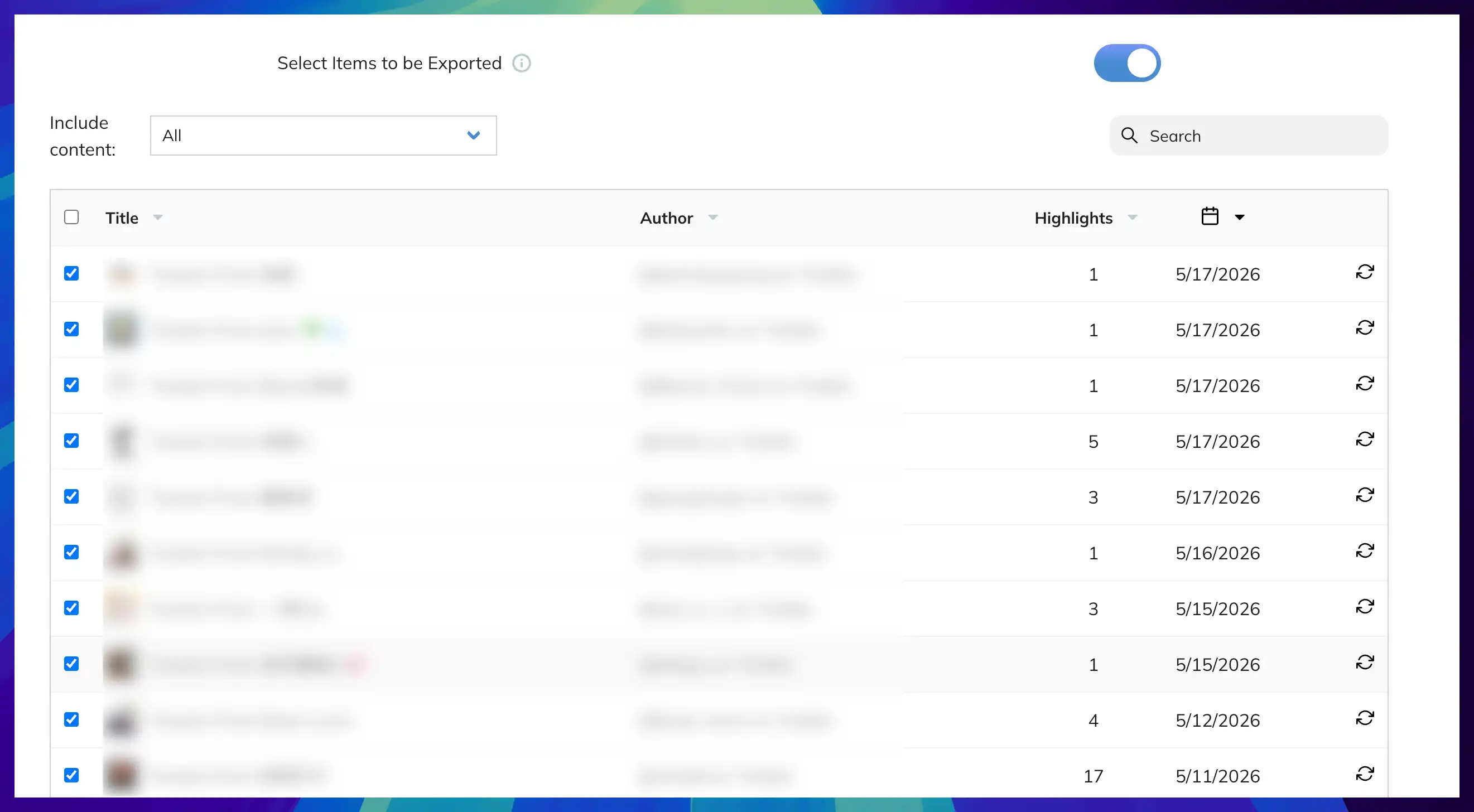
這個開關打開後,你可以從列表裏選擇同步範圍,比如全部同步,只同步最近一週,只同步最近一個月,或者只同步最近高亮的 10 條、100 條,下面每一行也可以單獨勾選。
插件端設置
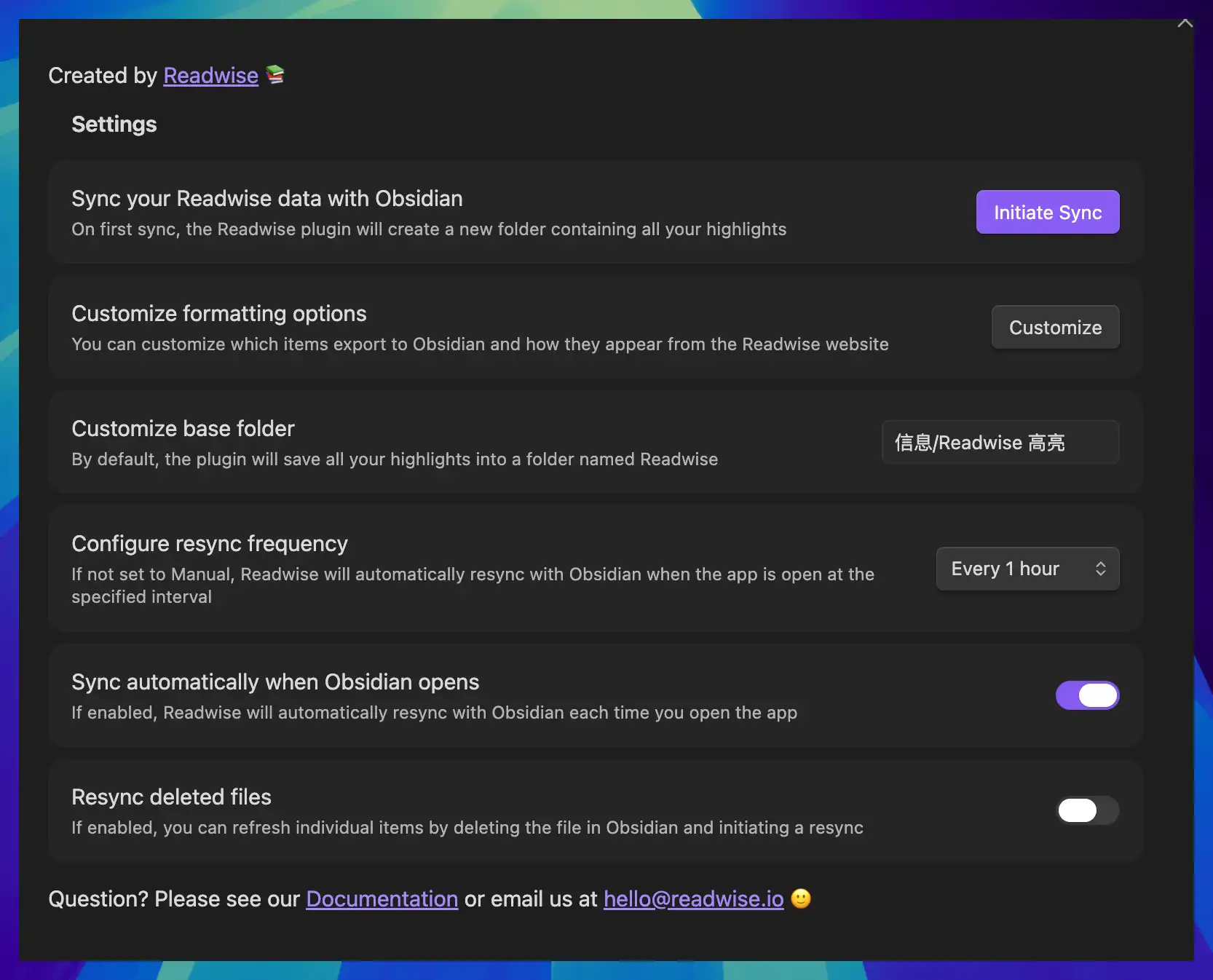
插件端主要負責 Obsidian 本地同步,Customize base folder 決定要把 Readwise 的內容同步到哪個文件夾。
Configure resync frequency 和 Sync automatically when Obsidian opens 控制自動同步頻率。剛開始配置時,建議先手動點擊 Initiate Sync 測試一小輪,確認文件夾、字段和正文格式都沒有問題,再決定要不要打開自動同步。
Resync deleted files 可以先保持關閉,否則你在 Obsidian 裏刪掉某些不想保留的同步文件後,下次同步它們可能又被重新拉回來。
最後提醒
Readwise 聯動適合已經長期使用 Readwise 或 Reader 的人,對於普通 Obsidian 用戶來說,先把剪藏內容穩定放進信息庫,比一次性追求完整自動化更重要。
建議先同步少量內容,檢查文件夾、屬性字段和正文格式,確認這些都符合自己的整理習慣後,再擴大同步範圍。尤其是 X 帖子和全文導出,最好先測試幾條,因爲它們最容易產生重複文件。
更多文章
Obsidian 2026 百度网盘同步教程:电脑之间同步 Vault 的完整设置方法
这篇教程会用百度网盘同步空间作为示例,演示如何把 Obsidian 仓库放进同步空间,并在多台电脑之间打开同一份 Vault。需要注意,百度网盘同步空间不是免费能力,使用前请确认账号是否已开通对应会员或同步权益。

Obsidian 2026 飛牛 NAS 同步教程:WebDAV + Remotely Save 配置指南
這篇飛牛 NAS 同步教程會用 FN-NAS 的 WebDAV 和 FN Connect 作為示例,演示如何把 Obsidian Remotely Save 配到電腦和手機上。
Obsidian 剪藏插件的常见问题与解决方法
整理 Obsidian Web Clipper 找不到保管库、保存位置不对、只有标题没有正文,以及 iPhone、iPad 无法剪藏的检查步骤。