
Obsidian 堅果雲同步教程:用 Nutstore Sync 實現多端同步
堅果雲同步只推薦付費用戶,或從檔案很少的新庫開始的用戶。多檔案存量庫一次同步容易觸發限流、503 錯誤和同步失敗,付費也有請求限制。
堅果雲同步只推薦付費用戶,或從檔案很少的新庫開始的用戶。 免費版每月僅能上傳 1GB、下載 3GB;WebDAV 每 30 分鐘最多 600 次請求,付費版也只有 1500 次。不建議把多檔案存量庫一次全量同步,短時間內大量請求容易觸發限流,出現 503 錯誤和同步失敗;付費也不能免除這個限制。 請求限制見 堅果雲官方說明。
同步邏輯
這篇用的是 Obsidian 裡的 Nutstore Sync 插件,也就是堅果雲助手。它會把目前 Obsidian 倉庫同步到你的堅果雲帳號裡,其他設備再裝同一個插件、登入同一個帳號,把倉庫拉回來就行。
好處是配置省心,不用自己填 WebDAV 地址,也不用折騰物件儲存。已有堅果雲付費帳號的話,上手成本很低。
限制也很明確,它不是 LiveSync 那種即時同步;多端同時編輯照樣會衝突;免費版有上傳和下載流量上限;倉庫大了或者同步太頻繁,可能遇到請求限制或 503。
如果你還在比較不同方案,可以先看文末的「其他同步方式」,再回來做堅果雲配置。
設定教程
註冊堅果雲帳號
先準備一個堅果雲帳號。已有存量庫的用戶建議使用付費版;免費版只建議從檔案很少的新庫開始,先確認流量和請求額度,再開始同步。瀏覽器保持登入,後面 Obsidian 插件授權要用到。
堅果雲註冊地址:
https://www.jianguoyun.com/d/signup
安裝 Nutstore Sync 插件
在 Obsidian 插件市場搜尋 Nutstore Sync 並安裝。
不會裝第三方插件的話,先看這篇:Obsidian 最新全平台插件安裝教程。
裝好後在插件中心點「登入」,會自動跳到堅果雲網頁端。確認是自己的帳號後,點「確認授權」。

授權完會自動跳回 Obsidian。回到 Obsidian 後,點左側工具列的同步按鈕,先手動跑一次試試。
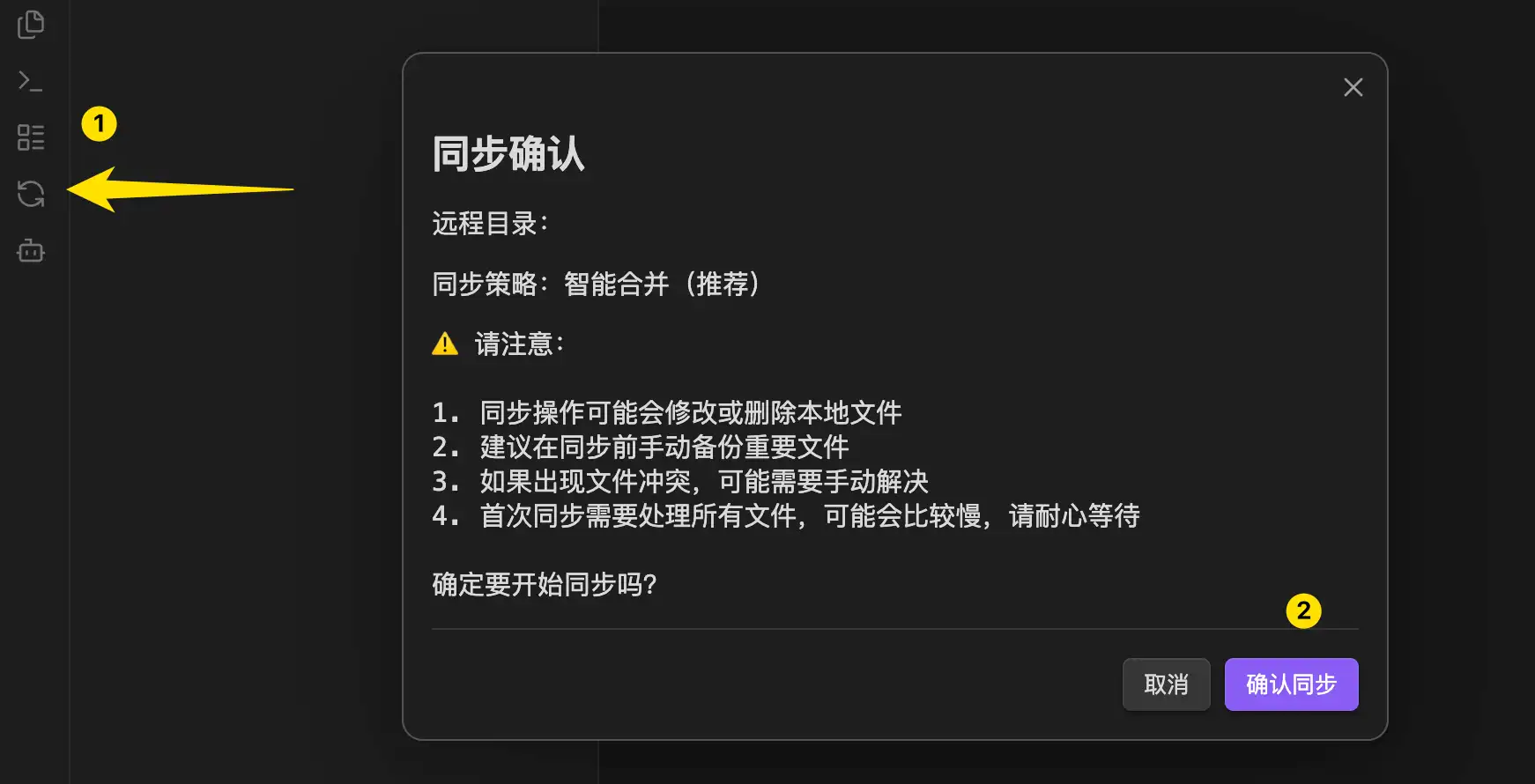
第一次同步會彈「同步確認」,提醒你同步可能會改或刪本地文件,首次同步也比較慢。確認倉庫已經備份過,再點「確認同步」。
同步完去堅果雲網頁端看一眼,如果能看到 Obsidian 倉庫的文件,電腦端就已經跑通了。
關閉同步確認彈窗
不想每次手動同步都彈確認窗口的話,去設定裡關掉「同步前確認」。

剛開始測試建議先留著,確認同步路徑和帳號都沒問題了再關,比較保險。
是否同步 .obsidian 配置
Nutstore Sync 預設不同步 .obsidian 配置目錄。筆記和附件會同步,但插件設定、主題、程式碼片段這些 Obsidian 配置不會跟過去。
這個預設策略比較保險。多台設備同時跑 Obsidian 時,如果插件配置、主題文件也一起同步,更容易出衝突。
如果你想讓不同設備的插件和主題盡量保持一致,可以在設定裡把「配置目錄同步」改成「同步全部」。不過這個選項標了「實驗性」,正式倉庫用之前最好拿測試倉庫先試一遍。
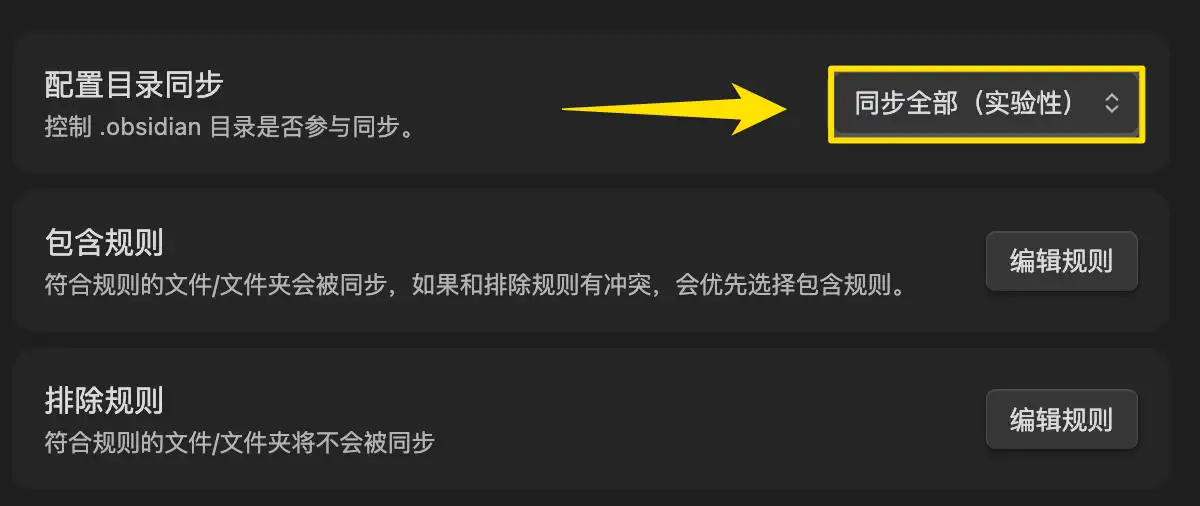
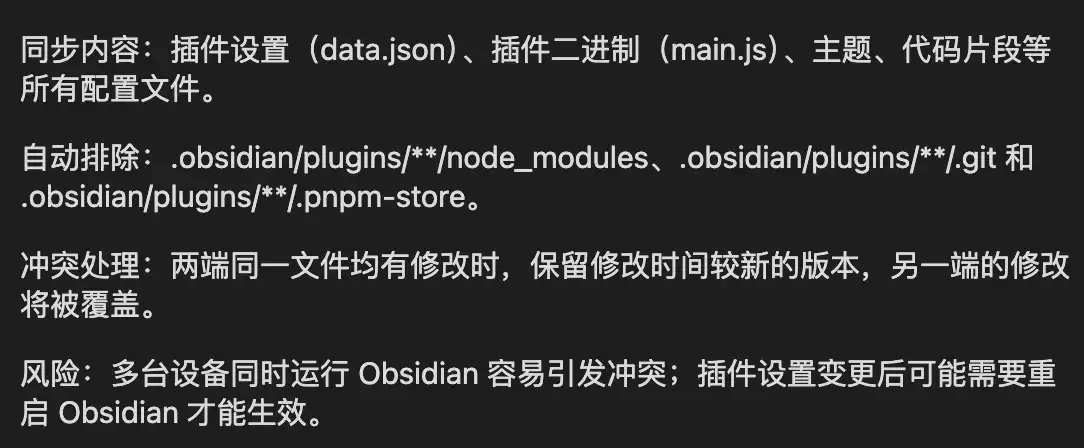
開「同步全部」後,插件會同步插件設定、插件二進位、主題、程式碼片段等配置文件,同時自動排除一些不該同步的目錄,比如插件裡的 node_modules、.git 和 .pnpm-store。
同步到其他設備
其他設備流程一樣:
- 安裝 Obsidian。
- 開一個空倉庫。
- 安裝
Nutstore Sync插件。 - 登入同一個堅果雲帳號,授權。
- 手動同步一次,把堅果雲裡的內容拉到本地。
用 FLO.W Core、把「配置目錄同步」改成「同步全部」的,注意順序: 新設備同步完成後,先退出受限模式、啟用 FLO.W Core,再同步一次。新設備第一次同步會帶上它那份不完整的插件啟用清單,其他設備上的第三方插件會被一起關掉;遇到了,到那台設備的「設定 → 第三方插件」裡重新打開。
倉庫比較大的話,不建議一上來就讓插件從零全量同步。更省事的做法是先用資料線、區域網路傳或者別的方式,把整個倉庫拷到新設備上,再讓 Nutstore Sync 接管後續增量同步。這能減少首次傳輸的資料,但插件仍可能掃描和檢查大量檔案,不能保證避開請求限制。
費用和限制
免費版只建議從檔案很少的新庫開始。 每月上傳 1GB、下載 3GB 是流量額度,上傳或下載用完後就無法繼續同步。多設備首次下載、同步圖片和 PDF、同步插件與設定,都可能很快用掉額度。具體限制見 堅果雲官方說明。
付費版正常使用不限制上傳和下載流量,但仍需留意儲存空間和接口請求限制。下圖是寫作時的套餐截圖,目前價格與額度以 堅果雲官網 為準。

堅果雲官方公布的 WebDAV 頻率限制 是免費版每 30 分鐘不超過 600 次請求,付費版不超過 1500 次。這裡計算的是請求次數,掃描目錄、檢查檔案、上傳和下載都可能產生請求,不能把它理解成「一次能同步 600 或 1500 個檔案」。
存量庫首次同步大量檔案時,會集中產生請求,即使總容量很小,也容易觸發限流。不建議一次全量同步多檔案存量庫,付費用戶也要留意。 遇到 503 時先暫停同步並檢查日誌,不要連續手動重試。Remotely Save 的官方文件 也提醒,多檔案庫可能因堅果雲接口限制而無法正常同步。
個人總結
Nutstore Sync 配置確實省心,授權完就能用,穩定性、速度也還行。適合本來就在用堅果雲付費版,或從檔案很少的新庫開始、又不想折騰 WebDAV 或 Syncthing 的人。
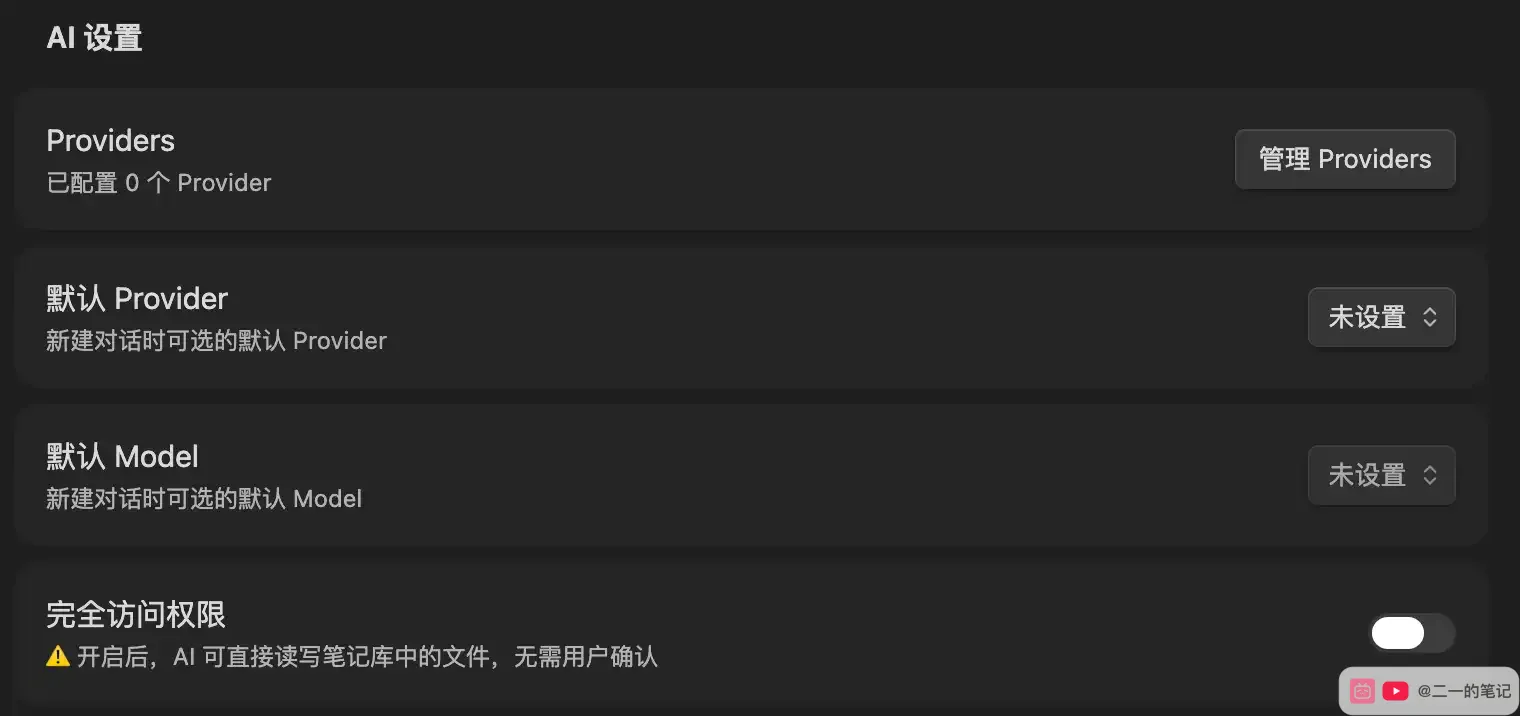
唯一不太爽的是它在插件裡塞了一整塊 AI 助手設定。同步插件把同步做好就夠了,多出一塊 AI 功能多少有點跑偏。如果你只想要同步,忽略那部分就行,保持未設定。
適合誰
已有堅果雲付費帳號,或準備從檔案很少的新庫開始,想用較少設定實現多端同步的,可以考慮這套方案。比 WebDAV 同步、Syncthing 同步 都簡單,適合小倉庫同步普通筆記和附件。已有多檔案存量庫的免費用戶,建議先看 OneDrive、iCloud 或 Syncthing。即使付費,也不要把大庫一次全量同步當成省心遷移方案。
但如果你追求即時同步、倉庫長期很大、或者想完整同步插件配置和主題,就得掂量一下。能用,但不適合多端同時高頻編輯。
其他同步方式
如果還在比較不同方案,可以繼續看這些教程:
更多文章
Obsidian Git 同步教程:GitHub 備份、外掛設定和多端拉取完整流程
這篇教程會帶你用 GitHub 和 Obsidian Git 外掛同步 Obsidian 筆記庫,並說明 Windows、Android 和 iPhone 拉取同一個倉庫的做法。

Obsidian Syncthing 同步教程:Mac、Windows、Android 和 iPhone 多端同步
這篇教程會用 Syncthing 和 Syncthing-Fork 演示 Obsidian 在 Mac、Windows、Android 手機和 iPhone 之間同步,並說明文件夾 ID、設備連接和共享設定。

Obsidian 2026 百度网盘同步教程:电脑之间同步 Vault 的完整设置方法
这篇教程会用百度网盘同步空间作为示例,演示如何把 Obsidian 仓库放进同步空间,并在多台电脑之间打开同一份 Vault。需要注意,百度网盘同步空间不是免费能力,使用前请确认账号是否已开通对应会员或同步权益。