Obsidian Syncthing 同步教程:Mac、Windows、Android 和 iPhone 多端同步
這篇教程會用 Syncthing 和 Syncthing-Fork 演示 Obsidian 在 Mac、Windows、Android 手機和 iPhone 之間同步,並說明文件夾 ID、設備連接和共享設定。
適合哪些場景
如果你想讓 Obsidian 在 Mac、Windows、Android 手機和 iPhone 之間同步,又不想訂閱 Obsidian Sync,可以考慮 Syncthing。
它的思路很直接,每台設備都安裝一個同步客戶端,然後把同一個 Obsidian Vault 加入同步。文件主要在自己的設備之間傳輸,不需要把 Vault 交給某個第三方網盤。
下面從 Mac 開始配置,再依次連接 Windows、Android 手機和 iPhone。正式操作前,建議先備份一次 Obsidian Vault,尤其是第一次把多台設備連到同一個倉庫時。
Mac 端設定
- Syncthing 官網下載頁
- 如果官網下載速度慢,可以使用我整理好的備用下載包
先在 Mac 上安裝 Syncthing。安裝完成後,它會出現在頂部選單列裡。點擊選單列圖示,再打開管理頁面。
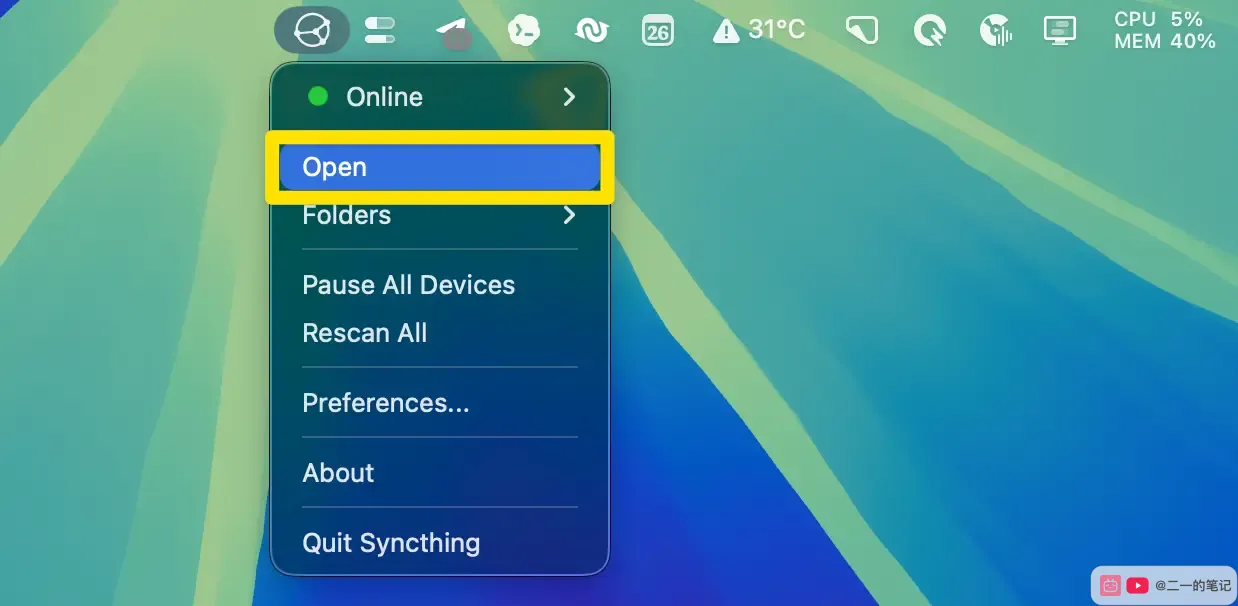
Syncthing 的管理介面會在瀏覽器裡打開。如果沒有自動跳轉,可以手動訪問:
第一次進入時,頁面可能會提醒你設定管理介面的使用者名稱和密碼。這個只影響 Syncthing 後台頁面的訪問安全,先完成同步配置的話,可以先關閉提示,後面再設定。
接下來先把 Mac 上的 Obsidian 倉庫加入 Syncthing。
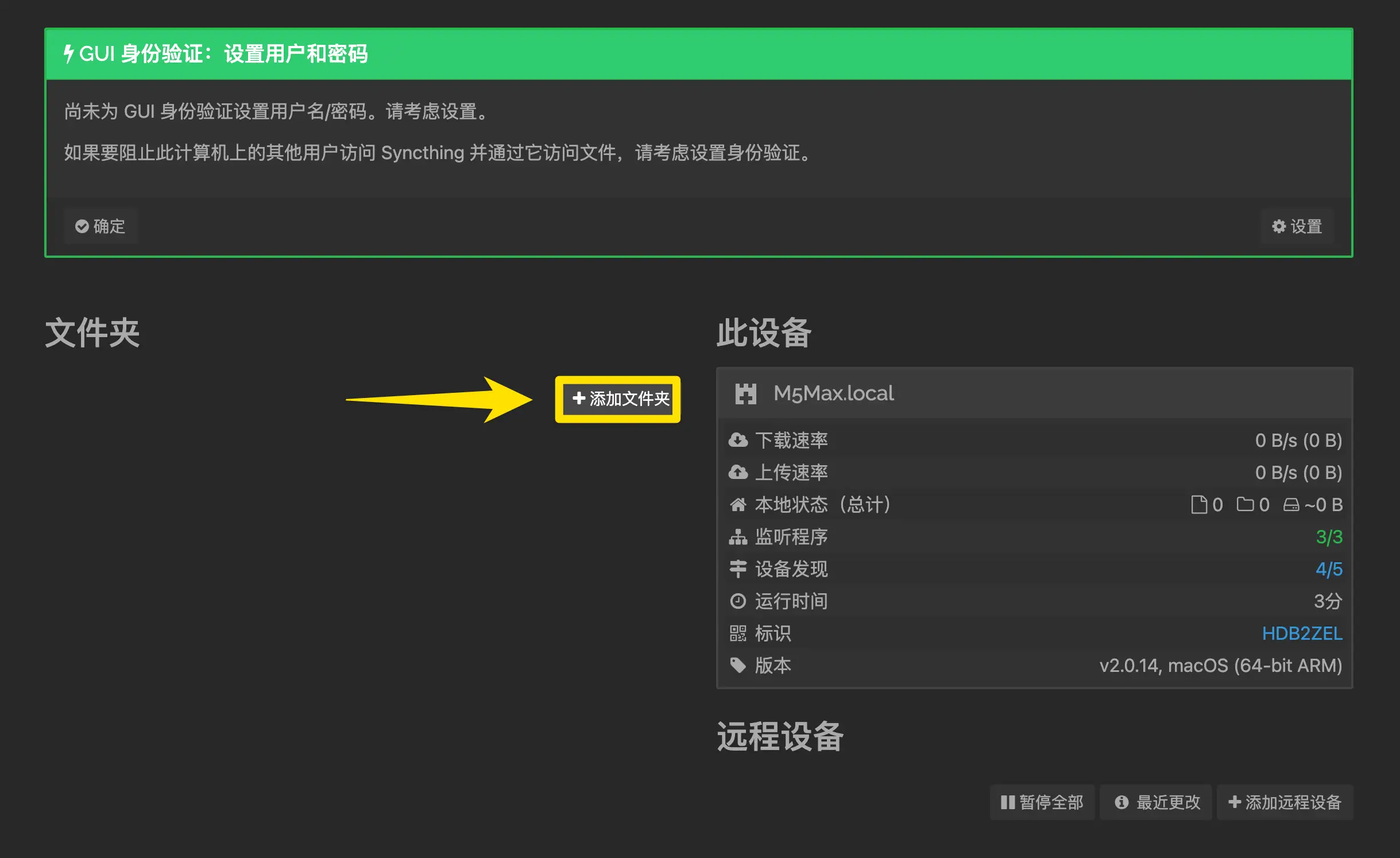
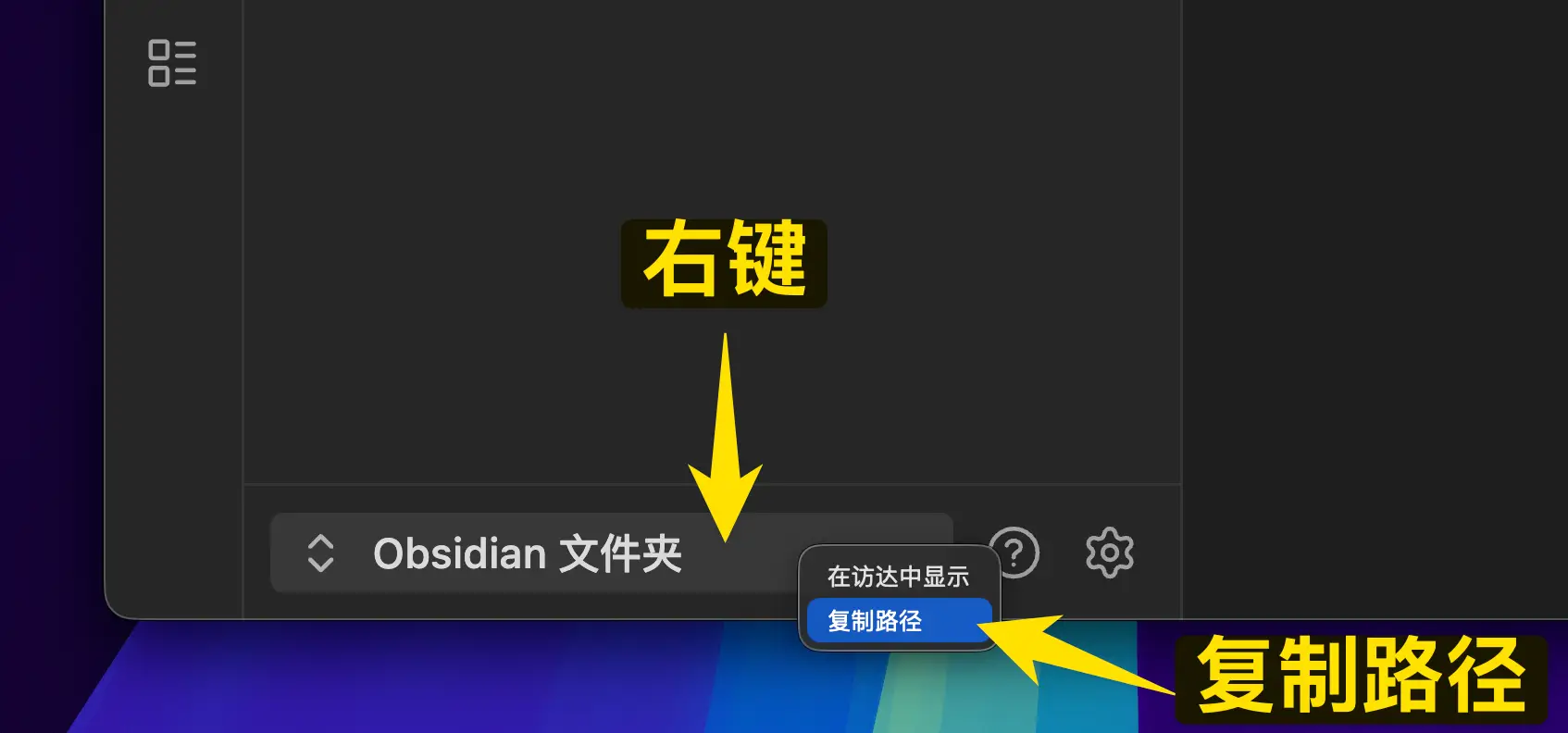
新增文件夾之前,先回到 Obsidian,複製目前倉庫的路徑。這個路徑要指向 Vault 根目錄,也就是打開後能看到 .obsidian 的那個文件夾。
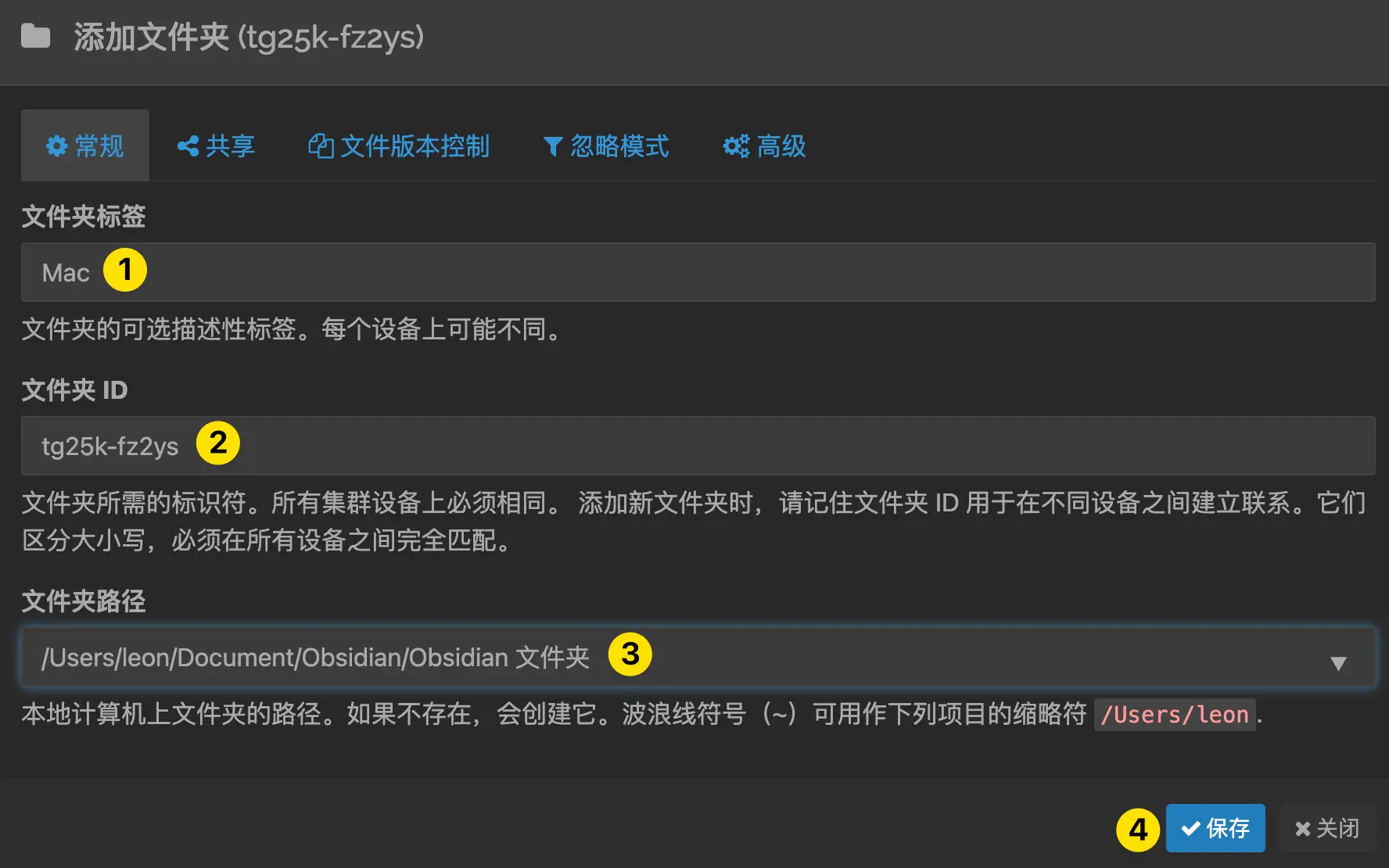
回到 Syncthing 的新增視窗後,文件夾標籤可以寫成 Mac,方便後面識別;文件夾路徑貼上剛才從 Obsidian 複製的路徑。
最關鍵的是「文件夾 ID」。它是這個同步文件夾的識別碼,後面 Windows、Android、iPhone 都要使用同一個 ID。你不需要和我的 tg25k-fz2ys 一樣,但你自己的幾台設備之間必須一致。確認標籤、ID、路徑都沒問題後保存。
Mac 這邊準備好以後,先去 Windows 上建立對應的同步文件夾。
Windows 端設定
- Syncthing 官網下載頁
- 也可以使用我整理好的備用下載包
Windows 版安裝時按預設選項繼續即可。安裝完成後,瀏覽器會打開本機管理頁面:
如果瀏覽器提示連線不安全,先展開進階選項。這裡訪問的是 127.0.0.1,也就是目前這台 Windows 電腦自己,這個憑證提示不影響繼續配置 Syncthing。
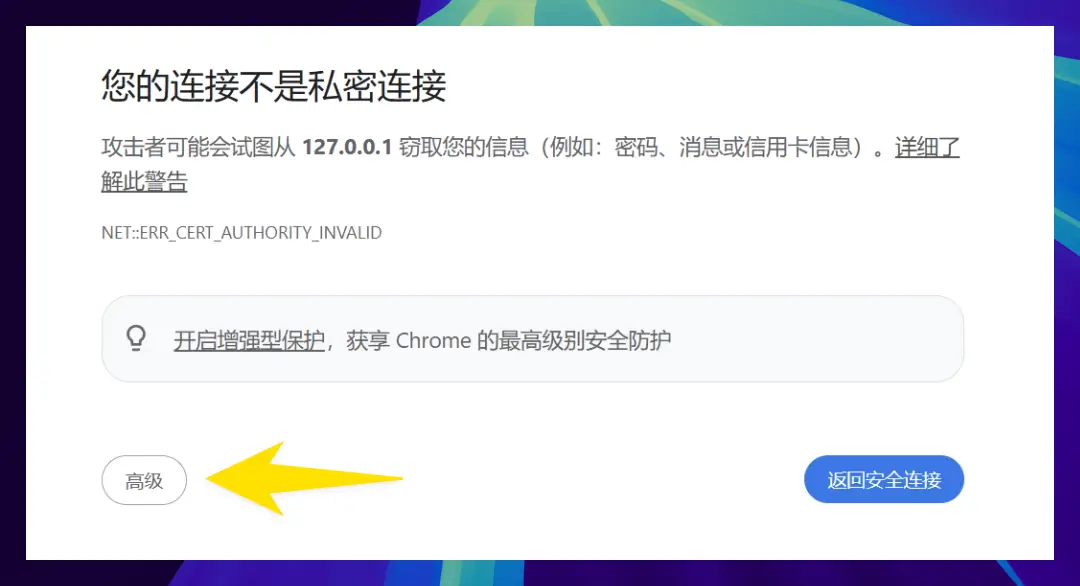
繼續進入本地管理頁面。

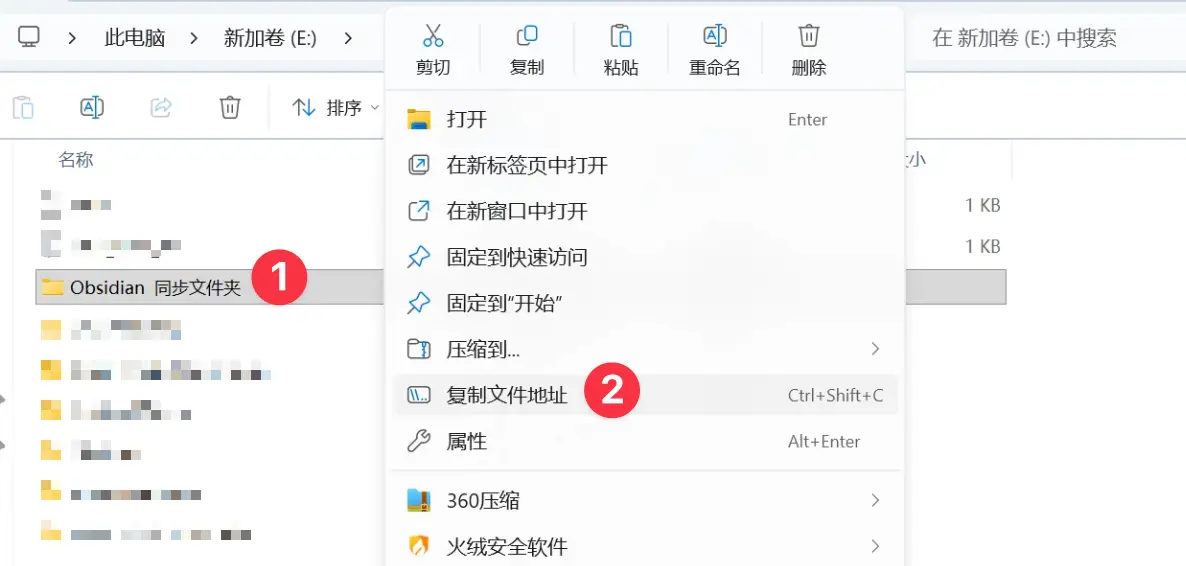
在 Windows 檔案總管裡新建一個專門放 Obsidian 倉庫的文件夾,然後複製這個文件夾的地址。這個文件夾現在可以是空的,稍後會從 Mac 同步內容過來。
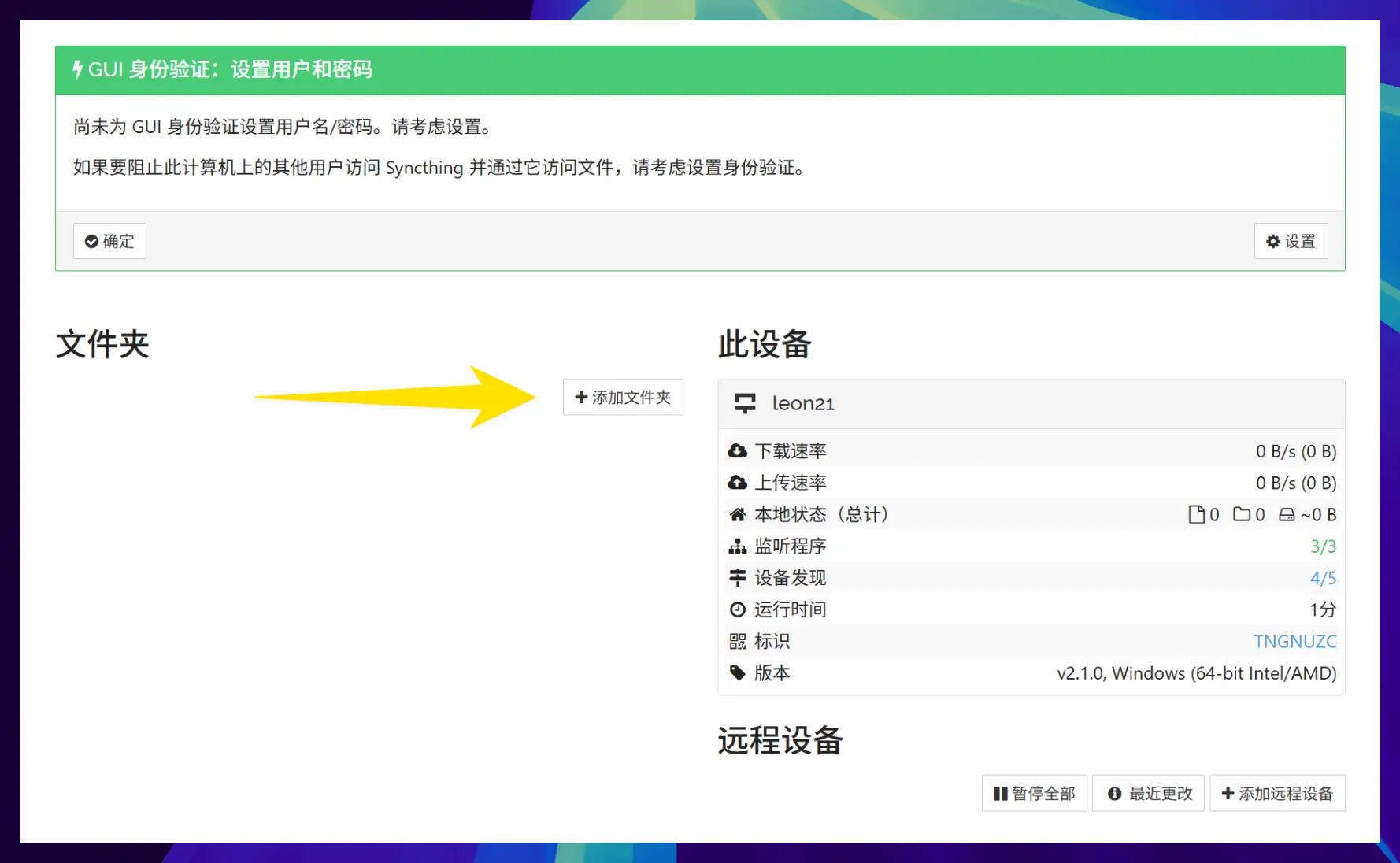
回到 Syncthing,新增一個同步文件夾。
文件夾標籤寫成 Windows。文件夾 ID 要填 Mac 上同一個 ID,比如我這裡繼續用 tg25k-fz2ys。文件夾路徑貼上剛才從檔案總管複製出來的地址,然後保存。
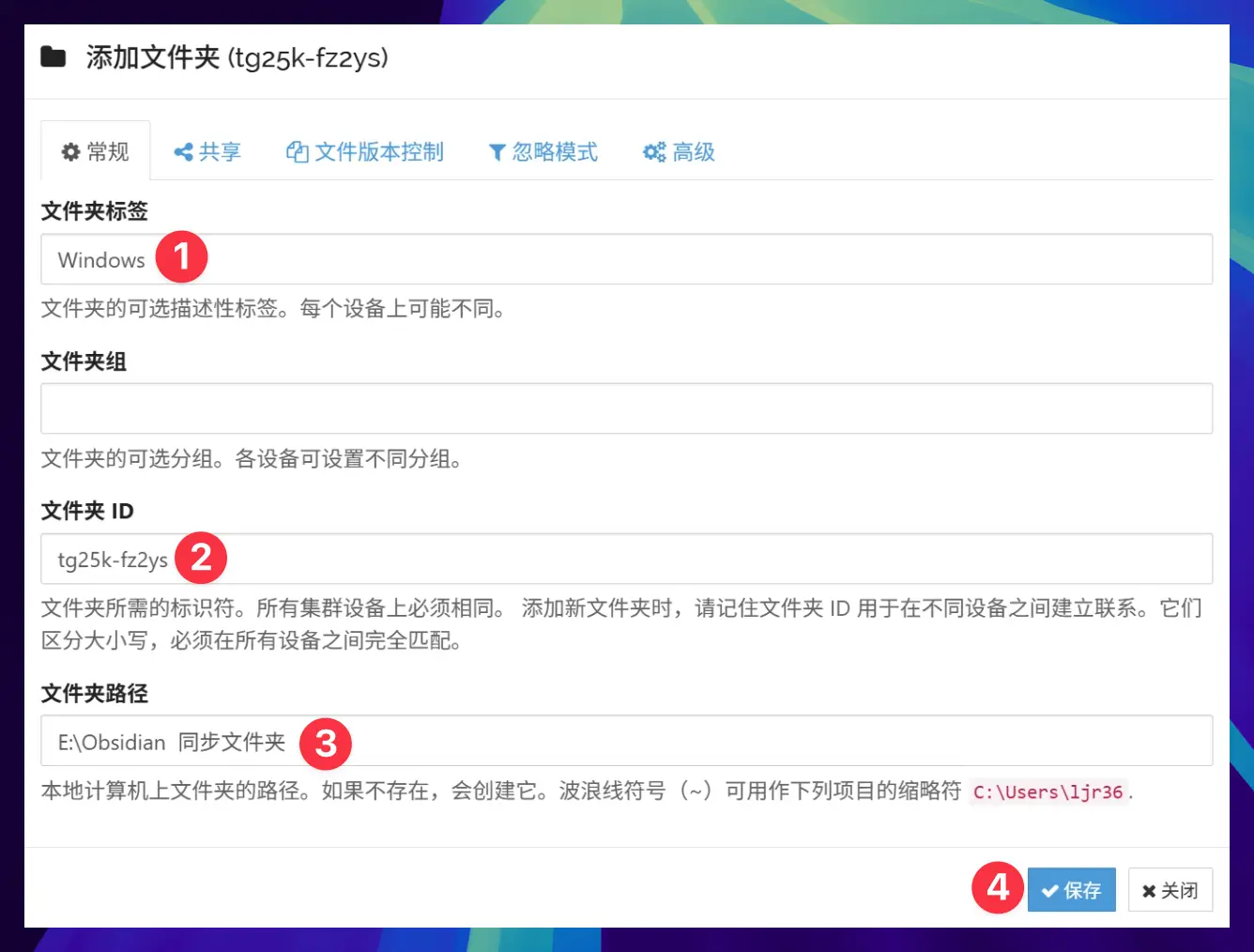
現在兩台電腦都已經各自知道「本機哪個文件夾要同步」。接下來把 Mac 和 Windows 連接起來。
連接 Mac 和 Windows
先在 Mac 上複製本機設備 ID。設備 ID 用來讓另一台電腦找到它,後面要貼到 Windows 的「新增遠端設備」裡。
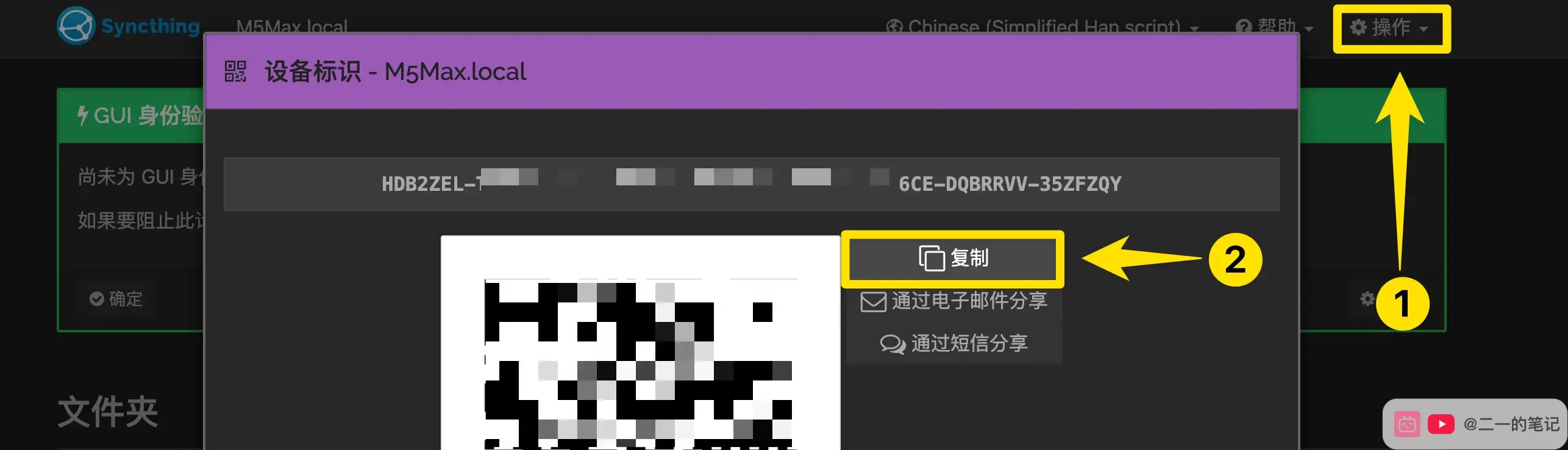
回到 Windows,新增遠端設備。設備 ID 貼上剛才複製的 Mac ID,設備名寫 Mac,保存即可。
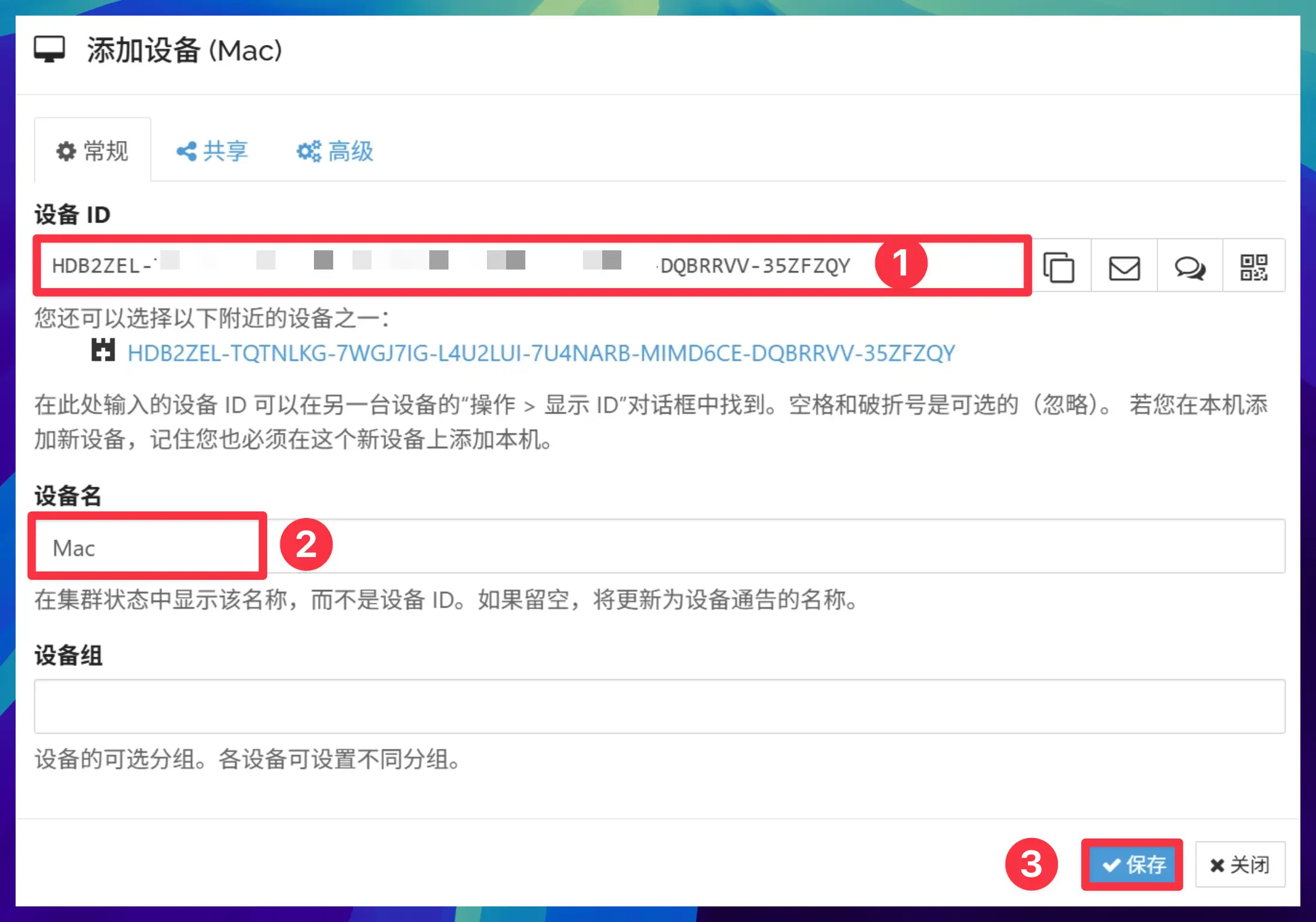
Windows 發出請求後,Mac 會收到一條新設備提示。這裡要同意新增 Windows,否則兩台設備只是單方面填寫了資訊,還沒有真正建立連接。

設備連上以後,Windows 還要接受 Mac 發來的文件夾共享。點擊共享後,Windows 才會開始接收這份 Obsidian 倉庫。

等待一會兒,再打開 Windows 上的同步文件夾。能看到 .obsidian,說明同步過來的不只是普通筆記文件,Obsidian 的倉庫配置也一起過來了。
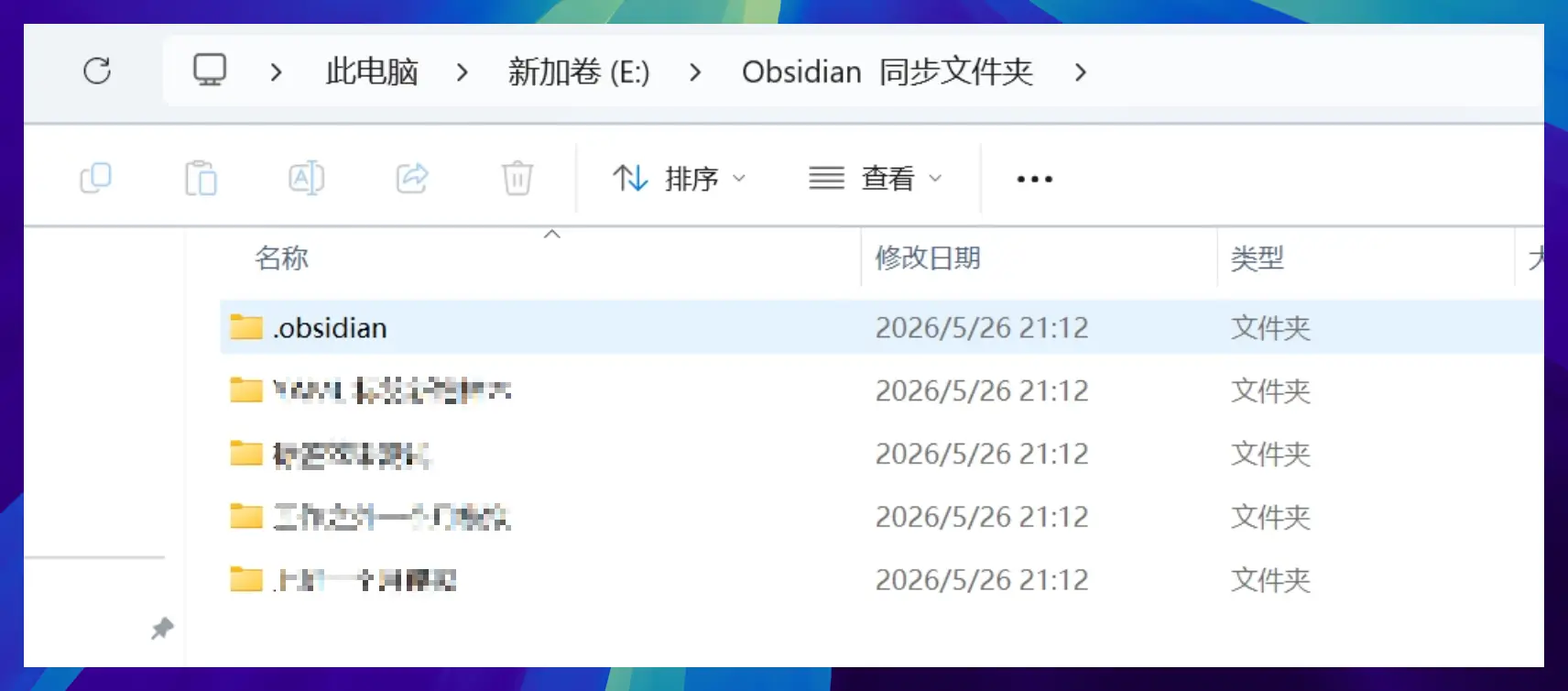
最後可以做一個簡單測試:在 Mac 的 Obsidian 裡新建一條測試筆記,等幾秒鐘後去 Windows 文件夾裡確認它是否出現。能出現,就說明 Mac 和 Windows 的雙端同步已經跑通。
同步到 Android 手機
Android 手機使用 Syncthing-Fork。
- Syncthing-Fork 下載頁
- 也可以直接使用我整理好的備用下載包
Android 這一步主要處理文件訪問權限和後台執行權限。安裝時遇到安全提醒可以繼續安裝;第一次打開後,按提示授予儲存權限,還需要把電量策略改成「無限制」,否則 Syncthing-Fork 很容易在後台被系統關掉,同步就會時斷時續。
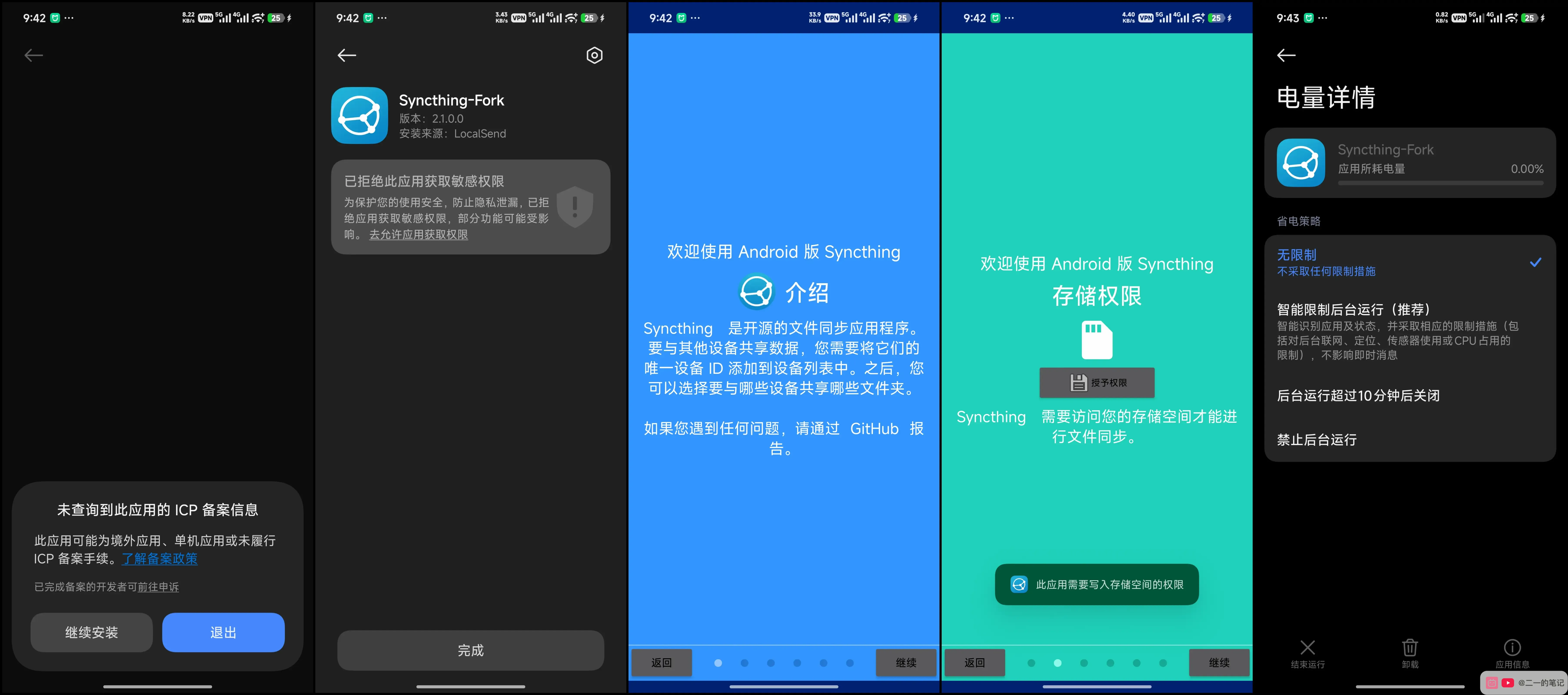
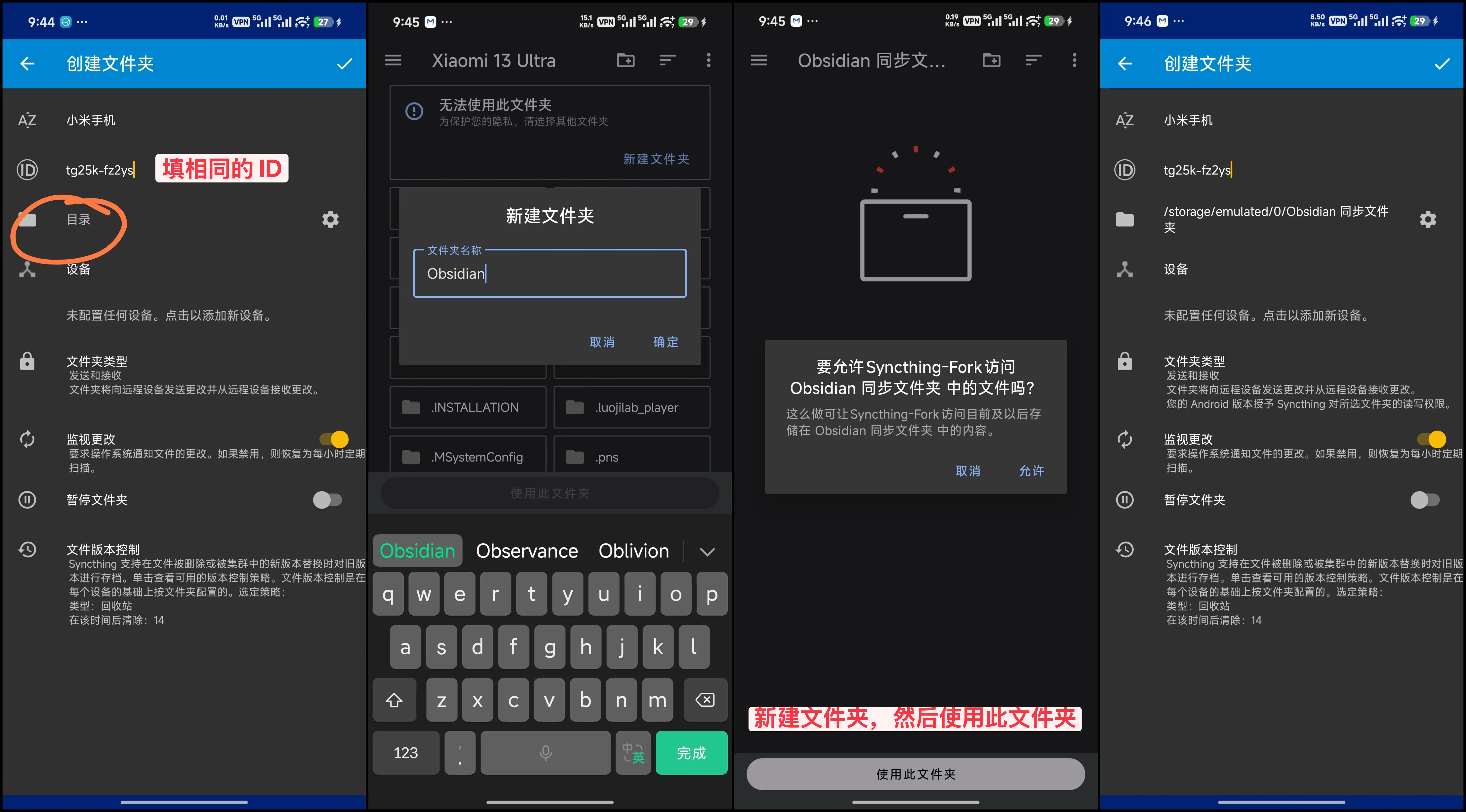
接下來在手機端建立同步文件夾。文件夾名稱可以寫「小米手機」或「Obsidian 同步文件夾」,但文件夾 ID 必須繼續使用前面那一個,比如 tg25k-fz2ys。
目錄選擇手機上的本地文件夾即可,可以新建一個專門存放 Obsidian 倉庫的文件夾。選中後,系統會詢問是否允許應用訪問這個目錄,點允許。回到建立頁面時,確認目錄已經變成手機上的真實路徑,再保存。
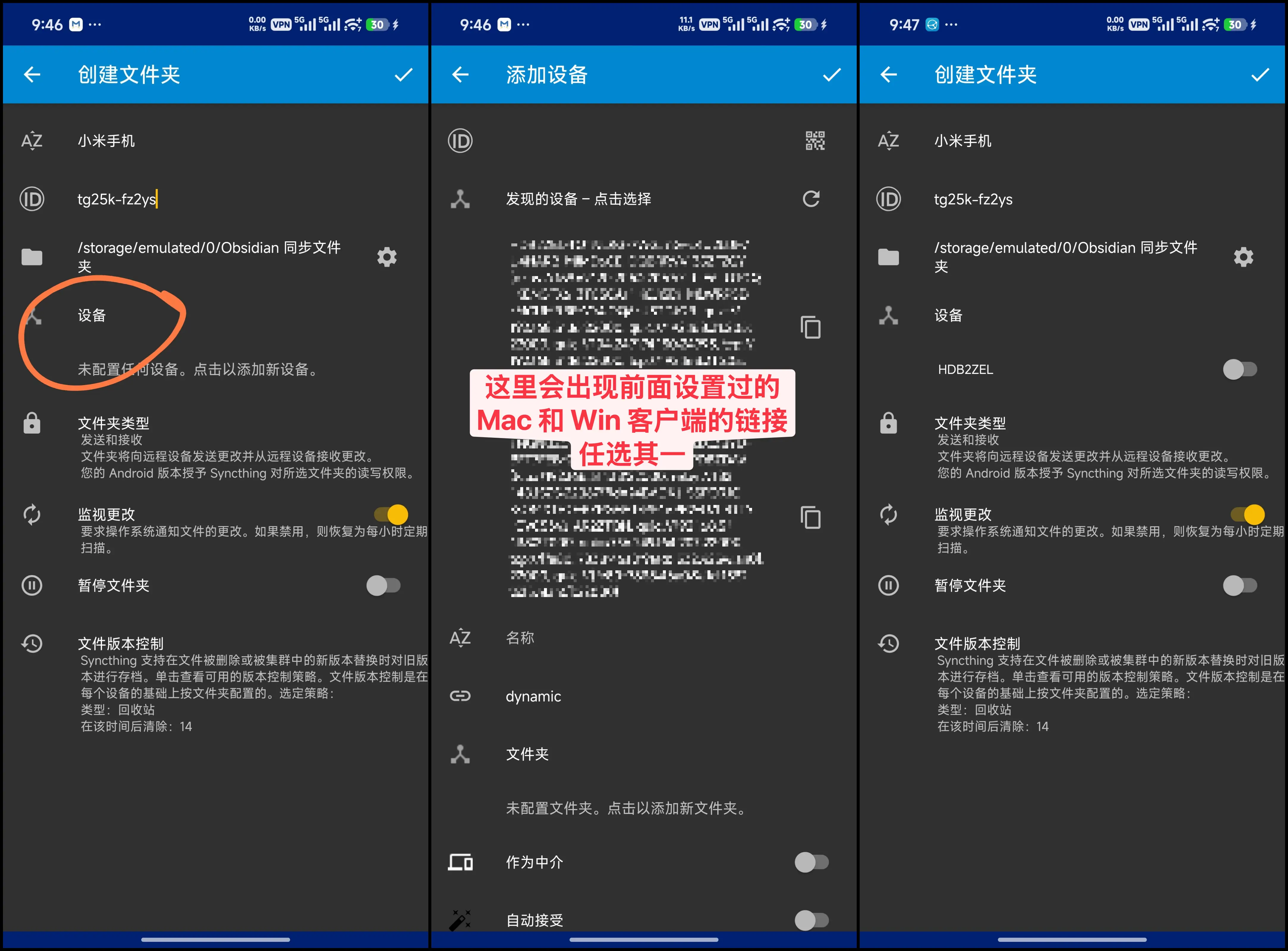
手機端文件夾保存後,還要選擇它要和哪台電腦同步。建議先只選 Mac,等 Mac 和手機穩定以後,再考慮讓手機也直接連 Windows。這樣排查問題會簡單很多。
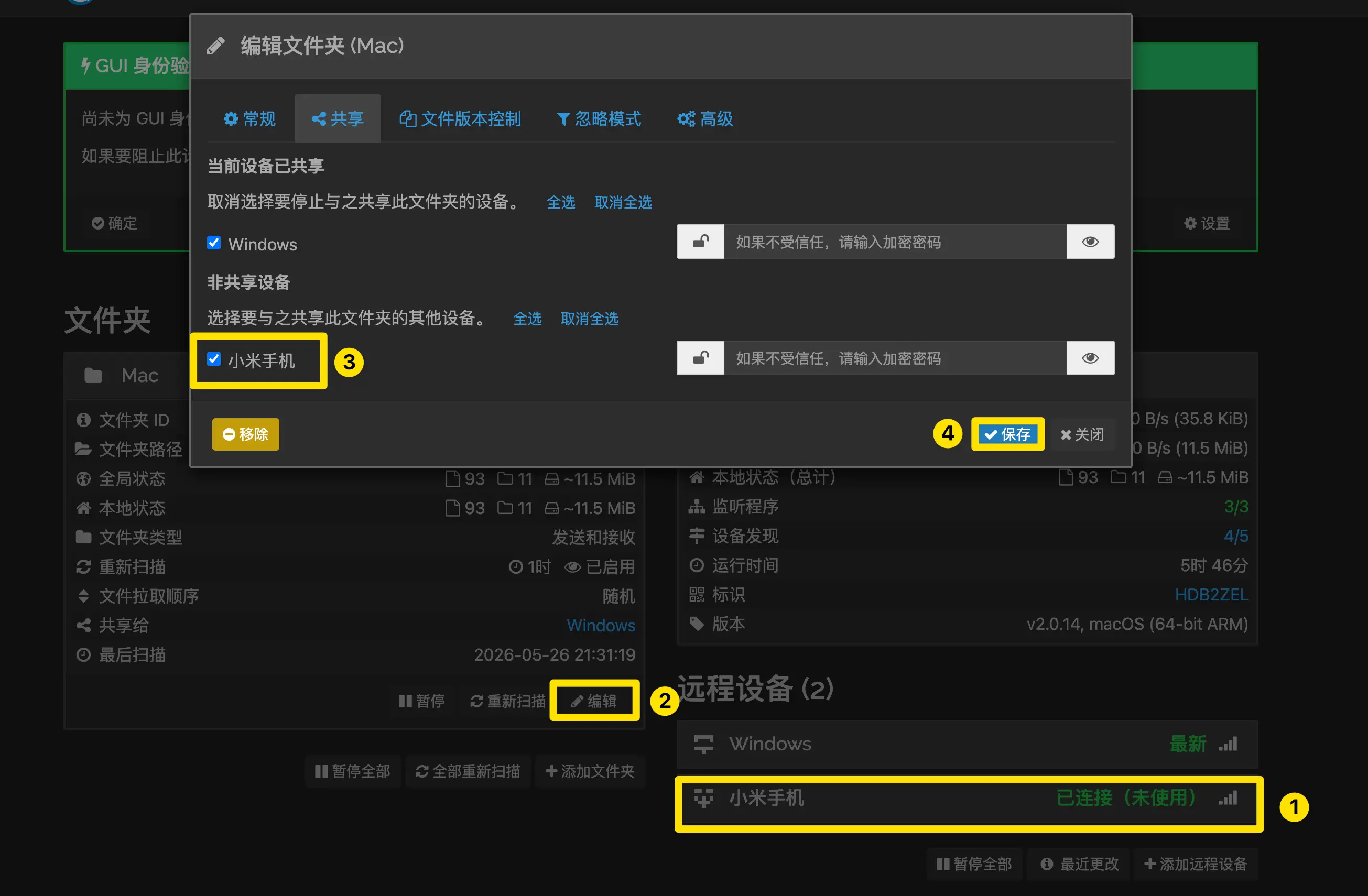
手機發出連接請求後,Mac 會出現新設備提示。確認這是自己的小米手機後,新增它。

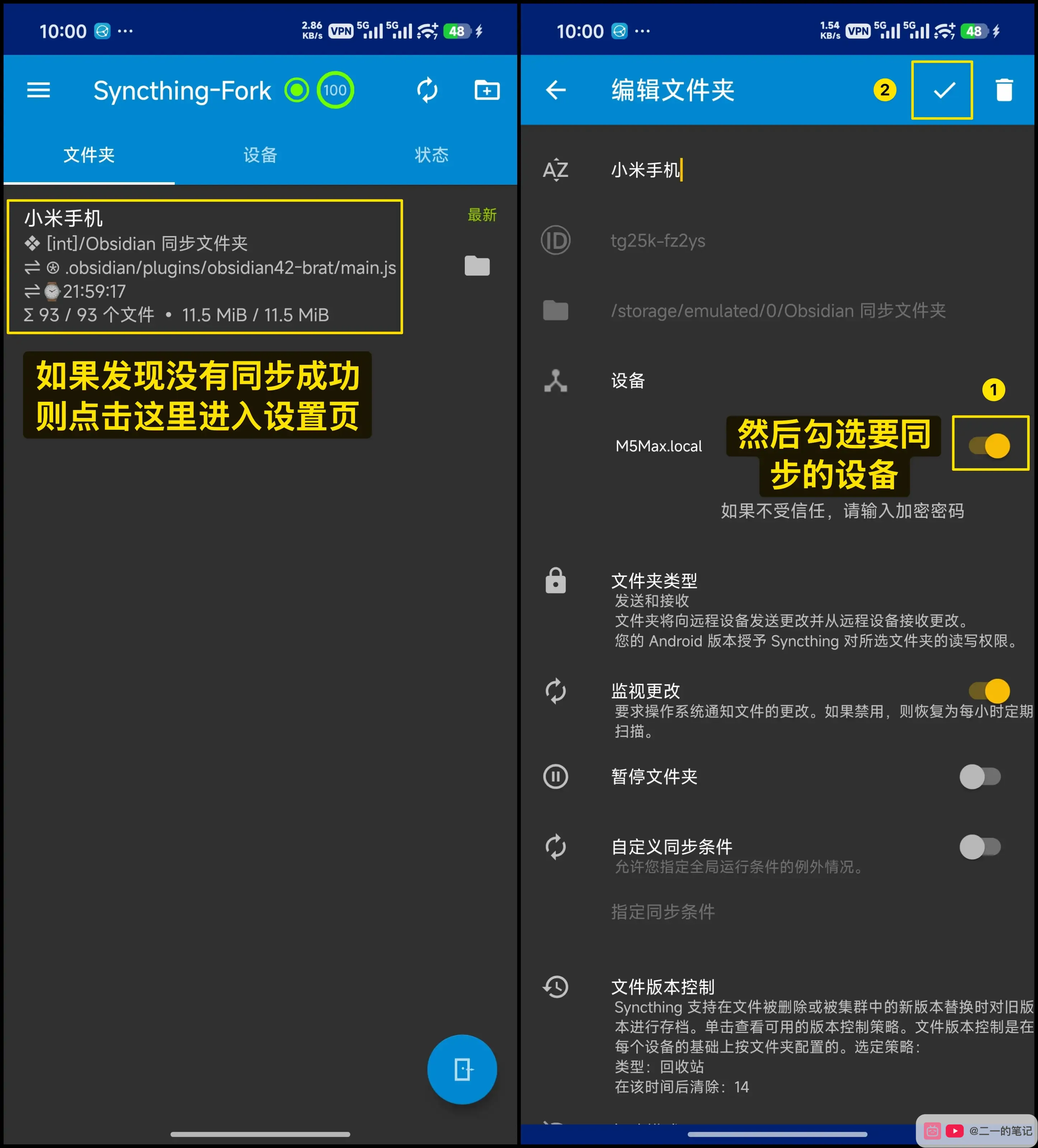
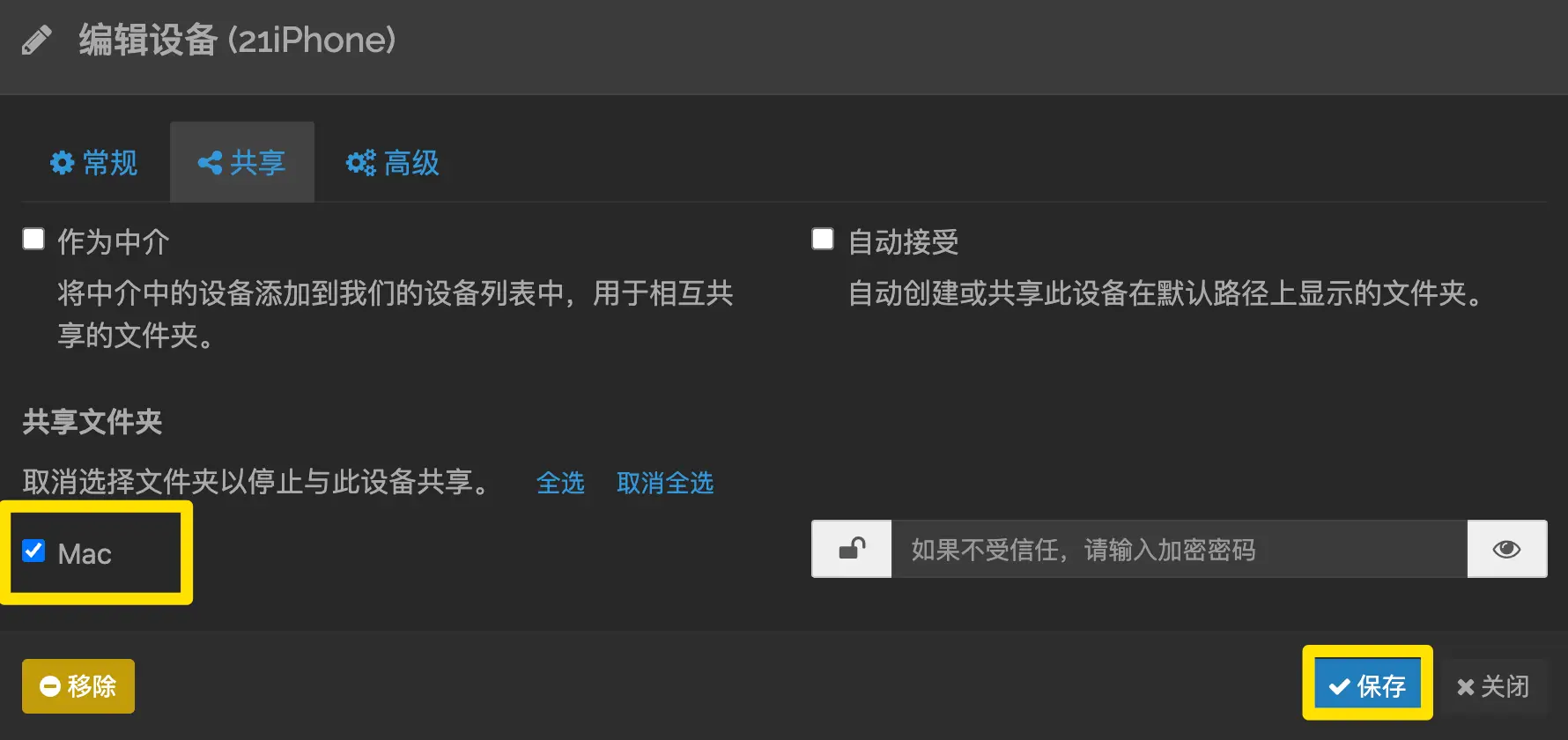
新增設備只是第一步,還需要把 Mac 上的 Obsidian 文件夾共享給這台手機。進入 Mac 上這個同步文件夾的編輯頁面,在共享裡勾選「小米手機」,保存。
回到手機端,等待文件同步完成。看到文件夾狀態變成「最新」,並且文件數量和大小都對上,就說明手機已經拿到了這份 Vault。如果一直沒有動靜,優先檢查這個手機文件夾有沒有打開 Mac 設備的同步開關。
最後打開 Obsidian Android 版,選擇剛才這個同步文件夾作為 Vault。選的時候仍然要選根目錄,也就是裡面能看到 .obsidian 的那個目錄。
同步到 iPhone
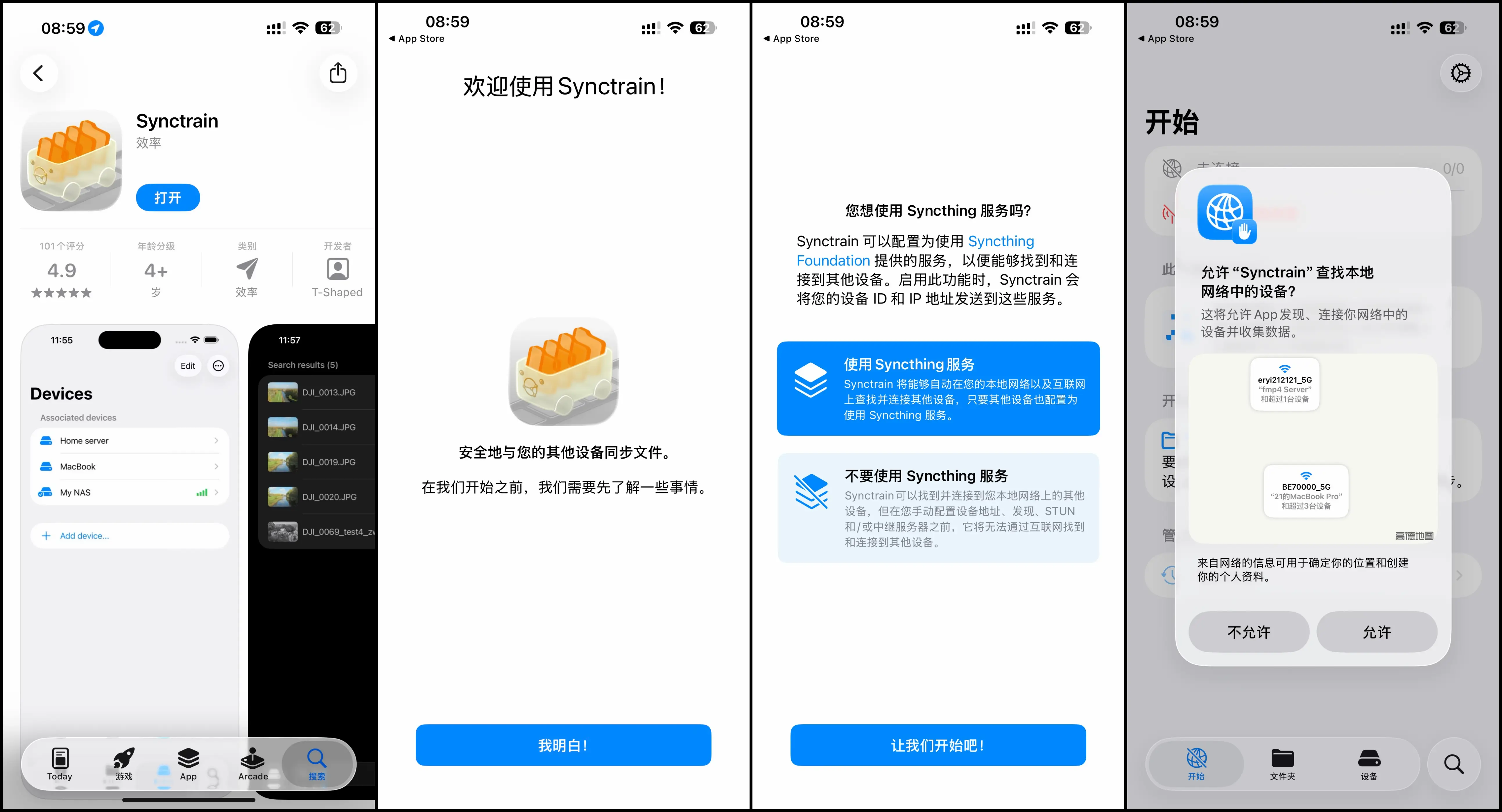
中國區 App Store 可以下載 Möbius Sync,但它是付費 App。本文演示免費方案 SyncTrain。SyncTrain 可以在美區的 App Store 下載。
第一次打開 SyncTrain 時,選擇使用 Syncthing 服務,並允許它訪問本地網路。這樣它才能在同一個 Wi-Fi 裡發現 Mac、Windows 這些設備。
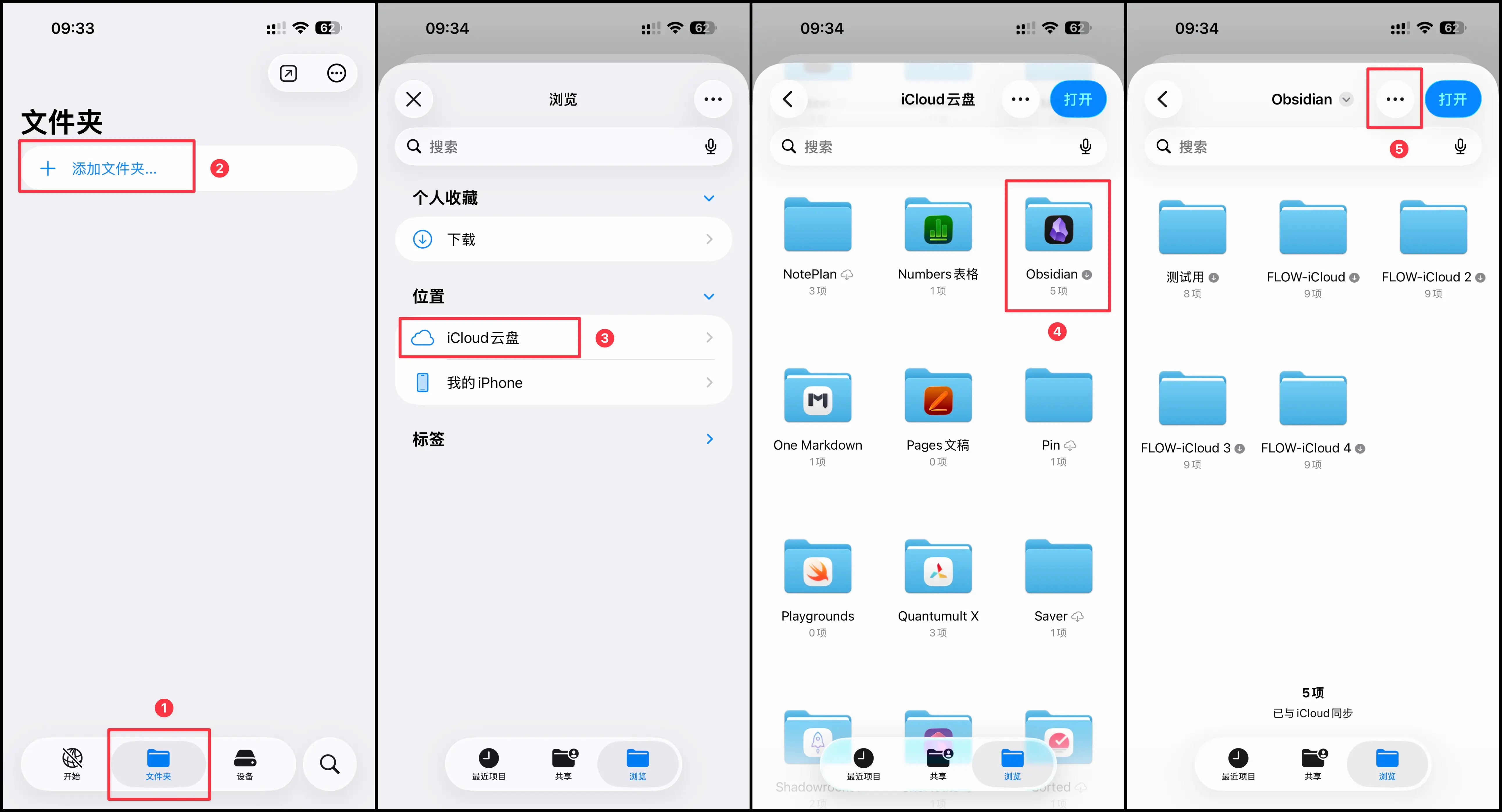
接下來在 SyncTrain 裡新增文件夾,位置需要放在 iCloud 雲盤裡的 Obsidian 目錄下,因為 iPhone 版 Obsidian 只能識別這個文件夾裡的目錄。
如果你在 iCloud 雲盤裡找不到這個帶有 Obsidian 圖示的文件夾,先參考這篇 Obsidian iCloud 同步教程 裡的說明,讓 iPhone 版 Obsidian 先生成正確的專屬文件夾。
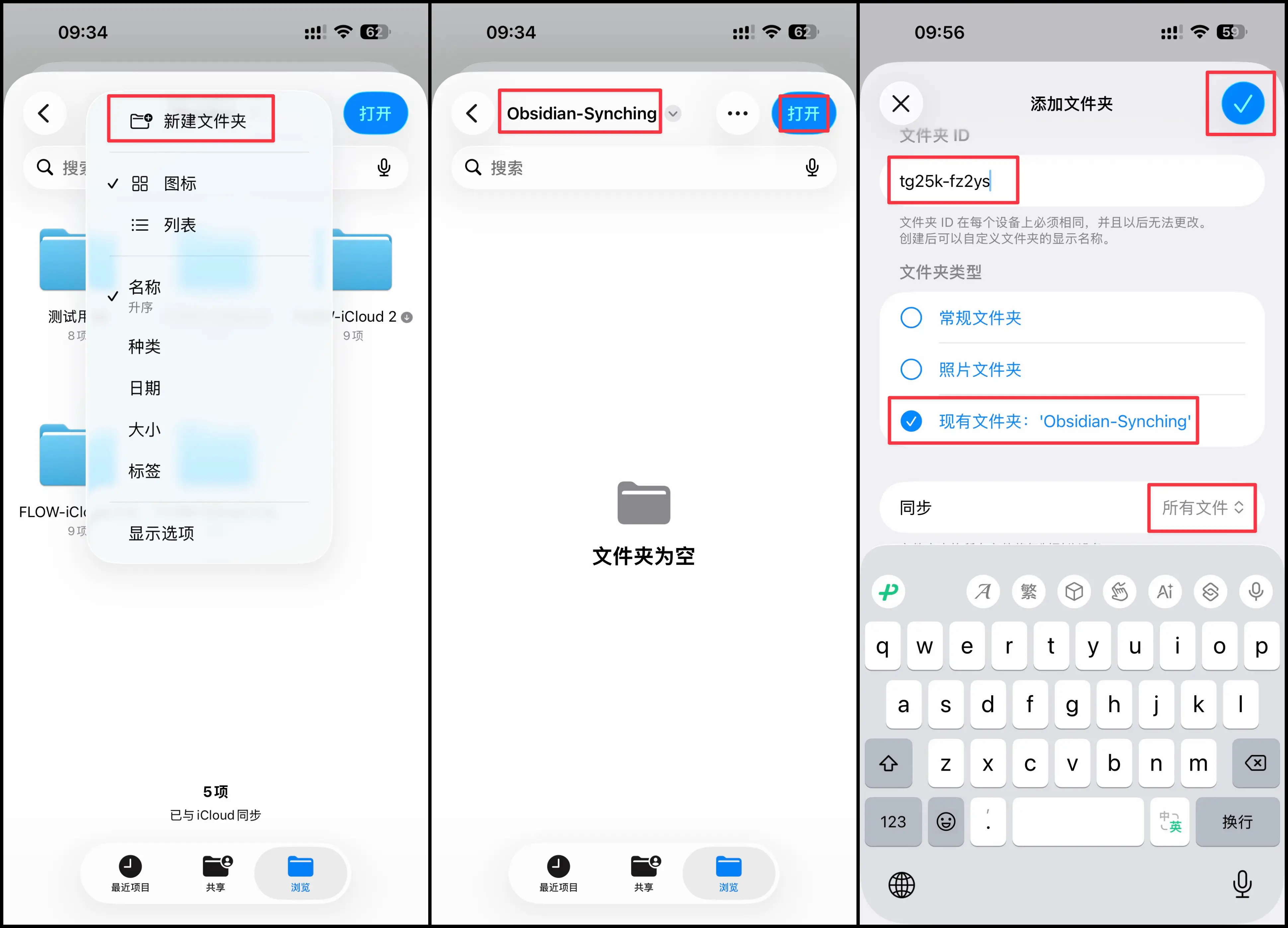
在 Obsidian 目錄裡新建一個用於同步的文件夾,比如 Obsidian-Syncthing。新建後回到 SyncTrain,新增這個現有文件夾。
仍然要填同一個文件夾 ID,比如 tg25k-fz2ys。文件夾類型選擇剛才新建的現有文件夾,同步範圍選擇所有文件,然後保存。
文件夾準備好以後,切到設備頁,新增局域網裡發現的 Mac。新增設備後,記得進入設備詳情,把剛才那個文件夾的共享開關打開。
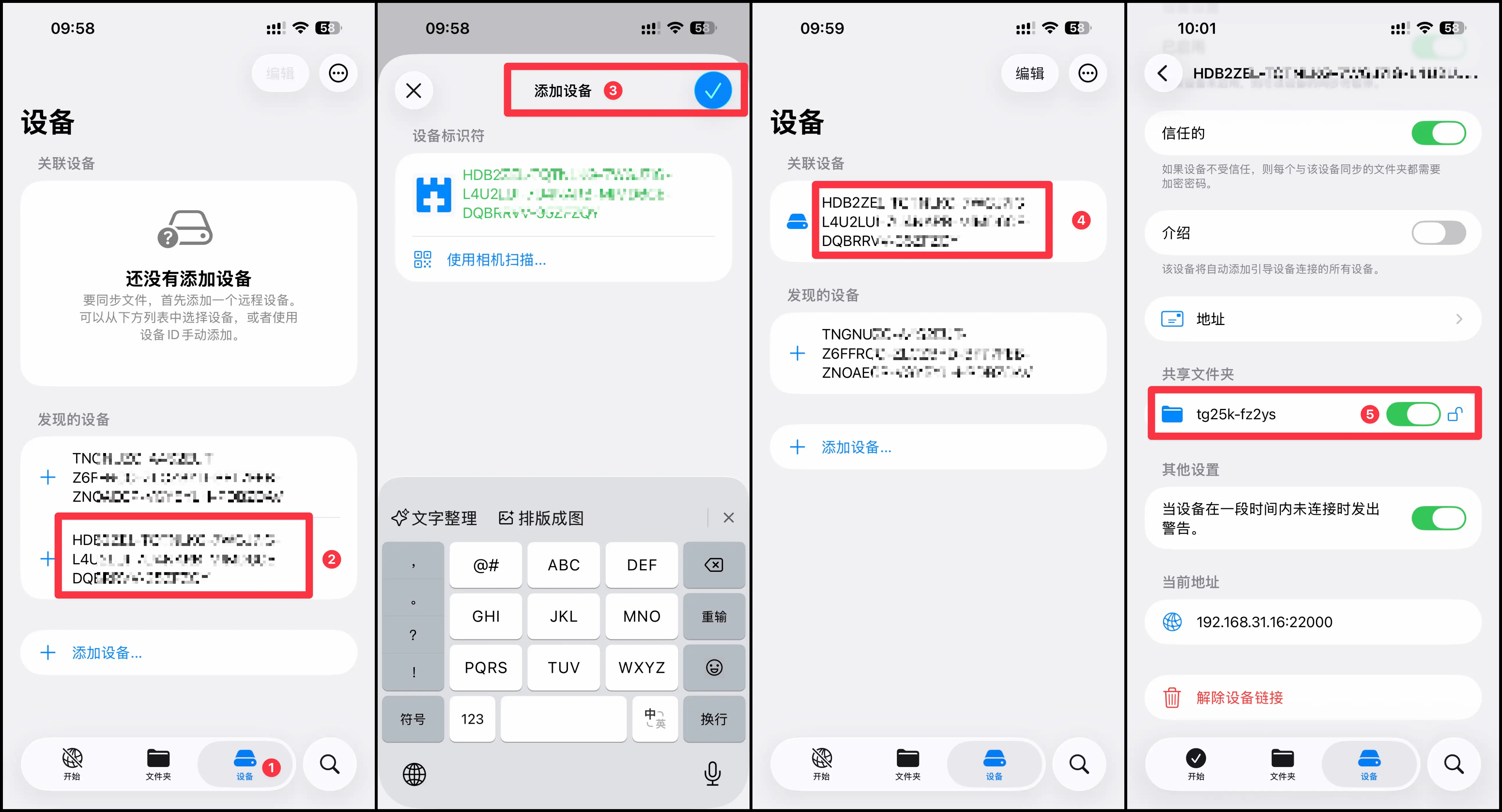
iPhone 發出連接請求後,Mac 端會出現新設備提示,確認是自己的 iPhone 後新增。

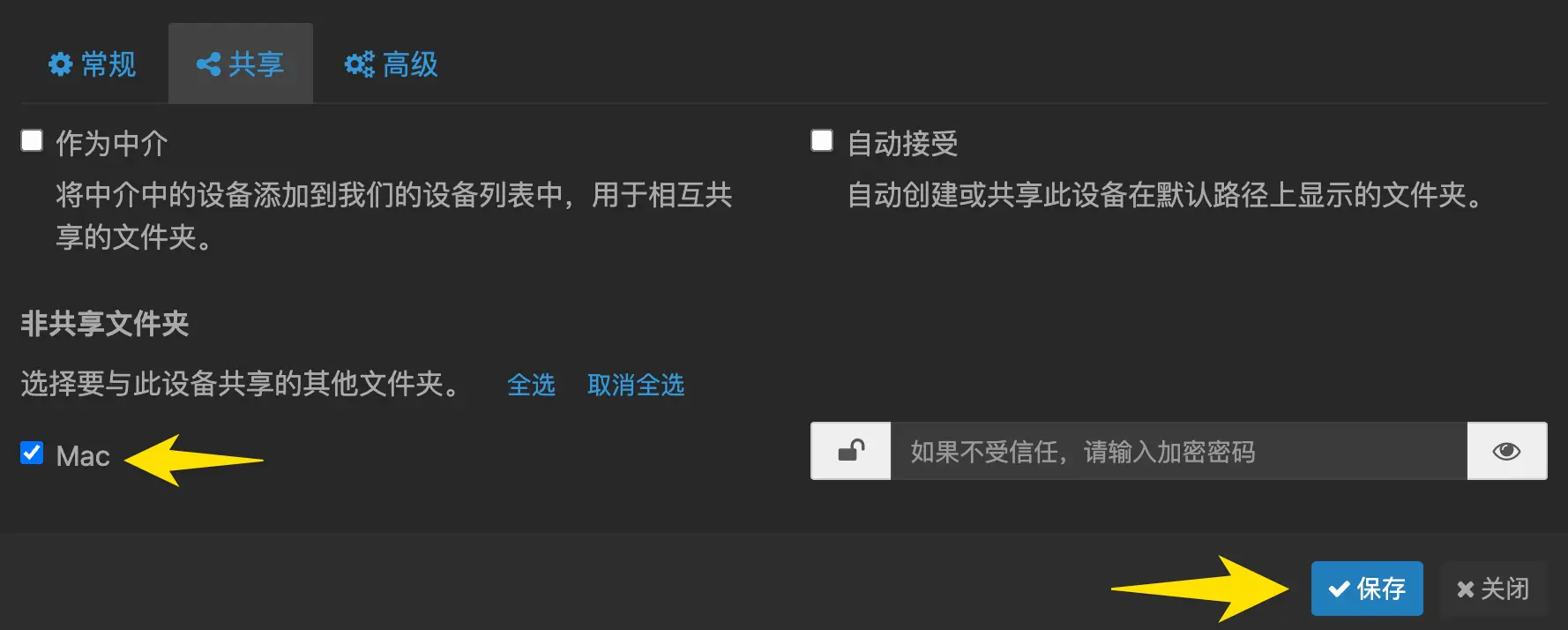
新增 iPhone 後,還要把 Mac 上的 Obsidian 文件夾共享給它。進入 iPhone 這個遠端設備的共享設定,勾選 Mac 的同步文件夾並保存。
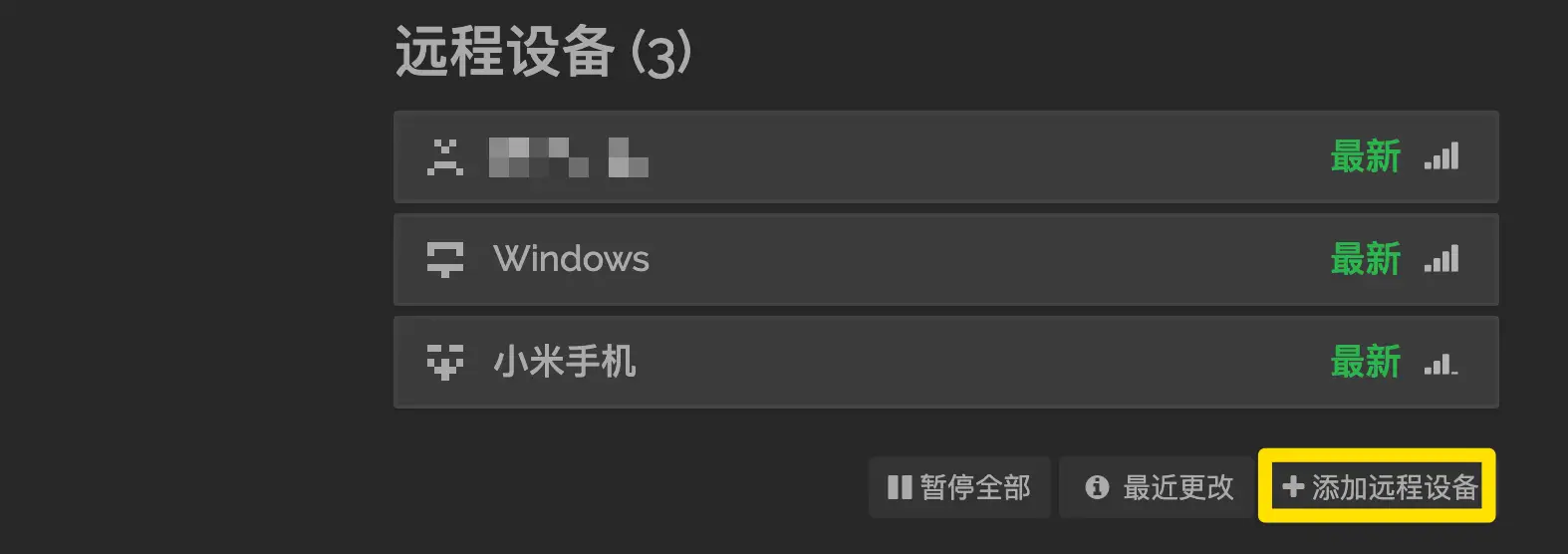
如果 Mac 沒有自動彈出新設備提示,也可以手動新增 iPhone。
手動新增時,把 iPhone 端 SyncTrain 的設備 ID 填進去,設備名可以寫成 21iPhone,方便後面識別。
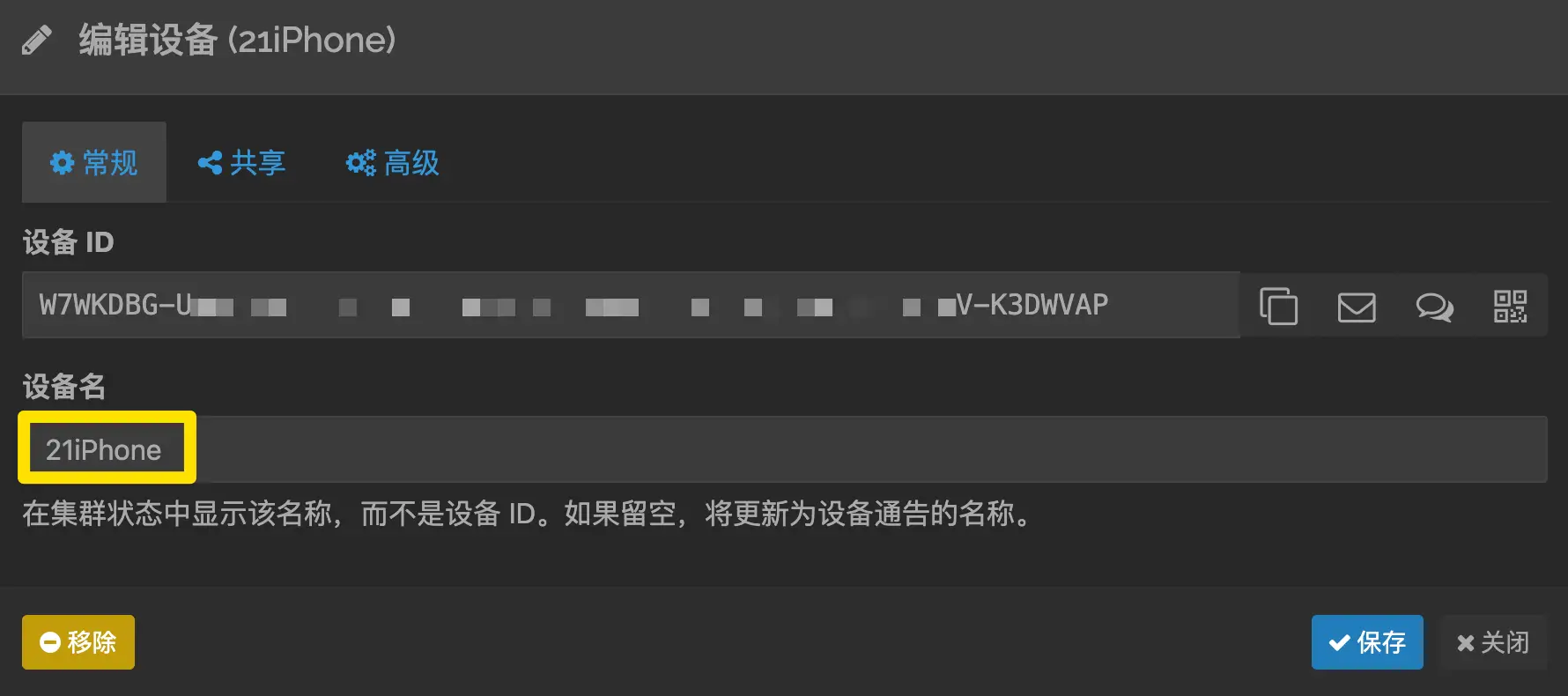
如果 iPhone 已經新增成功,但沒有參與同步,通常就是共享關係還沒打開。進入這個設備的共享設定,勾選 Mac 的同步文件夾,再保存。
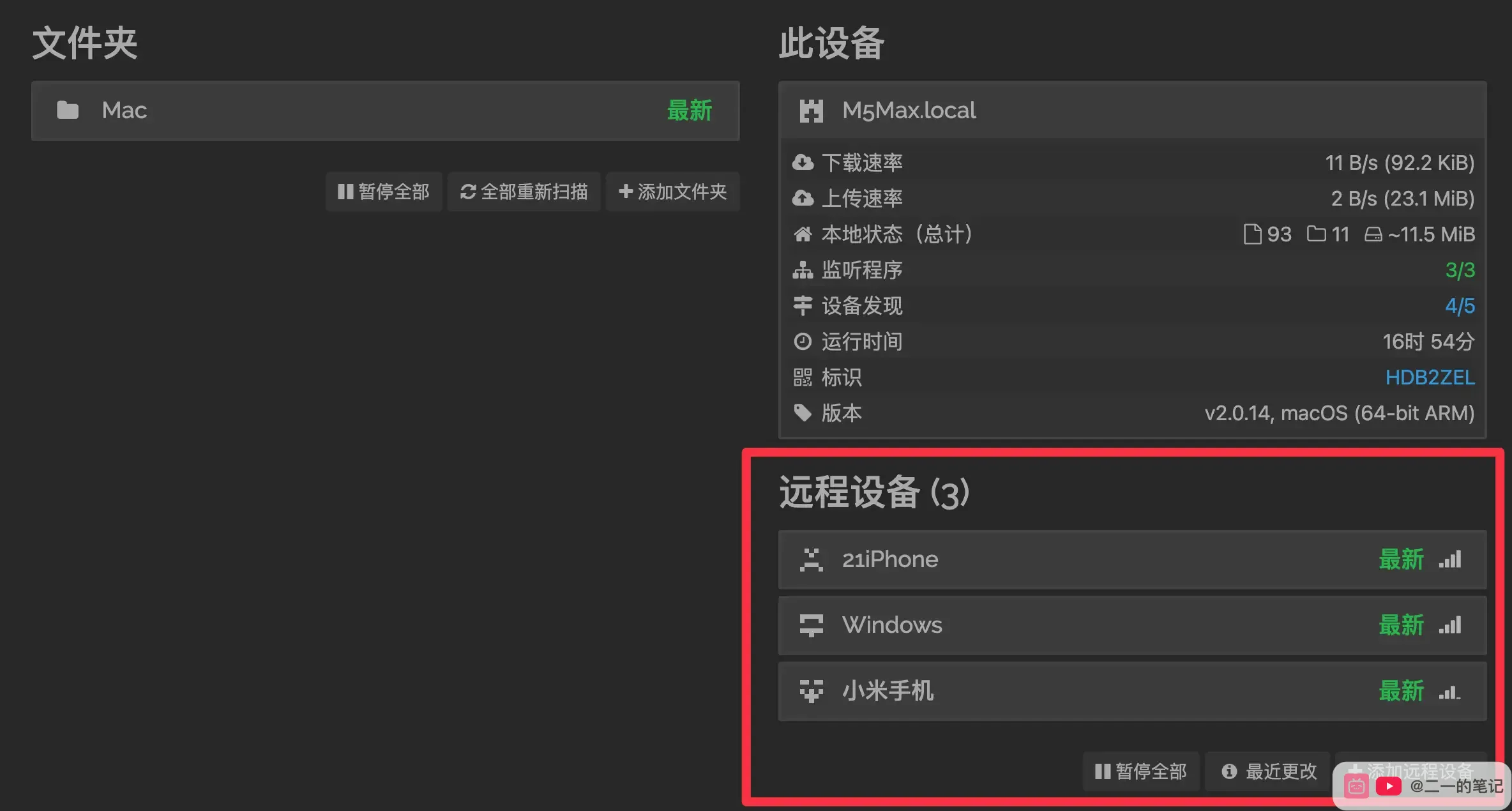
最後回到 Syncthing 首頁,遠端設備都顯示「最新」時,說明 Mac、Windows、Android 手機和 iPhone 都已經拿到了同一份最新文件。
然後打開 iPhone 的 Obsidian 客戶端,選擇剛才在 iCloud 雲盤 Obsidian 目錄裡建立的同步文件夾。選中後,iPhone 就可以直接打開這份同步過來的 Vault。
中轉節點
Syncthing 會在你的設備之間傳文件,它不會把文件長期保存到官方雲端。要完成同步,至少需要有一台保存了最新文件的設備在線,目標設備也要有機會和它同時在線。
想要體驗穩定,建議固定一台常用設備作為「長期在線節點」。它可以是:
- 家裡的 Mac mini 或長期不關機的 Mac
- 一台常年插電的 Windows 小主機
- 一台常年插電的備用 Android 手機
這台設備負責保留一份相對新的副本。其他設備不一定要同時在線,但它最好經常在線。比如你在 iPhone 上改了筆記,只要 iPhone 和這台中轉設備有機會同時在線,中轉設備就能拿到最新內容;之後 Windows 或 Android 手機上線時,再從這台中轉設備同步過去。
適合誰
Syncthing 這套方案的設定過程確實比較繁瑣。每個平台都要安裝客戶端、新增設備、共享文件夾,還要反覆確認文件夾 ID 是否一致。配置完成後的主要優勢是:
- 不依賴 Obsidian 插件,Obsidian 沒有打開時也能同步。
- 可以跨 Mac、Windows、Android 和 iPhone 使用。
- 文件主要在自己的設備之間傳輸。
- 不需要自己搭建資料庫、伺服器或 CouchDB。
Syncthing 更接近「設備之間的文件同步工具」。沒有設備在線時,新修改不會自動出現在其他設備上。想要最穩定的體驗,最好準備一台常在線設備作為中轉節點。
如果你已經有 NAS 或伺服器,也可以考慮 Self-hosted LiveSync 這類方案;如果只是想把 Obsidian Vault 在自己的電腦和手機之間同步起來,Syncthing 的後期維護會相對少一些。
其他同步方式
如果你還在比較 Obsidian 的同步方案,可以繼續看這幾篇:
更多文章
Obsidian 的三个问题|模板开发日志(二)
吉祥物、囤积癖、热衷表演

Obsidian 與 Readwise 聯動教程:剪藏、高亮和屬性字段設置指南
這篇教程會從插件安裝、網頁端導出設置、文件命名、正文格式和 YAML 屬性字段,講清楚如何把 Readwise 內容穩定同步進 Obsidian。

Obsidian 11 种主流同步方案对比:设备、费用、难度和适合人群
这篇文章整理了 Obsidian Sync、iCloud、百度网盘、OneDrive、坚果云、Remotely Save、Fast Note Sync、LiveSync、Syncthing 和 Git 等 11 种主流同步方案,按费用、平台、手机端、难度、版本历史和适合人群做对比。