Obsidian 2026 飛牛 NAS 同步教程:WebDAV + Remotely Save 配置指南
這篇飛牛 NAS 同步教程會用 FN-NAS 的 WebDAV 和 FN Connect 作為示例,演示如何把 Obsidian Remotely Save 配到電腦和手機上。
上一篇講了怎麼用騰訊雲 COS 配置 Remotely Save:Obsidian Remotely Save 同步教程。
那套方案把騰訊雲 COS 當成一個雲端中轉站,電腦把 Obsidian 倉庫上傳到雲端,手機再從雲端拉下來。
如果你已經有飛牛 NAS,也可以把這個中轉站放回自己的設備裡。飛牛 NAS,也就是很多人說的 FN-NAS,本身支援 WebDAV,再配合 FN Connect 遠端存取,就可以讓 Remotely Save 把 Obsidian 倉庫同步到家裡的 NAS 上。
這套方案的好處很直接,不用額外開通物件儲存,也不用處理騰訊雲 COS 的計費、儲存桶和金鑰。只要飛牛已經開啟 FN Connect,並且系統版本支援遠端存取 WebDAV,就可以開始配置。
開始前先確認幾件事
開始之前,先確認三件事。
第一,飛牛系統版本要支援「允許透過 FN Connect 遠端存取 WebDAV 服務」。如果後台裡找不到這個開關,先檢查 fnOS 版本。
第二,Obsidian 裡要先安裝 Remotely Save 插件。如果還沒有裝,可以先看這篇:Obsidian 最新全平台插件安裝教程。
第三,先用測試倉庫跑通流程。WebDAV 同步會涉及遠端文件建立、覆蓋和刪除,正式倉庫不要一開始就接進去。
我這裡演示用的遠端文件夾叫:
測試用實際操作時,可以換成自己的 Obsidian 倉庫名。遠端文件夾名最好和 Obsidian 倉庫名保持一致,後面排查會更清楚。
飛牛端設定
先在飛牛後台開啟遠端存取 WebDAV。
進入「系統設定」,在左側找到「遠端存取」,打開「FN Connect」。
然後點擊「進階設定」,確認「允許透過 FN Connect 遠端存取 WebDAV 服務」已經開啟。
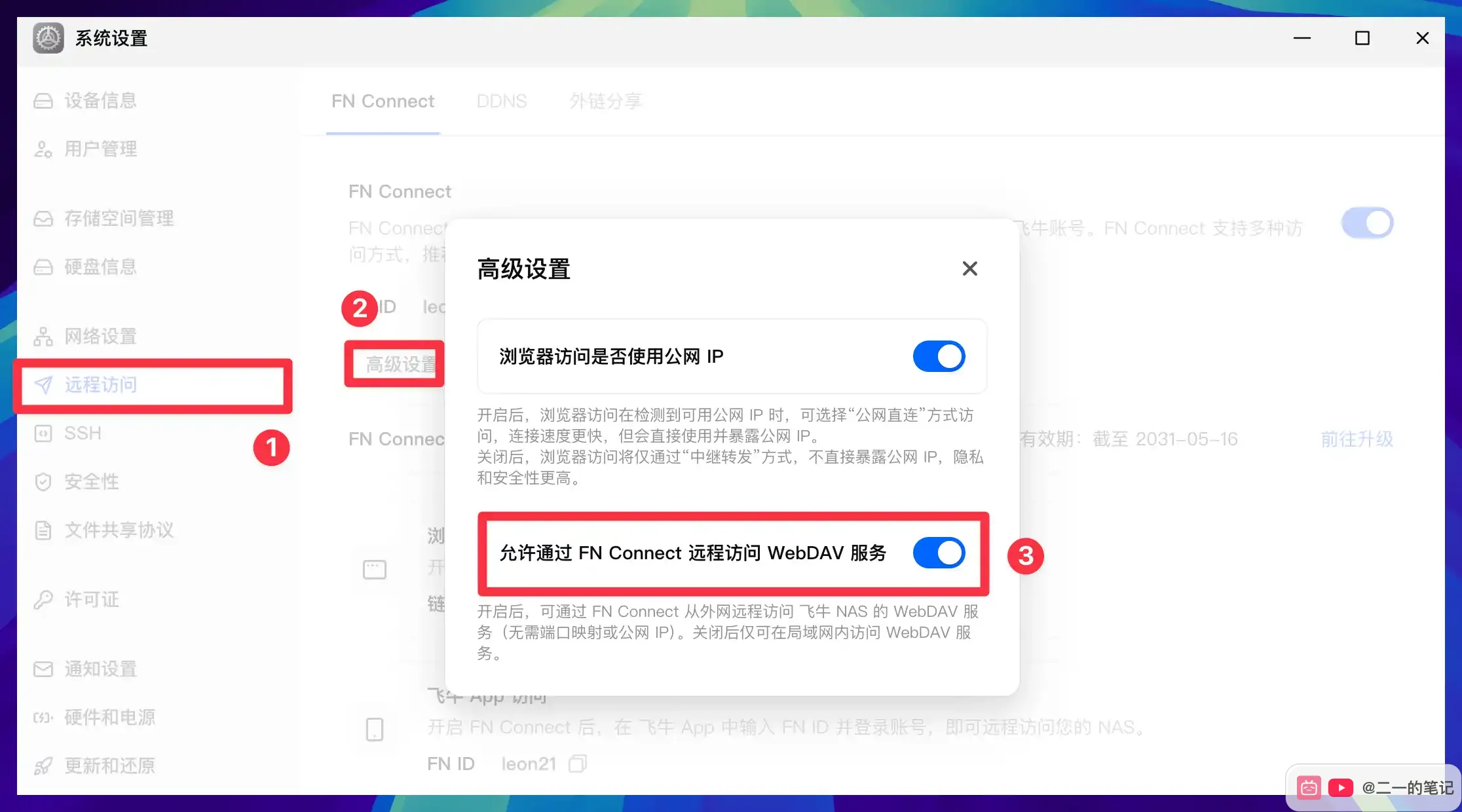
這個開關很關鍵,只開啟 FN Connect 還不夠,必須允許 FN Connect 存取 WebDAV。否則外網只能存取飛牛後台,Remotely Save 連接 WebDAV 時會失敗。
接著進入「文件共享協議」,切到「WebDAV」頁。
確認「WebDAV 服務」已經開啟。頁面裡會顯示兩個本地存取地址:
http://你的飛牛局域網 IP:5005
https://你的飛牛局域網 IP:5006
這兩個地址只適合在同一個局域網裡使用。我們這篇要透過 FN Connect 遠端存取,所以重點看頁面底部的「FN Connect」地址。
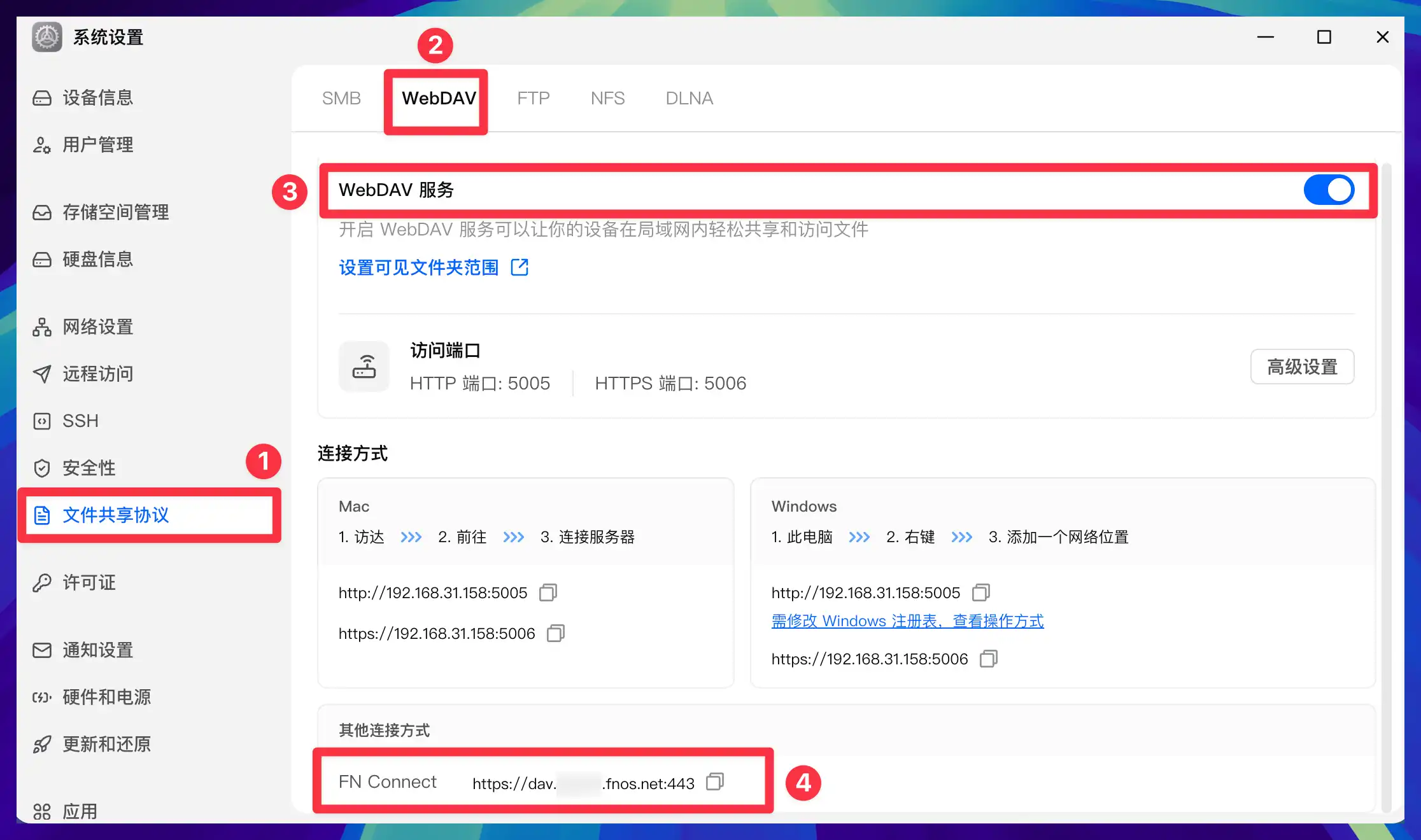
你會看到一個類似這樣的地址:
https://dav.xxxx.fnos.net:443這個地址後面要填到 Remotely Save 的伺服器地址裡。
注意,xxxx 是 FN Connect 名稱,不一定等於飛牛登入使用者名稱。Remotely Save 裡的使用者名稱要填飛牛登入使用者名稱,不能直接把網域裡的這段當成使用者名稱。
接下來打開飛牛「文件管理」。
在「我的文件」下面,新建一個空文件夾。這裡我建立的是:
測試用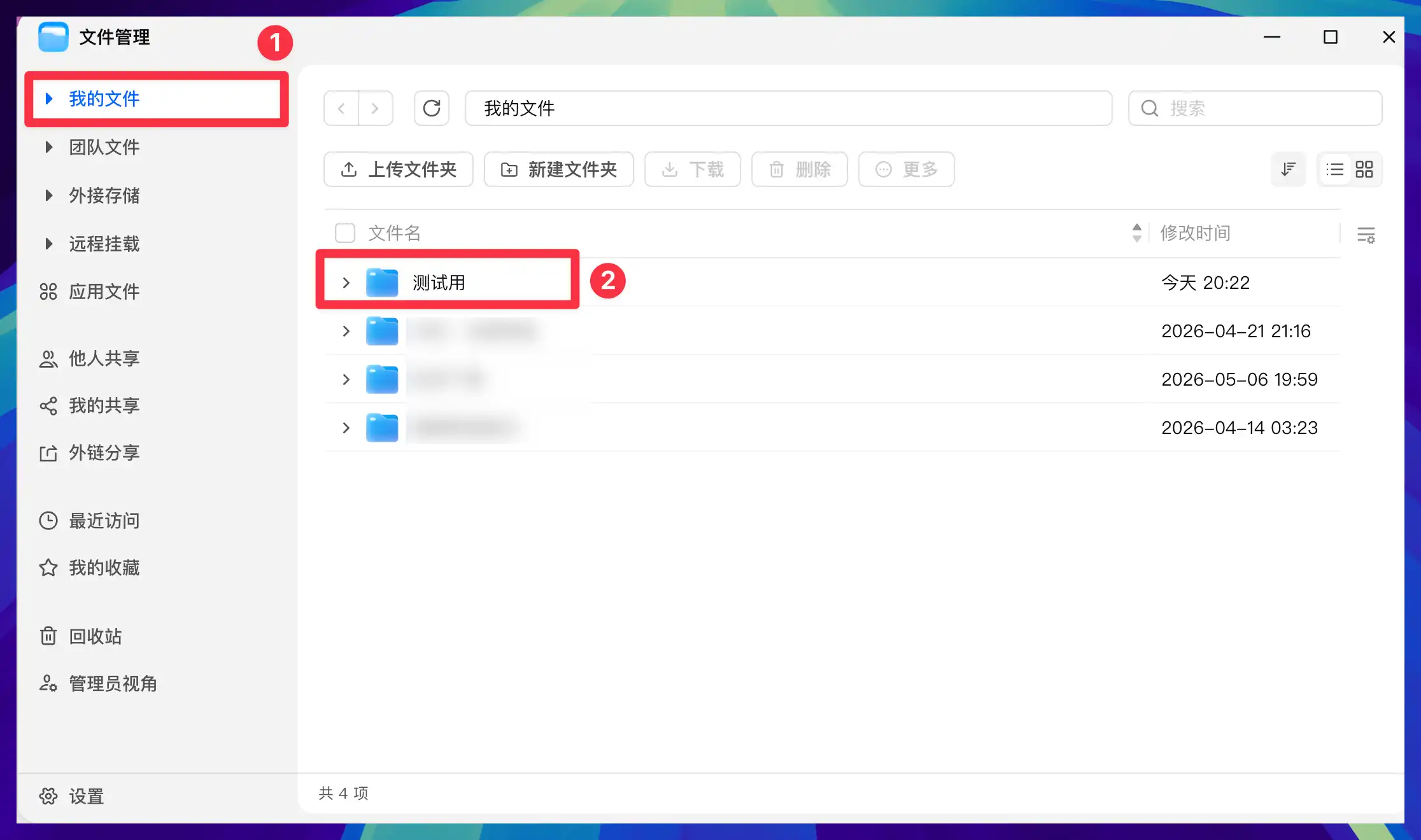
這個文件夾就是 Remotely Save 後面要同步進去的位置。
提前建文件夾的原因很簡單:Remotely Save 裡可以設定「修改遠端基文件夾」。填了這個文件夾名之後,插件會把目前 Obsidian 倉庫同步到這個遠端文件夾下面,避免多個倉庫混在 WebDAV 根目錄裡。
飛牛端已經準備好了。
Obsidian 電腦端設定
回到 Obsidian,打開 Remotely Save 插件設定。
在「選擇遠端服務」這裡,選擇:
Webdav然後填寫 WebDAV 資訊。
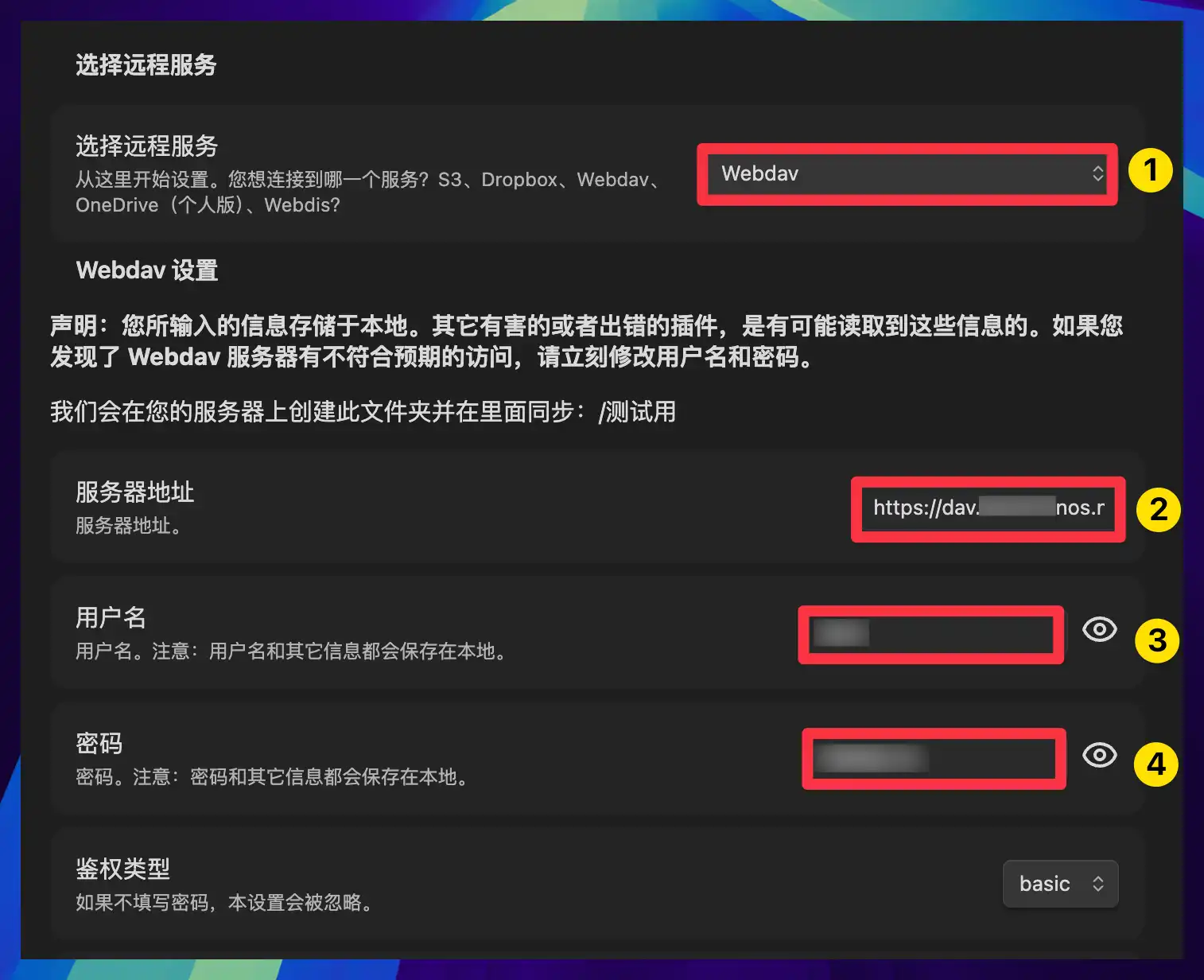
按下面這組資訊填寫:
伺服器地址:飛牛 WebDAV 頁面底部的 FN Connect 地址
使用者名稱:飛牛登入使用者名稱
密碼:飛牛登入密碼
鑑權類型:basic
伺服器地址示例:
https://dav.xxxx.fnos.net:443截圖裡已經打碼,實際填寫時以自己飛牛後台顯示的地址為準。
這裡最容易填錯的是「使用者名稱」。
Remotely Save 裡要填飛牛登入使用者名稱。FN Connect 地址裡的 xxxx 只是網域的一部分,不一定是登入使用者名稱。填錯使用者名稱時,插件會報:
401 Unauthorized我自己測試時也遇到過這個問題。用錯誤使用者名稱會一直 401;換成飛牛真實登入使用者名稱後,檢查立刻通過。
接著往下找到「修改遠端基文件夾」。
這裡填寫剛才在飛牛文件管理裡建立的文件夾名:
測試用填完後,點擊「確認」。
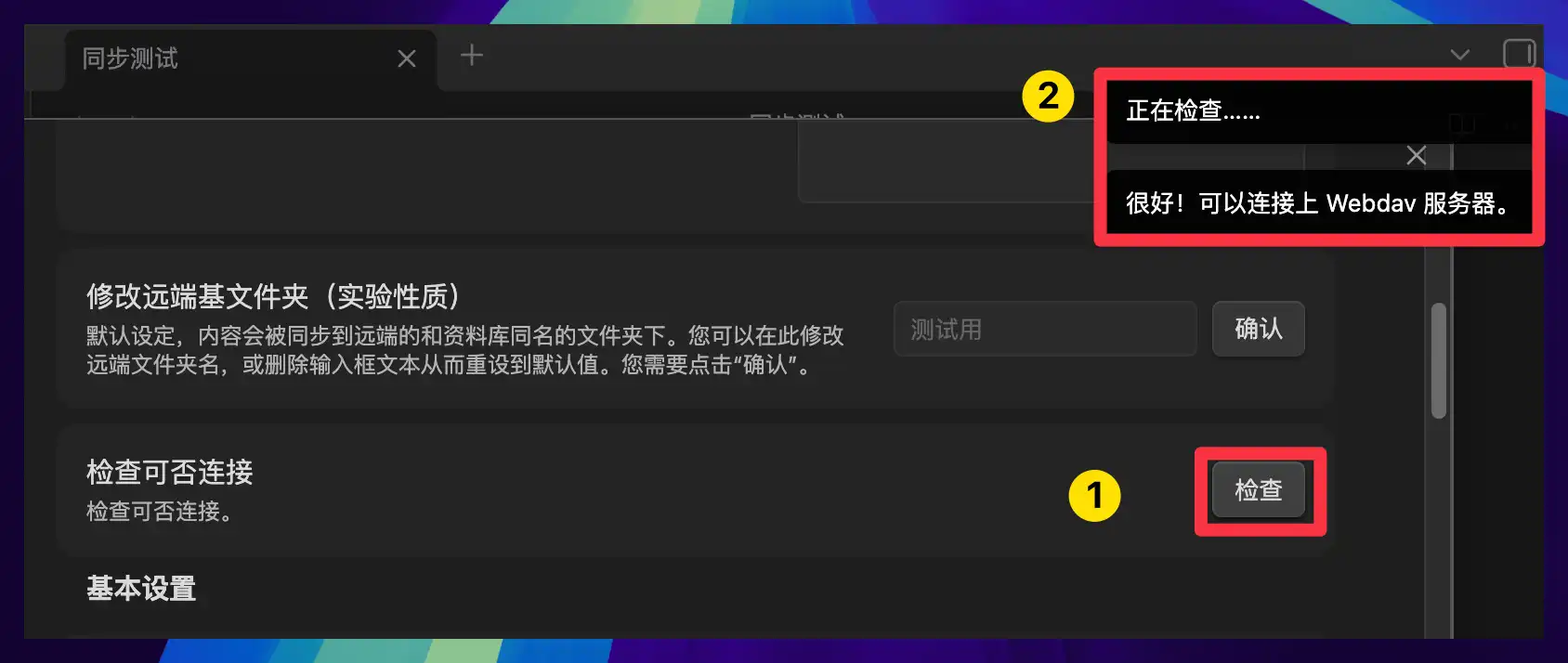
這個設定會讓 Remotely Save 不直接把文件同步到 WebDAV 根目錄,而是同步到 /測試用/ 這個文件夾裡。
確認之後,找到「檢查可否連接」,點擊「檢查」。
如果右上角出現:
很好!可以連接上 Webdav 伺服器。說明電腦端已經成功連上飛牛 WebDAV。
如果這裡出現 401,先檢查下面三點:
- 使用者名稱是否填了飛牛登入使用者名稱
- 密碼是否填了飛牛登入密碼
- 鑑權類型是否為
basic
401 不一定只有一個原因。有些是使用者名稱或密碼填錯,有些可能和 FN Connect 轉發 WebDAV 的相容性有關。先把帳號密碼這一層排除掉,再繼續往下查。
檢查通過後,順手把基礎同步設定配好。
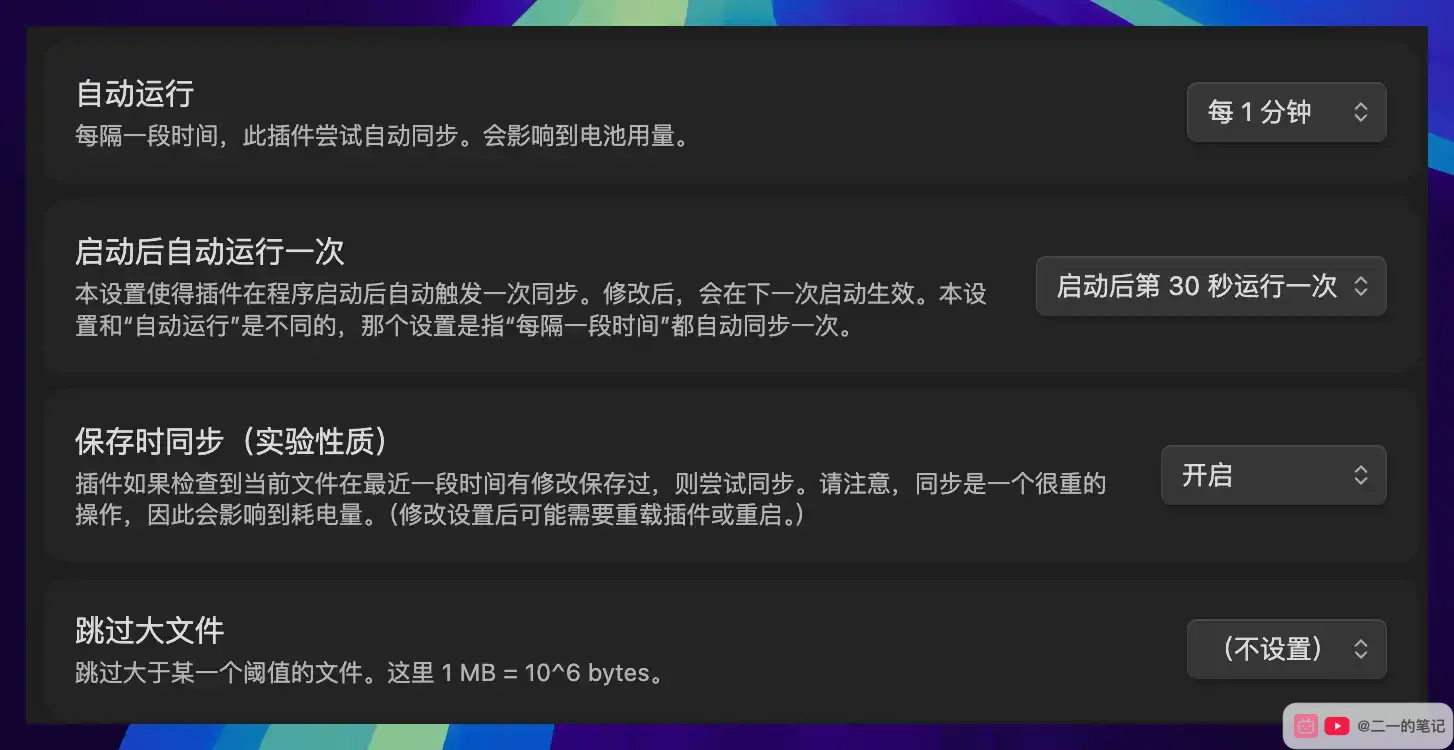
可以先參考下面這組設定:
自動執行:每 1 分鐘
啟動後自動執行一次:啟動後第 30 秒執行一次
儲存時同步:開啟
跳過大文件:不設定
這些設定和騰訊雲 COS 方案基本一致。先按這組跑通流程,再根據自己的使用頻率調整。
電腦端第一次測試時,建議先新建一篇普通筆記,比如:
同步測試然後點擊左側工具欄裡的 Remotely Save 同步按鈕。
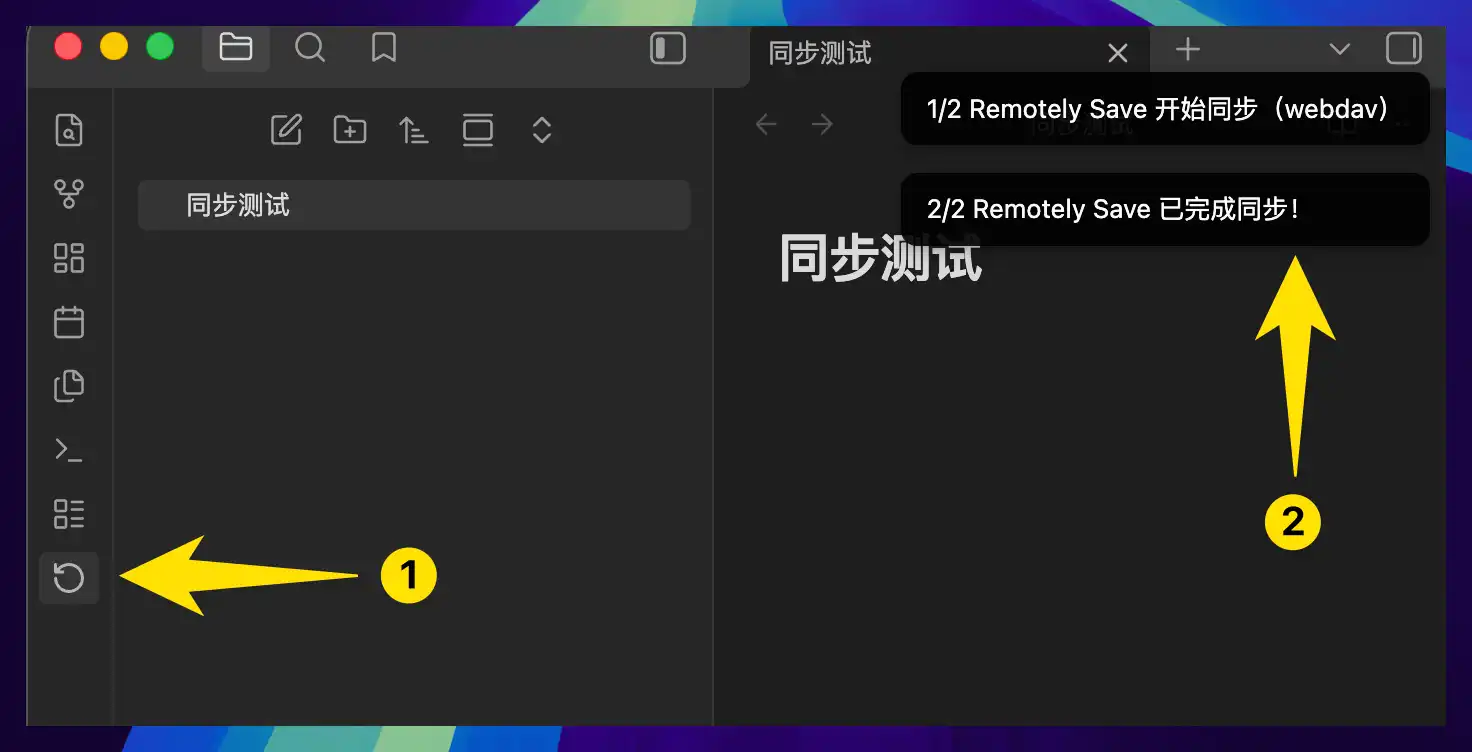
右上角先出現「開始同步」,接著出現「已完成同步」,說明 Remotely Save 已經完成一次同步。
但這一步只能說明插件自己完成了同步動作。文件有沒有真的到飛牛 NAS,還要回到飛牛文件管理裡檢查一次。
打開剛才建立的「測試用」文件夾,可以看到剛才新建的測試筆記已經同步上來了。
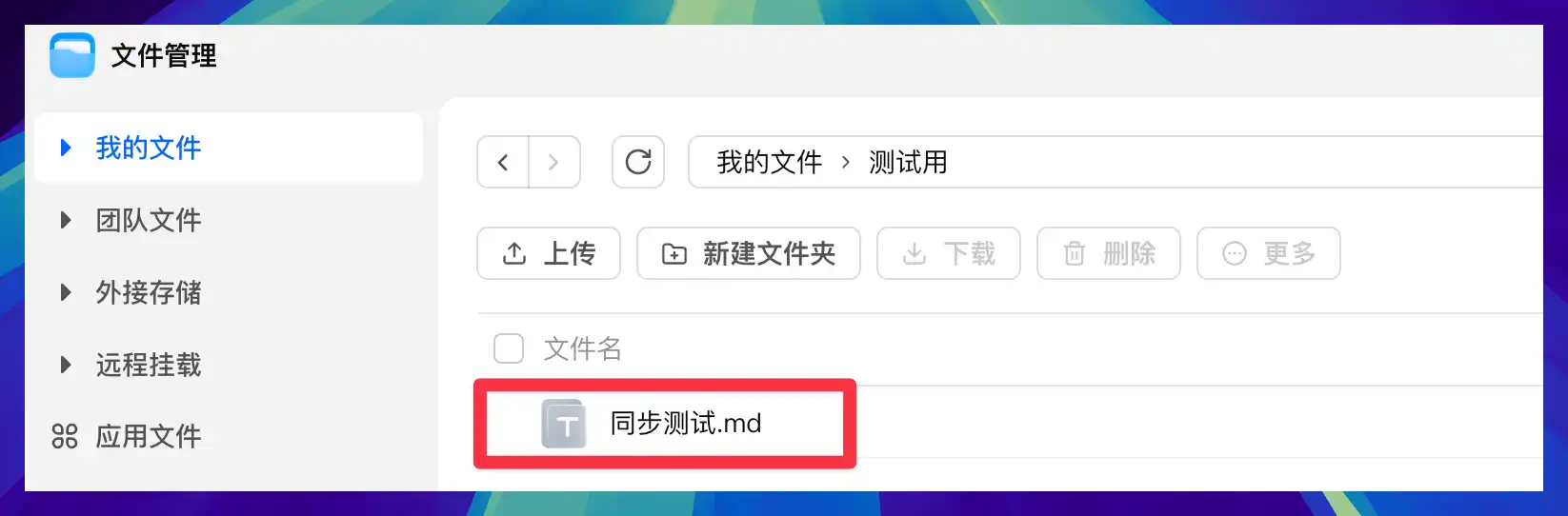
這裡能看到:
同步測試.md說明電腦端已經成功把 Obsidian 文件同步到了飛牛 NAS。
手機端設定
手機端的設定邏輯和電腦端一樣:安裝 Remotely Save,選擇 WebDAV,填同一組飛牛 WebDAV 資訊。
如果還不知道手機端怎麼安裝 Remotely Save,可以先看插件安裝教程裡的手機端部分。那一段講的是插件安裝入口,後面的設定思路一樣。
進入手機 Obsidian 設定頁後,找到「第三方插件」裡的 Remotely Save。
選擇遠端服務時,選擇:
Webdav伺服器地址、使用者名稱、密碼和電腦端保持一致。
伺服器地址:https://dav.xxxx.fnos.net:443
使用者名稱:飛牛登入使用者名稱
密碼:飛牛登入密碼
鑑權類型:basic
修改遠端基文件夾:測試用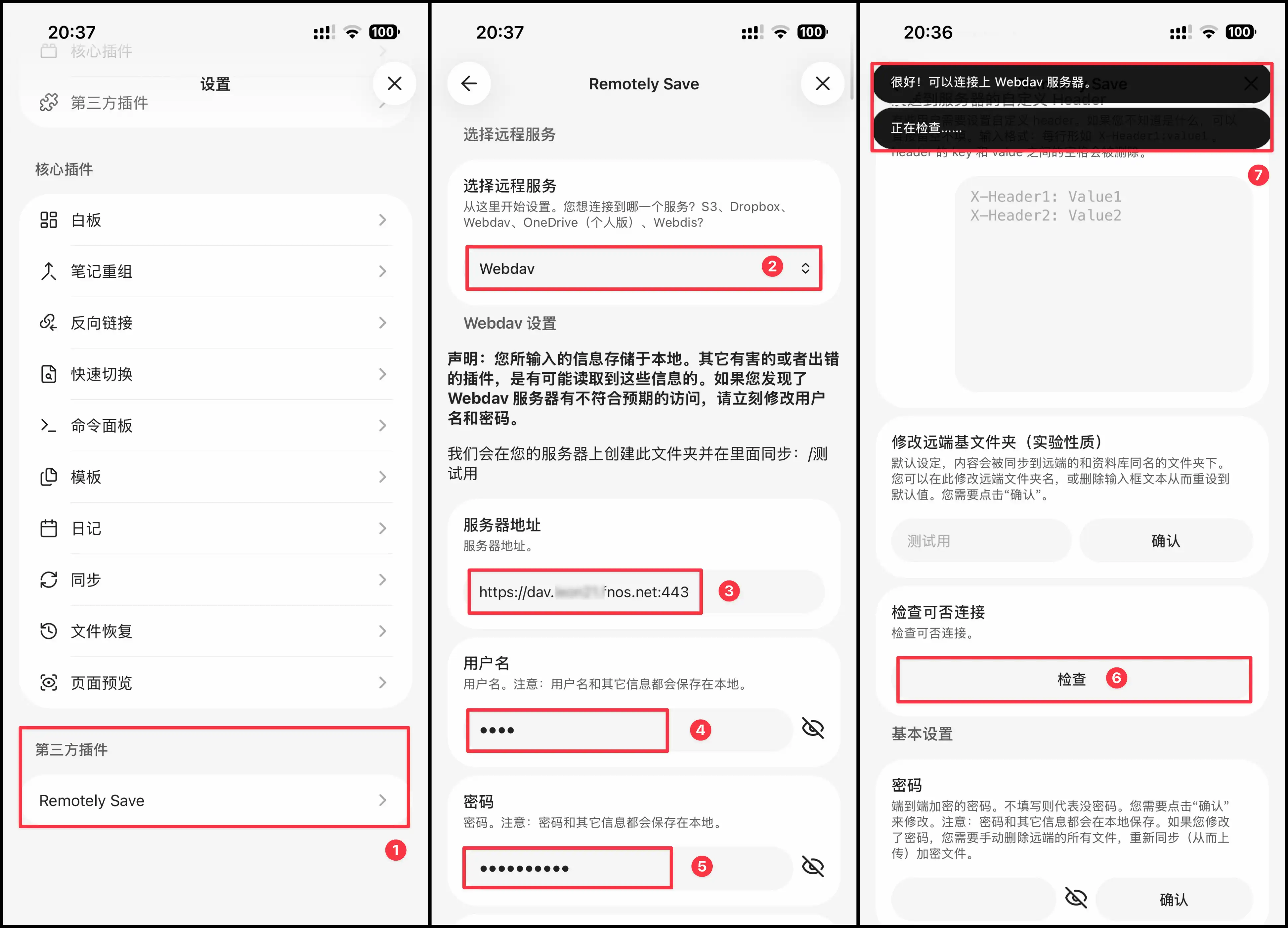
手機端同樣可以點擊「檢查」。
看到「很好!可以連接上 Webdav 伺服器。」後,說明手機端也連上了飛牛 WebDAV。
接下來手動執行一次 Remotely Save 同步。同步完成後,電腦端上傳到飛牛 NAS 的筆記,就會出現在手機端。
401 錯誤怎麼排查
這篇教程裡最容易遇到的錯誤是:
Error: Invalid response: 401 Unauthorized看到 401 時,先不要急著重裝插件。它通常表示伺服器拒絕了這次存取,優先按下面順序檢查。
第一,檢查使用者名稱。
這裡要填飛牛登入使用者名稱,別填 FN Connect 網域裡的那段名字。比如伺服器地址是:
https://dav.xxxx.fnos.net:443xxxx 只是網域的一部分,不一定是登入使用者名稱。
第二,檢查密碼。
密碼要填飛牛帳號密碼。不要填 Obsidian 密碼,也不要填 FN Connect 網域。
第三,檢查鑑權類型。
鑑權類型選擇:
basic第四,檢查遠端基文件夾。
如果在「修改遠端基文件夾」裡填了 測試用,飛牛文件管理裡也要提前有這個文件夾。文件夾名字要完全一致,中文、空格、大小寫都要對上。
第五,檢查是否真的開啟了 FN Connect 存取 WebDAV。
飛牛端要同時滿足兩件事:
- 「文件共享協議」裡的 WebDAV 服務已開啟
- 「遠端存取」裡的「允許透過 FN Connect 遠端存取 WebDAV 服務」已開啟
如果只開了 WebDAV,沒有打開 FN Connect 存取 WebDAV,外網地址也可能連不上。
另外,如果遇到「根目錄能同步,但子文件夾內容為空」,或者同步到某一步又報 401,也可能是 FN Connect 轉發 WebDAV 時的相容性問題。
所以這套方案建議從小測試倉庫開始。確認電腦端和手機端都能正常上傳、下載、刪除測試筆記後,再考慮遷移正式倉庫。
什麼時候適合用飛牛 WebDAV 方案
如果已經有飛牛 NAS,並且想把 Obsidian 資料放在自己家裡的設備上,這個方案很適合。
它的配置比騰訊雲 COS 少一些,不需要建立儲存桶,也不用生成 API 金鑰。NAS 端開啟 WebDAV 和 FN Connect 後,Remotely Save 只需要填伺服器地址、使用者名稱和密碼。
不過,它有幾個前提:
- 飛牛 NAS 要保持在線
- FN Connect 要能正常存取
- Remotely Save 和飛牛 WebDAV 的相容性要在自己的倉庫裡實際跑通
如果更在意穩定性,或者需要長期多設備同步,可以把這篇和騰訊雲 COS 那篇一起看。騰訊雲 COS 更像一個純雲端中轉站,飛牛 WebDAV 更適合已經有 NAS、希望資料放在自己設備上的使用者。
飛牛 NAS + FN Connect + Remotely Save 的同步流程就完成了。
更多文章

Notion 和 Obsidian 應該怎麼選?從工作流、筆記方式到 AI 協作講清區別
Notion 與 Obsidian 的差別,不僅體現在功能,也體現在信息如何被組織、調用和延續。這篇文章會說明兩種工具背後的思路。

Obsidian 2026 最新 Remotely Save 同步教程:騰訊雲 COS 配置完整指南
這篇 2026 最新教程會用騰訊雲 COS 作爲示例,帶你配置 Obsidian Remotely Save,在電腦和手機之間完成第三方同步。

Obsidian 2026 剪藏插件 Web Clipper 最新安装教程
从 Chrome 商店或压缩包安装 Obsidian Web Clipper,设置保管库和剪藏模板,保存第一篇文章。