Obsidian OneDrive 同步教程:用 Remotely Save 實現多端同步
這篇教程會用 Remotely Save 插件連接 OneDrive 個人版,演示 Obsidian 在 Mac、Windows、iPhone 和 Android 之間同步的設定方法。
同步邏輯
第一台設備把 Obsidian 倉庫同步到 OneDrive,其他設備再用同一個 OneDrive 帳號把倉庫同步回來。
同步對象是整個 Vault 文件夾,不是單篇筆記。開始前建議先備份一次原來的倉庫,等測試倉庫跑通後再同步正式倉庫。
如果你還沒有決定用哪種同步方式,可以先看文末的「其他同步方式」,再回到這篇做 OneDrive 配置。
設定教程
註冊並登入 OneDrive
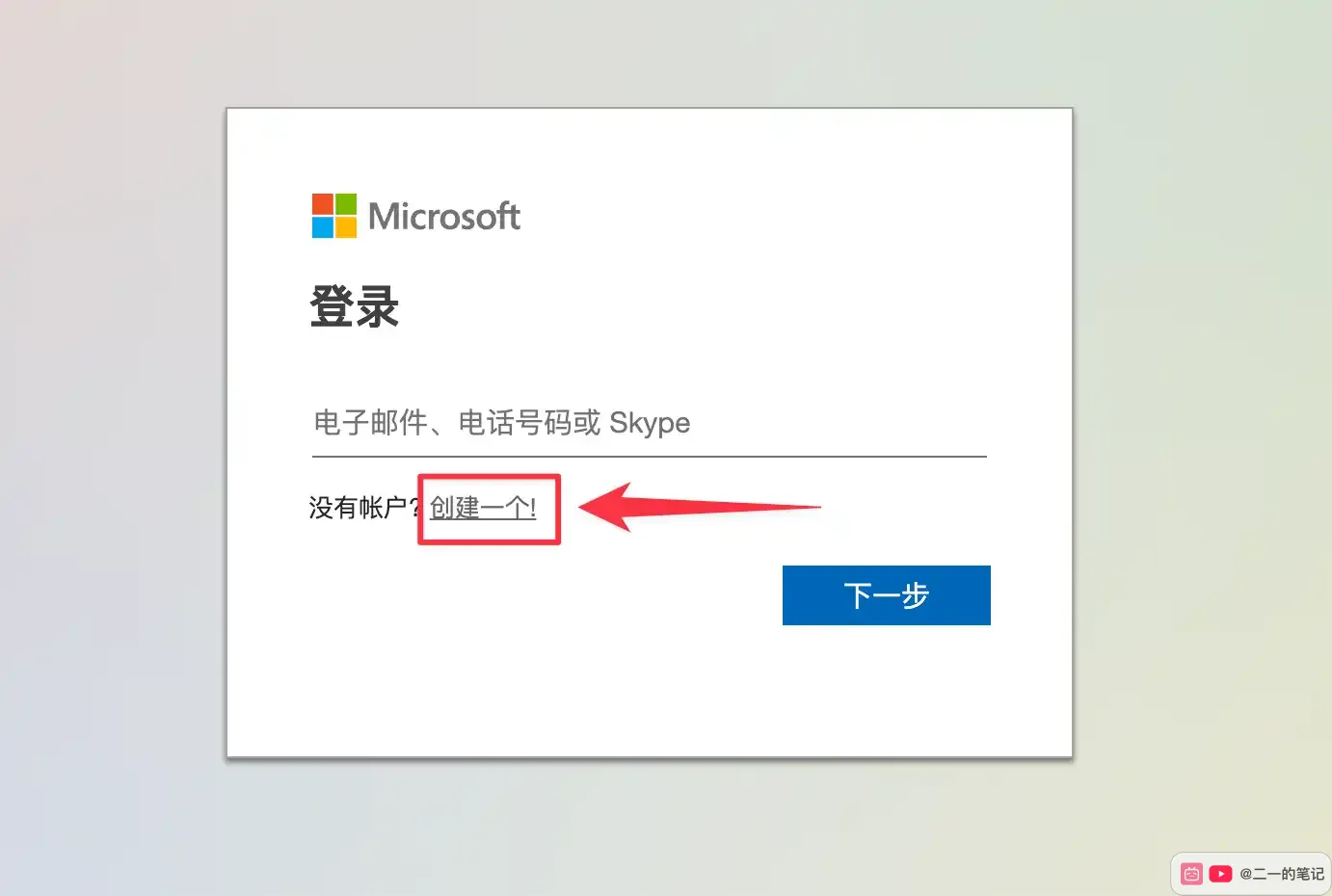
先準備一個可以正常登入的 OneDrive 個人帳號。有微軟帳號就直接登入,沒有帳號就點擊「建立一個!」。
OneDrive 登入地址:
https://onedrive.live.com/login?culture=zh-cn&country=cn
安裝 Remotely Save
每台設備的 Obsidian 都要安裝 Remotely Save 插件。如果還不會安裝第三方插件,可以先看這篇:Obsidian 最新全平台插件安裝教程。
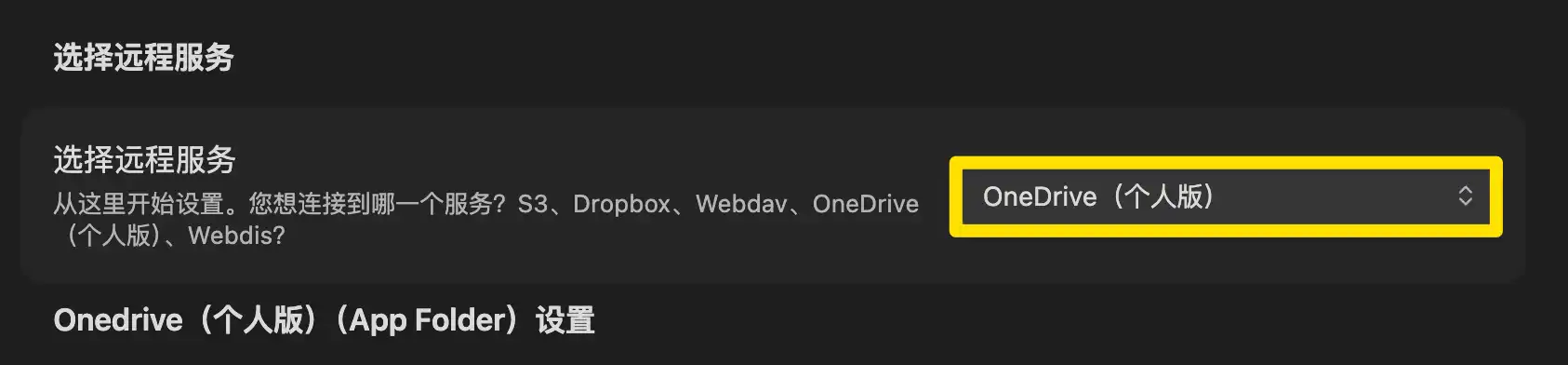
安裝後進入插件設定,在「選擇遠端服務」裡選擇 OneDrive(個人版)。
Mac 端授權
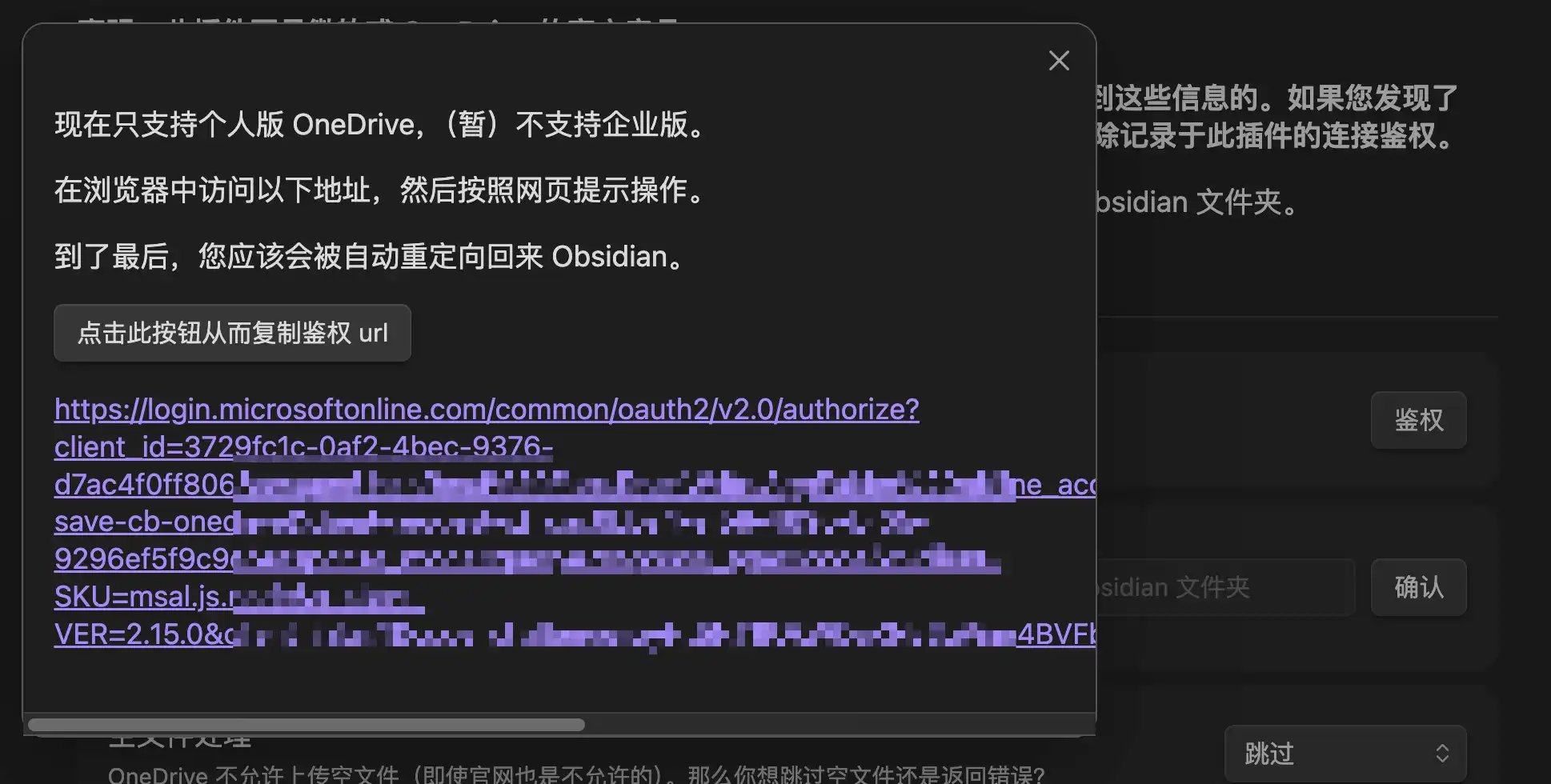
先在 Mac 上配置第一份倉庫。選好 OneDrive 個人版後,點擊「鑑權」。

插件會彈出微軟授權連結。正常情況下會自動打開瀏覽器;如果沒有跳轉,就複製連結到瀏覽器裡打開。
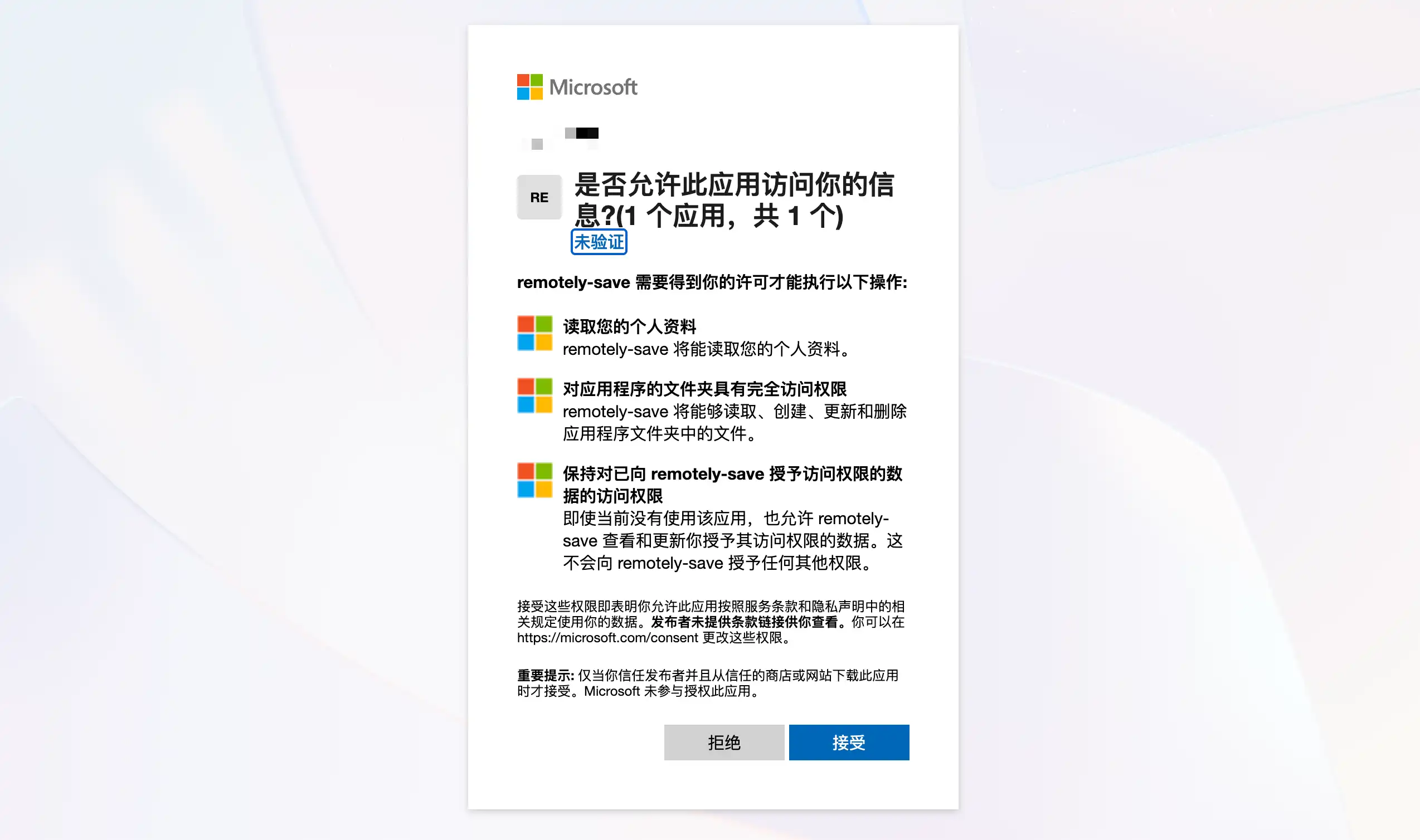
在瀏覽器裡確認是自己的 OneDrive 帳號,然後點擊「接受」。
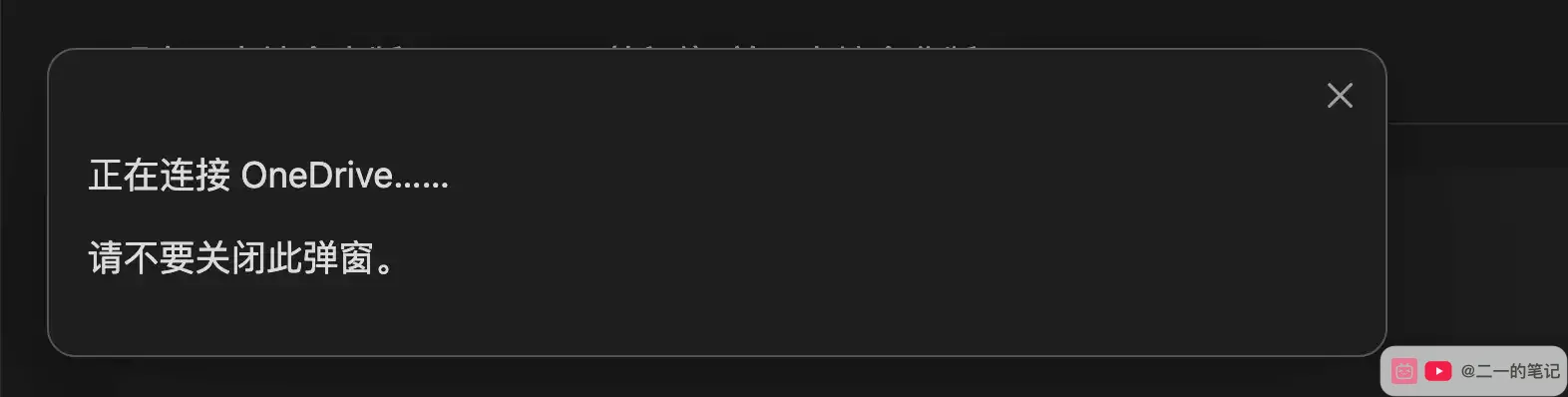
授權後會跳回 Obsidian,看到「正在連接 OneDrive」時等它完成,不要關閉彈窗。
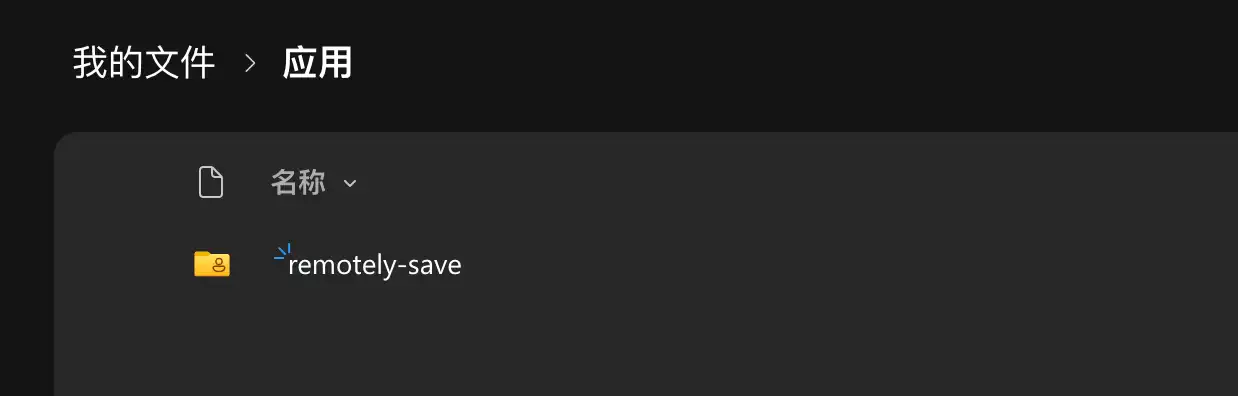
連接成功後,OneDrive 的「應用」文件夾裡會出現 remotely-save。後面同步資料就放在這個文件夾裡。
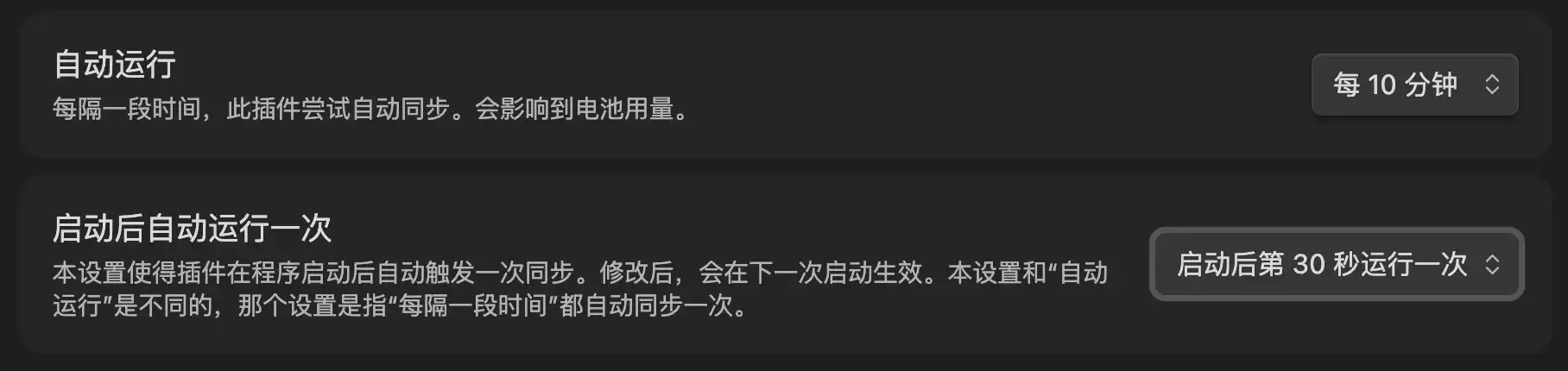
接著在 Obsidian 裡手動同步一次,把目前 Vault 上傳到 OneDrive。確認沒報錯後,再設定自動執行。截圖裡是每 10 分鐘同步一次,啟動後 30 秒自動同步一次。
同步到 Windows、iPhone、Android
在新設備上先建一個空文件夾,用來接收這份 Obsidian 倉庫。
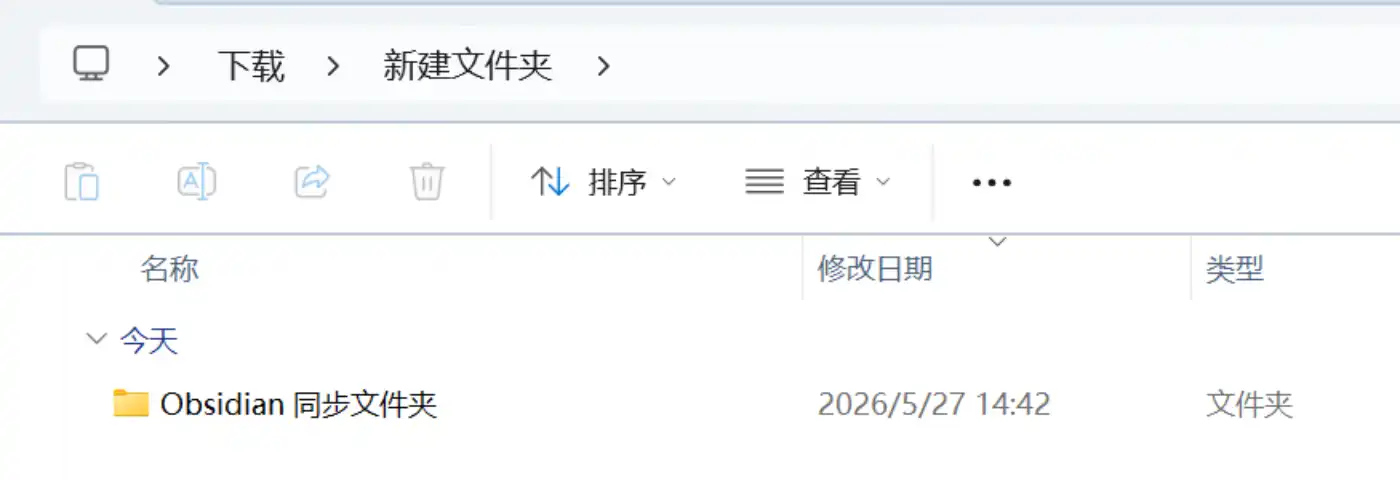
然後用 Obsidian 打開這個空文件夾,再重複前面的流程:
- 安裝 Remotely Save。
- 選擇
OneDrive(個人版)。 - 使用同一個 OneDrive 帳號授權。
- 手動同步一次,把 OneDrive 裡的內容拉到本地。
Windows、iPhone、Android 都是這個思路。手機端如果彈出文件存取權限,按系統提示允許即可。
後面使用時,最好養成一個習慣,離開一台設備前先同步一次,換到另一台設備後先同步再編輯。多台設備同時改同一篇筆記,仍然可能產生衝突。
適合哪些人
OneDrive 個人版有 5GB 免費空間,普通文字筆記一般夠用。如果倉庫裡有大量圖片、PDF、影片,就要注意空間。
這套方案適合已經有 OneDrive 帳號,並且想在 Mac、Windows、iPhone、Android 之間同步 Obsidian 的使用者。只要設備能安裝 Remotely Save 插件,並且能正常登入微軟帳號,就可以按同一套流程同步,成本低,簡單夠用。
和 WebDAV 同步、Syncthing 同步 這類方案相比,OneDrive 的配置更簡單,但也要提前接受幾個限制。它不是 LiveSync 那種即時同步,需要依賴微軟網盤中轉,多端同時編輯時有概率出現同步衝突;Remotely Save 插件也已經較久沒有更新,後續維護存在不確定性。
常見問題
企業版 OneDrive 能用嗎?
這篇只演示 OneDrive 個人版。公司或學校帳號可能會遇到無法授權、權限受限、管理員阻止等問題。
remotely-save 文件夾可以改名嗎?
不建議改。這個文件夾是插件建立的應用文件夾,改名或移動後,插件可能找不到原來的同步位置。
同步失敗先檢查哪裡?
優先檢查這幾項:
- 每台設備是不是同一個 OneDrive 帳號。
- Remotely Save 裡是不是都選了
OneDrive(個人版)。 - OneDrive 網頁端是否能看到
應用/remotely-save。 - 新設備是不是先打開空倉庫,再從 OneDrive 拉取內容。
其他同步方式
如果還在比較不同方案,可以繼續看這些教程: