Obsidian 官方同步教程:Obsidian Sync 購買、設定和多端同步完整流程
這篇 Obsidian 官方同步教程會說明 Obsidian Sync 的購買、遠端倉庫建立、選擇性同步設定,以及 Mac、Windows、iPhone、Android 多端同步時如何避免衝突。
概述
Obsidian 官方同步,也就是 Obsidian Sync,是所有同步方案裡最省心的一種。
不用設定 Git,也不用折騰 WebDAV、Syncthing、iCloud、堅果雲。登入同一個 Obsidian 帳號,建立一個遠端倉庫,再把其他裝置連上,筆記就會在 Mac、Windows、iPhone、Android、Linux 之間同步。
適合這些人:
- 願意為穩定省心付費
- 不想在同步上花時間
- 同時用電腦和手機
- 希望主題、快捷鍵、核心外掛設定也能一起同步
- 希望筆記有版本歷史,誤刪誤改還能找回
如果你完全不能接受訂閱費用,或者本來就熟 Git、NAS、WebDAV,官方同步未必最划算。它的價值在於把同步從「需要維護的技術方案」變成「打開就用的功能」。
價格方面,Sync Standard 年付 $4/月,月付 $5/月;Sync Plus 年付 $8/月,月付 $10/月。Standard:1 個同步倉庫、1 GB 空間、5 MB 單檔上限、1 個月版本歷史。Plus:10 個倉庫、10 GB 起步空間、200 MB 單檔上限、12 個月版本歷史,可擴容到 100 GB。
多數文字筆記使用者從 Standard 開始就行。只要庫主要是 Markdown、圖片和少量 PDF,1 GB 通常夠用。多個庫要同步,或者經常往筆記裡放影片、大 PDF、音訊和大量原圖,再考慮 Plus。
注意,同步不等於備份。Sync 有版本歷史和刪除恢復,但它仍然是同步服務,一台裝置上誤刪,可能會同步到其他裝置。重要筆記最好額外備份。
設定方法
註冊 Obsidian 帳號
打開 Obsidian 設定,在左側找到「同步」。沒帳號就點「註冊」,有帳號直接「登入」。
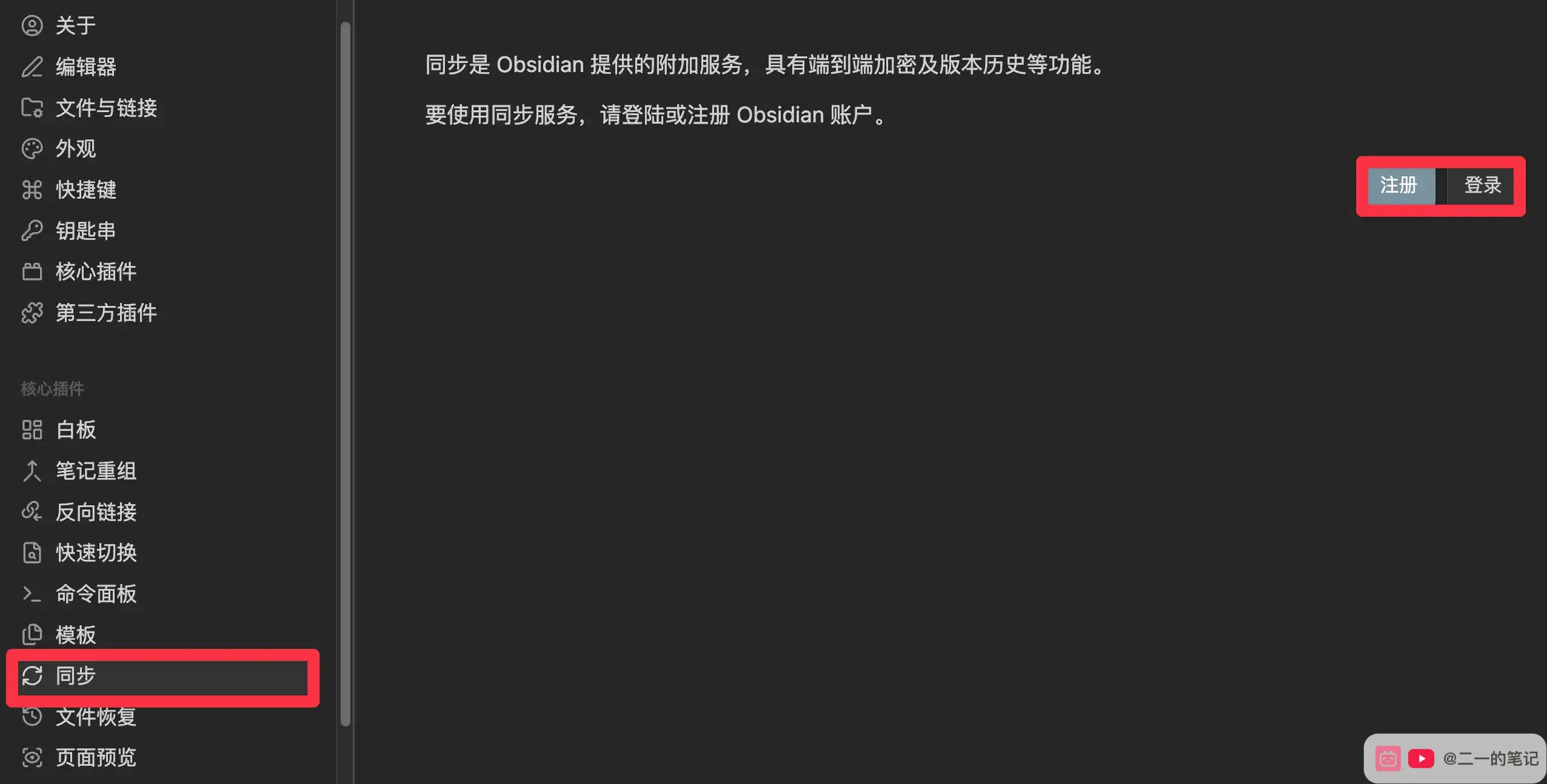
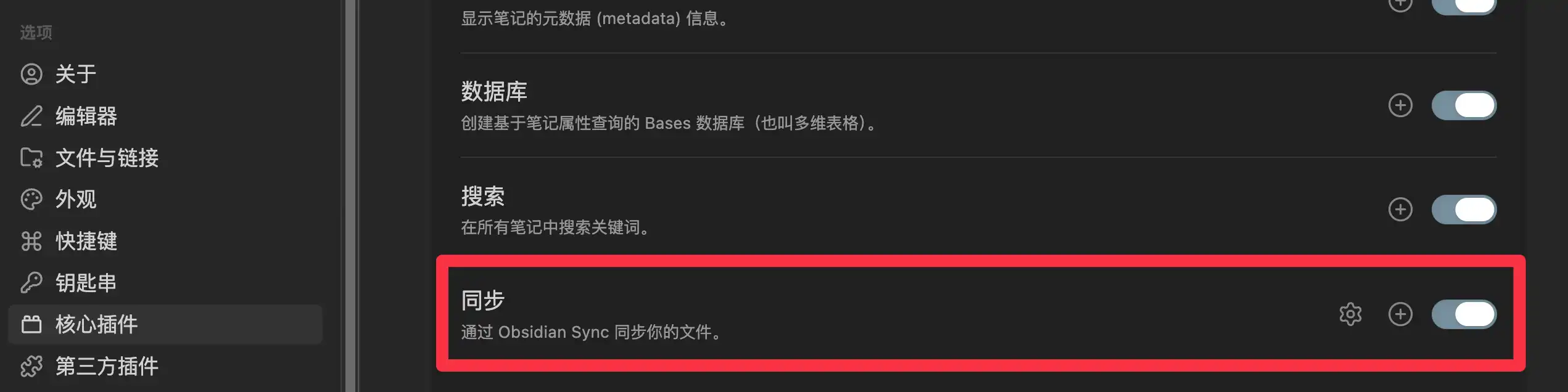
如果左側沒有「同步」,去「核心外掛」裡打開。Sync 是核心外掛,不需要去社群市場安裝。
如果筆記庫已經放在 iCloud、OneDrive、Dropbox 等第三方同步資料夾裡,Obsidian 會提示衝突風險。
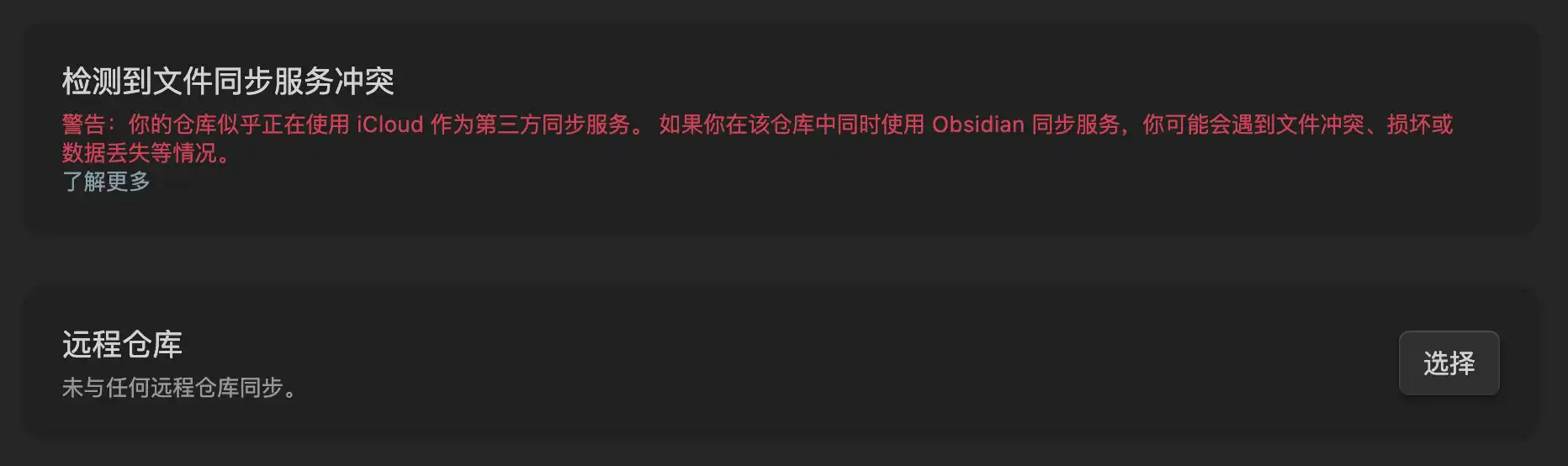
兩套同步工具同時改一個資料夾,容易出現重複檔案、舊版本覆蓋新版本、附件遺失。準備用 Obsidian Sync 之後,讓這個庫只由 Sync 負責,不要再疊加 iCloud、堅果雲、OneDrive 這類檔案同步服務。
購買同步方案
購買入口:https://obsidian.md/zh/account/sync
登入後進入 Sync 頁面,點「購買 Sync」。
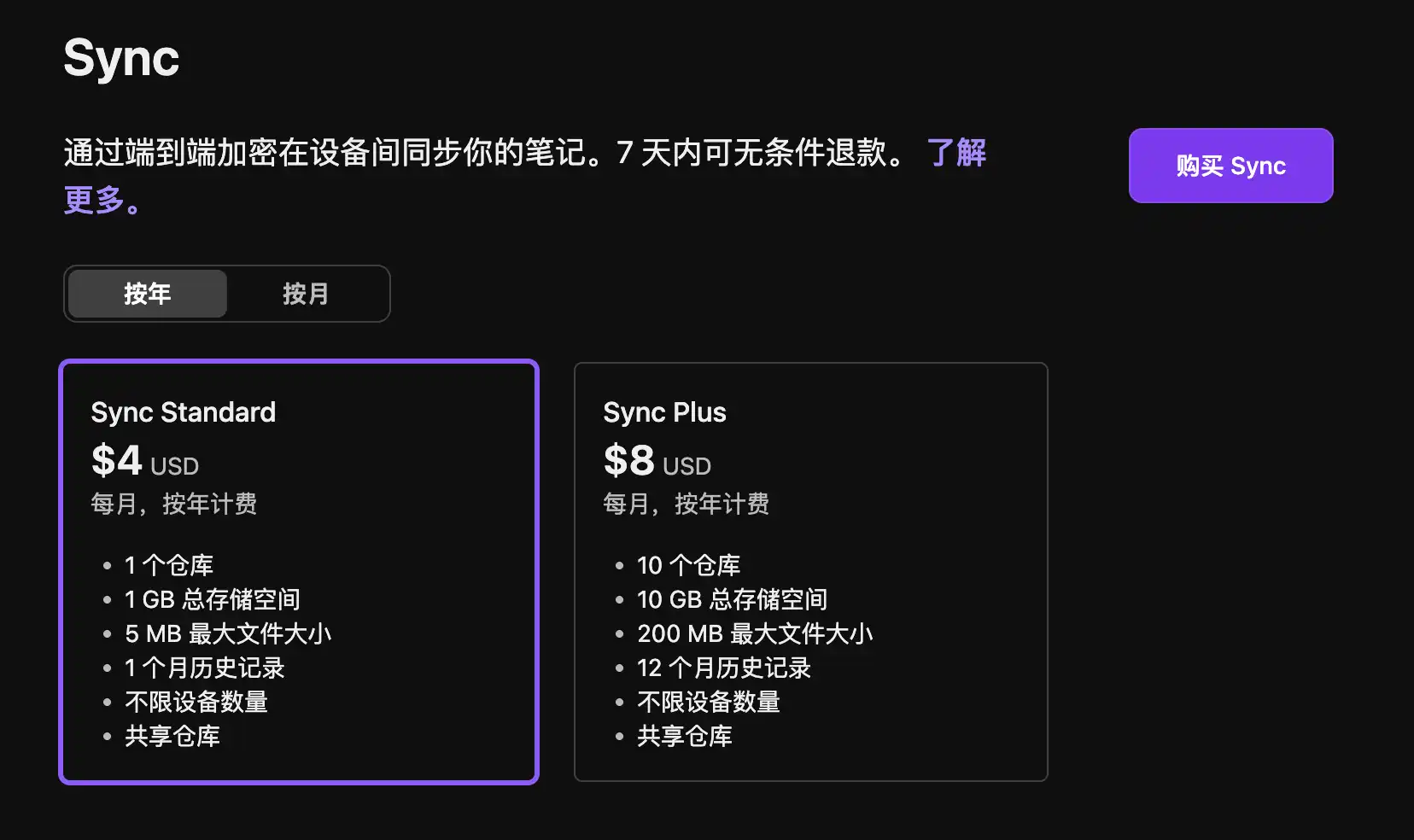
支付支援銀行卡、PayPal、微信、支付寶。國內使用者微信或支付寶更方便。

購買前先檢查附件和外掛檔案的大小;需要同步的單一檔案都不超過 5 MB 時,再考慮 Standard。包含無限裝置數量、共享倉庫,限制在 1 個倉庫、1 GB 空間、5 MB 單檔和 1 個月歷史。
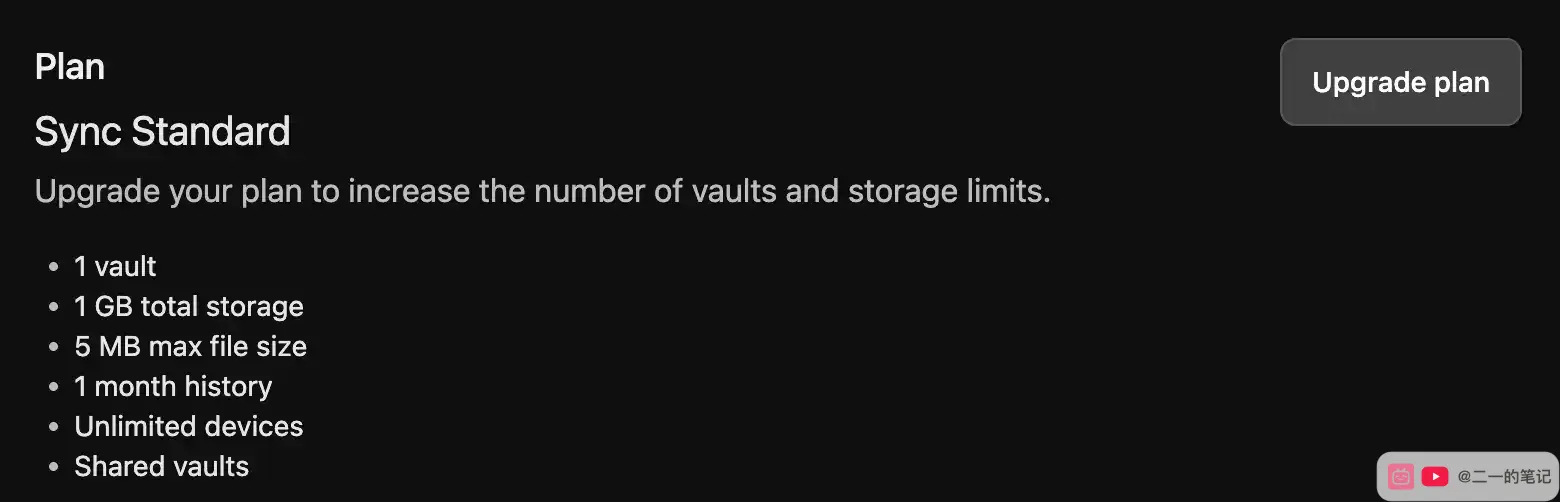
後面空間不夠或需要同步多個庫,再升級 Plus。Plus 的核心差異是 10 個倉庫、10 GB 起步、200 MB 單檔、12 個月歷史。
買完只代表帳號有了 Sync 權限,目前庫還不會自動開始同步。你還需要回到 Obsidian 建立遠端倉庫。
設定同步選項
回到「同步」頁面,選擇或建立遠端倉庫。
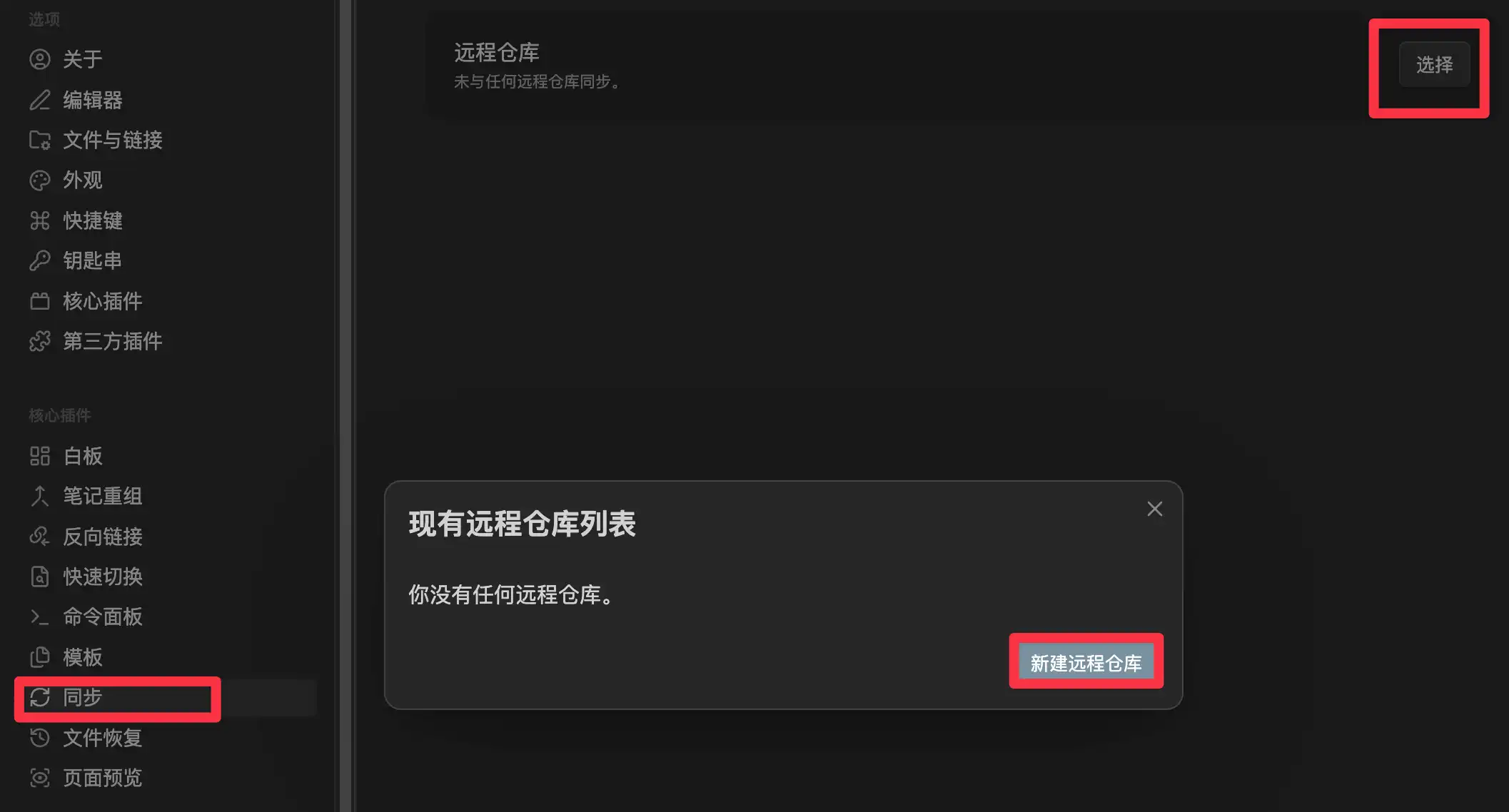
「遠端倉庫」指的是 Sync 在雲端保存這個庫的位置,和 GitHub 倉庫、本地資料夾不是一回事。
列表裡沒有就點「新建遠端倉庫」。
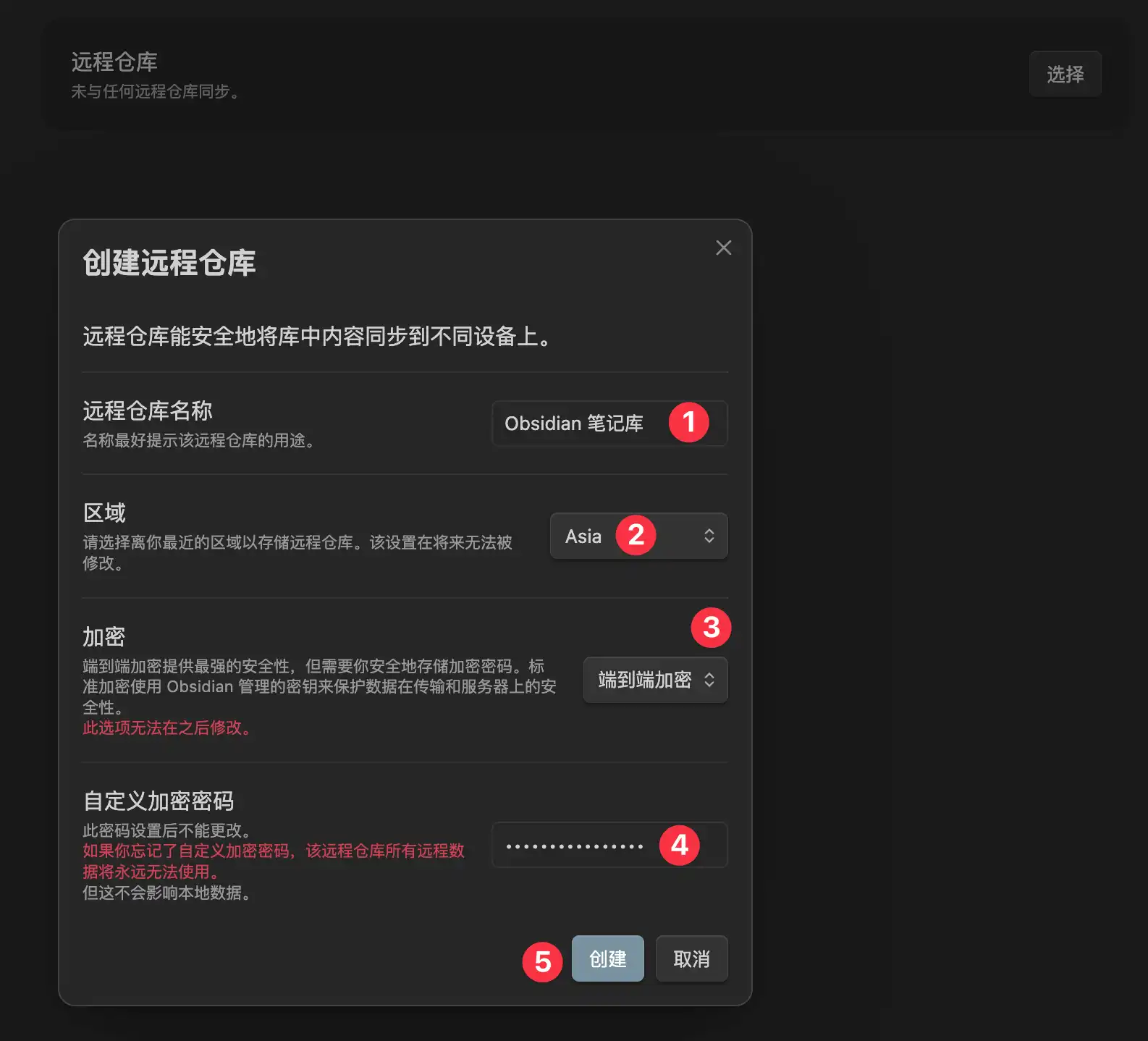
建立時注意這幾項:
- 遠端倉庫名稱:用筆記庫名稱,比如「Obsidian 筆記庫」
- 區域:選離自己最近的。截圖選的是 Asia
- 加密:保持「端到端加密」,筆記在本地加密後再上傳
- 自訂加密密碼:一定保存好。和 Obsidian 帳號密碼是兩回事,忘了遠端資料無法解密
- 建立:確認前再檢查一遍,區域和加密方式後面不能改
連接成功後,FLO.W Core 使用者不要排除任何資料夾,直接點擊「開始同步」。
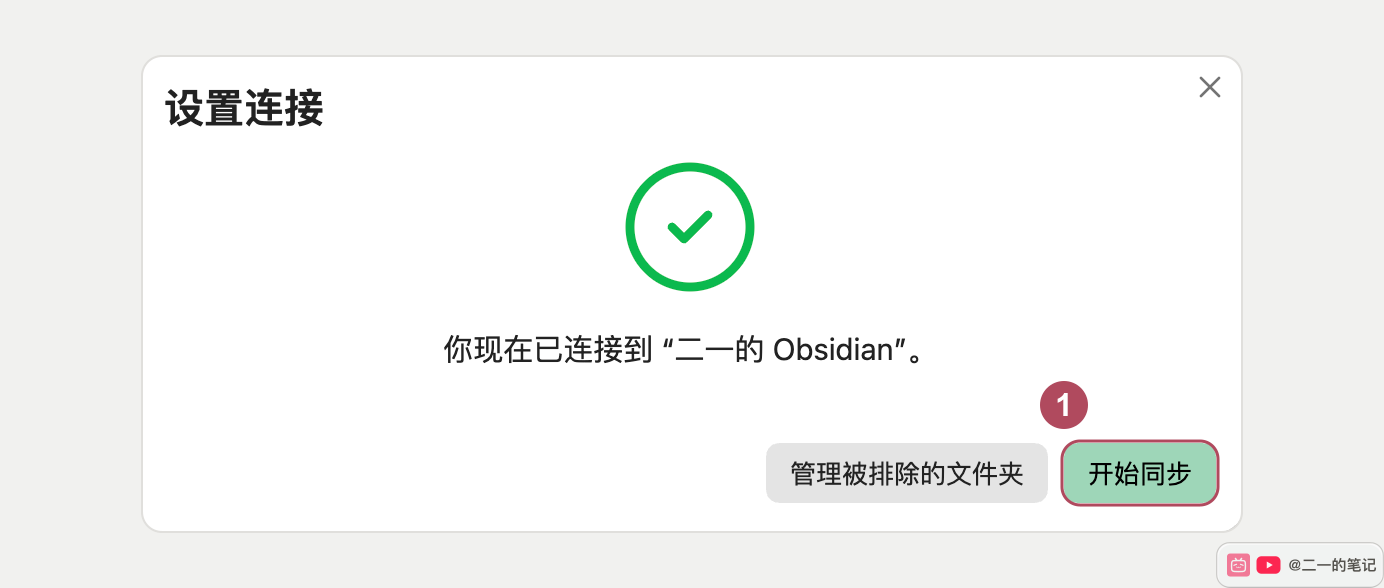
建立完成後,等第一台裝置右下角的同步圖示變成綠色勾,再去第二台裝置連接並同步。第一次同步通常會比較慢,尤其是庫裡圖片、PDF、主題和外掛設定比較多的時候,需要一點耐心等它跑完。不要在第一台裝置還沒同步結束時就急着去其他平台設定,否則容易出現遠端庫、本地庫內容不一致,後面再排查衝突會更麻煩。
設定選擇性同步
遠端倉庫連接後,打開 設定 → 同步 → 選擇性同步。電腦和手機都要單獨設定。
一定要開啟「同步所有其他類型檔案」,避免漏掉筆記和常見附件以外的檔案。
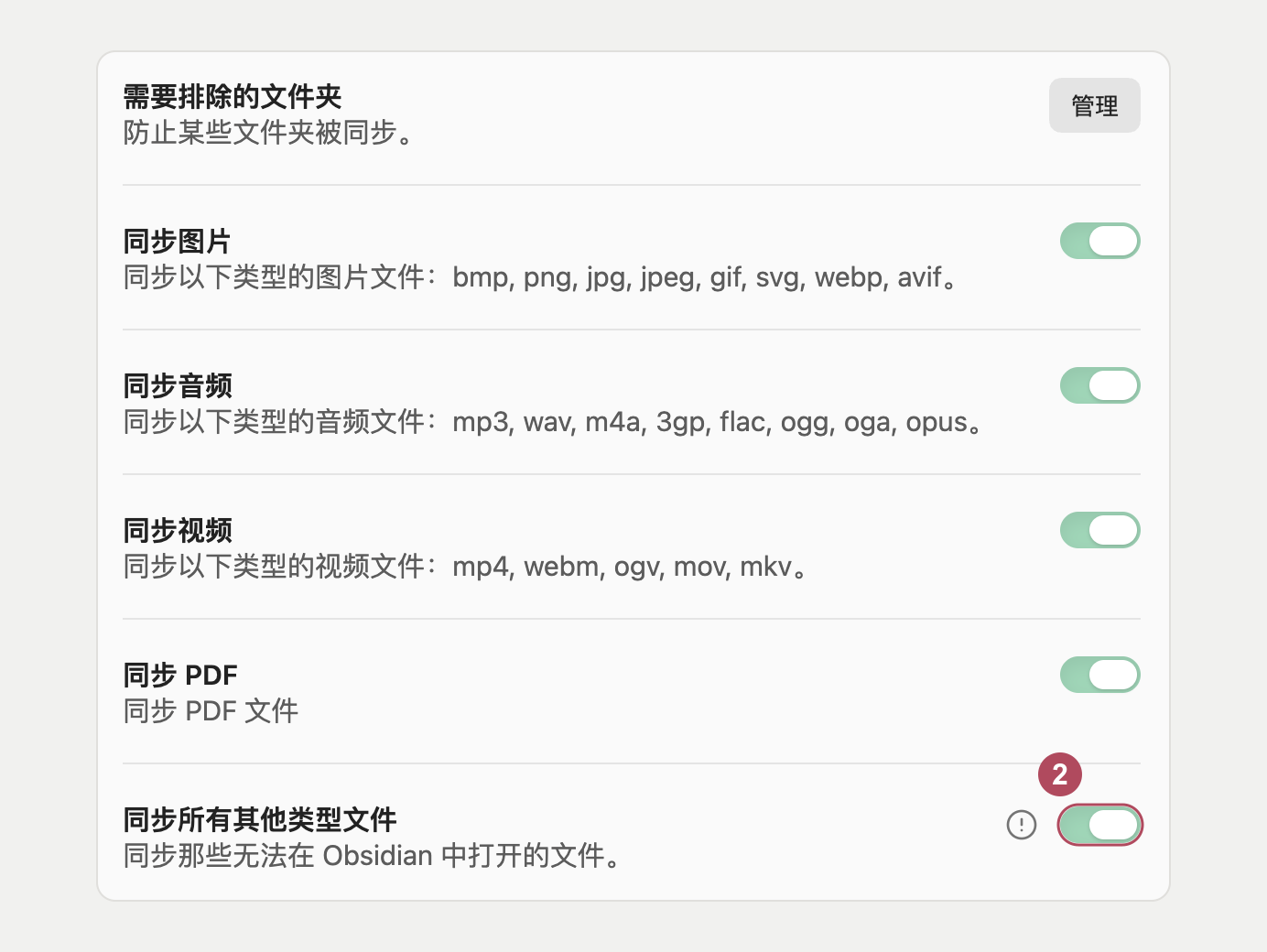
圖片、音訊、影片和 PDF 按筆記庫裡的實際內容開啟。FLO.W Core 使用者的「需要排除的資料夾」保持空白,不要排除任何資料夾。
同一頁繼續往下,開啟「第三方外掛啟用情況」和「已安裝的第三方外掛」兩項,讓外掛的啟用情況、外掛檔案和設定一起同步。
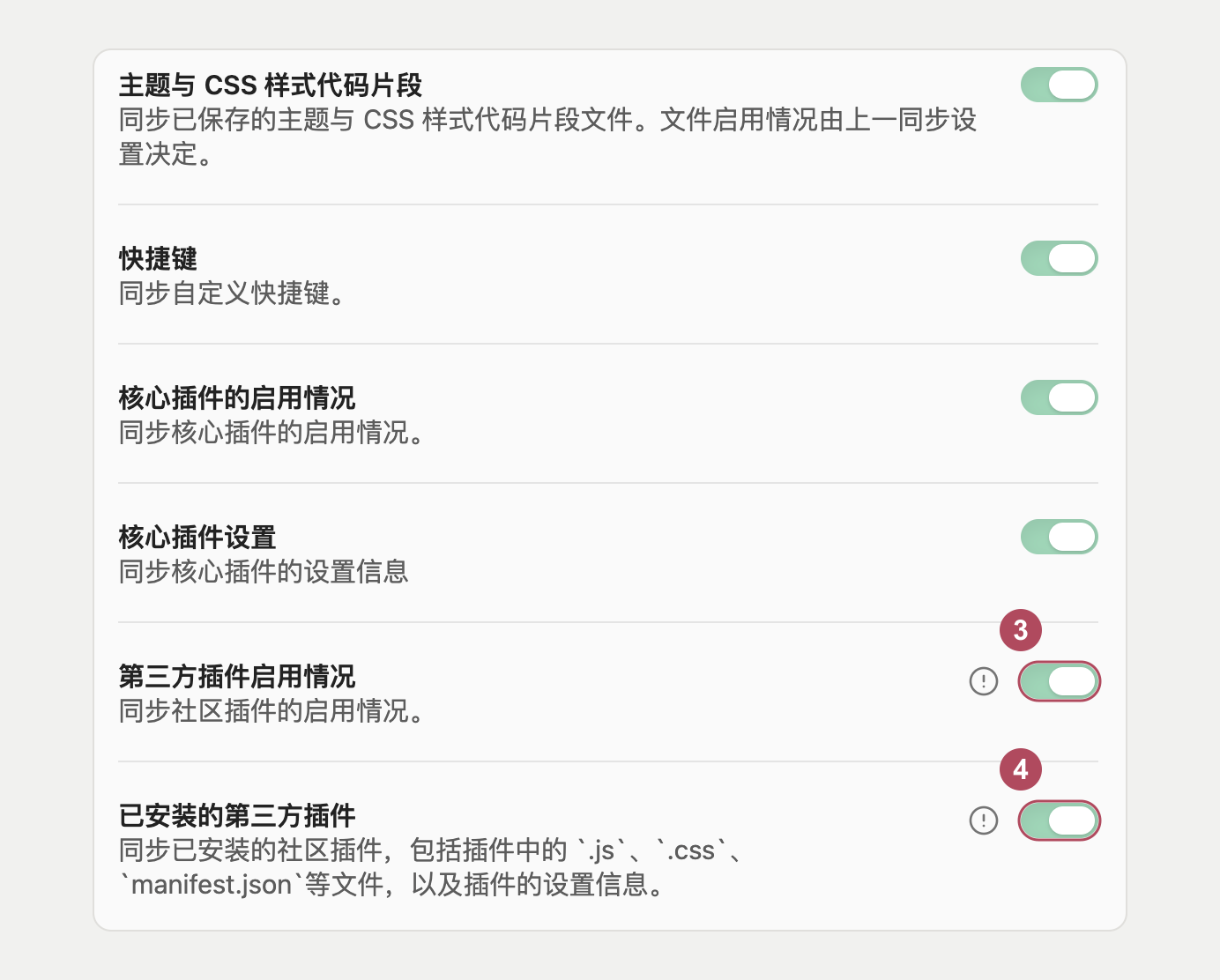
Standard 方案的單一檔案上限是 5 MB,外掛檔案也受這個限制。 有些外掛的 main.js 會超過 5 MB,即使開啟了外掛同步,也可能無法同步到另一台裝置,表現為外掛缺失或無法載入。遇到這種情況,先檢查同步日誌和該檔案的大小,再考慮升級到單一檔案上限為 200 MB 的 Plus,或按外掛官方說明在另一台裝置安裝。開啟「同步所有其他類型檔案」不能繞過大小限制。官方方案限制
在其他裝置上同步
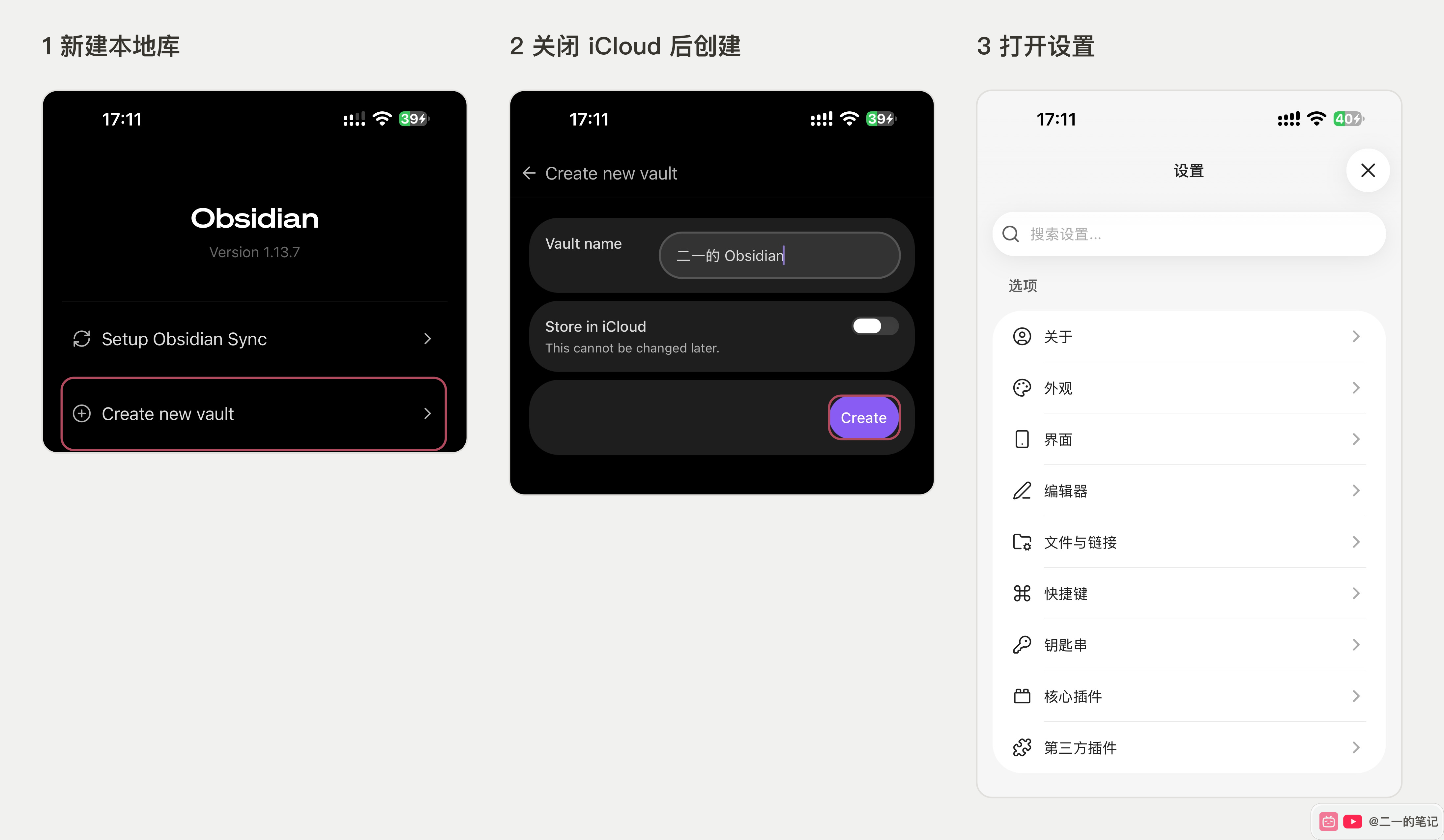
先等電腦右下角出現綠色勾,再操作手機。以下按 iPhone 的實際截圖示範,每張橫圖從左到右閱讀(截圖介面為簡體中文)。
一、建立手機本地庫
在庫管理頁點 Create new vault,填寫庫名,關閉 Store in iCloud,再點 Create。進入新庫後打開「設定」。這個手機庫會透過 Obsidian Sync 接收電腦的內容,不要同時交給 iCloud 同步。
二、登入同一個帳號
在設定裡向下捲動,找到「同步」,點擊登入,輸入電腦上購買 Sync 的同一個 Obsidian 帳號和密碼。若找不到同步,先在核心外掛中開啟它。截圖中的信箱區域已遮蓋。
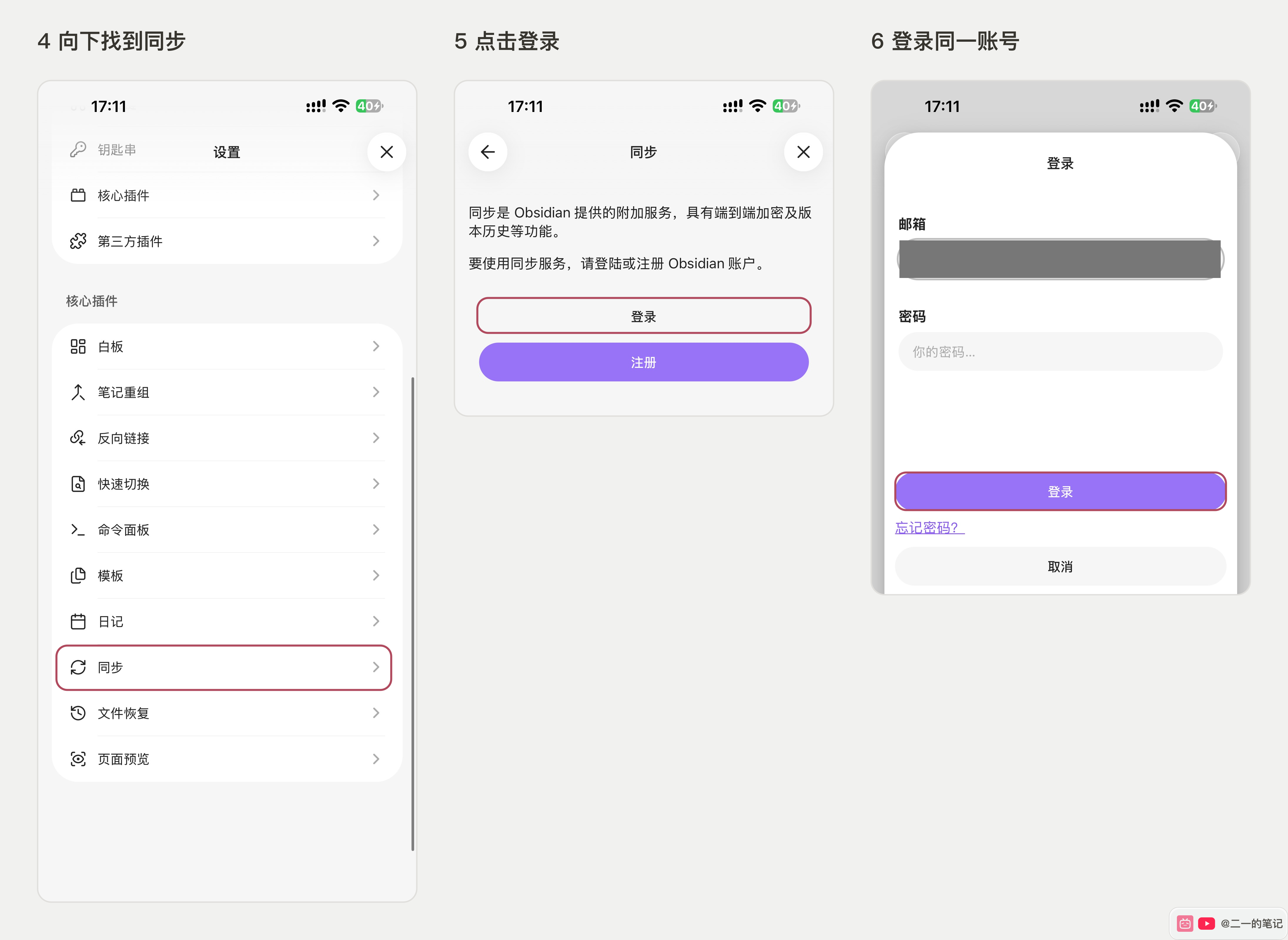
三、連接電腦的遠端倉庫
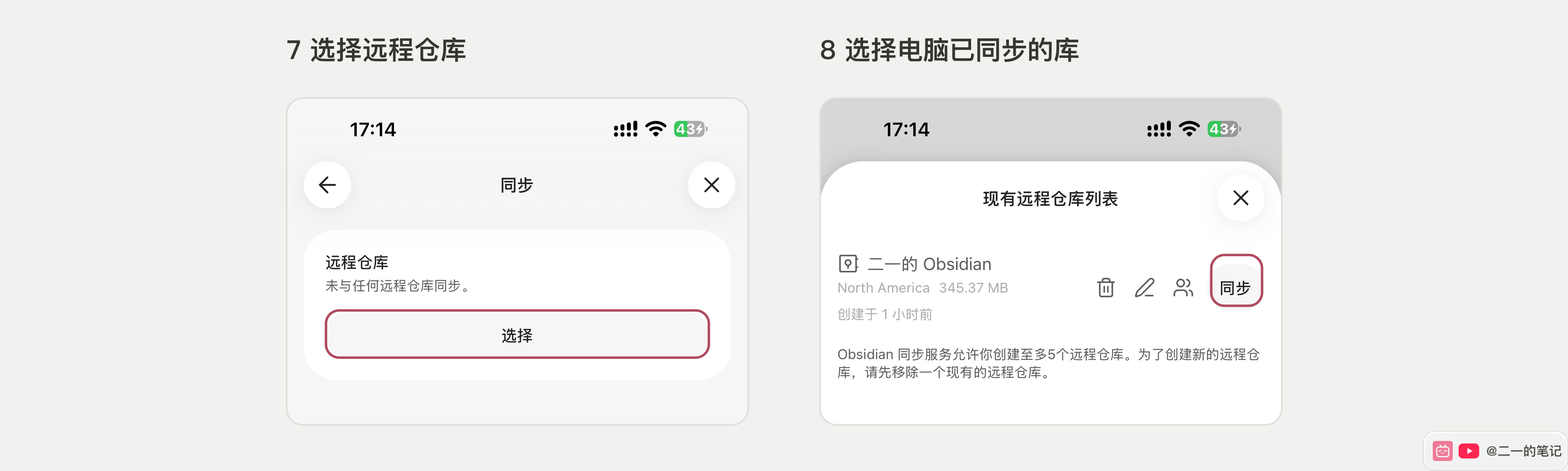
在遠端倉庫處點選擇,找到電腦已同步的那個庫,點擊旁邊的「同步」。選擇已有的遠端倉庫,不要再建立一個。
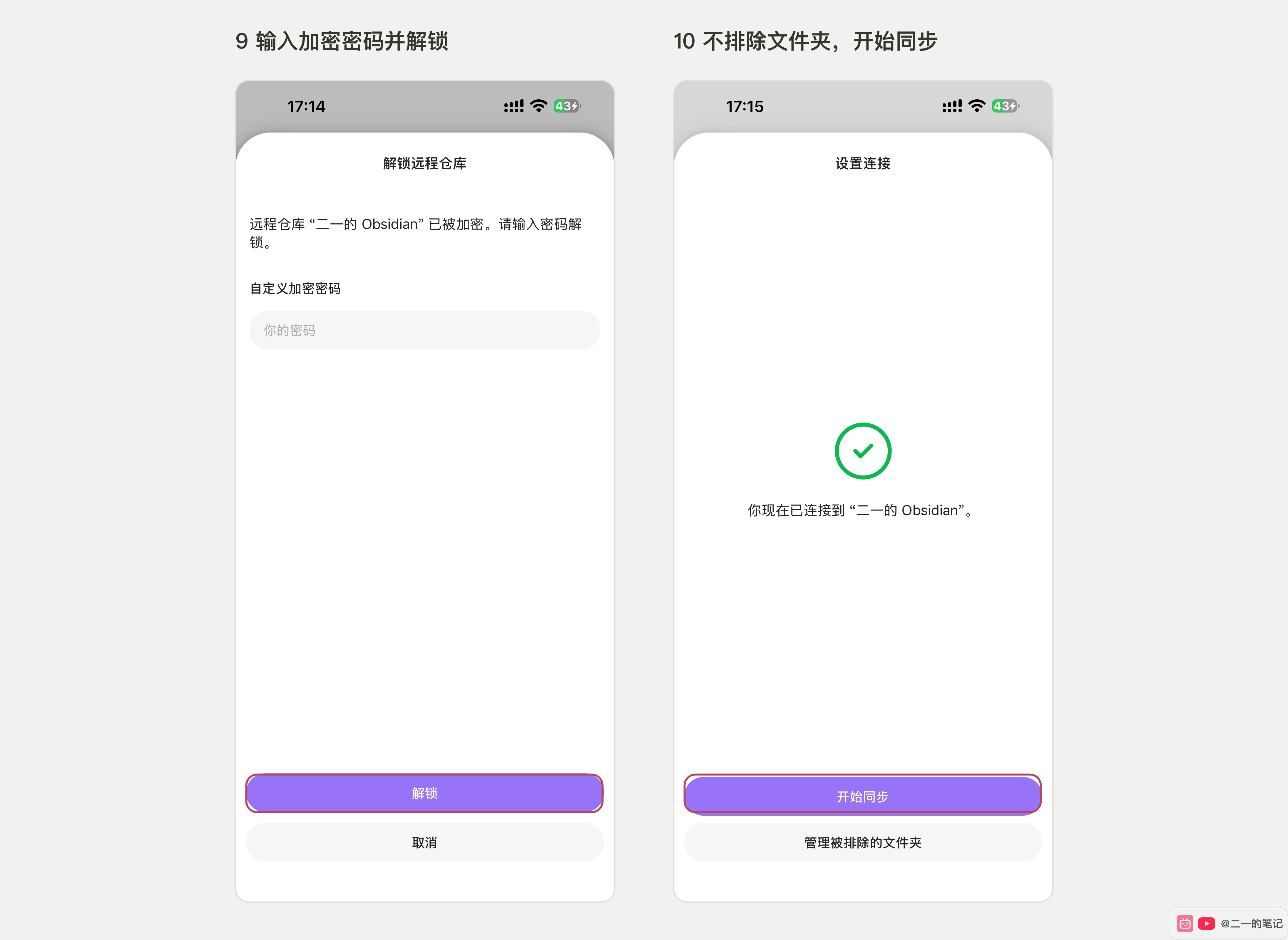
輸入建立遠端倉庫時設定的加密密碼,點擊解鎖。這與帳號登入密碼不同。連接成功後,FLO.W Core 使用者不要排除任何資料夾,直接開始同步。圖中的綠色勾表示連接成功,還不表示所有檔案已下載完成。
四、開啟檔案和外掛同步
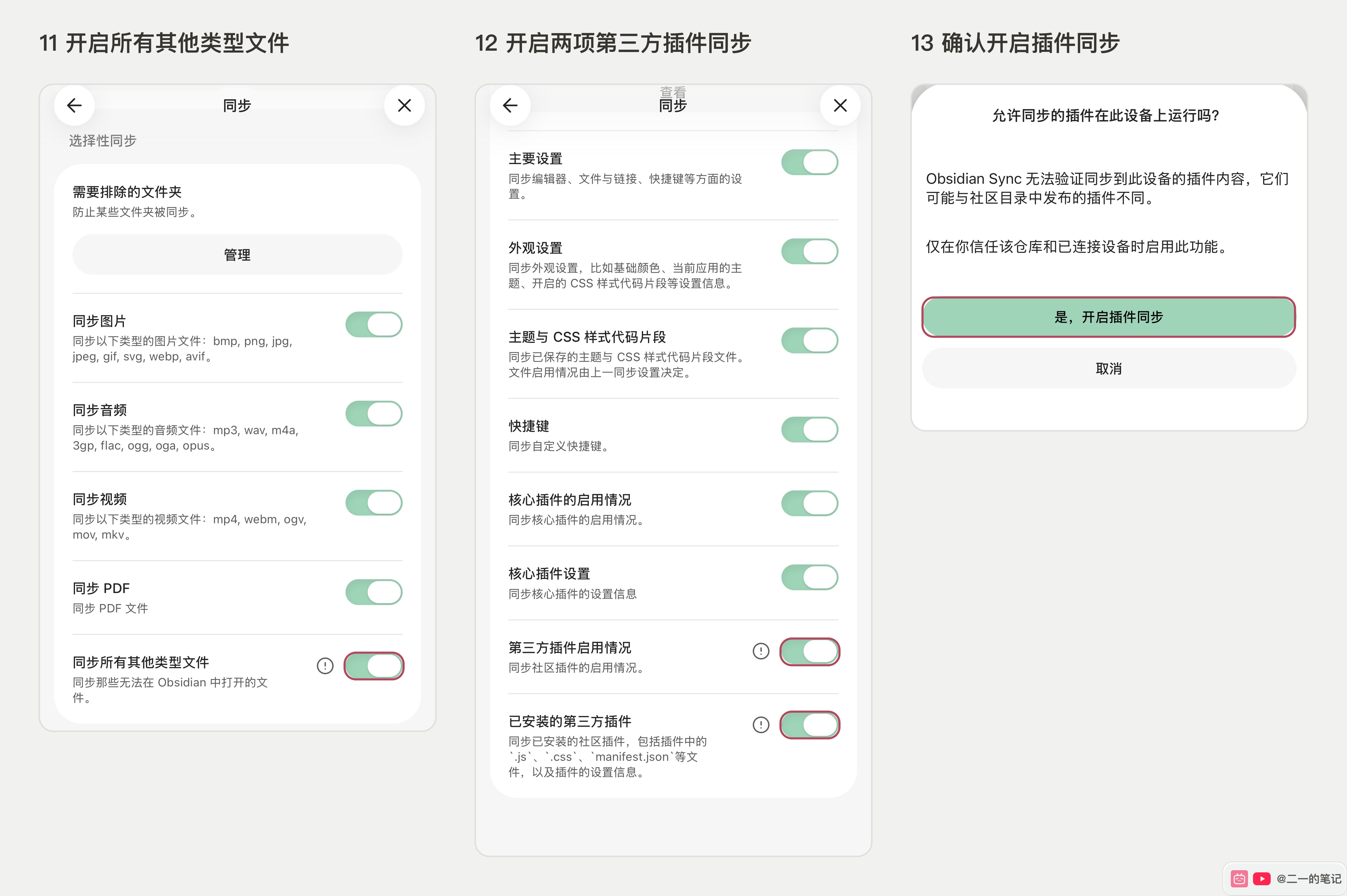
回到手機的同步設定,開啟 同步所有其他類型檔案 和 已安裝的第三方外掛。出現確認框時,確認連接的是自己的庫,再點 「是,开启插件同步」。第三方外掛啟用情況先不要開,等第五步啟用 FLO.W Core 後再打開;順序反了,電腦等其他裝置上的第三方外掛會被一起關掉。手機端要單獨檢查這三項設定,下圖是三項全部打開後的樣子。
保持 Obsidian 開啟,等手機同步完成,再按下一節檢查筆記和外掛。Standard 的單檔上限為 5 MB;若日誌出現 File too large,該檔案仍無法同步,開啟這些選項也不能繞過限制。
其他平台同樣登入相同帳號、選擇相同遠端倉庫,再檢查同步選項。若裝置已有內容,連接前先備份,避免本地與遠端內容合併後難以核對。
五、退出受限模式,重新整理並啟用 Core
iPhone 上同步成功後,仍需手動退出受限模式。 開啟 Sync 的外掛同步選項,不等於允許手機執行第三方外掛。
- 打開 設定 → 第三方外掛,點擊 「退出受限模式」。
- 如果頁面已經顯示「安全模式」和「开启」按钮,表示受限模式已關閉,不要再點「开启」。
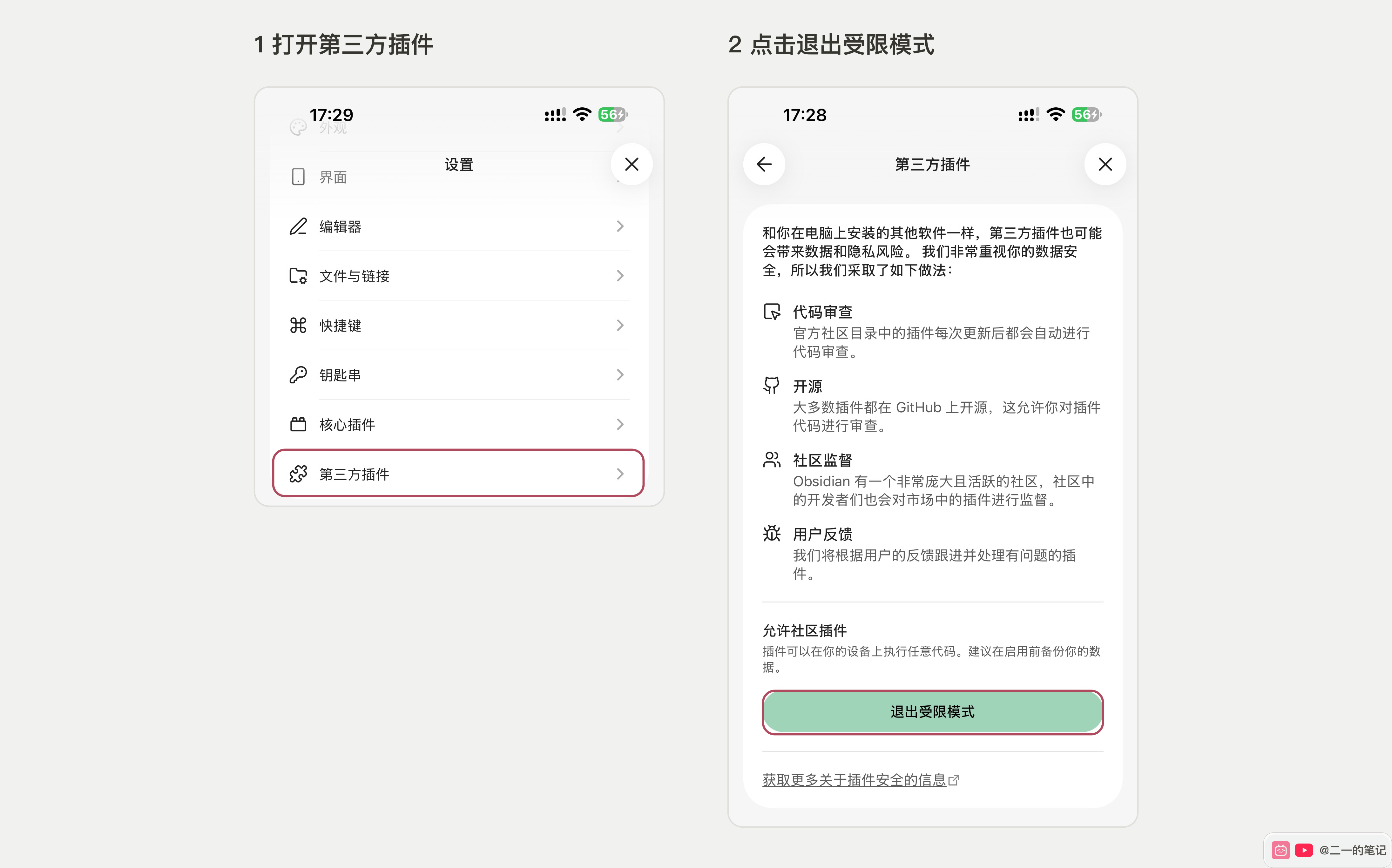
- 點擊 「已安装插件」右邊的重新整理按鈕。剛退出受限模式時,即使外掛檔案已同步,也可能顯示已安裝 0 個外掛或未安裝外掛,先重新整理清單。
- 找到 FLO.W Core,打開右邊的開關,變綠就表示已啟用。圖中其他外掛已模糊處理。
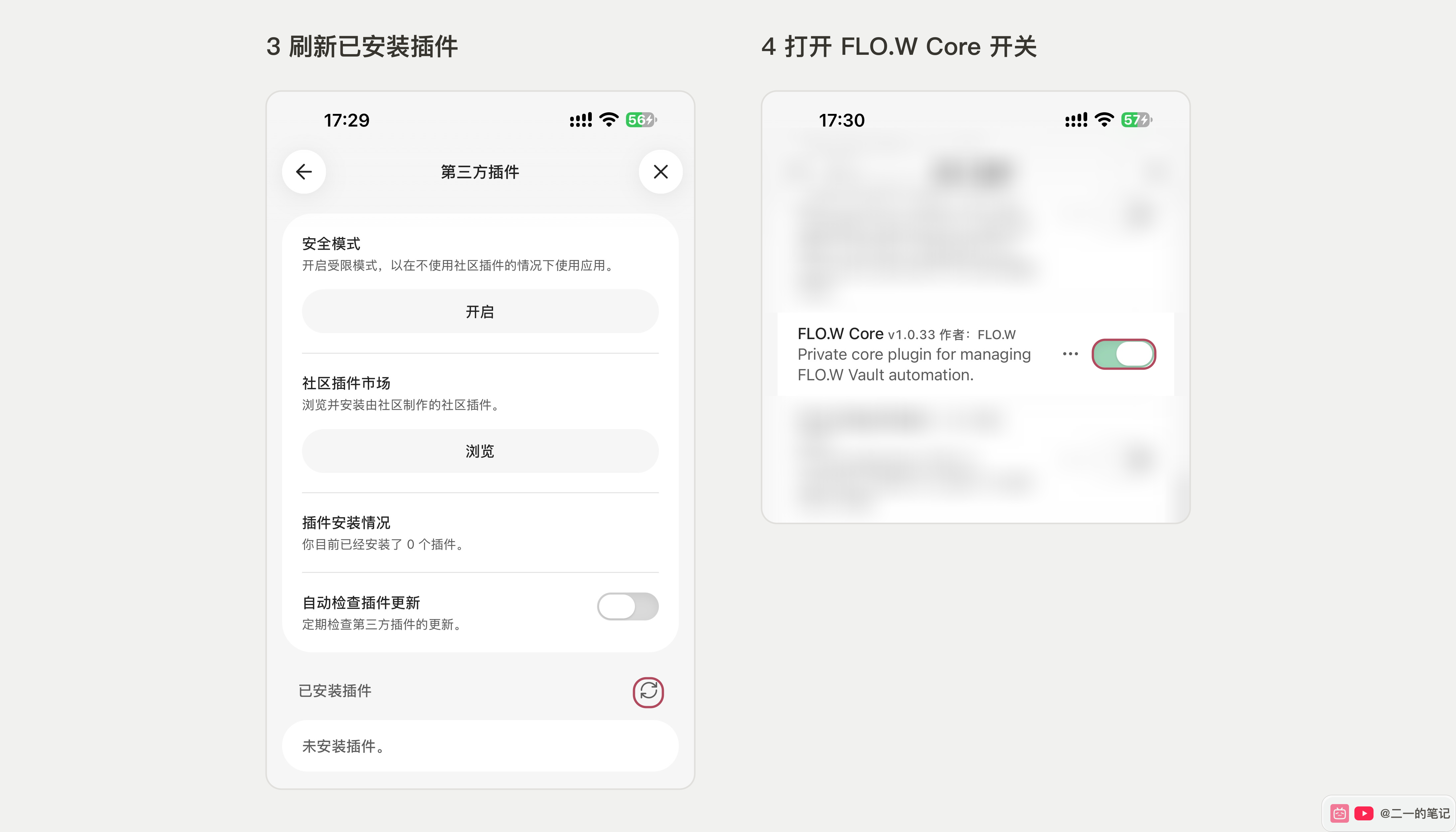
- 回到 設定 → 同步,打開 第三方外掛啟用情況。
重新整理後仍找不到 Core,再檢查同步選項和日誌裡的 File too large,不要僅憑空清單就判斷同步失敗。
怎麼確認同步成功
電腦右下角的同步圖示變成綠色勾,表示這台裝置已完成與遠端倉庫的同步。看到綠色勾後,再去另一台裝置執行同步。

點擊綠色勾,打開「同步日誌」,可以看到「Fully synced」完成記錄。日誌較多時,可在篩選框中輸入 Fully synced 查找;同時核對記錄時間,確認是這次同步。
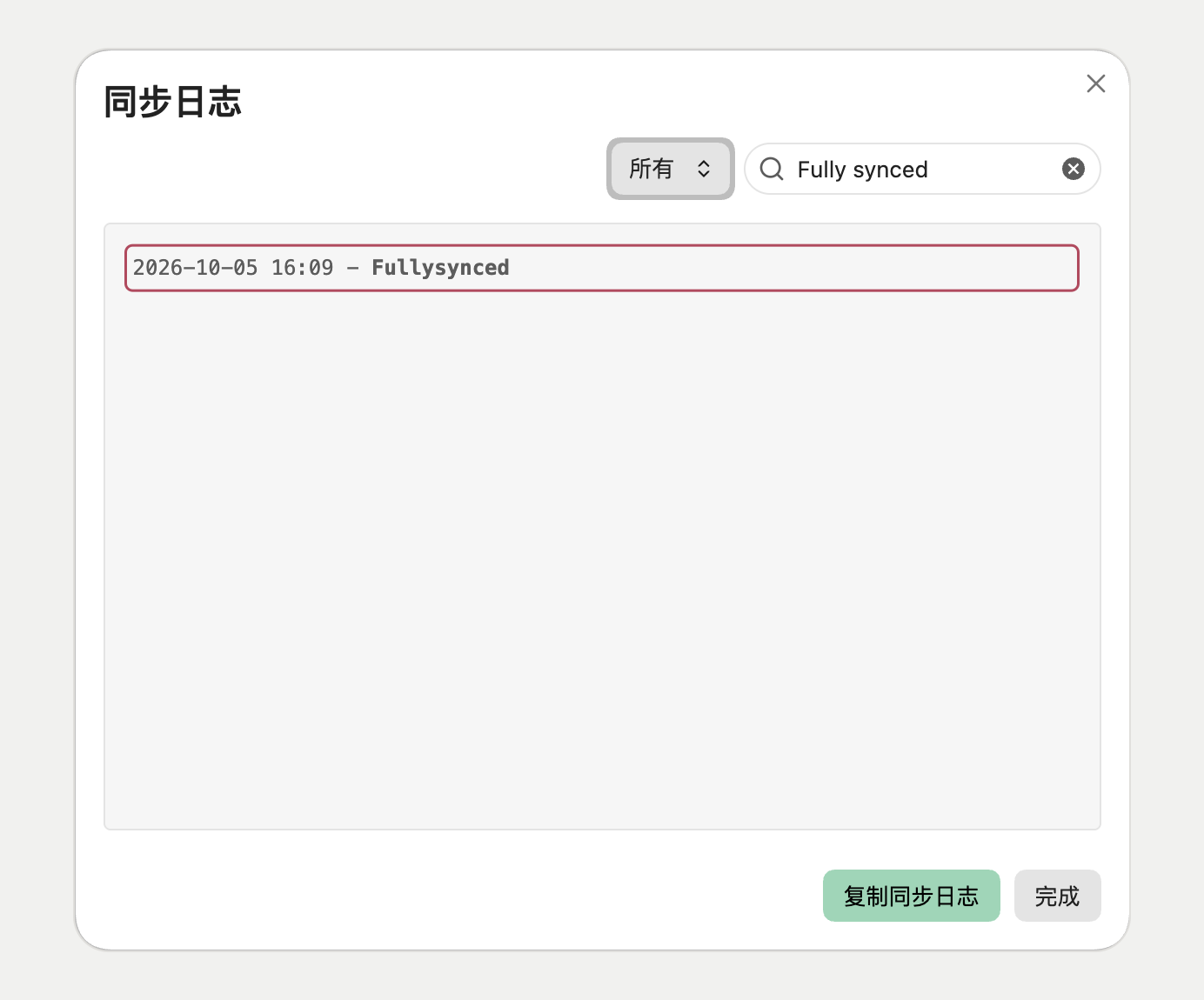
外掛沒有同步到手機時,可以在日誌中搜尋檔案超限記錄:
- 點擊電腦右下角的同步圖示,打開「同步日誌」
- 日誌類型選擇「所有」,在篩選框中輸入
File too large;之前填過Fully synced的,先清空 - 只搜
File too large,不用輸入檔案大小。例如File too large to sync (9.10 MB, max 5.00 MB),表示檔案有 9.10 MB,超過方案允許的 5.00 MB,因此無法同步 - 核對記錄時間和檔名。若指向缺失外掛的
main.js,就需要處理該外掛的超限問題;若是圖片或 PDF,則是那個附件沒有同步
沒有搜到,只表示目前日誌沒有相符記錄,不能據此確認所有檔案都已同步。
最簡單的驗證:
- Mac 上新建一條測試筆記
- 等右下角同步完成
- 打開手機或 Windows 端 Obsidian
- 等同步完成,看測試筆記是否出現
- 在另一台裝置裡改一句話,再回 Mac 確認是否同步回來
這個測試驗證的是完整鏈路,包括上傳、下載、衝突處理和本地寫入。
常見問題
Obsidian Sync 能不能和 iCloud 一起用?
同一個庫不建議。可以 iCloud 同步 A 庫、Sync 同步 B 庫,但別讓同一個庫被兩套同步服務管理。
Standard 方案夠不夠?
純文字、少量圖片、一個主庫,Standard 夠用。注意 1 GB 空間和 5 MB 單檔上限。放大 PDF、影片、錄音和大量原圖,Standard 很快到頂。
Standard 方案的單一檔案上限是 5 MB,外掛檔案也受這個限制。 有些外掛的 main.js 會超過 5 MB,即使開啟了外掛同步,也可能無法同步到另一台裝置,表現為外掛缺失或無法載入。遇到這種情況,先檢查同步日誌和該檔案的大小,再考慮升級到單一檔案上限為 200 MB 的 Plus,或按外掛官方說明在另一台裝置安裝。開啟「同步所有其他類型檔案」不能繞過大小限制。官方方案限制
加密密碼忘了怎麼辦?
加密密碼必須自己保存。忘了遠端資料無法恢復。但本地裝置上的筆記還在,只要本地庫還在,可以重新建立遠端倉庫再同步。
外掛和主題會同步嗎?
Sync 可以同步主題、CSS 片段、快捷鍵、核心外掛列表和部分設定。社群外掛同步需要單獨開對應選項,不同外掛對設定熱更新的支援不一樣。換裝置後主題或外掛沒立刻生效,重啟 Obsidian 通常能解決。
官方同步適合誰?
如果你想在多裝置之間穩定使用同一個庫,官方同步最省心。缺點是需要付費,空間也有明確限制。
喜歡折騰、想完全掌控同步鏈路,或者本來就需要 Git 版本管理,Git、Syncthing、WebDAV 這類更適合。官方同步的價值是減少維護成本,把精力放回筆記本身。
相關閱讀
更多文章
爲什麼 Obsidian 需要一套更清楚的工作模板?
這套 Obsidian 模板會把項目、任務、筆記和覆盤放進本地 Markdown 工作流,目標是讓 Obsidian 既能保存資料,也能承接行動。

Obsidian 模板开发日志(一):下定决心
这篇开发日志记录我为什么开始认真开发 FLO.W Obsidian 模板,以及我对 Notion、AI 时代笔记价值和 Obsidian 模板设计的重新思考。
Obsidian 剪藏插件的常见问题与解决方法
整理 Obsidian Web Clipper 找不到保管库、保存位置不对、只有标题没有正文,以及 iPhone、iPad 无法剪藏的检查步骤。