Obsidian Git 同步教程:GitHub 備份、外掛設定和多端拉取完整流程
這篇教程會帶你用 GitHub 和 Obsidian Git 外掛同步 Obsidian 筆記庫,並說明 Windows、Android 和 iPhone 拉取同一個倉庫的做法。
同步提醒
Git 是所有 Obsidian 同步方案裡門檻最高的一種。
如果你只是想讓幾台裝置看到同一份筆記,優先考慮 Obsidian Sync、iCloud、堅果雲付費版、Syncthing 這類方案。
堅果雲同步只推薦付費用戶,或從檔案很少的新庫開始的用戶。 免費版每月僅能上傳 1GB、下載 3GB;WebDAV 每 30 分鐘最多 600 次請求,付費版也只有 1500 次。不建議把多檔案存量庫一次全量同步,短時間內大量請求容易觸發限流,出現 503 錯誤和同步失敗;付費也不能免除這個限制。
Git 更適合有明確版本管理需求的人。比如你希望知道每次改了什麼,能回到某個歷史版本,或者本身就很愛折騰 Obsidian:今天試一個外掛,明天換一套主題,後天改 CSS 片段、程式碼區塊、模板和各種設定。只要折騰前提交過一次,就算後面把整個庫搞亂了,也可以比較快地恢復到原來的狀態。
這套方案更適合兩類人,一類是確實需要跨 Mac、Windows、Android、iPhone 多平台同步的人,另一類是對版本管理有強需求,並且願意接受命令列和 GitHub 學習成本的人。如果只是想省心同步筆記,不建議為了 Git 而 Git,因為整個設定和維護過程確實比普通網盤同步麻煩。
Git 同步的流程大概是這樣:
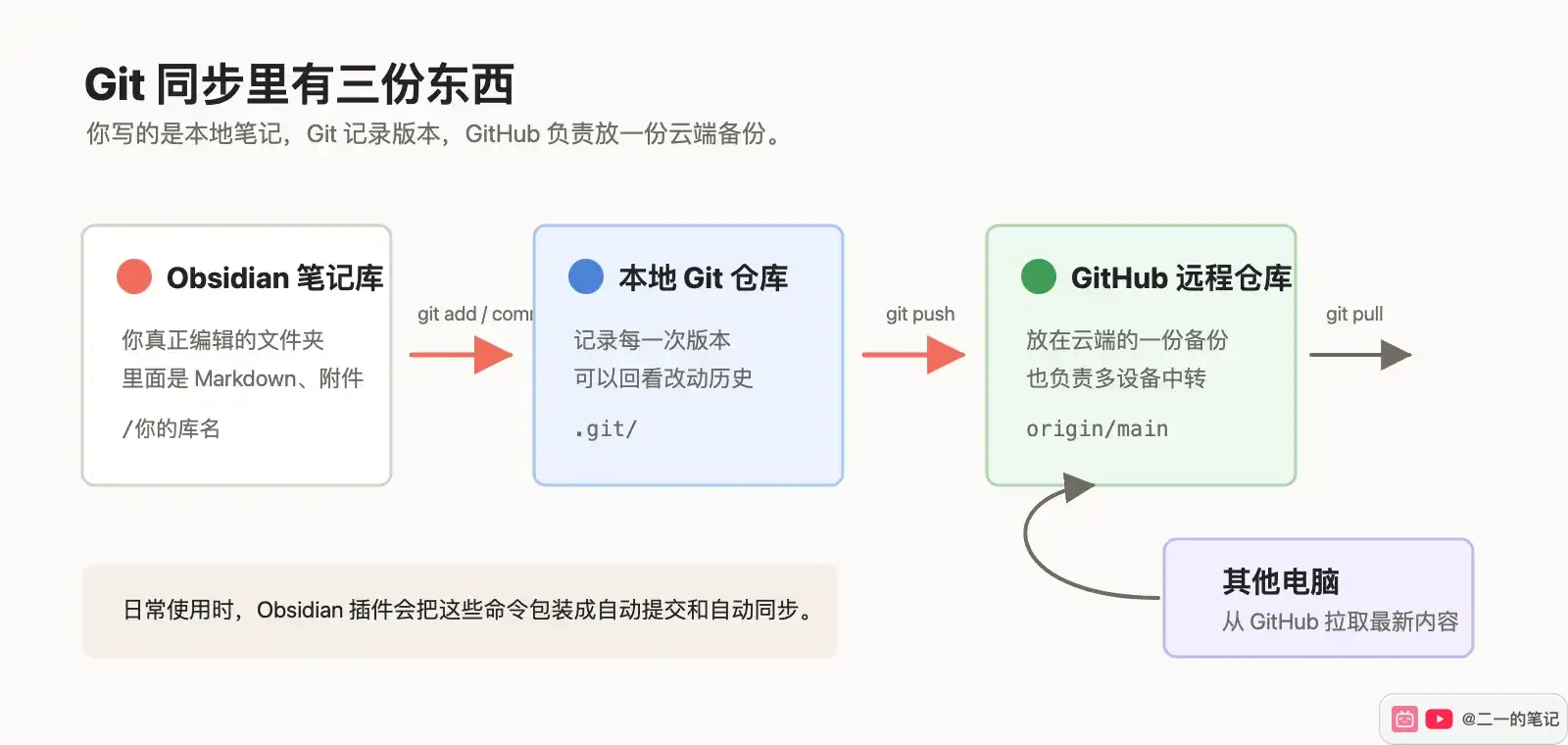
只要下面任何一步看起來太麻煩,都不建議硬上,因為後續維護時也會繼續遇到類似問題。
不同裝置的操作會分開講,但核心順序始終一樣:
- 先準備一個遠端倉庫
- 在電腦上把 Obsidian 筆記庫變成 Git 倉庫,並推送到遠端
- 其他裝置從同一個遠端倉庫拉取這份筆記庫
- 日常使用時,寫之前先拉取,寫完後再提交和推送
電腦端可以直接用 Obsidian Git 外掛處理這些動作。手機端限制更多,所以 Android 和 iPhone 會改用專門的 Git App 來負責同步,Obsidian 只負責打開和編輯筆記。
Obsidian Git 同步教程
註冊 GitHub 帳號
使用 Git 同步之前,先準備一個遠端倉庫。GitHub 和 Gitee 都可以,本文以 GitHub 為例。
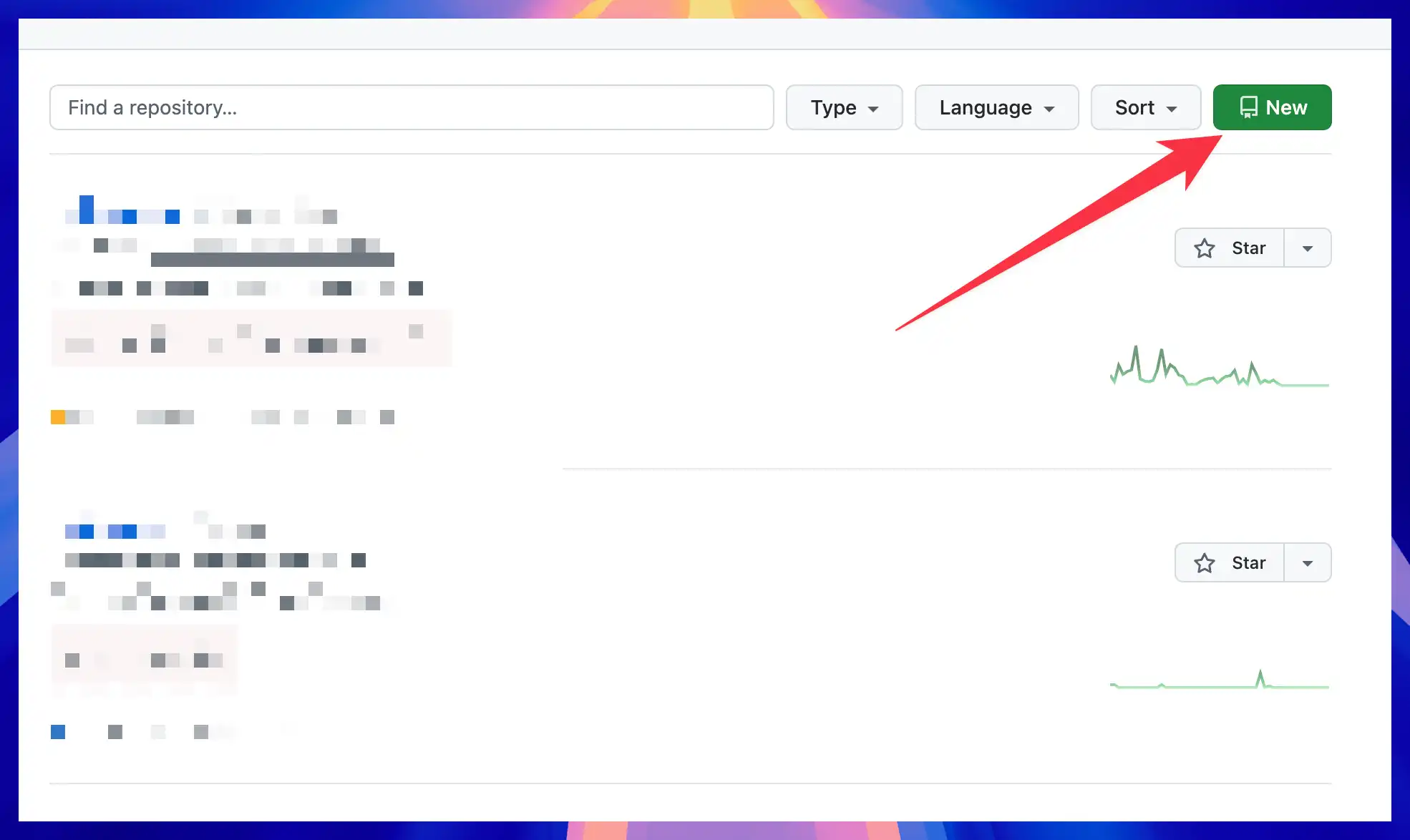
註冊完成後,進入自己的倉庫列表,點擊右上角的 New。
倉庫名可以直接寫 obsidian,也可以換成你自己的筆記庫名字。這裡一定要把倉庫設成 Private,不要選 Public。Obsidian 裡往往會有個人筆記、截圖、附件,甚至外掛設定和臨時文件,不適合公開放在網上。
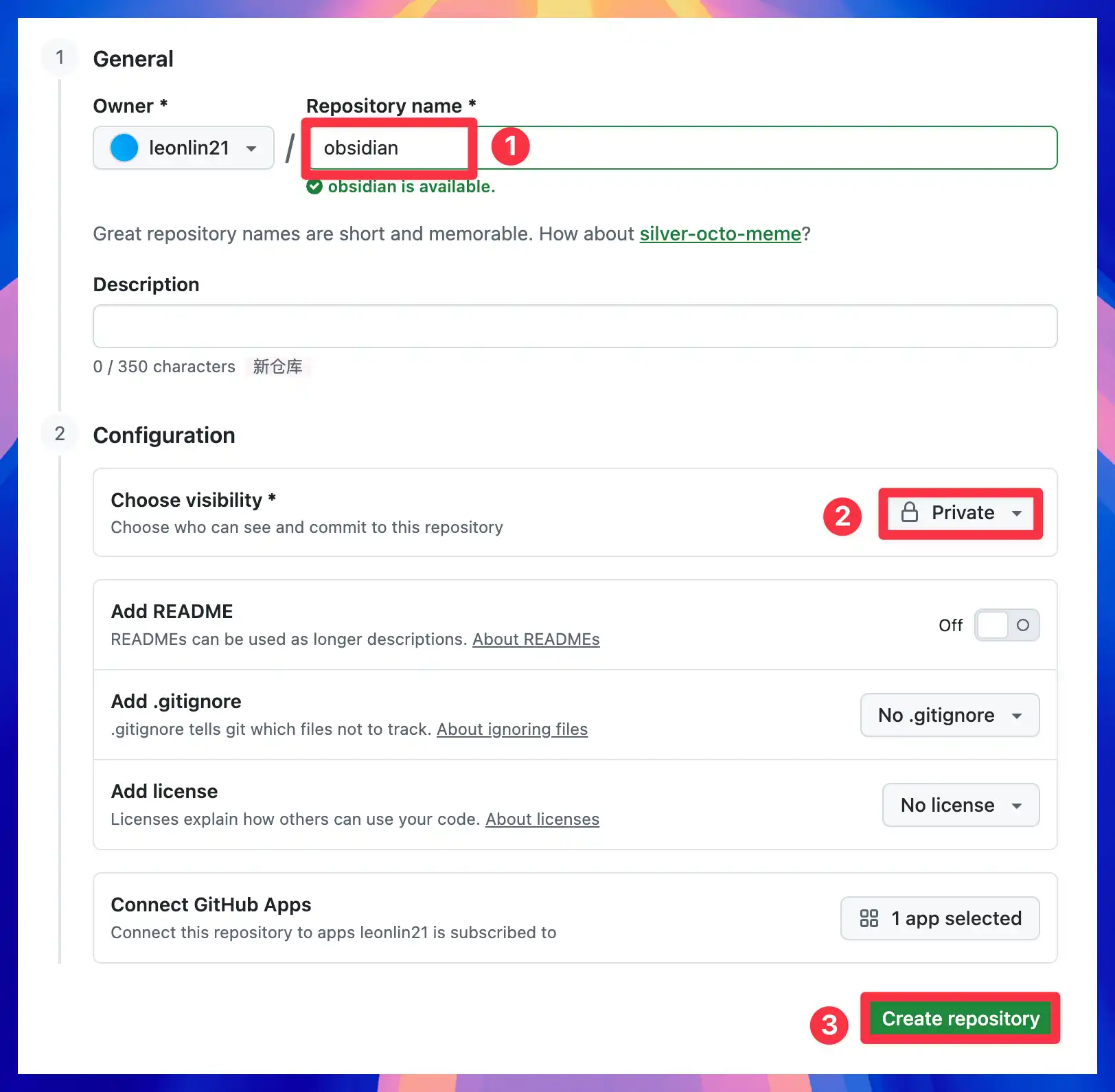
建立完成後,GitHub 會給你一個倉庫地址。後面要用的就是這個地址,比如圖裡這一段:
https://github.com/leonlin21/obsidian.git你實際操作時,要複製自己頁面上的地址,不要照抄上面這個範例。

在本機安裝 Git
Git 需要先安裝到電腦上,Obsidian 的 Git 外掛只是呼叫它,不會替你安裝底層工具。
官網地址:https://git-scm.com/downloads
如果你習慣讓 AI 輔助操作,可以直接把這個網址發給 AI,讓它按照你的系統一步步教你安裝。
安裝完成後,再次輸入:
git --version能看到版本號,就說明 Git 已經可以用了。
初始設定 Git
第一次使用 Git 時,需要告訴 Git 提交記錄裡顯示什麼名字和信箱。打開終端工具,Windows 用 PowerShell,Mac 用終端,然後輸入下面兩行。
git config --global user.name "你的名字"
git config --global user.email "你的信箱@example.com"
這裡的信箱建議填你的 GitHub 註冊信箱。它只影響提交記錄裡顯示的作者資訊,不等於 GitHub 登入密碼。
初始化本地 Obsidian 倉庫
開始前先備份一次你的 Obsidian 筆記庫。Git 本身是版本管理工具,但第一次設定時最好不要把它當成唯一保險。
先找到你的 Obsidian 筆記庫路徑,然後在終端裡進入這個資料夾。
Windows 範例:
cd "C:\Users\你的使用者名稱\Documents\Obsidian\你的庫名"Mac 範例:
cd "/Users/你的使用者名稱/Documents/Obsidian/你的庫名"雙引號用來包住路徑,防止空格或中文導致終端識別出錯。路徑簡單、沒有空格的話可以不加。
進入筆記庫後,依次執行:
git init
git branch -m main
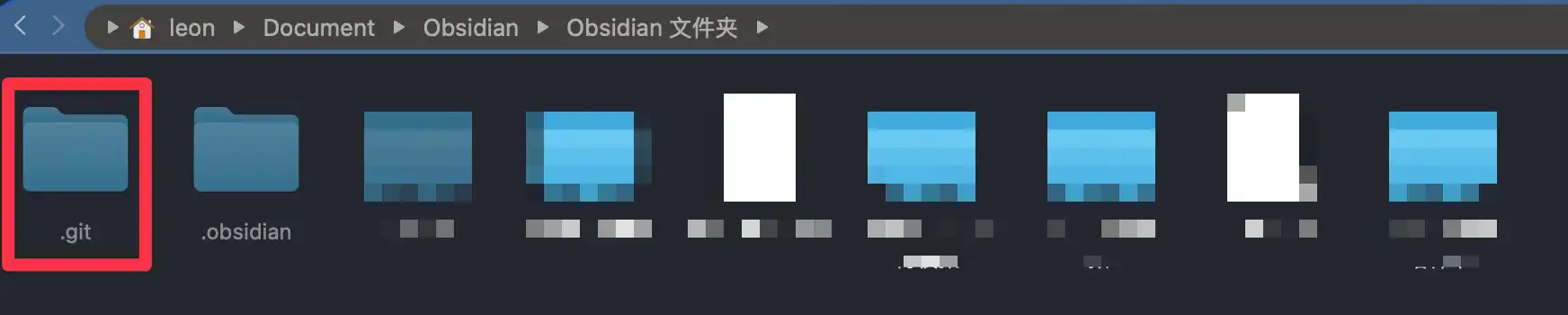
git init 執行成功後,筆記庫根目錄會多出一個 .git 隱藏資料夾。Finder 或檔案總管預設可能看不到它,截圖裡標出的就是這個資料夾。
這一步可以先按圖裡的順序理解,再回到正文複製命令:
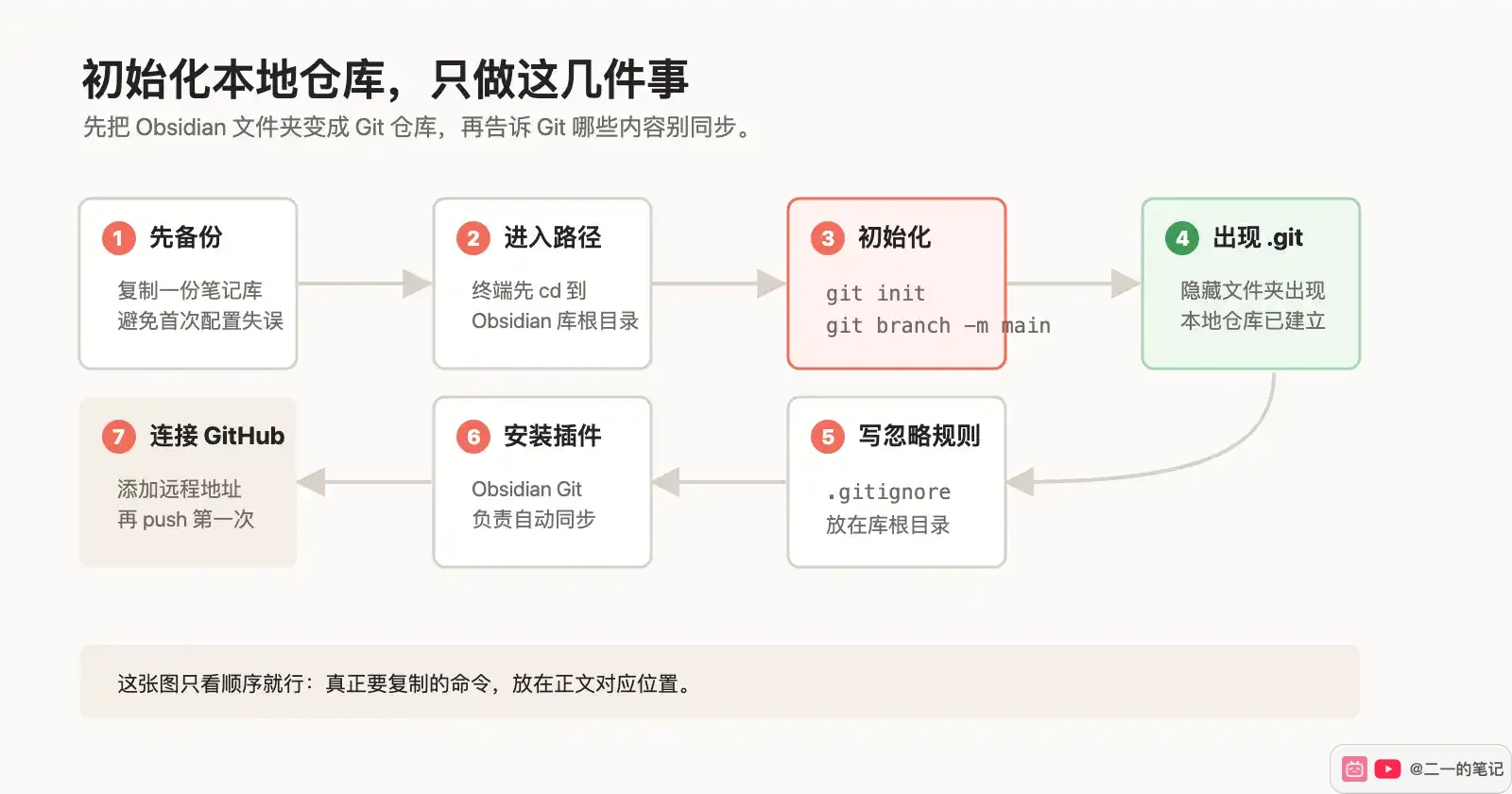
接下來要在筆記庫根目錄建立一個 .gitignore 文件。注意,這個文件放在筆記庫根目錄,不要放進 .git 資料夾裡。
.gitignore 的作用是告訴 Git 哪些文件不要同步。下面這份設定適合新手先用:
# ===== 最推薦的通用忽略項(新手/多裝置首選) =====

# 1. 裝置特定的介面布局(最重要,強烈推薦忽略)
# 不同電腦和手機的視窗位置、打開的標籤頁不一樣,容易頻繁衝突
.obsidian/workspace.json
.obsidian/app.json

# 2. 系統自動生成的垃圾文件
.DS_Store
Thumbs.db
.directory

# 3. Obsidian 自己的回收站
.trash/

# ===== 可選進階忽略(根據你的情況選) =====

# 4. 整個 .obsidian 資料夾(最簡單粗暴)
# 適合:不想同步外掛設定、主題、快捷鍵,每台裝置自己配一次
# .obsidian/

# 5. 保護隱私,避免密鑰外洩(推薦)
# 很多外掛的 data.json 裡可能存 API Key、Token
.obsidian/plugins/*/data.json

# 6. 大文件和附件(倉庫會變大,同步會變慢)
# 如果你有大量圖片、PDF、影片,建議忽略或單獨用其他方式同步
# attachments/
# *.pdf
# *.mp4

# 7. 其他常見快取和臨時文件
*.log
*.tmp
.cache/
想完全不同步 .obsidian 設定的話,把 # .obsidian/ 前面的 # 刪掉就行。新手不建議一開始就這麼做,因為外掛、主題和快捷鍵也會一起不同步。
安裝 Obsidian Git 外掛
如果你還沒裝過第三方外掛,可以先看這篇:Obsidian 最新全平台外掛安裝教程。已經熟悉外掛安裝的話,直接繼續下面的步驟。
打開 Obsidian 的第三方外掛市場,搜尋 Git。
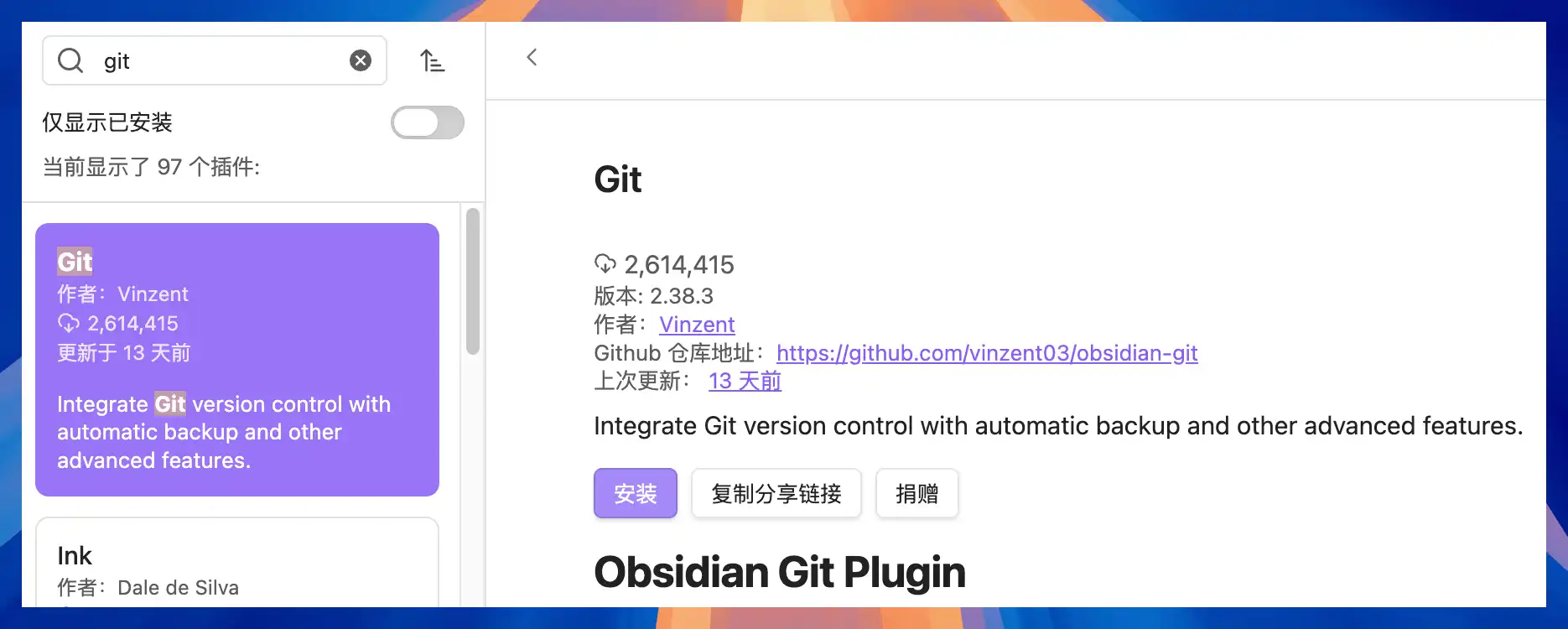
安裝後進入外掛設定,重點改兩個地方。
第一個是 Auto commit-and-sync interval,它決定 Obsidian 每隔多久自動提交並同步一次。圖裡填的是 1 分鐘,適合測試;長期使用可以改成 5 或 10 分鐘,減少太頻繁的同步。

第二個是 Pull on startup,建議打開。它的作用是每次啟動 Obsidian 時先從遠端倉庫拉取最新內容,能減少多台裝置交替使用時的衝突。

其他選項先保持預設。Git 同步的坑很多,初期不要同時改太多設定,先讓最基礎的提交、推送、拉取跑通。
將本地筆記庫同步到 GitHub
接下來回到終端。無論 Windows 還是 Mac,都要先進入你的 Obsidian 筆記庫路徑。
Windows 範例:
cd "C:\Users\你的使用者名稱\Documents\Obsidian\你的庫名"Mac 範例:
cd "/Users/你的使用者名稱/Documents/Obsidian/你的庫名"和前面一樣,替換雙引號裡面的路徑即可。
先把 GitHub 倉庫地址加到本地倉庫裡:
git remote add origin https://github.com/你的使用者名稱/你的倉庫名.git這條命令成功時通常沒有任何提示。
然後依次執行下面三條命令:
git add .
git commit -m "Initial commit: Add all vault files"
git push -u origin main
這三條命令分別做三件事:
git add .:把目前筆記庫裡的文件放進待提交區。git commit ...:生成一次本地版本記錄。git push ...:把本地版本上傳到 GitHub,並把本地main分支和 GitHub 的main分支關聯起來。
執行 git push -u origin main 後,終端會先要求輸入使用者名稱。

使用者名稱就是你的 GitHub 使用者名稱,頭像選單裡顯示的那一串,比如圖裡的 leonlin21。
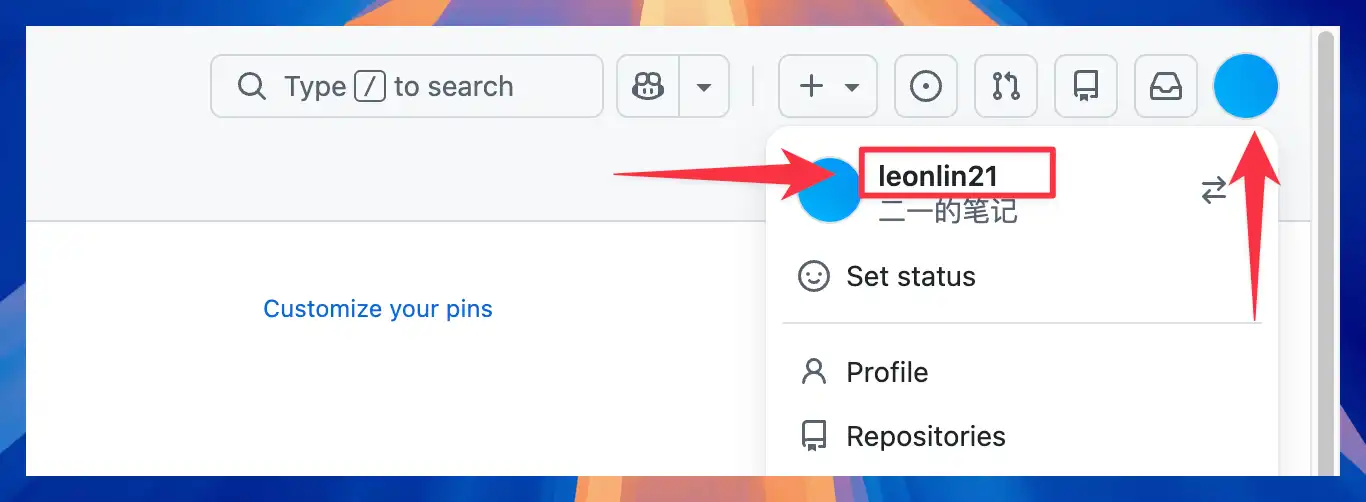
接下來會要求輸入密碼。

不要在這裡輸入 GitHub 帳號密碼。GitHub 現在要求用 Token,也就是下面要生成的那串密鑰。
進入這個頁面:https://github.com/settings/tokens
左側選 Tokens (classic),右上角點 Generate new token,然後選擇 Generate new token (classic)。
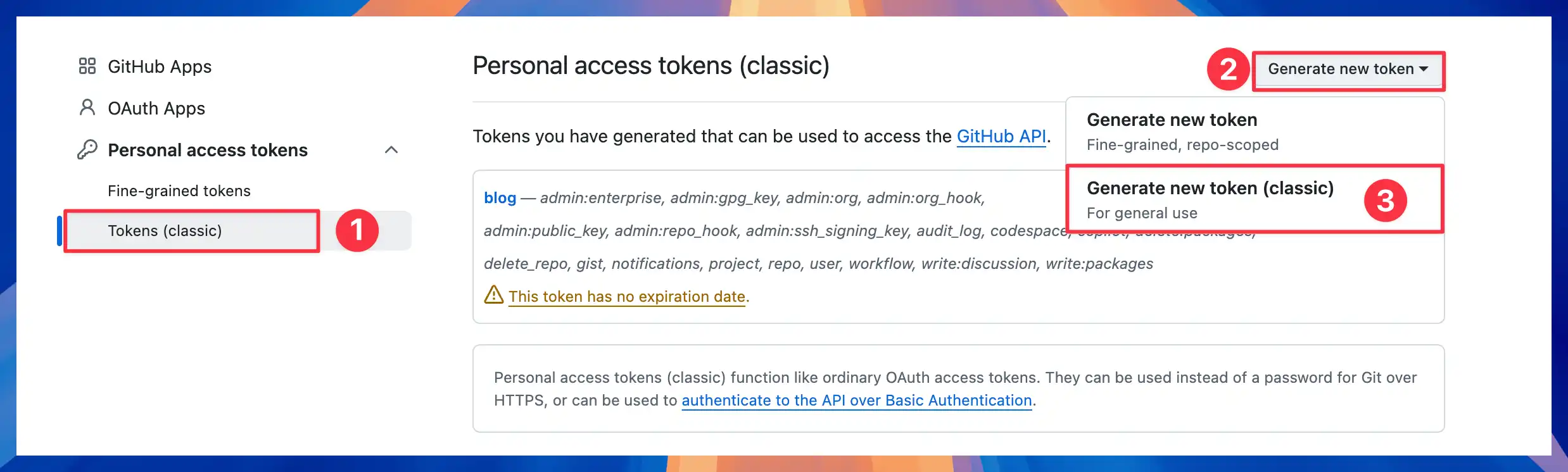
進去後這樣填:
Note:寫一個你能看懂的名字,比如Obsidian Git 同步。Expiration:可以選90 days。如果你不想以後重新生成,也可以選No expiration,但安全性會差一點。Select scopes:只勾選repo。
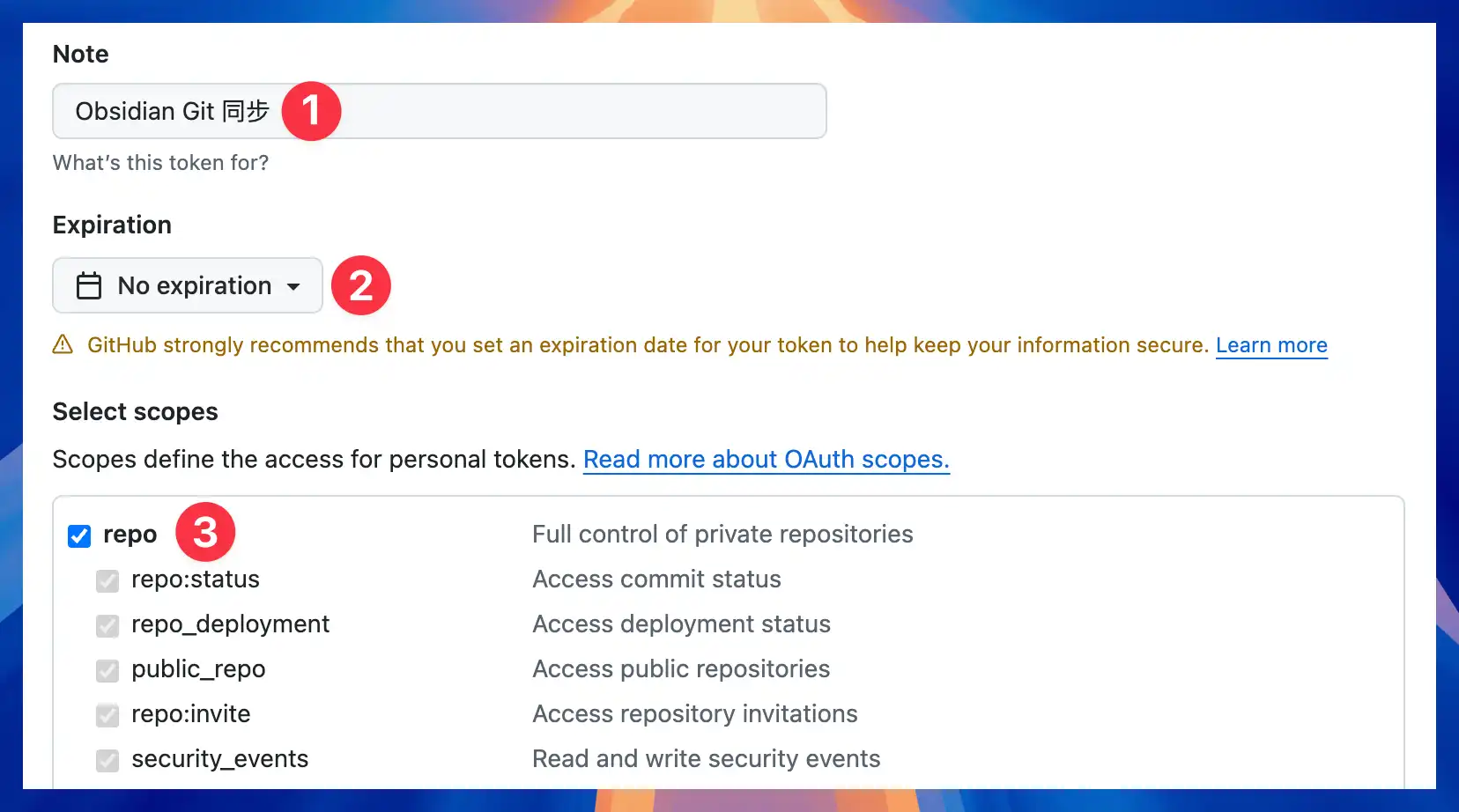
然後拉到頁面底部,點擊 Generate token。
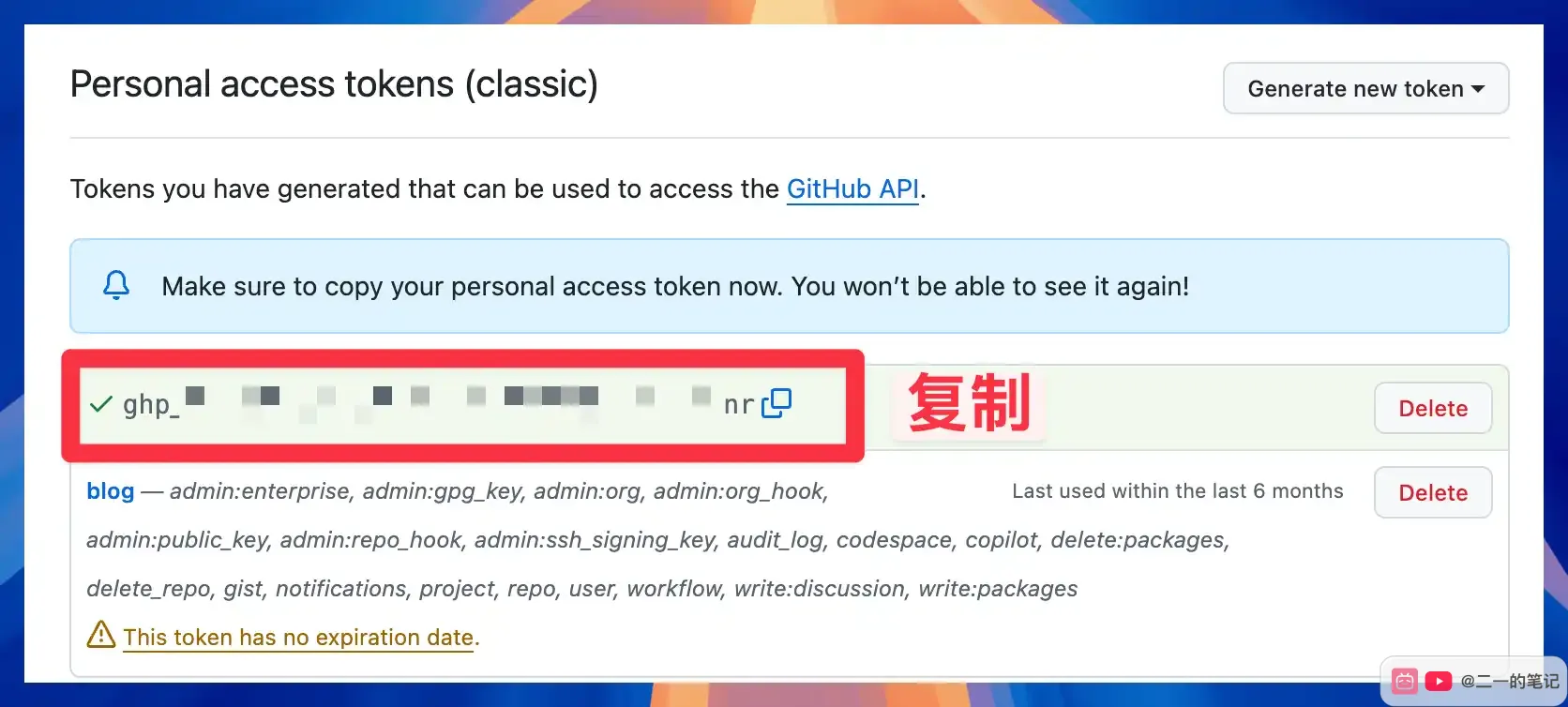
生成後會出現一串以 ghp_ 開頭的內容。這個 Token 只顯示一次,立刻複製保存。回到終端,在 Password for ... 後面直接貼上。
終端裡貼上密碼或 Token 時,螢幕通常不會顯示任何字元,這是正常的。貼上後直接按 Enter。
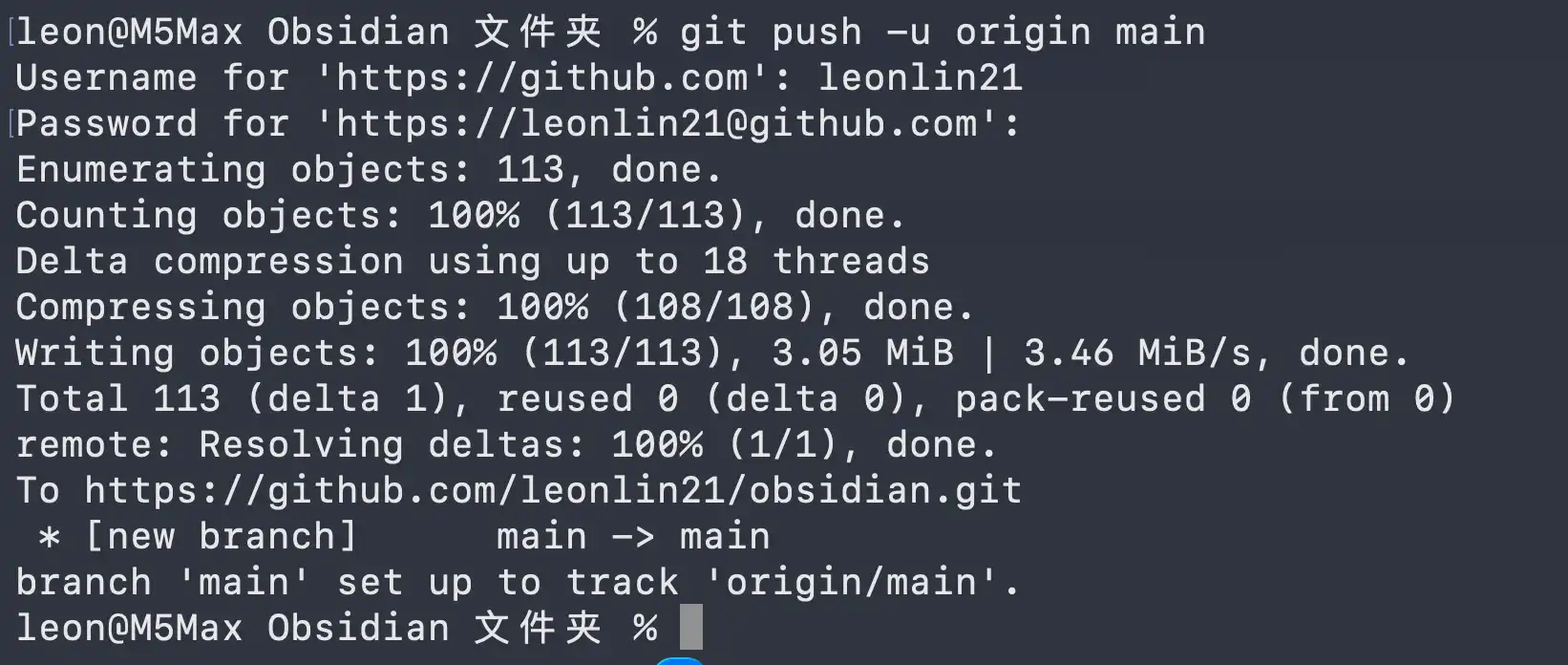
如果看到類似下面的結果,就代表第一次推送成功了:
branch 'main' set up to track 'origin/main'.推送後可以回到 GitHub 倉庫首頁檢查一次。左上角倉庫名旁邊應該能看到 Private,說明倉庫沒有公開;文件列表上方會顯示最新提交記錄,比如 vault backup: 2026-05-28 09:51:23,右側也會顯示一共有幾次提交。
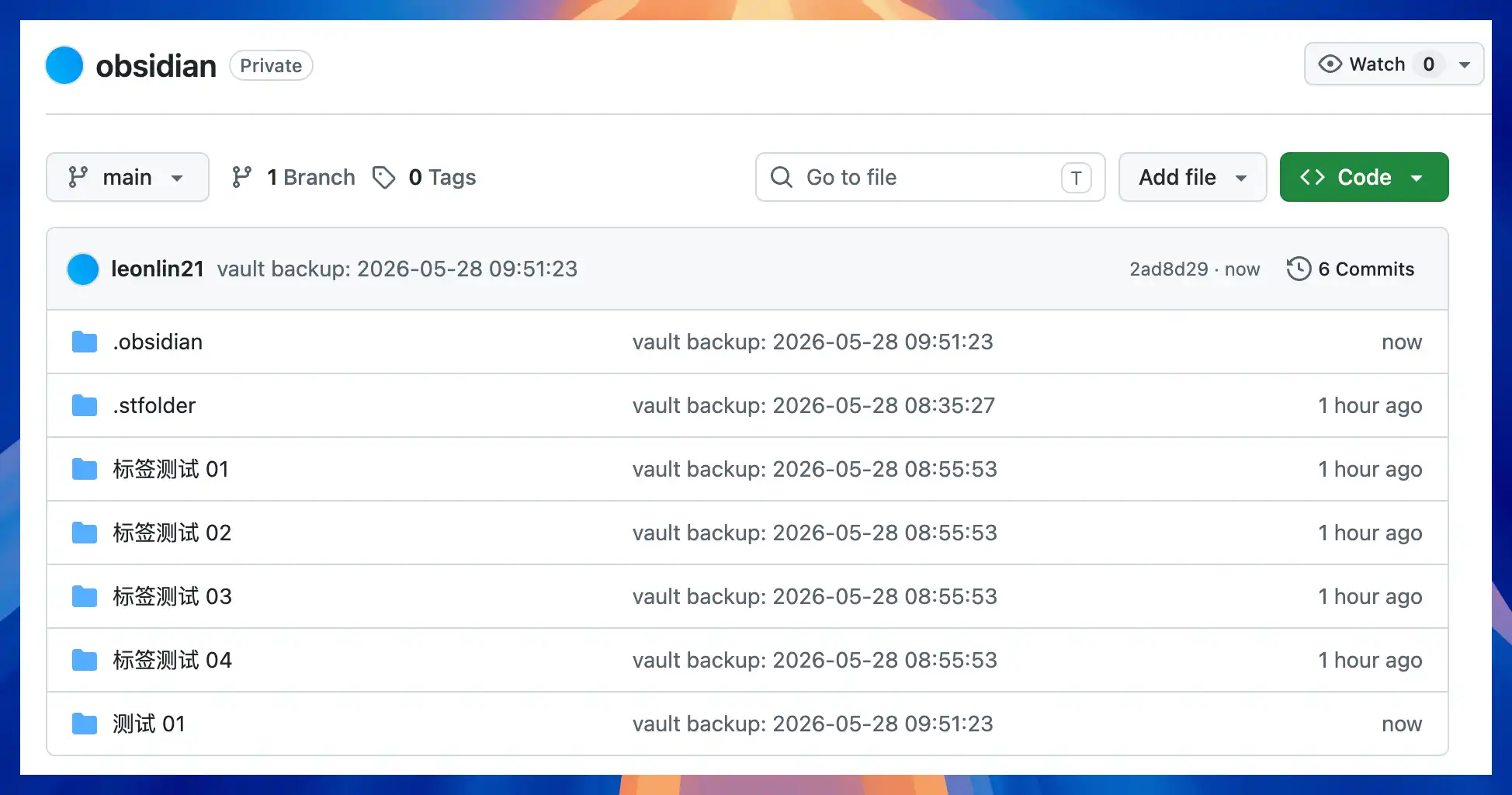
如果 GitHub 頁面裡能看到剛剛同步上來的文件、最新提交時間顯示為 now 或幾分鐘前,就說明這次同步已經成功。後面 Obsidian Git 外掛自動同步後,也可以用同樣的方法回來檢查。
本地筆記庫現在已經和 GitHub 倉庫關聯起來。後面在 Obsidian 裡修改筆記時,外掛就可以按你設定的時間自動提交並同步。
外掛使用細節
設定完成後,Obsidian 右側會出現 Git 外掛的 Source Control 面板。下面這張圖是目前外掛介面的真實截圖,日常會用到的按鈕基本都在這裡。
先看頂部工具列前五個按鈕。它們主要負責把本機改動保存下來,並把已經保存的內容上傳到 GitHub。
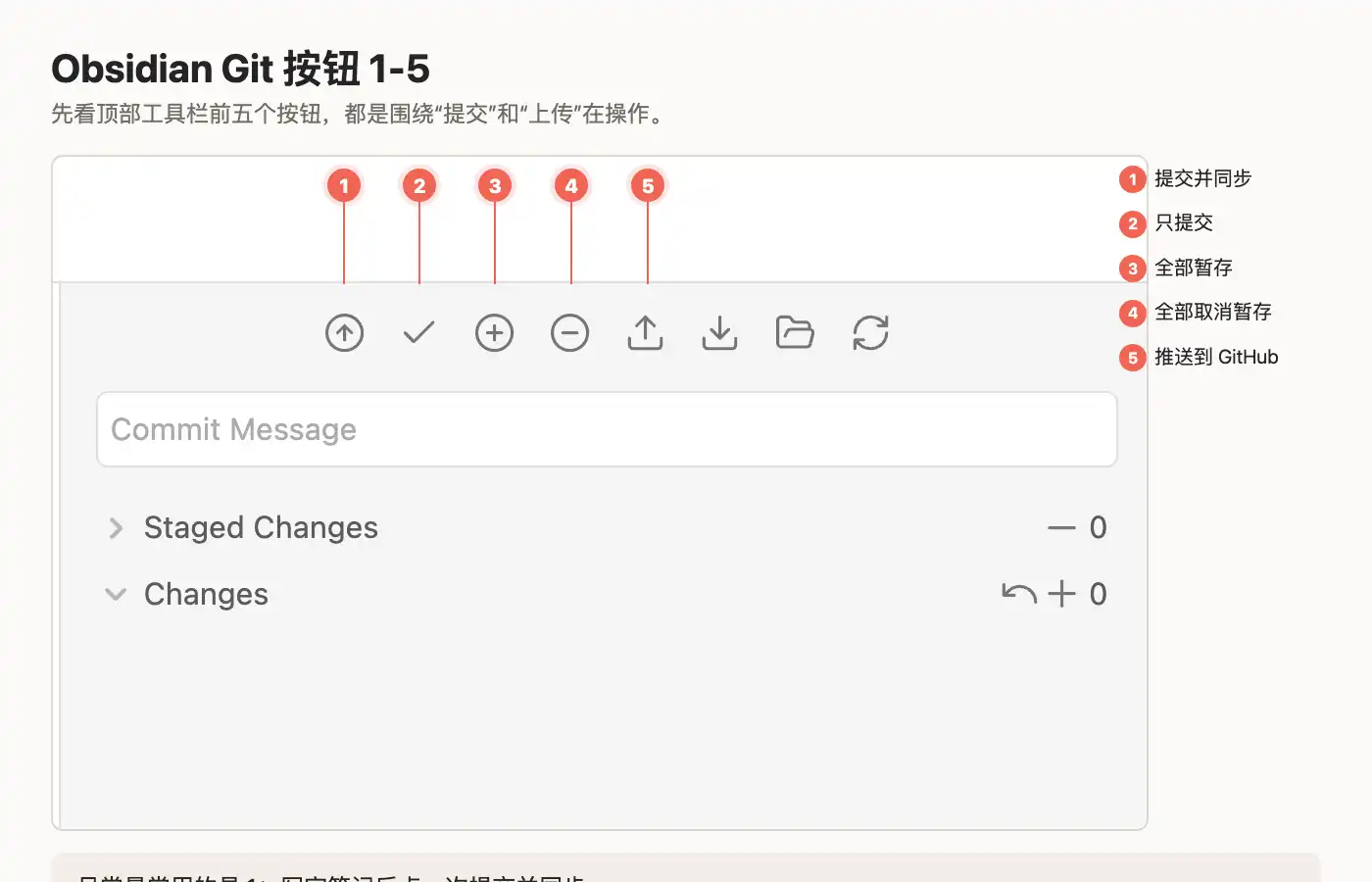
提交並同步:最適合新手日常使用。它會把目前改動保存成一次版本記錄,並繼續同步到 GitHub。只提交:只在本機生成版本記錄,不會上傳到 GitHub。你只是想先保存一個本地版本時,用它。全部暫存:把所有改動先放進待提交區。對新手來說,平時不需要單獨點它。全部取消暫存:把已經放進待提交區的內容拿出來。推送到 GitHub:把本機已經提交過的內容上傳到遠端倉庫。
接著看 6 到 10,會用到拉取、刷新、提交說明,以及文件是否已經暫存。
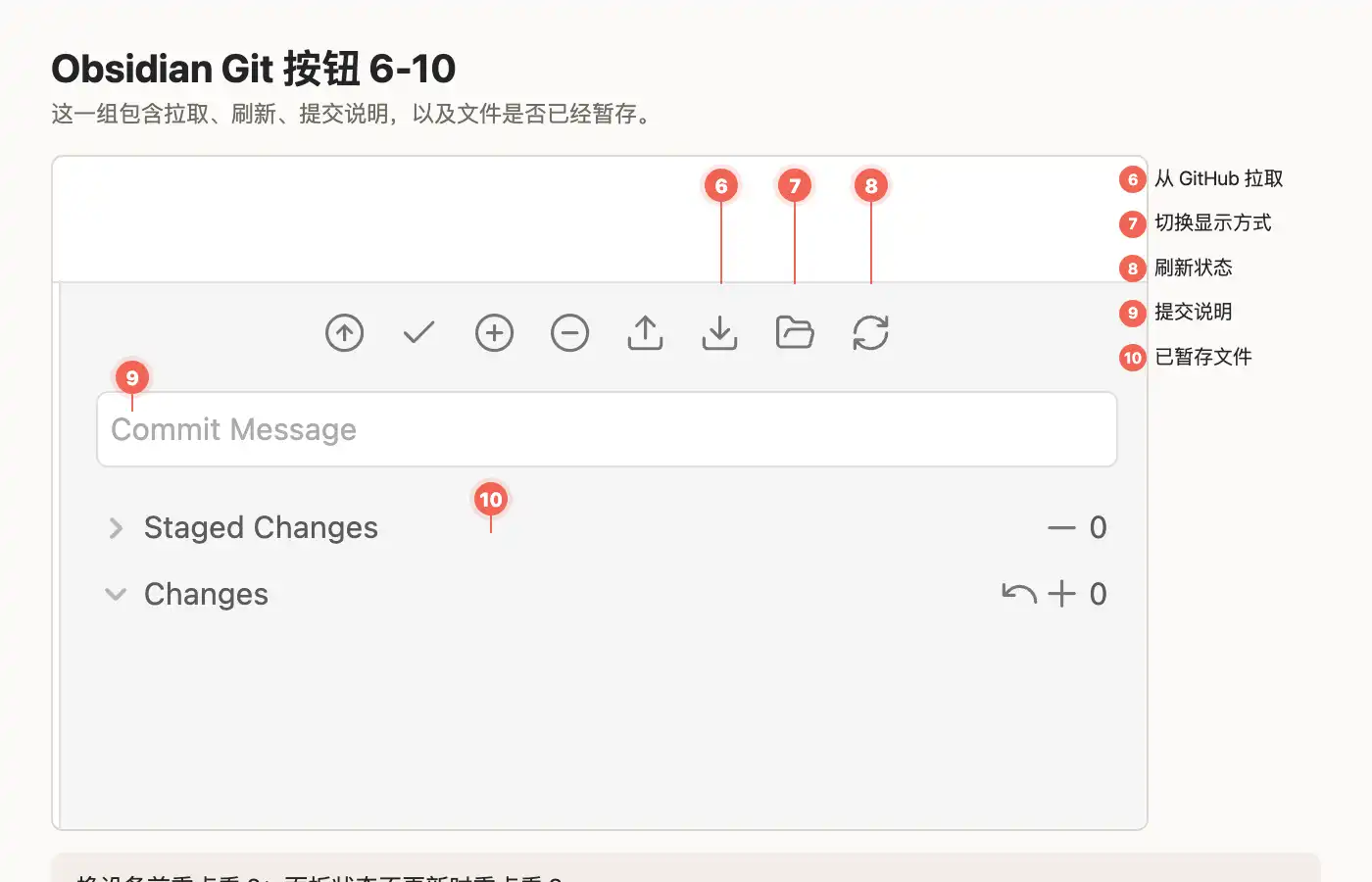
從 GitHub 拉取:把遠端倉庫裡的新內容下載到本機。換裝置寫筆記前,建議先拉取一次。切換顯示方式:改變變更列表的展示方式,文件多的時候可以試試。刷新狀態:讓外掛重新檢查目前有哪些文件變化。如果你剛改完文件,但面板沒反應,先點它。Commit Message:提交說明。你可以寫「今天整理筆記」「補充同步教程」這類簡單描述。如果留空,外掛會使用你在設定裡配置的預設提交說明。Staged Changes:已經暫存、準備提交的文件。
最後看文件變更區,裡面會顯示哪些文件還沒暫存,以及右側的小操作按鈕。
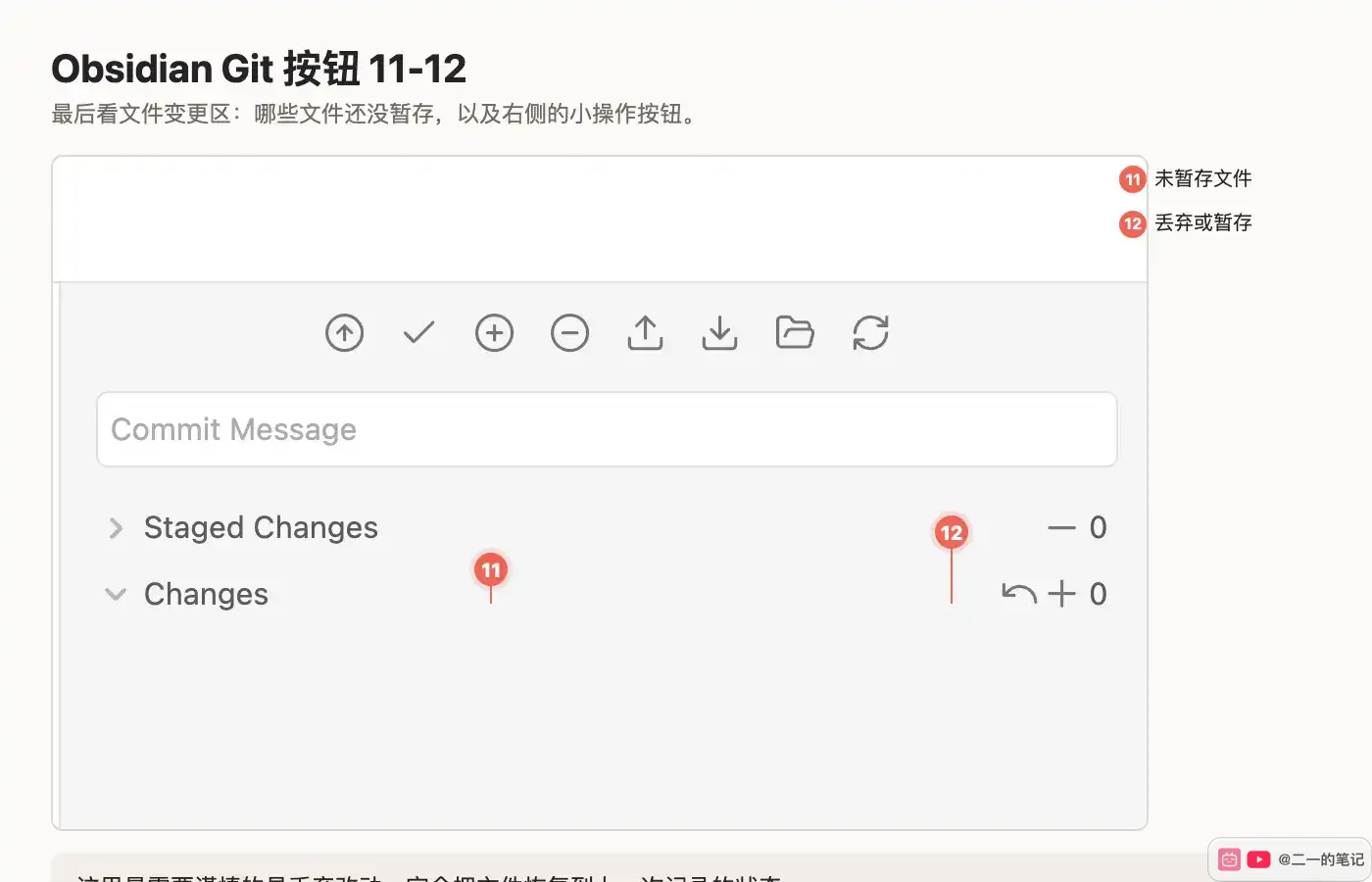
Changes:已經發生變化,但還沒暫存的文件。- 變更區右側的小按鈕:
+是把文件加入暫存,回轉箭頭是丟棄目前改動。丟棄會把文件恢復到上一次 Git 記錄裡的狀態,這個按鈕要謹慎點。
日常用法很簡單:寫完筆記點 提交並同步,面板沒更新就點 刷新狀態。其他按鈕需要時再回來查。
如果你在多台裝置之間切換,建議養成兩個習慣:
- 打開 Obsidian 後,先點一次
從 GitHub 拉取,確認本機是最新內容。 - 關閉電腦或換裝置前,點一次
提交並同步,確認目前改動已經上傳。
Git 同步最容易出問題的地方,是兩台裝置都在舊版本上繼續修改同一份文件。這樣很容易產生衝突,最後需要手動判斷保留哪一段內容。
在 Windows 拉取同步
確認 Mac 端成功推送到 GitHub 後,Windows 端不需要重新 git init,也不需要重新建倉庫。它要做的是把同一個遠端倉庫克隆下來,然後用 Obsidian 打開這個資料夾。
先在 Windows 上安裝 Git。推薦直接下載 Git for Windows:
https://git-scm.com/download/win
Windows 11 也可以打開 PowerShell,執行下面這條命令安裝:
winget install --id Git.Git -e --source winget安裝時一路預設即可。裝完後打開 Git Bash,先檢查 Git 是否能用:
git --version第一次在 Windows 上用 Git,也要設定一次提交使用者名稱和信箱:
git config --global user.name "你的名字"
git config --global user.email "你的信箱@example.com"
信箱建議和 GitHub 註冊信箱保持一致。
接著選擇一個你想存放 Obsidian 筆記庫的位置。比如你想放在 D:\ObsidianVaults,可以在 Git Bash 裡輸入:
mkdir -p /d/ObsidianVaults
cd /d/ObsidianVaults
然後克隆 Mac 端已經同步過的遠端倉庫:
git clone https://github.com/你的使用者名稱/你的倉庫名.git如果你用的是 Gitee,就把地址換成自己的 Gitee 倉庫地址。克隆完成後,D:\ObsidianVaults 下面會多出一個倉庫資料夾,裡面就是你的 Obsidian 筆記、.git 資料夾和前面設定好的 .gitignore。
接下來打開 Obsidian,選擇「打開資料夾作為庫」,然後選中剛才克隆出來的那個資料夾。打開後,Windows 端看到的就是 Mac 端已經推送到 GitHub 的那份筆記。
如果你希望 Windows 端也能自動同步,需要再安裝一次 Obsidian Git 外掛。流程和 Mac 上一樣:
- 打開 Obsidian 設定。
- 進入「第三方外掛」。
- 搜尋並安裝
Obsidian Git。 - 啟用外掛。
外掛啟用後,先手動拉取一次最新內容。可以 Ctrl+P 打開命令面板,搜尋並執行:
Git: Pull也可以打開右側 Git 外掛面板,點擊 從 GitHub 拉取 按鈕。第一次拉取或推送時,如果 Windows 彈出 GitHub 登入或認證視窗,按提示登入,或者貼上前面生成過的 GitHub Token。Windows 的 Git Credential Manager 通常會幫你記住這次認證,後面就不用反覆輸入。
外掛設定可以和 Mac 保持一致。至少建議打開 Pull on startup,這樣每次打開 Obsidian 時,Windows 會先從 GitHub 拉取一次最新內容。自動提交和同步間隔也可以沿用 Mac 上的設定,比如 5 或 10 分鐘。
Windows 端最容易遇到的是下面幾個問題:
一直要求輸入密碼怎麼辦?
GitHub 現在不能直接用帳號密碼推送。遇到這種情況,重新貼上 GitHub Token,或者在 Git Bash 裡執行:
git config --global credential.helper manager-coreMac 和 Windows 來回同步,文件換行會不會出問題?
可以在 Windows 的 Git Bash 裡執行:
git config --global core.autocrlf input這樣能減少不同系統之間因為換行符產生的額外變化。
Obsidian Git 外掛找不到 Git 怎麼辦?
如果你用的是正常安裝的 Git for Windows,一般不會遇到這個問題。如果外掛提示找不到 Git,可以在外掛設定裡手動指定 git.exe 路徑。常見位置類似:
C:\Program Files\Git\bin\git.exe第一次克隆或拉取很慢正常嗎?
正常。第一次會把整個筆記庫和附件都下載下來,筆記多、圖片多時會比較慢。後面只同步新增和修改的內容,速度會快很多。
Windows 上改完筆記後怎麼收尾?
和 Mac 一樣,關閉電腦或換裝置前,先點一次 提交並同步。換回 Mac 或其他裝置時,打開 Obsidian 後先點一次 從 GitHub 拉取。
在 Android 手機拉取同步
Android 端不建議直接用 Obsidian Git 外掛同步。手機上的倉庫稍微大一點,外掛就更容易卡住、報錯,後面排查起來也麻煩。
用 Obsidian App 加 GitSync App:Obsidian 負責打開和編輯筆記,GitSync 負責把 GitHub 或 Gitee 倉庫同步到手機本地資料夾。
GitSync 是一個移動端 Git 同步工具,支援 Android,也支援 HTTPS、SSH 和 GitHub OAuth。它可以克隆遠端倉庫,也可以執行拉取、提交和推送。Android 上還可以設定打開應用時同步、定時同步、快捷磁貼同步。
GitSync 地址:
https://github.com/ViscousPot/GitSync
Android 手機上先準備兩個 App:
- 安裝 Obsidian。
- 安裝 GitSync,可以從 Google Play、F-Droid 或 GitHub Releases 下載。
安裝完成後,先打開 GitSync,新建一個同步倉庫。裡面要填的資訊和前面 Mac、Windows 用的是同一個遠端倉庫:
Remote URL:貼上你的 GitHub 或 Gitee 倉庫地址。Username:填寫 GitHub 或 Gitee 使用者名稱。Token:貼上前面生成過的個人存取令牌。Sync Directory:選擇手機裡準備用來存放 Obsidian 筆記庫的資料夾。
如果你用 GitHub,也可以在 GitSync 裡走 GitHub OAuth 登入。新手用 HTTPS 地址加 Token 更容易和前面的教程保持一致。
第一次同步時,GitSync 會把遠端倉庫裡的筆記克隆到手機本地。這個過程可能需要幾分鐘,筆記和附件越多,時間越長。同步完成後,再打開 Obsidian,選擇「打開資料夾作為庫」,選中剛才 GitSync 同步出來的那個資料夾。
打開以後,Android 端看到的就是 Mac 和 Windows 已經同步到遠端倉庫的同一份筆記。
GitSync 裡可以按自己的使用習慣開啟自動同步。比較穩的設定是:
- 打開 Obsidian 前先同步一次。
- 關閉 Obsidian 後再同步一次。
- 或者設定每
15到30分鐘同步一次。 - 只在 Wi-Fi 下同步,避免流量消耗太大。
這裡不用重新寫 .gitignore,因為它已經跟著倉庫一起同步到了手機。Mac 上忽略掉的文件,手機端也會按同一套規則處理。
Android 端要注意兩件事:
- 不要再啟用 Obsidian Git 外掛。GitSync 和 Obsidian Git 外掛同時操作同一個倉庫,容易互相打架。
- 手機上改完筆記後,最好手動確認 GitSync 已經同步成功,再換回電腦繼續寫。
如果手機端同步失敗,先排查 Token 是否過期、倉庫地址是否填錯、手機是否限制了 GitSync 後台執行。Android 系統的省電策略有時會阻止後台同步,如果經常同步不及時,可以把 GitSync 加進電池最佳化白名單。
在 iPhone 拉取同步
iPhone 端用 Git 同步會比 Android 稍微麻煩一點。原因主要在 iOS 的文件存取限制,Obsidian Git 外掛在手機上也不夠穩定,容易遇到識別不了倉庫、拉取失敗或者外掛崩潰。
iPhone 上更穩的方案是 Working Copy 加 Obsidian。Working Copy 負責克隆、拉取、提交和推送,Obsidian 負責打開和編輯筆記。
先看這張圖,理解 iPhone 端幾個東西的關係:
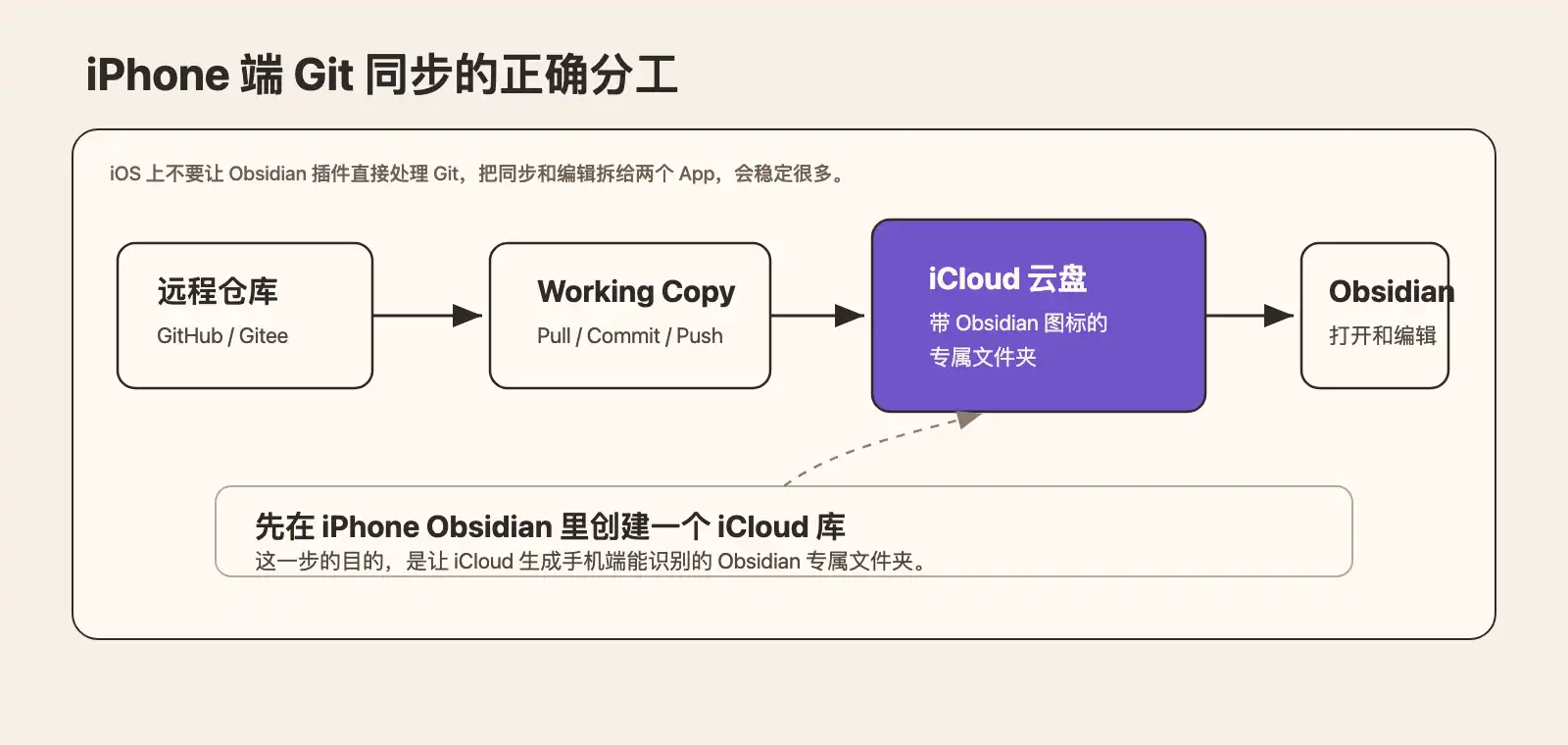
先生成 iCloud 裡的 Obsidian 專屬資料夾
這一步很容易被跳過,但它會直接影響後面能不能正常打開庫。
不要自己去 iCloud 雲碟裡手動新建一個叫「Obsidian」的普通資料夾。iPhone 端 Obsidian 更穩定的做法,是使用 Obsidian App 自己建立的專屬資料夾。這個資料夾會出現在 iCloud 雲碟裡,並且帶有 Obsidian 圖示。
操作方式是:
- 從 App Store 安裝 Obsidian。
- 打開 Obsidian。
- 選擇建立一個新的庫。
- 位置選擇 iCloud。
- 先建立一個臨時庫也可以,重點是讓 Obsidian 先把 iCloud 裡的專屬資料夾生成出來。
完成後,打開 iPhone 的「檔案」App,進入 iCloud 雲碟,你應該能看到一個帶有 Obsidian 圖示的「Obsidian」資料夾。
如果你這裡找不到這個資料夾,先參考我的另一篇 Obsidian iCloud 同步教程。那篇文章專門講了為什麼必須用 Obsidian 自己生成的資料夾,以及 Mac 和 iPhone 之間怎麼確認路徑是否正確。
安裝 Working Copy
接著從 App Store 安裝 Working Copy。它是 iOS 上比較成熟的 Git 客戶端,可以完整處理克隆、拉取、提交和推送。
Working Copy 是付費 App。如果你只是偶爾在手機上查看筆記,可能沒必要折騰到這一步;如果你確實想讓 iPhone 也加入同一套 Git 同步鏈路,它會比直接在 Obsidian 裡跑 Git 外掛穩很多。
在 Working Copy 裡克隆倉庫
打開 Working Copy,點擊右上角「+」,選擇 Clone repository。
這裡填入你前面 Mac 或 Windows 使用的同一個遠端倉庫地址,可以是 GitHub,也可以是 Gitee。登入時建議繼續使用個人存取令牌,也就是前面生成過的 Token。
克隆完成後,進入這個倉庫,找到 Status and Configuration,然後選擇 Link Repository to Folder。
把倉庫連結到 iCloud 雲碟裡的 Obsidian 專屬資料夾下,也就是前面由 Obsidian App 自己生成的那個位置。
路徑大概是:
iCloud 雲碟/Obsidian/你的筆記庫名稱連結完成後,Working Copy 繼續管理 Git,Obsidian 可以正常識別並打開這個庫。
在 Obsidian iOS 裡打開這個庫
回到 Obsidian,選擇「打開資料夾作為庫」,然後找到剛才 Working Copy 連結過去的那個資料夾。
打開後,iPhone 上看到的就是 Mac、Windows 或 Android 已經同步到遠端倉庫裡的同一份筆記。
日常使用流程
iPhone 上的日常順序盡量固定:
- 寫之前,先打開 Working Copy,執行 Pull。
- 回到 Obsidian,正常編輯筆記。
- 寫完後,回到 Working Copy,執行 Commit。
- 最後執行 Push,把手機上的改動推回遠端倉庫。
也可以用 iOS「捷徑」做一點自動化,比如設定成打開 Obsidian 時,讓 Working Copy 先執行 Pull。不過 iOS 的後台限制比較多,所以不要期待它像電腦一樣完全自動同步。
iPhone 端不要再啟用 Obsidian Git 外掛,讓 Working Copy 專門負責 Git,Obsidian 專門負責編輯。另外,不要把庫放在 iCloud 雲碟的普通資料夾裡,優先放在帶 Obsidian 圖示的專屬資料夾裡。
如果你主要在 Mac 和 iPhone 之間同步,其實 iCloud 本身已經是最省心的方案。Git 更適合用來做版本記錄,或者讓 Mac、Windows、Android、iPhone 都圍繞同一個遠端倉庫工作。
總結
Git 同步最大的好處是保留修改記錄。每次提交都像給筆記庫拍一張快照,可以回頭看改過什麼,也可以回到某個歷史版本。它不挑平台,只要遠端倉庫還在,Mac、Windows、Android、iPhone 都能用同一份倉庫。
代價也很直接:第一次設定比網盤同步麻煩,得搞清楚倉庫、提交、推送、拉取和 Token。多裝置同時改同一份文件可能衝突,需要你自己判斷保留哪段。手機端用 Obsidian Git 外掛不夠穩定,交給 GitSync 或 Working Copy 更靠譜。
我的選擇順序是:
- 只在 Apple 裝置之間用 → iCloud 最省心。
- 多平台但不想折騰 → Obsidian Sync、iCloud、堅果雲付費版、Syncthing。
- 需要版本記錄或跨 Mac/Windows/Android/iPhone → Git。
- 決定用 Git → 電腦端 Obsidian Git 外掛,Android 用 GitSync,iPhone 用 Working Copy。
Git 能不能穩定用,主要看一個習慣:換裝置前先提交推送,換裝置後先拉取。養成這個習慣,Git 比網盤更可控;經常忘,它就比什麼都麻煩。
相關閱讀
如果你還在比較 Obsidian 的同步方式,可以繼續看這幾篇:
- Obsidian iCloud 同步教程:Mac 和 iPhone 設定方法
- Obsidian 堅果雲同步教程
- Obsidian Syncthing 同步教程:Mac、Windows、Android 和 iPhone 多端同步
- Obsidian Remotely Save 同步教程:騰訊雲 COS 設定完整指南
- Obsidian 最新全平台外掛安裝教程
常見問題
執行 git init 沒反應正常嗎?
正常。
執行 git remote add origin ... 沒反應正常嗎?
正常。可以用下面這條命令檢查:
git remote -v能看到 GitHub 地址,就說明已經新增成功。
如果提示 remote origin already exists 怎麼辦?
說明你之前已經新增過遠端地址。先查看目前地址:
git remote -v如果地址不對,再用下面這條命令替換:
git remote set-url origin https://github.com/你的使用者名稱/你的倉庫名.gitToken 貼上後看不到任何字元,是不是沒貼上?
終端輸入密碼時預設不顯示字元,也不會顯示星號。直接貼上後按 Enter 即可。
Token 過期後怎麼辦?
重新進入 GitHub 的 Token 頁面生成一個新的。舊 Token 過期只會影響上傳和拉取,不會刪除你的本地筆記。
我應該同步整個 .obsidian 資料夾嗎?
如果你希望不同裝置的主題、外掛列表、快捷鍵盡量一致,可以同步一部分 .obsidian 設定。但不建議無腦同步所有外掛資料,因為部分外掛會把 API Key、Token 之類的敏感資訊放進 data.json。
新手可以先用本文的 .gitignore,等同步穩定後再按自己的需求調整。
更多文章
Obsidian Syncthing 同步教程:Mac、Windows、Android 和 iPhone 多端同步
這篇教程會用 Syncthing 和 Syncthing-Fork 演示 Obsidian 在 Mac、Windows、Android 手機和 iPhone 之間同步,並說明文件夾 ID、設備連接和共享設定。

Obsidian 2026 最新最詳細 iCloud 同步教程,手把手教學 100% 成功率
這篇教程會從 iPhone 創建正確的 Obsidian iCloud 文件夾開始,帶你在 Mac 和 iPhone 上打開同一個 Vault,並完成同步檢查。
Obsidian 剪藏插件的常见问题与解决方法
整理 Obsidian Web Clipper 找不到保管库、保存位置不对、只有标题没有正文,以及 iPhone、iPad 无法剪藏的检查步骤。