 FLO.W Obsidian 文档
领域结构
领域文件夹里的本体和四个关联页各自做什么,以及改名、修复、归档和删除领域的做法。
创建领域后多出的五个文件
用「创建领域」建好一个领域后,「领域」文件夹里会多出一个同名文件夹,里面有五篇文档。
以「家与家庭」为例,在文件列表里展开它,会看到下面这些。
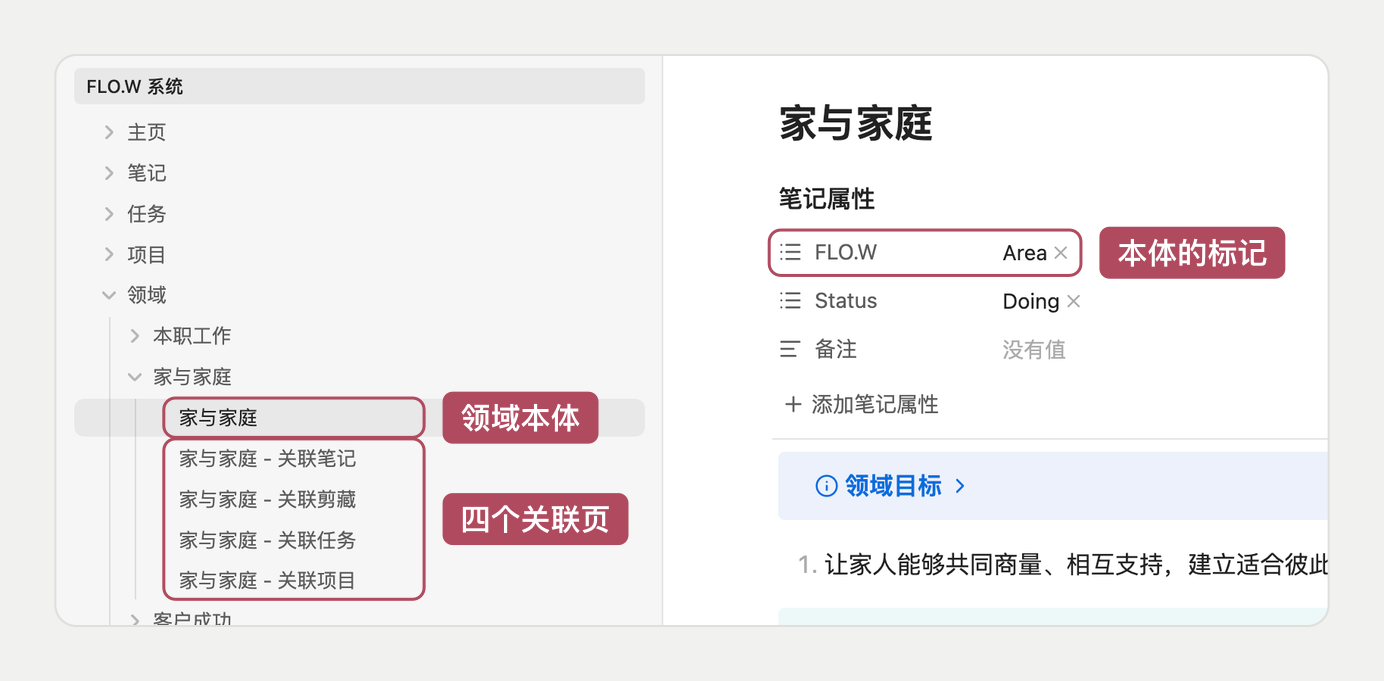
- 领域本体,和文件夹同名的那一篇。领域的目标和方向写在这里,其他内容要关联这个领域时,链接的也是它
- 关联页,另外四篇。每篇放着一个关联数据库,自动列出和本体有关联的项目、任务、笔记或剪藏
关联页只负责显示。数据库里的项目和任务,仍然存放在「项目」「任务」这些原来的文件夹里。
FLO.W Core 靠这五篇文档的名称和位置认出一个领域,所以不要在文件列表里给它们改名或挪位置,也不要自己建文件夹拼一个领域出来,原因见 手动建的文件夹没有变成领域。
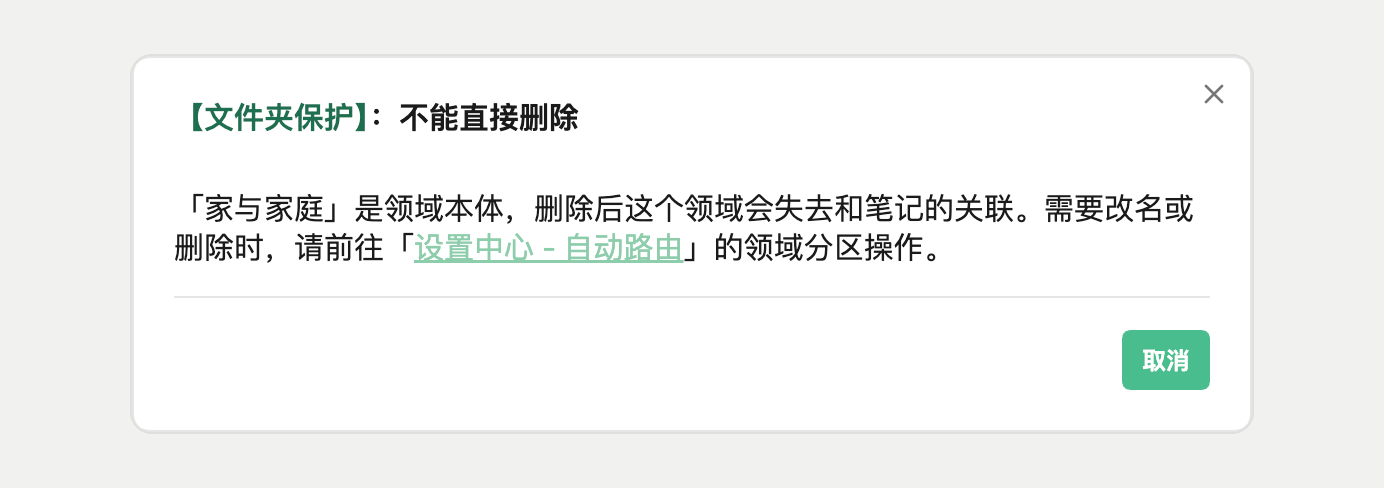
其中领域文件夹和本体是受保护的,删除或改名时会被拦下来,并提示改到设置中心操作。
关联时要选领域本体
五篇文档的名称都以领域名开头,关联时很容易选错。比如给项目填写「关联领域」属性,输入「家与」之后,候选列表里五篇都会出现。
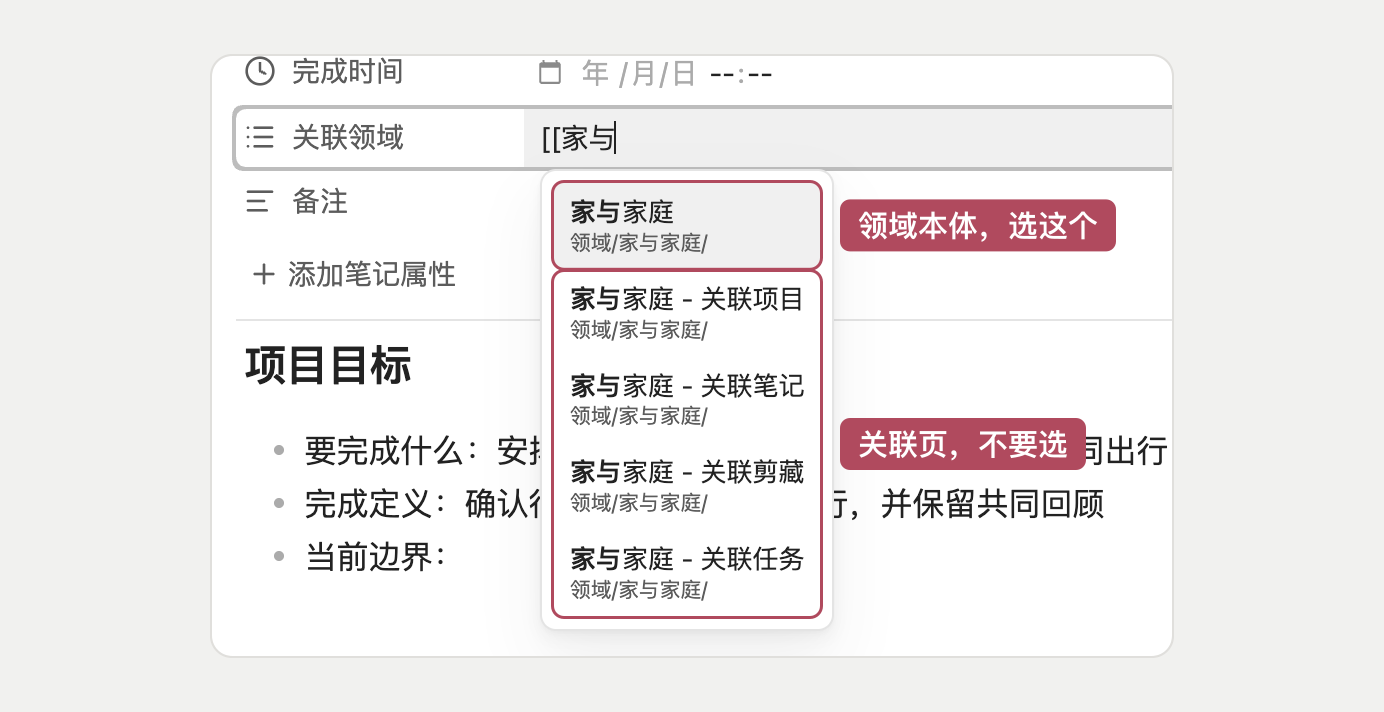
选和文件夹同名、后面没有「关联……」的那一篇。选成了某个关联页,这个项目就不会出现在任何一个关联数据库里,报表的领域统计也不会算上它。
本体的正文可以随意改写。笔记属性里的「FLO.W」则要保持为 Area,删掉后 FLO.W Core 就认不出它是领域本体了。
关联页里显示哪些内容
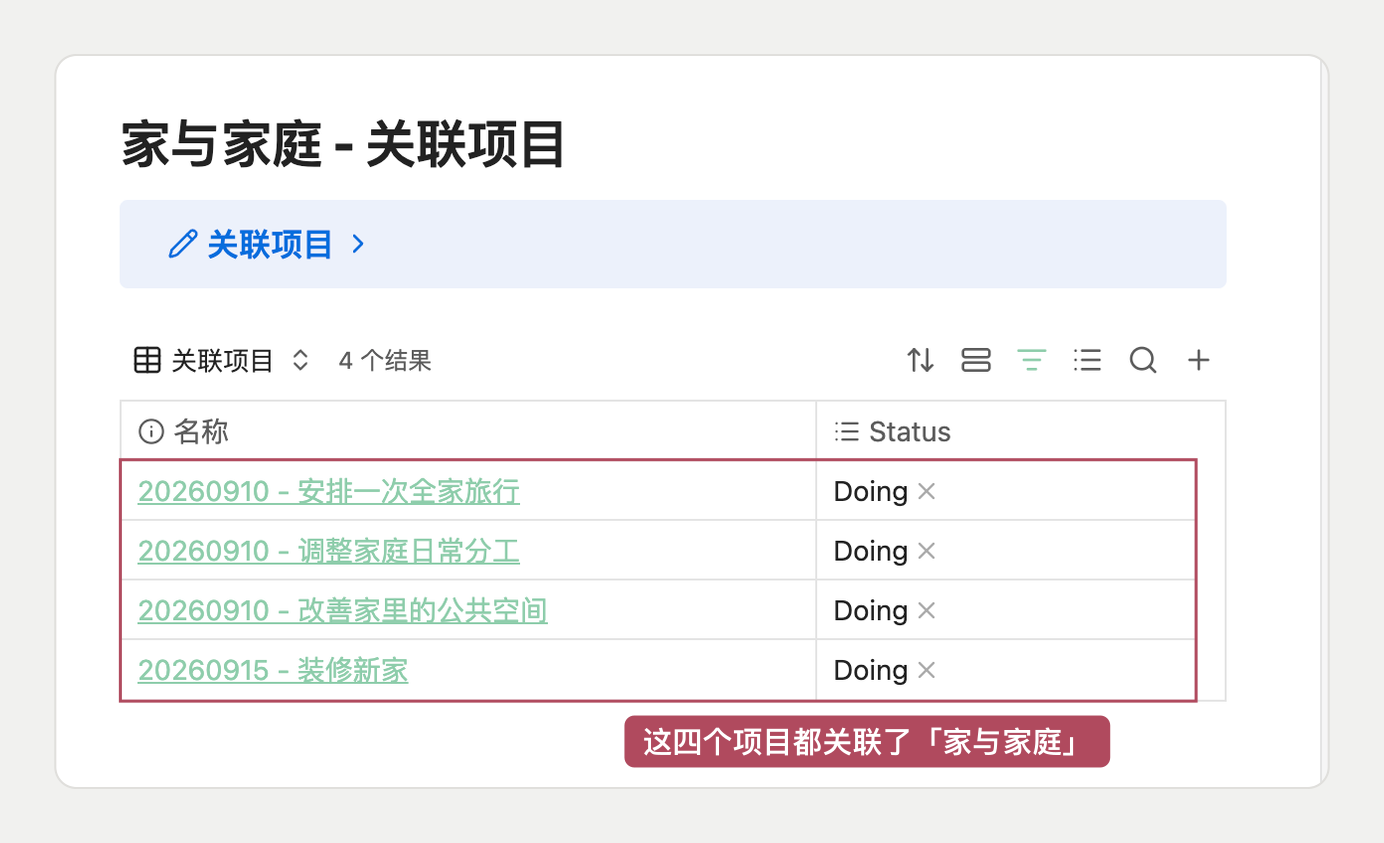
打开关联页「家与家庭 - 关联项目」,数据库里是所有关联到领域 家与家庭.Area 的项目。
一篇文档要出现在数据库里,需要同时满足下面两个条件。
文档要放在对应的文件夹
四个数据库各看一个文件夹。
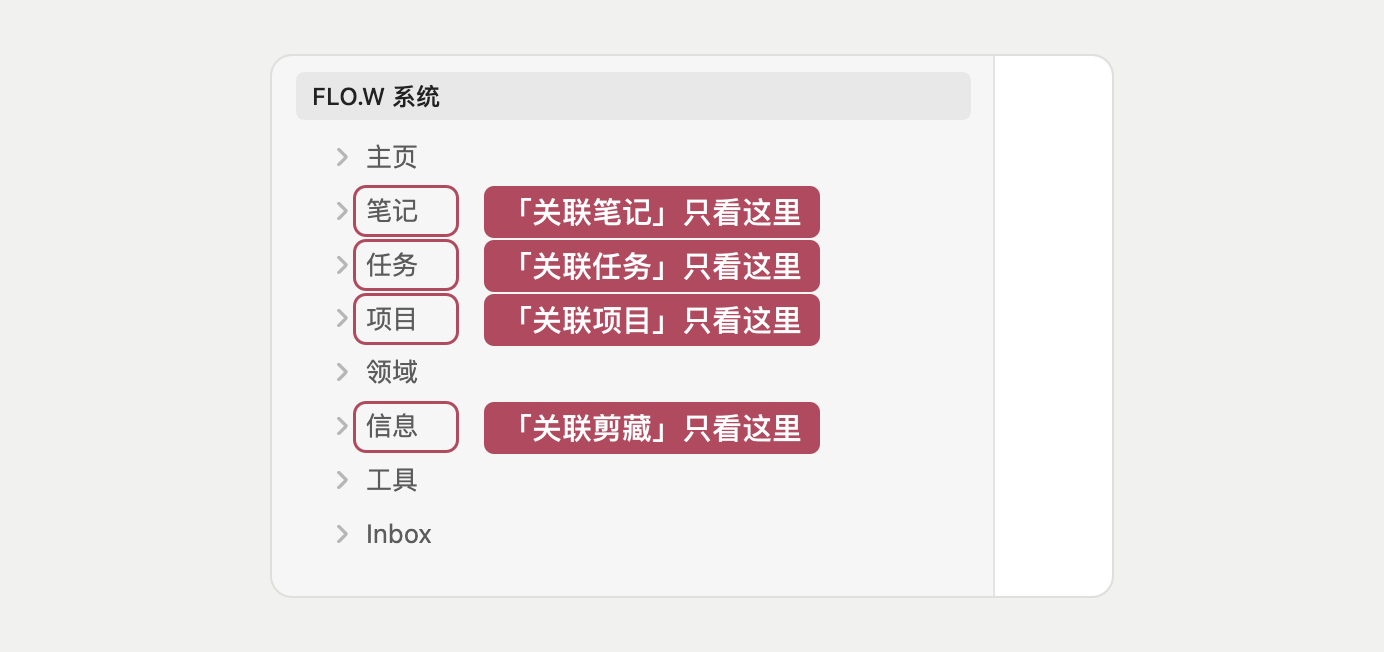
所以一篇还躺在 Inbox 里的笔记,即使填了「关联领域」属性,也要等它进了「笔记」文件夹才会出现。
文档要和本体有链接
文档和本体之间要有链接,下面三种写法任意一种都算。
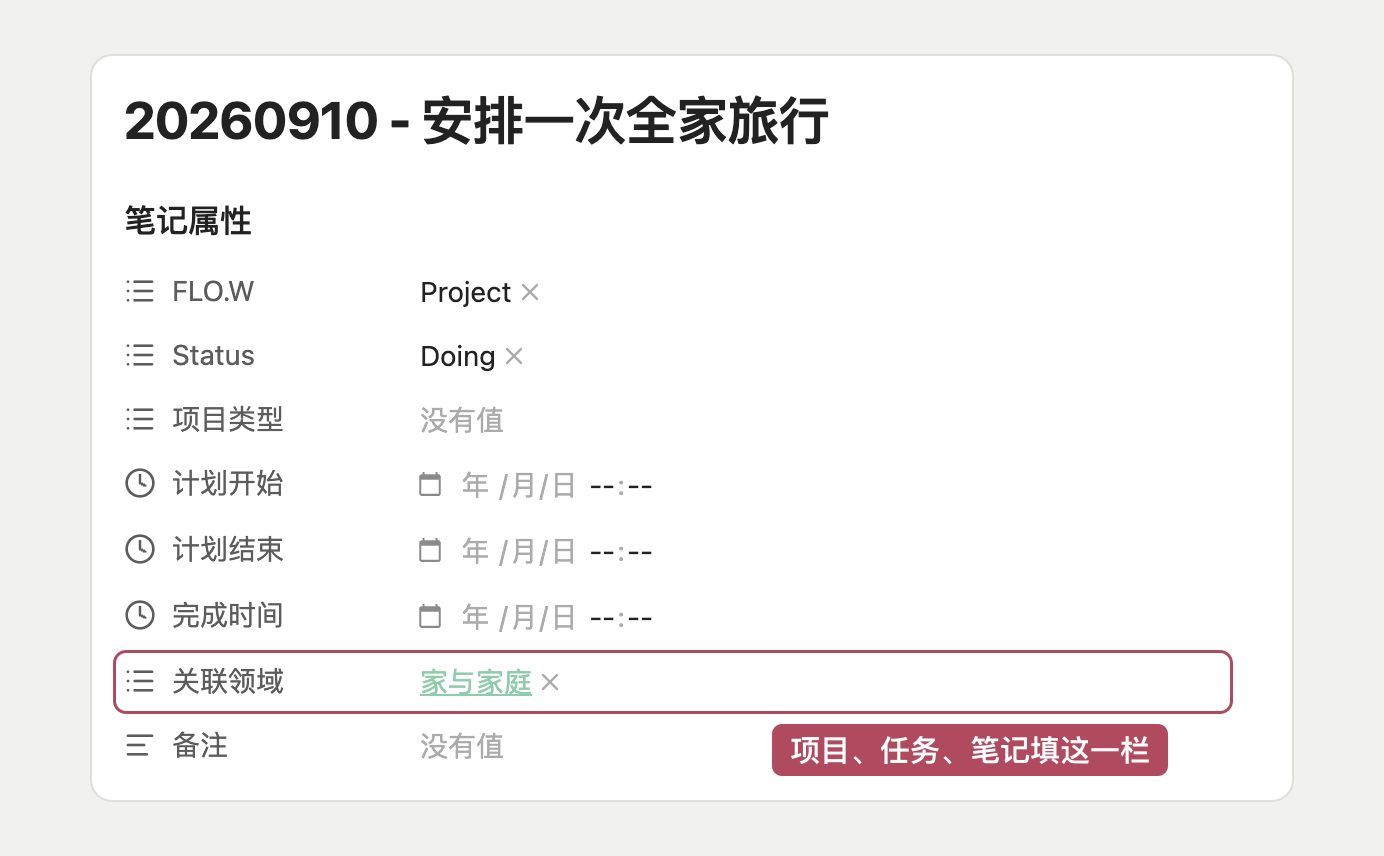
在笔记属性里填上本体。 项目、任务和笔记填在「关联领域」属性这一栏。
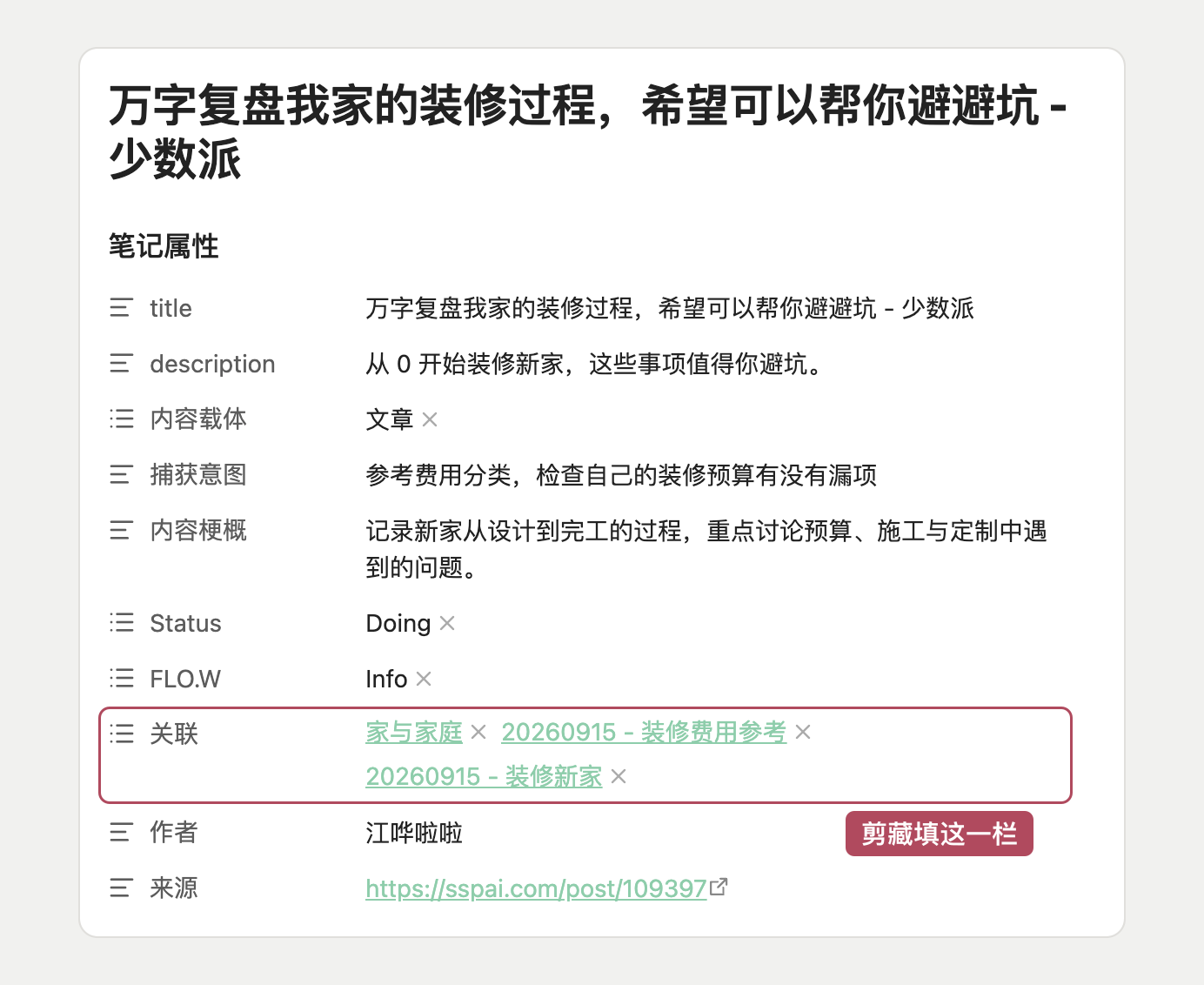
剪藏没有「关联领域」属性,填在「关联」属性这一栏。它相关的领域、项目和笔记都写在这里。
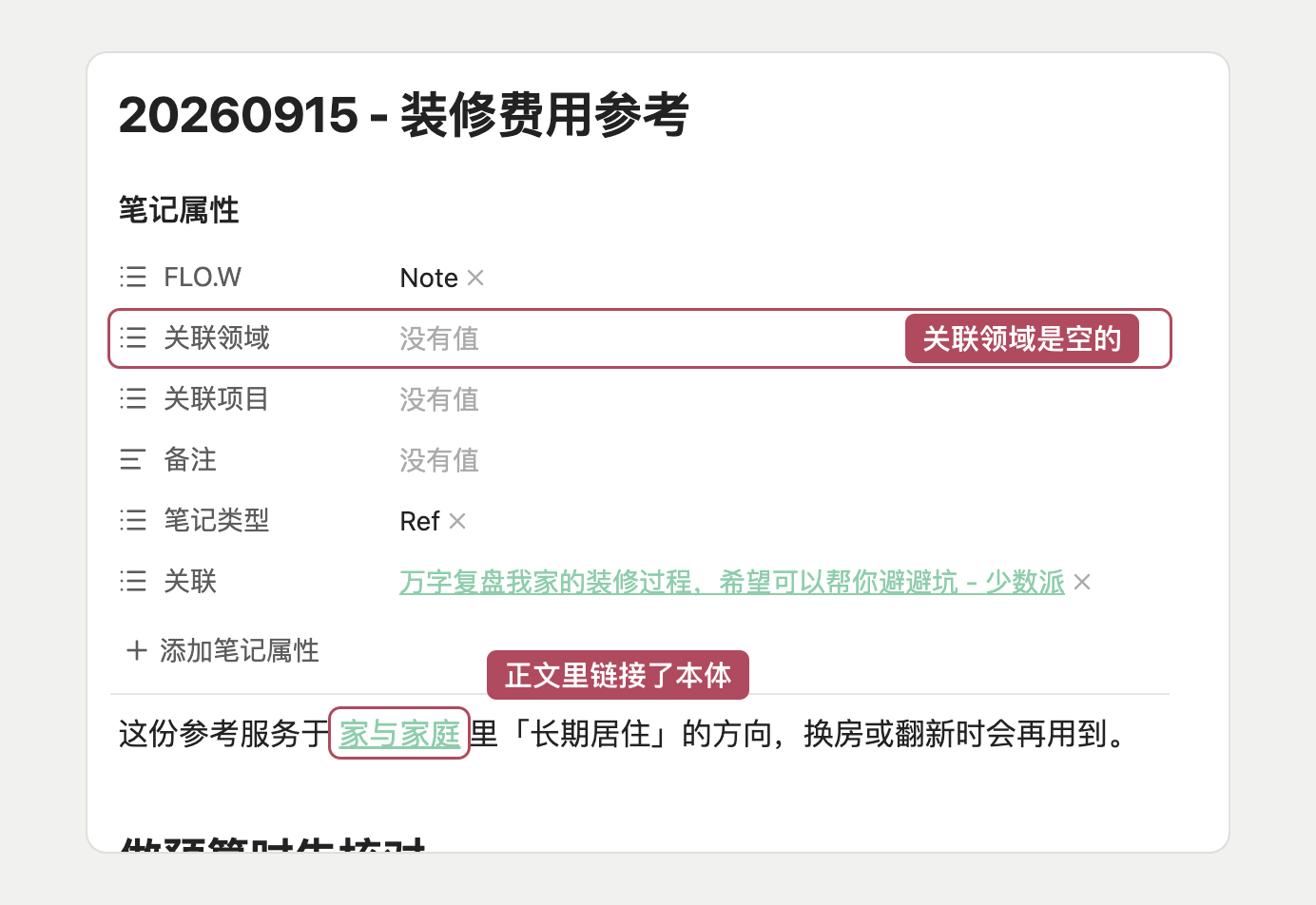
在文档的正文里链接本体。 比如笔记正文里写了 [[家与家庭]],即使「关联领域」属性是空的,它也会出现在数据库里。
在本体的正文里链接文档。 方向反过来,链接写在领域本体里。比如在领域 家与家庭.Area 的「核心方向」下面加一条,链接到笔记 装修变更怎样留下依据.Note。
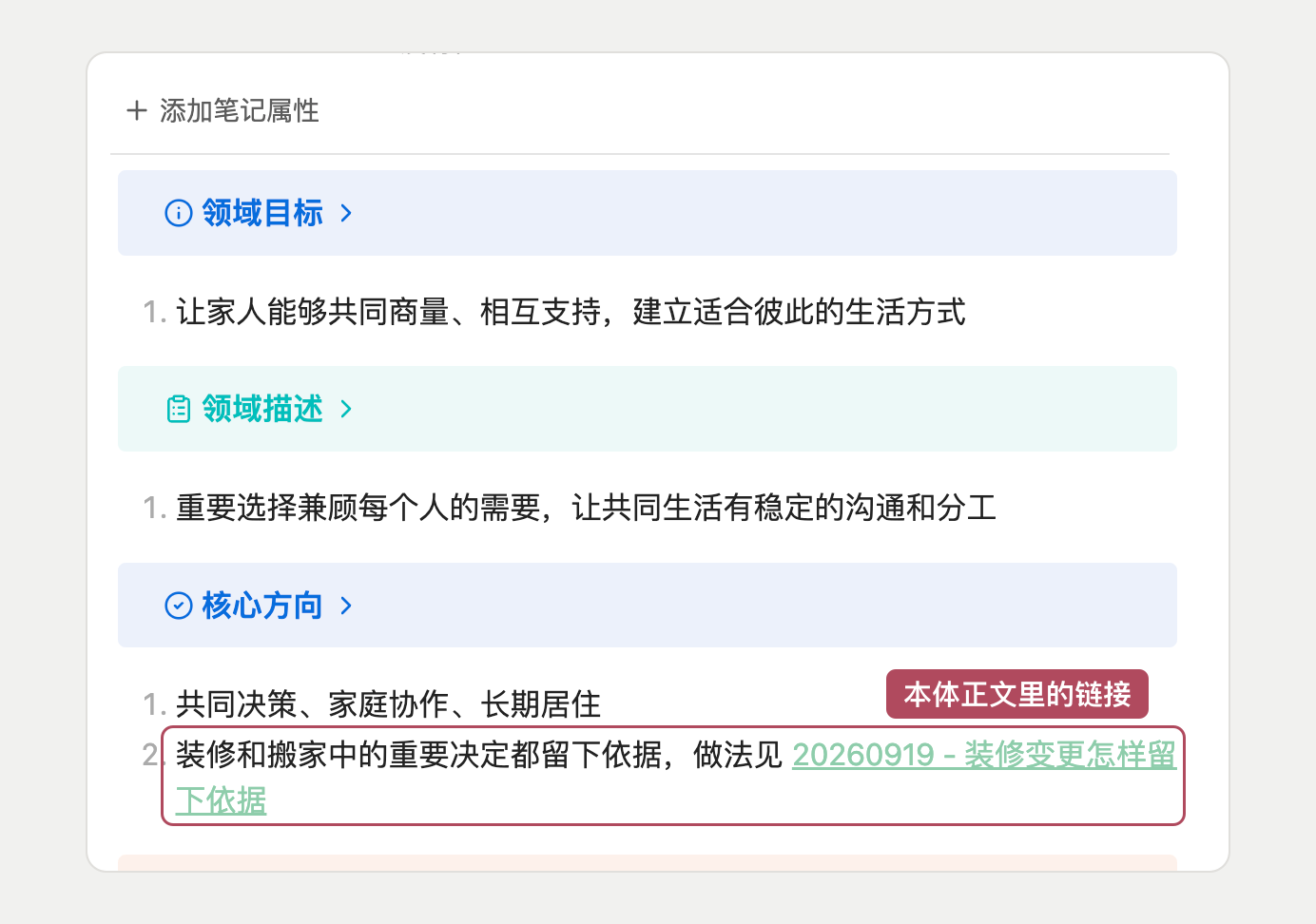
这篇笔记自己没有提到「家与家庭」,但本体链接了它,它同样会出现在「关联笔记」数据库里。
三种写法的结果都在同一个数据库里。
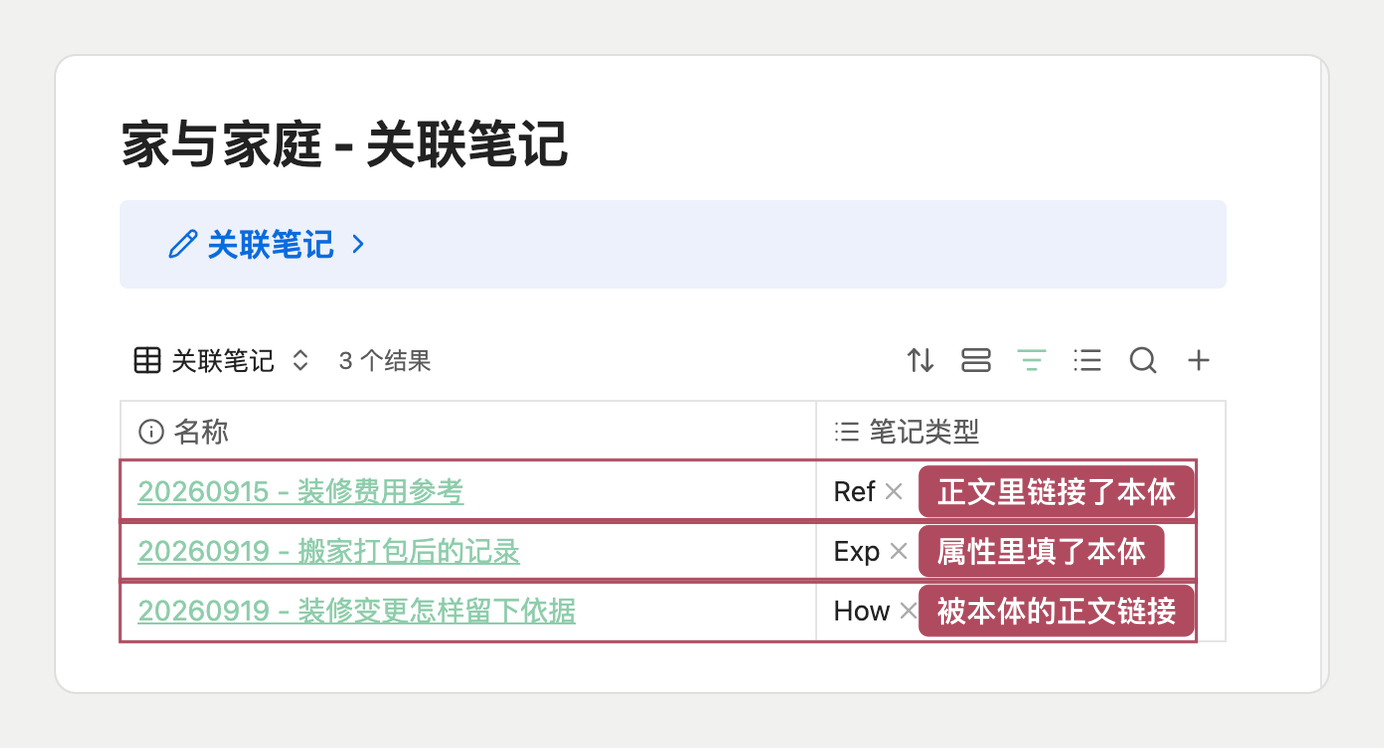
间接关联的不会显示
数据库不会顺着关联再往下找一层。
比如笔记 家电检修联系记录.Note 关联了项目 装修新家.Project,装修新家.Project 又关联了领域 家与家庭.Area。笔记和领域之间隔着一个项目,所以上面那个「关联笔记」数据库里没有它。
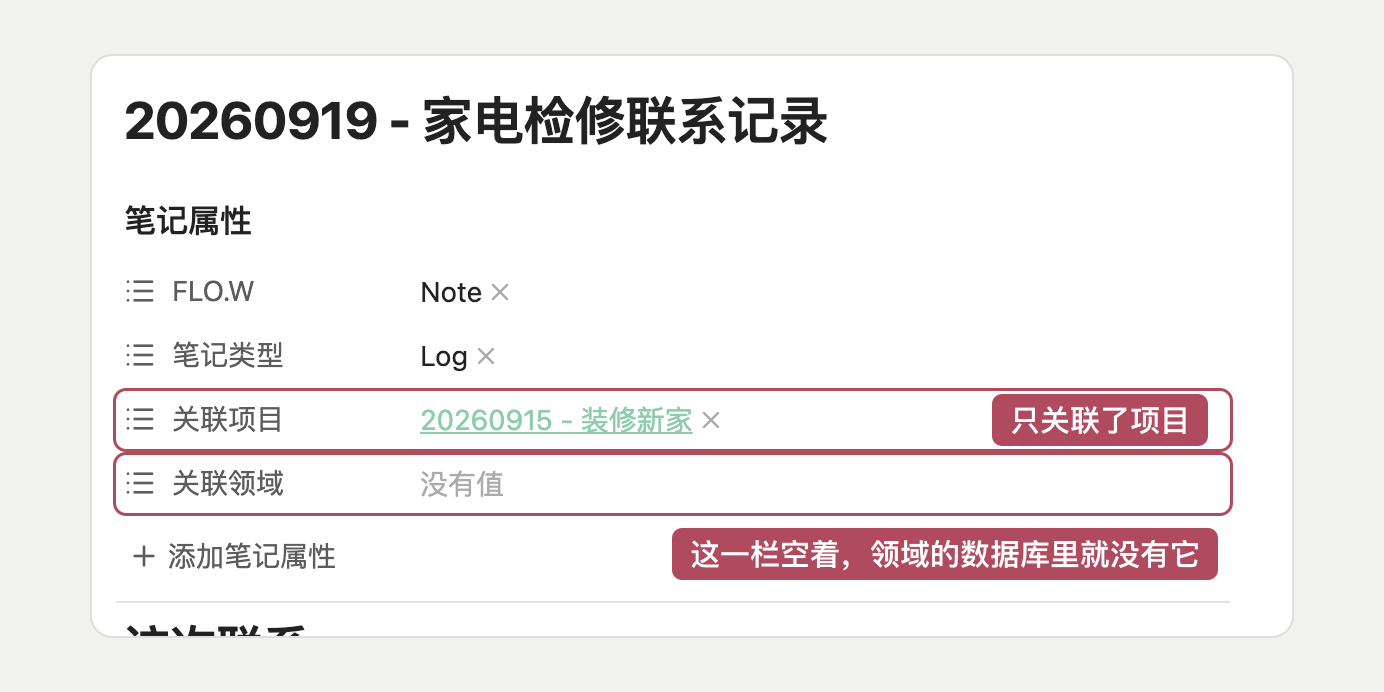
想让它出现,就在笔记的「关联领域」属性里也填上领域 家与家庭.Area。笔记、任务和项目之间的关联也是这样,见 常见问题。
不要改动的筛选条件
数据库靠一组筛选条件找到关联内容,点击数据库右上角的筛选图标可以看到。
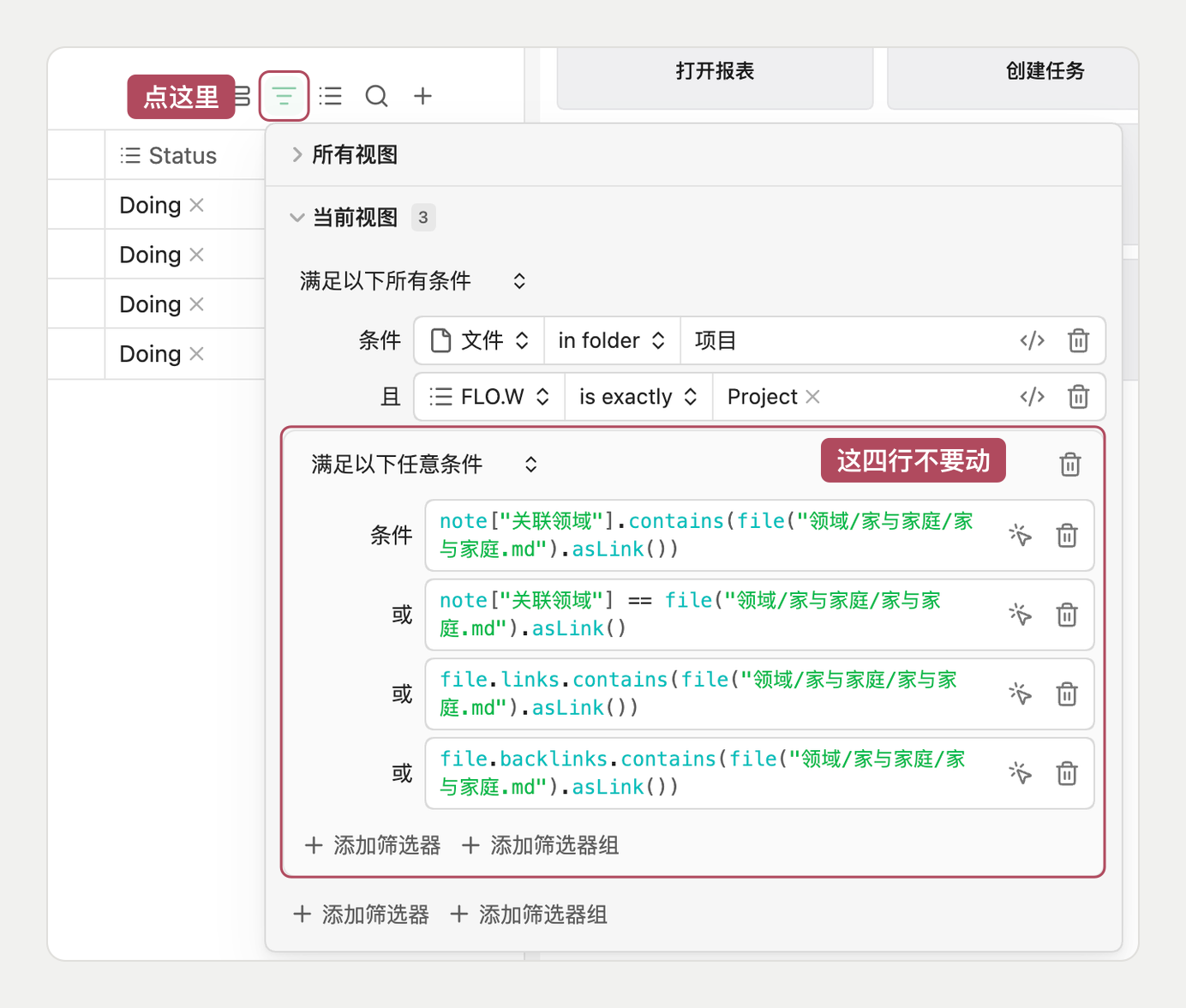
「满足以下任意条件」下面的四行都写着本体的文档路径,对应上面三种链接写法。这四行不要修改,也不要删除,改错一行,对应的那种链接就不再被识别。
已经改乱的话,用下面的 修复变空的关联页 恢复。
1.0.34 版之前下载的笔记库里自带一个示例领域,它的数据库只按属性查找,详见 示例领域页上看不到正文链接的任务。
修改领域名称
领域的名称同时写在文件夹、五篇文档和四个数据库的筛选条件里,三处要一起改,数据库才能继续找到内容。
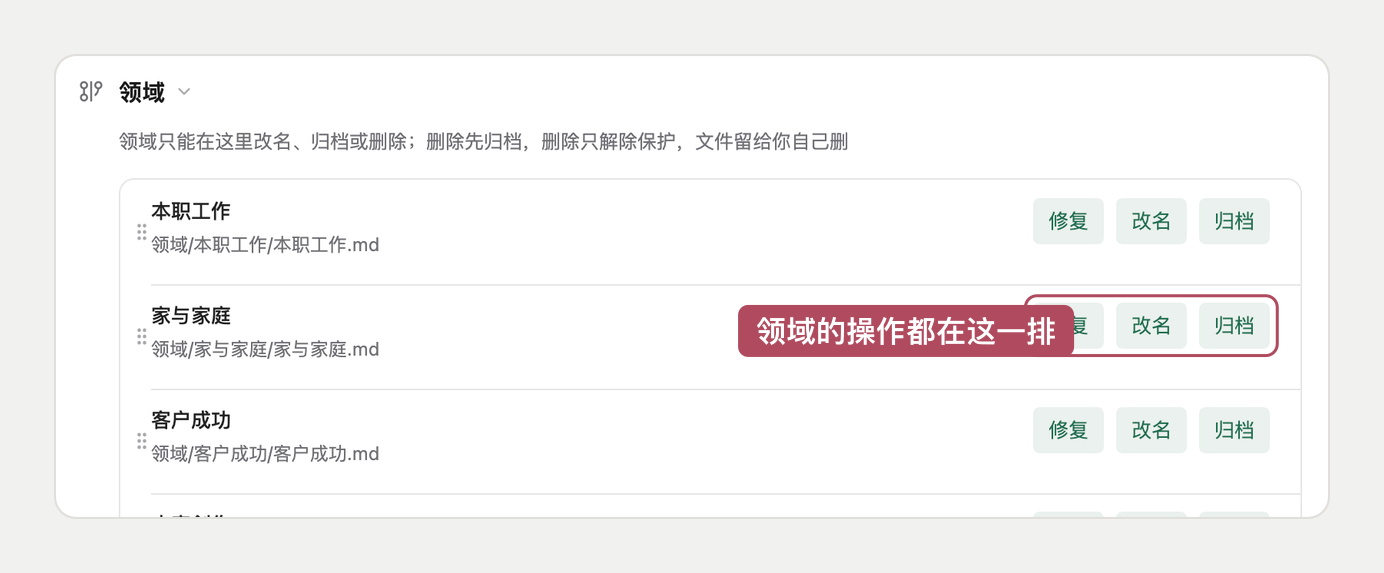
在电脑上进入 Obsidian 设置的「FLO.W Core → 自动路由」,展开「领域」,点击这个领域右侧的「改名」。手机和平板上没有这个按钮。
点击后先弹出一个确认窗口。
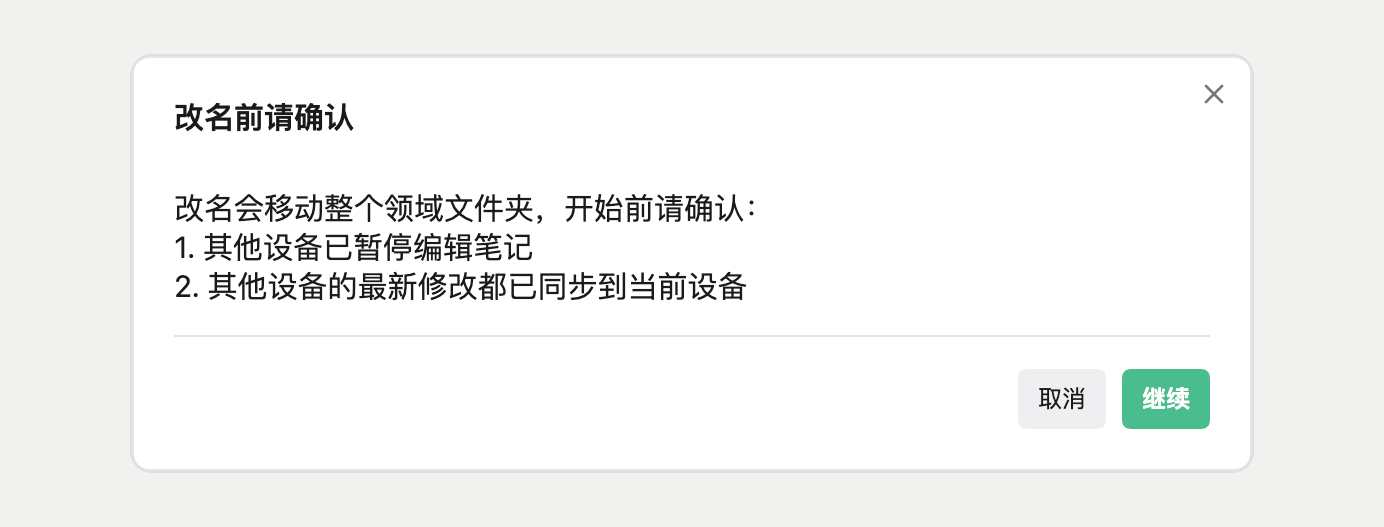
改名会移动整个领域文件夹。如果这时手机还在旧文件夹里写东西,同步之后新旧两个领域会同时存在,需要按 领域改名后旧名字的领域还在 手动合并。
点击「继续」并填写新名称后,会看到这次改名的影响范围。
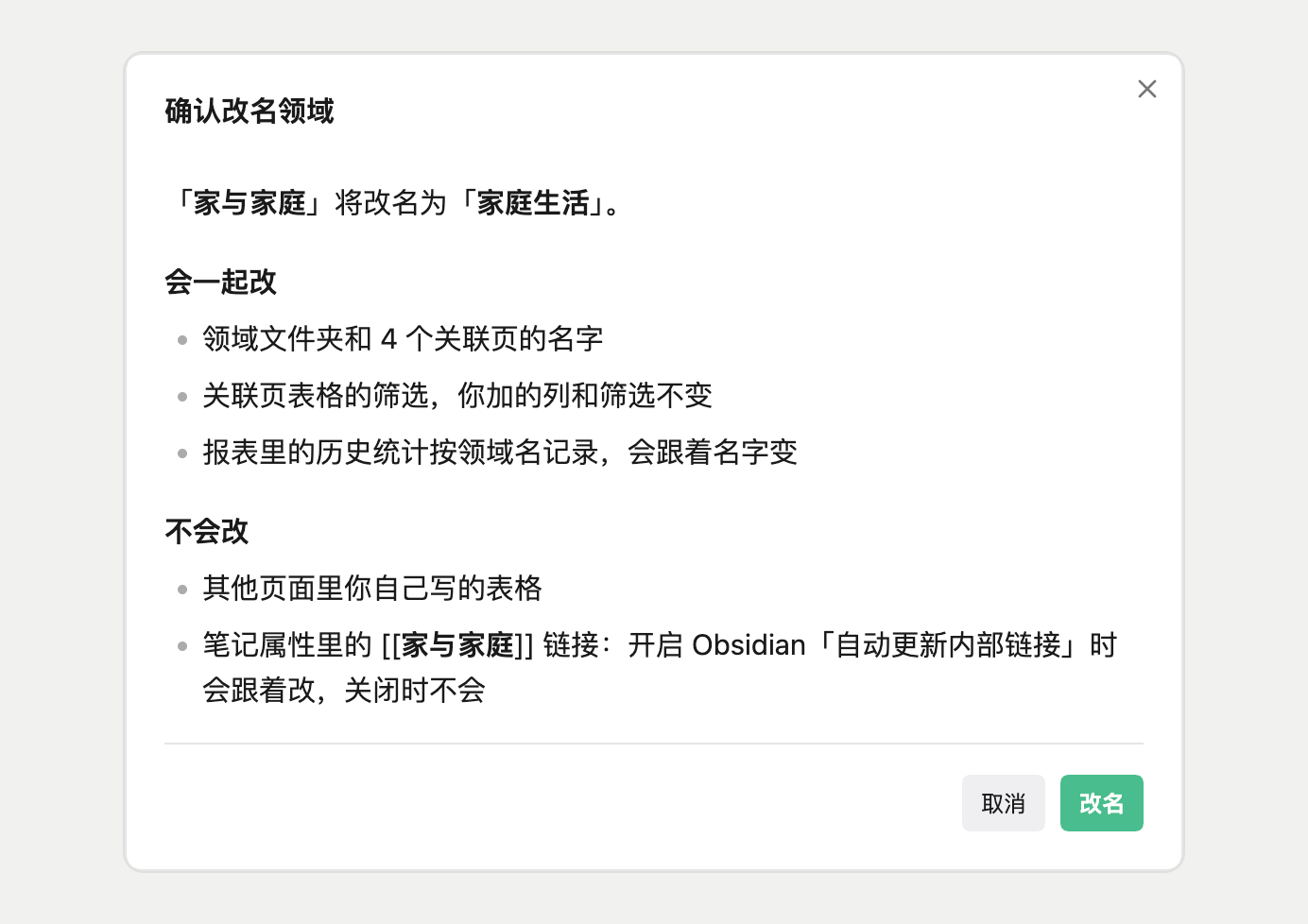
最后一条说的是各篇文档「关联领域」属性里填的链接。它们由 Obsidian 负责更新,开关是 Obsidian 设置「文件与链接」里的「始终更新内部链接」。
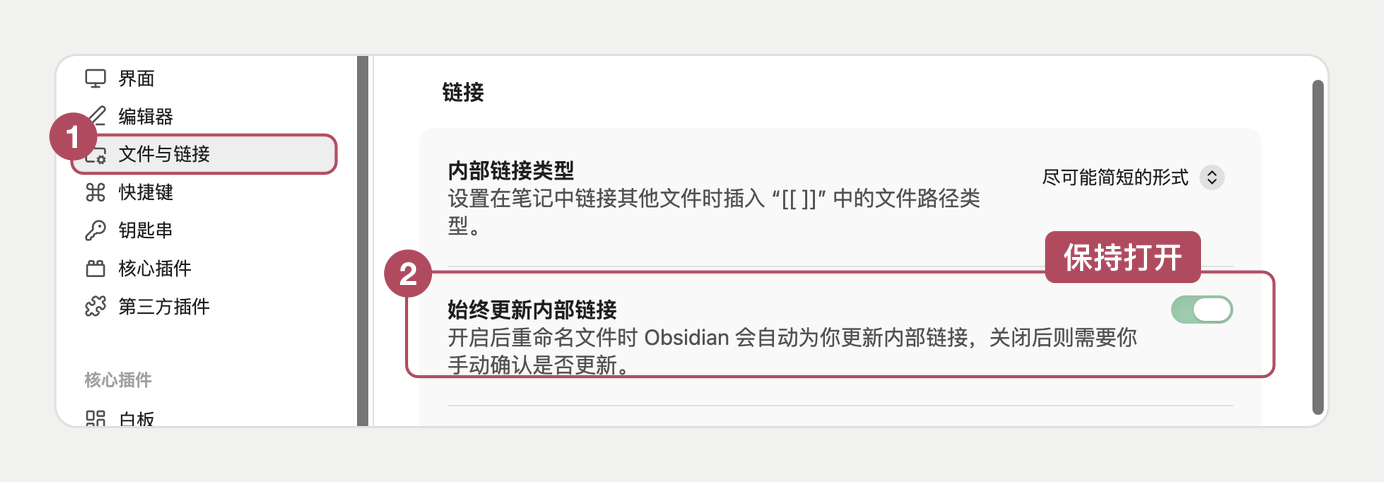
改名前先确认这个开关是打开的。关着的话,链接还是旧名称,原来关联的内容会从数据库里消失。
改名完成后,右上角的提示会写明改了几个关联页。提示里说某个关联页没有更新时,按下一节处理。
修复变空的关联页
关联数据库突然变空、少了内容,或者某个关联页找不到了,先用「修复」检查。
回到「自动路由 → 领域」,点击这个领域右侧的「修复」,窗口里会列出四个关联页的状态。
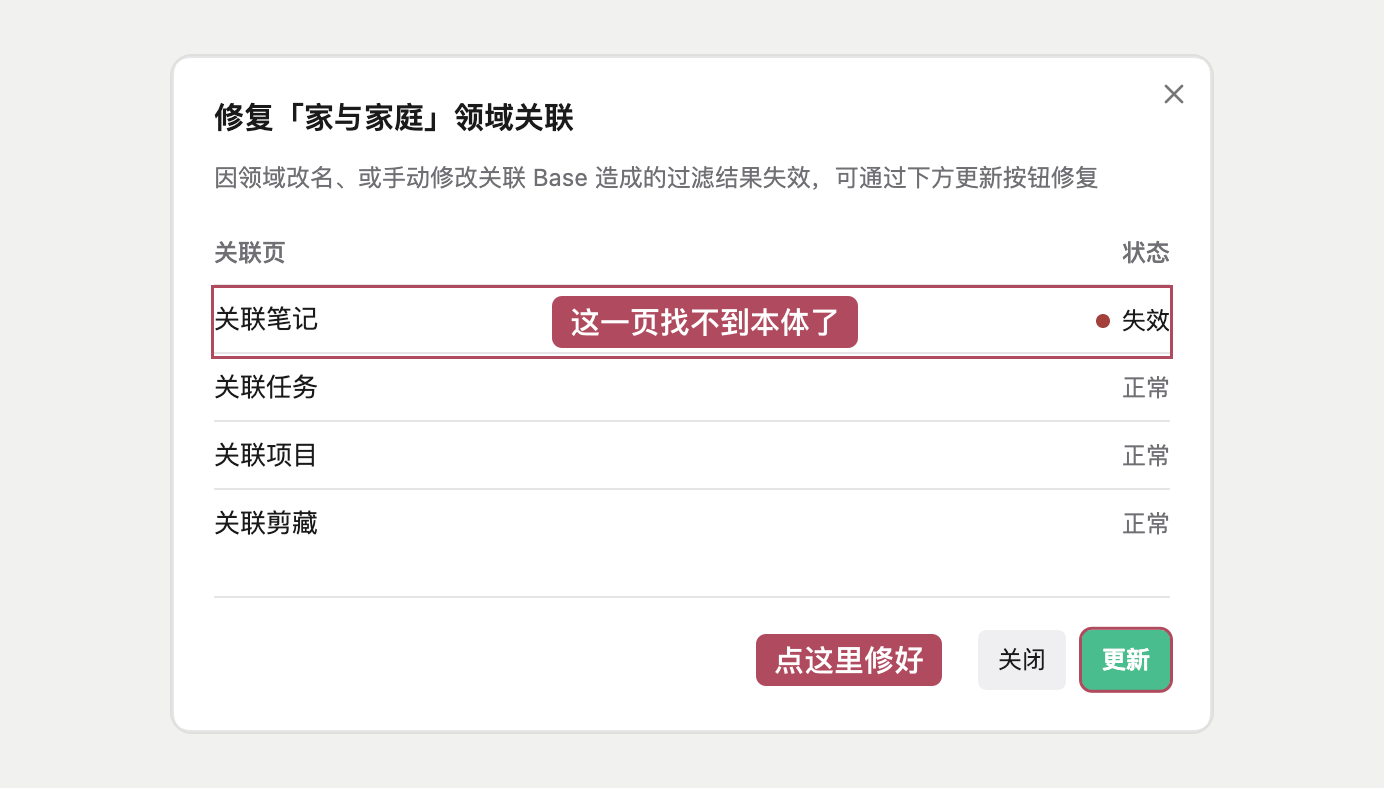
- 正常,这一页的数据库没有问题
- 失效,筛选条件里写的还是旧名称,找不到现在的本体
- 丢失,这一页的文档被删掉了
点击「更新」,失效的数据库会改为指向现在的本体,丢失的关联页会重新生成。自己在数据库里加的列、排序和筛选都会保留。
「失效」多半和改名有关。1.0.33 版之前,改名不会改数据库的筛选条件,在那之前改过名的领域,数据库会一直是空的。
四个关联页都显示「正常」时,「更新」按钮点不了。这时数据库里还缺某篇文档,就回到 关联页里显示哪些内容 对照两个条件,再看它的「关联领域」属性是不是选成了某个关联页。
归档和删除领域
一个领域暂时不再投入时,可以把它归档。在「自动路由 → 领域」里点击它右侧的「归档」,会先看到归档的影响。
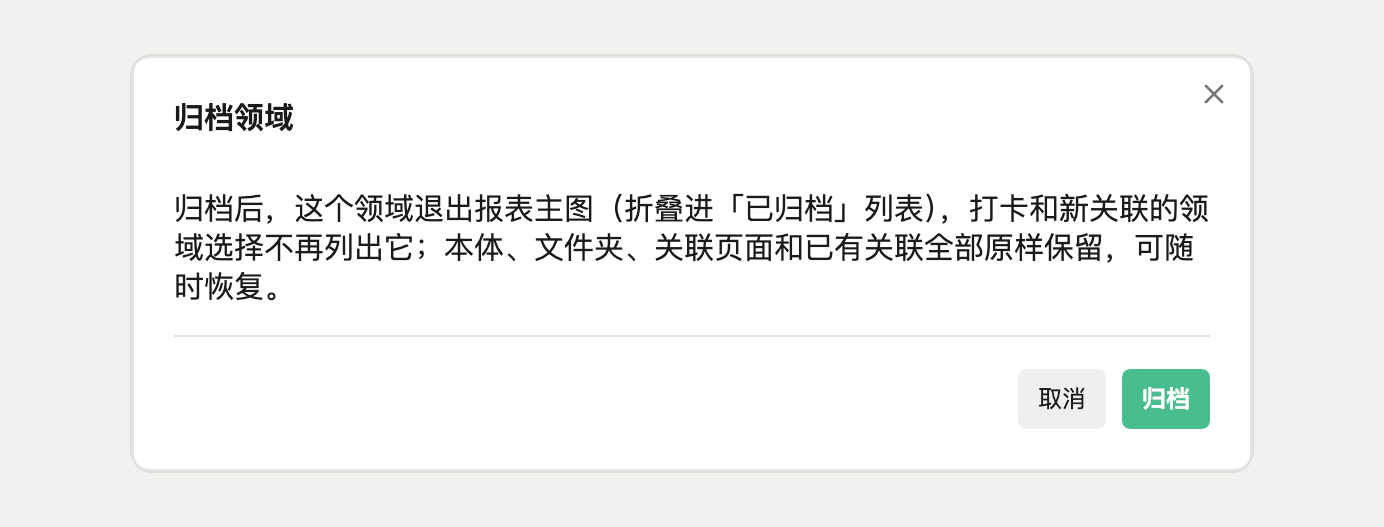
归档后,这个领域从报表的图表和打卡的领域选项里退出,文档和已有的关联都原样保留。它仍然留在列表里,右侧的按钮换成了「恢复」和「删除」。
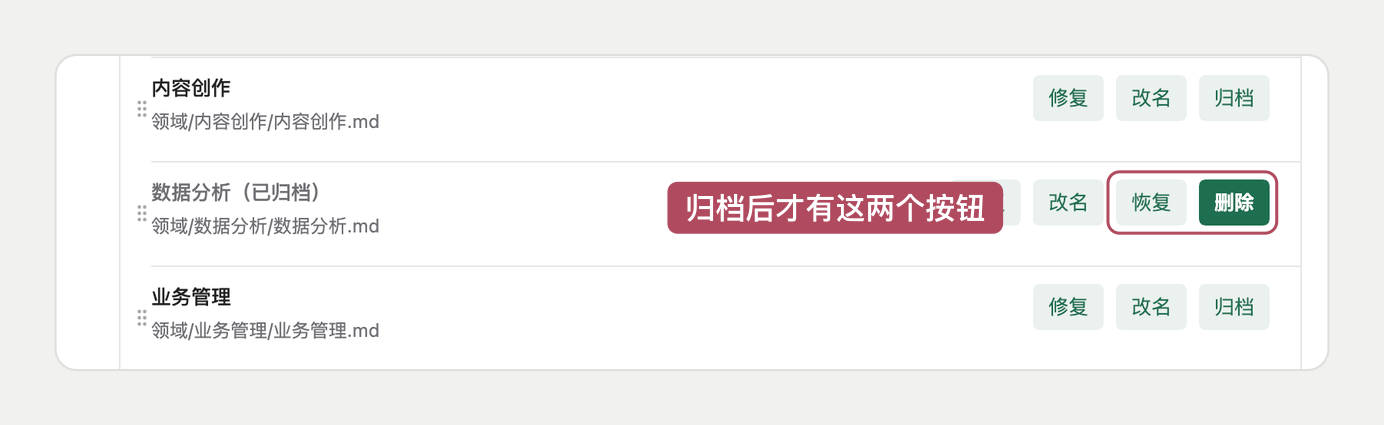
「删除」只在归档之后才出现,所以要先归档才能删除。
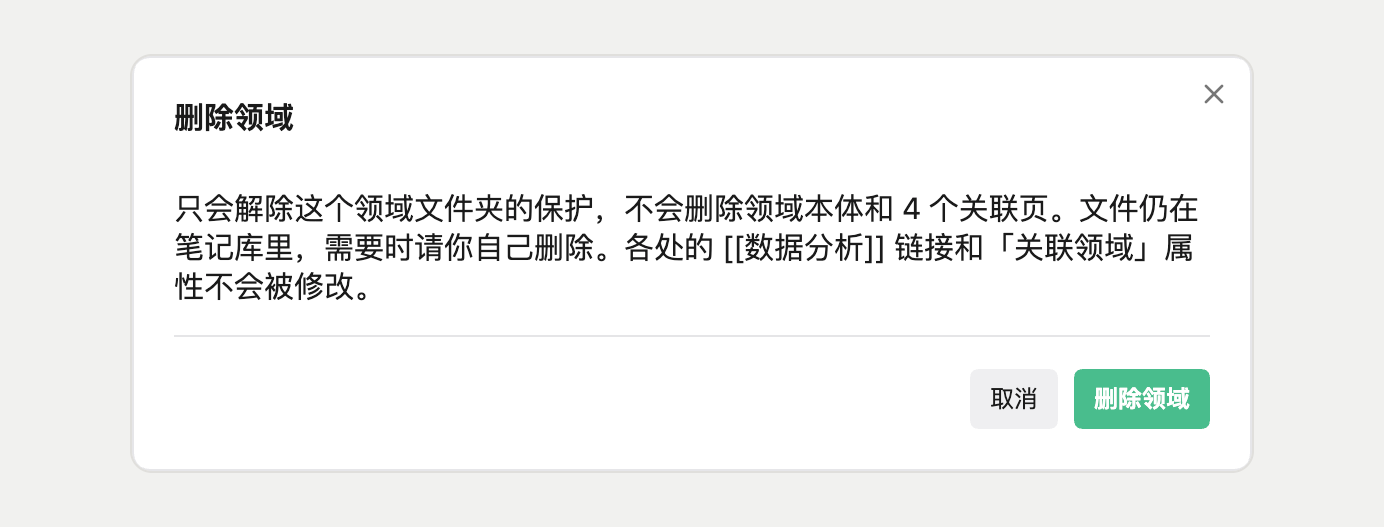
这里的删除只解除 FLO.W Core 对文件夹的保护。五篇文档还留在笔记库里,需要自己到文件列表里删掉,其他文档里指向它的链接也不会被改动。
最后更新于