 FLO.W Obsidian 文档
自动路由
改属性,文件自动换文件夹;移动或新建文件,属性自动按文件夹写好;需要时可以添加自己的分类。
改属性换目录
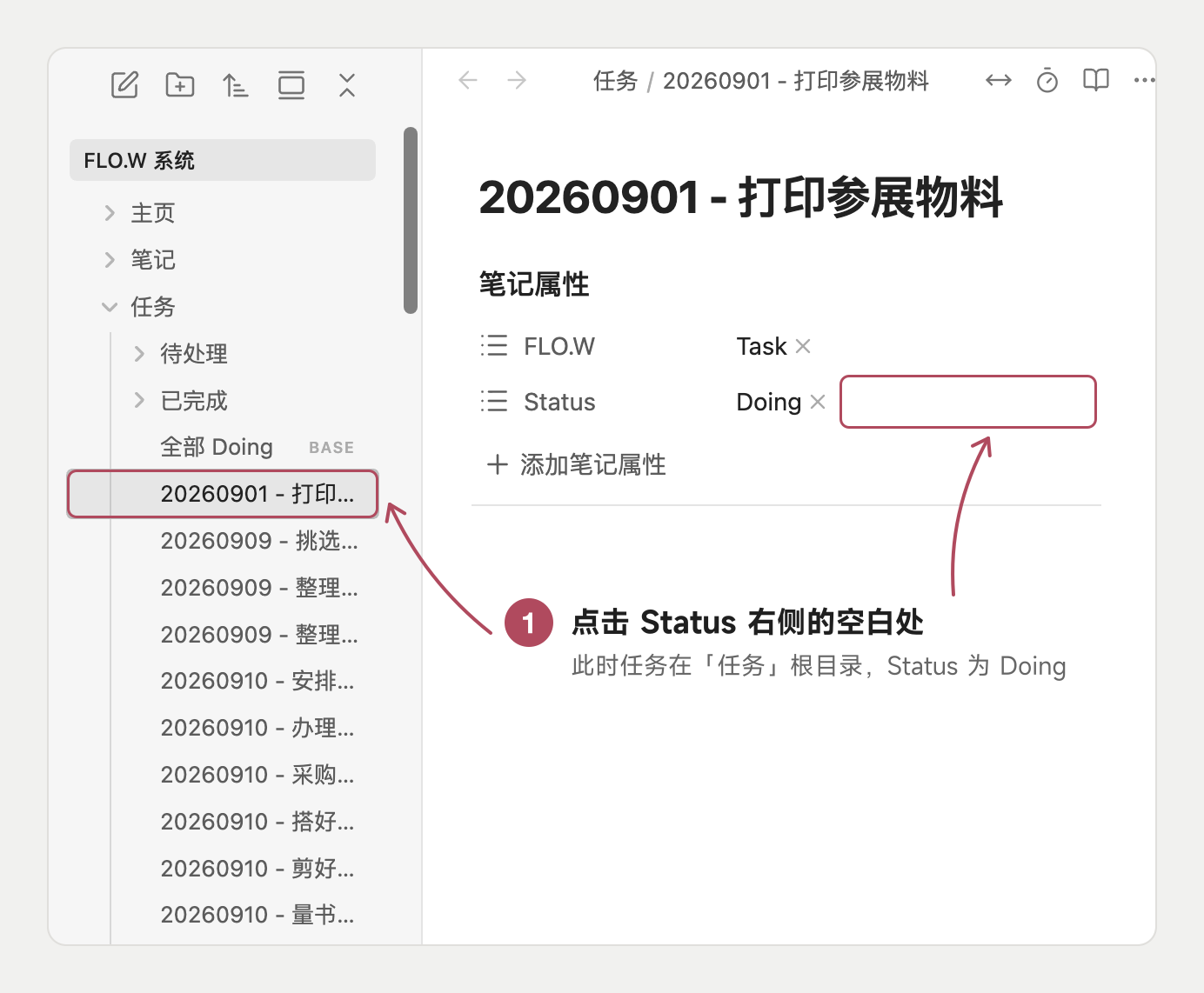
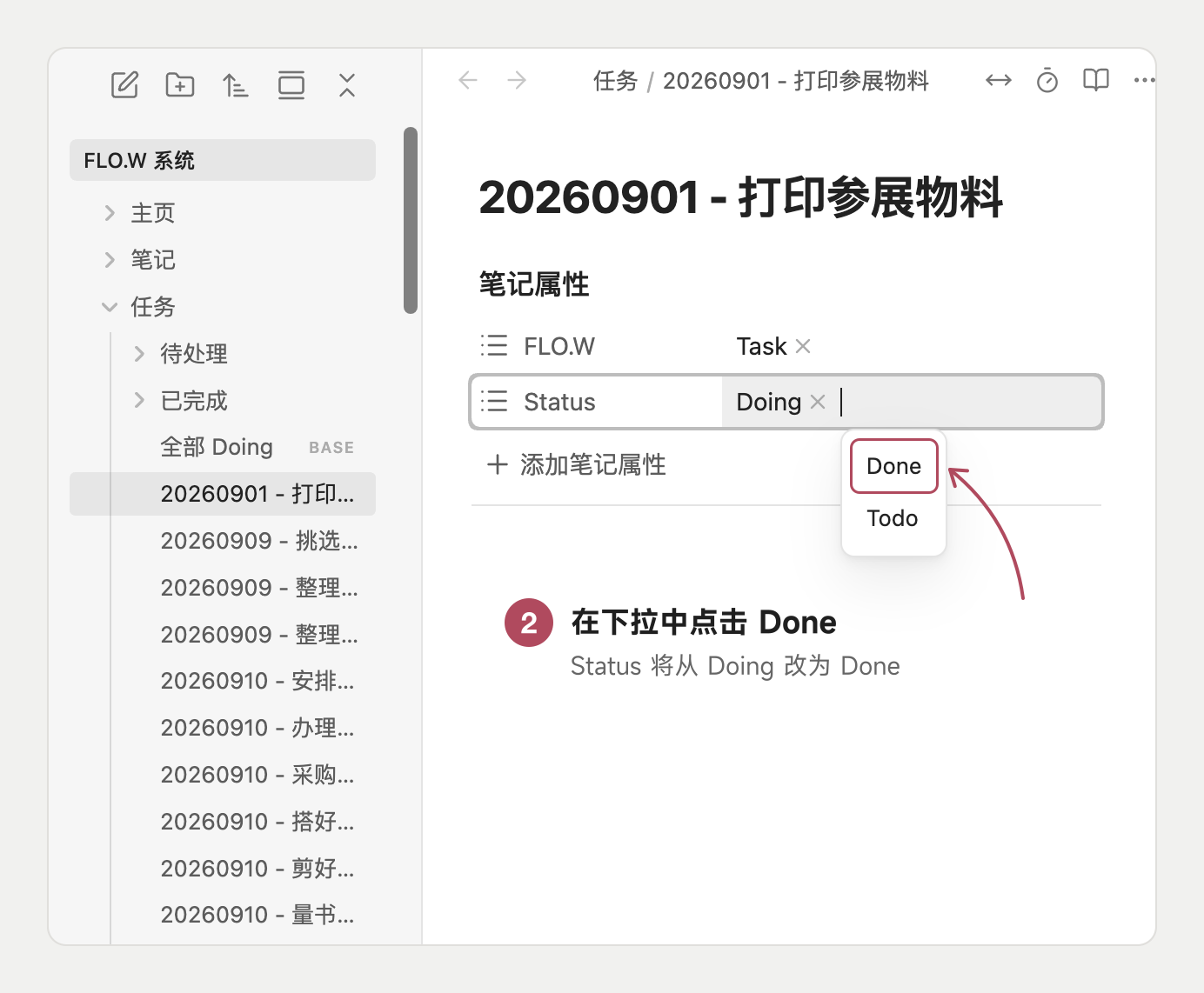
改了属性,文件会自动移到对应的文件夹,不用自己拖。例如一项任务在「任务」根目录,「Status」为 Doing,做完后把它改为 Done,它就会从「任务」移到「任务/已完成」:
- 点击「Status」的值右侧的空白处
- 在下拉中点击
Done
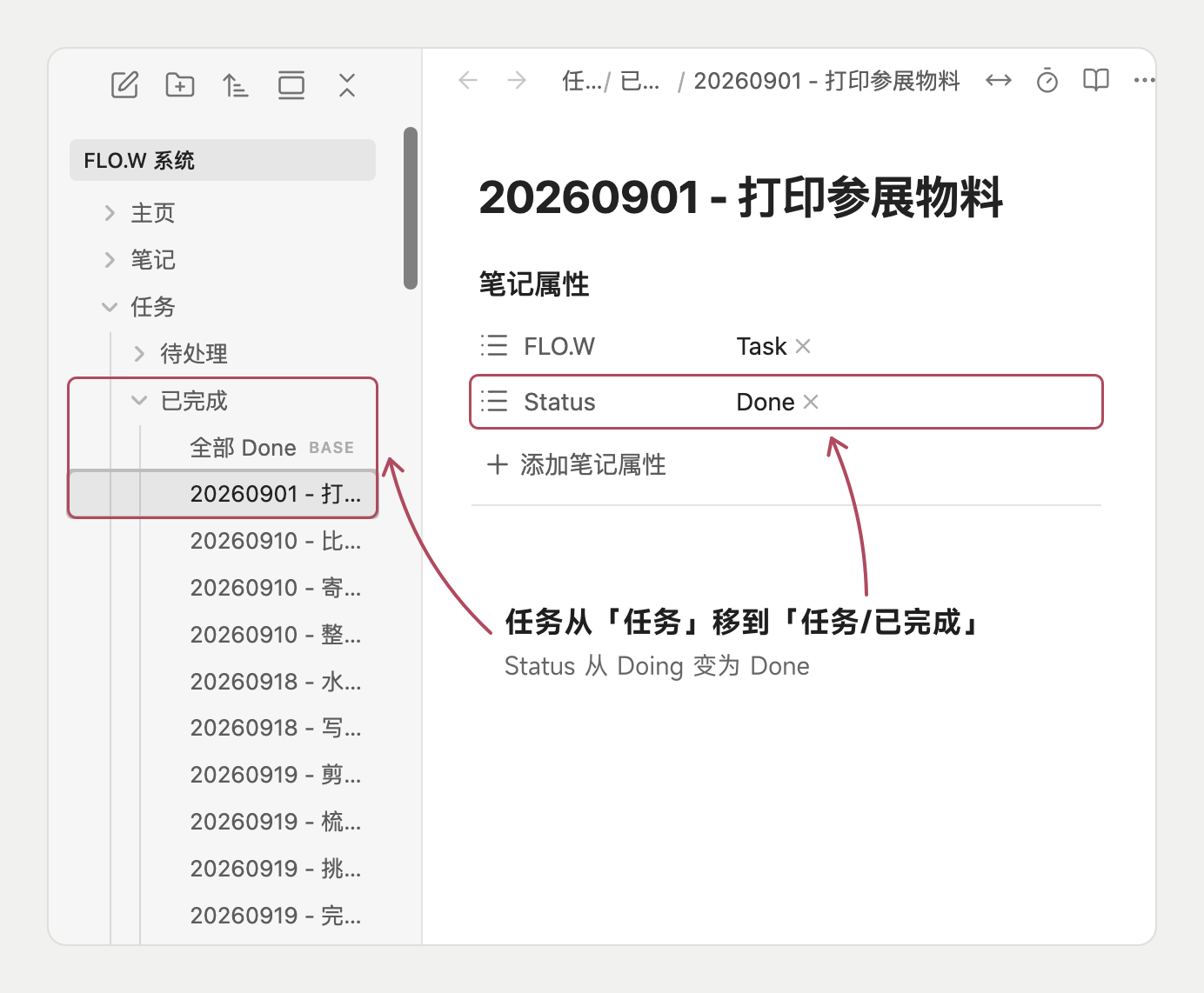
不需要先删掉原来的 Doing,直接选新的值即可。修改笔记的「笔记类型」也一样。
移文件改属性
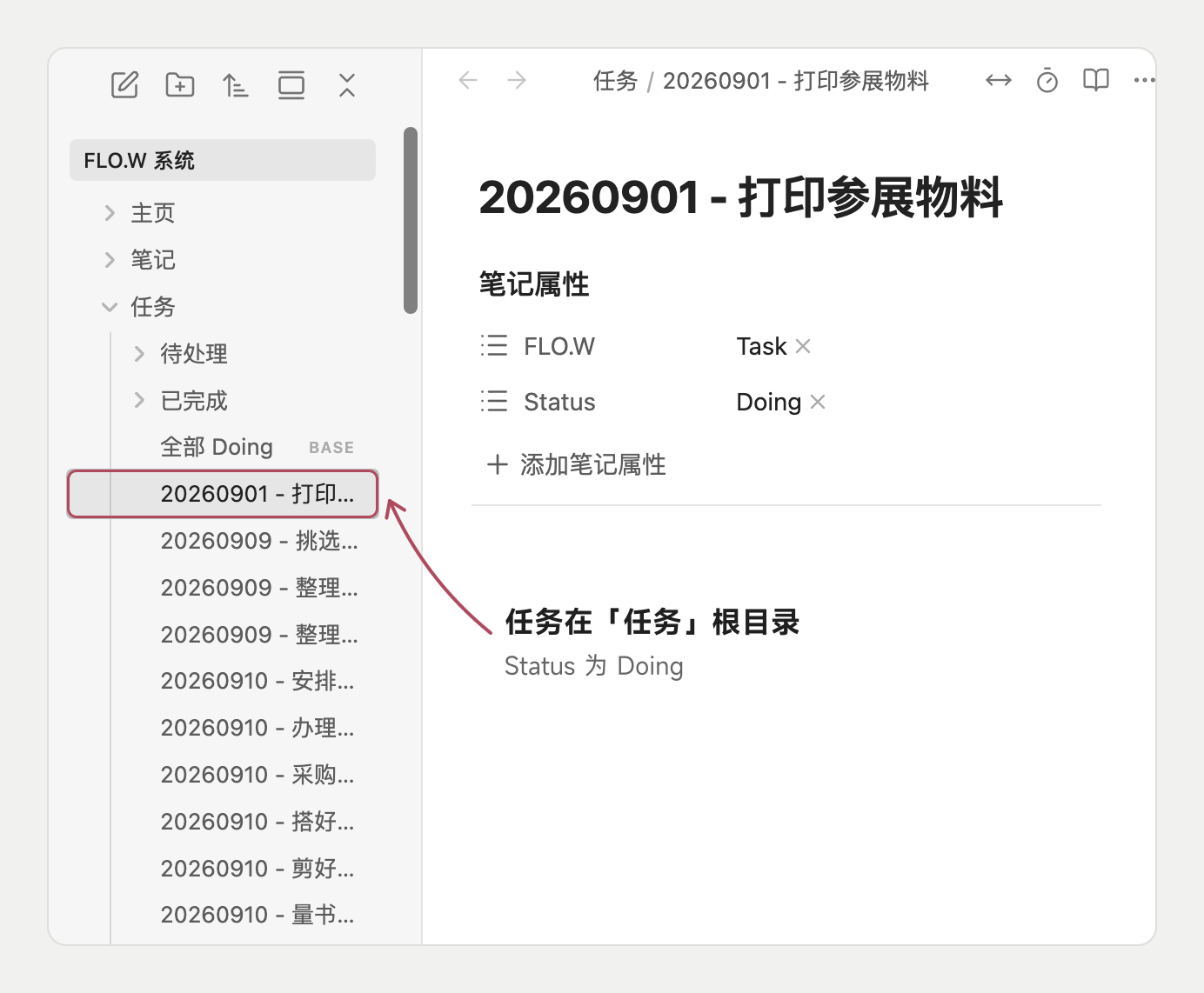
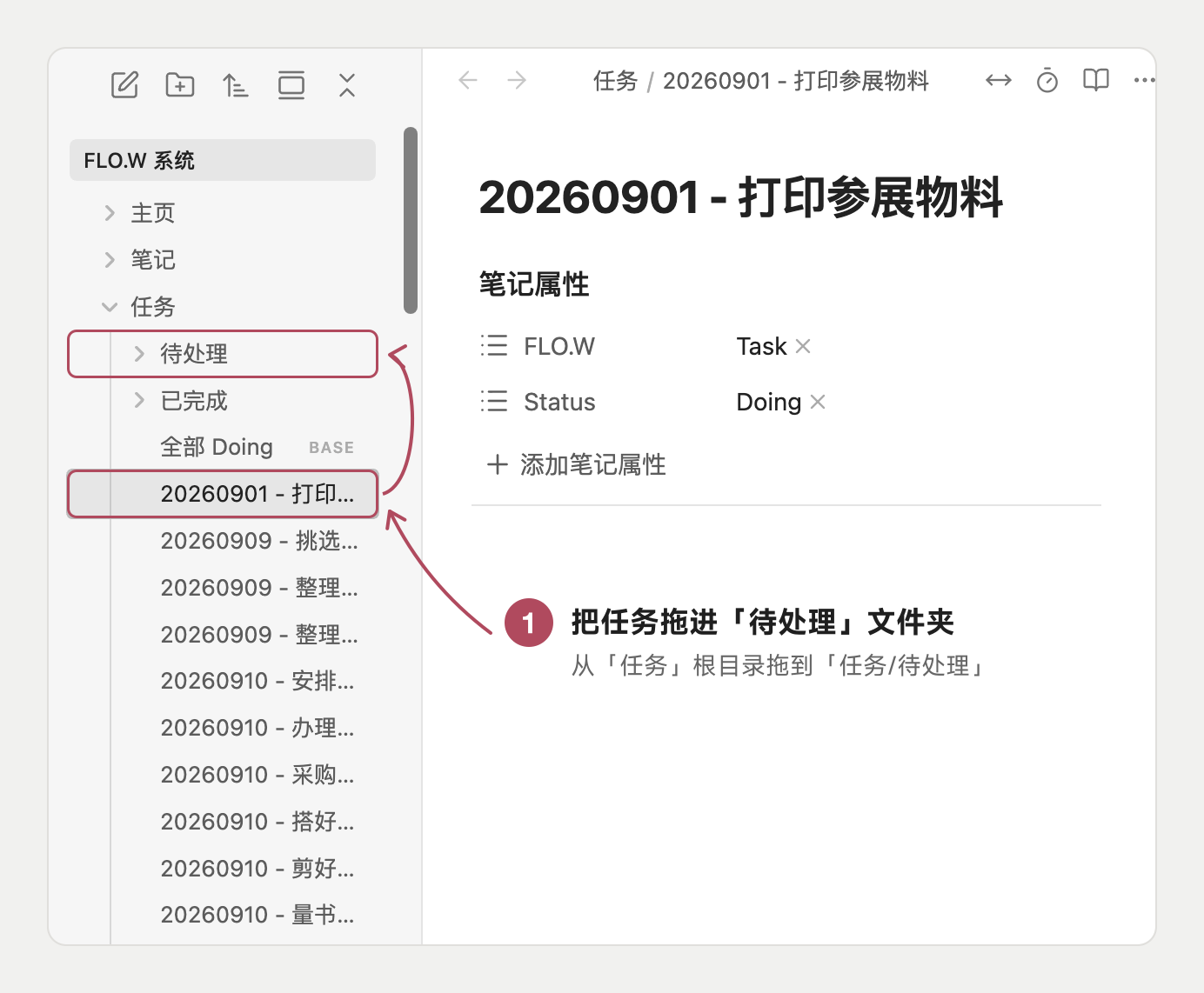
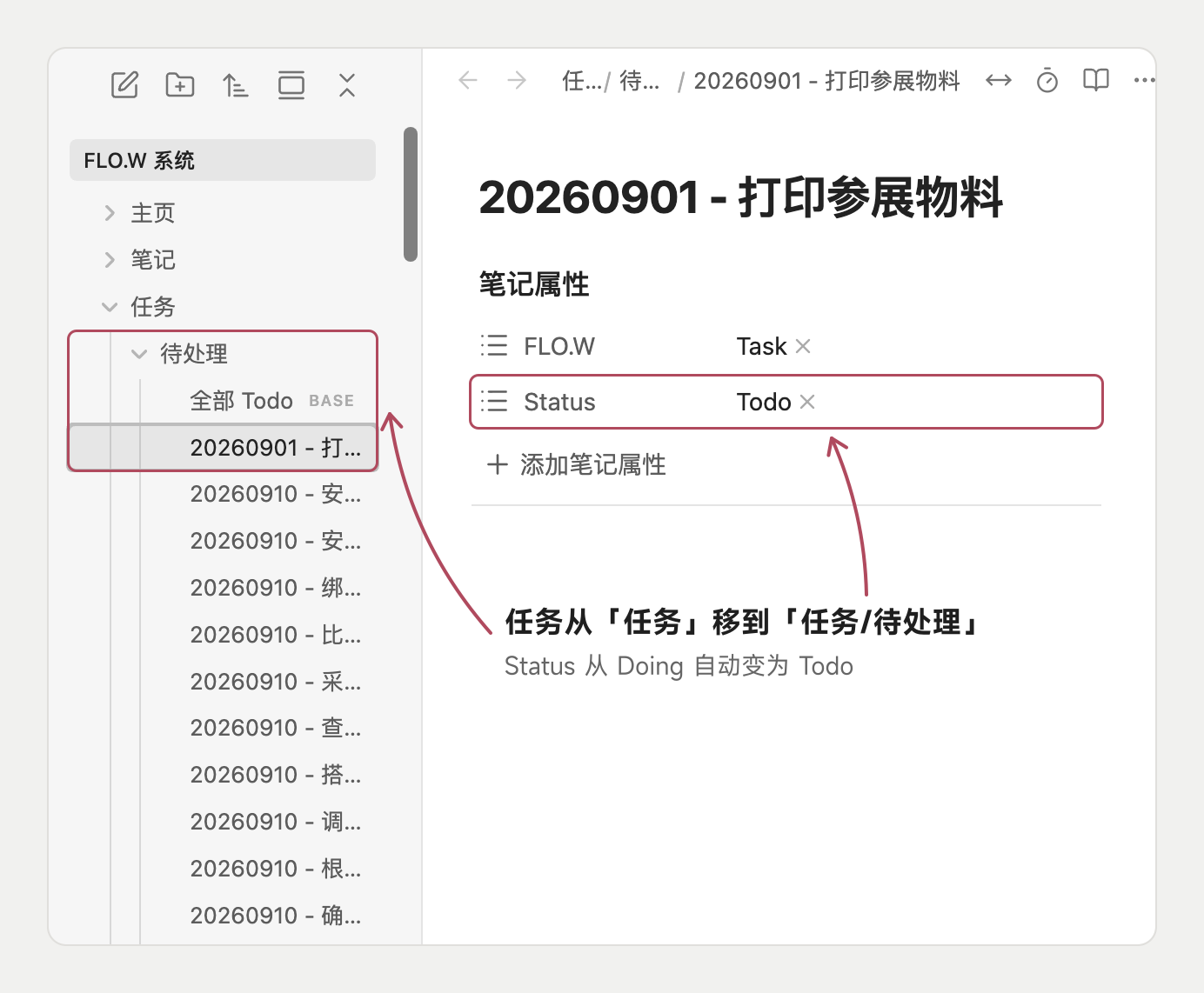
把文件移到另一个文件夹,属性会跟着改。例如一项任务在「任务」文件夹的根目录,「Status」为 Doing。在左侧文件列表中把它拖到「任务/待处理」,它的「Status」会改为 Todo。
新文件补属性
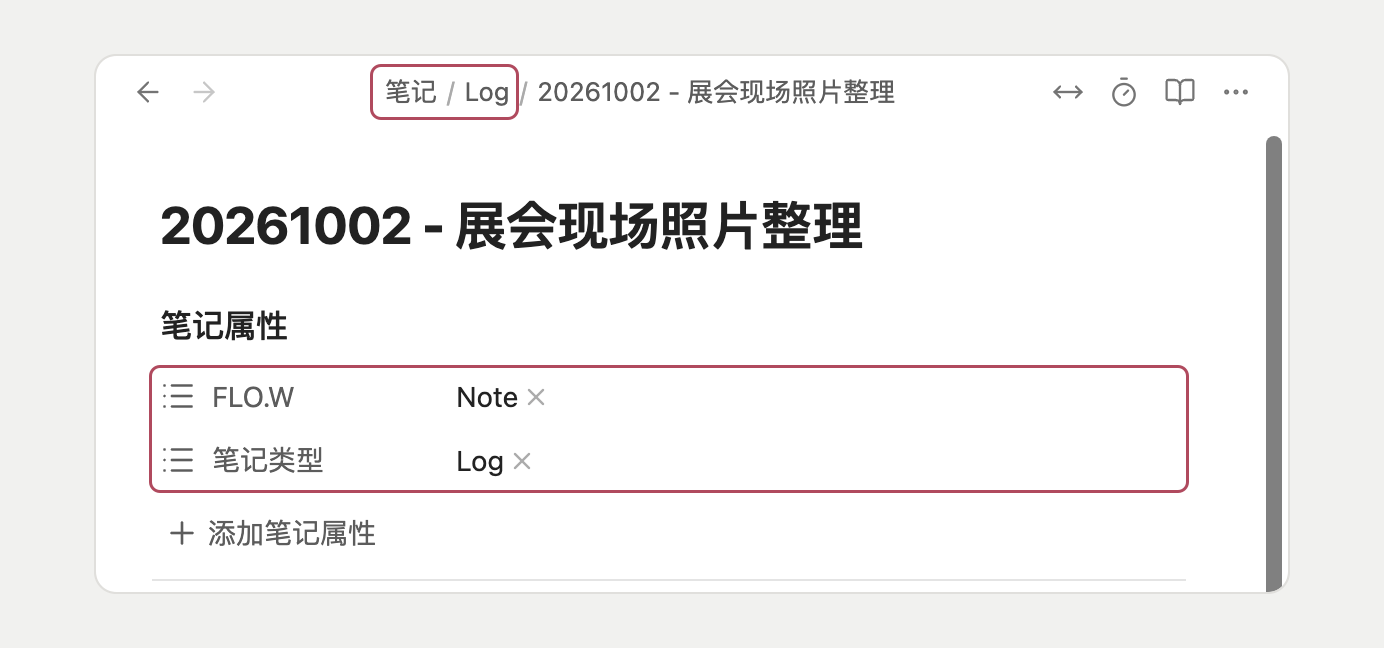
新文件进入 FLO.W 的文件夹,也会按这个文件夹写好属性。例如在左侧文件列表中右键「笔记/Log」,选择「新建笔记」,新笔记的「FLO.W」会写入 Note,「笔记类型」写入 Log。
新增分类原则
FLO.W 预设的分类,已经能放下大多数文件,一般不需要再加。每多一个分类,新建任务或笔记时就要多想一次「它该放哪」,分类越多,越容易犹豫。所以只有预设的分类确实放不下时,再新增。
新加的分类要和预设的分法一致。任务、项目和信息按进度分,可以给「Status」加一个新的进度;笔记按种类分,可以给「笔记类型」加一个新的种类。主题、来源这类信息写进属性,用 Base 筛选,不新建分类。
确实需要时,例如:
- 任务在等别人:任务已经开始,但卡在等别人回复,既不是正在做,也不是待处理,可以加
Waiting,对应「任务/等待中」 - 任务被取消:任务不再做了,但也不算完成,可以加
Cancel,对应「任务/已取消」 - 笔记在讲一个概念:用自己的话讲清一个概念是什么、和相近的概念有什么区别,Ref 和 How 都不合适。这类笔记放进 Idea 也可以,只是没那么贴切;如果它们越写越多,可以给笔记加
Concept,对应「笔记/Concept」
偶尔出现一两次的需求,先放进预设分类就好,不要随手加规则。只有在长期使用中反复遇到、预设分类一直放不贴切,才值得新加一类。
添加自定义路由规则
以给任务加一个「等待中」状态为例。添加后,「任务」下会多出「任务/等待中」文件夹,「Status」为 Waiting 的任务会自动移到这里:
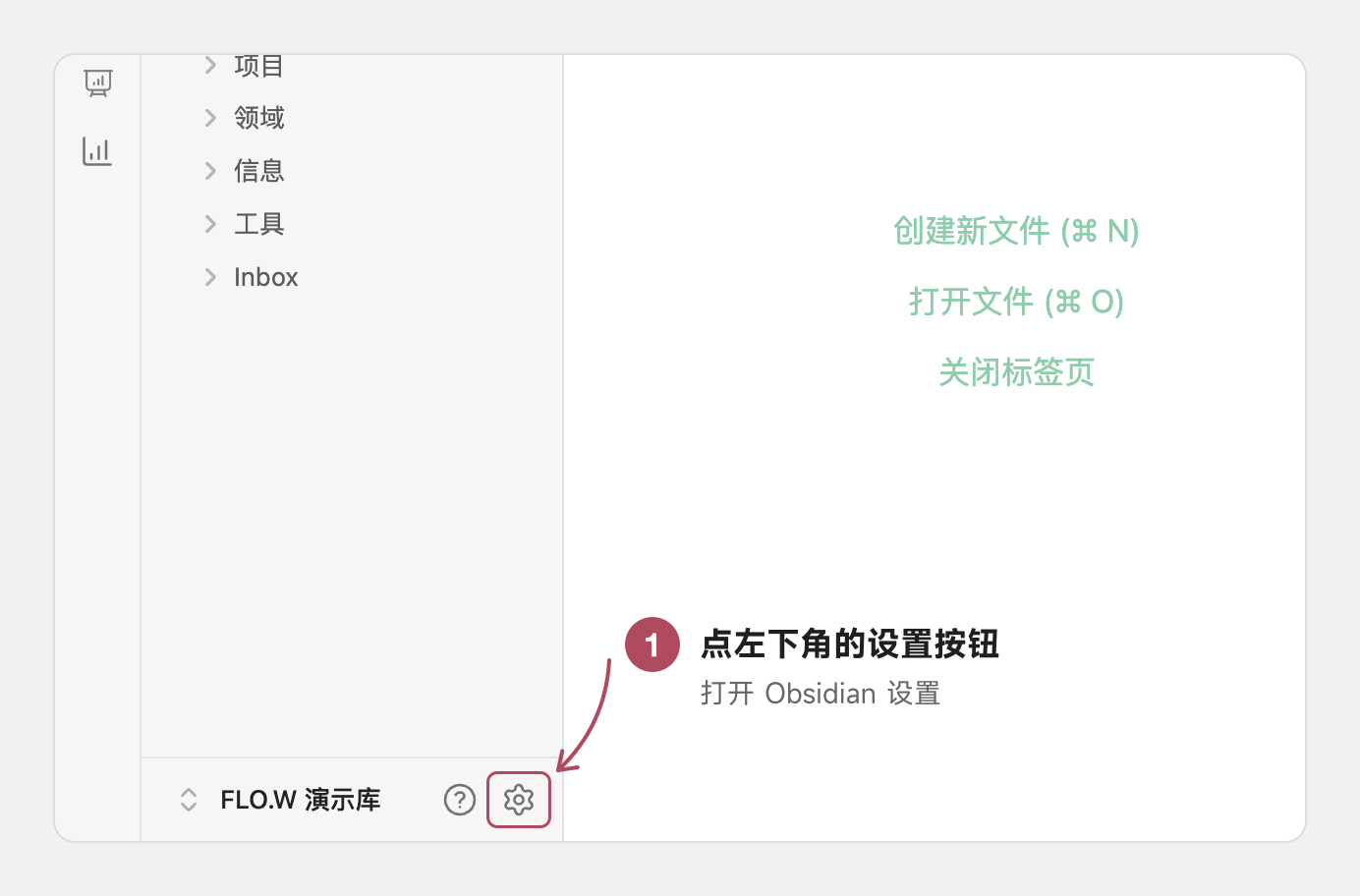
- 点左下角的设置按钮,打开 Obsidian 设置
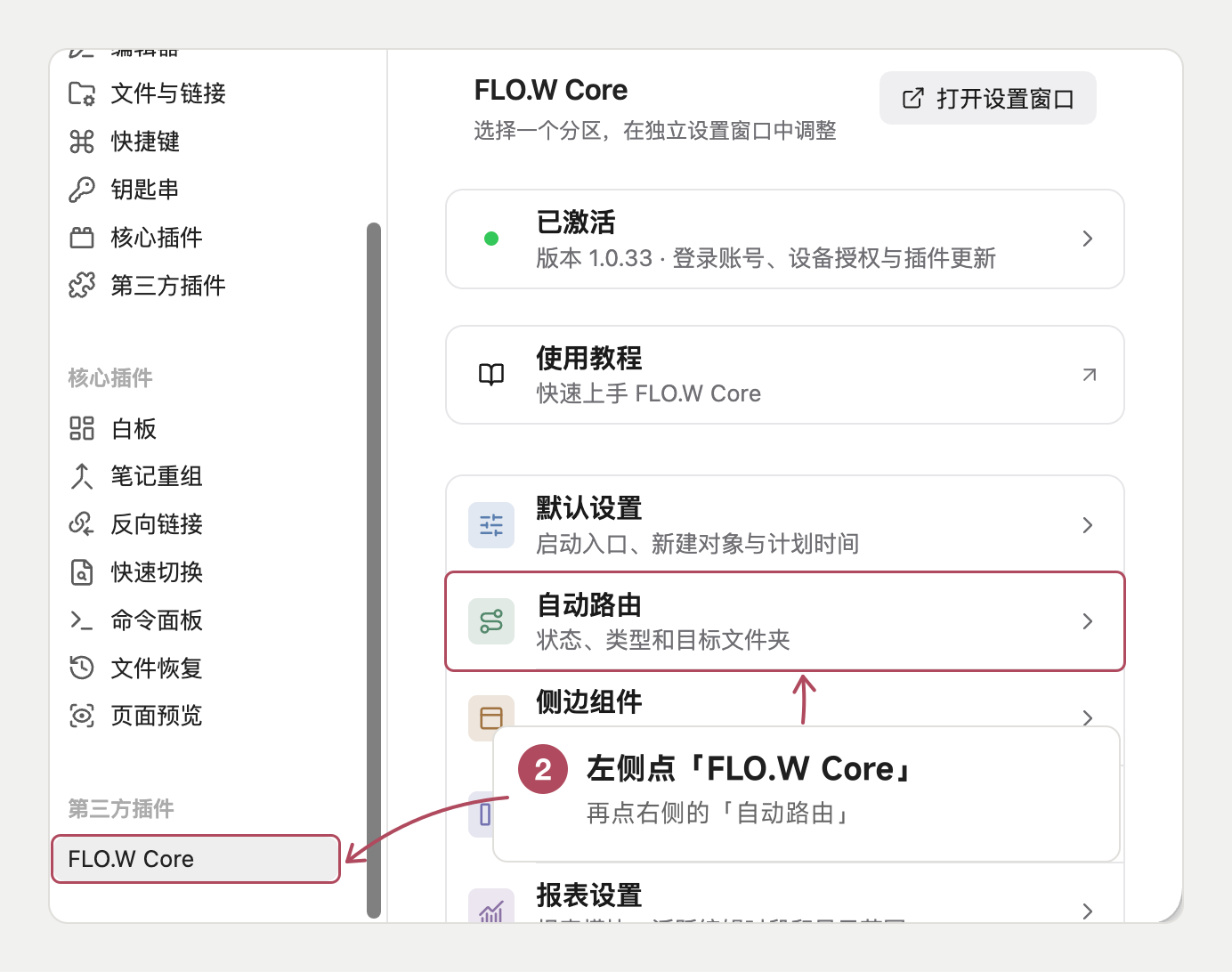
- 在左侧「第三方插件」下点「FLO.W Core」,再点右侧的「自动路由」
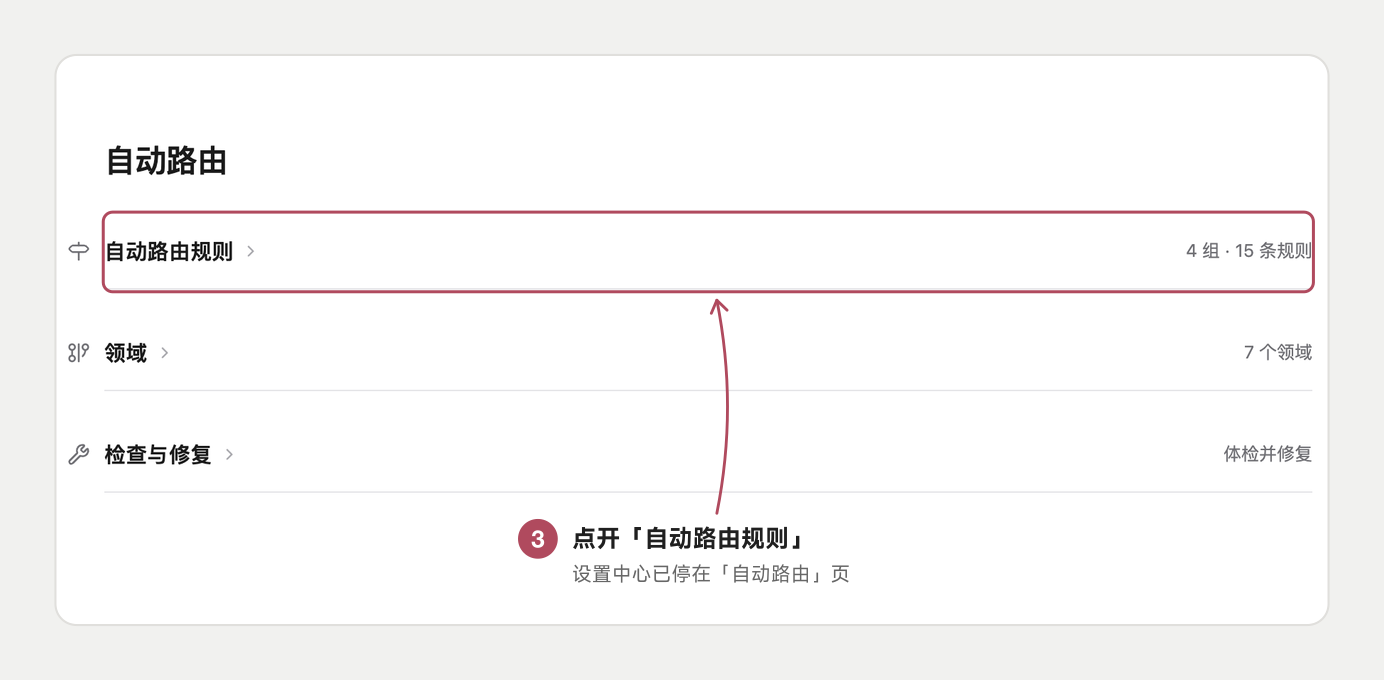
- 在设置中心点开「自动路由规则」
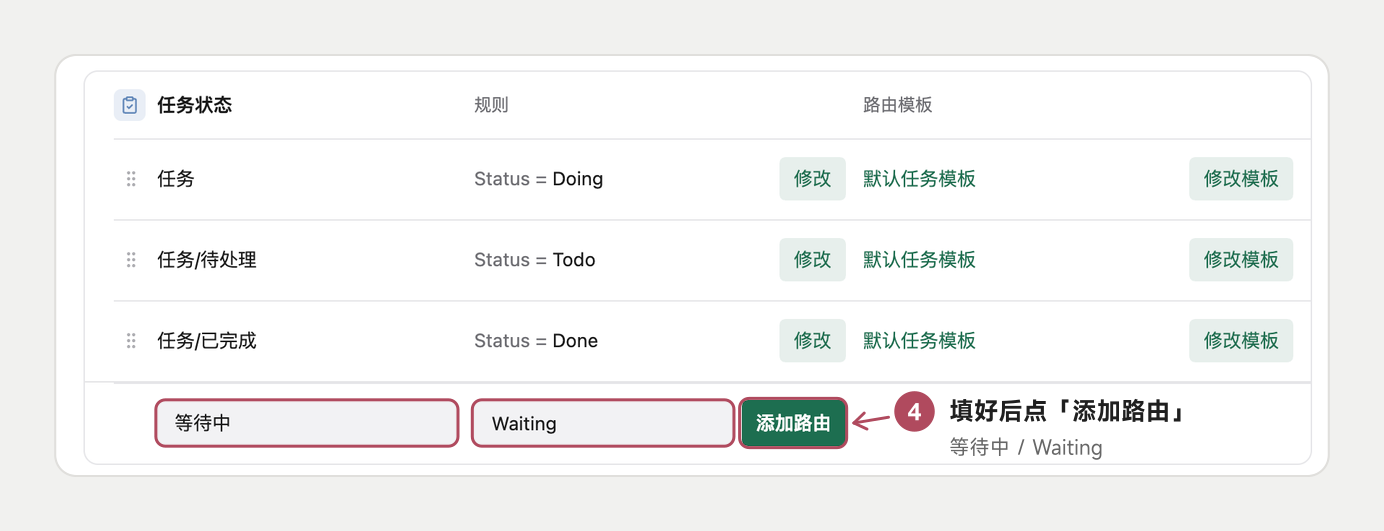
- 在任务卡片底部,「输入子文件夹名称」填
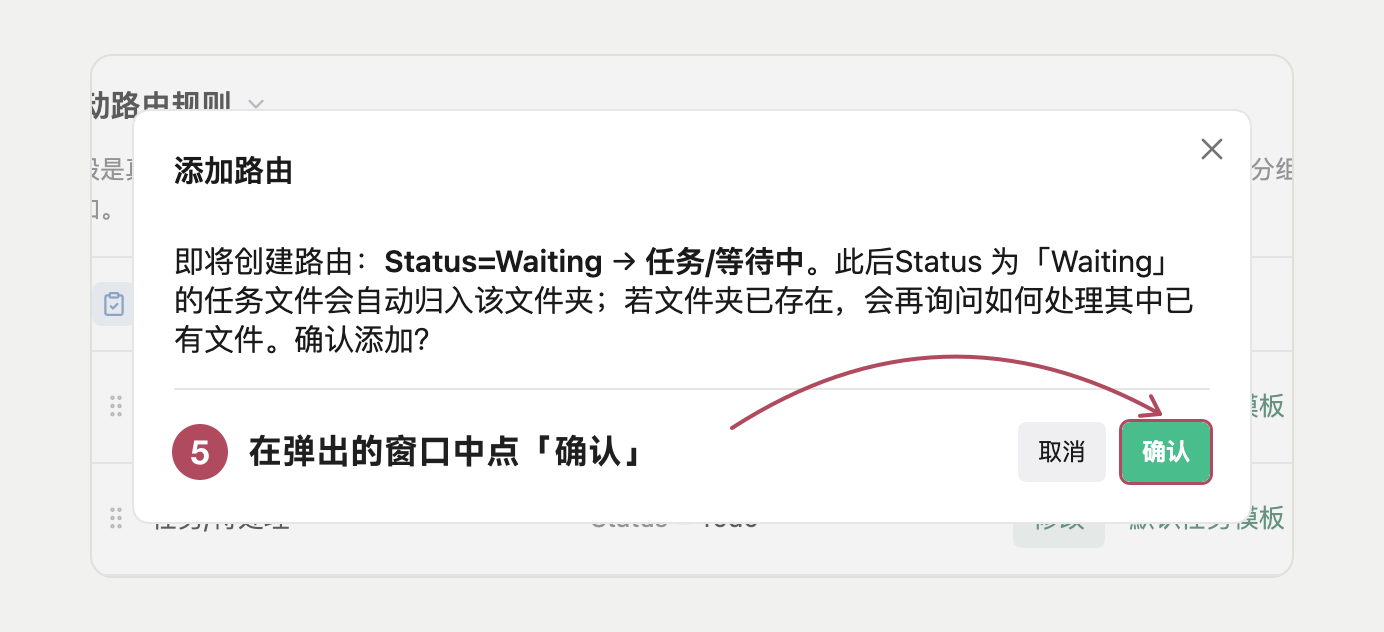
等待中,「输入 Status 名称」填Waiting,再点击「添加路由」 - 在弹出的窗口中点击「确认」
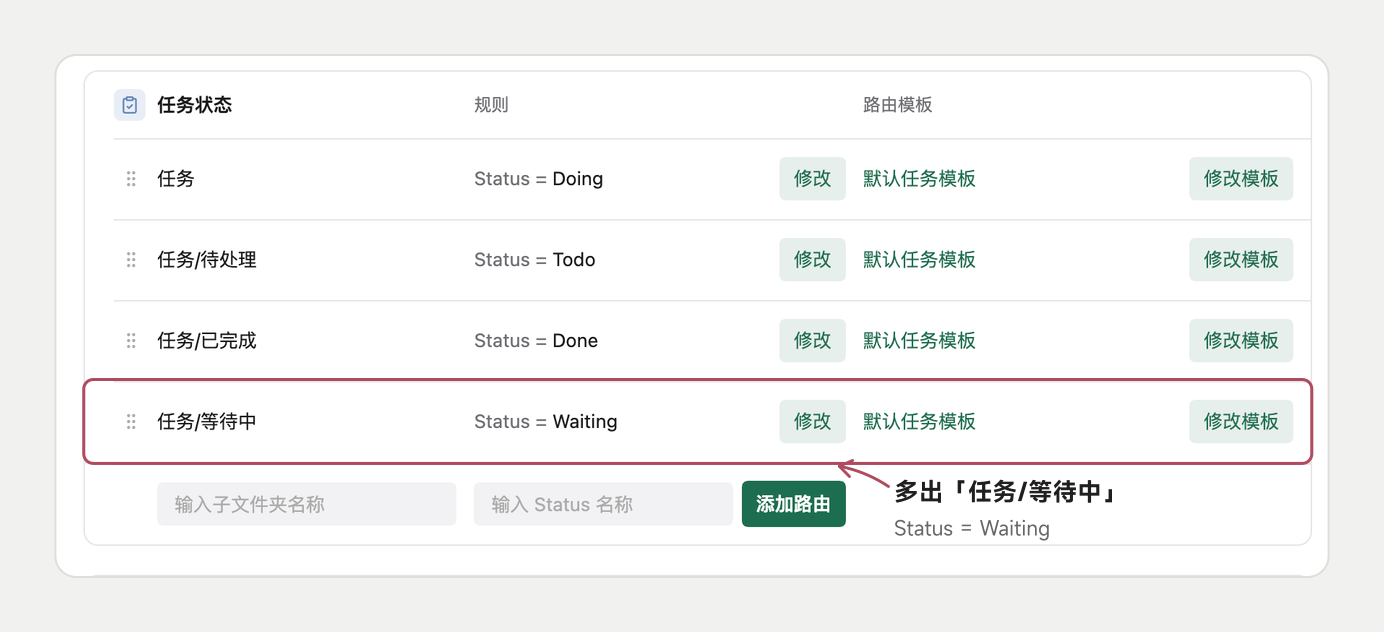
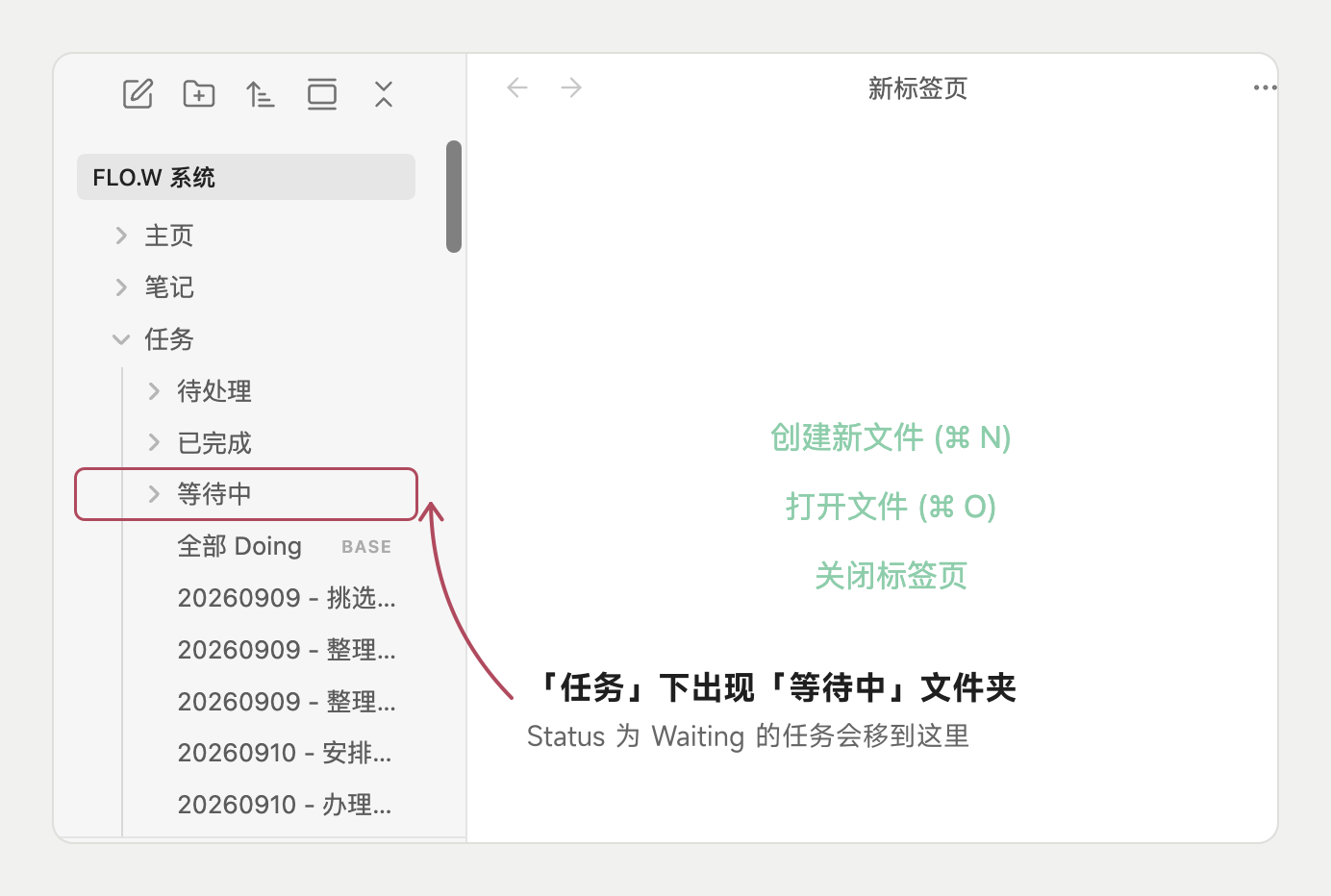
给笔记加分类时,在笔记类型卡片底部填写,例如文件夹名和笔记类型都填 Concept。
修改移除规则
点击规则右侧的「修改」,可以选择:
- 修改字段值:把这条规则的值换成新的,已有文件的属性会一起改
- 移除路由规则:不再往这个文件夹自动放文件,文件夹和里面的文件保持不变
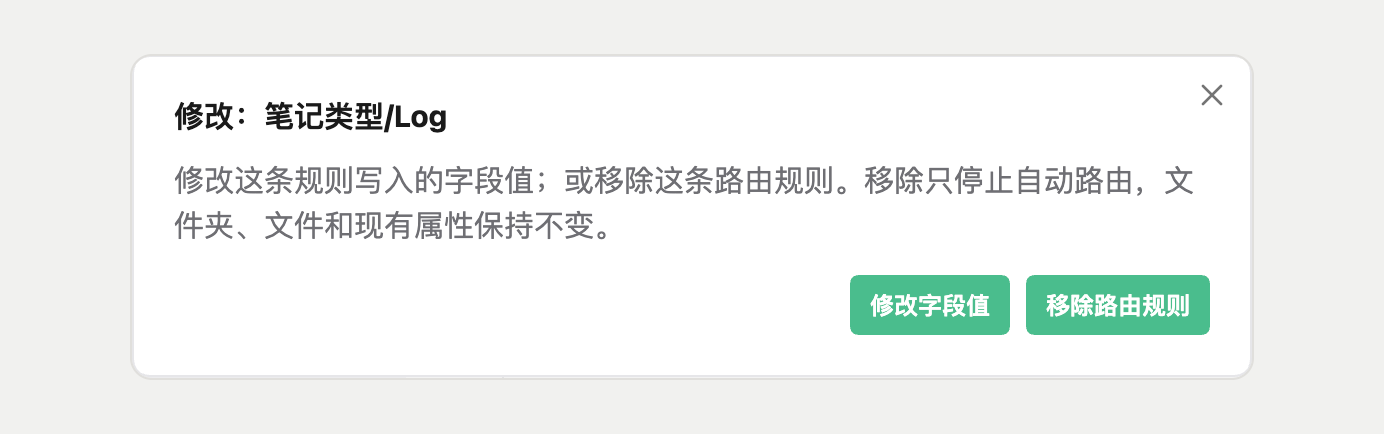
加了新分类之后,如果它很久都没有新文件,可以想想是否还需要它。不需要的话,按下面的顺序收回:
- 点这条规则右侧的「修改」,选择「移除路由规则」,这个文件夹就不再受保护
- 把里面的文件拖到其他分类的文件夹,例如把「笔记/Concept」里的笔记拖进「笔记/Idea」,它们的「笔记类型」会自动改成
Idea - 文件夹空了以后,在左侧文件列表中删除它
最后更新于