 FLO.W Obsidian 文档
创建模板
把固定的字段、结构和步骤做成模板,新建文档时一并带上。
工作里总有一些事情,每次的做法都大同小异。比如发一期视频,要对着同一张检查单把各个平台过一遍;开完一场会,纪要大多是议题、结论和待办这几段;启动一个新项目,要拆的也总是那几项任务。
如果每次都从空白页开始,不仅要重复搭一遍同样的结构,还很容易漏掉其中某一步。所以在 FLO.W Obsidian 模板 里,你可以把这些固定的字段、结构和步骤提前做成模板,新建文档时一并带上,剩下的只需要往里填内容。
基础篇
一、FLO.W 有哪些模板
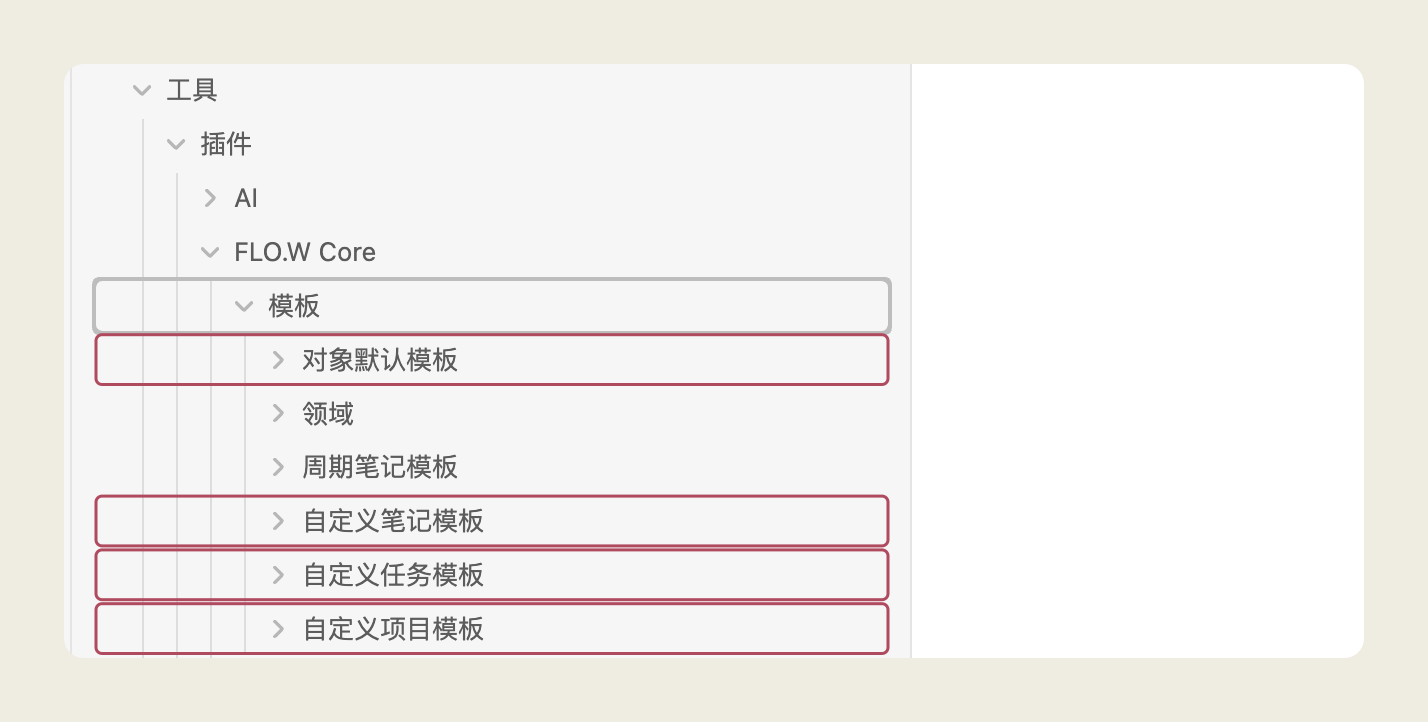
FLO.W 的所有模板都放在 工具/插件/FLO.W Core/模板 文件夹里,它们本身也只是普通的 Markdown 文档,按用途可以分为两类:
- 默认模板:任务、项目、笔记的默认模板,不可删除
- 自定义模板:按自己的需求用途新建和命名,可以自定义修改
另外,日笔记、周笔记等周期模板也放在这里,修改方法和下文相同。
二、笔记与任务模板
1. 新建模板
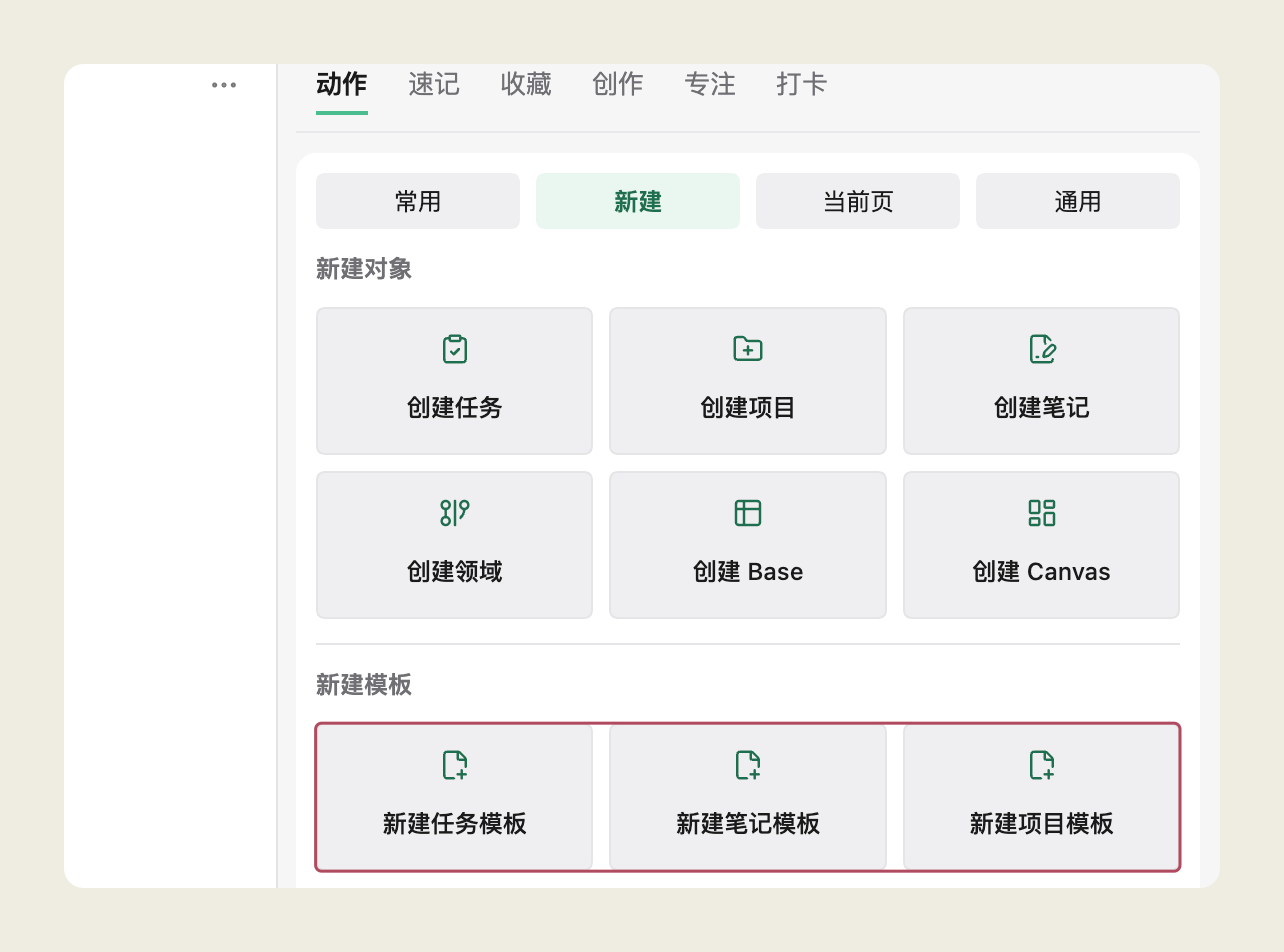
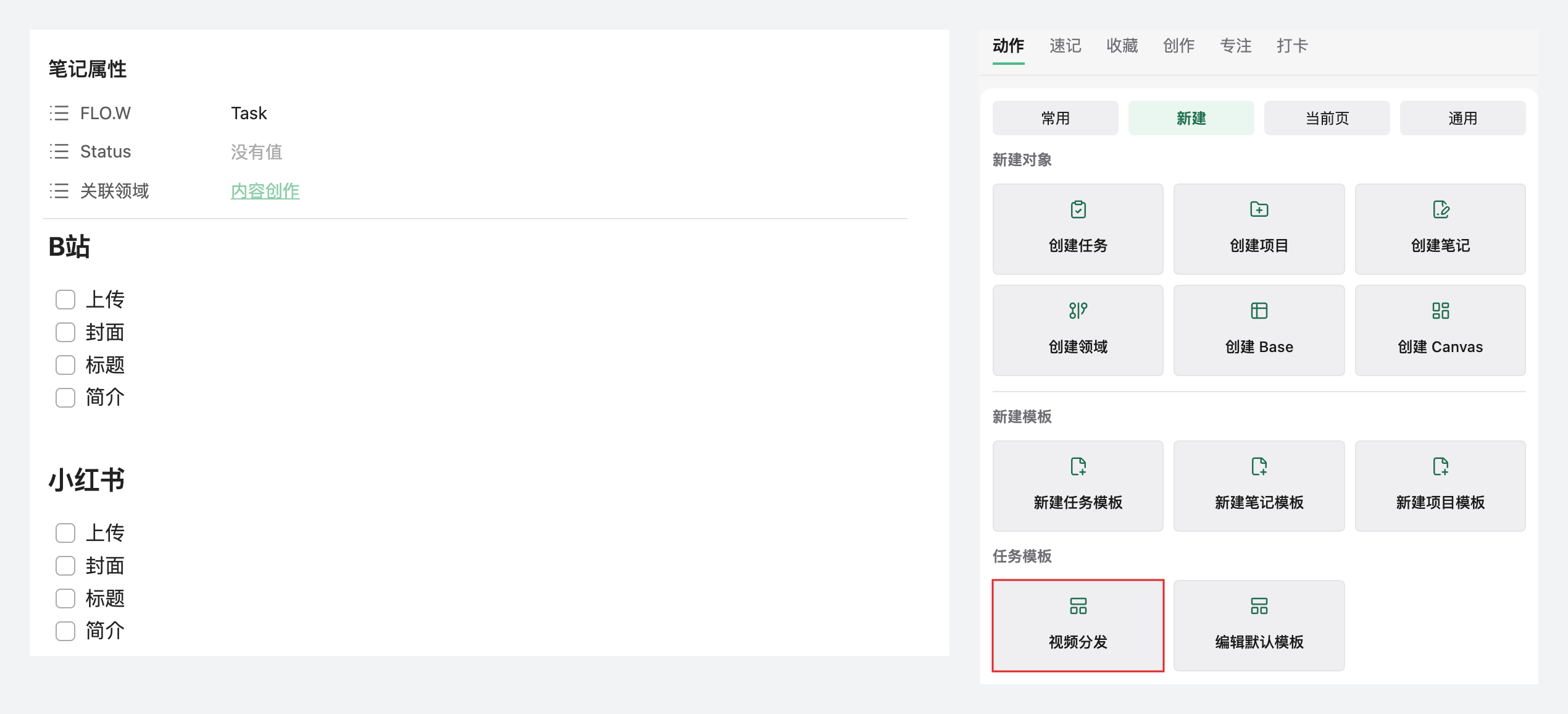
打开右侧的动作面板,切换到「新建」页,在「新建模板」分组里点击「新建任务模板」或「新建笔记模板」。
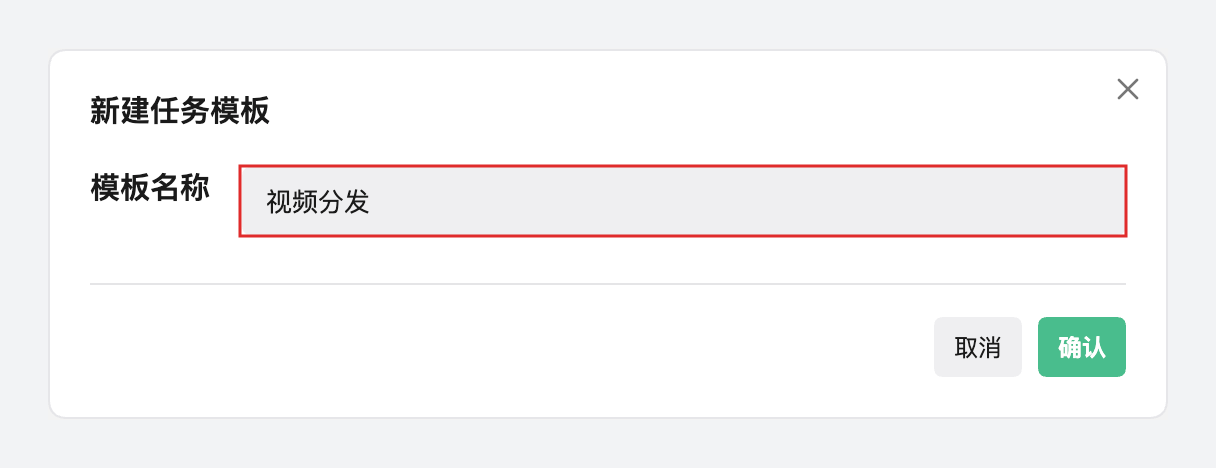
在弹出的面板里输入模板名称,比如「视频分发」,再点击「确认」。模板会生成在对应的自定义模板文件夹里。
2. 编辑内容
为了防止误改,模板平时都处于只读状态。打开模板后,在右侧动作面板切换到「当前页」,就能看到这份模板的管理面板。点击「编辑模板」进入编辑,改动会自动保存。
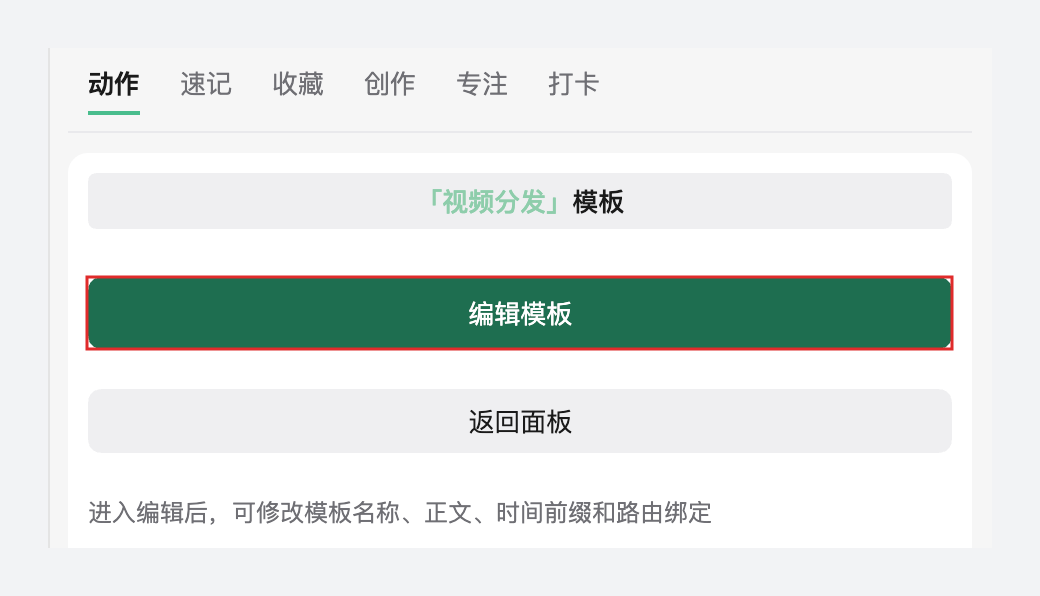
进入编辑状态后,你可以:
- 用「插入字段」补上这类文档常用的属性,比如给「会议纪要」预先填好「笔记类型」为 Log
- 在正文里写好固定结构,比如在「视频分发」里列出各个平台的发布检查项
- 在「标题时间前缀」里选择「跟随全局」「固定开启」或「固定关闭」,开启后,新文档的标题会自动带上日期
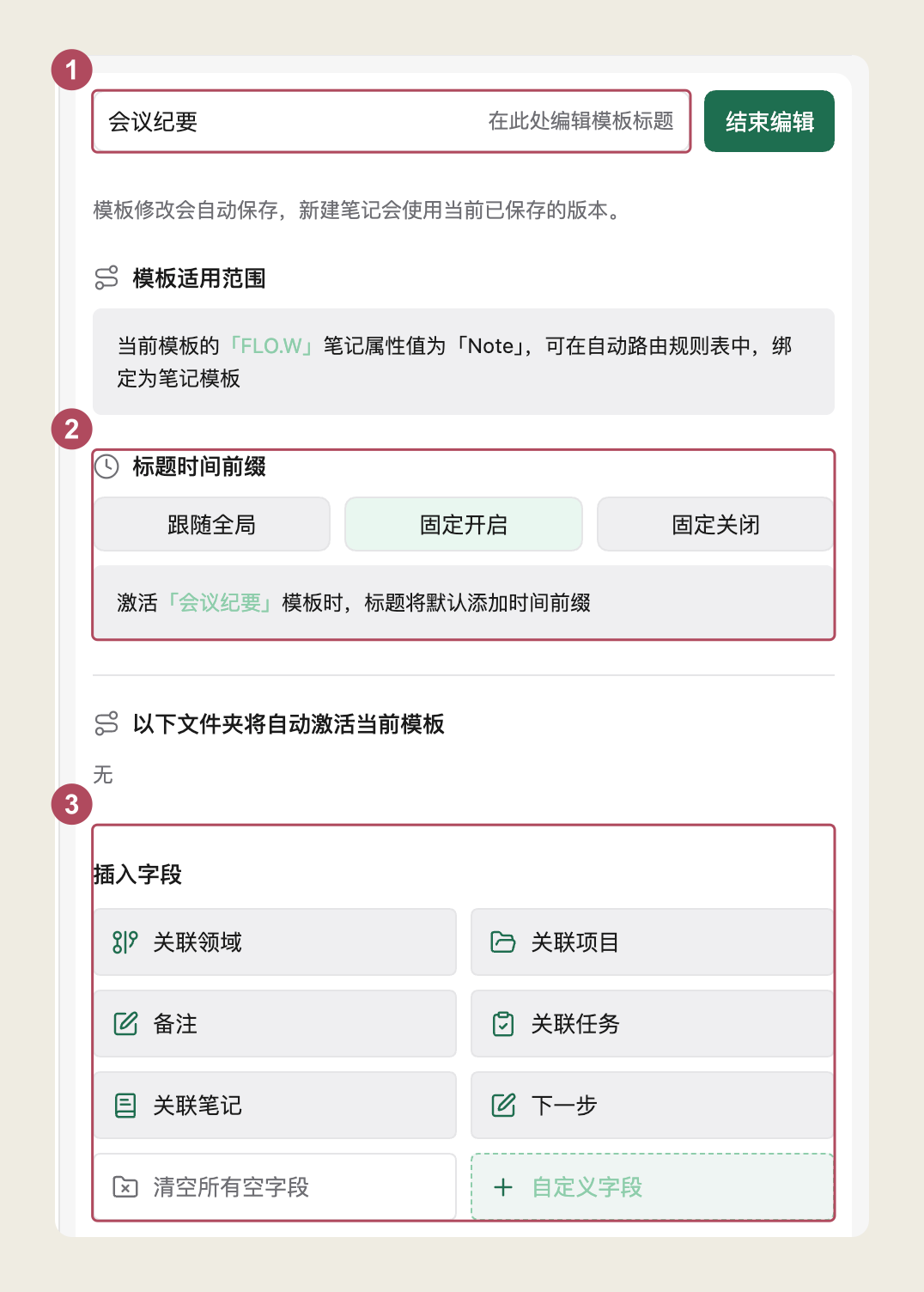
改完后点击「结束编辑」,模板就会回到只读状态。
创建好的模板会自动出现在「新建」页的对应分组里。比如「视频分发」会出现在「任务模板」分组,下次需要分发视频时,就可以点击这个按钮使用。
三、项目模板
项目模板除了保存字段和正文,还可以提前列好项目通常要做的任务。之后用模板新建项目时,确认需要哪些任务,插件就会一并创建,并把它们关联到这个新项目上。
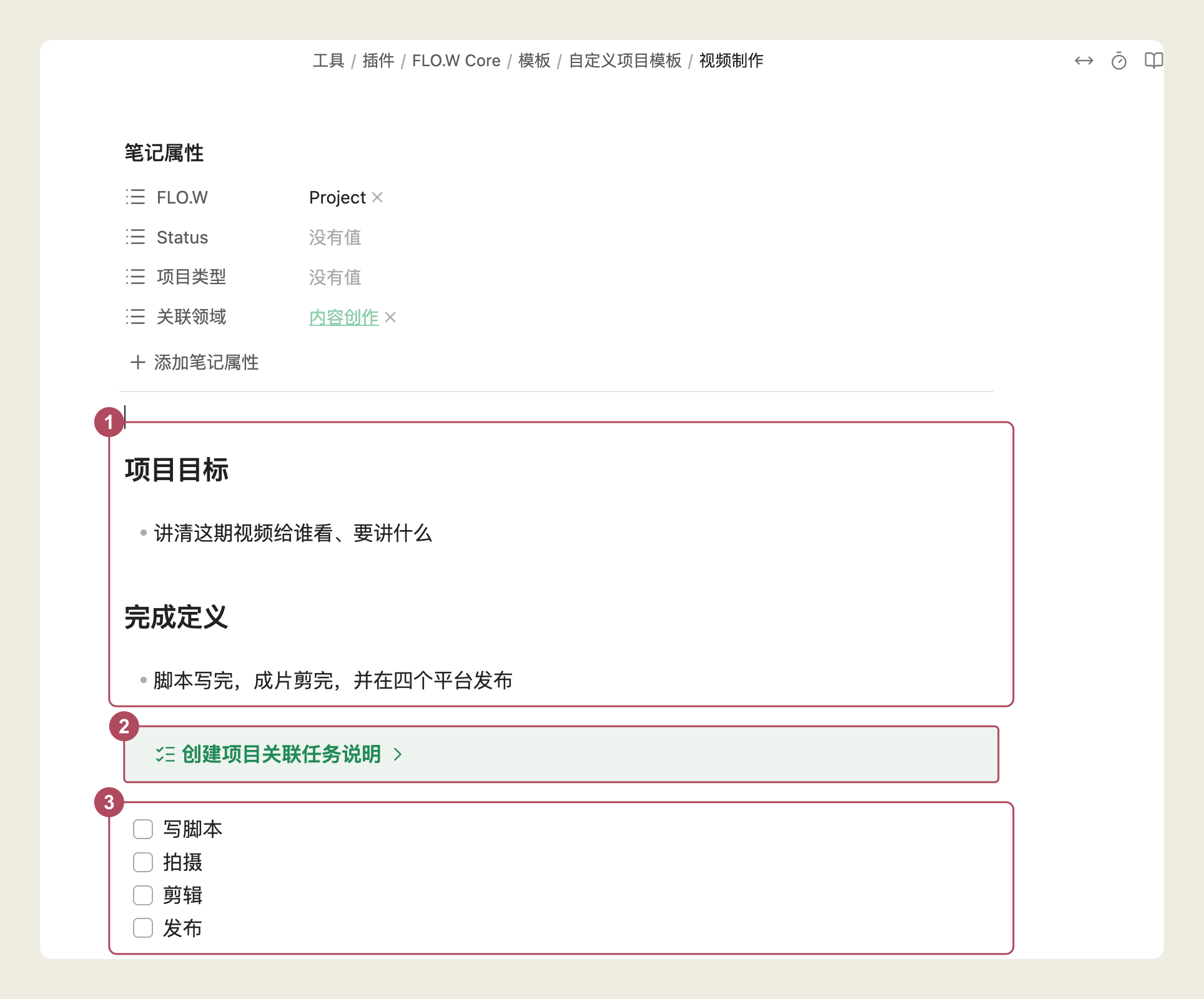
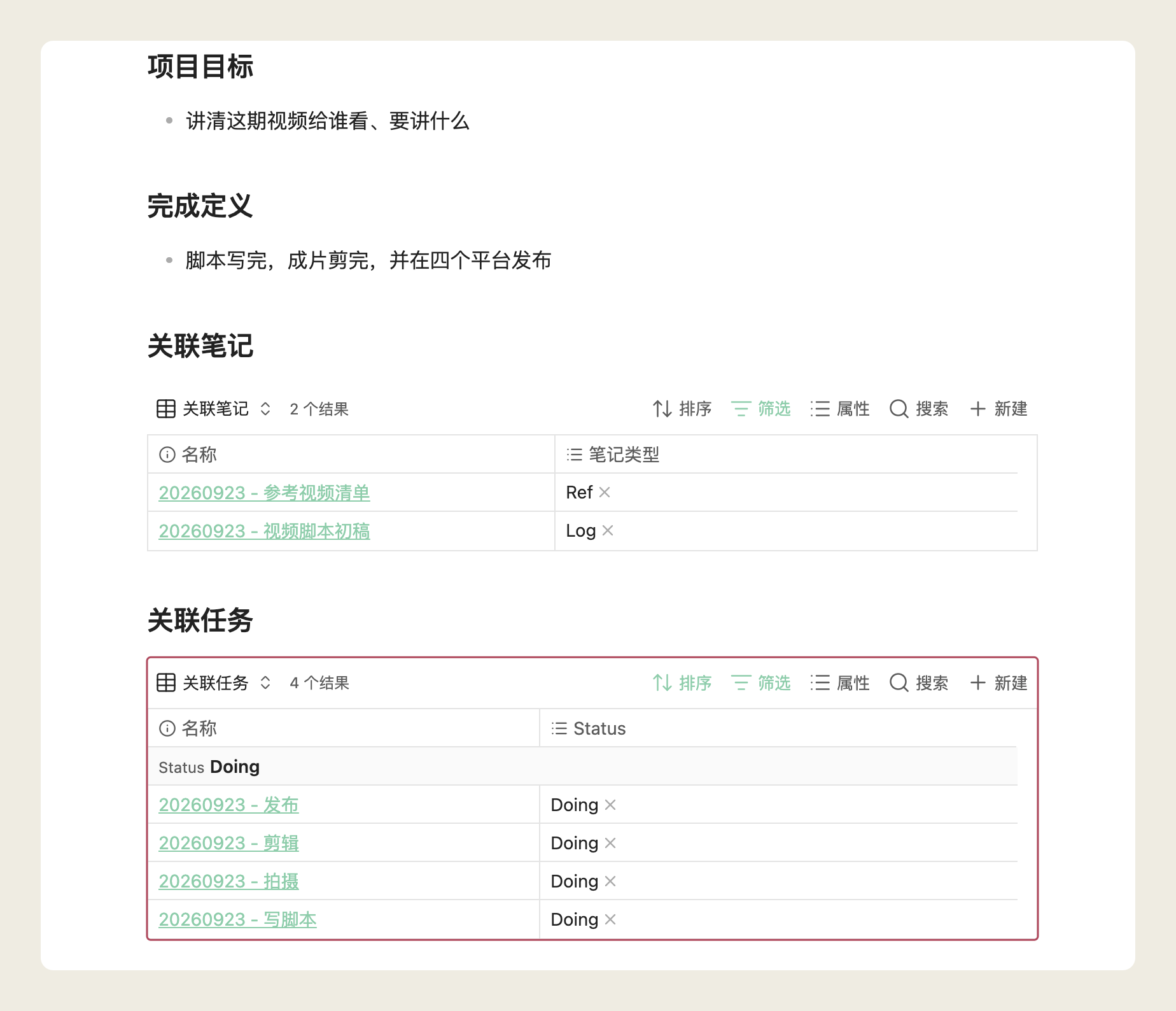
以「视频制作」项目模板为例,新建后,模板正文里会有一个「创建项目关联任务说明」提示块,它把整份模板分成了上下两部分:
- 提示块上方:写项目正文,比如项目目标和完成定义
- 提示块下方:每行写一个 Checkbox 和任务名称,比如写脚本、拍摄、剪辑、发布,留空的 Checkbox 会被忽略
插件是靠这个提示块来区分正文和任务的,所以请不要删除它。
用这份模板新建项目时,会弹出「创建关联任务」面板,列出模板里预设的任务。如果这次不需要其中某项,可以点击任务旁的「×」将它从本次创建列表中去掉,再点击「确认」。
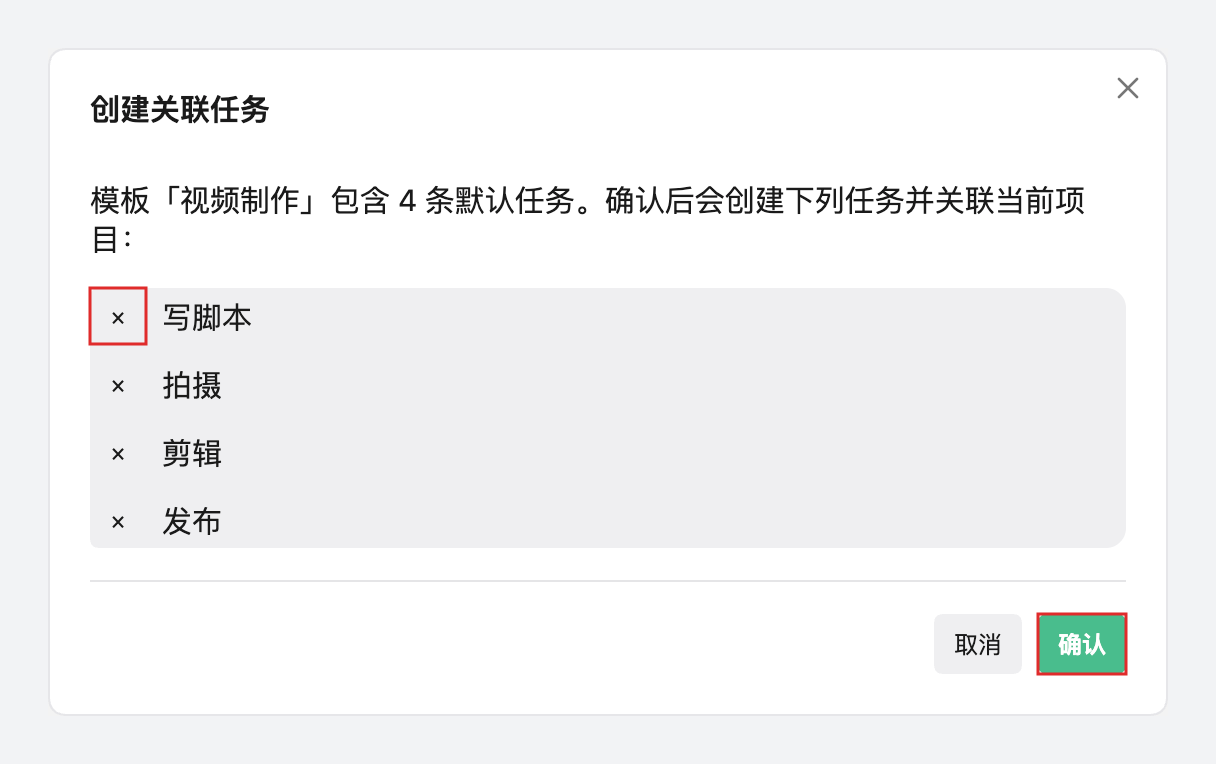
比如保留「写脚本、拍摄、剪辑、发布」四项,插件就会分别创建四份任务文档,并关联到刚建好的项目。你可以在项目的关联任务表里查看它们,为每项任务安排时间、更新状态,也可以打开任务补充具体内容。
以后再次使用这份模板,会为新项目创建新的一批任务,不会沿用上一次的任务记录。
四、使用模板
在动作面板的「新建」页点击模板按钮,就可以使用模板。如果当前打开的是一篇笔记,点击「会议纪要」这样的笔记模板,会先让你选择这次是新建笔记,还是把模板用到眼前这篇笔记上:
- 新建笔记:另外创建一篇笔记,带上模板的正文和字段
- 插入当前文档:保留已经写好的内容,在当前编辑位置插入模板正文,同时合并模板字段
- 替换当前正文:将现有正文换成模板正文;已有的字段值不覆盖,空字段会补齐,正文替换后可以撤销
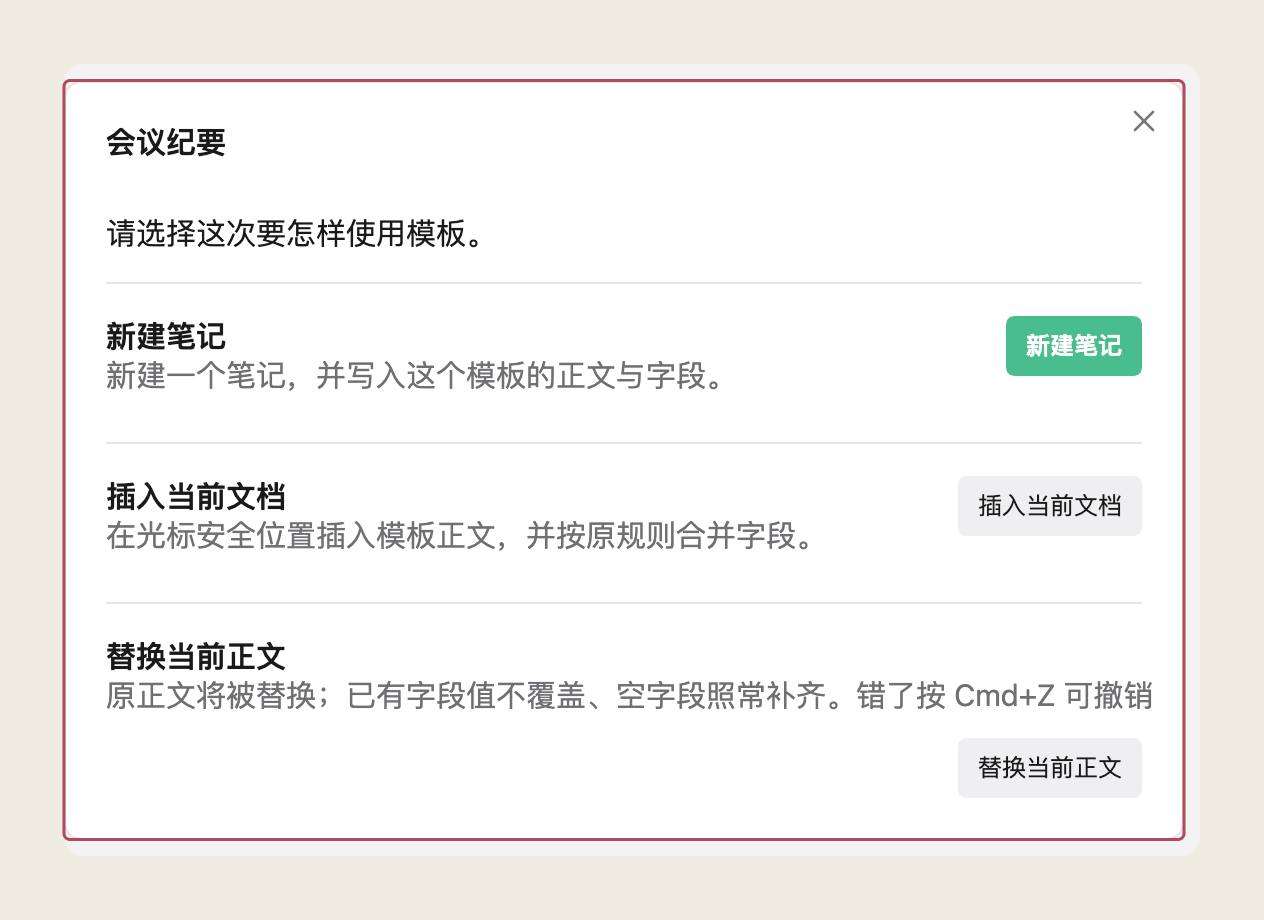
「替换当前正文」需要在文档的编辑状态下使用。如果没有看到这个选项,先切换到编辑模式。
进阶篇
一、新建时自动套用模板
FLO.W 的自动路由会根据「笔记类型」或「Status」的值,把文档放进对应的文件夹。如果把模板绑定到其中一条路由规则上,之后在那个文件夹里新建文档,就会自动套用这份模板。
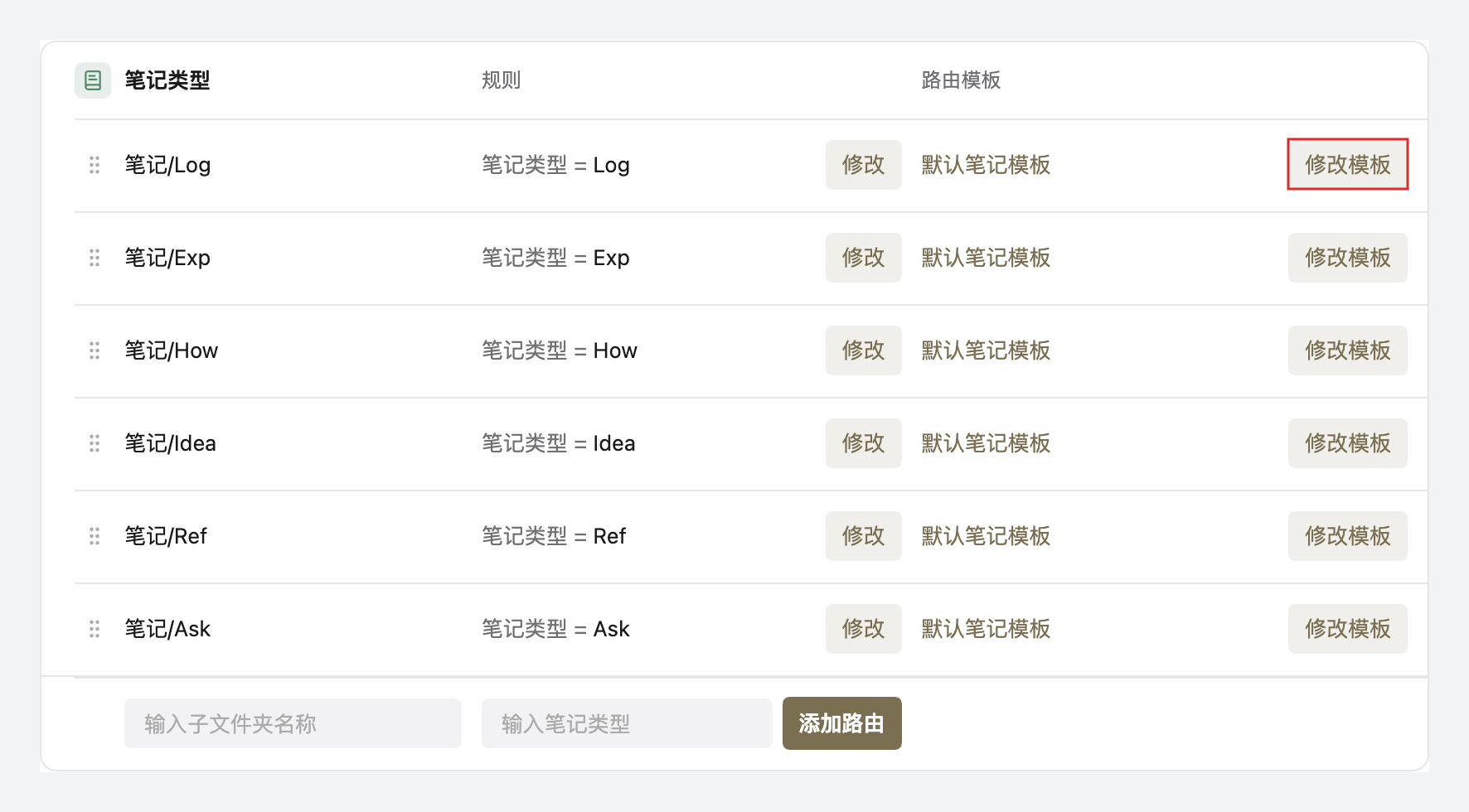
以笔记模板「会议纪要」为例,打开 FLO.W Core 设置中心,进入「自动路由」,展开「自动路由规则」。在「笔记类型」分组里找到 Log 这一行,点击「路由模板」列中的「修改模板」。
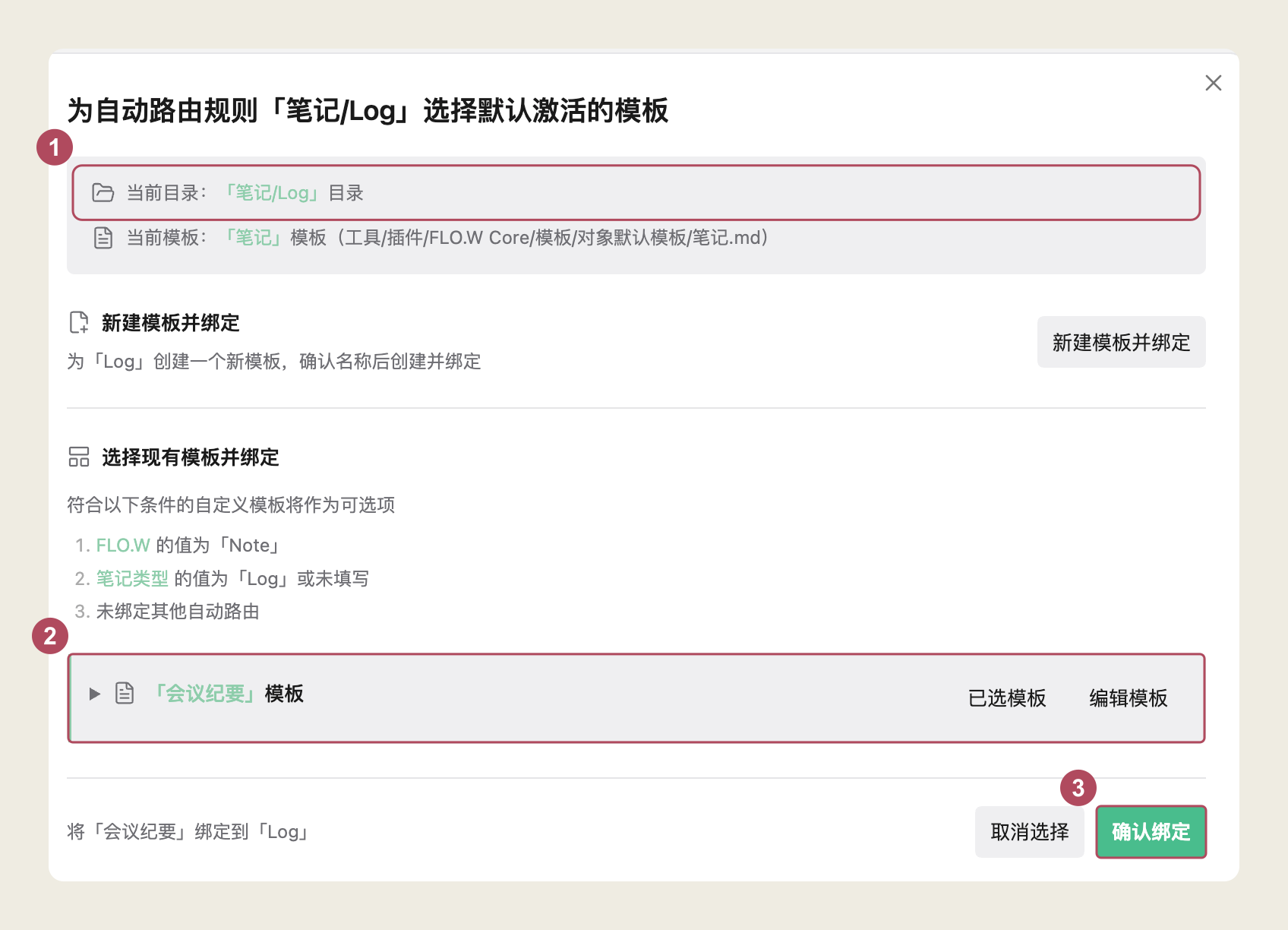
在弹出的窗口里,你可以「新建模板并绑定」,也可以在「选择现有模板并绑定」中选中「会议纪要」,再点击「确认绑定」。
候选列表并不会列出所有模板,一份模板需要同时满足以下三个条件才会出现:
- 「FLO.W」的值和对象类型一致,这里是 Note
- 「笔记类型」和这条规则一致,或者暂时没有填写,没填的会在绑定时自动补上
- 这份模板还没有绑定其他规则,因为一份模板只能对应一条规则
绑定完成后,模板页面的面板里会列出「以下文件夹将自动激活当前模板」,之后在这个文件夹里新建笔记,就会直接用上「会议纪要」。
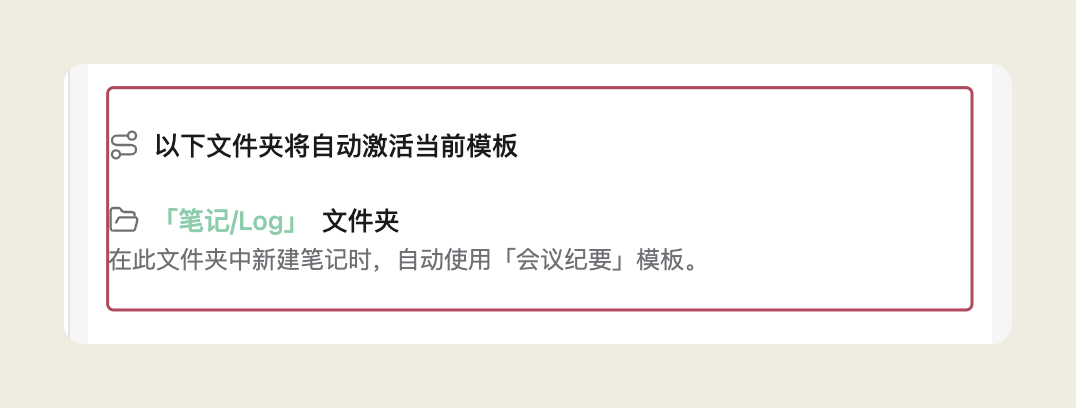
如果以后不再需要,可以在规则行的「修改模板」菜单里选择「解除绑定」,也可以直接点击「还原默认」,两种方式都会保留模板文件。
二、新文档自带汇总表
模板里插入的关联 Base,筛选条件是「当前这篇文档」,所以模板套用到哪一篇新文档,表格里就只显示和这篇文档关联的内容,不需要你再手动修改任何筛选条件。
在「会议纪要」模板的编辑状态下,点击「插入关联 Base」并选择关联任务,模板正文里就会多出一张任务表。
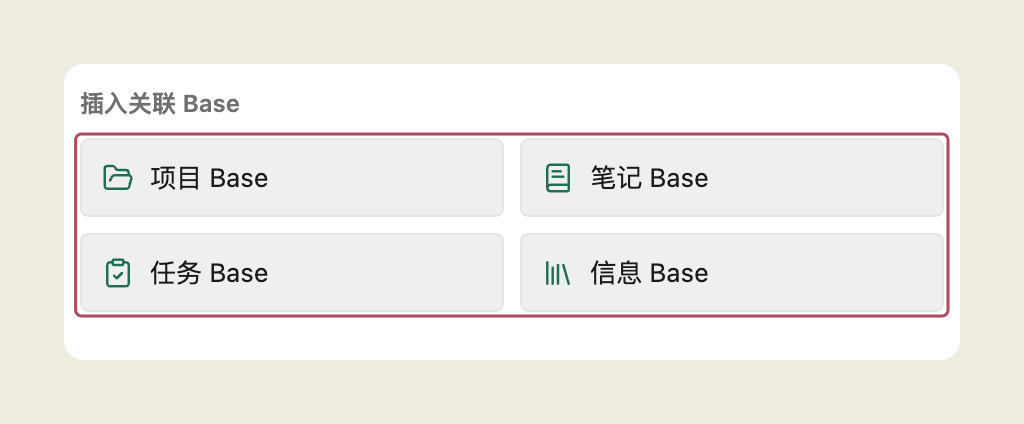
之后用这份模板新建「周会」笔记,正文里就会带上这张任务表。刚创建时,还没有关联任务,表格会是空的。
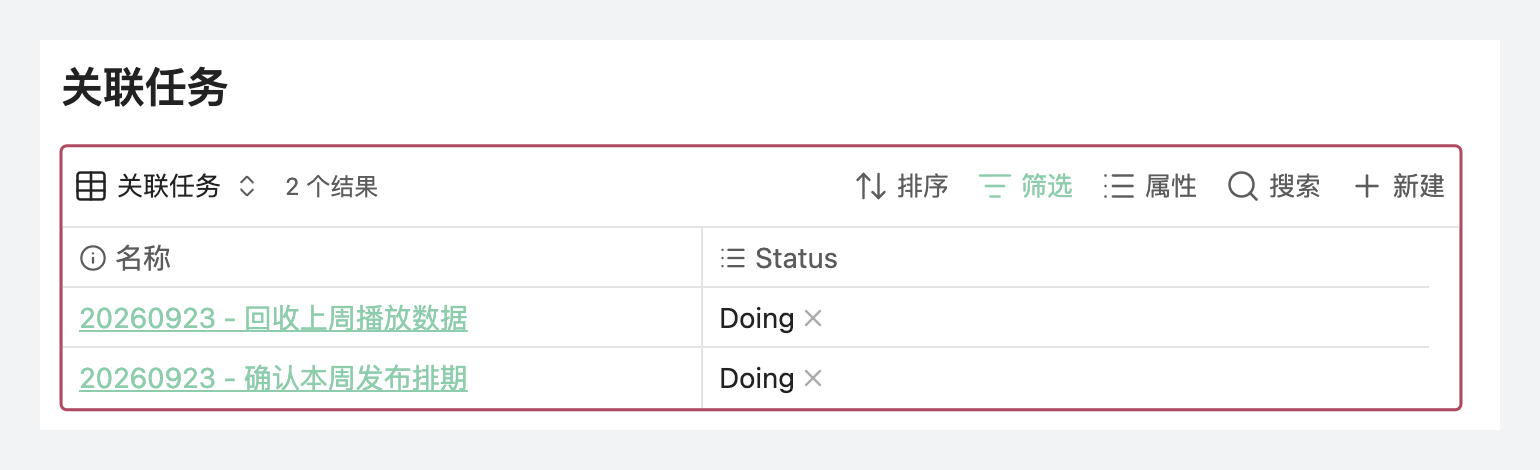
比如周会结束后,需要「确认本周发布排期」和「回收上周播放数据」。创建这两项任务时,在各自的「关联笔记」属性里,用双链选中「周会」。再打开「周会」笔记,下面的表格就会显示这两项任务及其状态。
以后还有其他任务关联到这份纪要,也会出现在这里,不需要回到纪要里逐项添加。这样,打开一份会议纪要,就能看到有哪些任务与它有关、目前进行到什么状态。
三、预填固定的关联
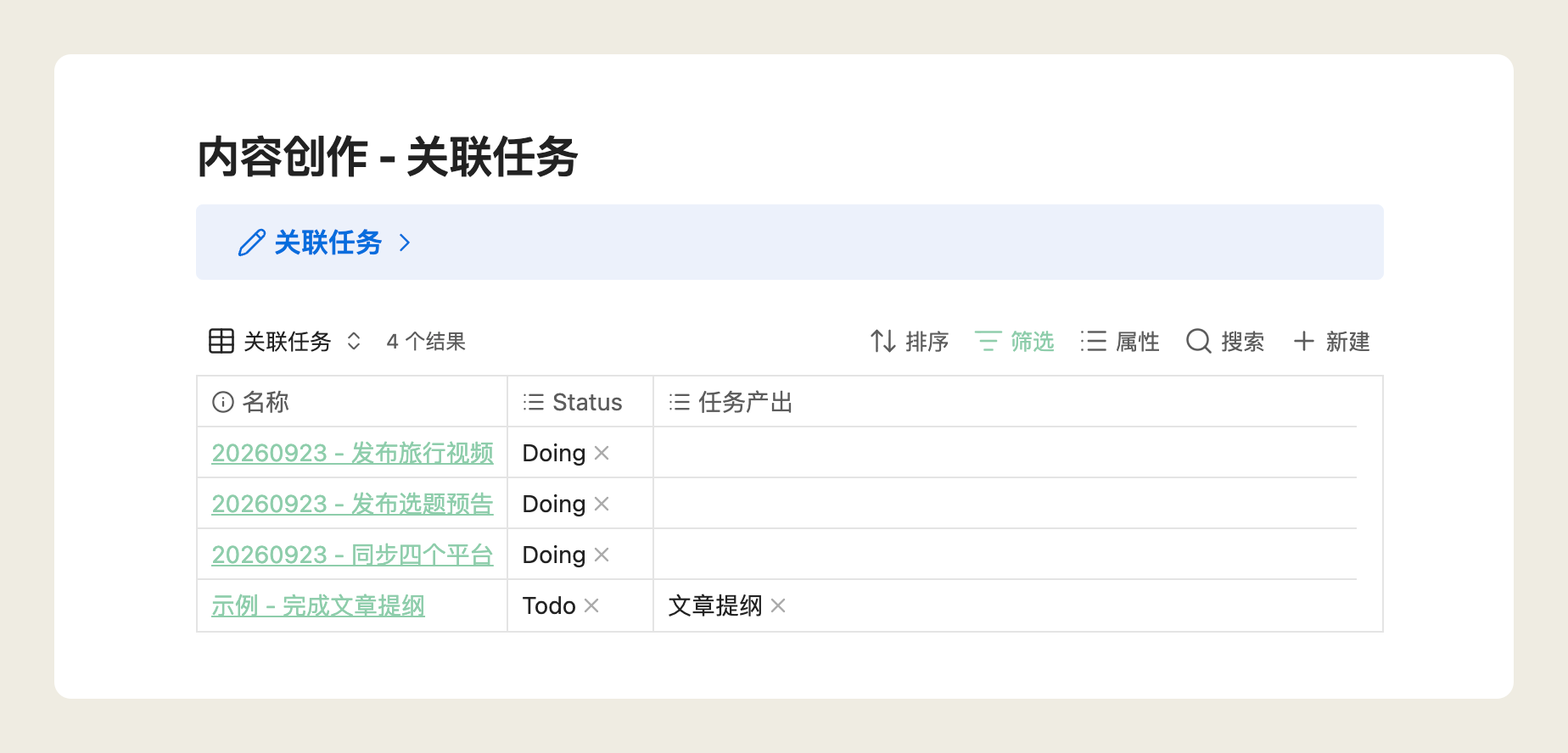
模板的字段里也可以提前填好固定的双链。比如在「视频分发」任务模板里,把「关联领域」填为「[[内容创作]]」,之后用这份模板新建的每一个任务,都会归到内容创作领域下,不用每次再手动补关联。
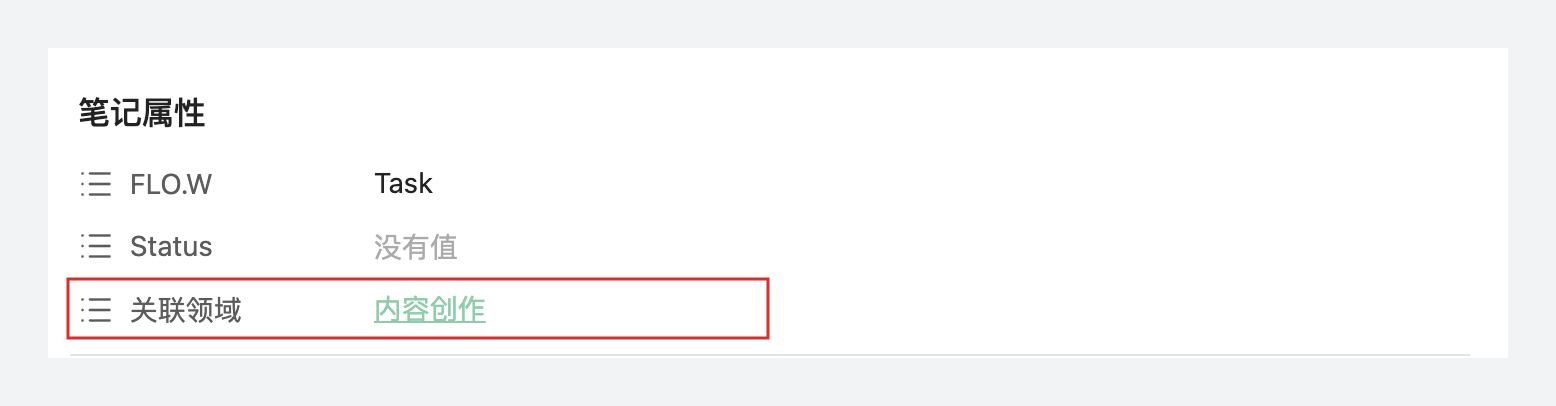
打开「内容创作」领域页,就能在关联任务里看到这些任务,这个领域下做过哪些分发工作,都可以在这里查到。
四、组合成场景模板
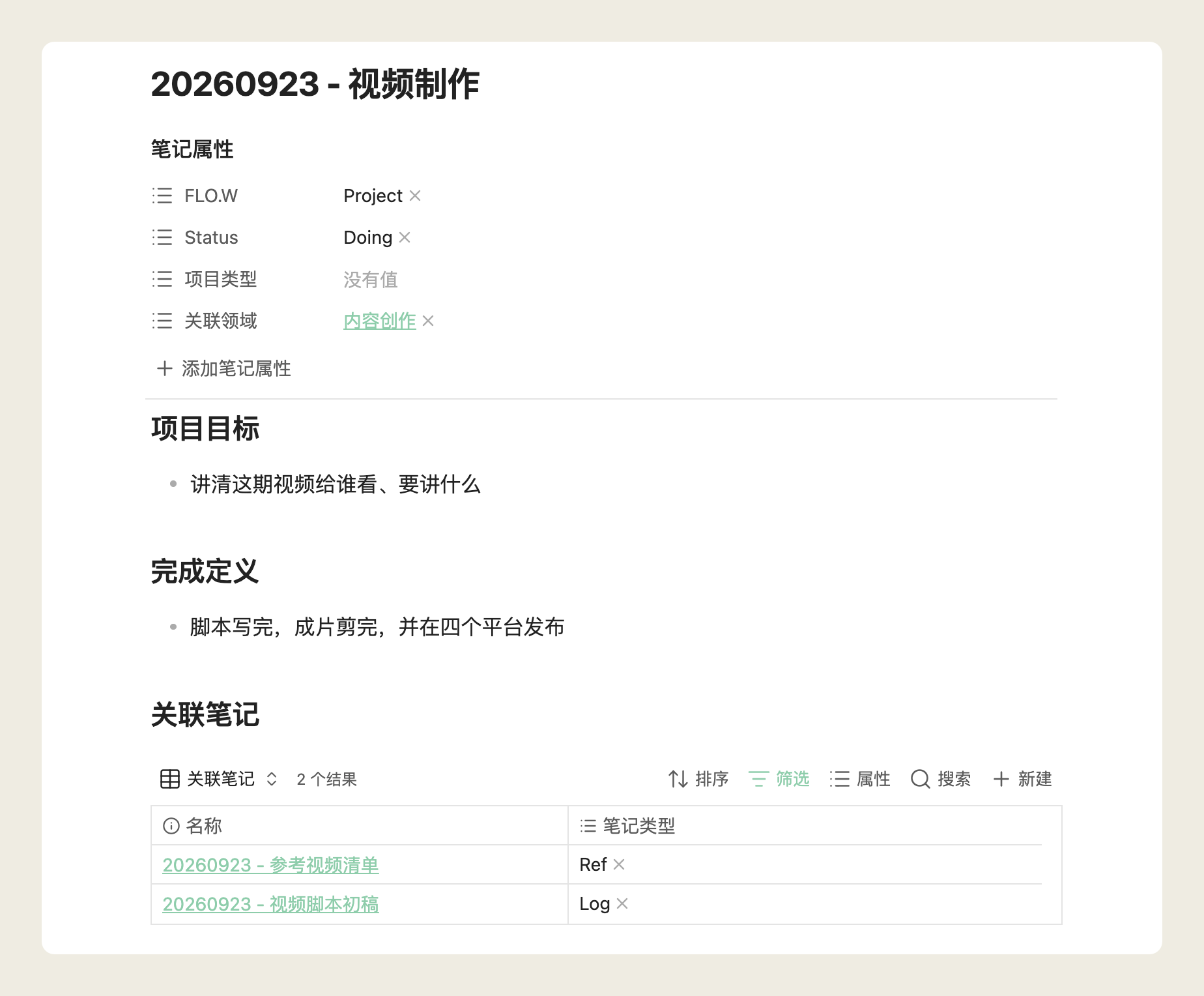
前面这几种用法也可以叠加在一起,组合成一整套场景模板。以「视频制作」项目模板为例:
- 在提示块下方列好写脚本、拍摄、剪辑、发布四个任务
- 在正文里插入关联笔记 Base,用来汇总脚本、素材和参考资料
- 把「关联领域」预填为「[[内容创作]]」
这样每开始做一期新视频,只需要新建一个项目,四个关联任务、一张资料汇总表和领域归属就都已经准备好了。
如果你刚开始做模板,我建议先从最常重复的那一类工作做起,等用顺手之后,再逐步加上自动绑定、Base 和预填关联。
最后更新于