 FLO.W Obsidian 文档
创作辅助
用 FLO.W 面板的「创作」页签存放暂时用不上的段落,给文档设定字数目标,并用限时冲刺推动自己写完。
把暂时用不上的段落移入草稿
写长一点的文章时,常会有几段话放在哪里都不合适,删掉又舍不得。留在正文里会打断思路,另开一篇笔记存放,过后又很难想起它是为哪篇文章写的。
草稿就是为这种段落准备的。在正文里选中一段文字,右键点击「移入草稿」,这段文字会从正文里剪掉,存进这篇笔记的草稿里,不会生成新的文件。
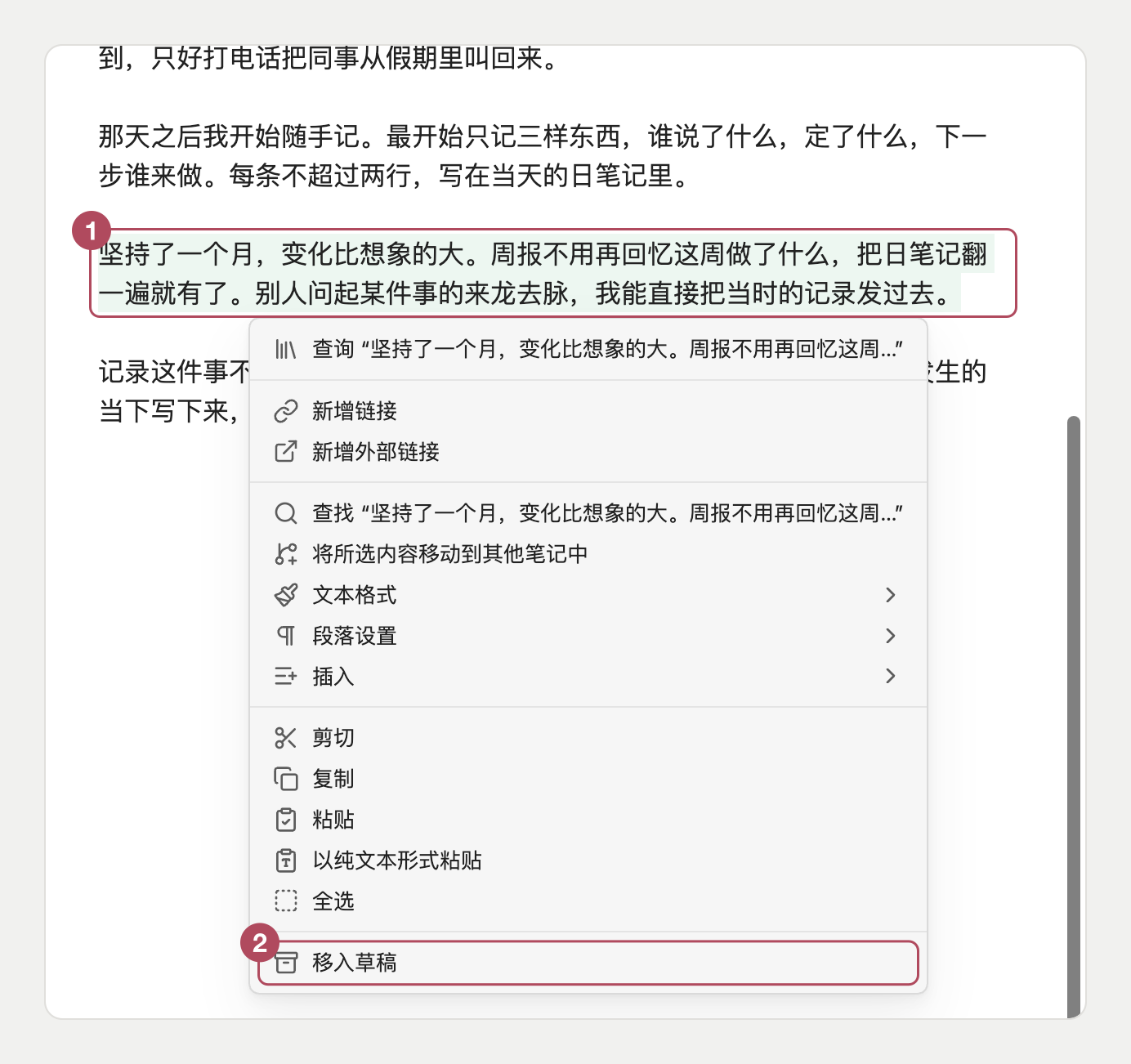
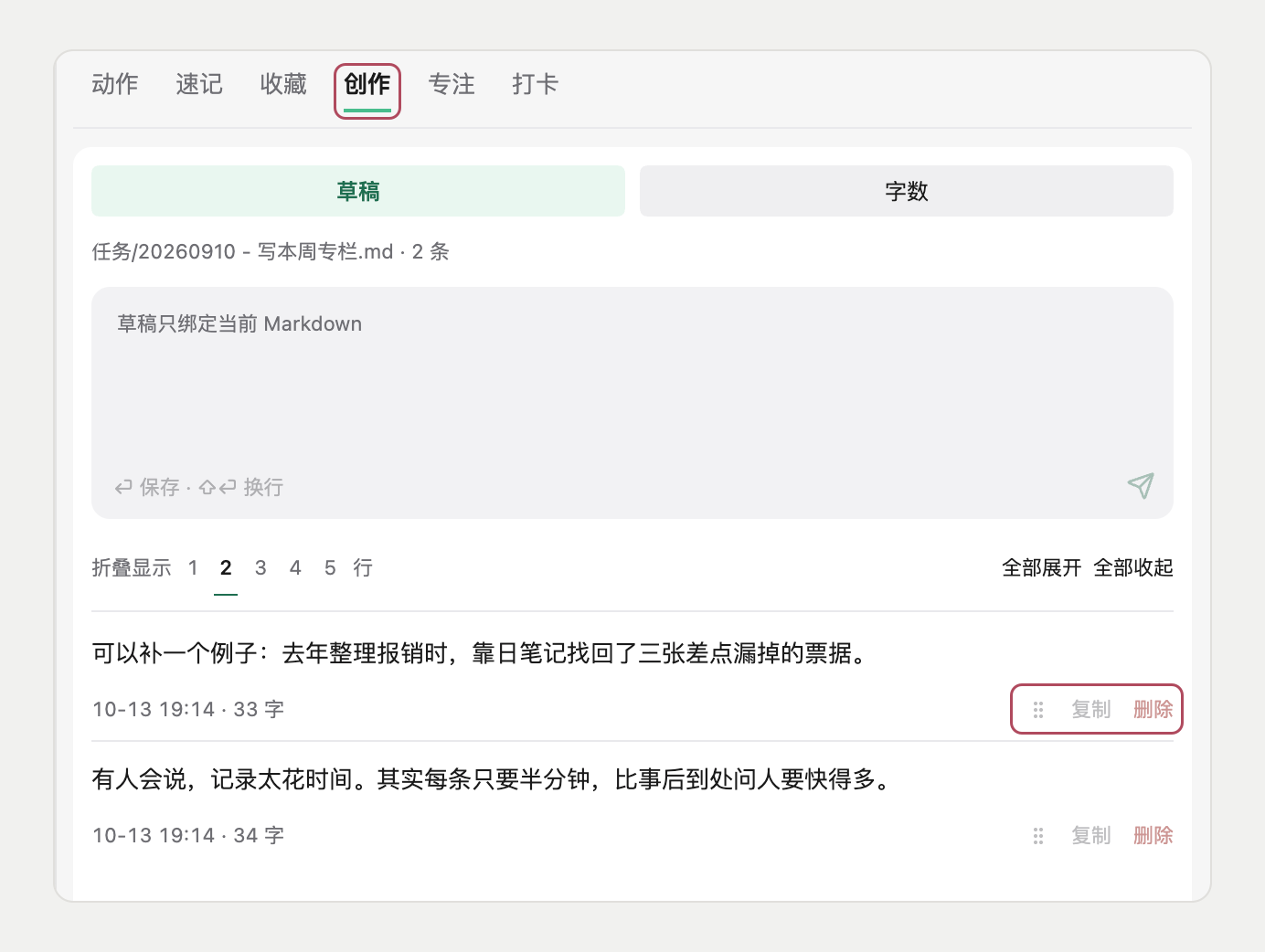
移进去的内容在 FLO.W 面板「创作」页签的「草稿」子页里。每篇笔记有自己的一份草稿,切换到另一篇文档,这里显示的也会跟着换成那一篇的草稿,所以不用担心几篇文章的零碎段落混在一起。
想到一句话但还没想好放在哪,也可以直接在面板顶部的输入框里写,按回车保存。
等到要用的时候,在电脑上按住草稿卡片右下角的六个小点,把它拖回正文里想放的位置。松手后这段文字会插入正文,同时从草稿里移除。如果只是想参考一下,不想把它从草稿里拿走,点击卡片上的「复制」。
给文档设定字数目标
「创作」页签的另一个子页是「字数」。它解决的是另一个问题,写一篇有篇幅要求的稿子时,状态栏只告诉现在写了多少字,离目标还有多远、时间还够不够,需要自己去算。
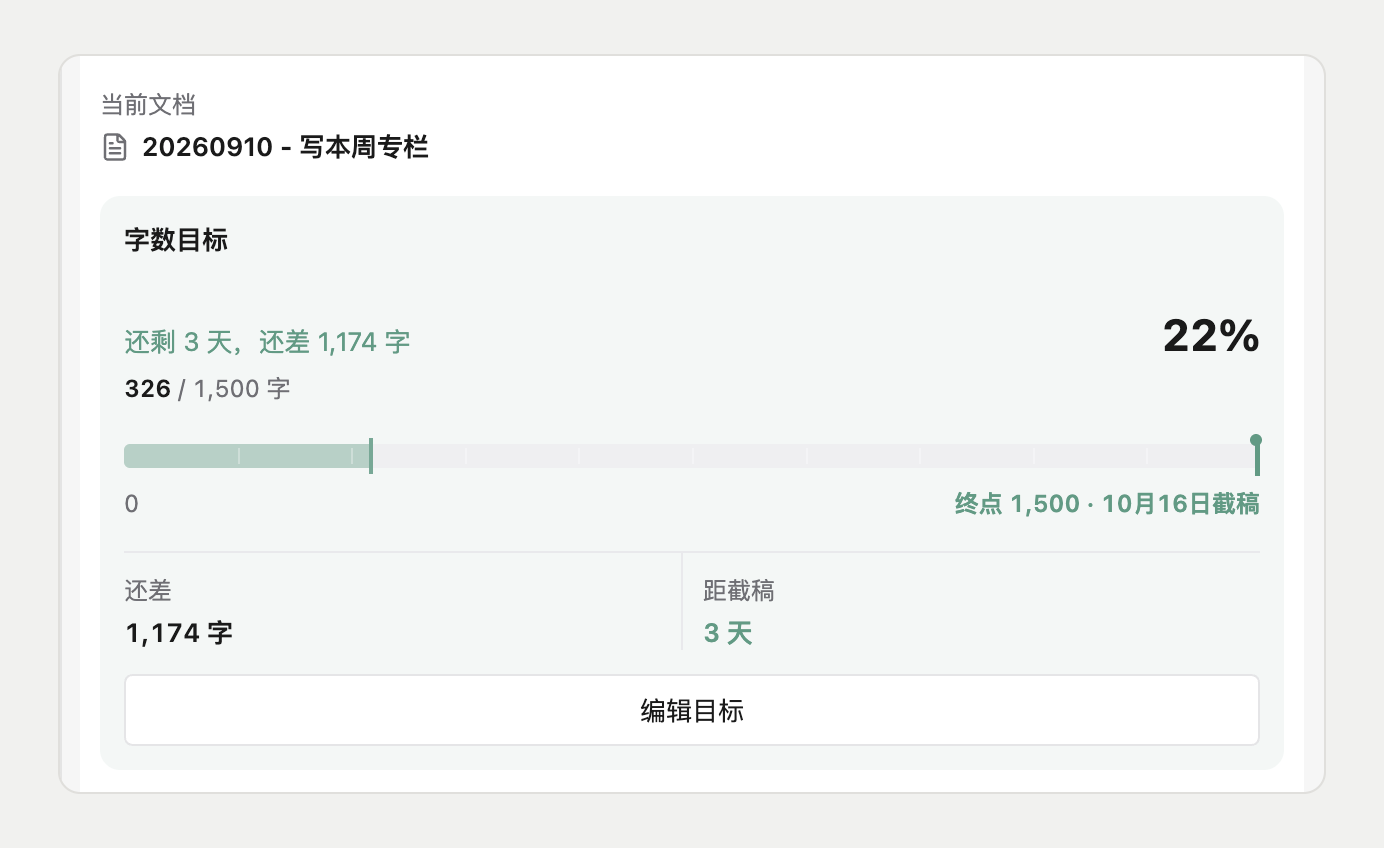
打开要写的那篇文档,在「字数」子页里点击「设定字数」,填上目标字数。截稿日可以留空,填了以后会显示距离截稿还有几天,到了截稿前三天,还会用醒目的文字提示还剩几天、还差多少字。
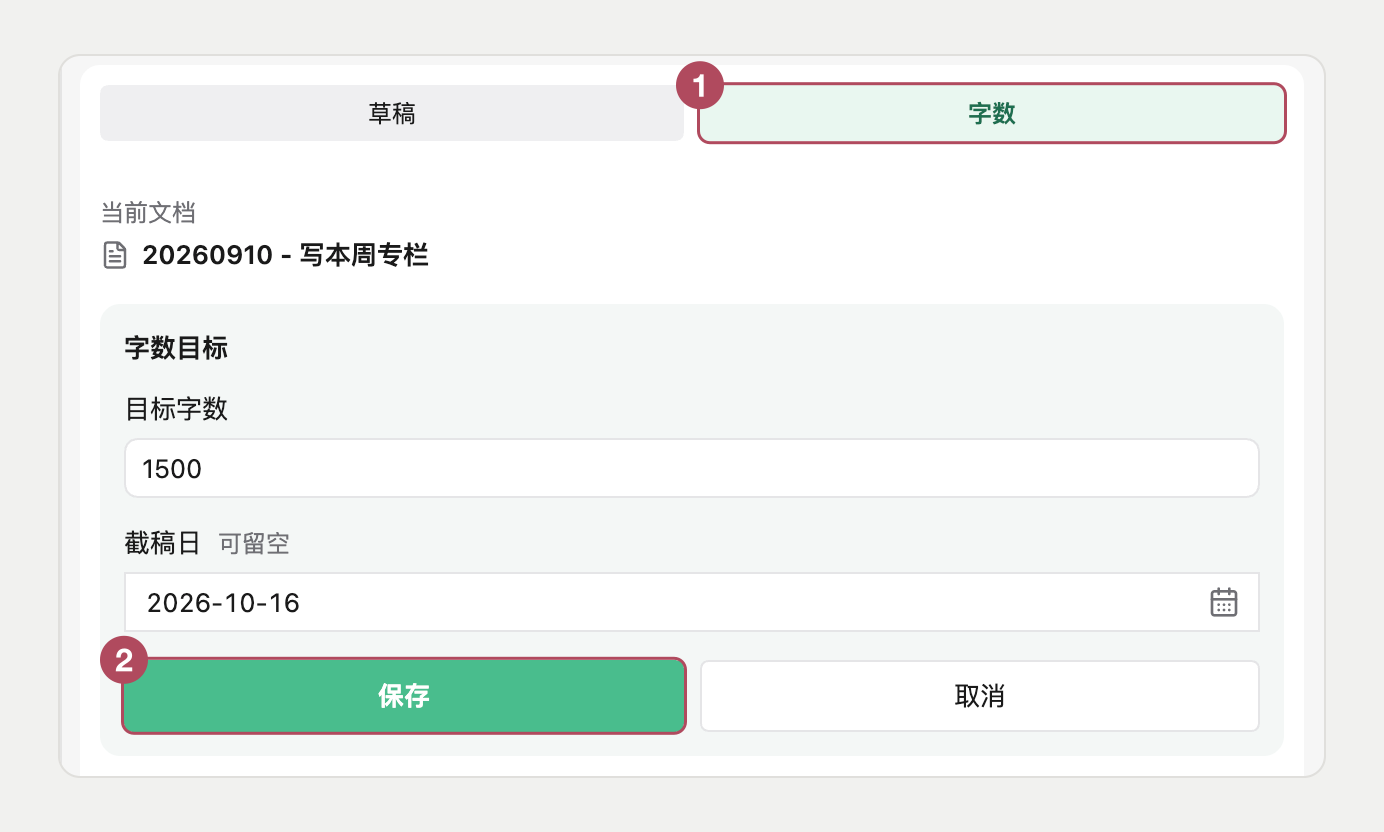
保存后,这里会显示这篇文档的进度,包括已经写了多少、还差多少。目标是跟着文档走的,每篇文档可以各设各的,切换文档时显示的进度也会跟着切换。
达到目标后,这里会记下是哪一天达标的,以及比截稿日早了还是晚了几天。之后如果要继续往下写,可以点击「设置新目标」。
用冲刺逼自己写完一段
字数目标管的是整篇稿子,时间跨度可能是几天甚至几周。冲刺管的是眼前这一段时间,比如接下来 30 分钟写 500 字。给自己一个很近的截止时间,更容易坐下来开始写。
在「字数」子页下方点击「开始冲刺」,选择时长,填上这段时间要写的字数,再点击「开始」。时长可以选 30 分钟、1 小时或 2 小时,也可以自己填分钟数。
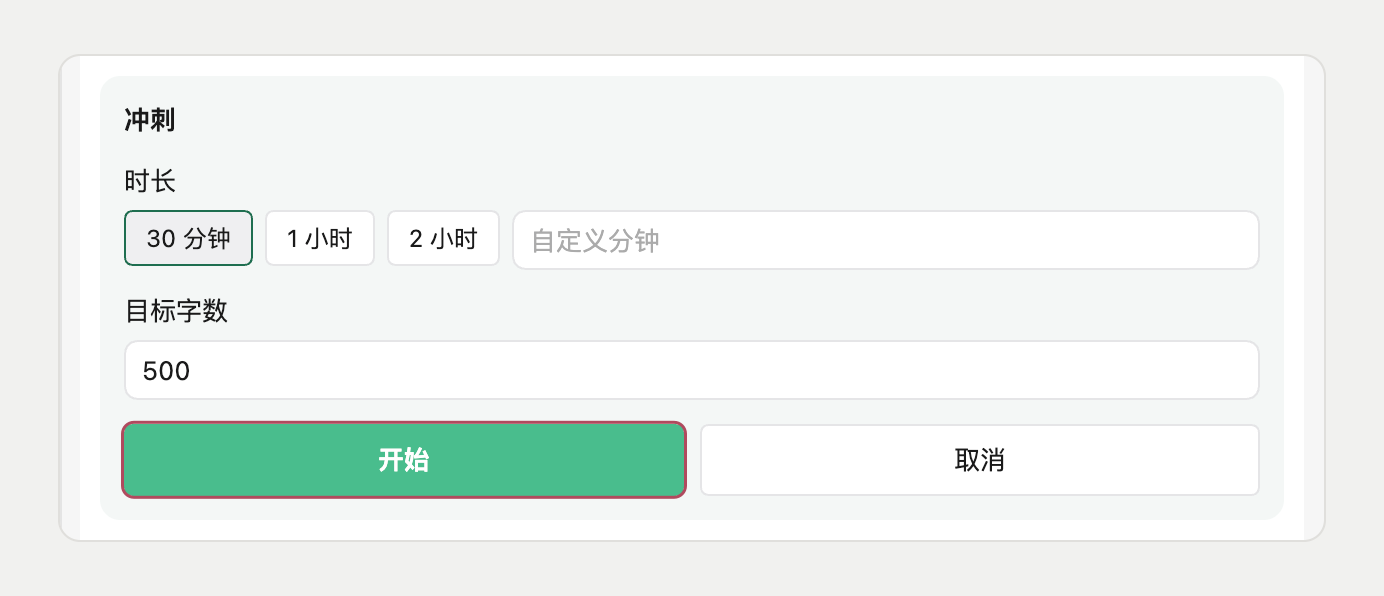
开始后面板上会显示倒计时和已经写下的字数。这里的字数只算冲刺开始以后,这篇文档新增的部分,开始之前已经写好的不算。中途删改导致字数变少也不会倒扣,所以可以放心修改刚写的句子。
冲刺只记在当前这台设备上,不会同步到其他设备。
关闭创作面板
如果用不上这些功能,可以进入 Obsidian 设置的「FLO.W Core → 侧边组件」,展开「创作面板」。关闭「启用创作面板」会隐藏整个「创作」页签,也可以只关闭「启用草稿」或「启用字数」其中一个。
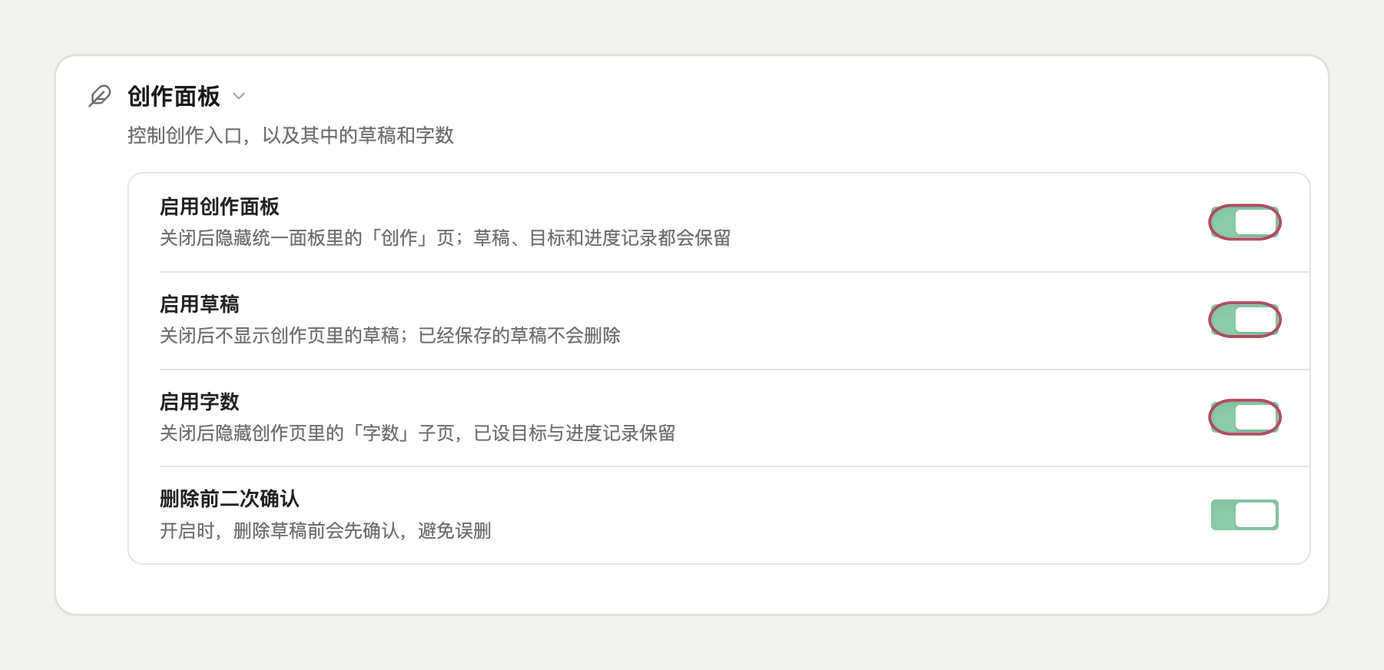
关闭只是把入口隐藏起来,已经保存的草稿、设定的目标和进度都会保留,重新打开后还在。
最后更新于