 FLO.W Obsidian 文档
笔记属性
笔记属性是什么、怎么在属性里填写关联,以及五种对象各有哪些属性。
在 FLO.W 中,每个页面都属于一种对象:
- 笔记:记录想法、经验、方法和资料
- 任务:一件要去做的具体事情
- 项目:需要分成多个任务、在一段时间内完成的事情
- 领域:你长期负责的一个方向,例如「家与家庭」
- 信息:从网页等外部来源收藏进来的资料
笔记属性是页面标题下方的「笔记属性」区域,每一行是一个属性,左边是属性名称,右边是填写的值。FLO.W 靠这些属性判断一个页面是哪种对象、进行到哪一步、和哪些页面有关,再把页面放进对应的文件夹,并显示在对应的 Base 里。Base 是 Obsidian 自带的表格,可以按属性筛选和列出页面。
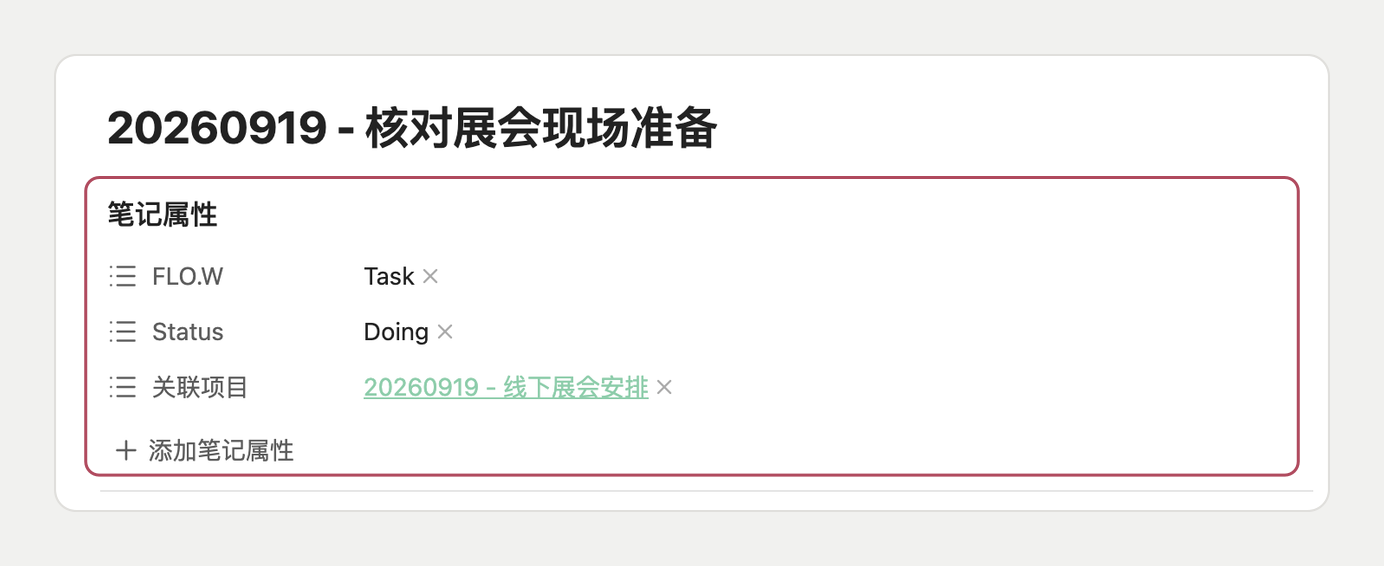
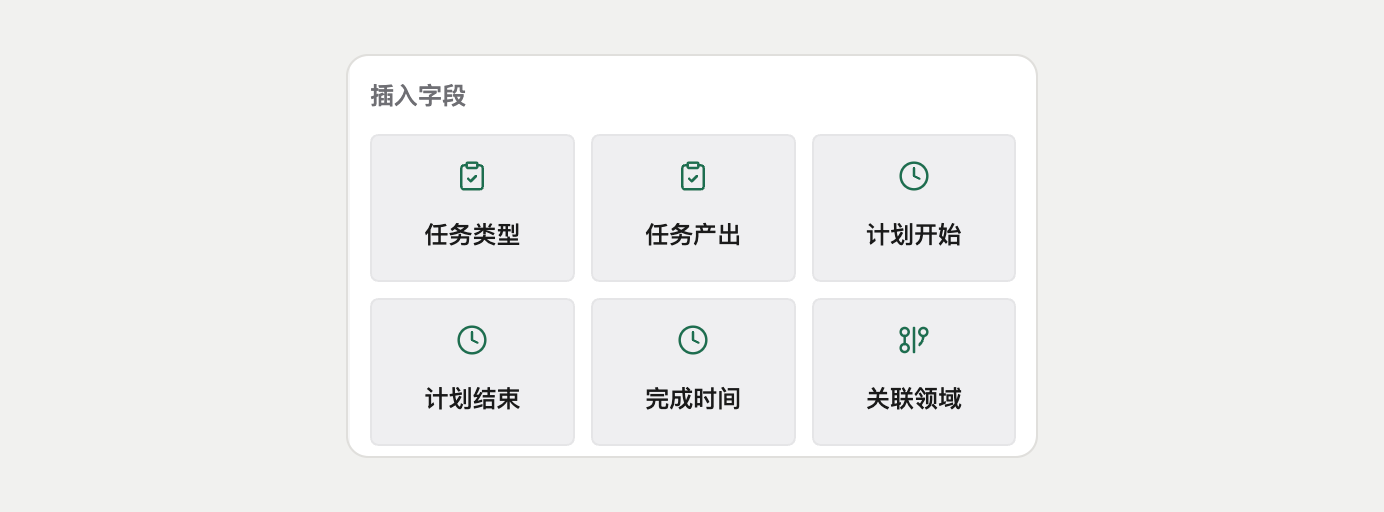
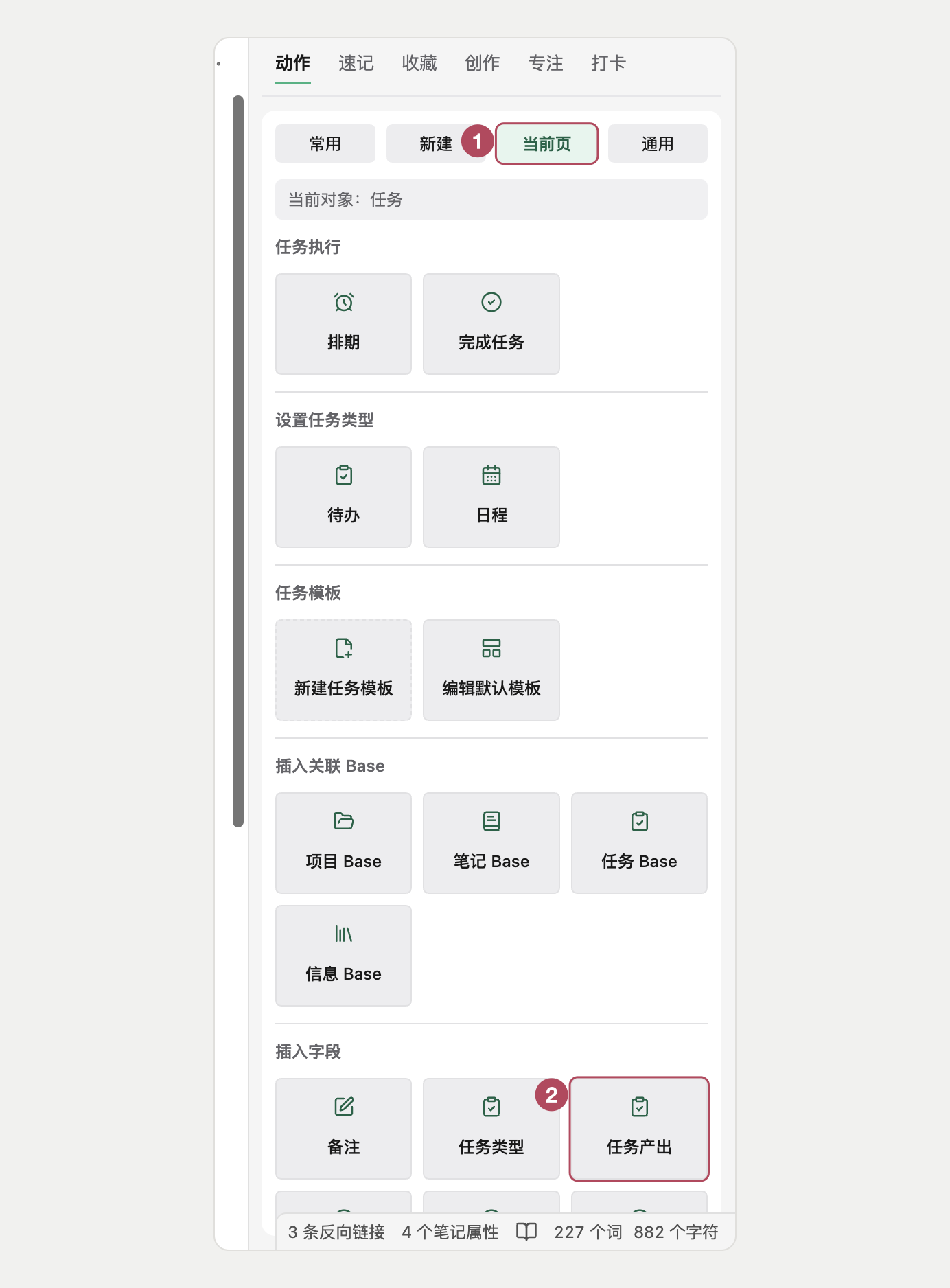
新建页面时,只会放上常用的几个属性。需要其他属性时,展开 Obsidian 的右侧栏,在 FLO.W 面板的「动作 → 当前页」中找到「插入字段」,点击要添加的属性。这里只列出当前页面还没有的属性。
在属性里填写关联
「关联领域」「关联项目」「关联任务」「关联笔记」这类属性,填写的是其他页面的链接,表示这个页面和那个页面有关。
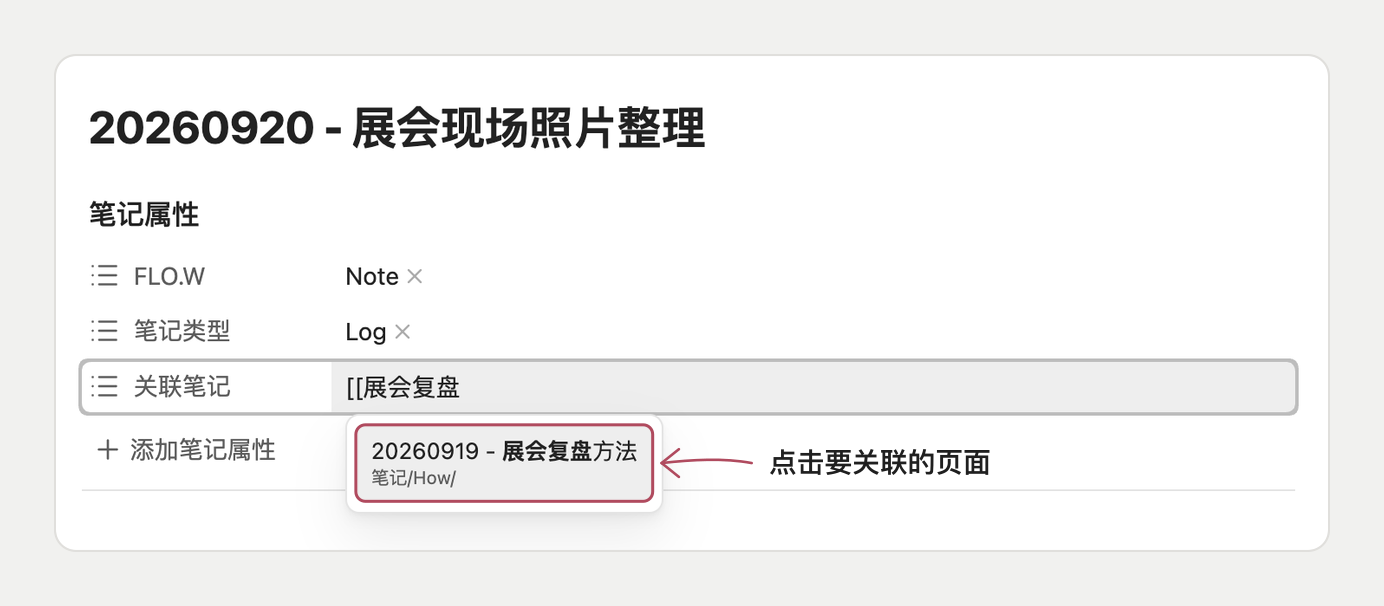
例如参加完一次线下展会后,你写了两篇笔记:展会复盘方法.Note 总结下次参展可以照着做的步骤,展会现场照片整理.Note 记录现场照片的整理方式。想让照片整理这篇归到复盘方法下面,就在照片整理这篇的「关联笔记」里填上复盘方法:
- 打开
展会现场照片整理.Note,点击「关联笔记」右侧的空白处 - 输入
[[,再输入要关联的页面标题中的几个字,例如「展会复盘」 - 在弹出的列表中,点击要关联的页面
选中后,属性中会显示这个页面的链接,点击链接就能打开它。下图是另一个例子:项目 写一篇读书分享.Project 的「关联笔记」中填好了一篇笔记,显示为可以点击的链接。一个属性里可以填写多个页面,继续输入 [[ 搜索即可。
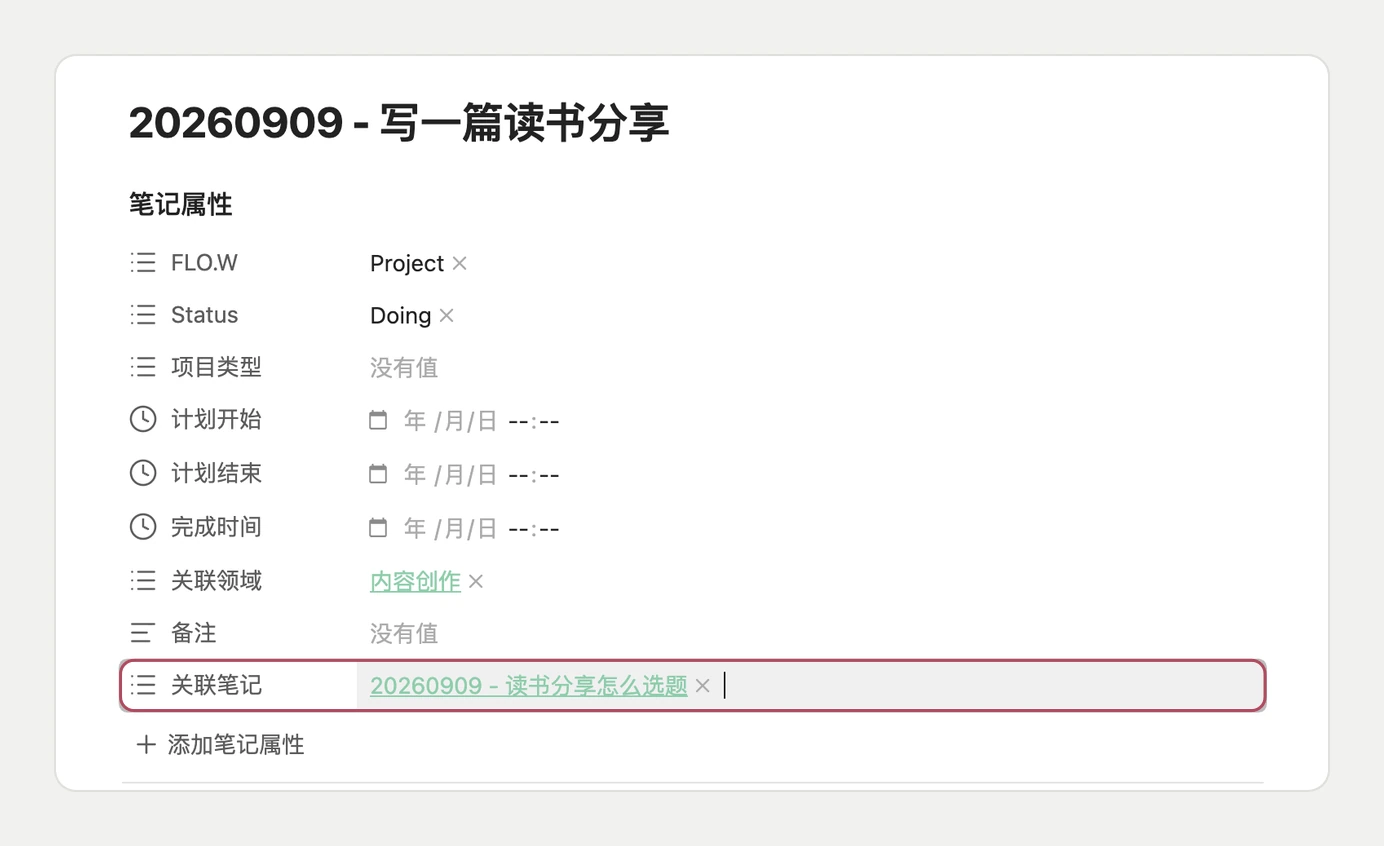
如果属性区还没有需要的关联属性,先在「插入字段」中添加。直接输入文字、不选列表中的页面,填进去的只是普通文字,不会建立关联。更多关联方式见 关联逻辑。
通用属性
下面几个属性,多种对象都可以使用。其他页签按对象说明各自特有的属性。
FLO.W
「FLO.W」说明这个页面是哪一种对象:Note(笔记)、Task(任务)、Project(项目)、Area(领域)或 Info(信息)。FLO.W Core 插件根据它决定这个页面放在哪个文件夹,以及 FLO.W 面板里显示哪些按钮。
新建对象时会自动填好,一般不需要手动修改。手动把 Task 改成 Project,这个页面就会变成项目,移到「项目」文件夹。
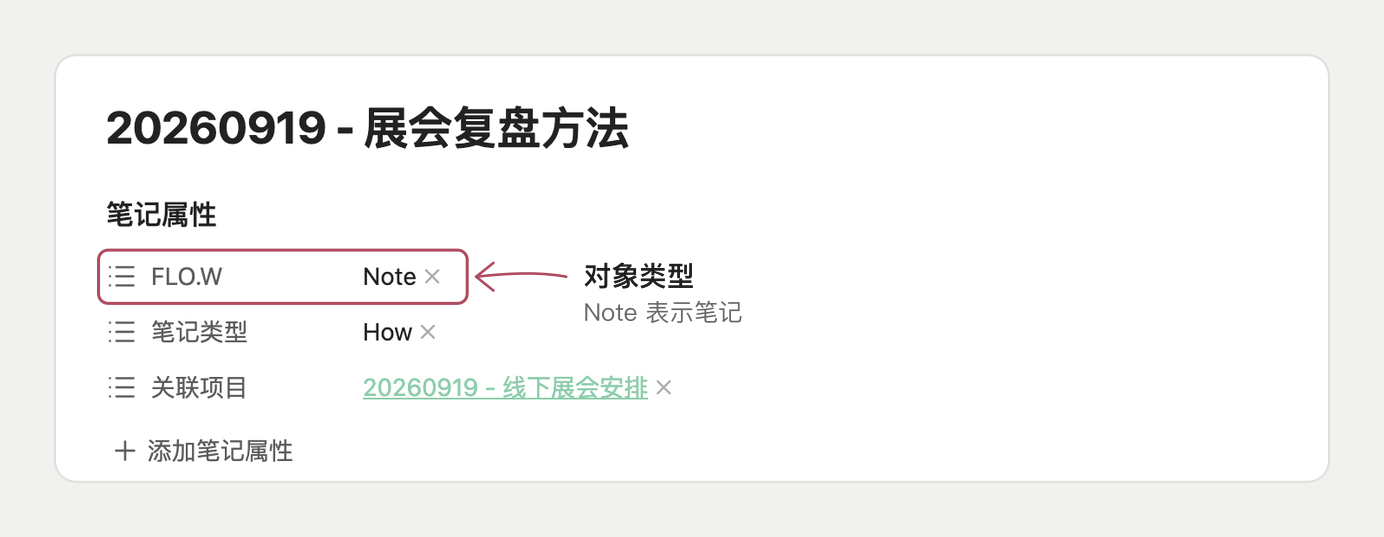
关联属性
「关联领域」「关联项目」「关联任务」「关联笔记」用来填写相关页面的链接,表示这个页面属于谁、和谁有关。
例如为一次线下展会建了项目 线下展会安排.Project,其中一项准备工作是任务 核对展会现场准备.Task。在任务的「关联项目」里填上这个项目,打开项目页面,就能在页面里的「关联任务」表格中看到这个任务。
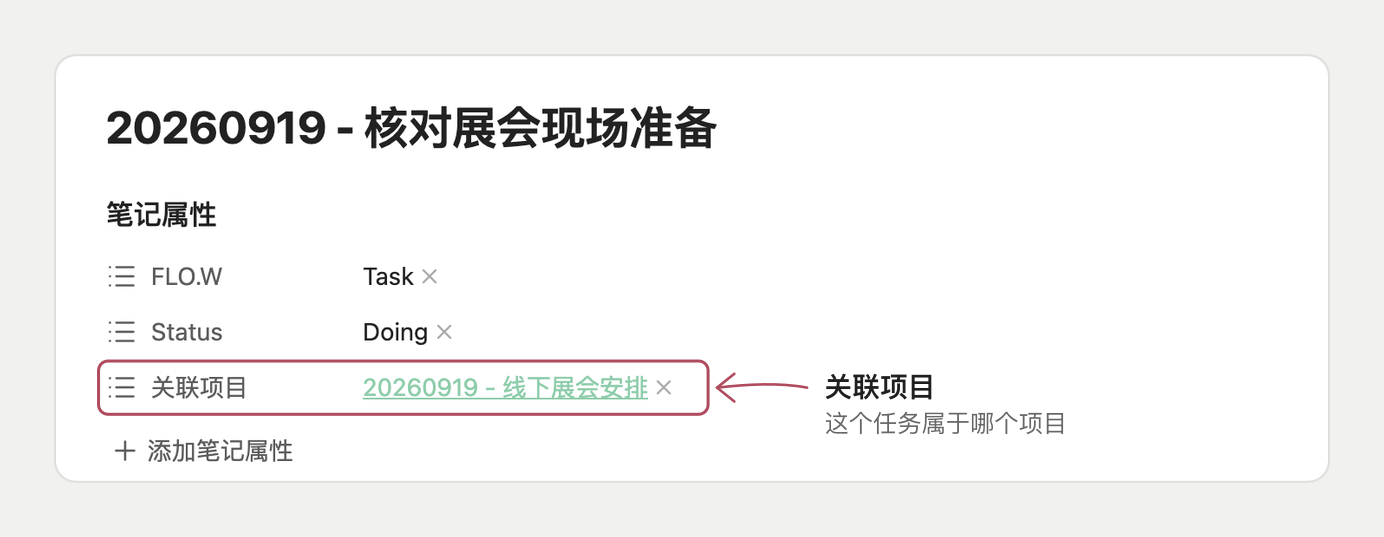
填写方法见本页的 在属性里填写关联。笔记、任务和项目都可以使用这四个关联属性;信息只有一个「关联」,见「信息」页签。
下一步
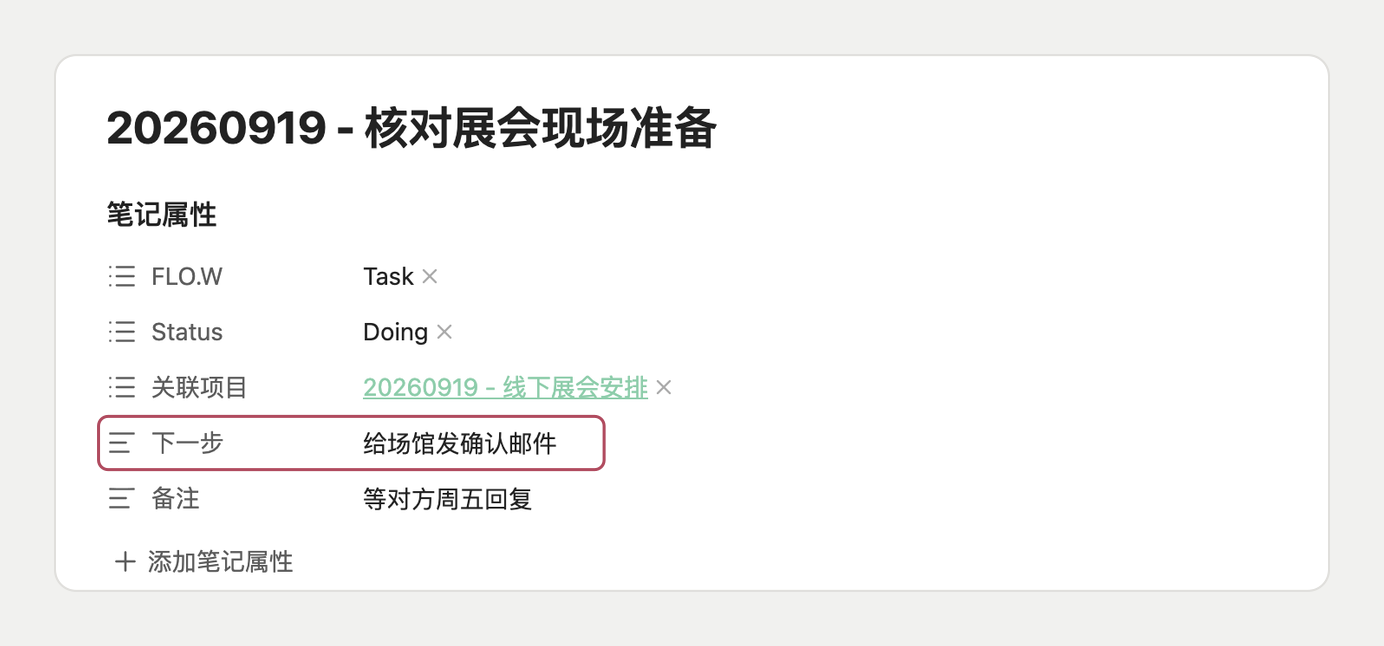
「下一步」写这件事接下来要做的一个动作。例如任务 核对展会现场准备.Task 还差和场馆确认,就写「给场馆发确认邮件」。它只是一行文字,用来提醒自己回到这个页面时从哪里继续;有多个步骤时,写在正文的复选框里。笔记、任务和项目可以添加。
备注
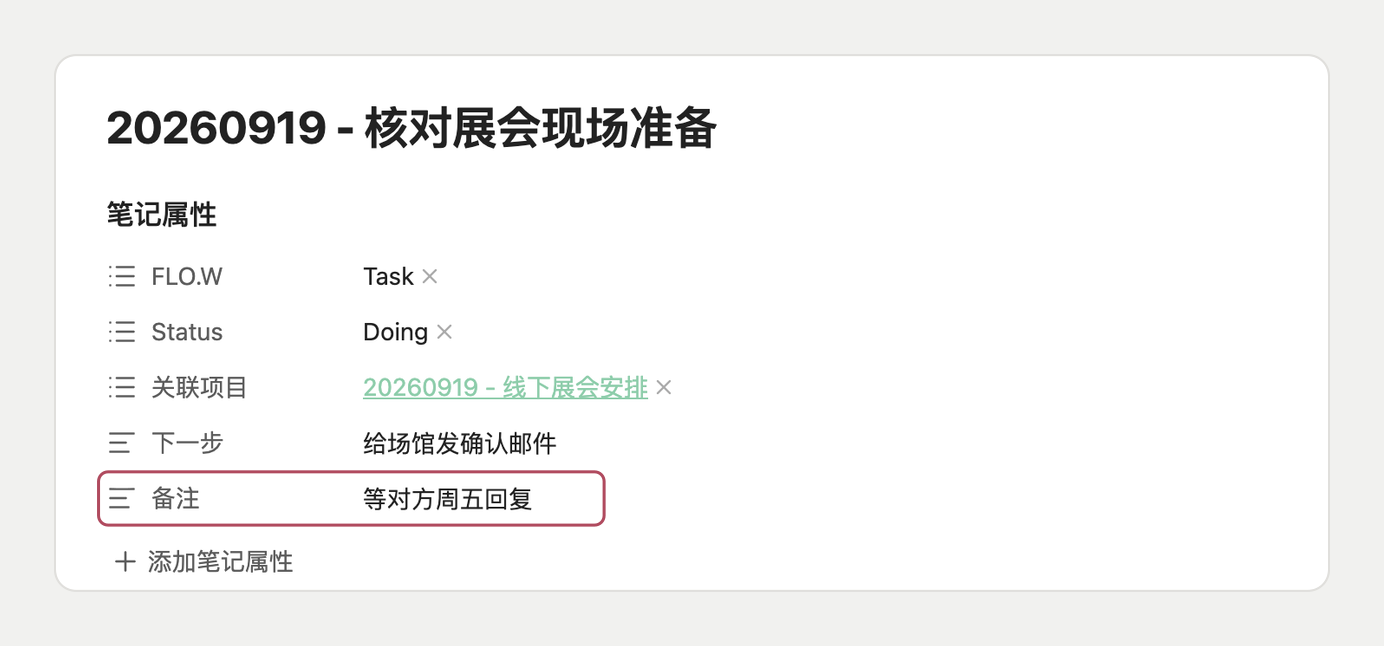
「备注」写一句补充说明,例如「等对方周五回复」。在 Base 工具栏的「属性」中勾选「备注」,表格里就会多出这一列,不打开页面也能看到。所有对象都可以添加。
笔记的属性
新建笔记时,模板会放上「FLO.W」「关联领域」「关联项目」「备注」和「笔记类型」。笔记的状态不用记录,所以没有「Status」。
笔记类型
「笔记类型」说明这篇笔记记录的是什么,填写下面其中一种:
Log:发生了什么,例如会议记录、每天的经过Ask:还没想明白、需要弄清的问题Exp:亲身实践中得到的经验或教训How:下次做同类事情时可以照着做的方法Idea:值得以后继续想的想法Ref:需要时拿来查的资料
每种类型的写法见 笔记管理。
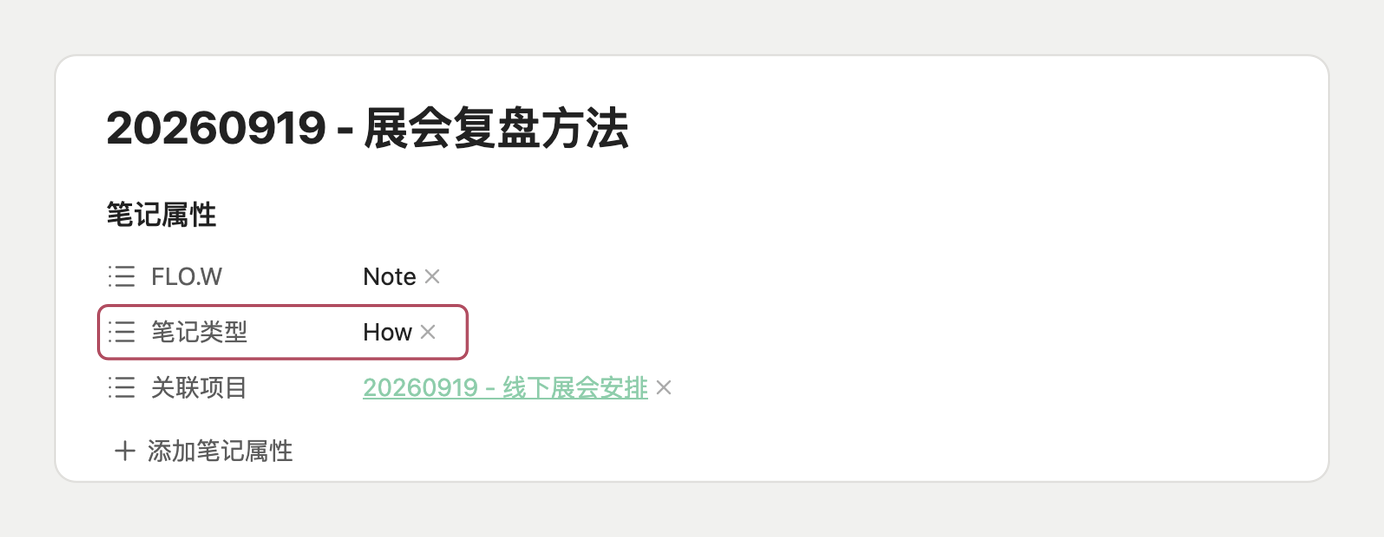
填写后,FLO.W Core 会把笔记移到「笔记」下对应的文件夹,例如填写 How,笔记会移到「笔记/How」。还没想好类型时可以先空着,笔记会保存在「笔记」文件夹中;清空已有的类型,笔记也会回到「笔记」文件夹。要换成另一种类型,点击「笔记类型」的值右侧的空白处,直接在下拉中选择新的类型即可,不需要先删掉原来的类型。
例如一篇总结下次参展步骤的笔记 展会复盘方法.Note,是可以照着做的方法,「笔记类型」填写 How,它会放在「笔记/How」中。
任务的属性
新建任务时,模板会放上「FLO.W」「Status」「备注」和「关联项目」。其余属性需要时从「插入字段」添加。
Status
「Status」记录任务进行到哪一步:
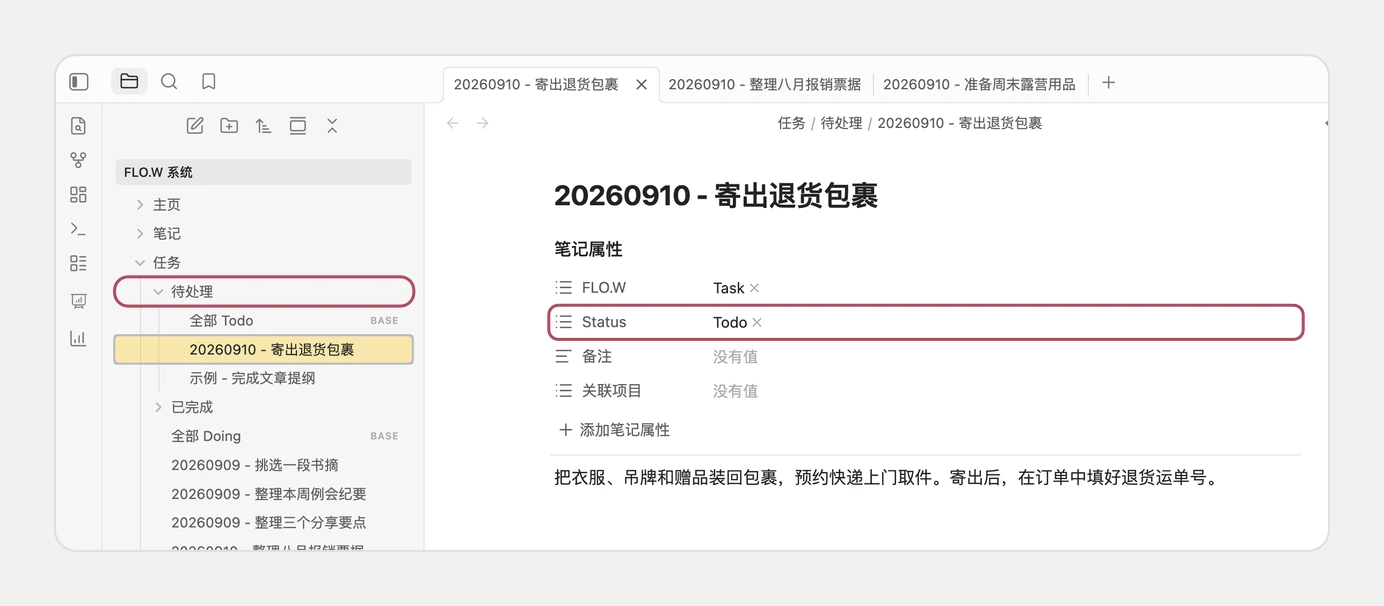
Doing:正在做,任务放在「任务」文件夹Todo:准备以后再做,任务移到「任务/待处理」Done:已经完成,任务移到「任务/已完成」
例如下图的任务 寄出退货包裹.Task,「Status」是 Todo,所以它放在「任务/待处理」中。
修改时,点击「Status」的值右侧的空白处,直接在下拉中选择新的值,不需要先删掉原来的值。新建的任务默认是 Doing。清空「Status」后,任务会回到「任务」文件夹,并重新填上 Doing。做完一项任务时,在 FLO.W 面板「动作 → 当前页」中点击「完成任务」,它会同时把「Status」改为 Done,并填写「完成时间」,见 任务管理。
任务类型
「任务类型」区分这件事是日程还是待办。可以把日程理解成约会,把待办理解成作业:
| 特点 | 日程(约会) | 待办(作业) |
|---|---|---|
| 时间特征 | 固定的时间点,例如下午 3 点开会 | 有截止时间,例如周五前完成 |
| 灵活程度 | 不能随意调整,例如会议室已经订好 | 可以自己安排什么时候做 |
| 常见场景 | 会议、航班、婚礼、生日 | 写报告、购物、取快递 |
| 注意事项 | 需要准时到场,提前留出这段时间 | 时间灵活,注意不要错过截止时间 |
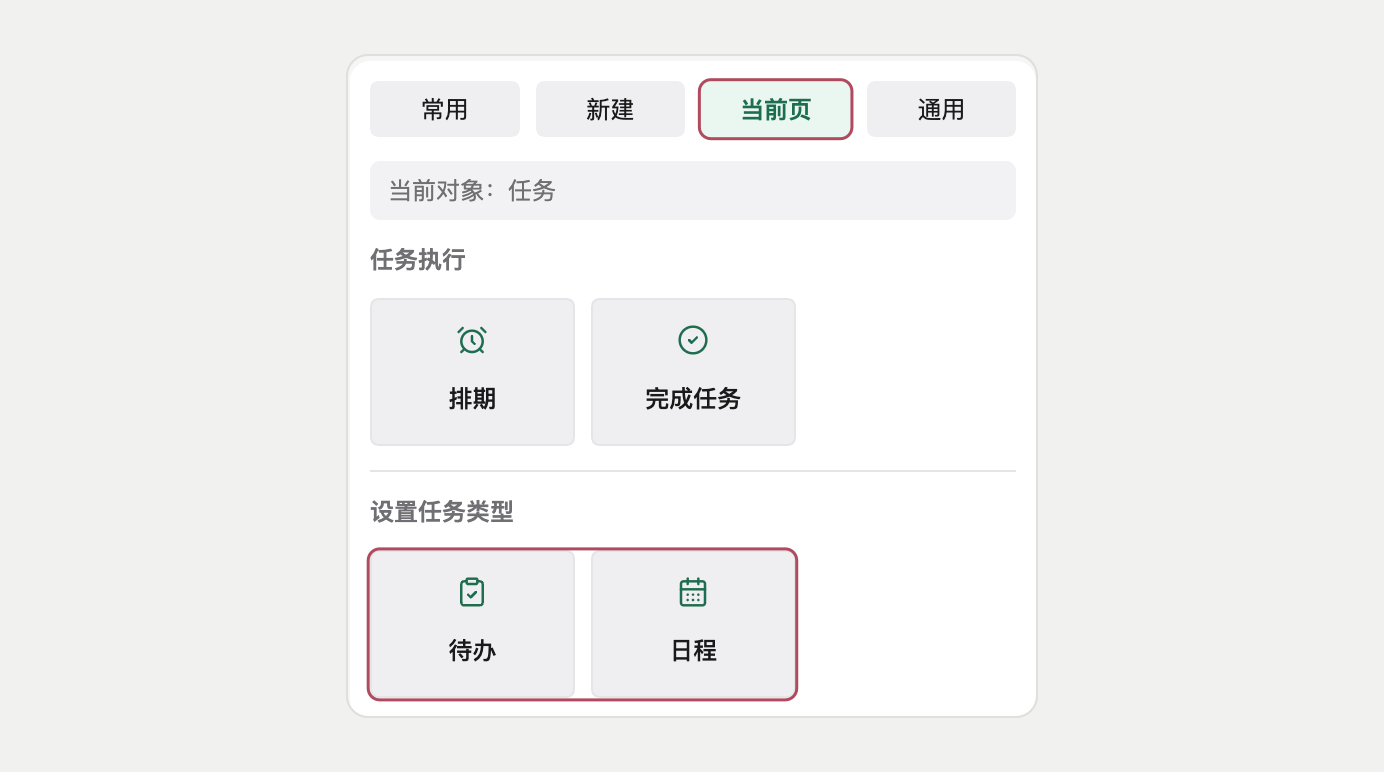
打开任务,在 FLO.W 面板「动作 → 当前页」的「设置任务类型」中,点击「日程」或「待办」即可填写。
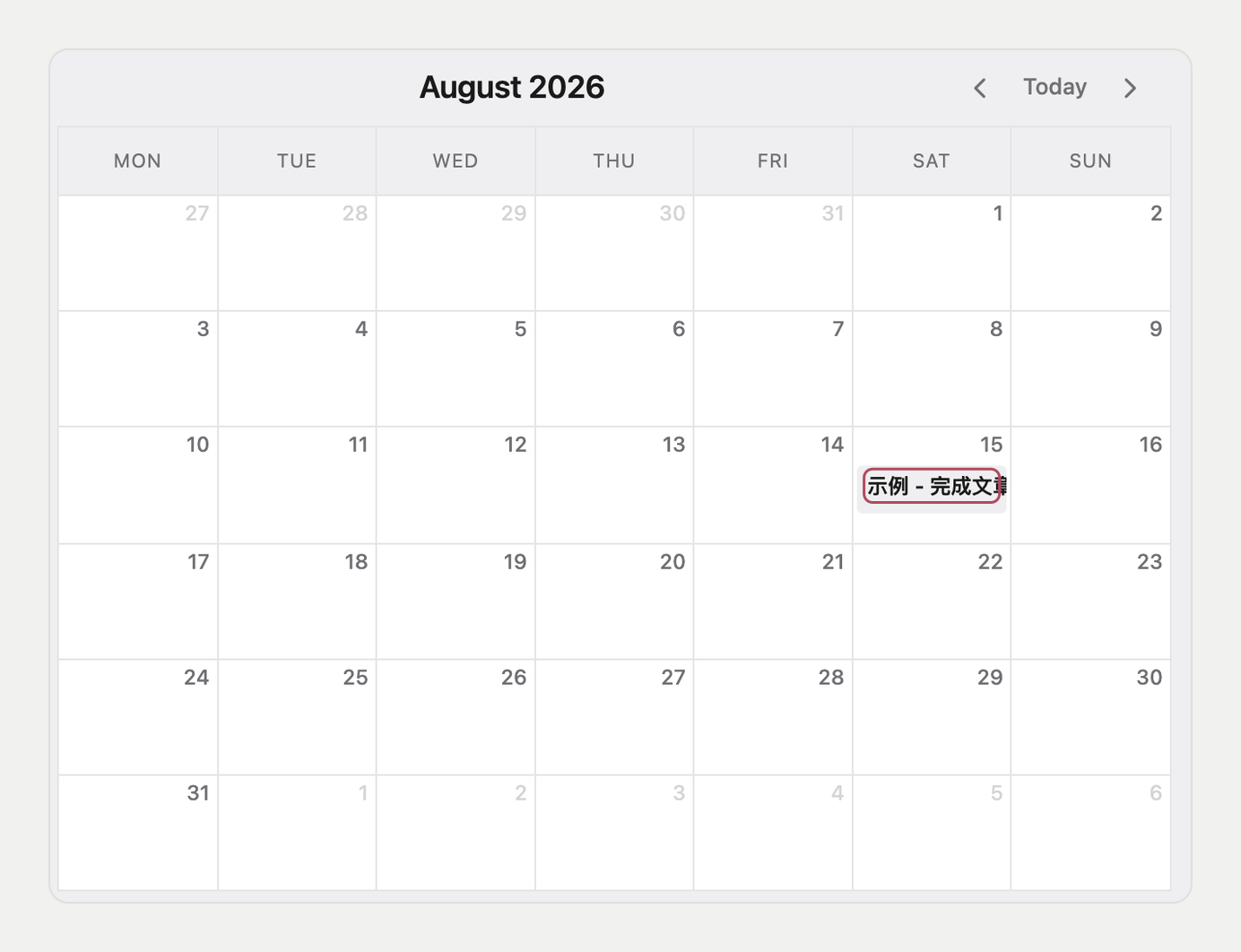
任务类型不影响任务放在哪个文件夹,影响的是它显示在哪里。主页「任务总览」中的「日程日历」,只显示任务类型为「日程」、并且填写了「计划开始」或「计划结束」的任务。排了时间的任务没有出现在日程日历里,通常是因为任务类型没有填「日程」。
任务产出
「任务产出」记录这项任务做出了什么成果,例如写稿任务填 文章,剪片任务填 视频。填写后,可以在 Base 表格中按产出筛选,集中回看同一类成果,做法见 管理成果。
计划开始和计划结束
「计划开始」填写准备开始做的时间,「计划结束」填写预定完成的时间,可以只填日期,也可以精确到几点。在 FLO.W 面板「动作 → 当前页」中点击「排期」,可以在同一个窗口填写这两项,并设置提醒。
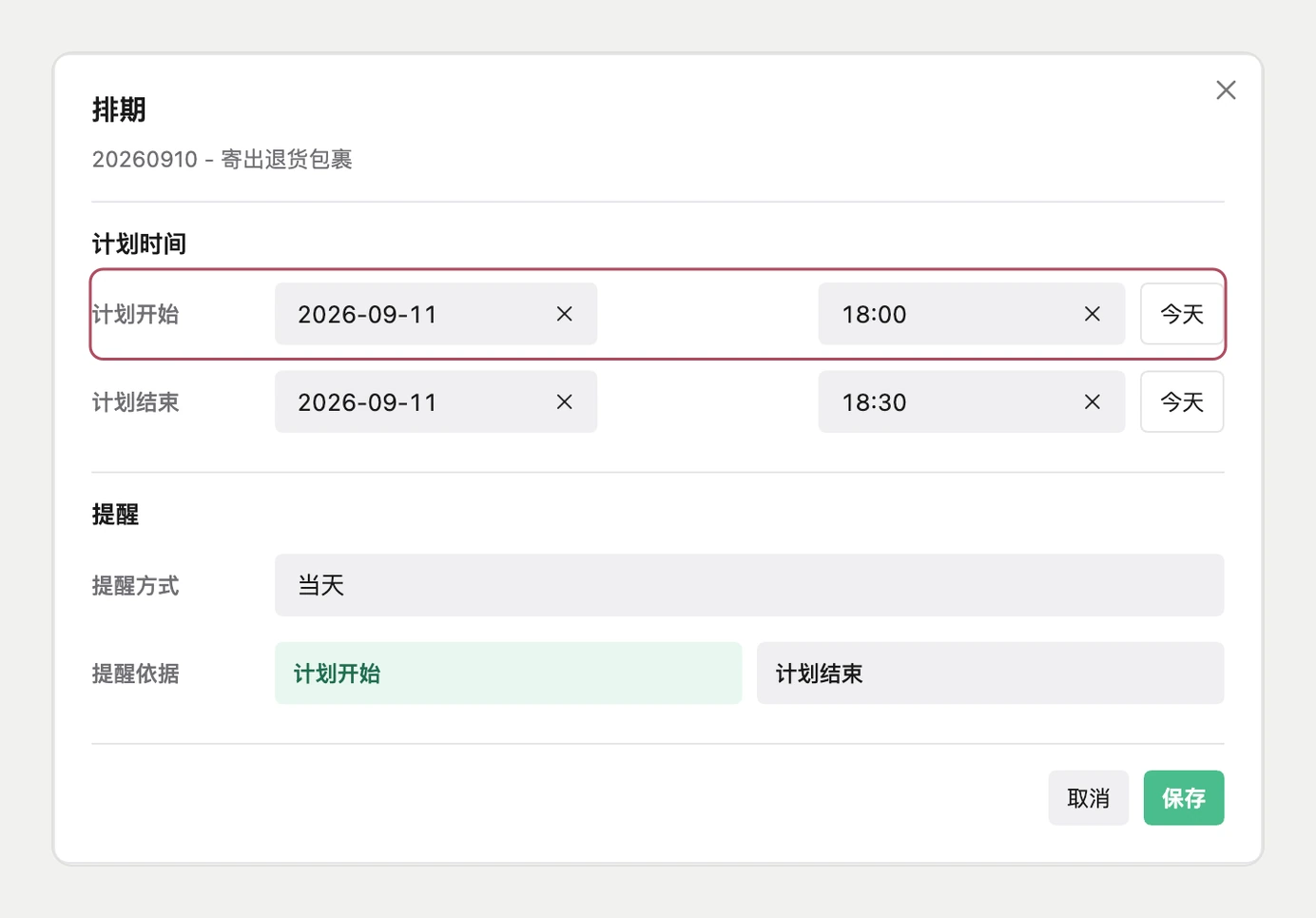
填写后,任务会按这两个时间出现在日程日历和 FLO.W 报表的今日清单中;设置提醒时,可以选择按「计划开始」还是「计划结束」提醒。到了计划结束,任务不会自动完成,仍由你根据实际情况标记。
完成时间
「完成时间」记录任务实际完成的时刻。在 FLO.W 面板「动作 → 当前页」中点击「完成任务」时自动填写,精确到分钟,例如 2026-10-02T14:30,一般不需要手动填写。填写了完成时间的任务,提醒不会再触发。
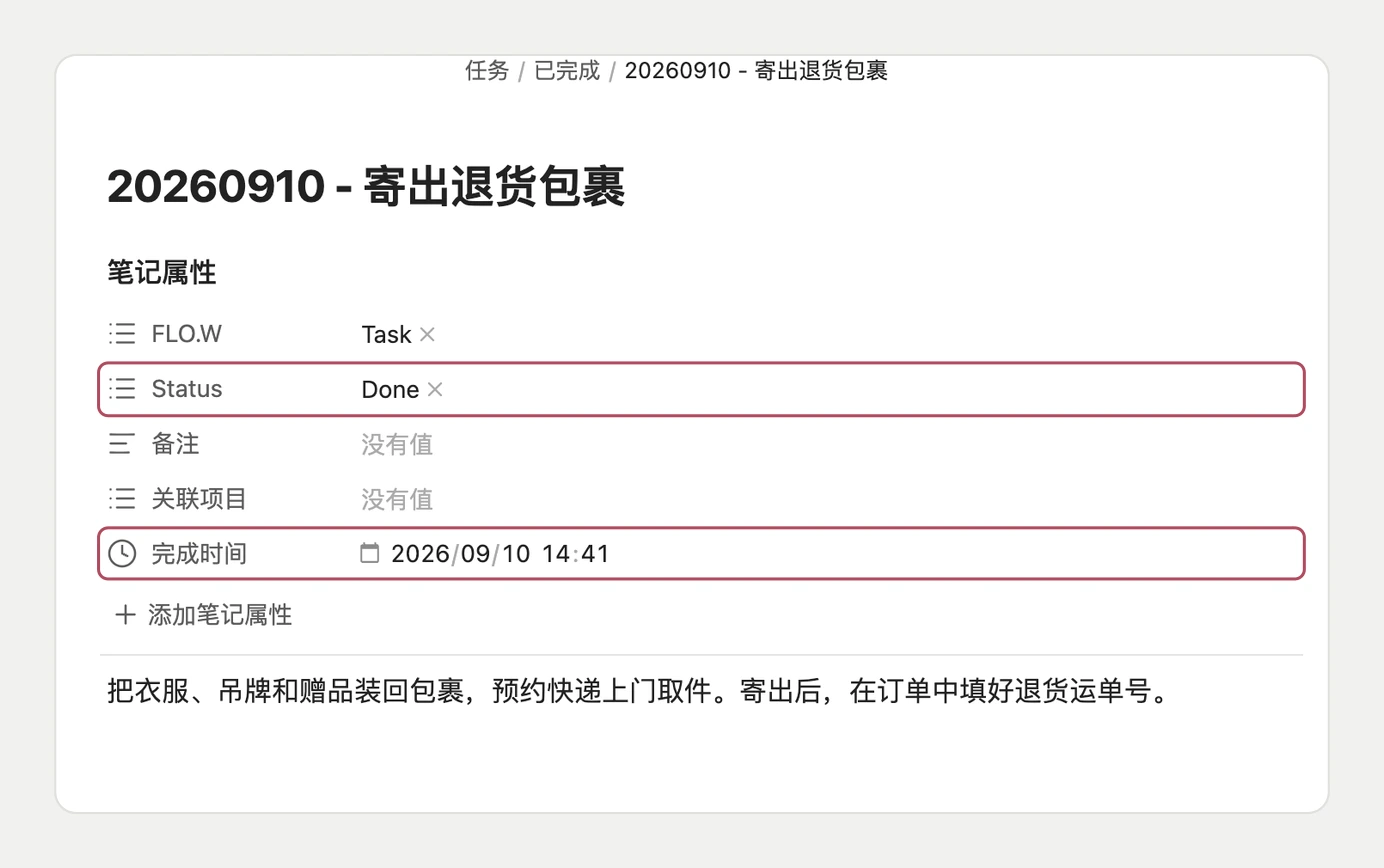
项目的属性
新建项目时,模板会放上「FLO.W」「Status」「计划开始」「计划结束」「完成时间」「关联领域」和「备注」。
Status
项目的「Status」记录项目推进到哪一步,取值和任务相同:
Doing:正在推进,项目放在「项目」文件夹Todo:准备以后再做,项目移到「项目/待处理」Done:已经完成,项目移到「项目/已完成」
下面几张图以项目 线下展会安排.Project 为例。
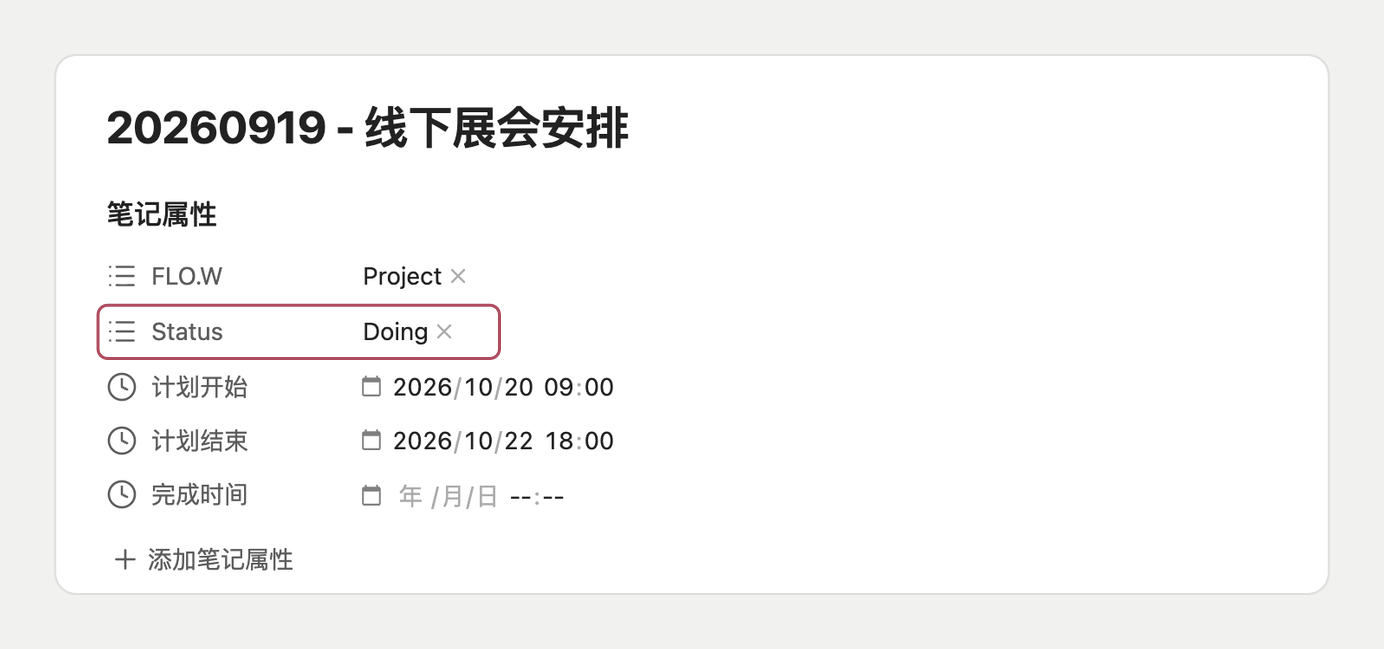
项目做完时,在 FLO.W 面板「动作 → 当前页」中点击「完成项目」,会同时把「Status」改为 Done,并填写「完成时间」。
计划开始、计划结束和完成时间
「计划开始」「计划结束」记录项目预定的开始和完成时间,可以在 FLO.W 面板「动作 → 当前页」中点击「排期」填写,并设置提醒。「完成时间」在点击「完成项目」时自动填写。
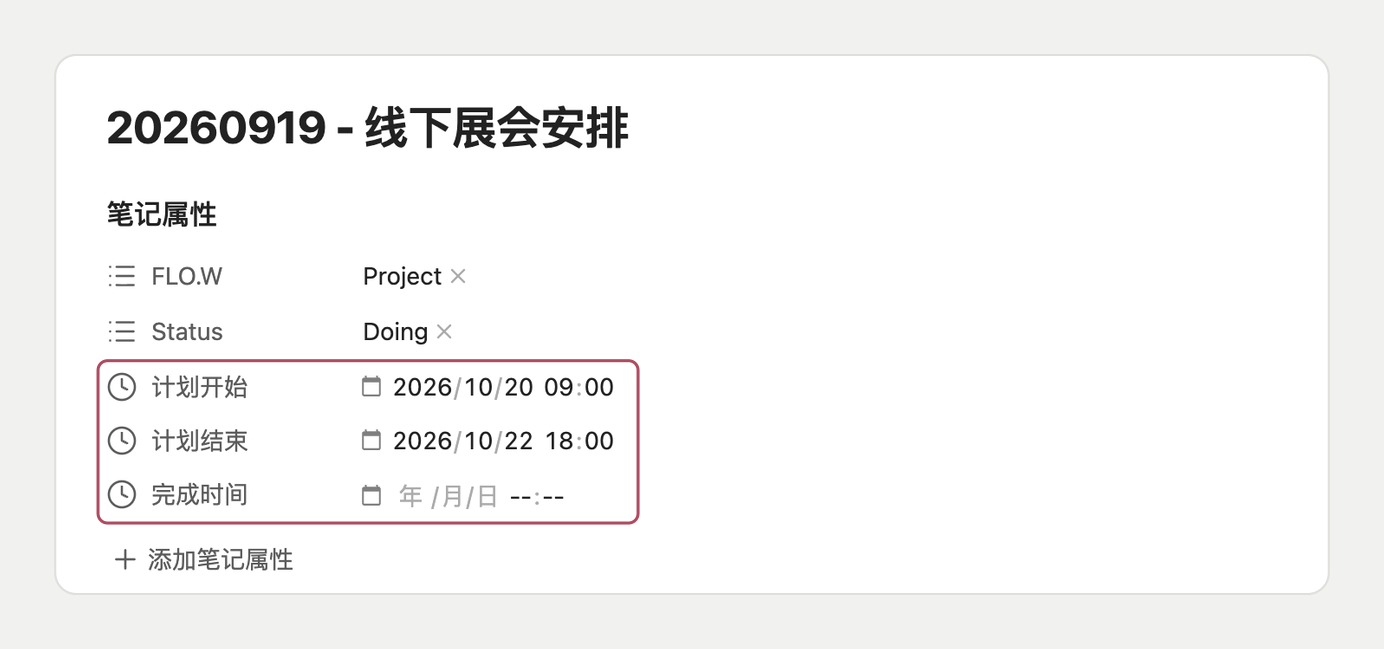
关联领域
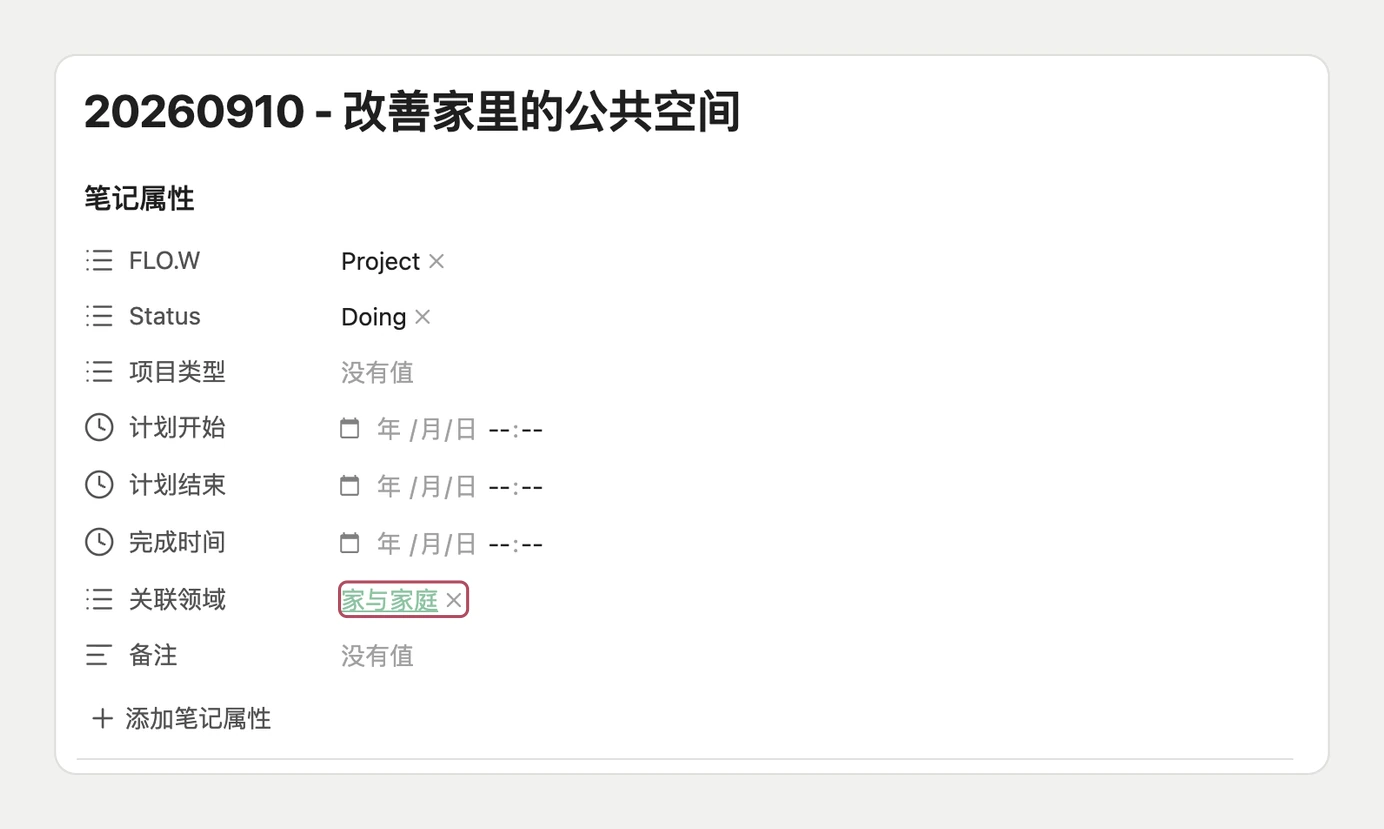
「关联领域」填写项目属于哪个领域。例如下图的项目 改善家里的公共空间.Project 属于领域 家与家庭.Area。填写后,这个项目会出现在领域的「关联项目」页面中。从领域的「关联项目」页面新建项目时,会自动填好。操作见 领域构筑。
领域的属性
领域是你长期负责的一个方向,例如「家与家庭」「自媒体经营」。领域只能通过 FLO.W 的「新建领域」创建,创建时会放上「FLO.W」「Status」和「备注」。领域本身的属性很少,领域下面有哪些项目、任务和笔记,由这些页面各自的「关联领域」决定。
Status
领域的「Status」只表示这个领域还在不在使用:
Doing:正在使用Archived:已归档
下图是领域 自媒体经营.Area 的属性,它正在使用,「Status」是 Doing。
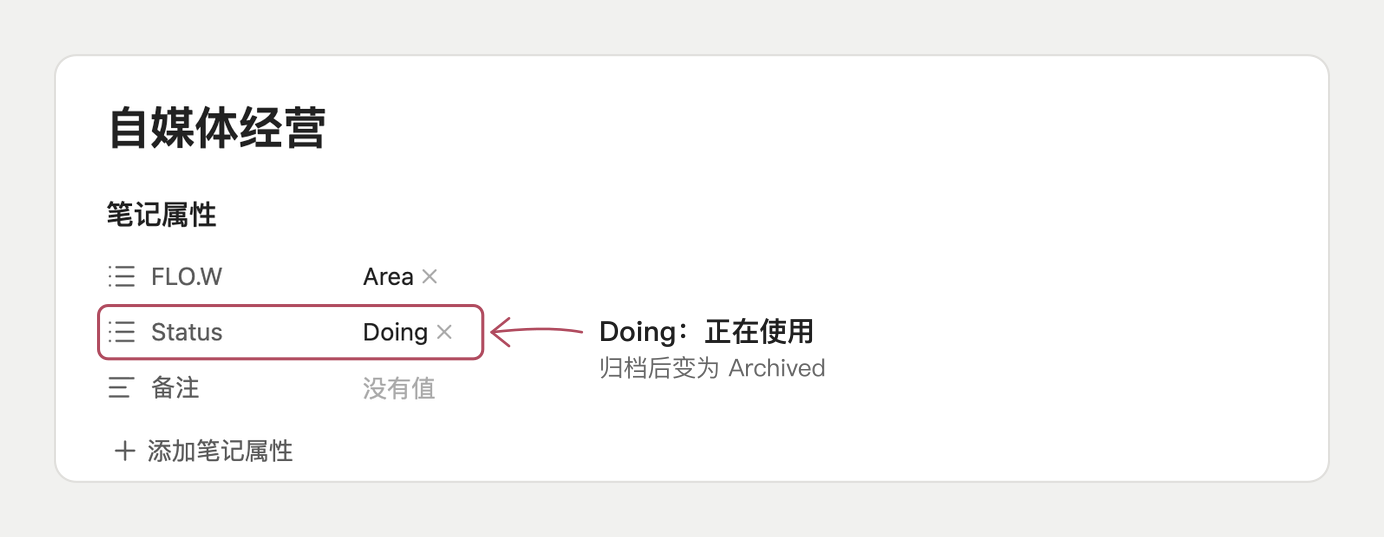
领域没有完成的说法,不再使用的领域就归档。归档和恢复都在 FLO.W 设置中心的「自动路由 → 领域」中操作,不需要手动改这个属性。归档后,领域的文件和各处的关联都保持原样,只是不再出现在报表和打卡的领域选择中,随时可以恢复。
信息的属性
信息是从网页等外部来源收藏进来的资料,通常用浏览器插件 Obsidian Web Clipper 剪藏。剪藏时会填上「FLO.W」「Status」「内容载体」「来源」等属性。下面说明每个属性的作用,剪藏和填写的完整步骤见 信息剪藏。
Status
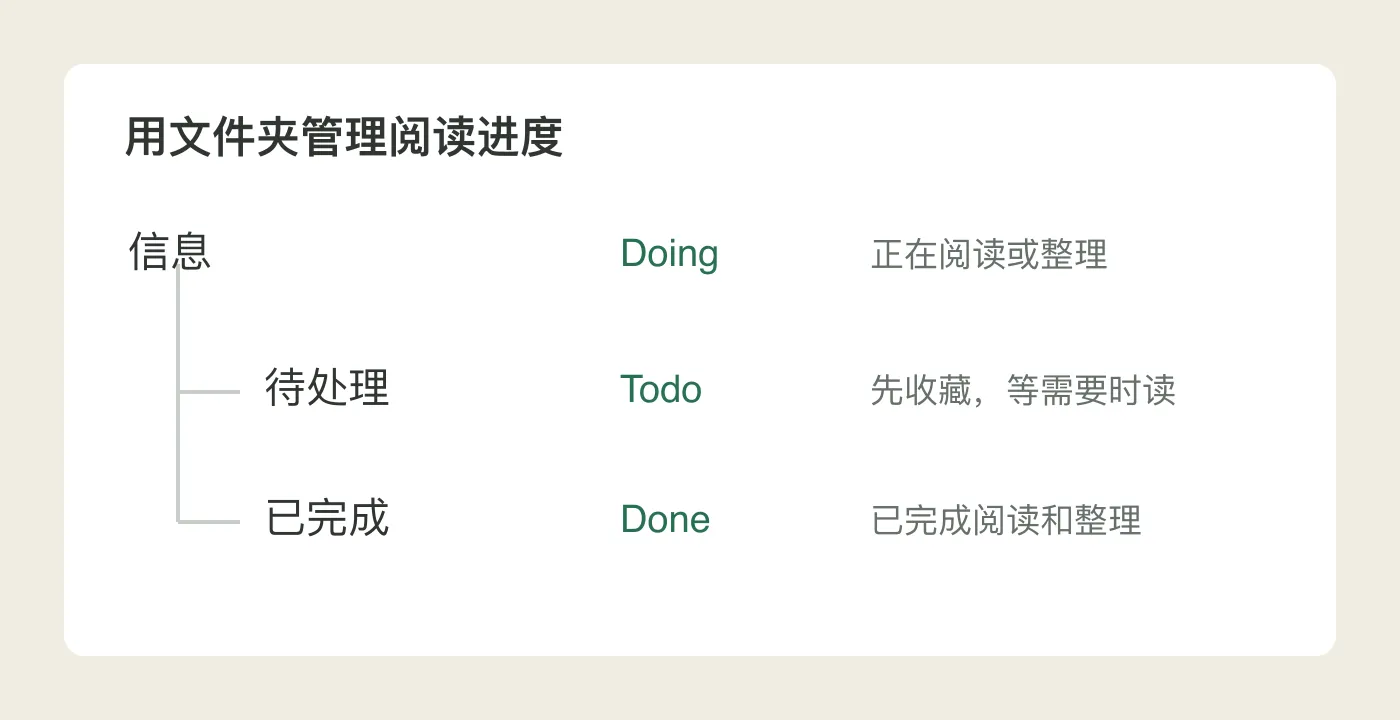
信息的「Status」记录这份资料处理到哪一步:
Todo:还没读,资料移到「信息/待处理」Doing:正在读,资料放在「信息」文件夹Done:已经读完、整理完,资料移到「信息/已完成」
内容载体
「内容载体」说明资料原本是什么形式:文章、帖子、视频、播客 或 书籍。例如收藏一篇公众号文章填 文章,收藏一段视频填 视频。主页的「信息总览」按它分组显示资料,见 内容载体。
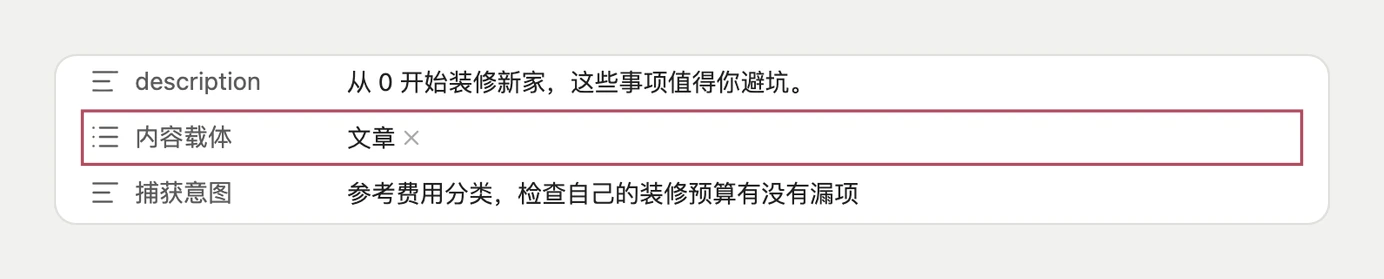
来源、title、作者和 description
这几项保留资料本身的信息:「来源」是原网页地址,「title」是网页标题,「作者」是原作者,「description」是网页自带的简介。剪藏时一般由 Web Clipper 自动填好。

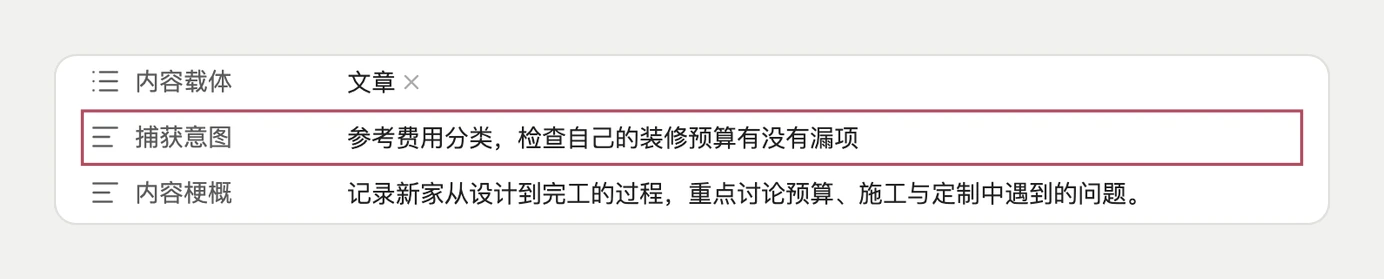
捕获意图和内容梗概
「捕获意图」写你为什么收藏这份资料,例如「做装修预算时参考」;「内容梗概」写资料讲了什么。前者可以在剪藏时填写,后者可以读完再补,见 捕获意图 和 内容梗概。
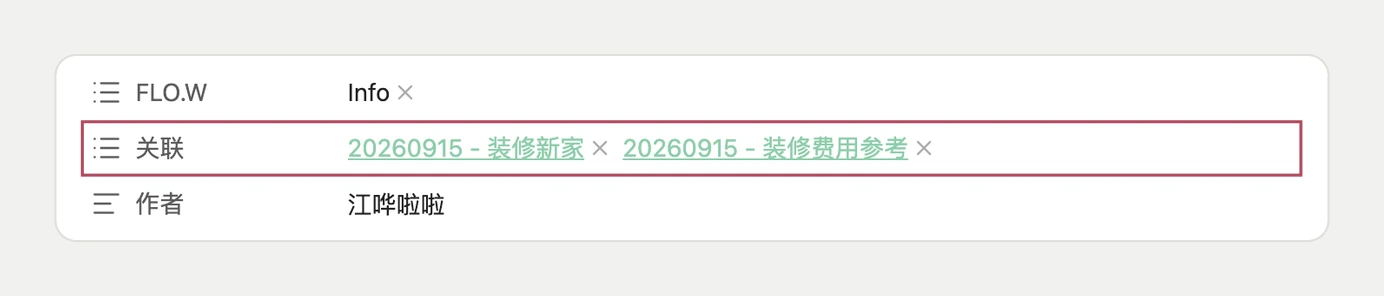
关联
信息只有一个「关联」,可以填写相关的笔记、任务、项目或领域,说明这份资料准备用在哪里。例如把一篇装修文章关联到装修项目。填写后,在这个项目页面中插入「信息 Base」,就能看到关联过来的资料,见 关联。
最后更新于