 FLO.W Obsidian 文档
笔记备份
定期把整个笔记库文件夹复制一份保存起来,并用 Obsidian 自带的文件恢复找回刚改坏的笔记。
同步不能代替备份
很多人开了同步以后,会觉得笔记已经在好几台设备上各有一份,不需要再备份了。其实同步做的事情是让每台设备保持一样,这和备份是两回事。
比如在电脑上误删了一个文件夹,同步会很尽责地把这次删除也带到手机和平板上,几分钟后所有设备上都没有了。批量改坏了一批笔记、同步时两边内容互相覆盖,结果也是一样,错误会跟着同步传到每一台设备。
备份是另外留一份不会跟着变的副本。出了问题,可以回到出问题之前的样子。所以不管用不用同步,都建议另外做备份。
复制整个笔记库文件夹
Obsidian 的笔记库就是电脑上的一个普通文件夹,备份它不需要任何工具,把这个文件夹整个复制一份,放到别的位置就可以了。
如果不记得笔记库放在哪里,可以在 Obsidian 左侧的文件列表里右键最外层的任意一个文件夹,比如「主页」,点击「在访达中显示」,Windows 上是「在资源管理器中显示」。系统会打开它所在的位置,这里就是笔记库文件夹的里面,往上一层就能看到整个笔记库文件夹。
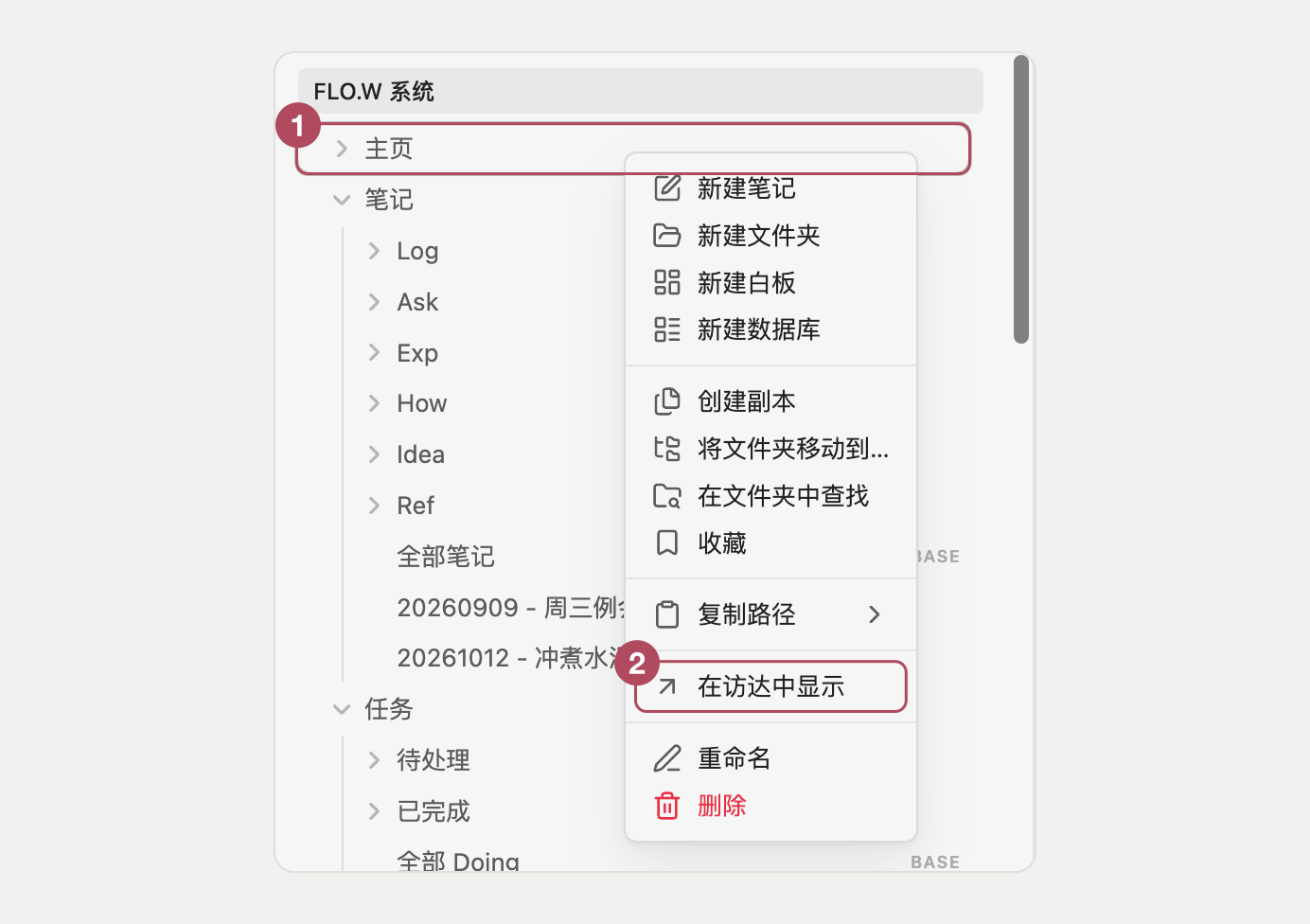
复制时有三点需要注意。
第一,复制整个文件夹,不要只挑笔记。笔记库里除了看得见的笔记,还有一个平时看不到的 .obsidian 文件夹,里面是 Obsidian 的设置和包括 FLO.W Core 在内的所有插件。另外「工具/插件/FLO.W Core」里保存着打卡、专注、收藏、字数历史这些记录。只复制笔记的话,恢复后这些都要重新来过。整个文件夹一起复制,就不用操心漏了哪一样。
第二,给副本的名字加上日期,比如「FLO.W 笔记库 备份 2026-10-13」。备份多了以后,一眼就能看出哪一份是哪天的。
第三,副本不要和原来的笔记库放在同一个地方。放在同一块硬盘上,硬盘坏了两份会一起丢。放在同一个同步文件夹里,它又会跟着同步一起变。比较稳妥的是放到移动硬盘、NAS 或另一个网盘里。
至于多久备份一次,可以按自己写得多不多来定,每周或每月一次都可以。但在下面这些操作之前,建议先备份再动手,因为它们一次会改动很多文件,出了问题很难一篇篇改回去。
- 把旧笔记库迁入 FLO.W
- 更换同步方案,或者第一次给新设备开启同步
- 让 AI 批量修改笔记
- 自己批量改名、移动或删除文件
从备份恢复
恢复时不要直接打开备份的那个文件夹来用。一旦在里面继续写,这份备份就不再是当时的样子了,下次再需要它的时候已经被改过。
如果只是丢了几篇笔记,在备份文件夹里找到它们,复制回现在的笔记库就可以了。
如果整个笔记库都需要回到备份时的样子,先把现在出问题的笔记库文件夹改个名字留着,再把备份复制一份出来,放到原来的位置,用 Obsidian 打开这份复制出来的。确认一切正常以后,再决定要不要删掉出问题的那一份。
找回刚改坏的一篇笔记
还有一种更常见的情况,只是某一篇笔记被改坏了,比如不小心删掉了一大段,而且已经没法撤销。这时候不需要动用整库备份,Obsidian 自带的「文件恢复」可以解决。
它会每隔几分钟,自动把正在编辑的笔记存一个快照。打开 Obsidian 设置,在「核心插件」里点击「文件恢复」,再点击「查看」。

在窗口左上角搜索这篇笔记的名称,下面会列出它的各个快照,每个快照都标着保存的时间。点击一个快照,右边会显示当时的内容。找到改坏之前的那一个,点击「恢复此版本」,这篇笔记就会回到当时的样子。如果只想取回其中一段,点击「复制」,再粘贴到笔记里。
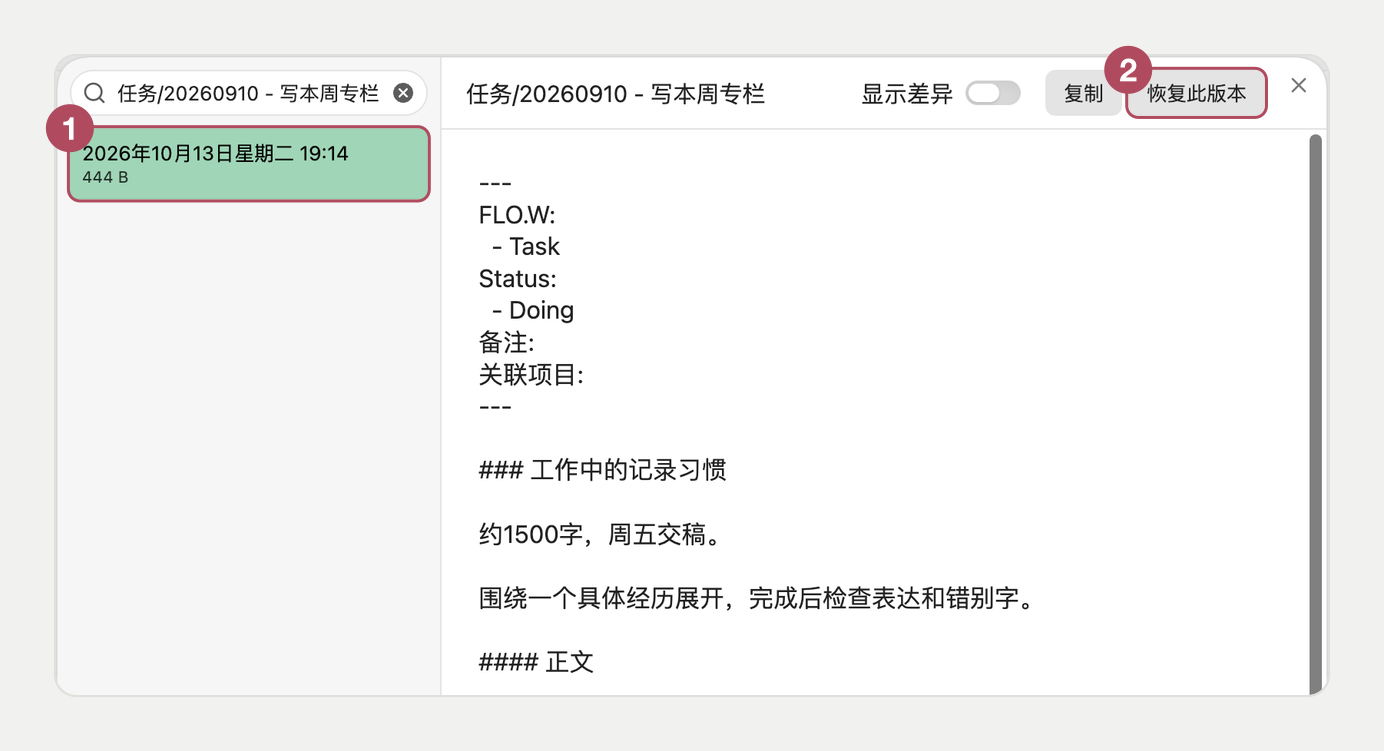
需要知道的是,文件恢复不能代替上面说的整库备份。快照只保存在当前这台设备上,只保留最近一段时间,也不包含图片等附件。电脑坏了或者重装了系统,快照会一起丢失。它适合用来救回刚刚改坏的笔记,更大的问题还是要靠备份。
补充教程
这一页讲的是最基础的做法。如果想把备份做得更彻底,比如同时保留几份副本、其中一份放在异地、上传网盘之前先加密,可以阅读下面这篇文章,里面有完整的备份方案和具体用到的工具。
最后更新于