 FLO.W Obsidian 文档
插件兼容
FLO.W 笔记库预装了哪个第三方插件,哪些社区插件暂不兼容,以及怀疑插件冲突时怎么排查。
预装插件
打开 Obsidian「设置 → 第三方插件」,在「已安装插件」里会看到两个插件。FLO.W Core 是 FLO.W 自己的插件,另一个 Calendar Bases 是笔记库预装的第三方插件,「任务总览」里的「日程日历」靠它显示。
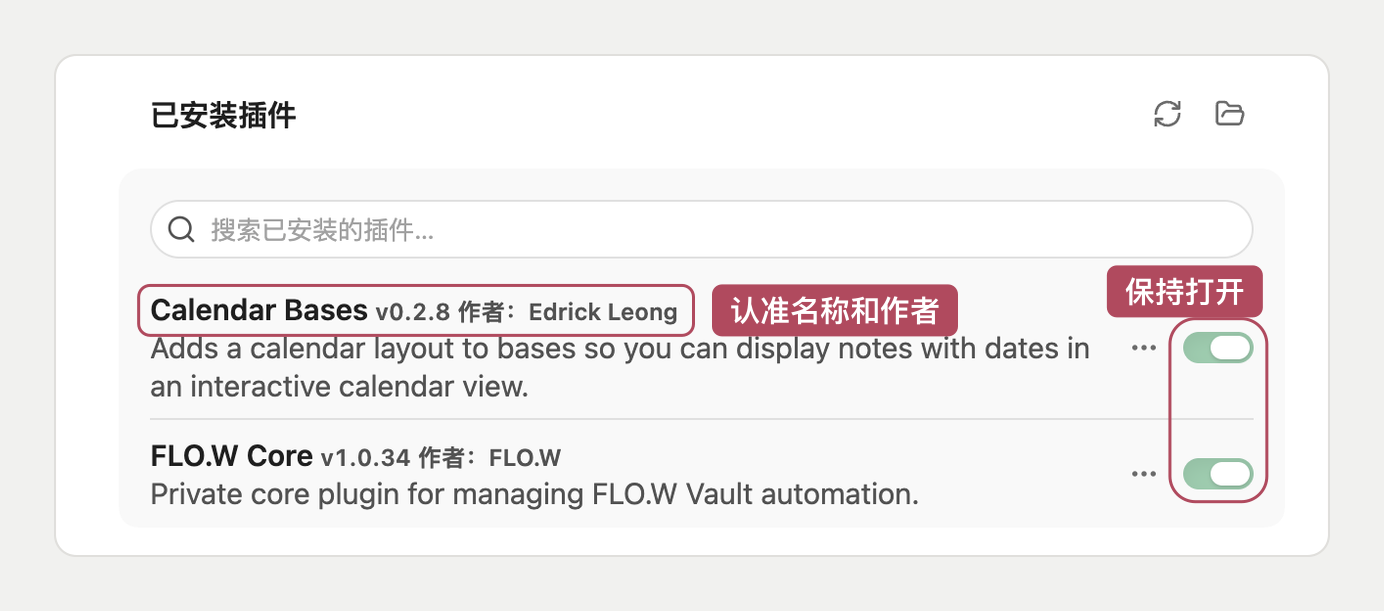
FLO.W 笔记库只预装这一个第三方插件,不用再装别的就能完整使用。
社区插件市场里有名称相近的日历插件,它们不能代替 Calendar Bases。装错以后日历会一直显示不出来,所以重新安装时要认准作者 Edrick Leong,处理办法见 日程日历显示未知视图类型。
其他社区插件可以照常安装。图标、美化这一类插件一般不影响自动路由。装上某个插件以后,如果 FLO.W 开始出现报错,或者按钮点了没有反应,按 排查方法 检查一遍。
暂不兼容
以下插件暂时还不兼容 FLO.W Core,一起使用时可能出现偶发的 Bug。
- Open Tab Settings
- 坚果云同步插件,在插件列表里的名称是 Nutstore Sync
如果装了其中一个,使用时可以留意一下。遇到报错或者按钮点了没有反应,先在 Obsidian「设置 → 第三方插件」里把它右侧的开关关掉,再把刚才的操作做一遍,看看是不是它引起的。
排查方法
刚装了新的社区插件,FLO.W 就开始出现报错、按钮点了没有反应,或者界面显示不出来,按下面的顺序排查。
- 先关掉最近装的第三方插件,再把刚才的操作做一遍。恢复正常,就说明是这个插件引起的
- 关掉以后问题还在,先把 FLO.W Core 更新到最新版 再试
- 更新后仍然出现,用「记录复现」把过程录下来发送给我们
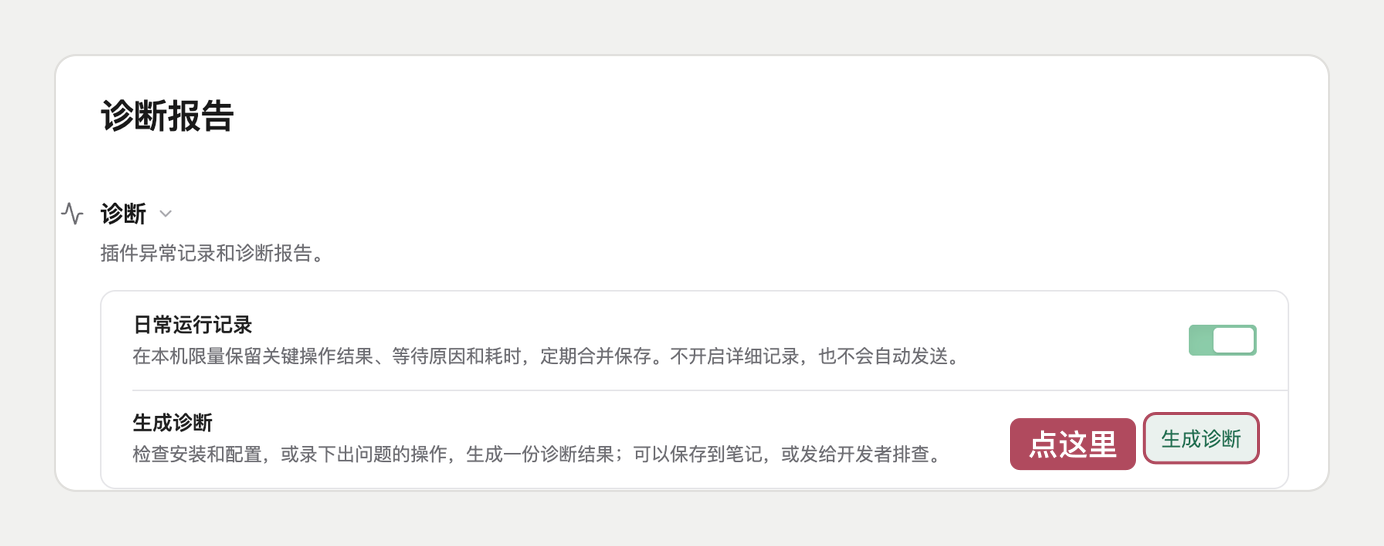
第三步在 Obsidian 设置里进入「FLO.W Core → 诊断报告」,展开「诊断」,点击「生成诊断」。
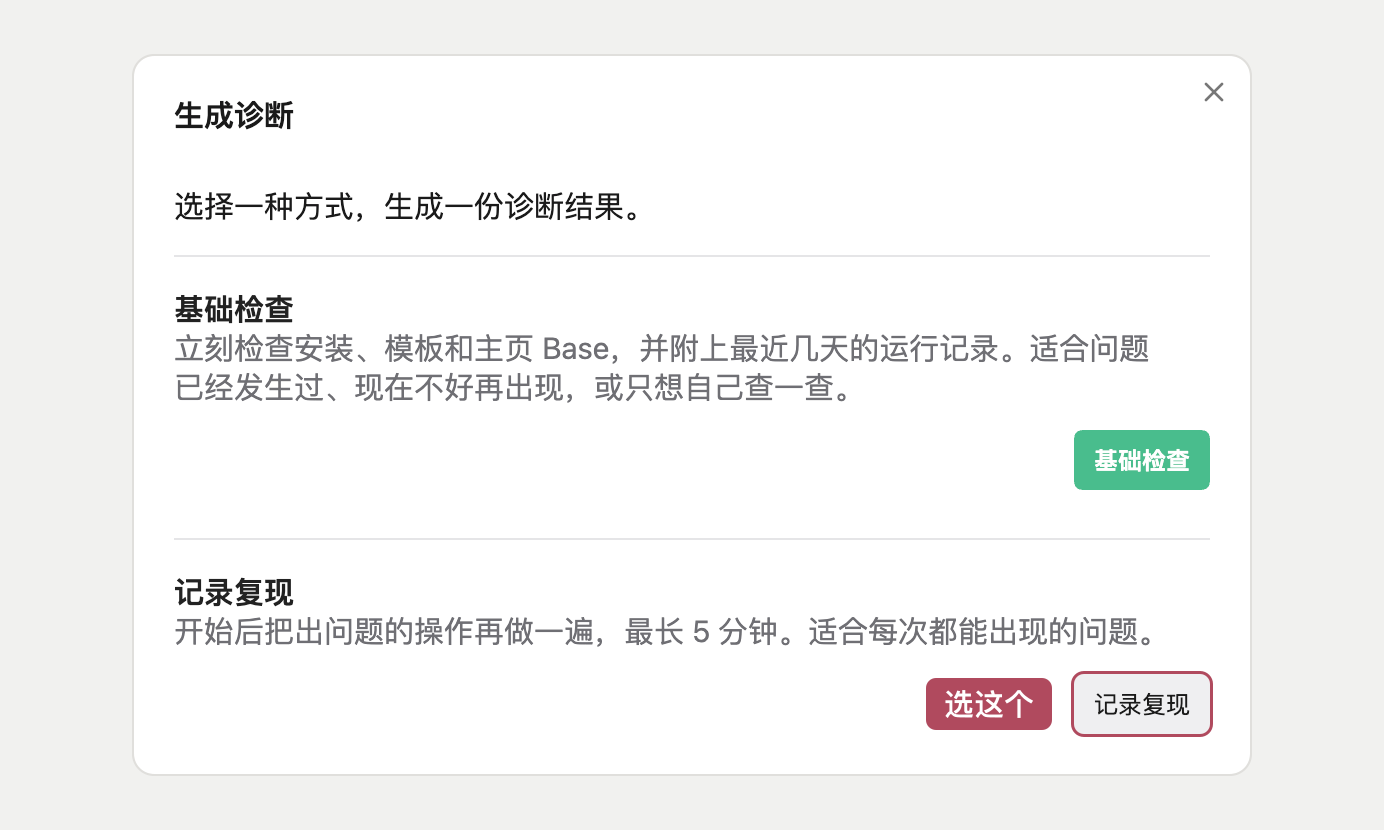
在弹出的窗口里选「记录复现」。
点击「开始」,回到出问题的地方,按平时的步骤再做一遍,做完点击「结束记录」。一次最长记录 5 分钟。
结束后点击「发送给开发者」,再用「复制编号」复制报告编号,在交流群里新开一个话题,贴上编号,并说明装了哪个插件、做了什么操作。更完整的说明见 常见问题。
最后更新于