 FLO.W Obsidian 文档
AI 辅助
让你常用的 AI 先读 FLO.W 的 Skill,再请它帮你整理、创建和回顾。
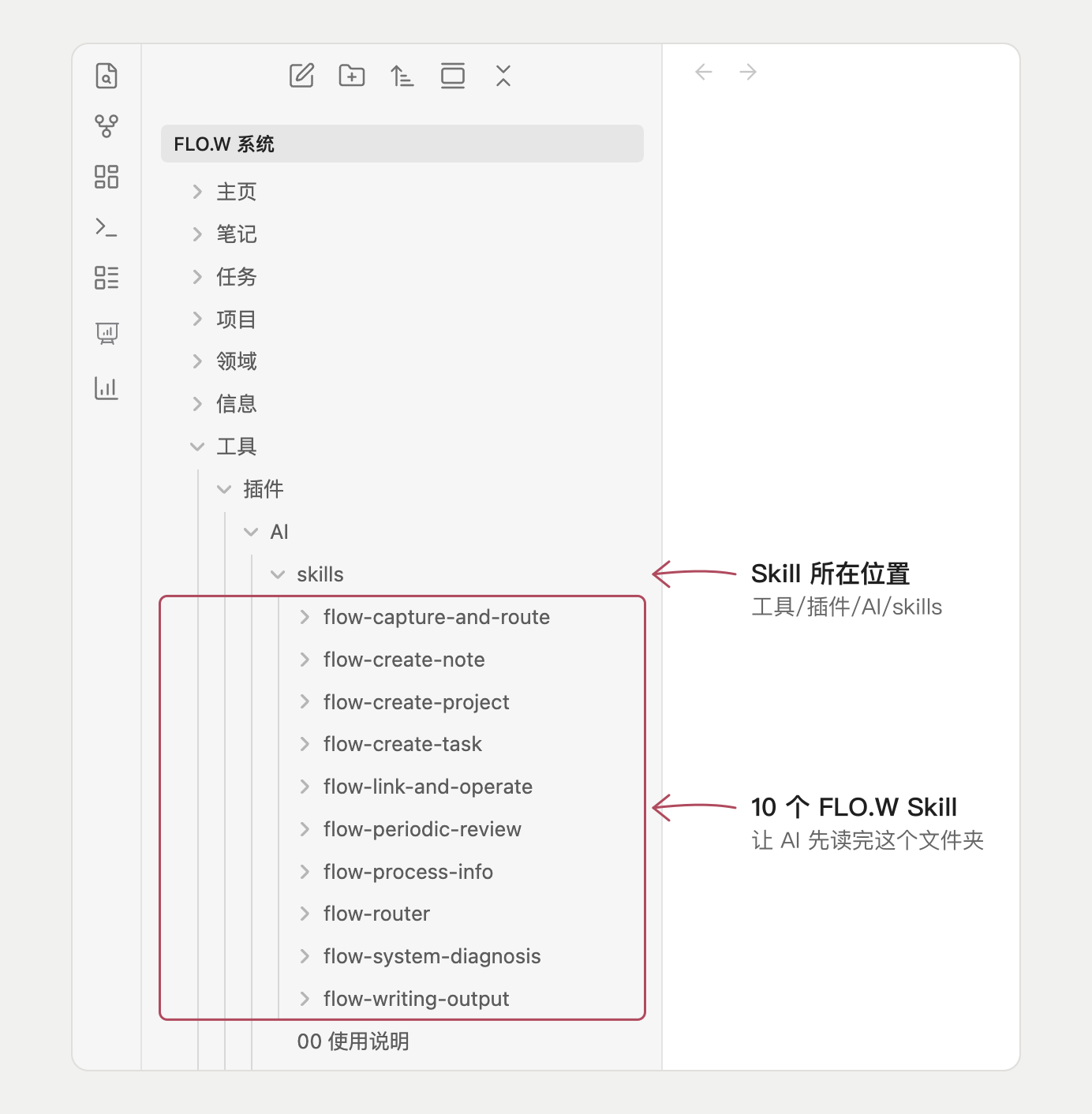
FLO.W 本身不带 AI,但笔记库里预设了 10 个 Skill,写明了这套系统的结构和各种操作的规则。你平时用哪个 AI,就让它先读这些 Skill,它就能按 FLO.W 的方式帮你做事。
让 AI 读懂 FLO.W
Skill 放在「工具/插件/AI」中。
开始对话前,先对 AI 说:
先阅读 工具/插件/AI/AGENTS.md,再按里面的指引处理我的需求。用 Codex、Claude Code 这类能读写本地文件的工具时,先用它打开 FLO.W 笔记库所在的文件夹;用 Obsidian 里的 AI 插件时,例如 Claudian,直接在插件的对话框里发这句话。
直接说要做什么
不需要记住 Skill 的名字,像平时一样说出想做的事,例如:
- 「把今天的速记整理一下,需要做的建成任务」
- 「帮我把这门课的学习计划规划成项目,拆出要做的任务」
- 「这篇剪藏讲了什么?整理成一篇 Ref 笔记」
- 「回顾这周完成了哪些任务,帮我写周复盘」
让 AI 动手修改之前,可以先请它说明准备改哪些文件,你确认后再执行。
修改 AI 规则
不管用 Codex、Claude Code 还是其他能读本地文件的 AI,开始对话时都先让它阅读 工具/插件/AI/AGENTS.md。
AGENTS.md 和 skills 文件夹里的 Skill 都可以按自己的习惯修改,FLO.W Core 不会覆盖它们。改之前先把要改的文件复制一份备份,改坏了可以换回来。
同一文件夹里的 flow-core-create-contract.json 不要手动修改。它记录标题时间前缀等设置,你在设置中心改了设置后,Core 会自动重写它。
不想改动原文件,也可以另写一份自己的说明,在开头让 AI 先读 AGENTS.md,后面写上你的补充要求,比如「回复用英文」「新建任务时默认关联领域『工作』」。开始对话时,让 AI 读你这份说明。
注意事项
- 让 AI 修改笔记库时,保持 Obsidian 开着。这样 AI 改了属性,FLO.W Core 能照常把文件移到对应的文件夹
- 大批量修改前,先把整个笔记库文件夹复制一份备份
最后更新于