 FLO.W Obsidian 文档
专注计时
用 FLO.W 面板里的番茄时钟专注做一件事,把专注时间记到具体的文档上,并在报表里回看时间花在了哪里。
开始一次专注
打开右侧 FLO.W 面板的「专注」页签,点击「开始专注」,倒计时就开始了。
开始之前可以留意按钮下面的那一行「将绑定」。它显示的是当前正在打开的文档,表示这次专注会记到这篇文档上。所以比较顺手的做法是,先打开要处理的那篇任务,再点击开始。
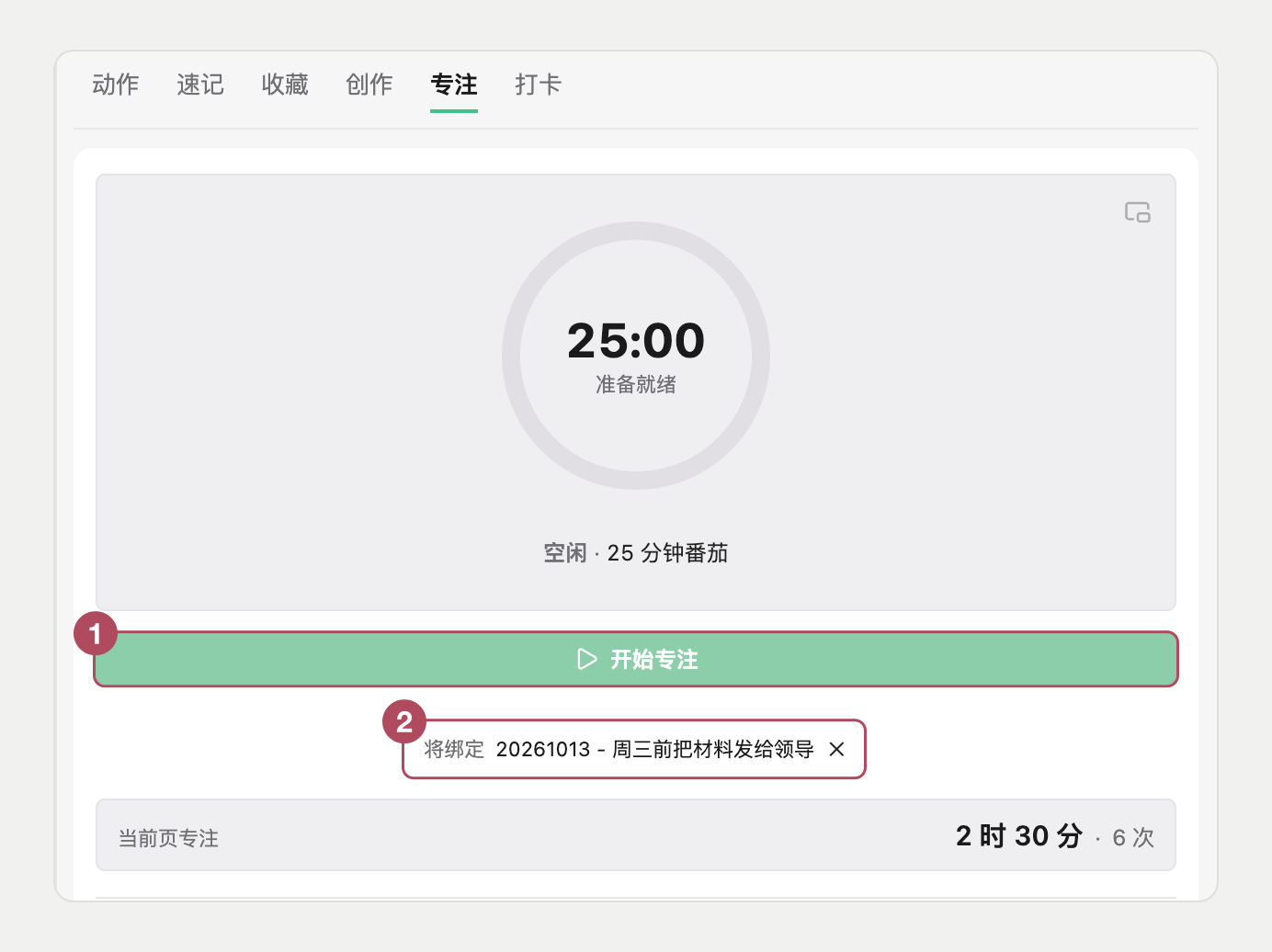
如果这次专注和眼前这篇文档没有关系,比如只是想安静地想一会儿事情,可以点击文档名称后面的 ✕ 取消绑定。没有绑定文档的专注照样会计时,也会计入统计,只是不归到任何一篇文档上。
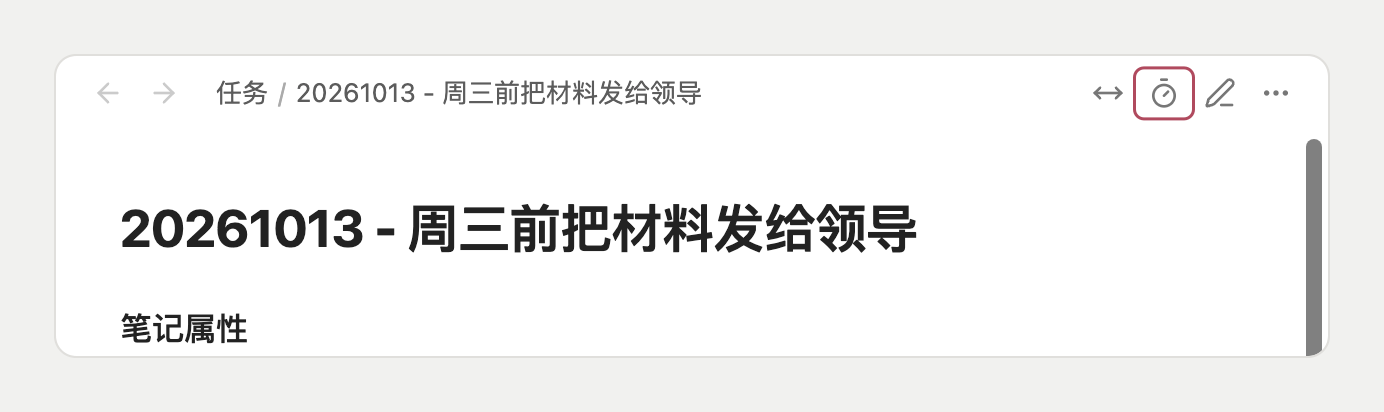
还有一个更快的入口。每篇文档右上角都有一个计时图标,点击它会直接开始专注,并且绑定这篇文档,不用先切到「专注」页签。
同一时间只能有一个番茄在进行。已经在专注时再点击别的文档上的计时图标,不会开始第二个。
暂停、终止和取消
专注开始后,按钮会变成「暂停」「终止」「取消」三个。暂停比较好理解,临时被打断时点一下,回来再点击「继续专注」接着计时。
需要分清的是「终止」和「取消」,它们都会结束这次专注,但对记录的处理不一样。
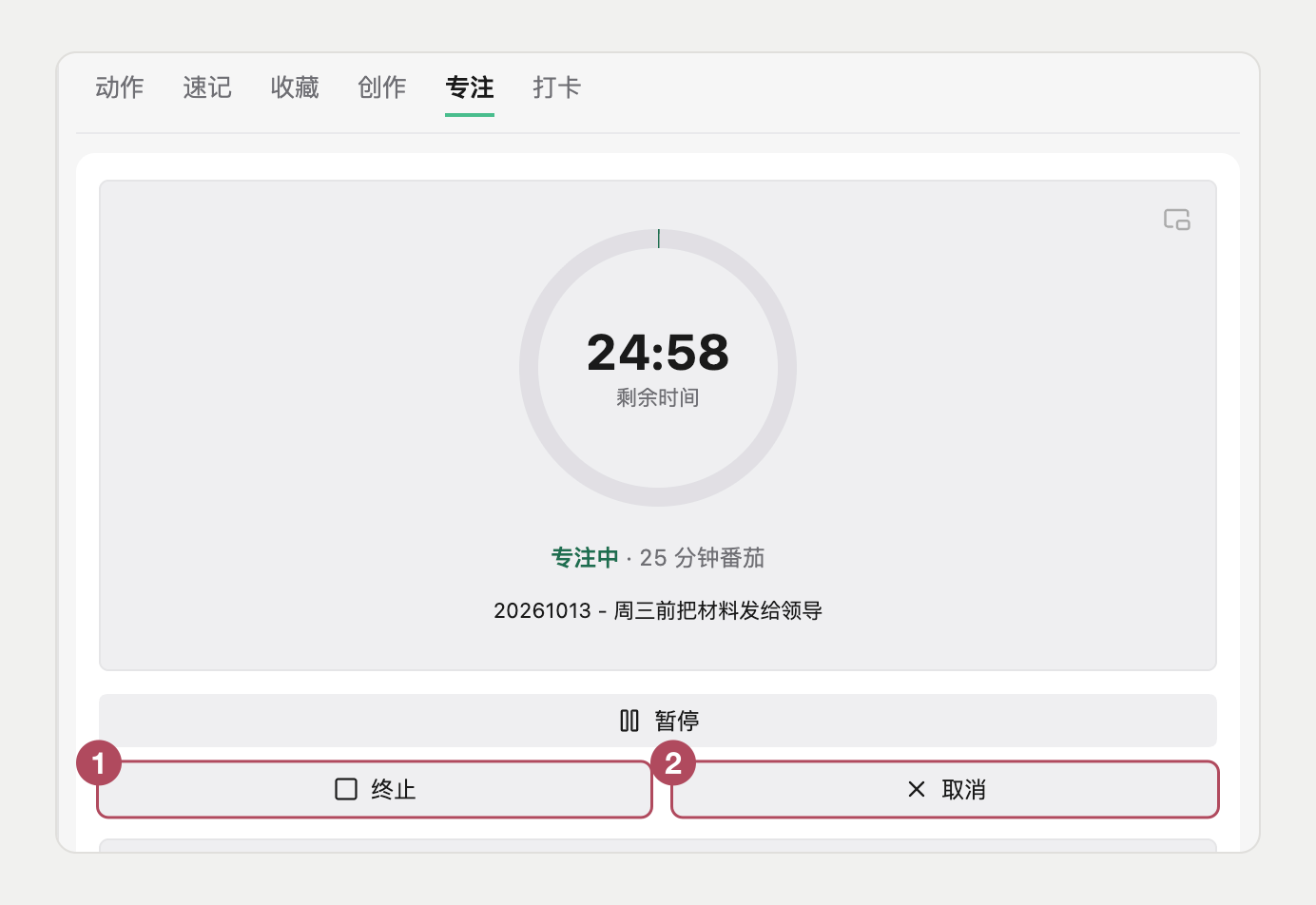
终止是提前结束,已经专注的时间照实记下来。比如 25 分钟的番茄做到第 12 分钟,事情提前做完了,这时点击「终止」,记录里会留下一条 12 分钟的专注。它不算一个完整的番茄,在统计里归到「中途终止」。
取消是这一次不算。比如刚点了开始就被叫去开会,这次专注根本没有发生,点击「取消」后不会留下任何记录,也不计入统计。
简单说,做了一部分就用终止,根本没做就用取消。
时间到了以后
倒计时走完,这个番茄会自动记为完成,同时电脑会弹出一条系统通知。如果系统通知没有打开,提醒会改成显示在 Obsidian 窗口里,不会悄悄结束。
专注的时候往往已经切到别的窗口去了,看不到面板上的倒计时。这种情况可以在开始后点击计时卡片右上角的小窗图标,把倒计时单独弹成一个小窗口,放在屏幕一角。
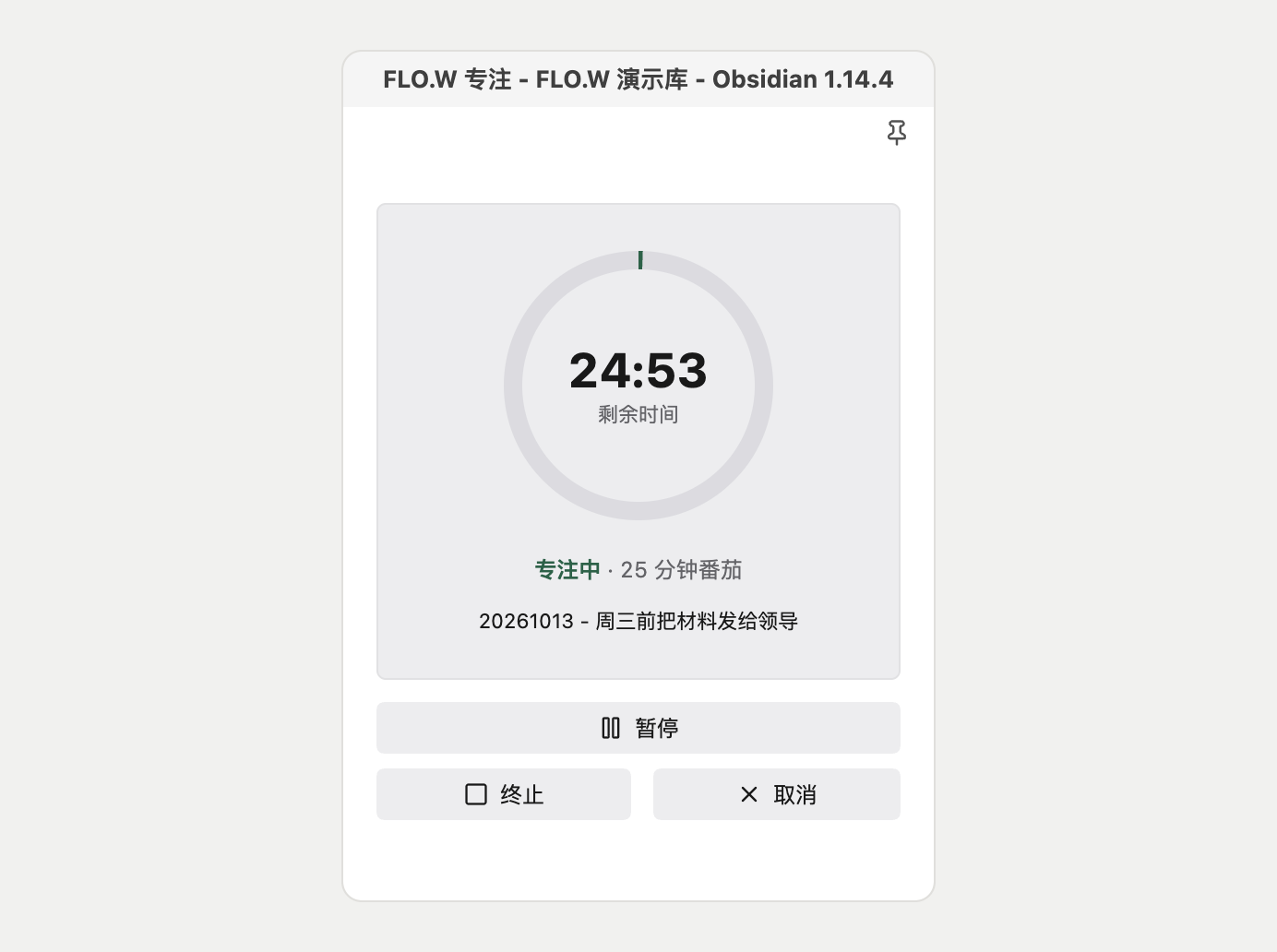
小窗里同样可以暂停、终止和取消。点击小窗右上角的图钉,可以让它一直显示在其他窗口的上面。小窗只是多了一个显示的地方,把它关掉不会影响计时。这个小窗只在电脑上有。
调整番茄时长
默认一个番茄是 25 分钟。如果觉得太短或太长,点击计时卡片上的「25 分钟番茄」这几个字,会直接跳到对应的设置。
也可以自己进入 Obsidian 设置的「FLO.W Core → 侧边组件」,展开「专注番茄」,修改「番茄时长(分钟)」,范围是 5 到 180 分钟。
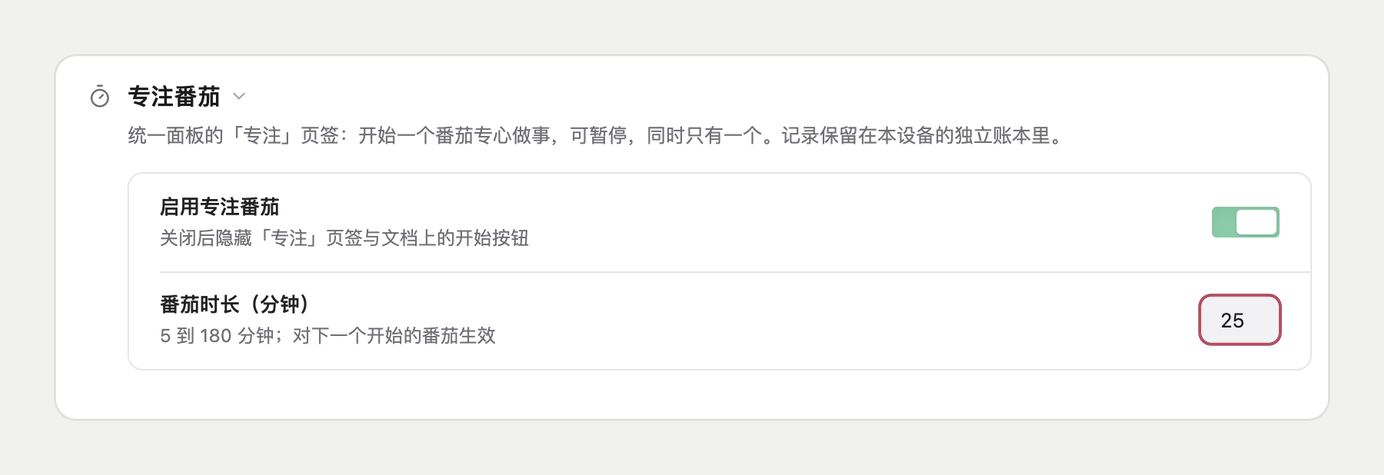
新的时长从下一个番茄开始生效。正在进行的这个番茄还是按开始时的时长走完,不会中途变化。
回看时间花在哪里
专注记录有两个地方可以看。
第一个就在「专注」页签里。打开一篇文档时,按钮下方会显示「当前页专注」,写着这篇文档累计专注了多久、一共几次。处理一个拖了很久的任务时看一眼这个数字,能知道自己在它身上实际投入了多少时间。
再往下是今天和本周的番茄数与专注时长,以及一天里哪些时段专注得比较多。
第二个在报表里,适合看更长的时间。打开 FLO.W 报表,点击顶部的「时间」,再点击「番茄时钟」。也可以直接点击「专注」页签里「统计」这两个字跳过去。
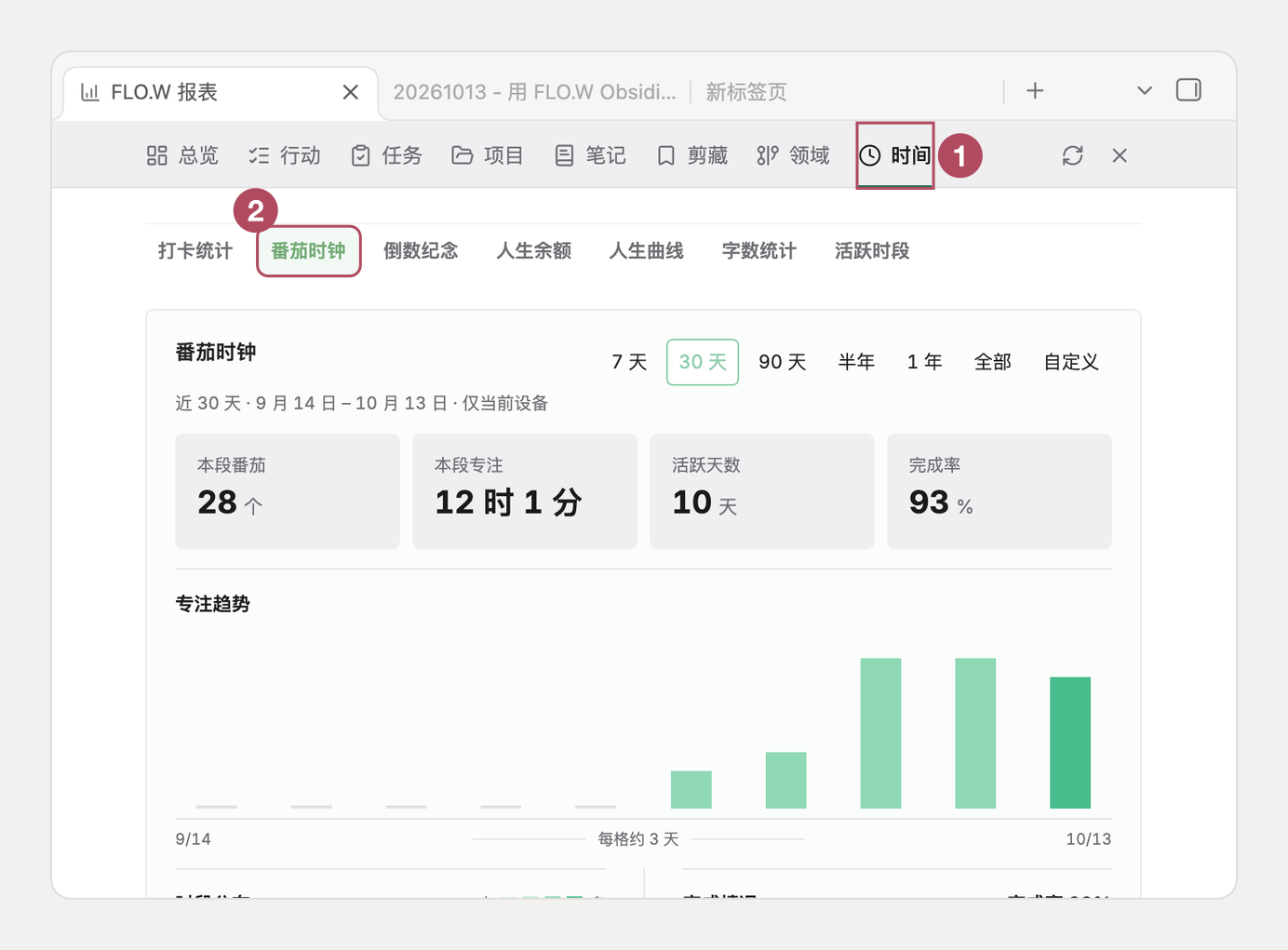
这里可以按 7 天、30 天、90 天、半年、1 年或自定义的范围查看。页面最下面的「专注去向」会按文档列出各自的专注时长,时间花在了哪几件事上,在这里一目了然。没有绑定文档的专注会合并显示为「未绑定文档」。
在多台设备上使用
手机和平板上也可以开始专注,用法和电脑上一样。
需要留意的是,专注记录是每台设备各记各的。报表里的番茄时钟只统计当前这台设备上的专注,范围旁边会标着「仅当前设备」。也就是说,在手机上完成的番茄不会出现在电脑的报表里,反过来也一样。
把几台设备的专注合在一起看,目前还不支持。如果希望报表里的数字完整,建议固定在一台设备上使用专注计时。
关闭专注计时
如果用不上这个功能,可以在同一个设置页里关闭「启用专注番茄」。
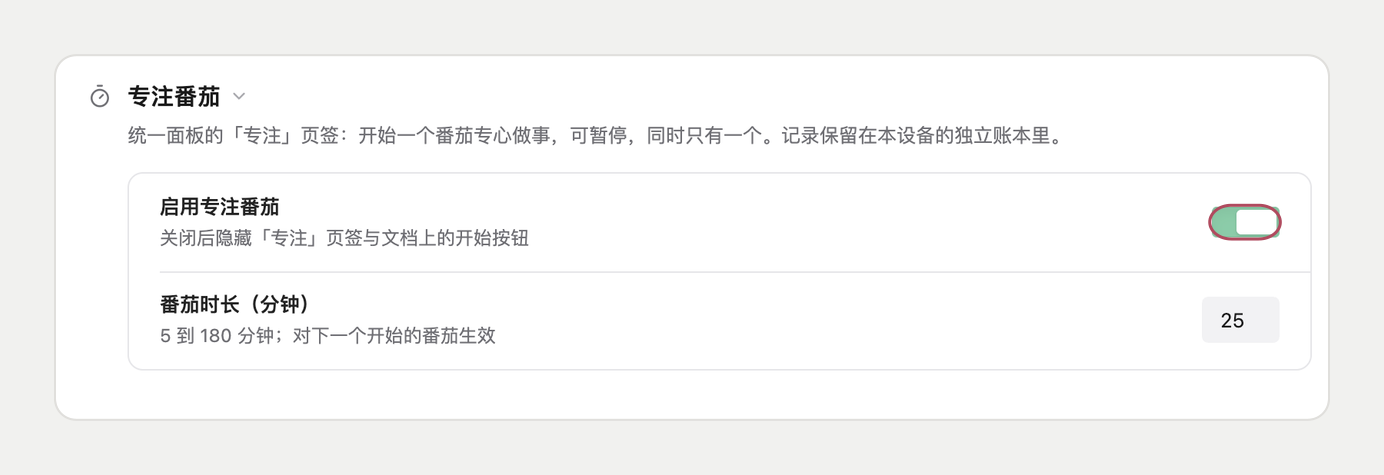
关闭后「专注」页签和文档右上角的计时图标都会隐藏,已有的专注记录会保留。
最后更新于