 FLO.W Obsidian 文档
预设项目任务
同一类项目每次都要做同样几件事时,把这些任务写进项目模板,新建项目时一并创建并关联好。
有些项目每次要做的事都差不多。以做视频为例,每一期都要写脚本、拍摄、剪辑、发布。每次新建项目后再逐条新建这四个任务,重复,也容易漏掉一条。
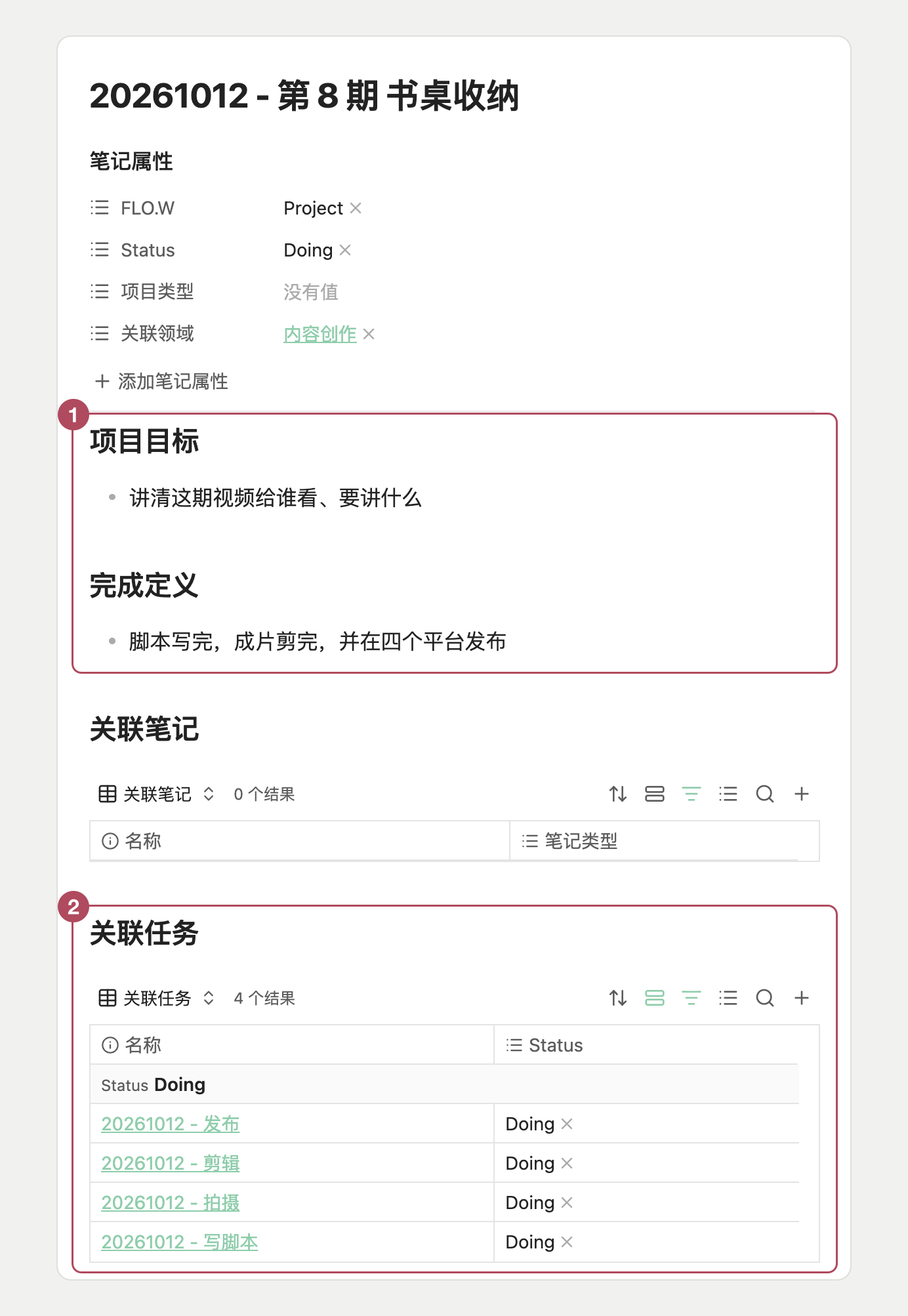
这几条任务可以提前写进项目模板。之后用这份模板新建项目,FLO.W Core 会一并创建这些任务,并把它们关联到新项目。
什么时候使用
- 同一类项目会反复出现,例如每期视频、每场活动、每月结算
- 每次要做的任务基本固定,只在个别几项上有增减
- 每条任务都要单独安排时间、记录过程
只做一次的项目直接新建,任务在项目的「关联任务」Base 里逐条添加。任务里一次就能做完的小步骤,在任务正文里写成复选框即可,见 创建专题任务。
新建项目模板
展开右侧栏,在 FLO.W 面板的「动作 → 新建」中,点击「新建模板」分组里的「新建项目模板」按钮。在弹出的窗口中输入模板名称 视频制作 并确认。
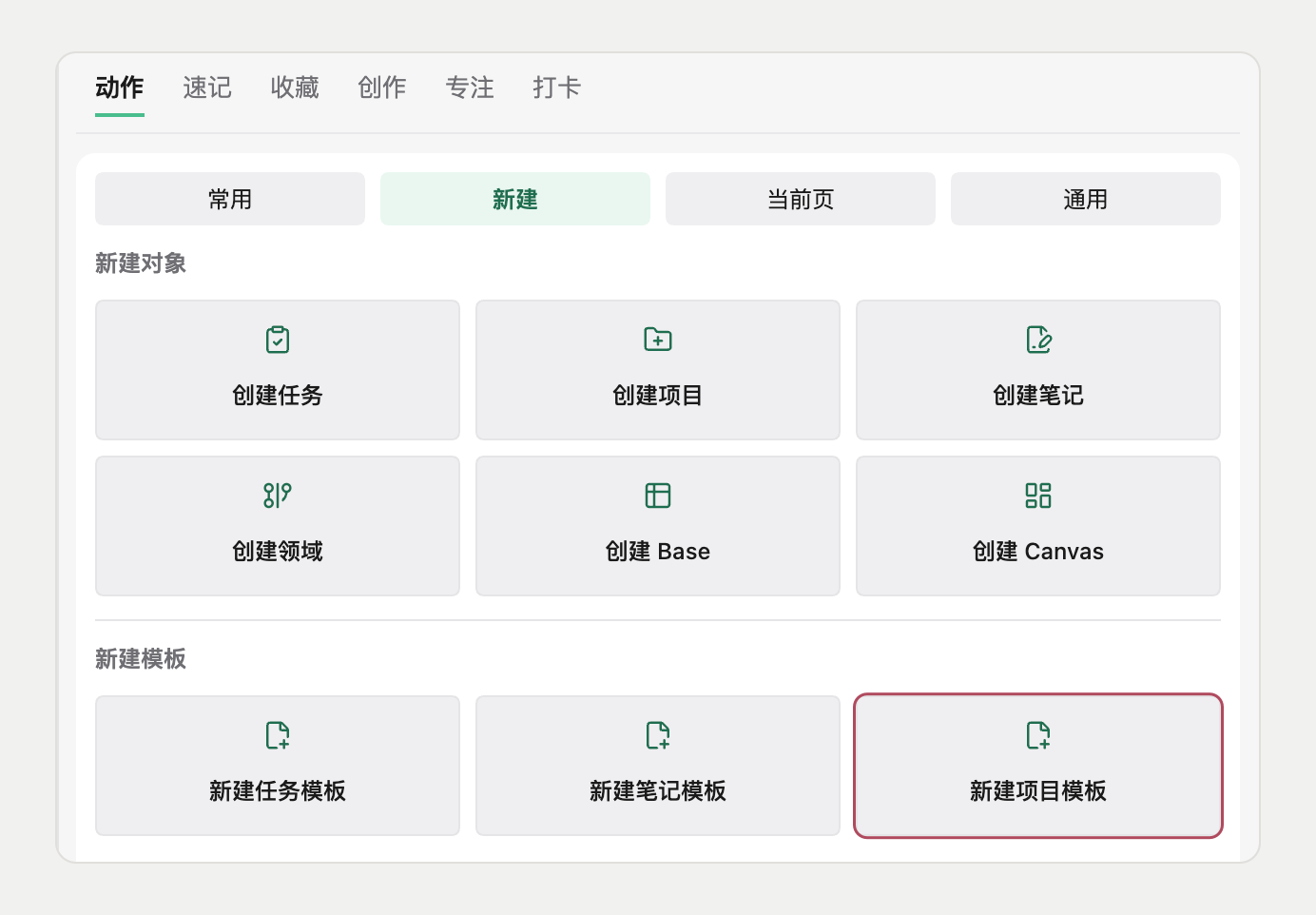
模板生成在 工具/插件/FLO.W Core/模板/自定义项目模板 文件夹里。
填写预设任务
模板平时是只读的。打开模板后,在 FLO.W 面板里点击「编辑模板」再修改,操作见 创建模板。
模板正文里有一个「创建项目关联任务说明」提示块,它把模板分成上下两部分。
- 提示块上方写项目正文,例如项目目标和完成定义
- 提示块下方写任务,每行一个复选框,后面写任务名称
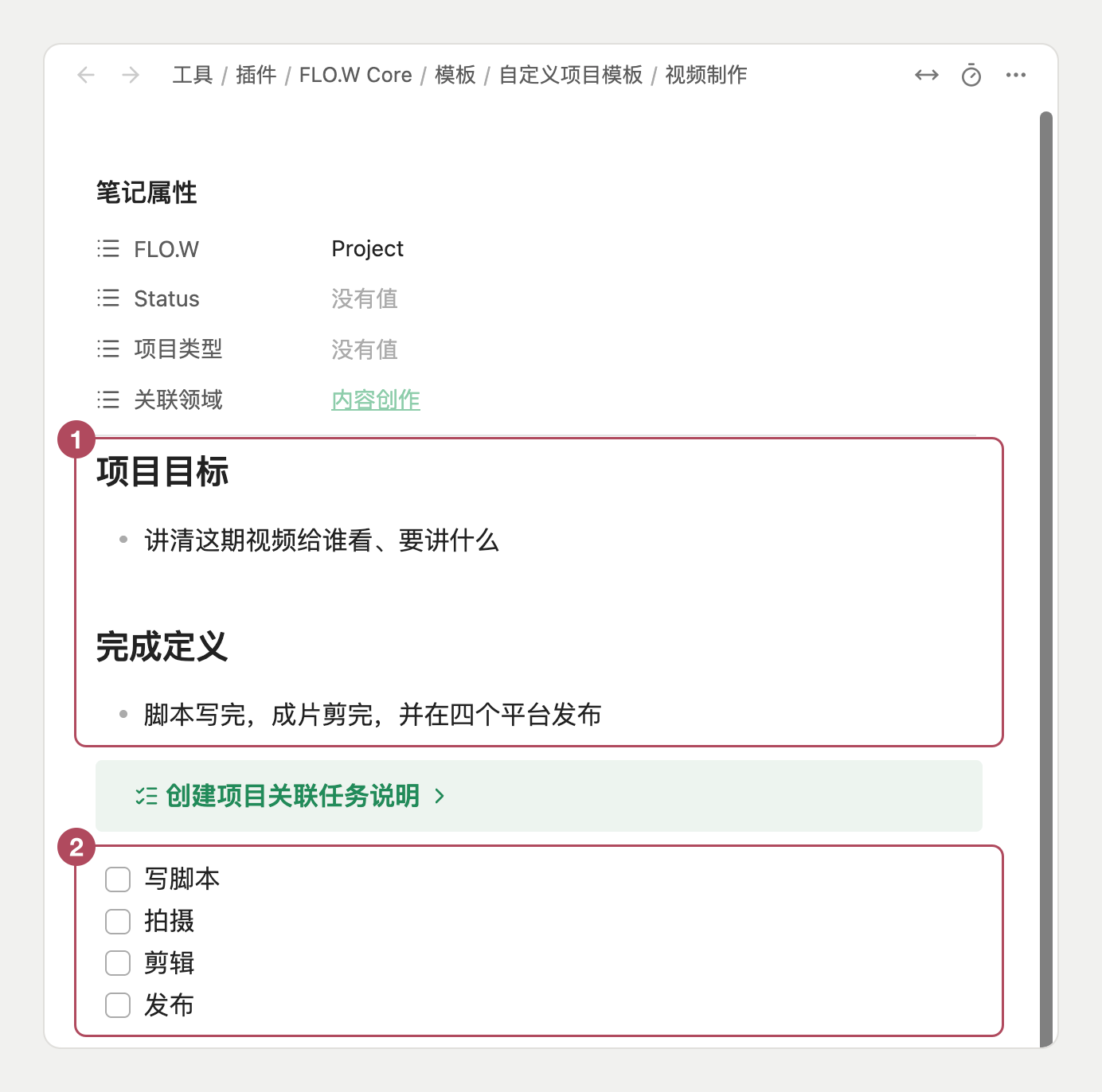
填写时注意四点。
- 预设任务只能写标题,不能在模板里指定状态、任务类型、日期这些属性,任务创建后再到各自的页面里填写
- 不要删除提示块,FLO.W Core 靠它区分正文和任务
- 留空的复选框会被忽略,不会创建任务
- 提示块下方复选框以外的内容,会并进项目正文
改完后点击「结束编辑」,模板回到只读状态。
用模板新建项目
在「动作 → 新建」的「项目模板」分组里,点击「视频制作」按钮。
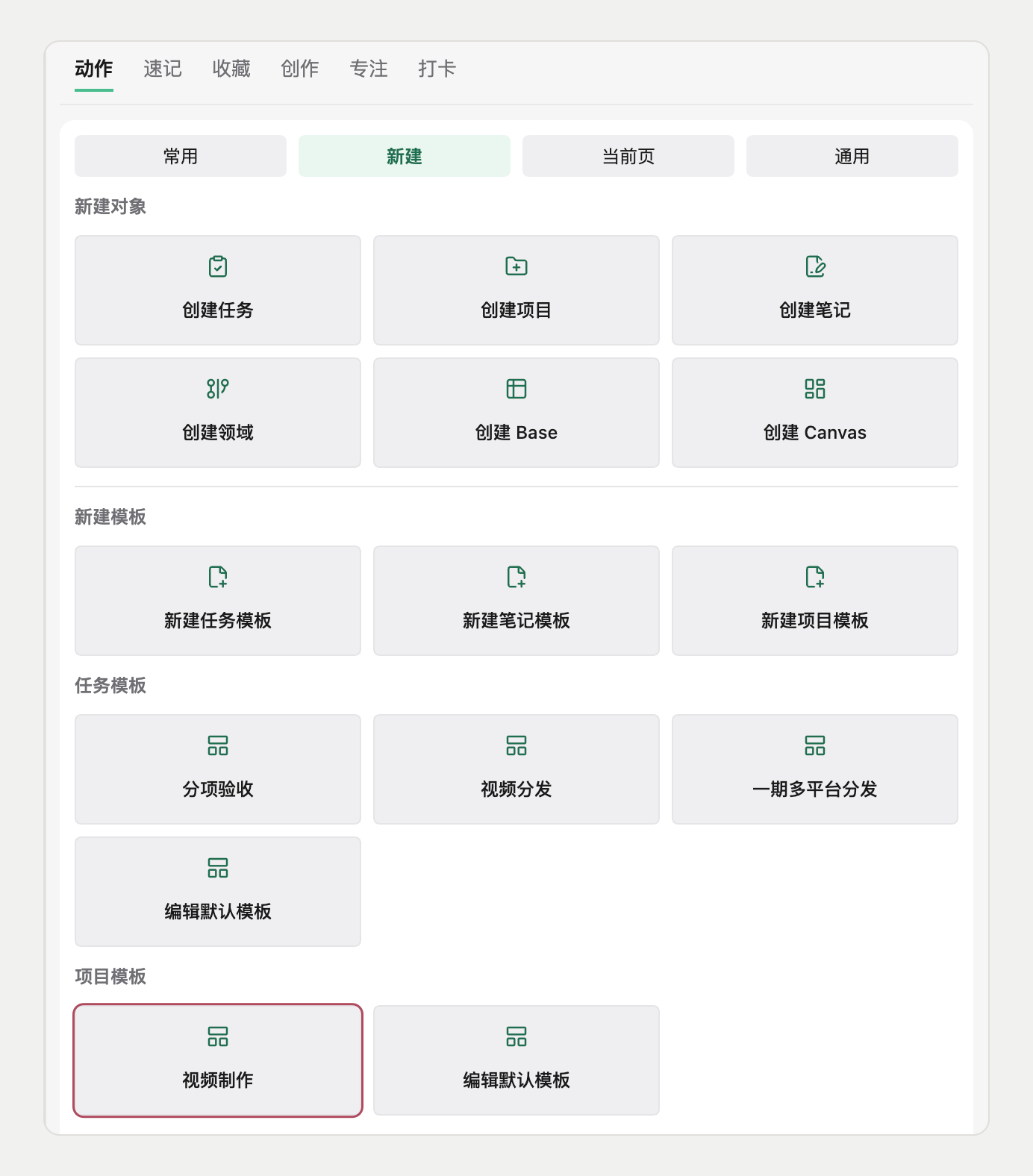
当前打开的是一篇项目时,会先弹出窗口询问怎样使用模板,选择「新建项目」。
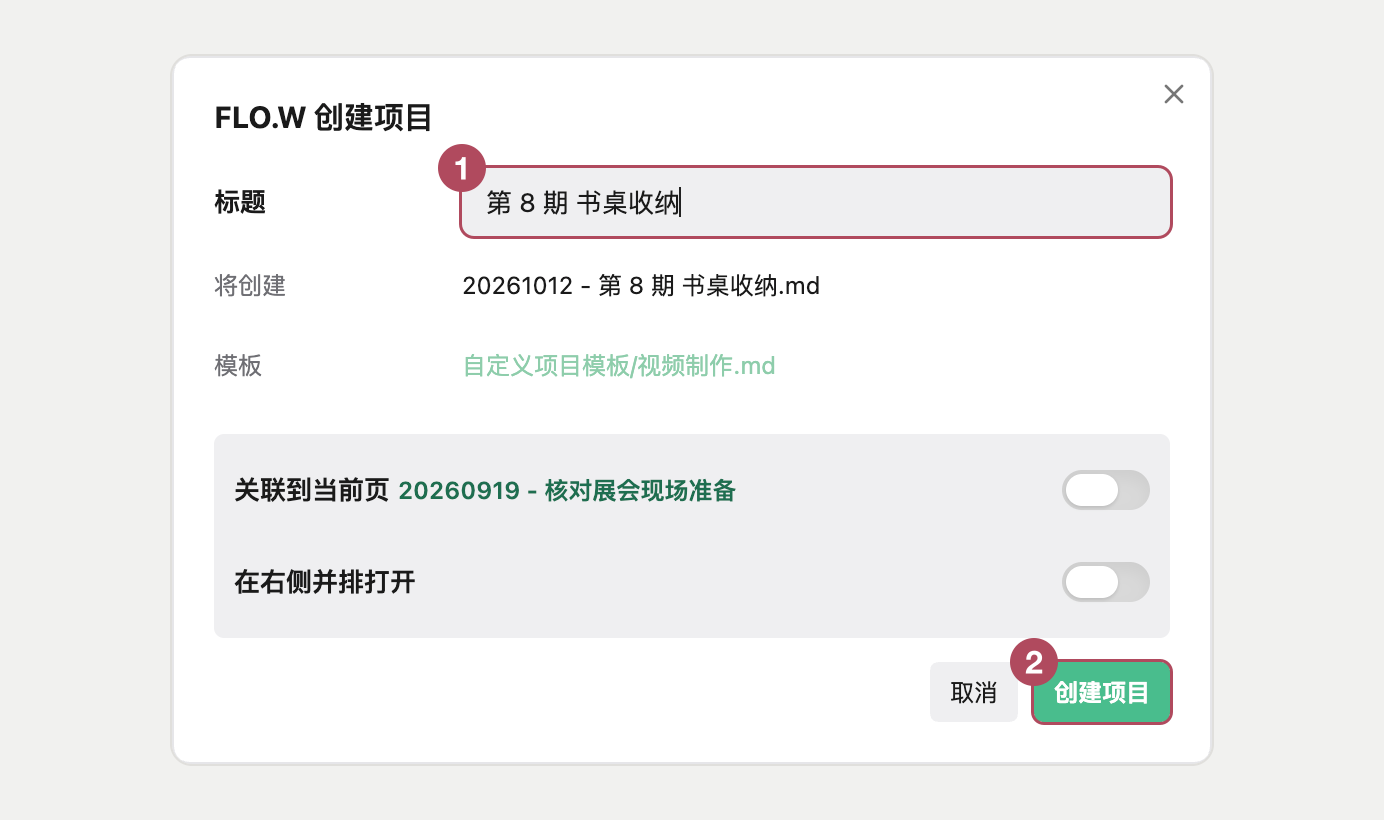
输入项目标题 第 8 期 书桌收纳,点击「创建项目」。FLO.W Core 会在标题前加上当天的日期。
接着弹出的窗口会列出模板里预设的任务。这一次用不上的任务,点击它前面的「×」去掉,再点击「确定」。去掉的任务只影响这一次,模板里的预设不变。
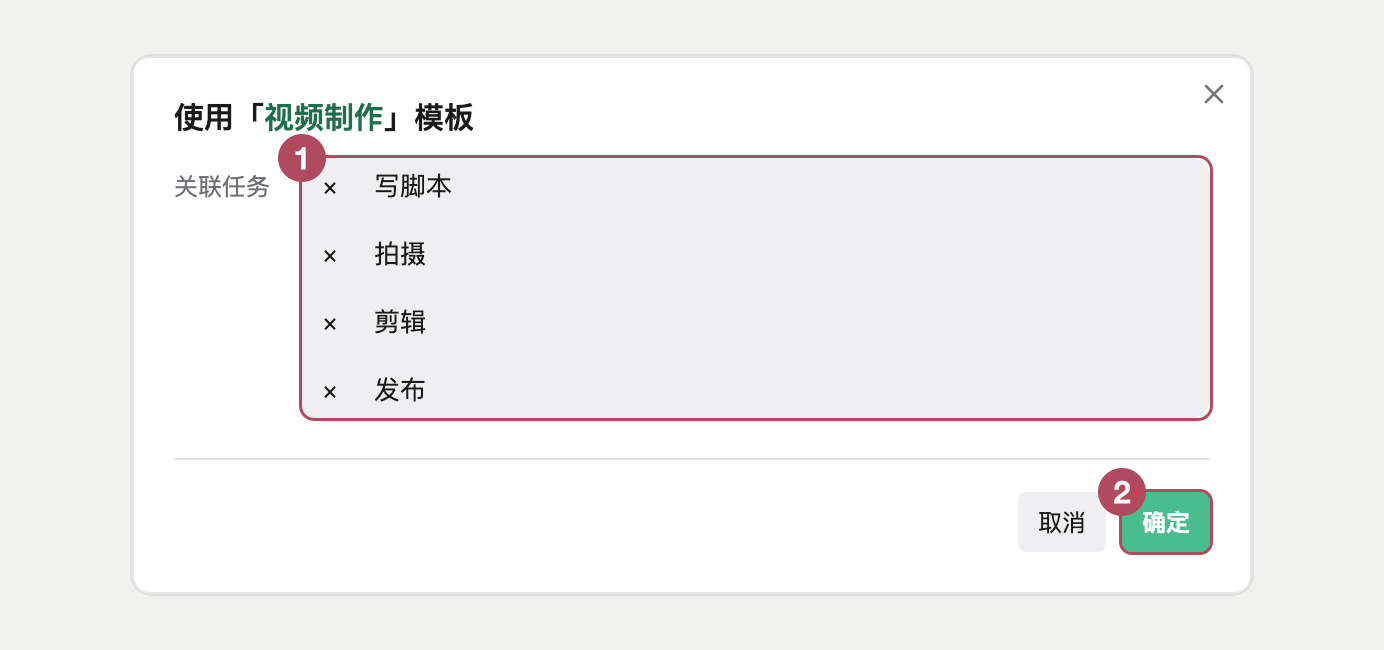
点击「取消」或关掉这个窗口,项目照常创建,预设任务一条都不会创建。
查看创建结果
新项目的正文来自模板里提示块上方的内容,四条任务列在项目的「关联任务」Base 里。
每条任务都是一份独立的任务文档,「关联项目」属性已经填好新项目的链接。
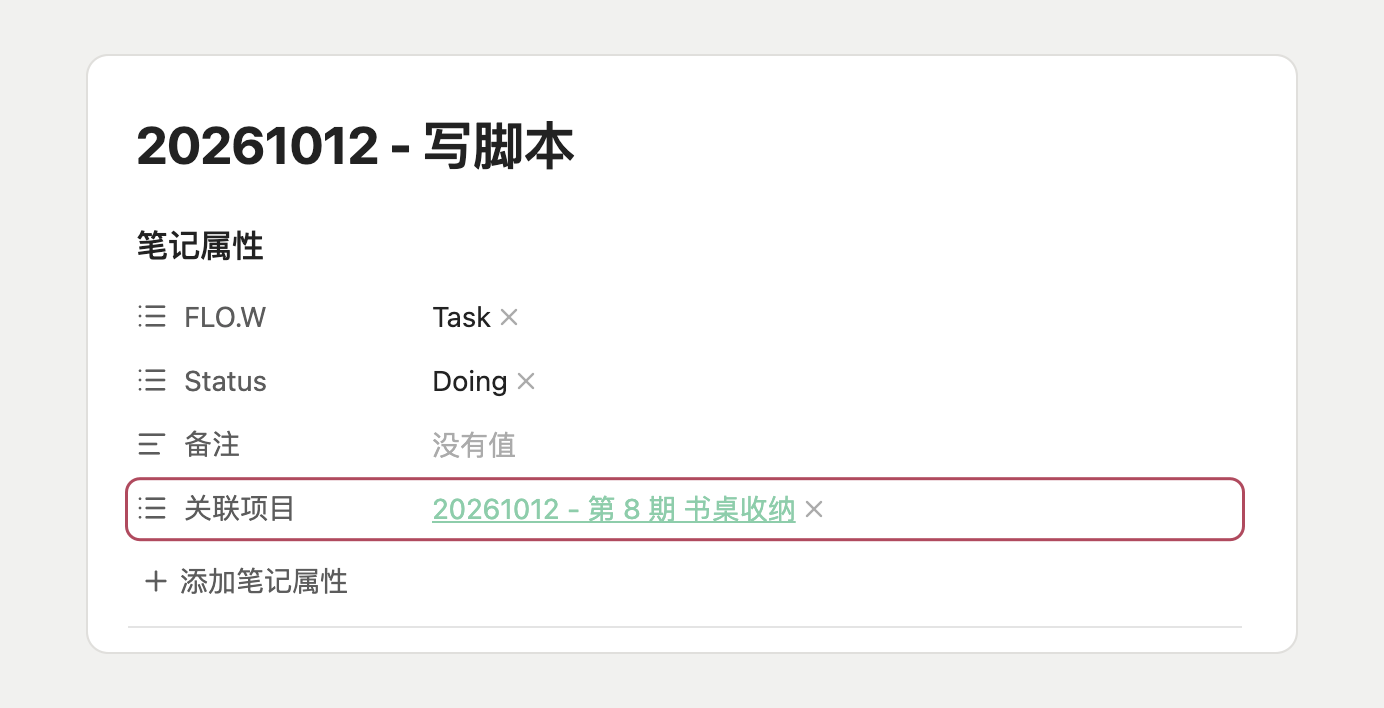
模板里只预设了标题,之后打开各条任务,再填写任务类型、安排时间、更新状态、补充内容。
再次使用这份模板,会为新项目创建新的一批任务。库里已有同名的任务时,新任务的文件名末尾会加上序号,例如 写脚本-2。
相关文档
最后更新于