 FLO.W Obsidian 文档
快捷按钮
把常用的按钮收进 FLO.W 面板的「常用」页,调整按钮顺序,并用 Base 底部的五个图标在几个总览之间跳转。
Obsidian 里很多操作都藏在命令面板里,要先按 Ctrl+P,再想起那条命令叫什么。常用的几条还记得住,不常用的过几天就忘了,装过的功能也就等于没装。
FLO.W 的做法是把这些操作做成按钮,放在右侧 FLO.W 面板的「动作」页签里。按钮的位置是固定的,点过几次以后,手会比脑子先记住它在哪。
「动作」页签下面分成四页,各自放的按钮不一样
- 常用 自己挑出来的按钮,默认放了几个最常点的
- 新建 创建任务、项目、笔记、领域,以及各类模板
- 当前页 只对正在看的这篇文档起作用的按钮
- 通用 和文档类型无关的小工具和全局开关
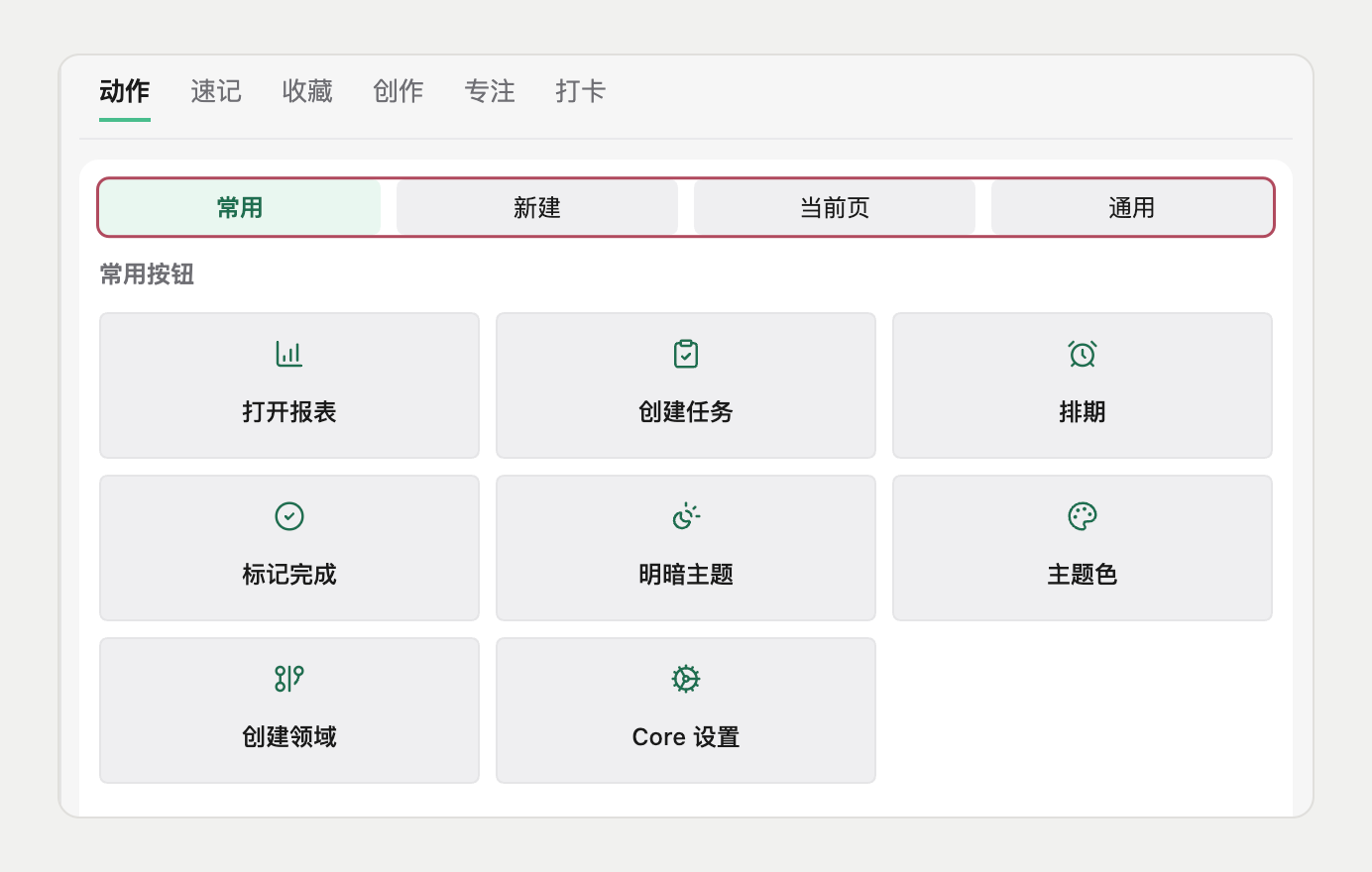
每个按钮点一下就知道是做什么的,这里不逐个介绍。下面只讲几件在界面上不容易自己发现的事。
把按钮加入常用
四页加起来有几十个按钮,真正每天都点的往往只有五六个。如果它们分散在不同的页里,每次还要先切页再找,按钮就失去了省事的意义。
所以可以把自己最常点的按钮集中到「常用」页。在任意一个按钮上点击右键,面板底部会出现一条确认栏,点击「加入常用」,这个按钮就会出现在「常用」页的最后。
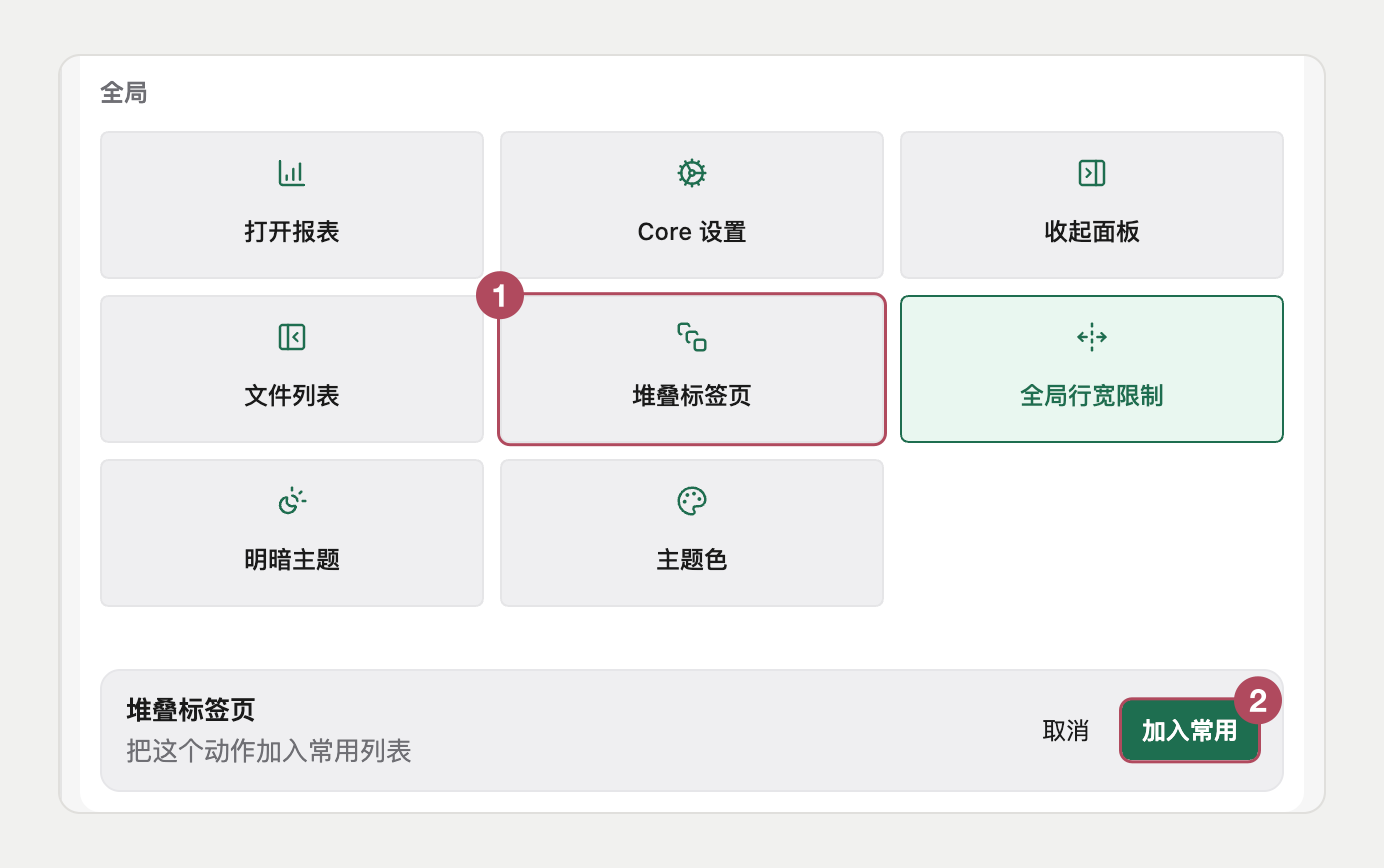
加入常用相当于多放了一个入口,按钮在原来那一页里还在,不会被搬走。
用了一段时间发现某个按钮其实不常点,可以在「常用」页里对它点击右键,再点击「从常用移除」。移除的也只是「常用」页里的这个入口。
调整按钮顺序
按钮靠位置来记,所以顺序最好按自己的习惯排,比如把一天里点得最多的放在第一排。
按住一个按钮,拖到另一个按钮的位置上再松手,两者的顺序就会调整。每一页的顺序各自保存,在「常用」页里怎么排,不会影响其他三页。
当前页会跟着文档变
「当前页」里的按钮不固定,它会先看正在打开的这篇文档是什么类型,再决定显示哪些按钮。
这样设计是因为不同类型的文档要做的事不一样。任务需要排期和标记完成,笔记用不上这些,更需要套用笔记模板。如果把所有按钮都摆出来,每次都要在一堆用不上的按钮里挑。
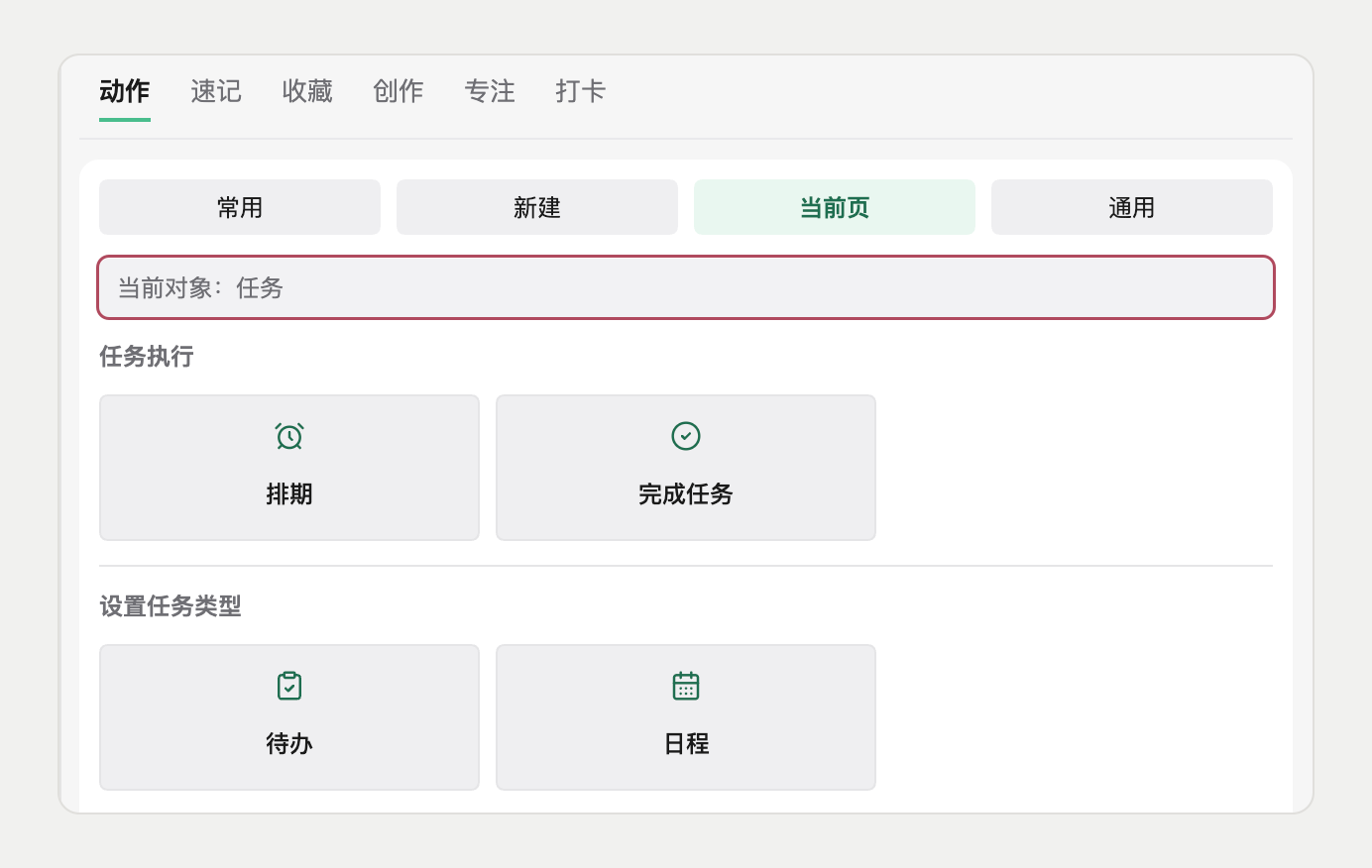
比如打开一篇任务,最上面一行会写着「当前对象:任务」,下面是排期、完成任务和设置任务类型。
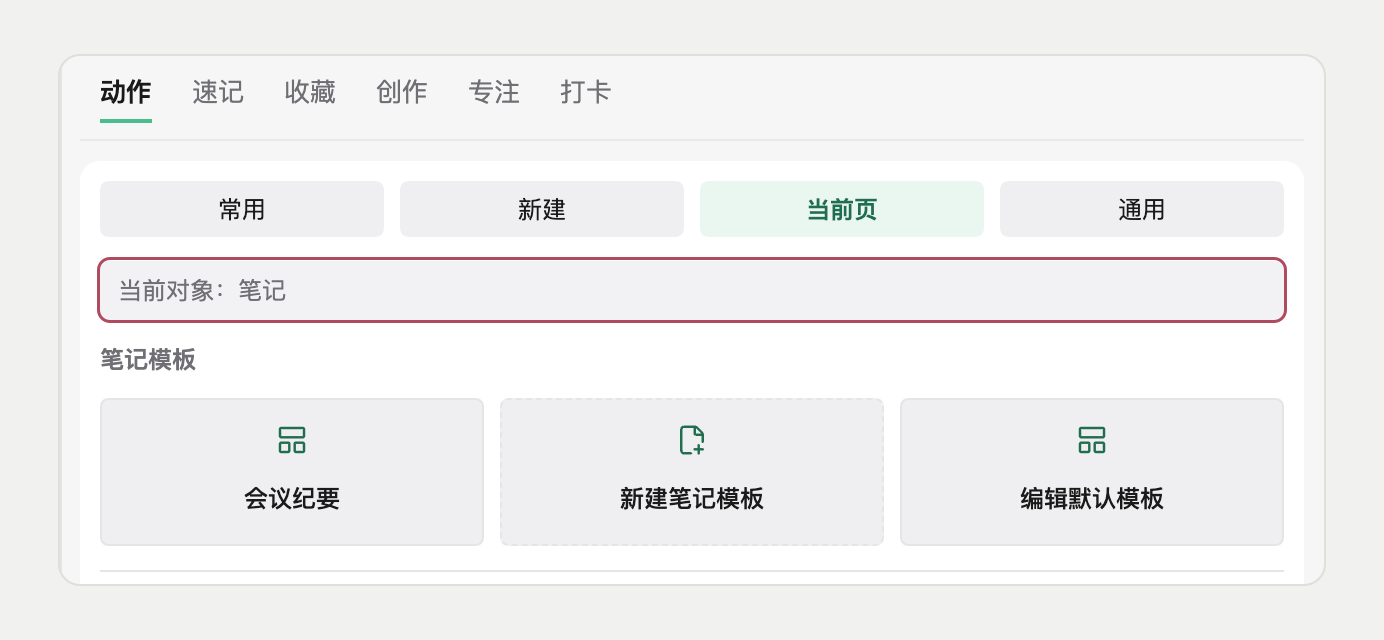
切到一篇笔记,这一行变成「当前对象:笔记」,按钮也换成了笔记模板。
文档属于哪种类型,看的是笔记属性里的 FLO.W。如果刚改完这个属性,「当前页」还停在原来的按钮上,可以到「通用」页点击「刷新识别」,让它重新读一次。
另外有两种情况容易让人以为按钮坏了,其实都是正常的。
第一种是「当前页」整页是空的,只有一句「当前标签页不是 Markdown 文档」。这是因为正在看的是 Base、白板或报表,它们不是笔记,自然没有对应的按钮。
第二种是「常用」页里有的按钮变灰了,点不动。比如把「排期」加进了常用,但现在打开的是一篇笔记,笔记不需要排期,这个按钮就会暂时变灰,切回任务后会恢复。
新建页和通用页
「新建」页里的按钮在其他几篇文档里已经讲过,这里不重复。创建任务和项目可以看 任务管理 和 项目规划,各类模板的用法在 创建模板 里。
只补充一个和模板有关的操作。「新建」页里每个已经创建好的模板,都对应着一个按钮,平时点击它是用这份模板新建文档。
如果想修改模板本身,通常要先去 工具/插件/FLO.W Core/模板 文件夹里把它找出来。其实不用这么绕,在电脑上对着模板按钮点击右键就可以了。
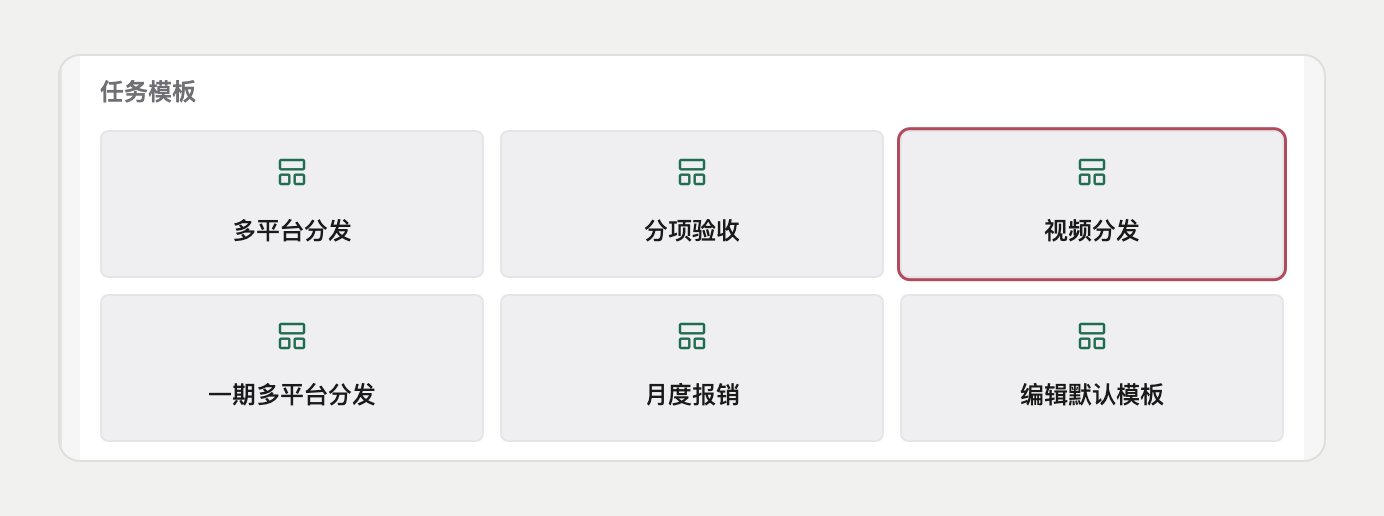
因为右键容易误触,这里会先弹出一个确认窗口,点击「确认」后才会打开。

模板会在新的标签页里打开,并且直接进入编辑状态,右侧面板也换成了这份模板的编辑面板。改完后点击右上角的「结束编辑」,模板就会回到只读状态。
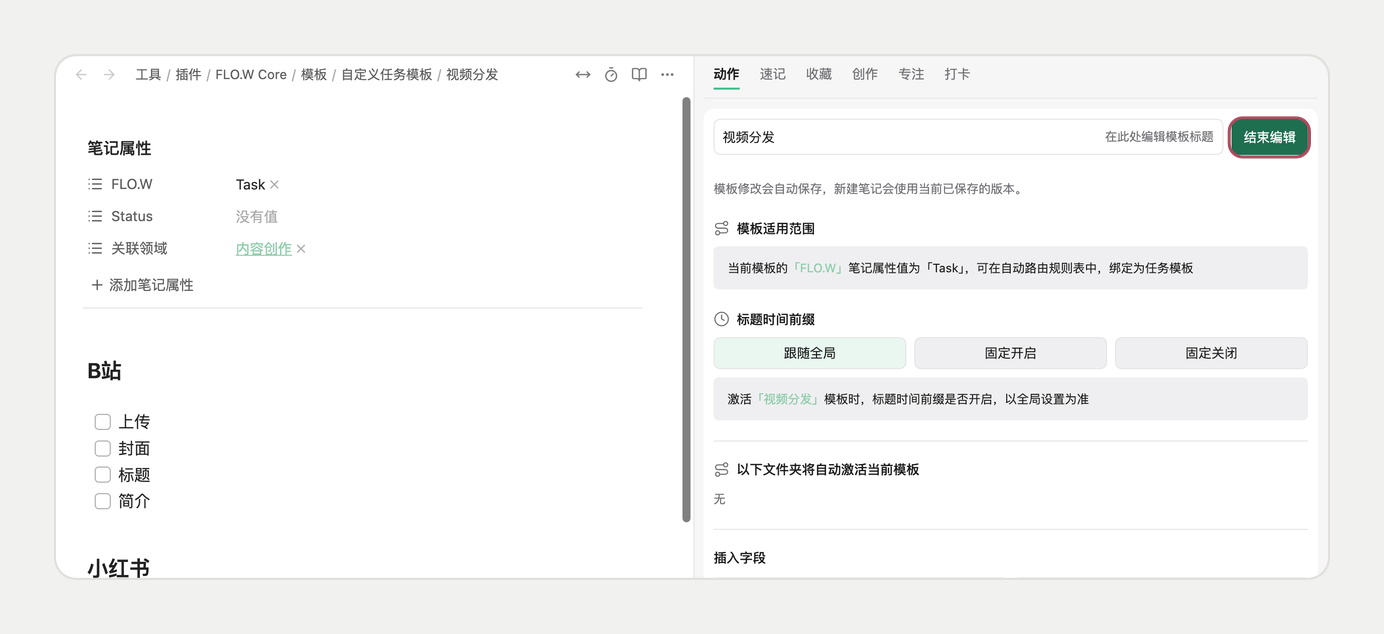
模板里能改哪些内容,见 创建模板。
「通用」页里有几个按钮,对应的是 Obsidian 自带、但入口很深的功能,光看名字不太容易知道点了会怎样
- 全局行宽限制 正文默认只占中间一栏,关掉后所有文档都铺满整个窗口
- 展开行宽 只让当前这一篇铺满窗口,其他文档不变,适合临时看一张很宽的表格
- 堆叠标签页 把打开的标签页像卡片一样左右叠在一起,方便在几篇文档之间来回对照
这几个都是开关,点一下打开,再点一下关闭,打开时按钮会变成主题色。
Base 底部的五个图标
除了面板里的按钮,在电脑上打开任意一个 Base,左侧视图列表的最下面还有一排五个小图标。
它们分别通向任务、笔记、项目、信息和领域这五个总览。日常整理时经常要在这几个总览之间来回看,如果每次都回到文件列表去找对应的 Base,会很打断思路。有了这排图标,在任何一个 Base 里点一下,就能直接跳到另一个总览。
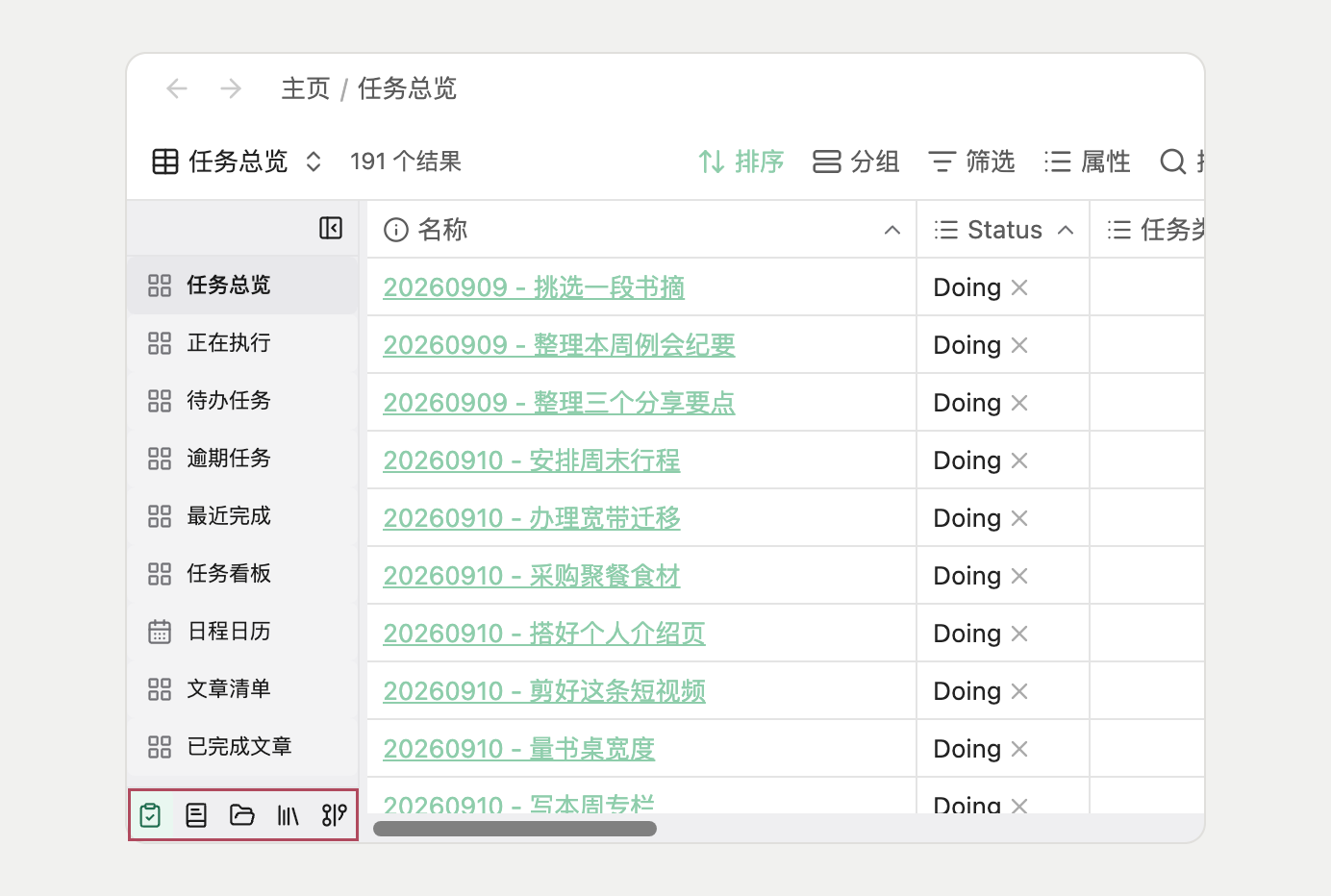
这排图标同样可以按住拖动来调整顺序,所有 Base 共用同一个顺序,改一次就都变了。
左侧这一栏如果觉得占地方,可以点击它右上角的箭头收起来。收起后五个图标会竖着排,照样可以点击和拖动。
每个图标点击后打开哪个 Base、停在哪个视图,是可以修改的。比如希望点击任务图标时直接看到「逾期任务」,而不是全部任务,就可以改它的绑定。
打开 Obsidian 设置,进入「FLO.W Core → 视图增强」,展开「报表总览卡片」,在要修改的那一行点击「修改绑定」,选择 Base 文件和目标视图后保存。
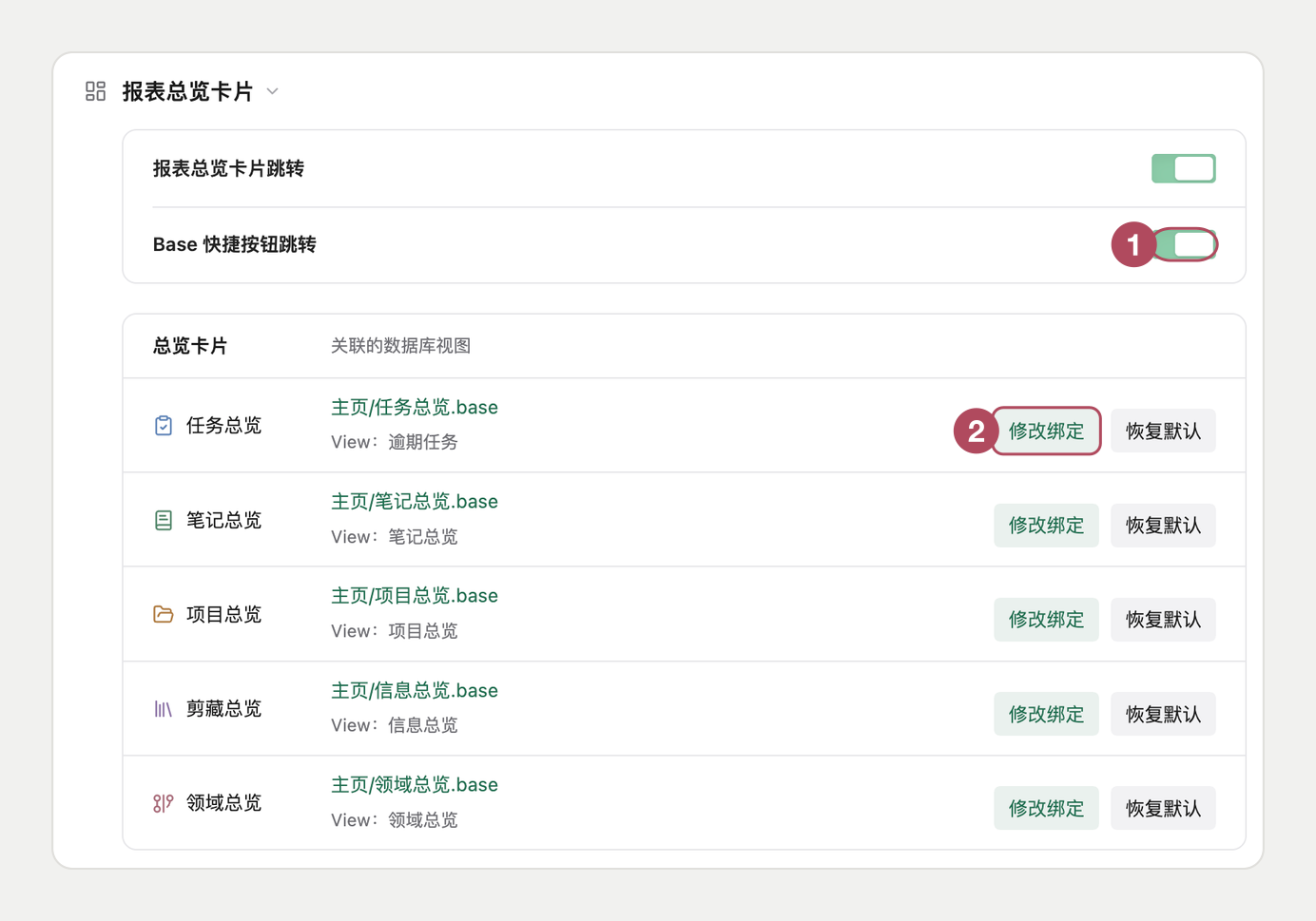
这里有两点需要留意。
这张表同时也决定了报表「总览」里那几张卡片点击后跳到哪里,两处用的是同一份绑定,改了一处另一处也会跟着变。
如果不需要这排图标,把同一个设置页里的「Base 快捷按钮跳转」关掉就可以了。
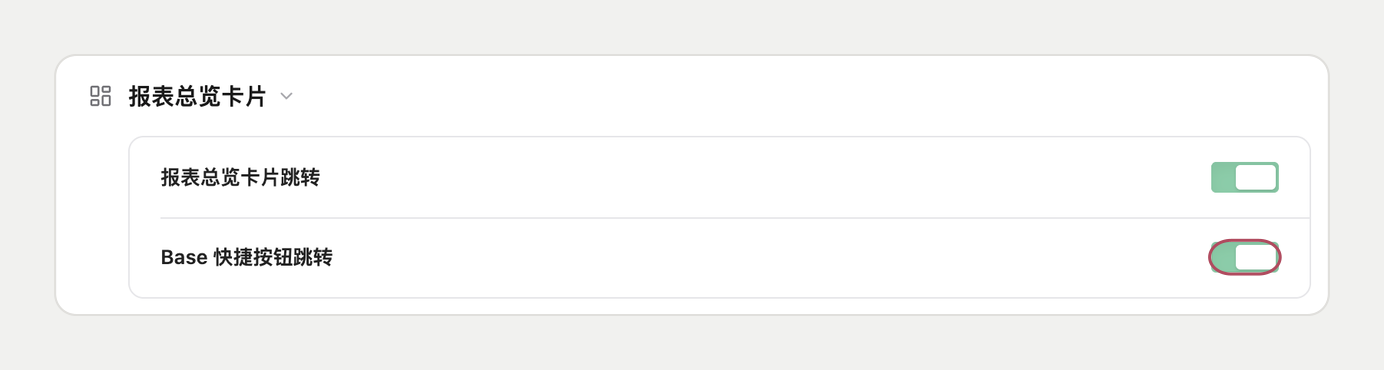
关掉后图标会隐藏,左侧的视图列表还在。
最后更新于