 FLO.W Obsidian 文档
快速记录
用速记捕捉临时想法和待办,保存在当天日笔记中,再按需要转为任务或笔记。
最后更新于
正在专注写方案或查资料时,脑子里经常会突然冒出一个灵感,或者收到一条临时的琐碎待办。
如果停下手头的工作去新建一篇文档,会打断当前的思考;如果不记下来,转头可能就忘了;如果随手记在便利贴或聊天窗口里,事后又容易散落丢失。
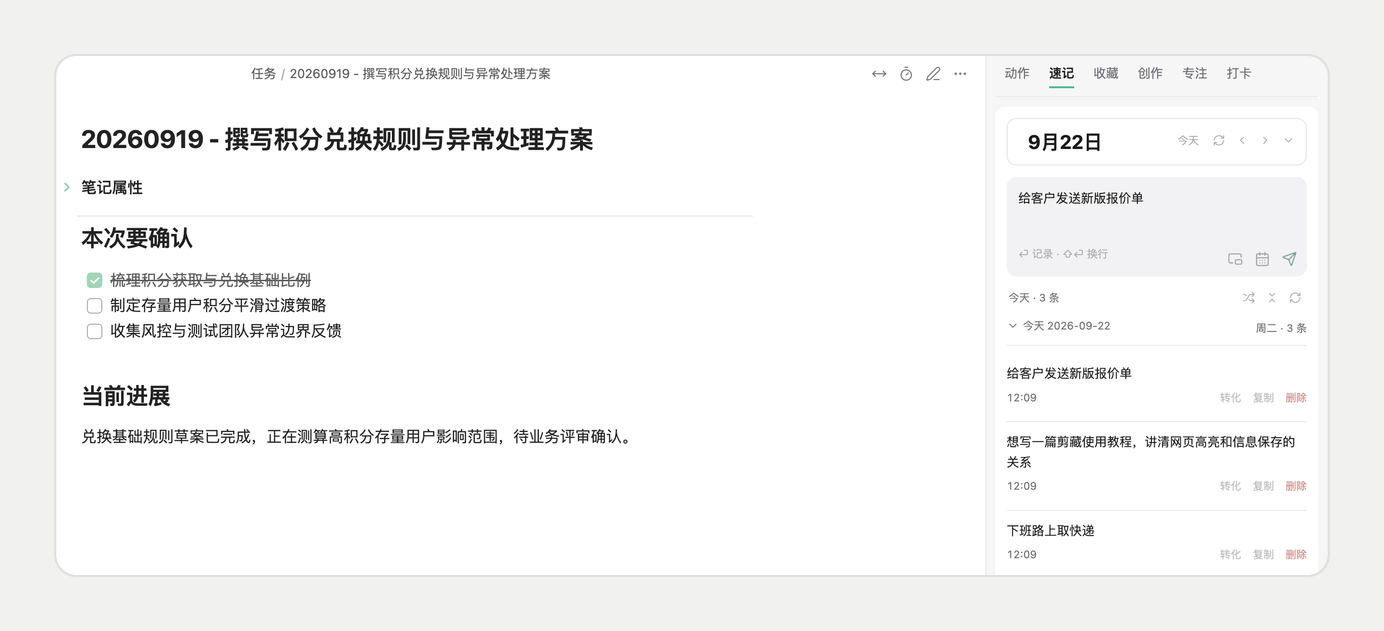
在 FLO.W Obsidian 模板 中,我们通过「速记」来解决这个问题:无需打断手头工作,两秒输入、回车即存,碎片内容会自动追加到当天的日笔记中,既不离开当前思考,也不会在库里产生多余的垃圾文件。
一、速记适合记录什么
速记的核心在于「捕捉当下」,无负担地把内容先存下来:
- 闪现的灵感与选题
- 临时插队的待办事项
- 沟通中的碎片信息
- 偶得的金句与线索
- 即时的卡点与状态
不需要写成长篇大论,也不用提前纠结这是任务还是笔记。
二、使用形态与记录方式
1. 侧栏面板
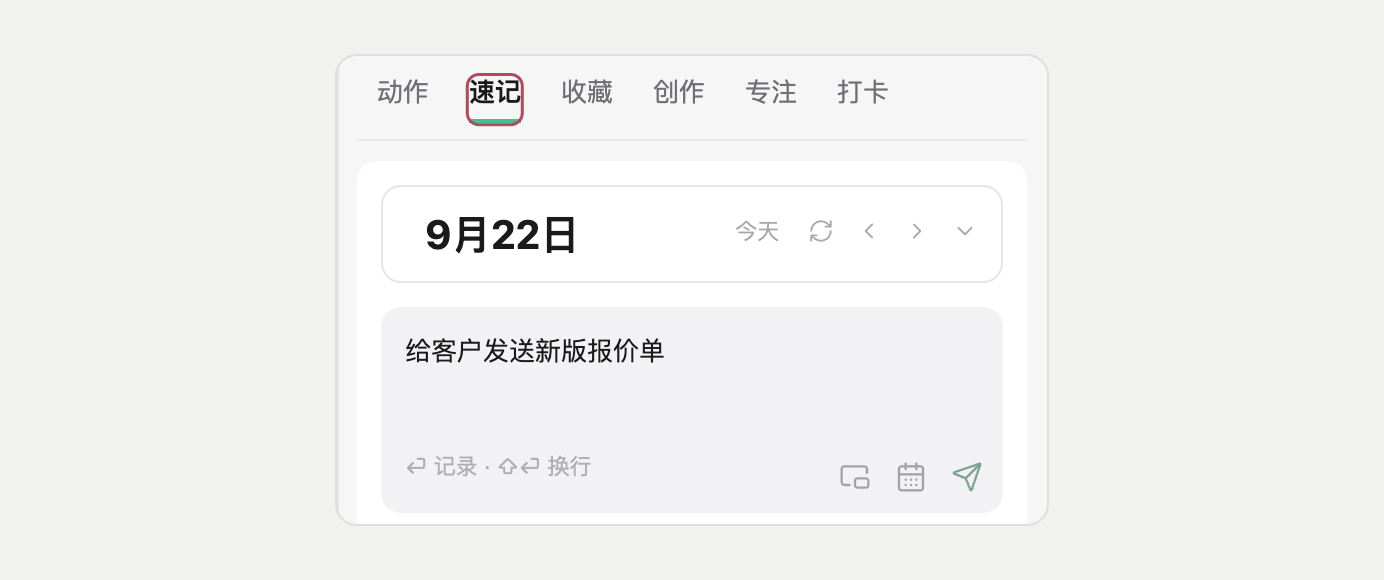
在右侧面板常驻展开,主工作区正常看资料或写方案,手头有了新想法,随手在右侧敲入保存,不打断当前心流。
2. 独立小窗模式
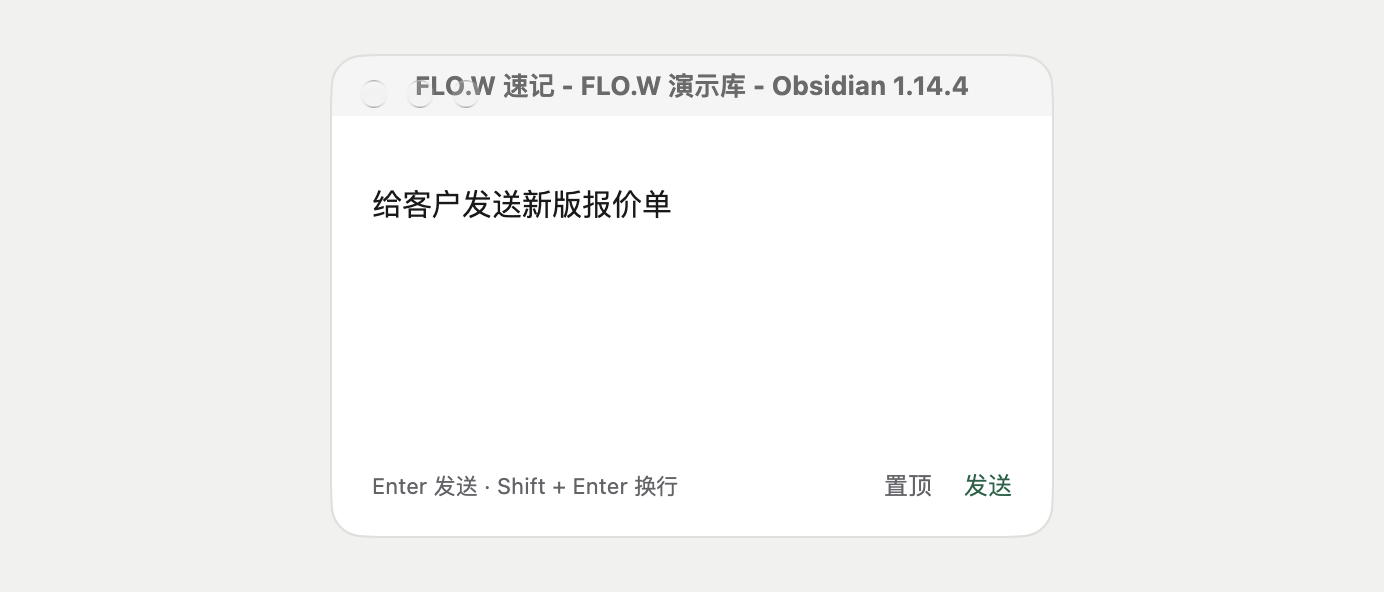
点击速记面板输入框右上角的小窗按钮,可以把速记分离为独立的悬浮小窗口。
在屏幕一角悬挂一个紧凑的小窗,无论正在浏览器里查资料、在聊天软件里沟通,还是在看 PDF,只要有了想法,直接在浮窗里记录,无需切换 Obsidian 主窗口。

3. iPhone 快捷指令
在手机上,可以通过「快捷指令」先记下想法,提交后再由系统打开 Obsidian,把内容保存到当天的日笔记中。
第一次使用,先加载快捷指令:
- 在 iPhone 上打开 Obsidian,进入要保存速记的保管库,确认 FLO.W Core 插件已启用
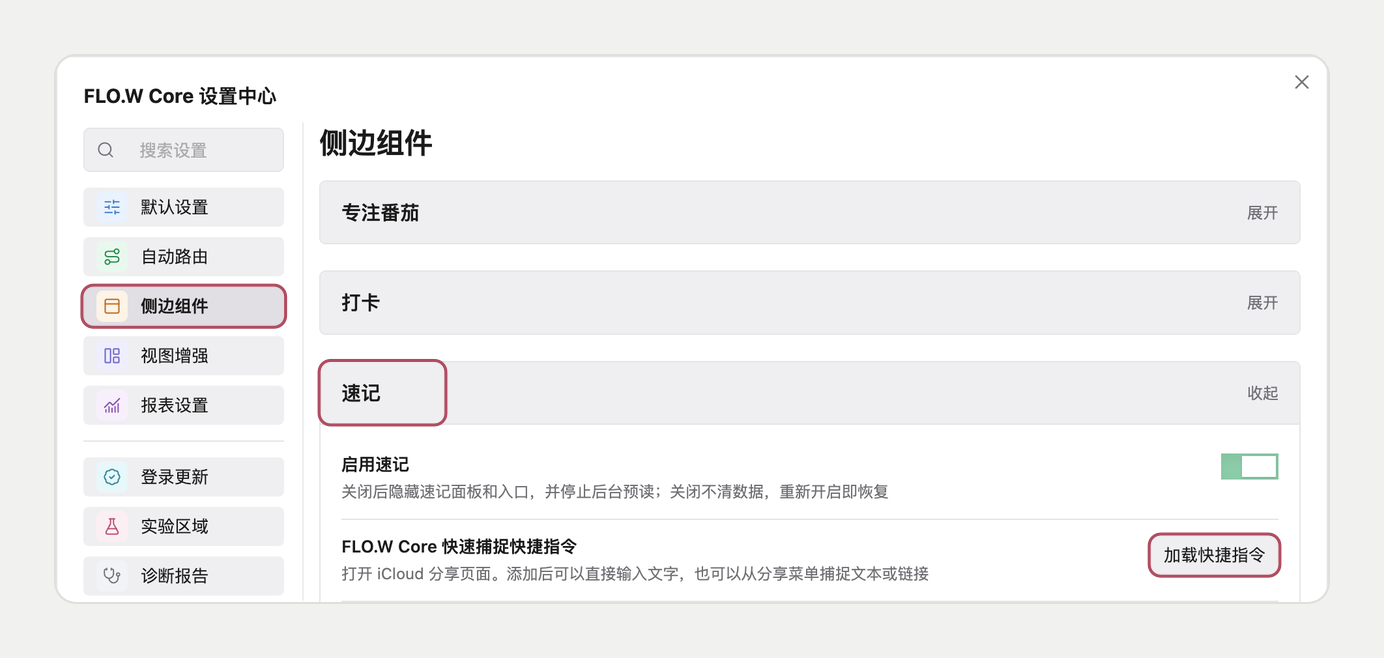
- 打开 Obsidian 设置,进入「FLO.W Core → 侧边组件」,展开「速记」,点击「加载快捷指令」
- 在打开的分享页面中,按提示将「FLO.W Core 快速捕捉」添加到苹果的「快捷指令」App
添加后,打开「快捷指令」App,点击这条快捷指令,就会出现「现在的想法是…」输入框。输入内容后点击「完成」,系统会打开 Obsidian 并保存这条速记。首次运行如果出现权限或写入确认,按提示允许后继续。

如果手机上有多个保管库,使用前先在 Obsidian 中切到希望保存内容的那个库。快捷指令会把内容交给当前打开的保管库。
三、速记内容存放在哪里
很多工具的随手记功能,每点一次就会在根目录新建一篇空白文档,时间一长库里堆满废弃文件。
在 FLO.W 中,速记采用不同的存放方式:
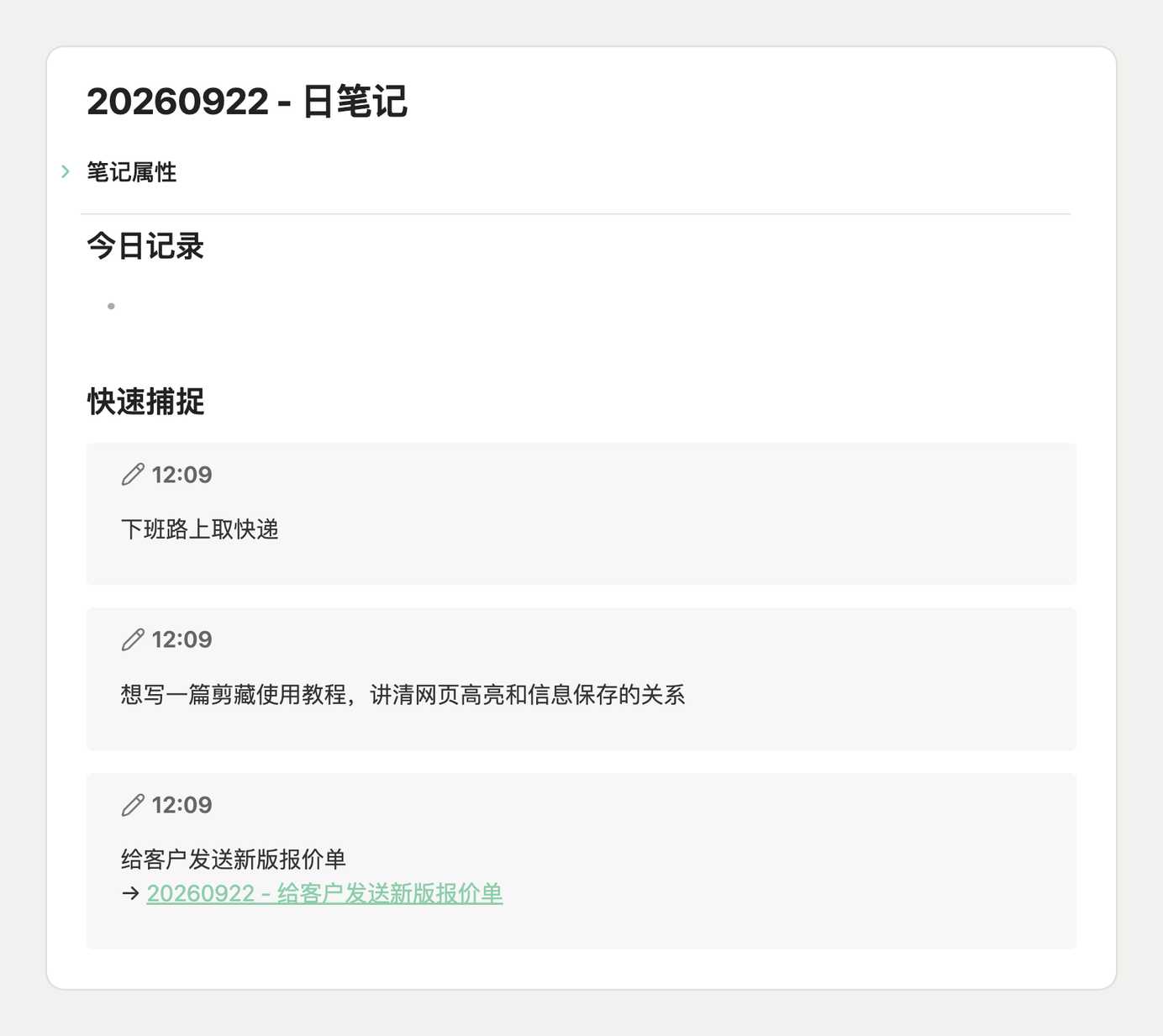
1. 自动追加在当天日笔记中
所有保存的速记,都会按时间先后顺序,自动追加到 笔记/Log/ 文件夹下的当天日笔记中(例如 20260921 - 日笔记.md)。
这样可以把碎片记录隔离在时间线日志里,不会污染核心的任务、项目与笔记之中。
2. 时间线回看
速记面板不仅用于输入,也是随时翻阅生活轨迹的时间线:
- 今天的时间线:面板默认展示今天记下的所有内容
- 跨天时间线回看:支持向上滚动回看历史记录
- 日历快速定位:速记面板顶部配有小日历控件,点击任意过去的日期,就能直接查看那一天的日笔记
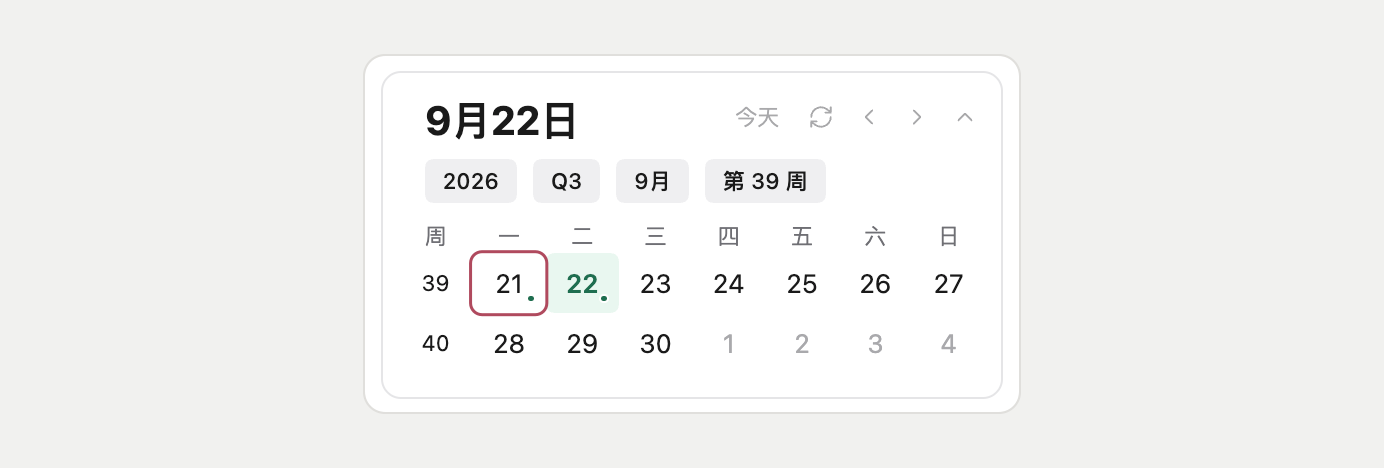
需要补充或修改原文时,点击面板中的任意一条记录,就能直接打开它所在的日笔记进行编辑。
四、从碎片到行动
记下来的碎片内容,在后续处理时通常有四种去向:
1. 留作日常轨迹
比如中午尝到的一家好店、随手记下的一句摘录,直接留在日笔记里即可。
它们作为当天的生活轨迹自然沉淀,不需要每条都强求去整理。
2. 转化任务
如果记下的是一件明确要做的事(例如「给客户发送新版报价单」):
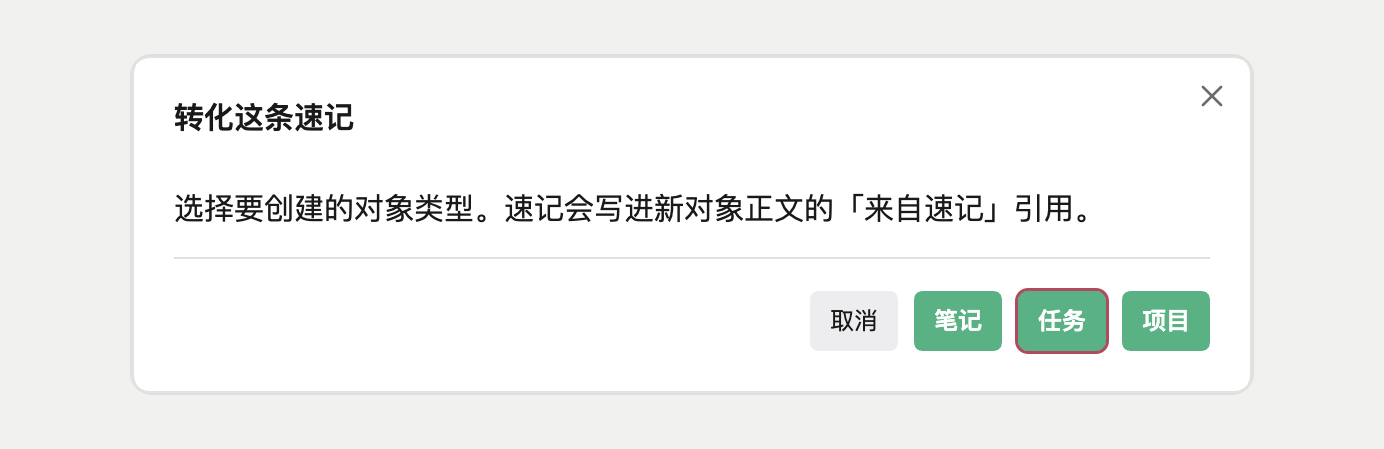
- 鼠标悬停在该条速记卡片上,点击右侧出现的「转化」按钮
- 在弹出选项中选择「任务」
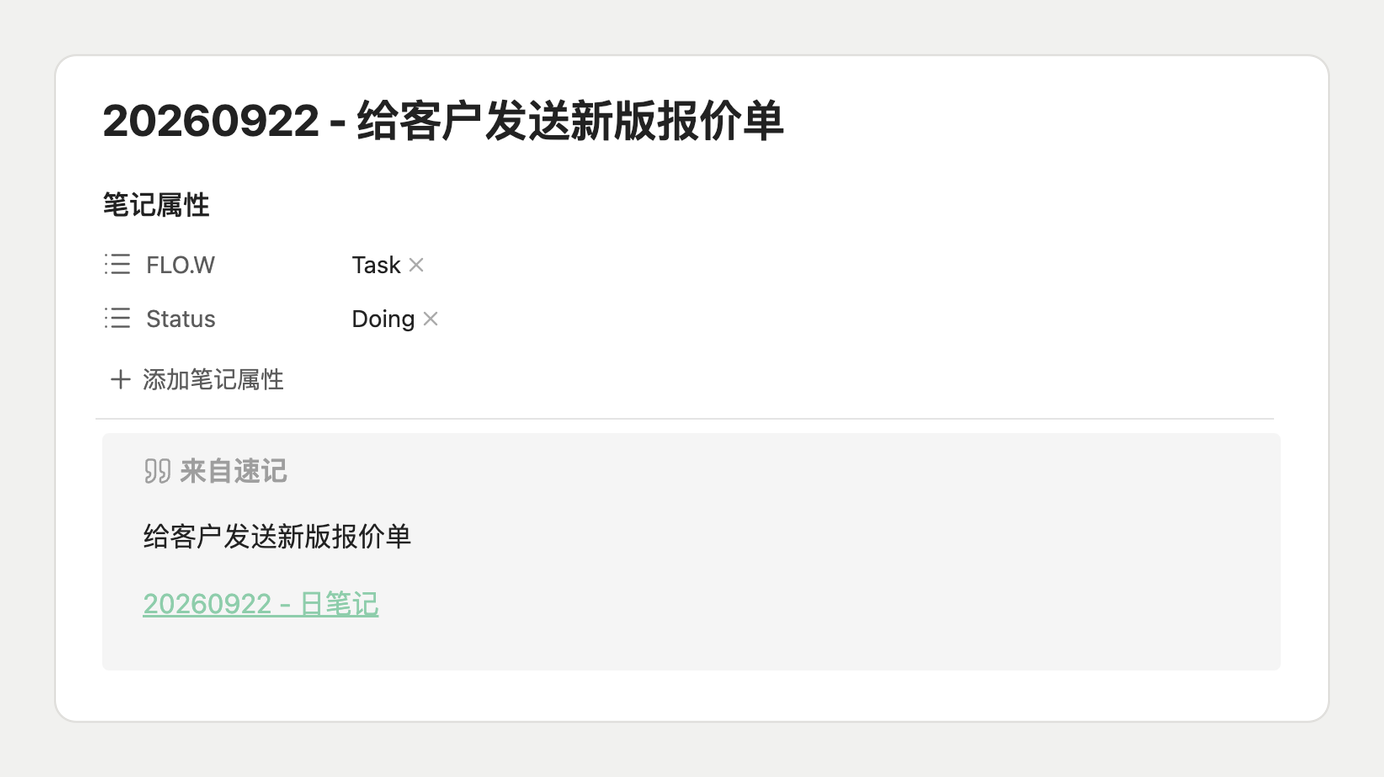
- 系统会自动新建一条任务文档,并将最初记下的内容作为引用带入新任务正文中

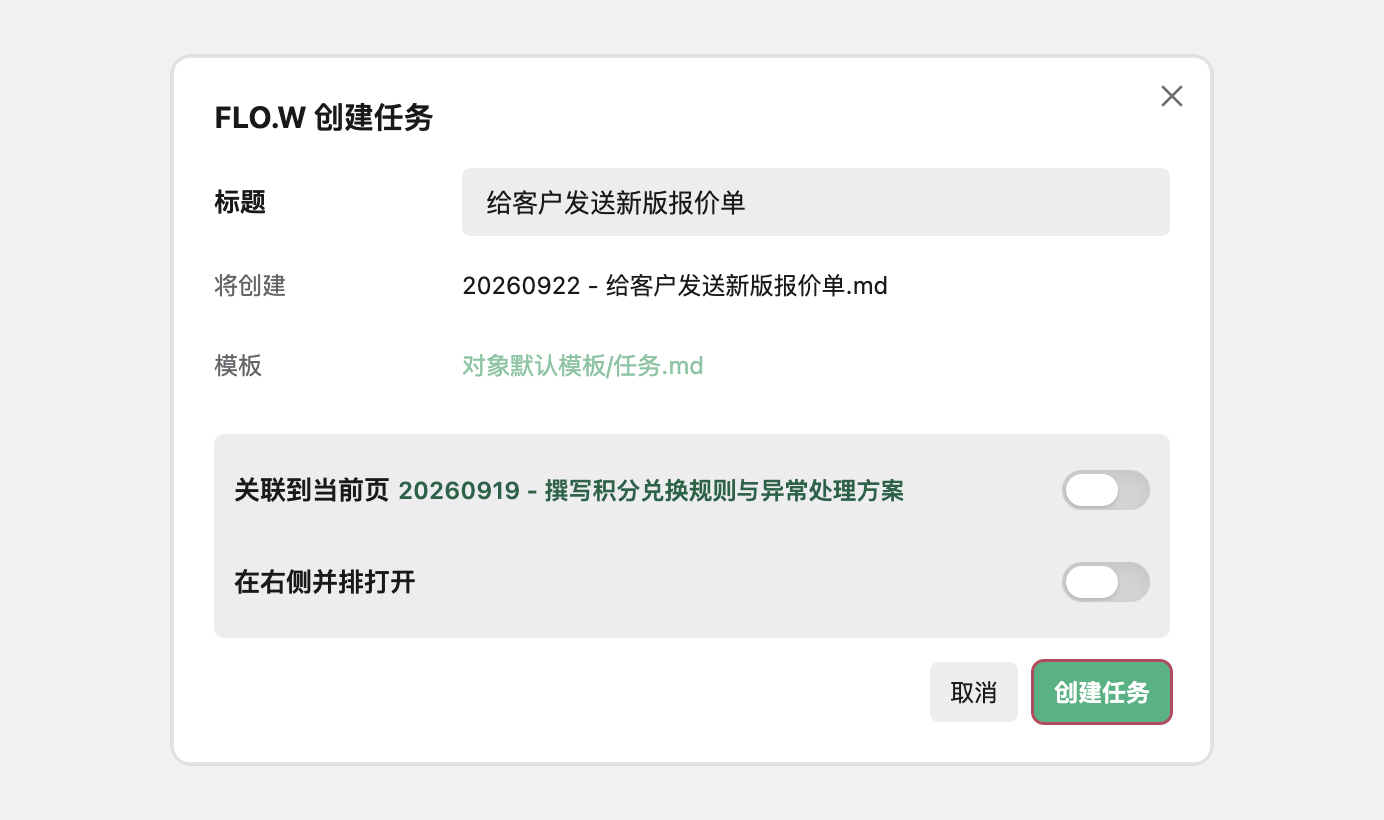
随后在任务页面中填写计划时间与具体要求即可,详细用法见 任务模块。
3. 转为笔记
如果记下的是一个值得展开讨论的灵感、疑问或工作心得:
- 在速记卡片上点击「转化」并选择「笔记」
- 根据内容用途选择笔记类型(如灵感选题设为
Idea、业务疑问设为Ask) - 把最初那句简短的速记,展开成读者受众、核心问题或大纲
不同笔记类型的用法见 笔记模块。
4. 转化后
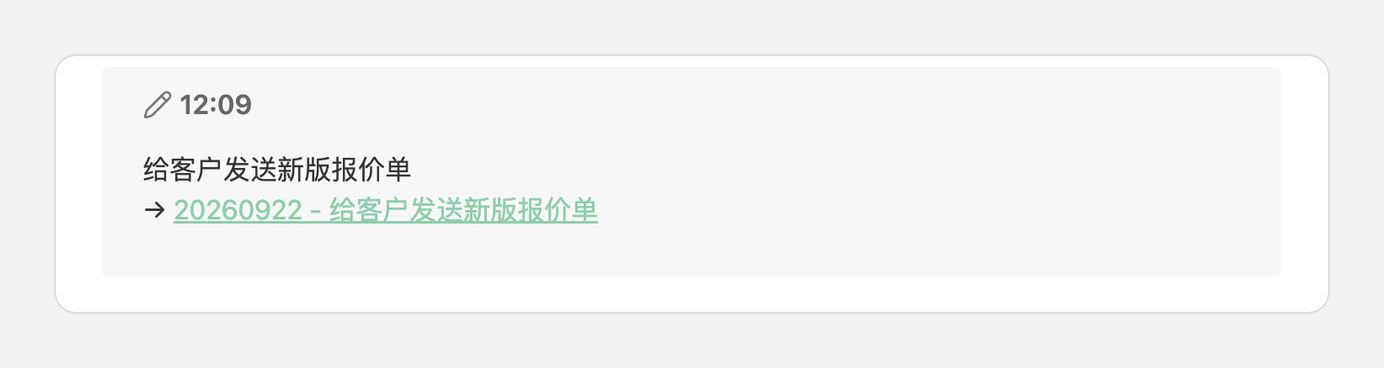
点击转化后,新生成的任务或笔记正文开头会自动保留最初记下的速记原文,并附带当天日笔记的双向链接。日笔记中的原速记条目也会自动生成指向新文档的跳转链接。
五、日常使用建议
- 捕捉时保持零负担:灵感闪过时先存下来,不必在输入的那一秒就做决定
- 不强求清空速记:日笔记本身就是真实的生活与工作底账,只有真正需要跟进的事项才转化为任务或笔记
- 结合周期笔记复盘:周末或月末写周记、月记时,可以直接通过速记时间线回看这几天的真实发生,不再对着空白文档凭空回忆