 FLO.W Obsidian 文档
添加属性
给页面补上还没有的属性,新建自己的属性,以及六种属性类型怎么选。
新建的页面只带几个常用属性,例如任务带的是 FLO.W、Status、备注、关联项目。其余的属性在需要时再添加。FLO.W 已经准备好的,例如 计划开始、任务产出,在 FLO.W 面板里点一下就能加上;没有准备的,例如一项任务的预算,可以自己新建一个。每个属性的含义见 笔记属性。
添加已有属性
打开要添加属性的页面,展开 Obsidian 的右侧栏,在 FLO.W 面板的「动作 → 当前页」中找到「插入笔记属性」,点击要添加的属性,例如 备注。
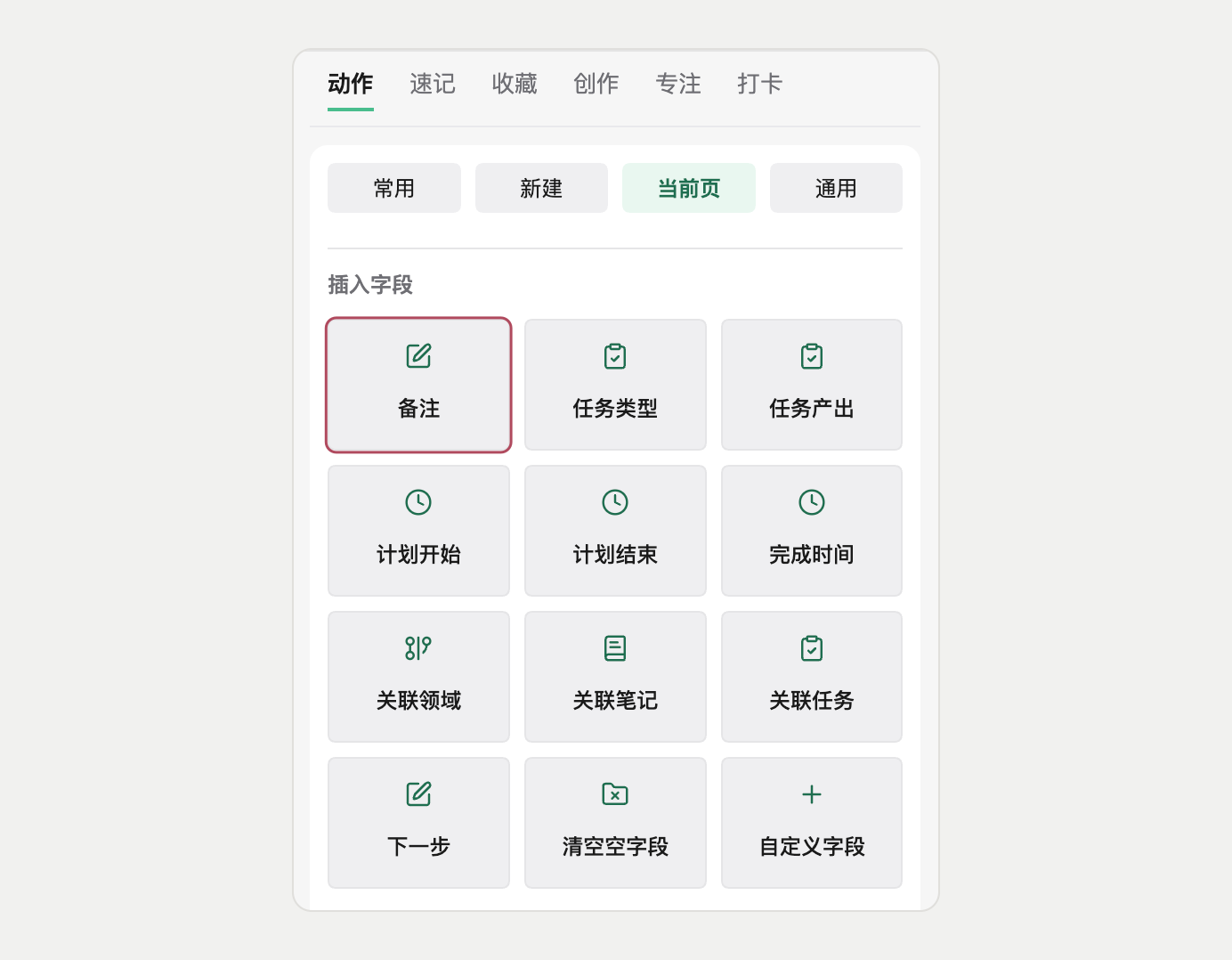
点击后,属性出现在页面属性区的最后一行,值是空的,直接填写即可。
「插入笔记属性」只列出当前页面还没有的属性,已经添加的不会重复出现。列出哪些属性取决于当前页面是哪种对象,任务、项目和笔记各有一组。
编辑模板时也能使用同一组「插入笔记属性」,给模板加上的属性,之后用这个模板新建的页面都会带上,见 创建模板。
新建一个属性
「插入笔记属性」里没有需要的属性时,可以自己新建。下面以任务 核对展会现场准备.Task 为例,给任务加一个 预算。
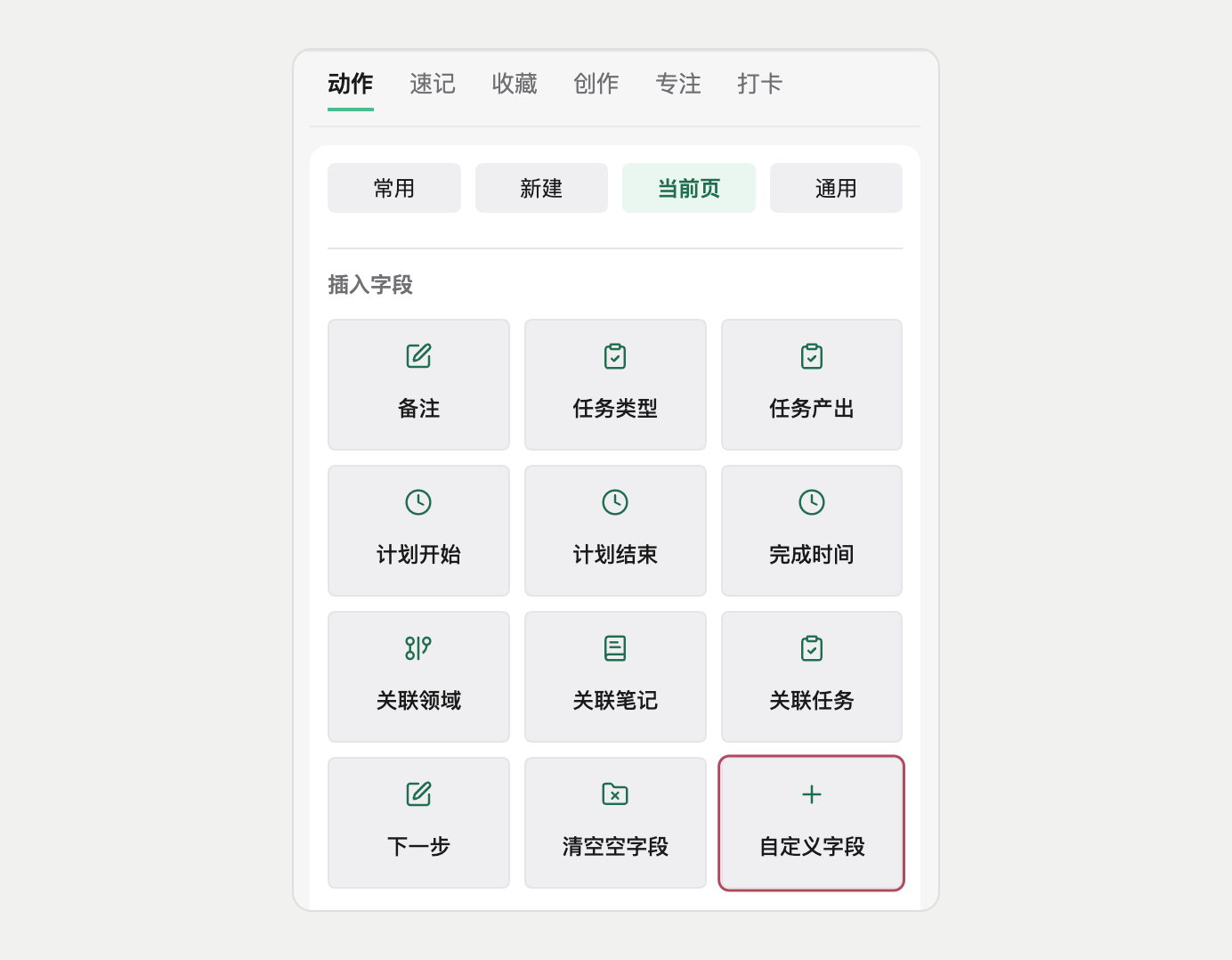
在「插入笔记属性」的最后,点击「自定义属性」。
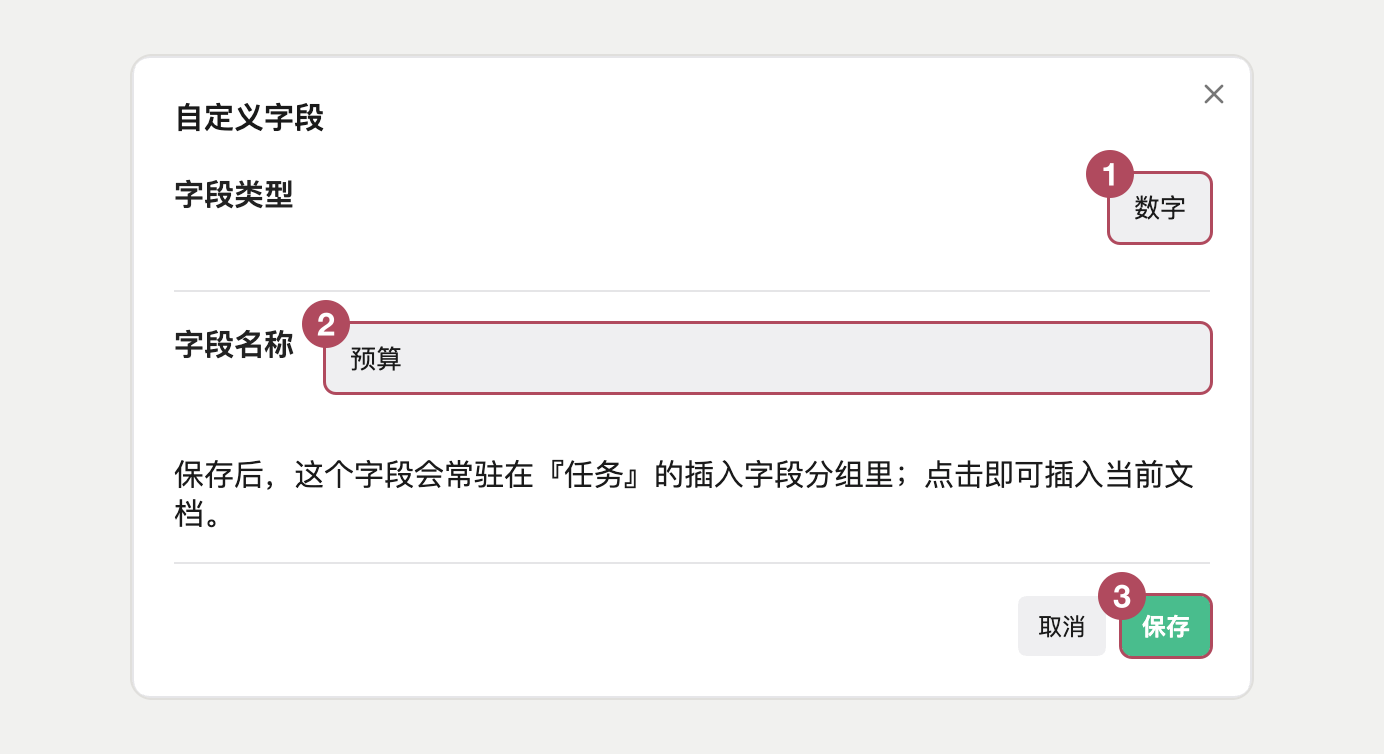
在弹出的窗口中选择类型、填写名称,再点击「保存」。预算是一个金额,类型选择「数字」。
保存后,「插入笔记属性」中多出一个 预算。
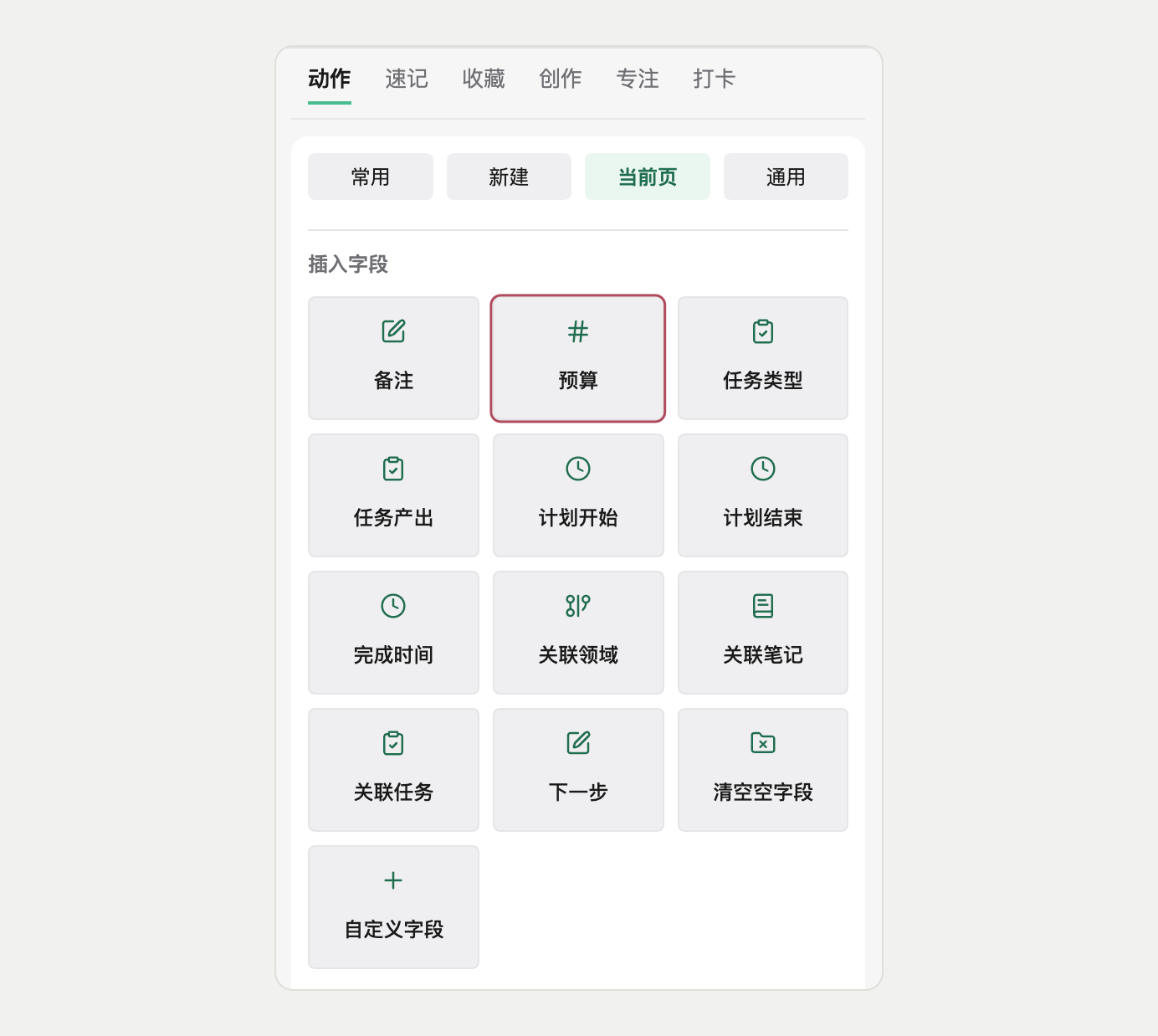
点击 预算,它就添加到了当前任务的属性区。
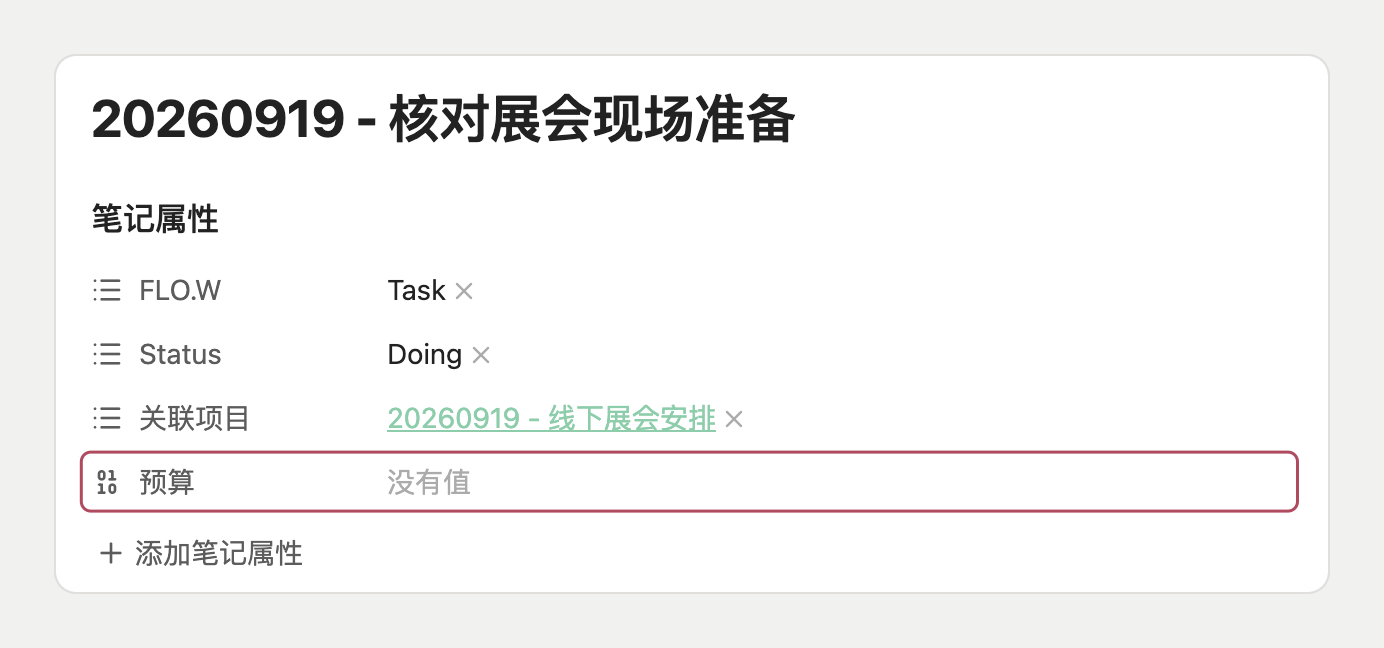
预算 是在任务页面新建的,以后打开任何一个任务,都能在「插入笔记属性」中找到它;项目和笔记的「插入笔记属性」中不会出现。项目也要记录预算,就在项目页面再新建一次,名称和类型保持一致。
属性名称不能使用 FLO.W,也不能包含 #、[、]、^ 这几个符号。
选择属性类型
类型决定这个属性里能填什么。下图是同一个任务上六种类型的样子,属性名称左边的图标各不相同。
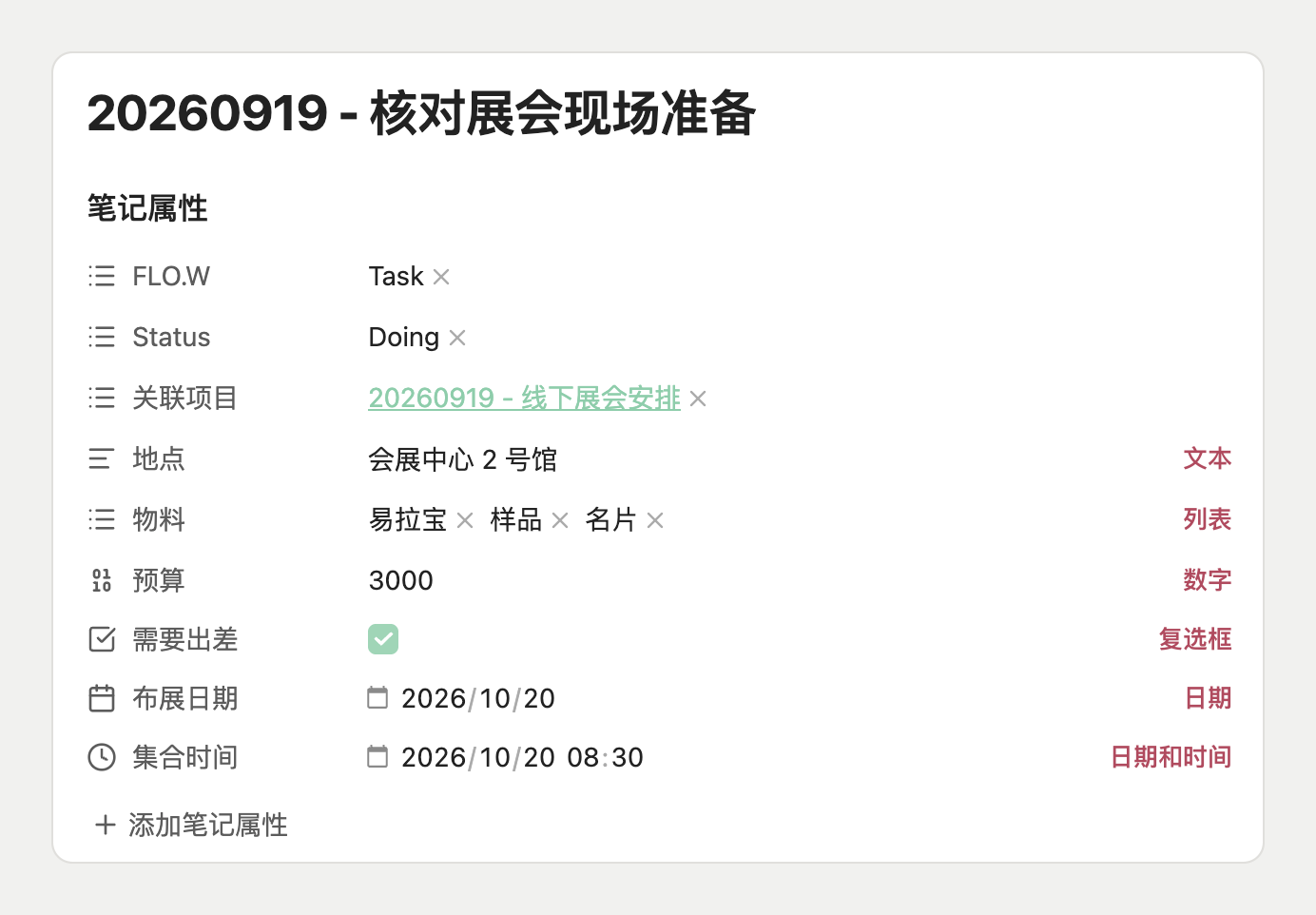
| 类型 | 能填什么 | 例子 |
|---|---|---|
| 文本 | 一行文字 | 地点、备注 |
| 列表 | 多个值,每个值单独显示 | 物料、同行同事 |
| 数字 | 只能填数字 | 预算、数量 |
| 复选框 | 勾选或不勾选 | 需要出差 |
| 日期 | 只到某一天 | 布展日期 |
| 日期和时间 | 精确到几点几分 | 集合时间 |
拿不准选文本还是列表时,看这个属性会不会同时有多个值。只会有一个值,例如地点,选文本;可能有多个值,例如要带的几样物料,选列表。属性里要填其他页面的链接、而且可能填多个时,同样选列表,FLO.W 自带的 关联项目、关联笔记 都是列表。
数字、日期这几种类型,在 Base 表格中可以按大小或先后排序。
更改属性类型
类型选错了可以随时更改。点击属性名称左边的图标,在「属性类型」中选择新的类型。
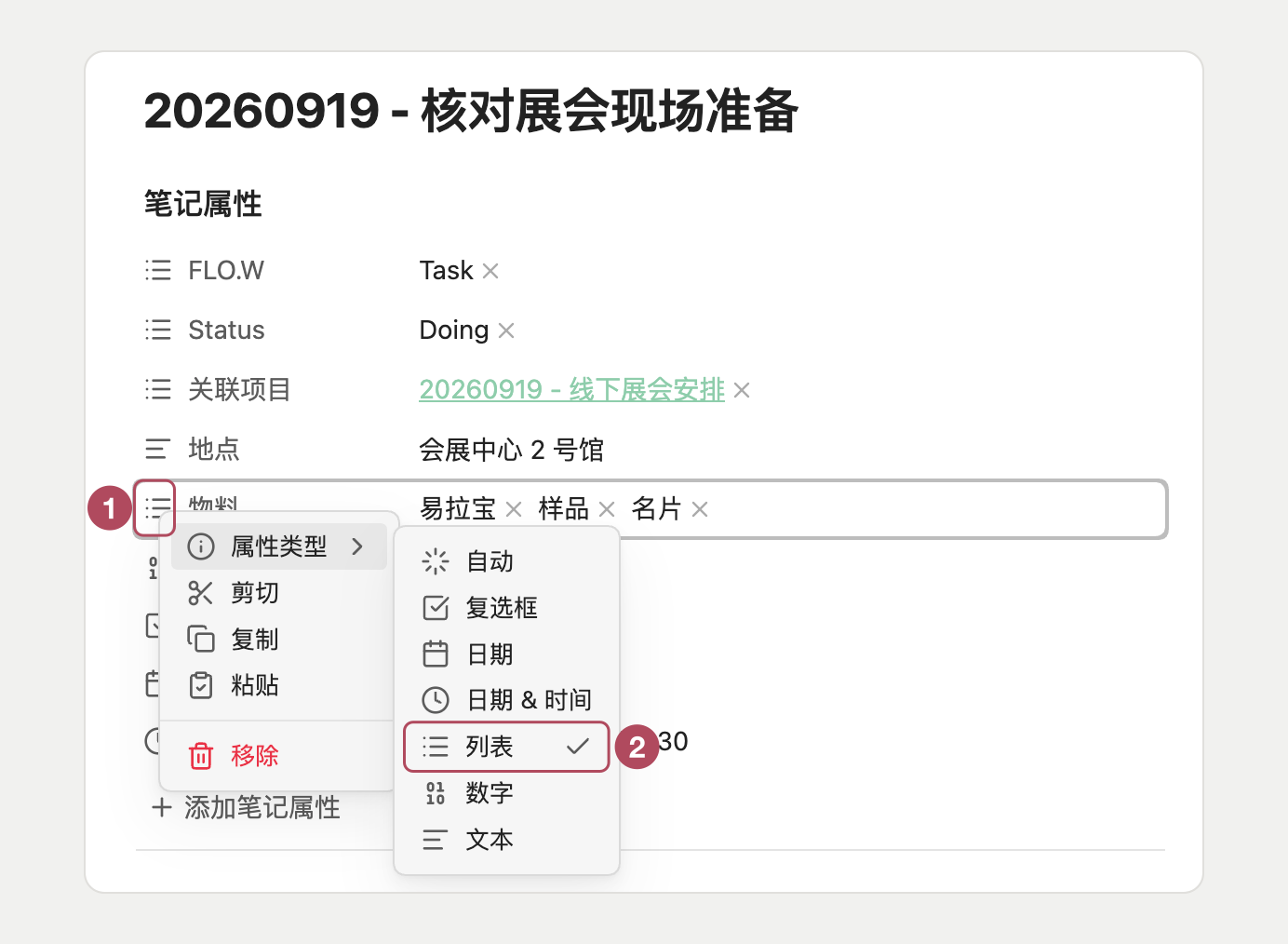
自己新建的属性,新建时选的类型不能直接修改。只在页面上改了类型,下次从「插入笔记属性」把它添加到别的页面时,类型会变回新建时选的那一种。要彻底换成新类型,先按 移除自建属性 把它从「插入笔记属性」中移除,再用同样的名称和新的类型新建一次,各个页面上已经填写的内容不受影响。
更改类型不会删除已经填写的内容。原来的内容和新类型对不上时,例如把写了文字的属性改成数字,这个属性会显示提示图标,把值改成符合新类型的内容就恢复正常。
移除自建属性
不再需要某个自己新建的属性时,在「插入笔记属性」中右键点击它,选择「移除自定义属性」并确认。
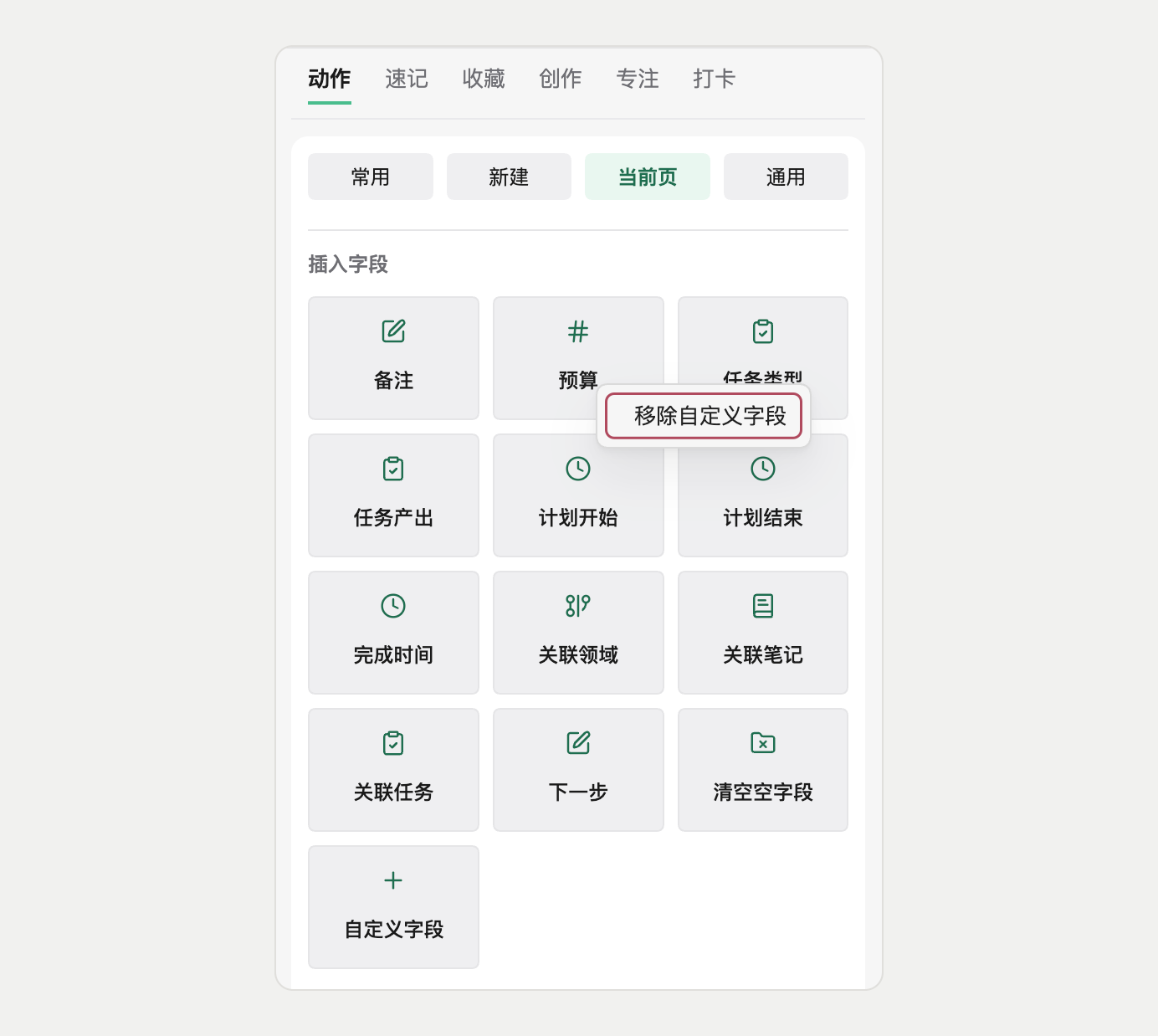
移除之后,它不再出现在「插入笔记属性」中。已经添加到各个页面上的这个属性和填写的值都会保留,需要删掉时,在页面的属性区单独移除。
「插入笔记属性」只显示当前页面还没有的属性。要移除的属性已经添加到当前页面时,换一个没有这个属性的同类页面再右键。
新建属性须知
- 同名属性在整个笔记库中只有一种类型。 把任务里的
预算从数字改成文本,所有页面上的预算都会变成文本 - 不要和 FLO.W 自带的属性重名,也不要更改它们的类型。
FLO.W、Status、笔记类型决定页面放在哪个文件夹,计划开始、计划结束用于提醒和日程日历。更改它们的类型,页面可能不再自动移动,或者不出现在日历中 - 自己新建的属性只用来记录和查看。 FLO.W Core 不会根据它们移动页面、发出提醒或计入报表。想按这些属性查看内容,在 Base 工具栏的「属性」中勾选它,表格里就会多出这一列,还可以按它筛选和分组,做法见 组织视图
- 自己新建的属性会跟着 FLO.W Core 的设置同步。 多台设备之间同步了 FLO.W Core 的设置,其他设备的「插入笔记属性」中也会出现它
最后更新于