 FLO.W Obsidian 文档
快捷收藏
把常用的文档收进 FLO.W 面板的「收藏」页签,并用分组整理。
把文档加入收藏
收藏没有单独的按钮,入口在右键菜单里。在左侧文件列表里右键一篇文档,点击「加入 CORE 收藏」,这篇文档就会出现在 FLO.W 面板的「收藏」页签里。
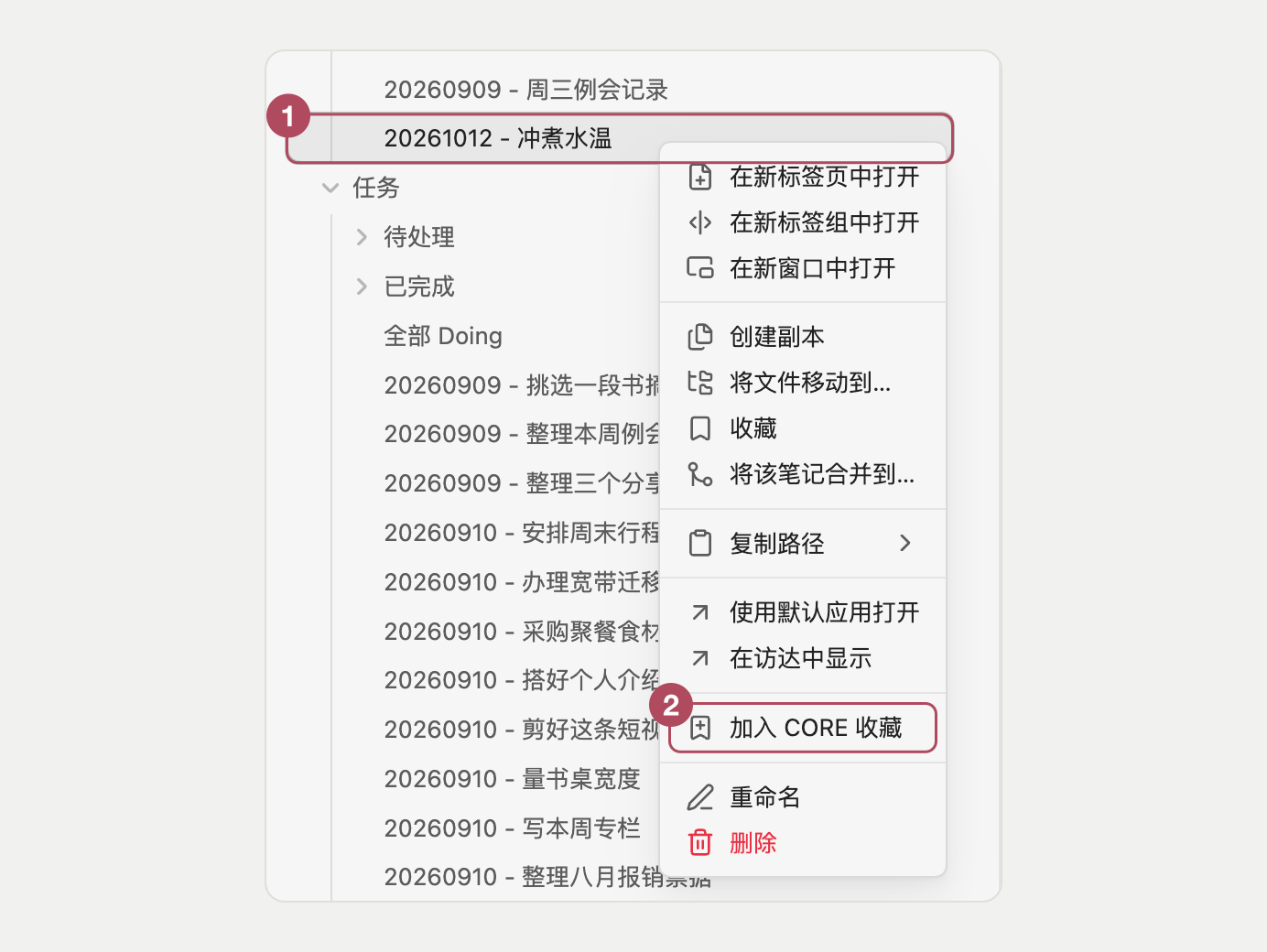
目前只有 Markdown 文档可以加入 CORE 收藏,Base、Canvas、图片和 PDF 的右键菜单里没有这一项。
不再需要的收藏,在面板里右键它并点击「移出收藏」。移出收藏只是把它从这个列表里拿掉,文档本身不会被删除。
用分组整理收藏
收藏多了以后可以分组,比如把正在推进的几个项目放一组,把常查的参考资料放另一组。
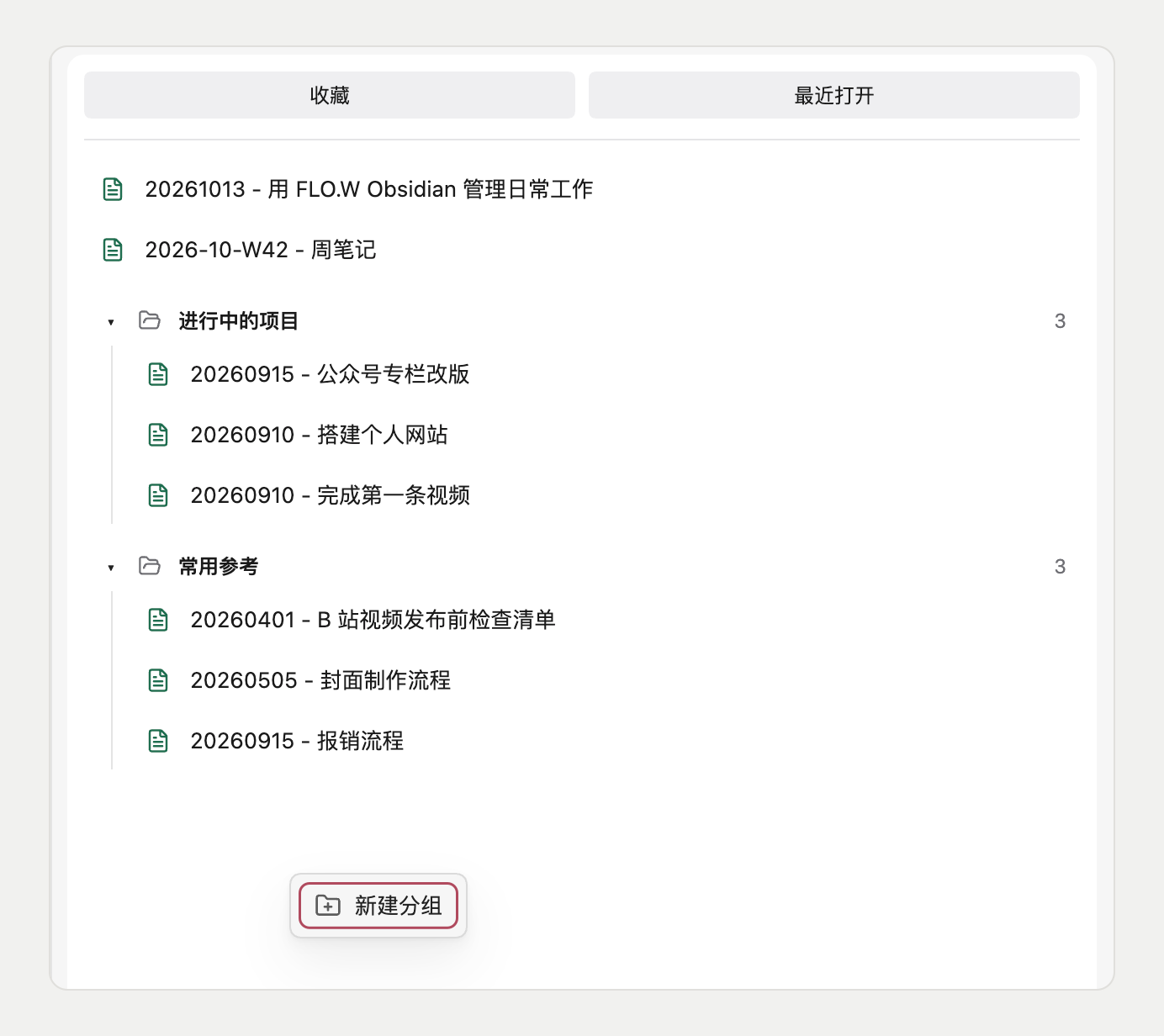
新建分组的入口同样在右键菜单里。在收藏列表的空白处右键,点击「新建分组」,填上名称就可以了。
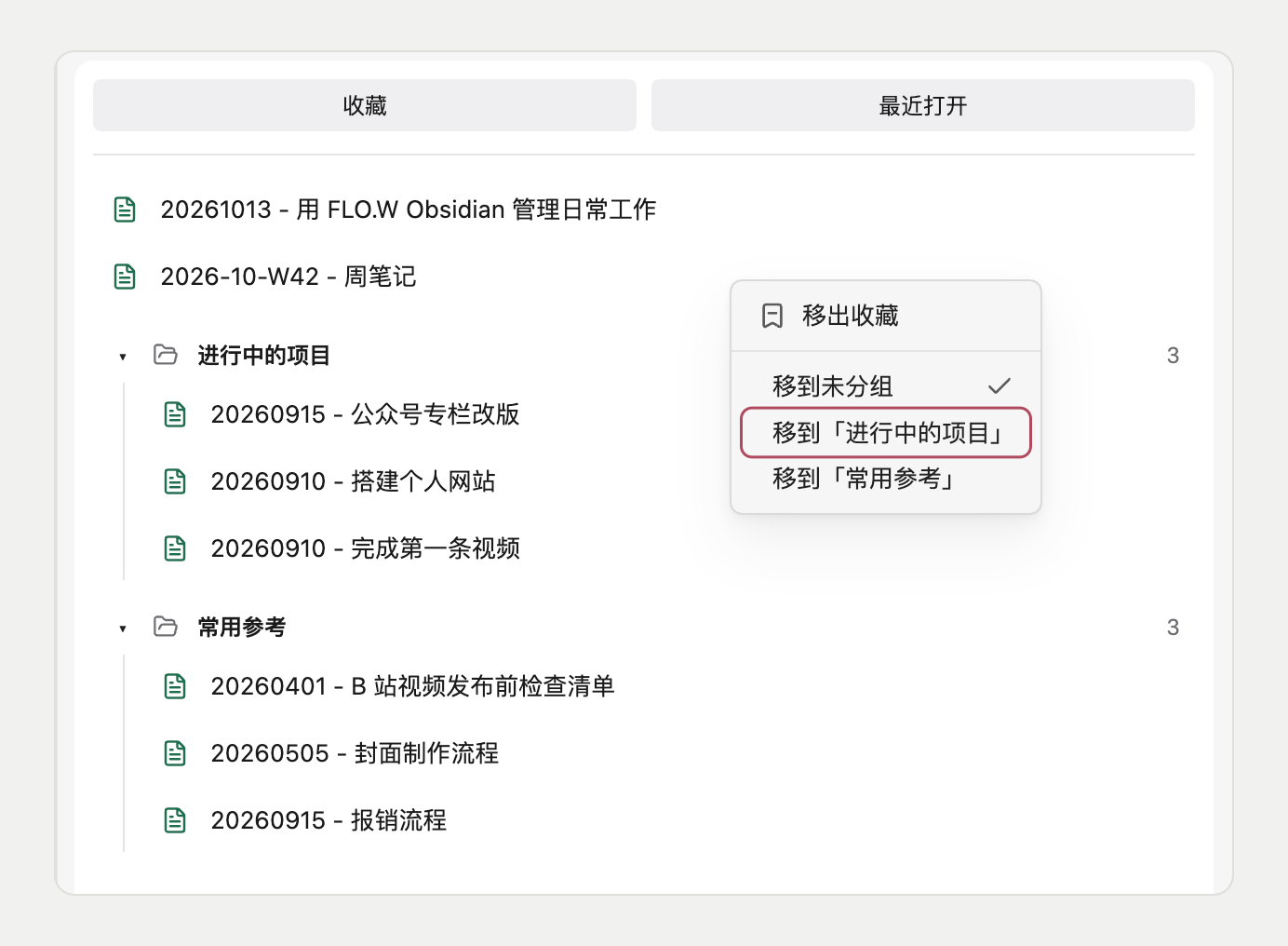
把文档放进分组,可以右键这条收藏,在菜单里点击「移到『分组名』」。在电脑上也可以直接把它拖到分组的名称上。
右键分组的名称可以重命名或删除。删除分组时,分组里的收藏不会跟着消失,它们会回到最上面的未分组位置,所以想重新整理时可以放心删。
分组只有一层,分组里面不能再建分组,这是有意这样设计的。收藏的位置有限,放进来的应该是近期要盯紧的那几篇文档。如果允许一层层往下分,这里很快会变成另一个文件夹,东西越放越多,却很少再整理,真正重要的反而找不到了。
如果某个主题下要收藏的文档确实很多,可以先为它创建一篇专题笔记,把相关的文档都列在这篇笔记里,然后只收藏这一篇。这样收藏列表里始终只占一行,点进去又能看到全部内容。
最近打开
「收藏」页签下的另一个子页是「最近打开」。它不需要任何操作,会自动记下最近打开过的 50 个文件,最新打开的排在最上面。刚才看过的文档一时找不到,来这里找最快。
如果不希望记录打开过哪些文件,可以把它关掉。进入 Obsidian 设置的「FLO.W Core → 侧边组件」,展开「收藏」,关闭「启用最近打开」。
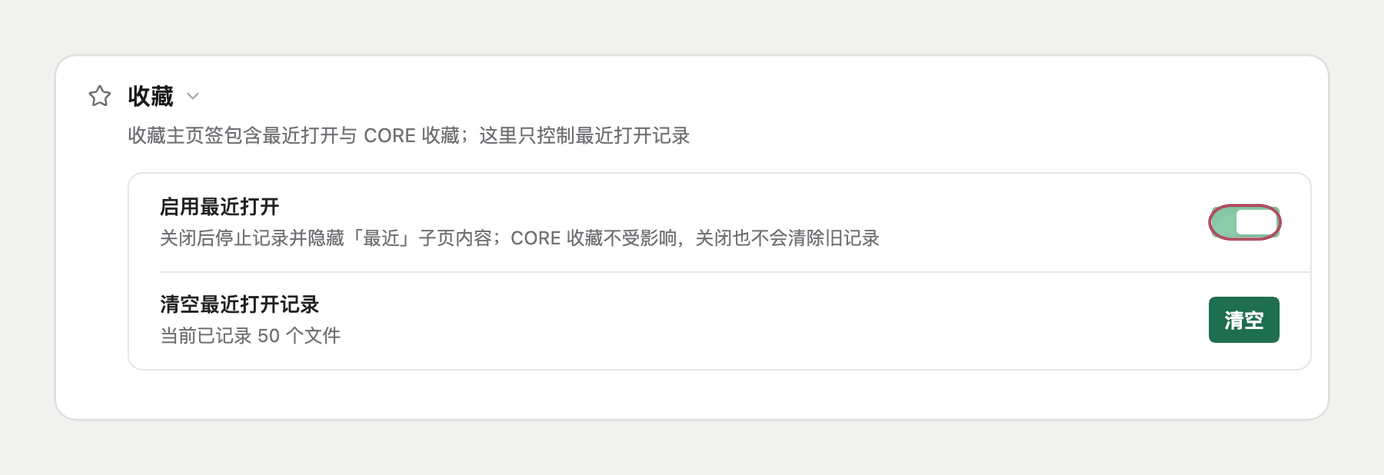
关闭后会停止记录,之前记下的不会被清除,重新打开后还在。这个开关只管「最近打开」,CORE 收藏不受它影响。
最后更新于