 FLO.W Obsidian 文档
打开同步设置
按你用的同步方式,打开影响 FLO.W Core 插件和设置同步的关键选项;第一次设置的,从连接开始一步步照做。
找到你用的同步方式,照图打开影响 FLO.W Core 插件和设置同步的关键选项。电脑和手机都要分别检查。
改完开关,先在电脑上同步一次,等上传完再让手机同步。同步完成后,用 iCloud 的,iPhone「文件」App 里 FLO.W Obsidian 旁边不再有云朵或下载箭头;用官方同步的,电脑右下角出现绿色勾;用同步插件或同步盘 App 的,同步进度走完、没有报错。
只用一种同步方式
同一个笔记库只留一种同步,两种叠加会冒出重复文件。
官方同步
Obsidian 设置 → 同步
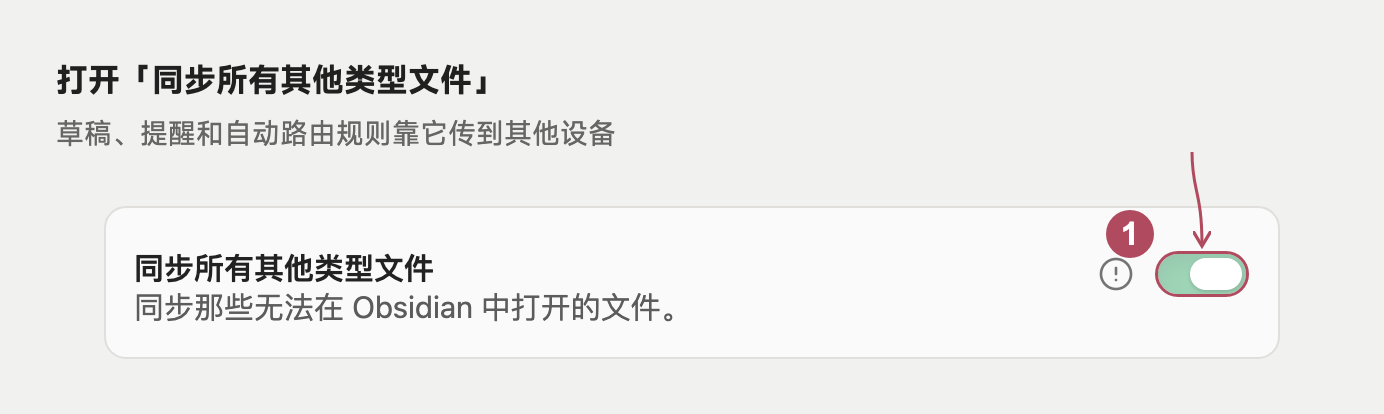
打开「同步所有其他类型文件」:
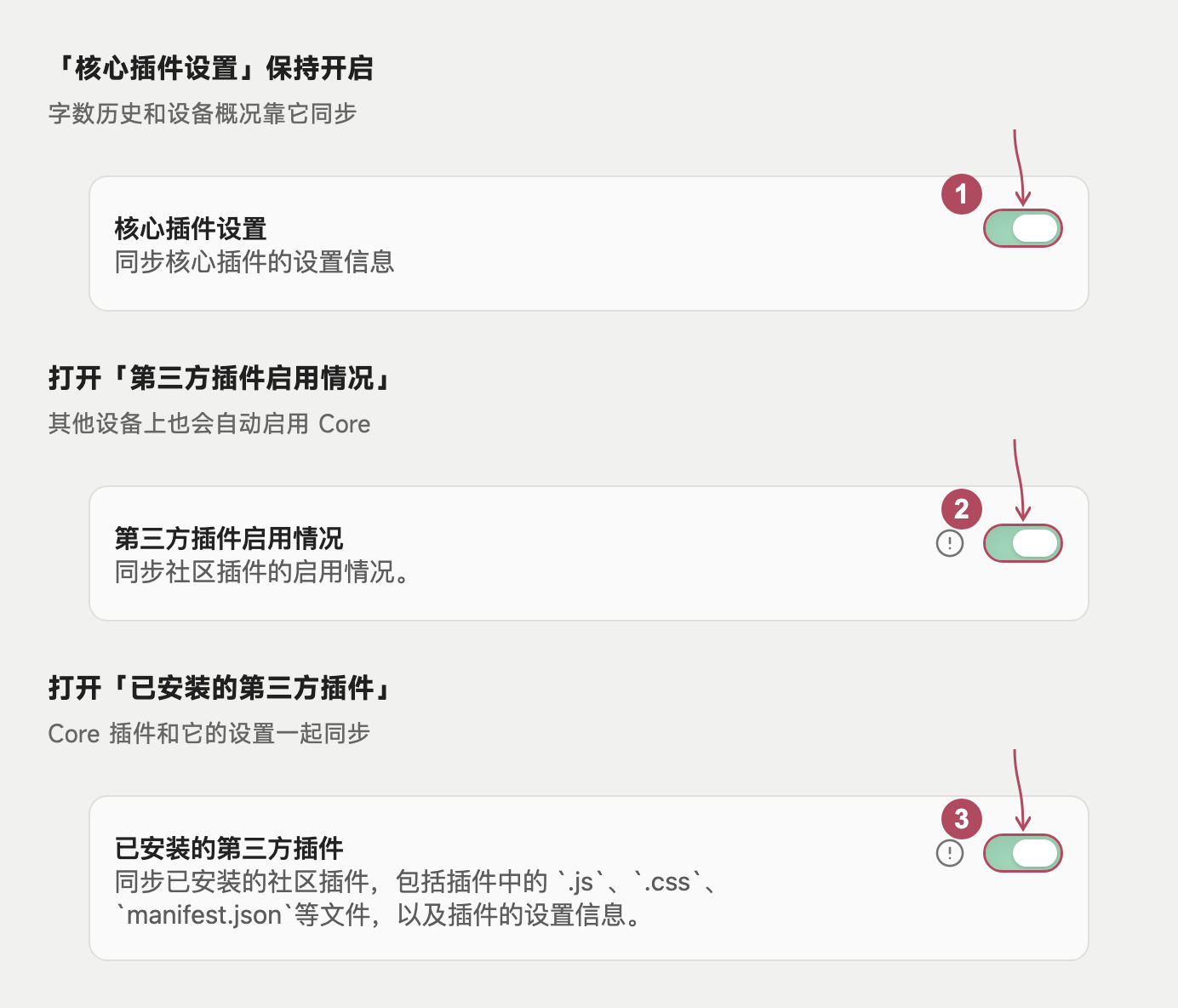
打开「第三方插件启用情况」和「已安装的第三方插件」,「核心插件设置」保持开启:
安装和连接的完整步骤见 官方 Sync 教程。
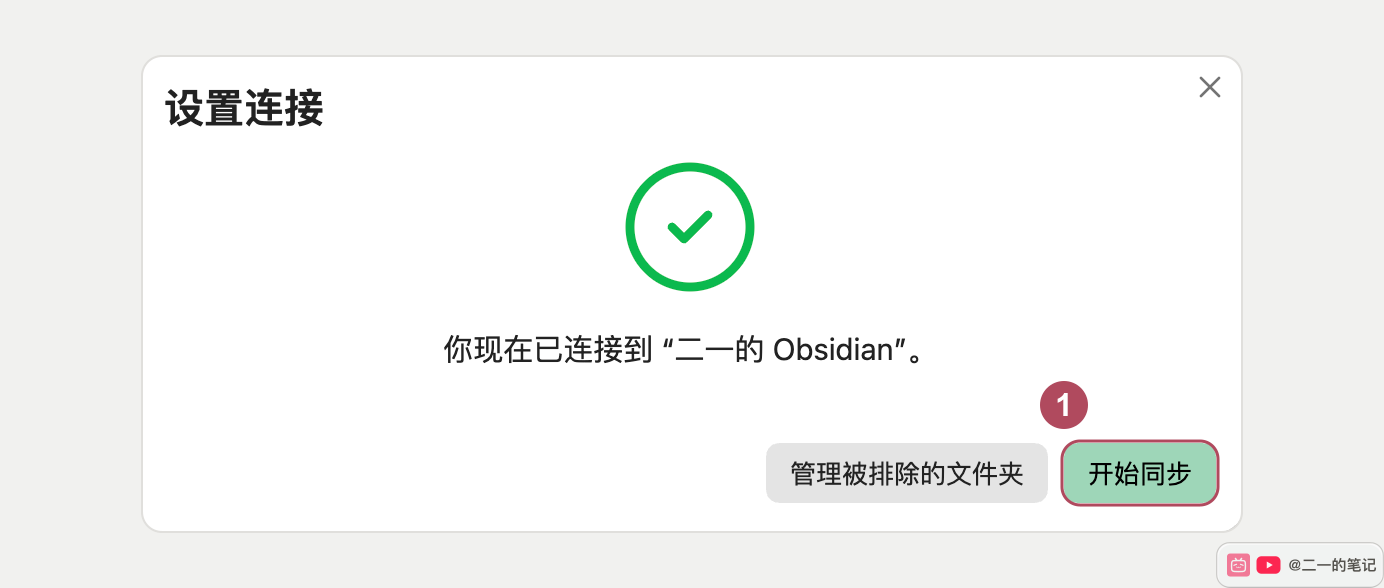
连接成功后,FLO.W Core 用户不要排除任何文件夹,直接点击「开始同步」。已经连接的设备,也请确认「需要排除的文件夹」保持空白。
电脑和手机上都要单独设置,一台设备开了,另一台不会跟着开。
打开 Obsidian 设置 → 同步 → 选择性同步,一定要开启「同步所有其他类型文件」,避免漏掉笔记和常见附件以外的文件。图片、音频、视频和 PDF 按笔记库里的实际内容开启。
同一页继续往下,开启「第三方插件启用情况」和「已安装的第三方插件」两项,让插件的启用情况、插件文件和设置一起同步。这两步的截图见「关键开关」。
Standard 方案的单文件上限是 5 MB,插件文件也受这个限制。 有些插件的 main.js 会超过 5 MB,即使开启了插件同步,也可能无法同步到另一台设备,表现为插件缺失或无法加载。遇到这种情况,先检查同步日志和该文件的大小,再考虑升级到单文件上限为 200 MB 的 Plus,或按插件官方说明在另一台设备安装。开启「同步所有其他类型文件」不能绕过大小限制。官方方案限制
设置完成后,等电脑右下角的同步图标变成绿色勾,再去另一台设备执行同步。绿色勾表示当前设备已与远程仓库同步完成。

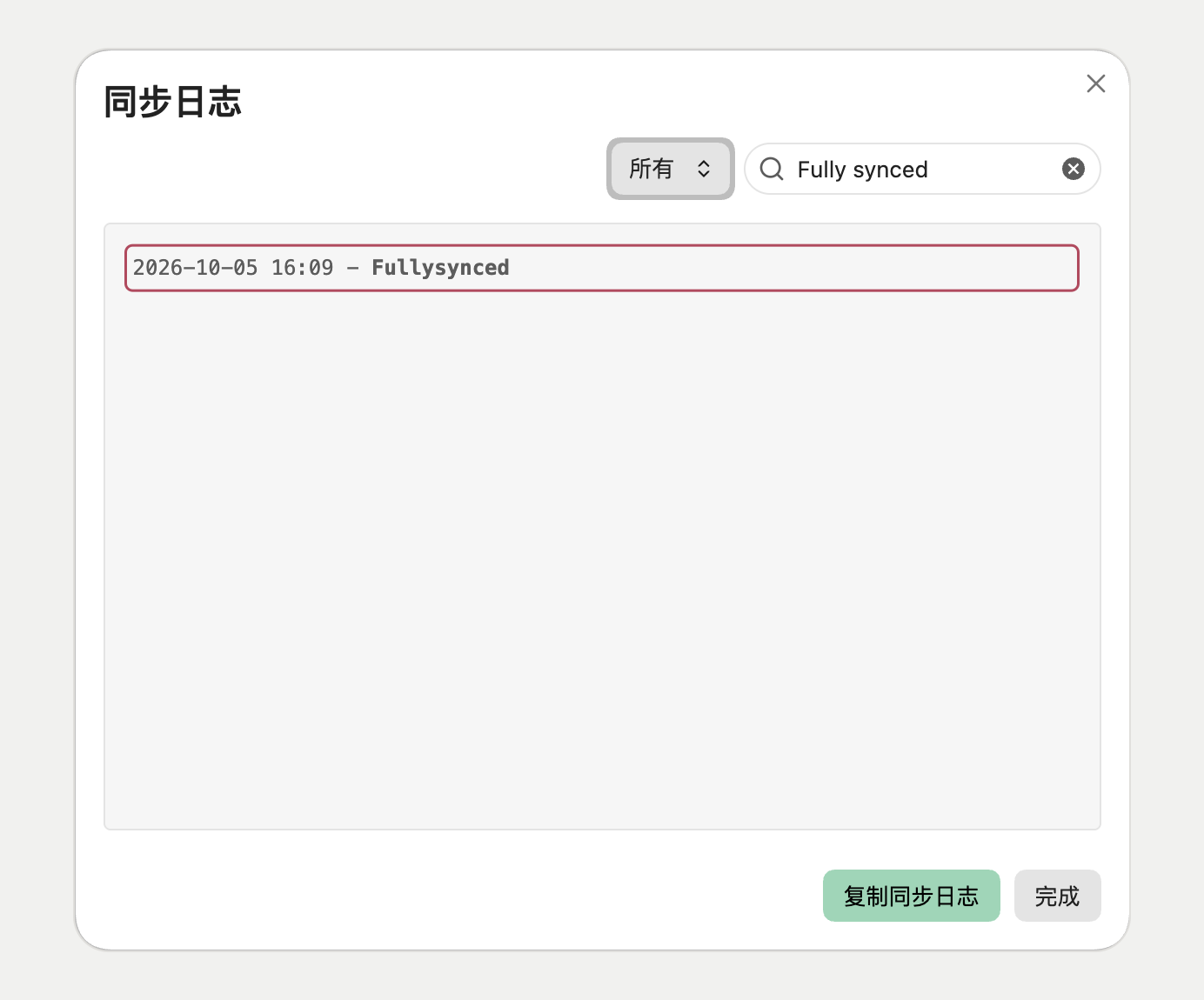
点击绿色勾,打开「同步日志」,可以看到「Fully synced」完成记录。日志较多时,可在「筛选…」中输入 Fully synced 查找;同时核对记录时间,确认是这次同步。
iPhone 同步完成后还要手动启用插件。 打开「设置 → 第三方插件」,点击「退出受限模式」,再点「已安装插件」右边的刷新按钮,最后打开 FLO.W Core 的开关。若「安全模式」按钮写着「开启」,说明受限模式已关闭,不要再点。详见 手机端启用插件图文步骤。
插件没有同步到手机时,可以在日志中搜索文件超限记录:
- 点击电脑右下角的同步图标,打开「同步日志」
- 日志类型选择「所有」,在「筛选…」中输入
File too large;之前填过Fully synced的,先清空 - 只搜
File too large,不用输入文件大小。比如File too large to sync (9.10 MB, max 5.00 MB),表示这个文件有 9.10 MB,超过了方案允许的 5.00 MB,因此无法同步 - 核对记录时间和文件名。若指向缺失插件的
main.js,就需要处理该插件的超限问题;若是图片或 PDF,则是那个附件没有同步
没有搜到,只说明当前日志没有匹配记录,不能据此确认所有文件都已同步。
iCloud
笔记库放在 iCloud 云盘里带 Obsidian 图标的文件夹:
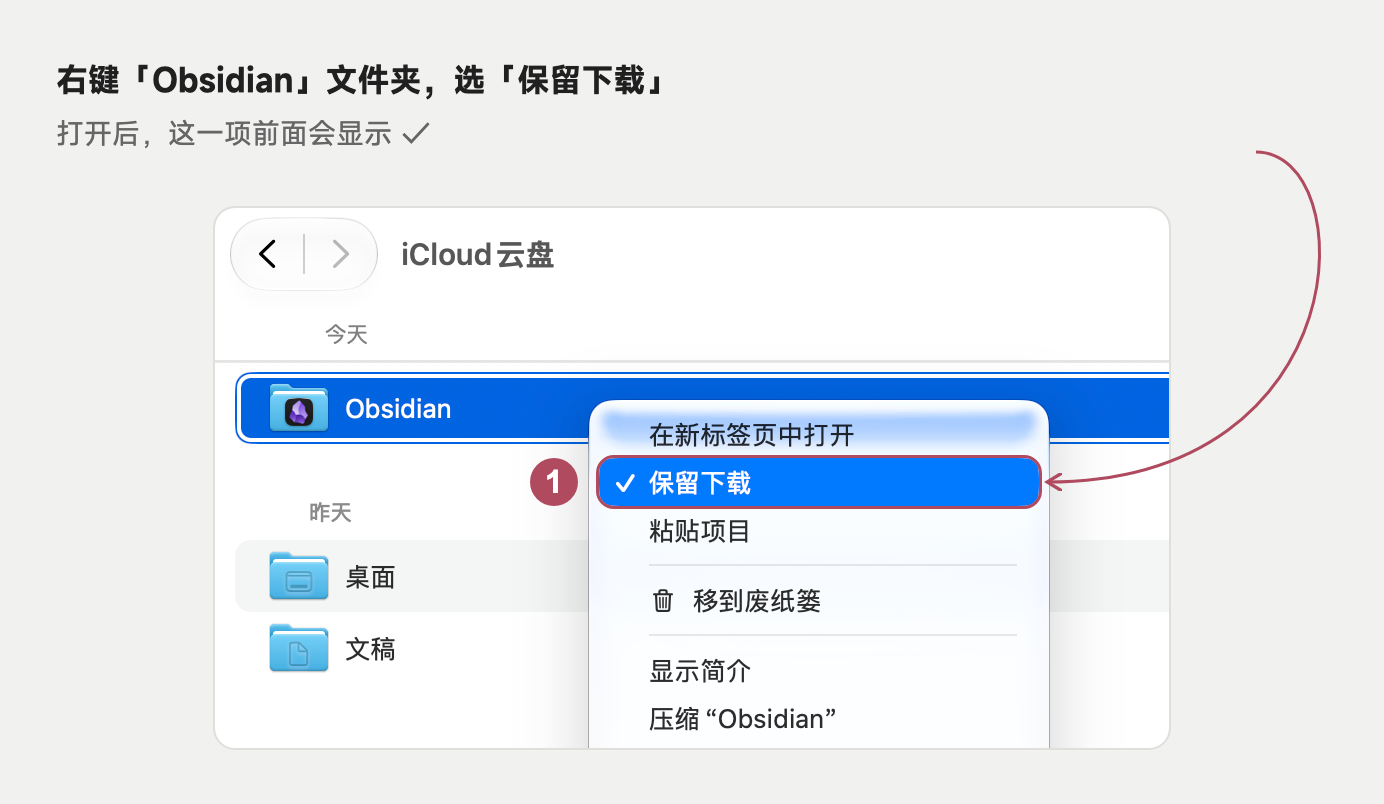
Mac 上在 Finder 里右键这个文件夹,选「保留下载」。
Windows 上不要用 iCloud 同步笔记库。
iCloud 同步要求笔记库放在 iCloud 云盘/Obsidian/ 里,而且这个「Obsidian」文件夹必须由 Obsidian App 自己创建,图标上会带 Obsidian 的 Logo。手动新建的同名文件夹没有 Logo,手机端 Obsidian 可能识别不到。完整说明见 iCloud 同步教程。
1. 在 iPhone 上创建 Obsidian 文件夹
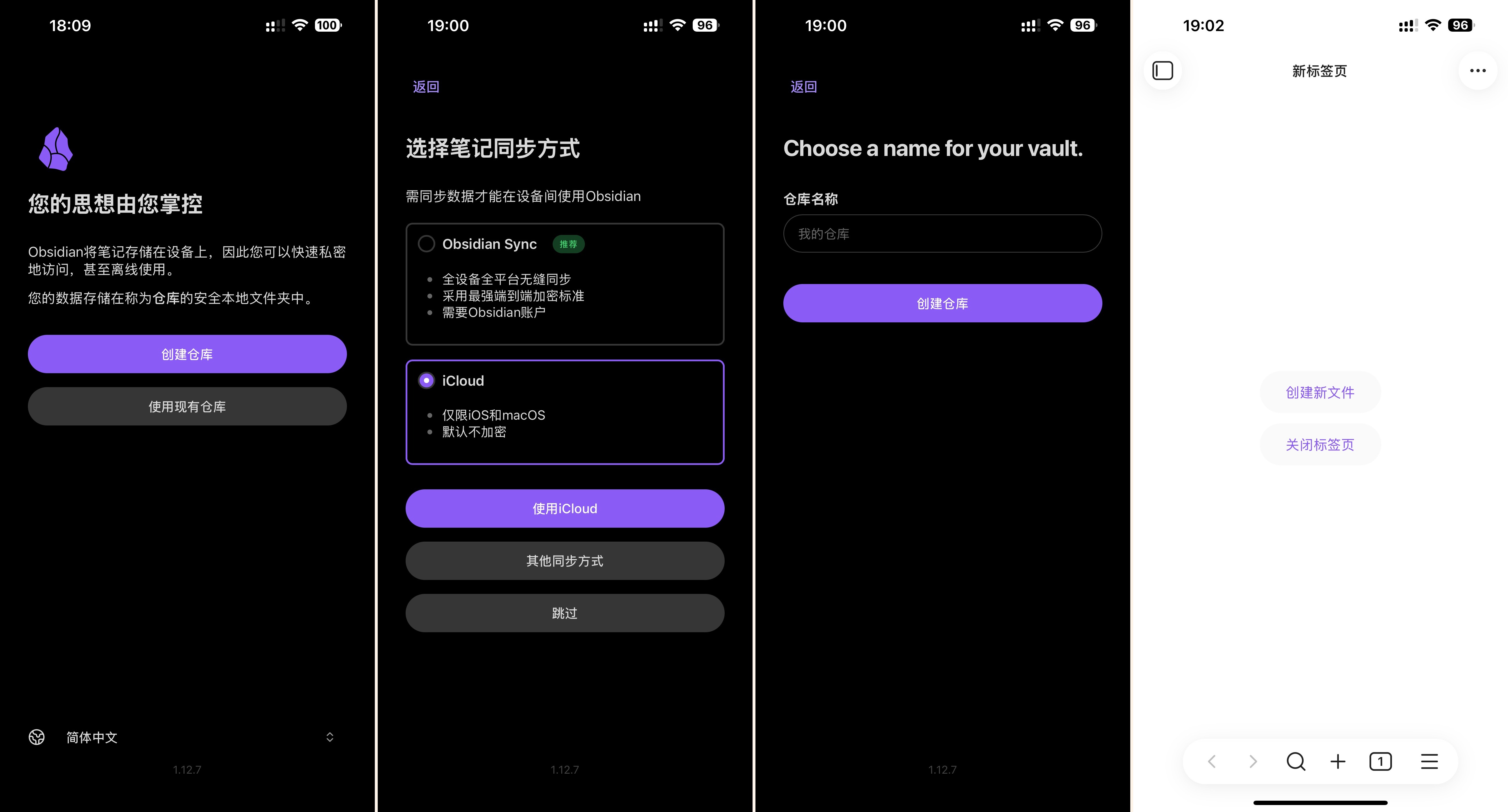
在 iPhone 上打开 Obsidian,点击「创建仓库」,选择「设置同步」,点选 iCloud 并启用 iCloud 存储,输入任意笔记库名称后点击「创建仓库」。这一步只是为了让 App 在 iCloud 里生成正确的「Obsidian」文件夹。
2. 确认 iCloud 里出现带图标的文件夹
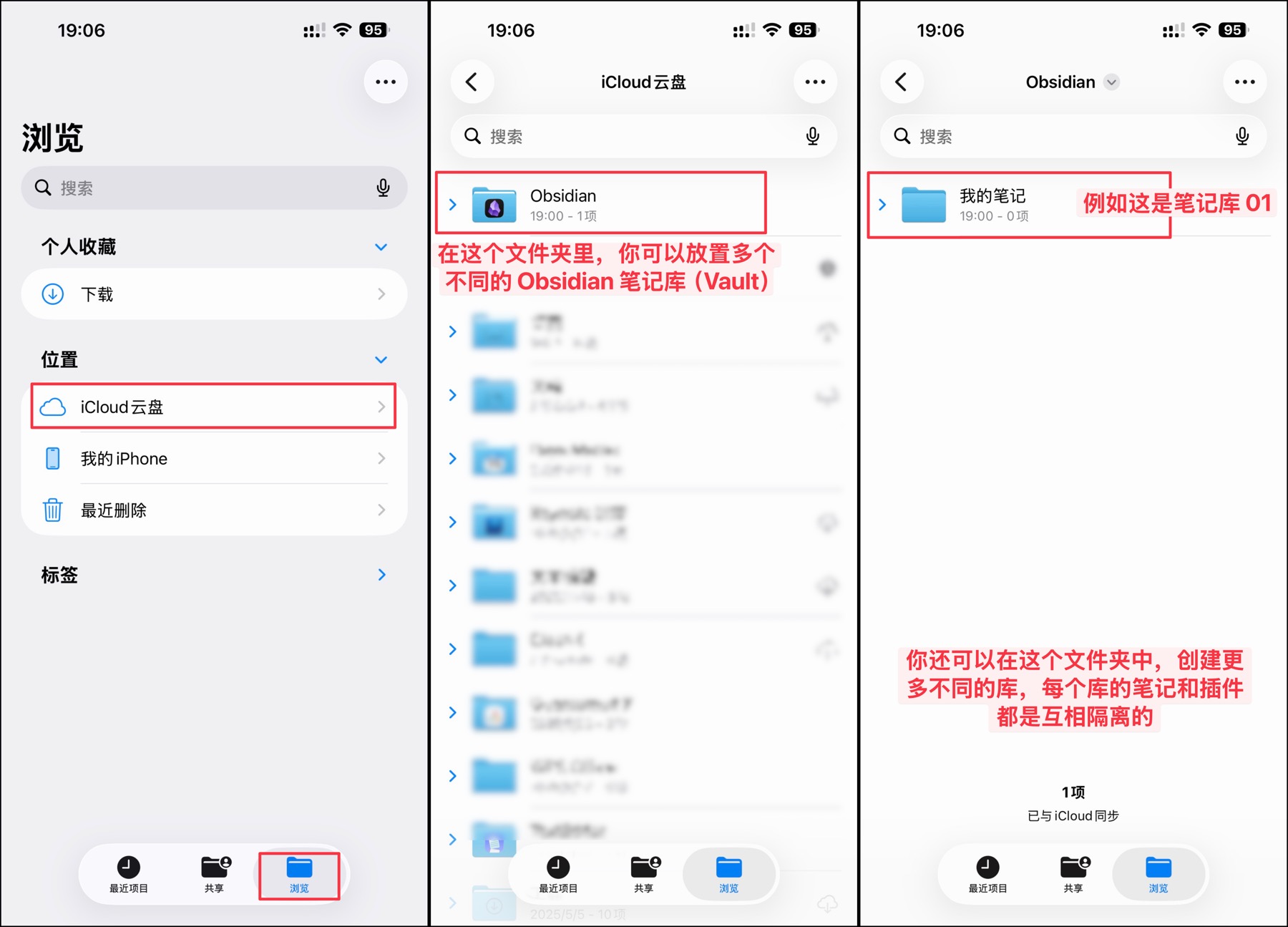
打开 iPhone 的「文件」App,进入 iCloud 云盘,能看到一个带 Obsidian 图标的「Obsidian」文件夹,就说明创建成功了。截图见「关键开关」。
3. 在 Mac 上把 FLO.W Obsidian 放进去
回到 Mac,确认登录的是同一个 Apple ID。把解压后的整个 FLO.W Obsidian 文件夹复制到 iCloud 云盘/Obsidian/ 里,不用再新建一层文件夹。建议用复制代替移动,确认两边都能正常打开后,再处理本地原来那一份。
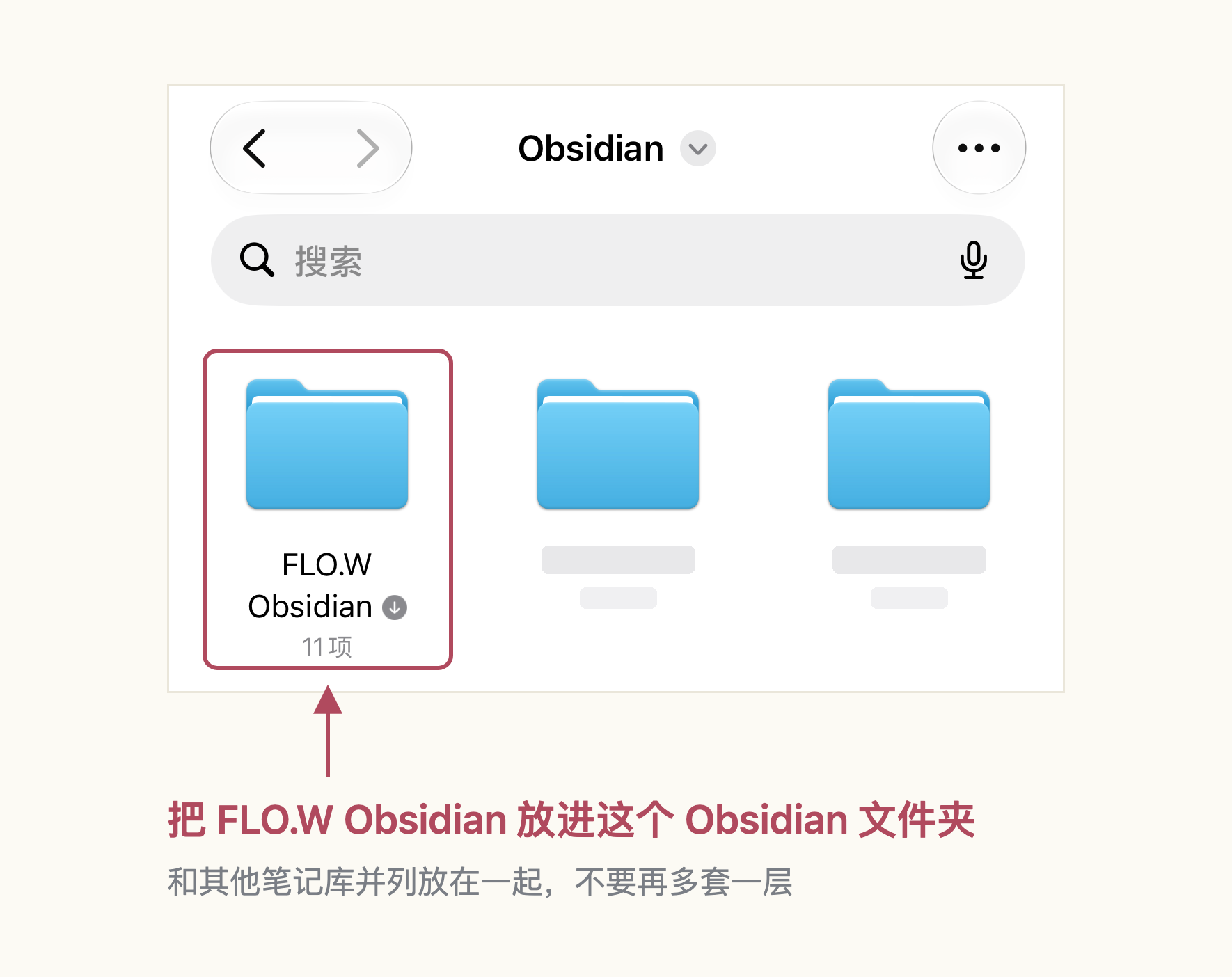
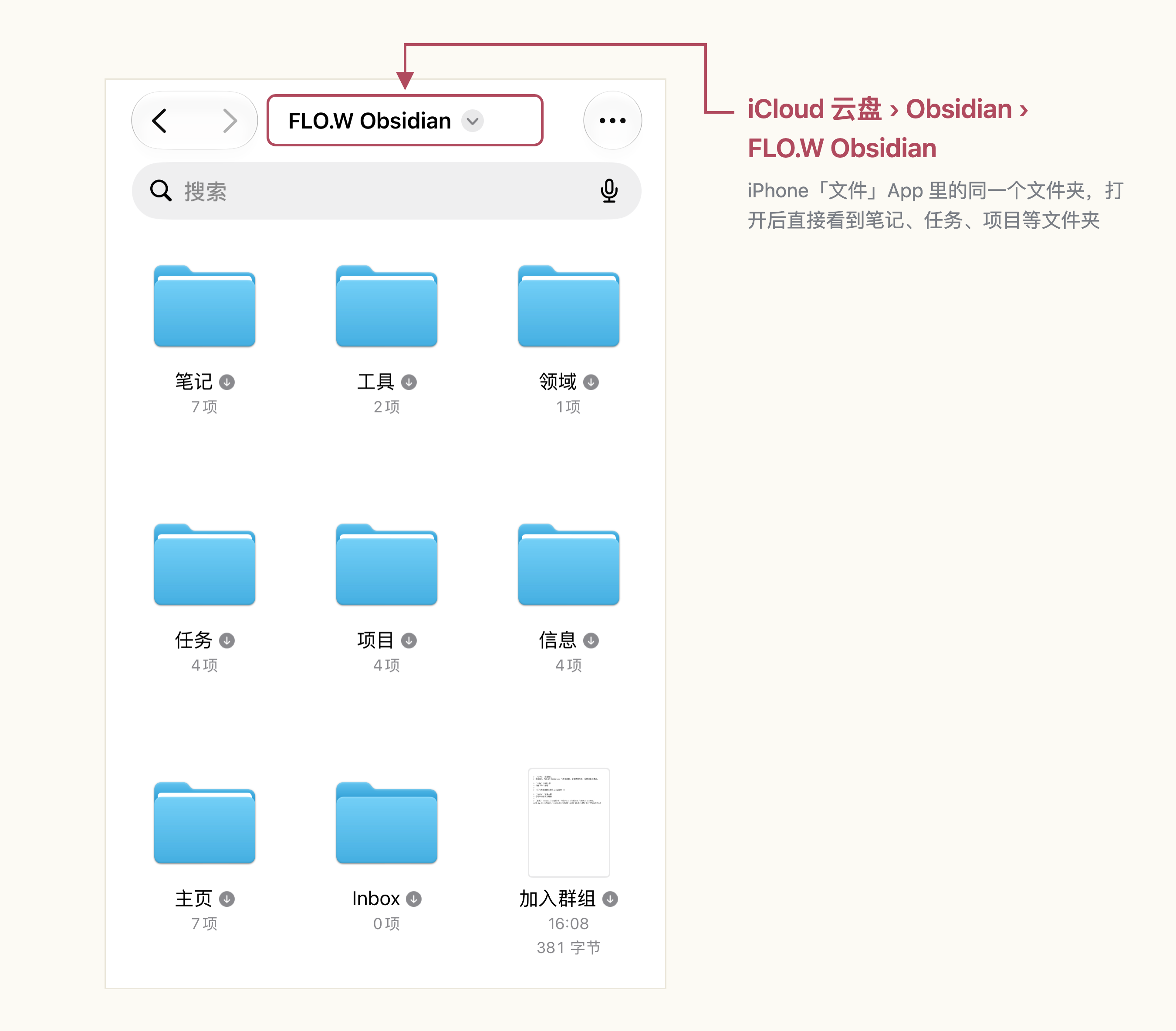
放好之后,在 iPhone 的「文件」App 里打开 iCloud 云盘的「Obsidian」文件夹,能看到 FLO.W Obsidian 和其他笔记库并列放在一起:
4. 在 Mac 上打开这个笔记库
在 Mac 的 Obsidian 里点击「打开本地仓库」,找到 iCloud 云盘里的 Obsidian 文件夹,选择 FLO.W Obsidian。
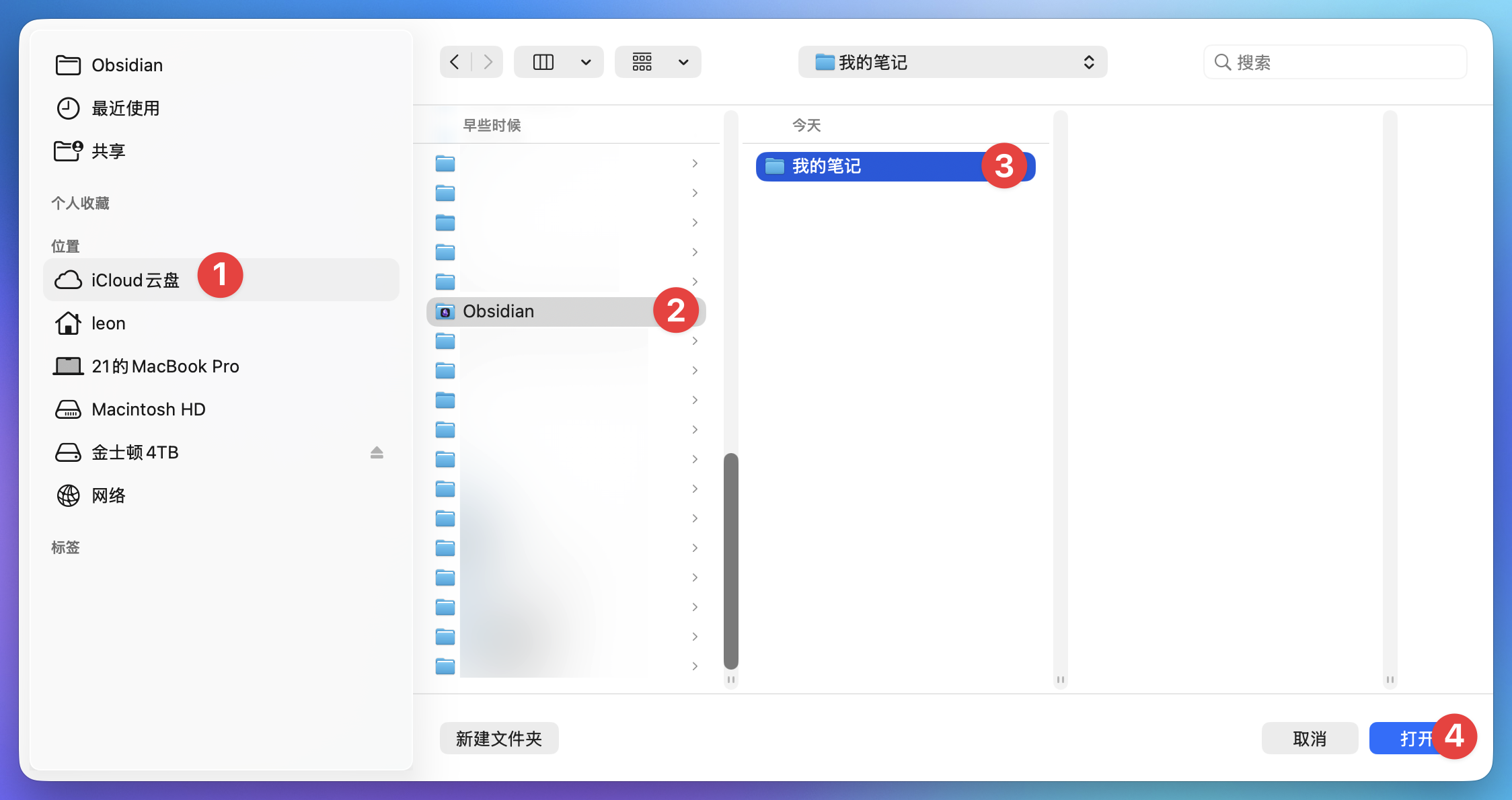
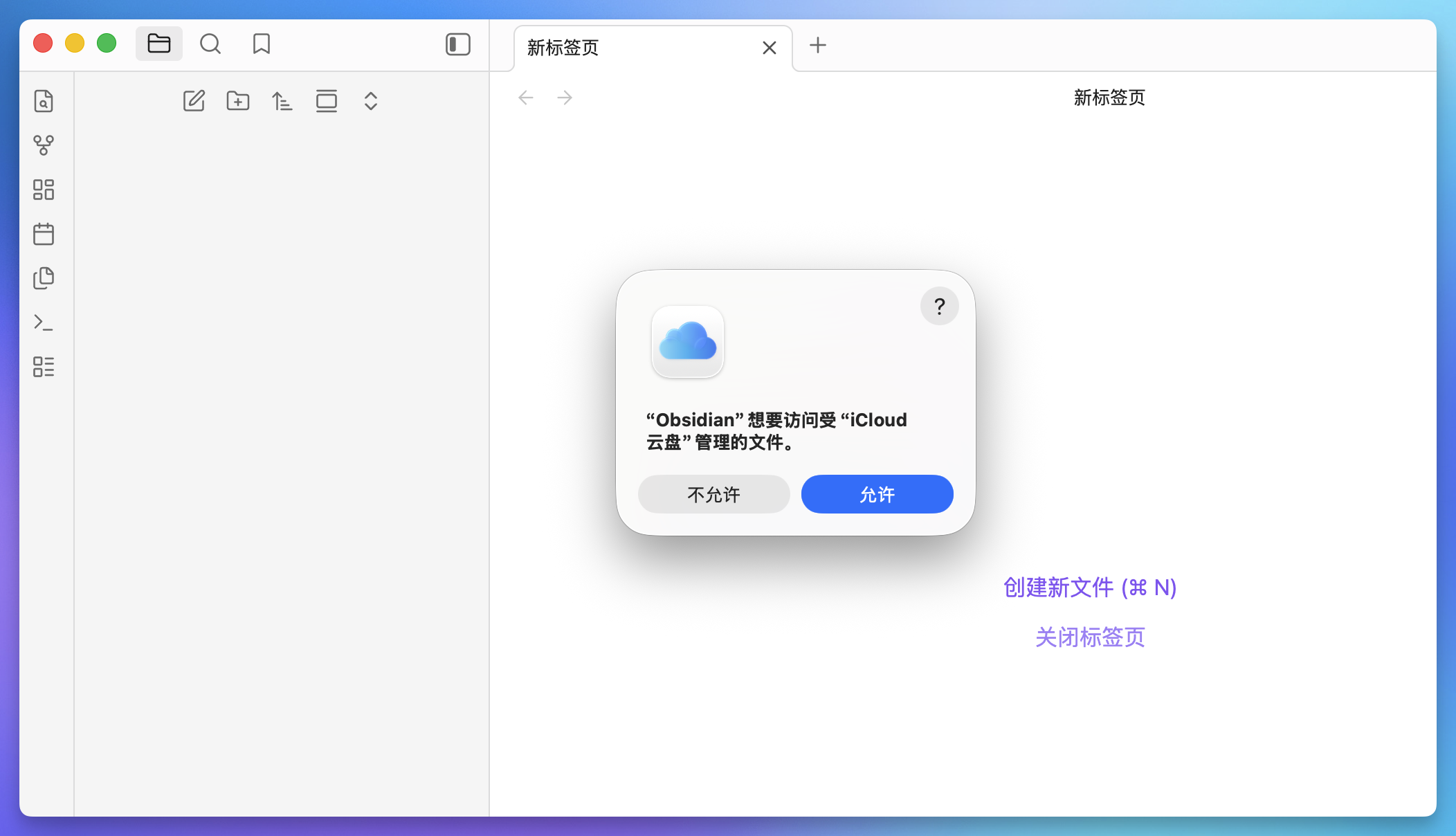
如果弹出访问提示,点击「允许」。以后 Mac 上只用 iCloud 里这一份,原来那份留作备份,别再在里面写东西,否则两边内容会对不上。
5. 在 iPhone 上确认
等 iCloud 同步完成后,在 iPhone 的「文件」App 里进入 iCloud 云盘/Obsidian/FLO.W Obsidian,能直接看到笔记、任务、项目等文件夹,就说明位置对了。之后在 iPhone 的 Obsidian 里切换到 FLO.W Obsidian 这个笔记库:从屏幕左边缘向右滑打开文件列表,点左下角的笔记库名字,在列表里选它。
如果之前多套了一层,将完整的笔记库文件夹移到上面的位置;遇到同名文件夹时,先核对两边内容,不要直接覆盖。
Remotely Save
Obsidian 设置 → Remotely Save
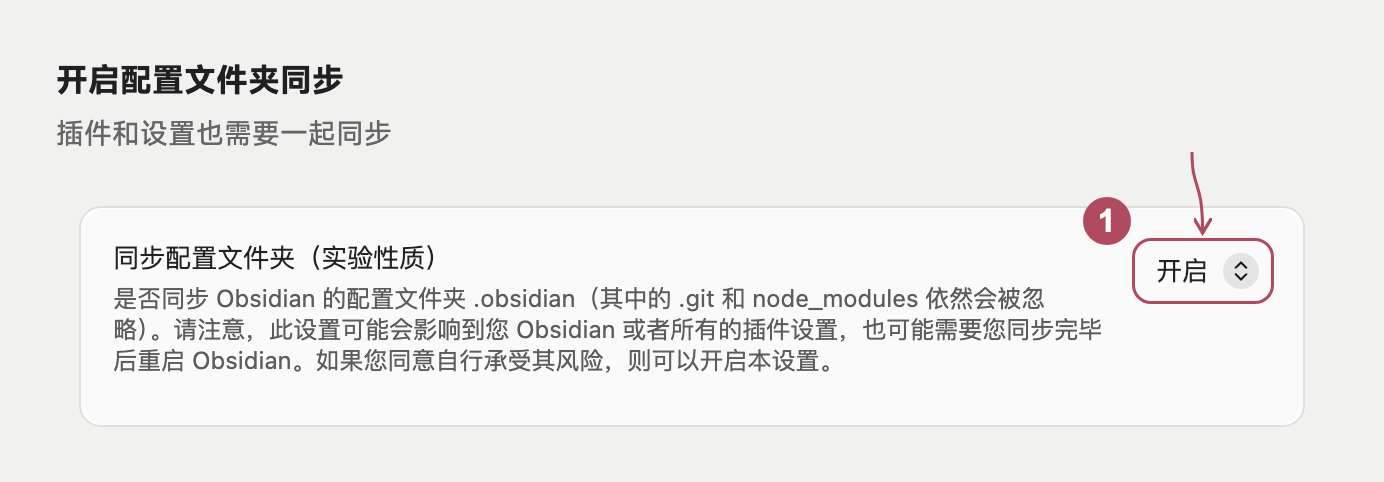
找到「进阶设置」,打开配置文件夹同步:
再检查「基本设置」里的两个过滤框。没有自定义过滤需求时,都留空:
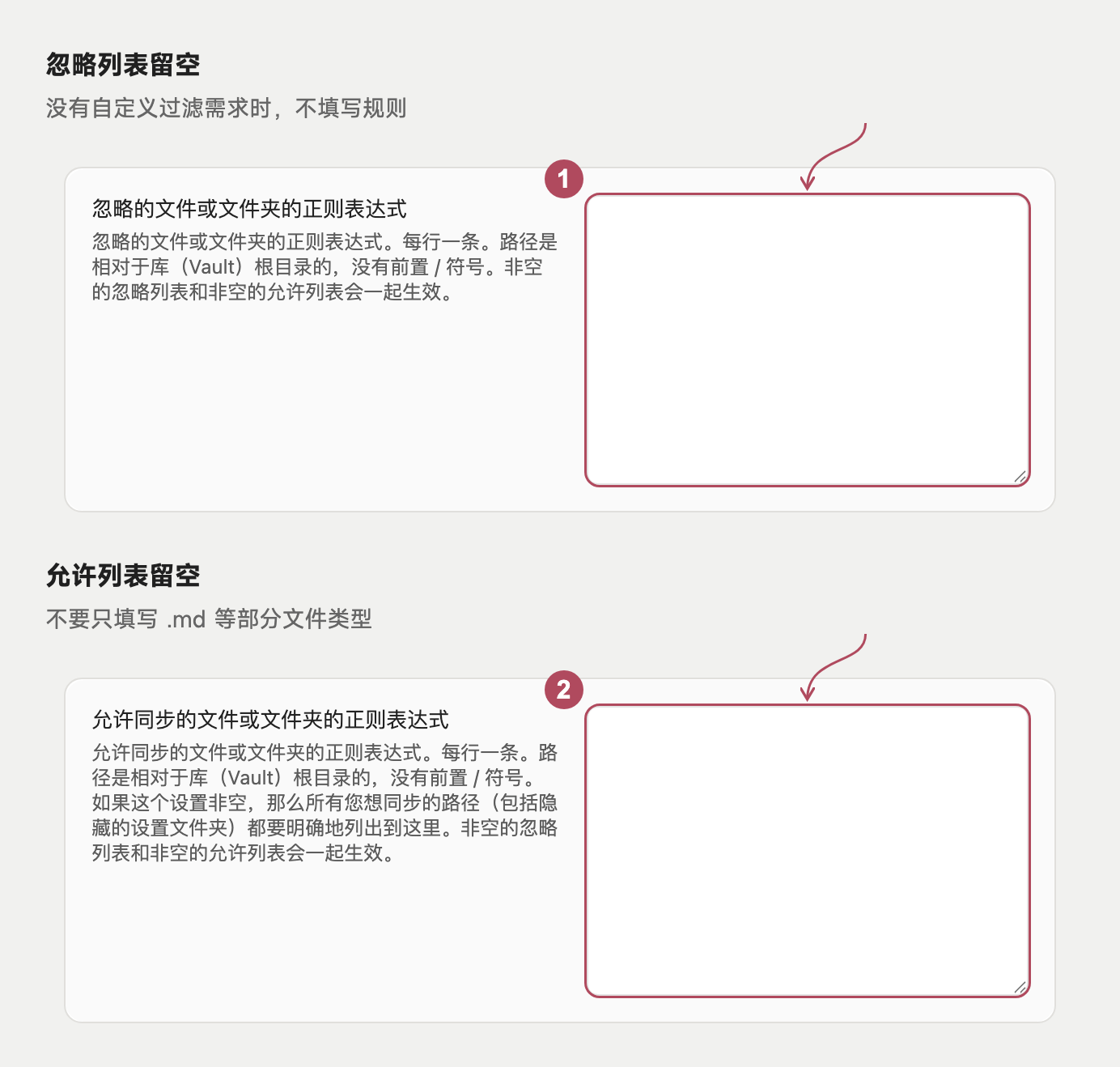
已有自定义规则的,先核对是否挡住了插件和配置文件,不要直接清空。
「基本设置」里打开「自动运行」,或打开「启动后自动运行一次」。
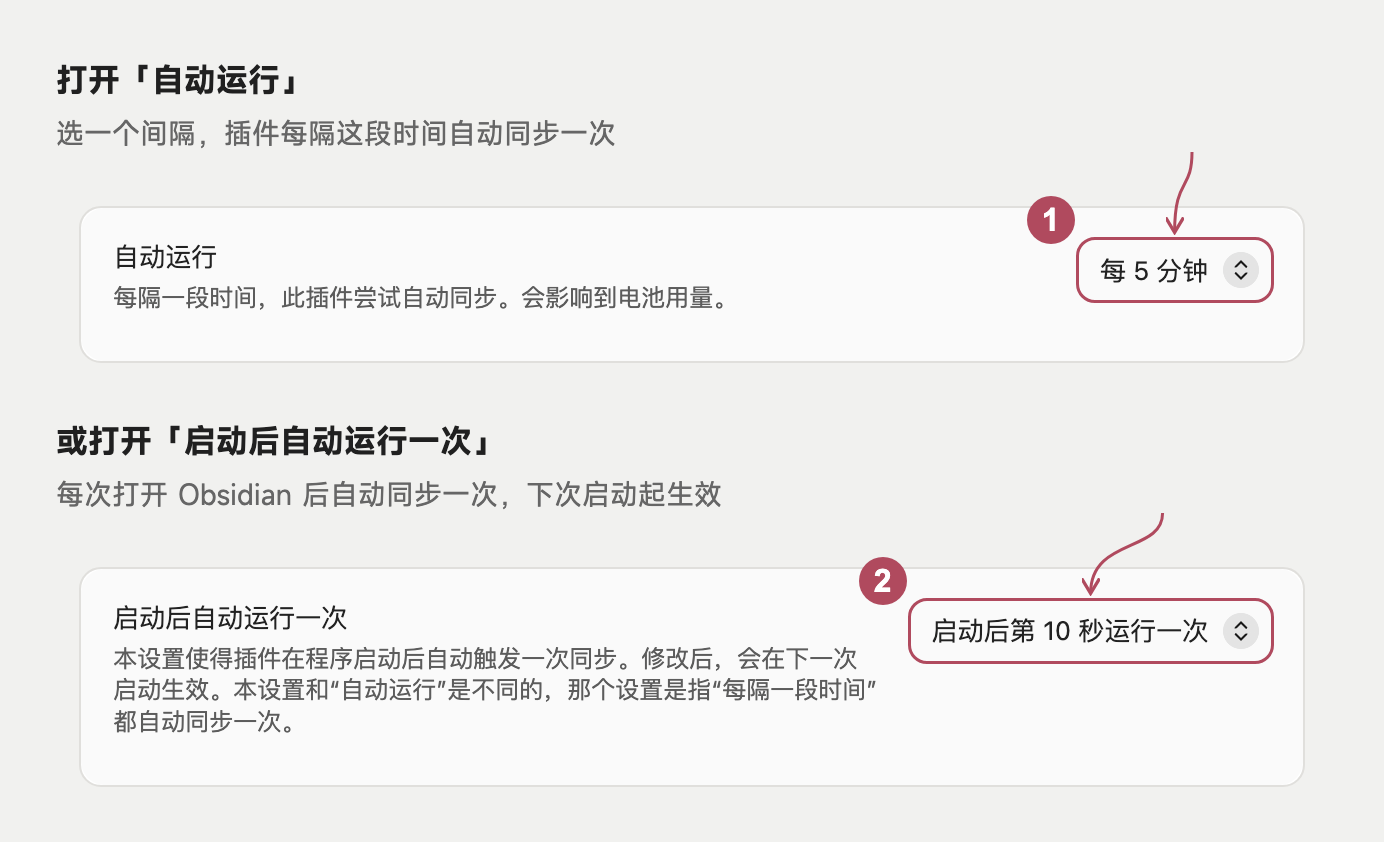
「基本设置」里的「跳过大文件」保持「(不设置)」,不要打开;「进阶设置」里的「同步方向(实验性质)」保持「双向同步(默认)」。
安装和连接的完整步骤见 Remotely Save 同步教程。
打开 Obsidian 设置 → Remotely Save,完成远程服务连接后,在每台设备上检查下面两处:
开启配置文件夹同步
在「进阶设置」中,将「同步配置文件夹(实验性质)」从「关闭」改为「开启」,让 .obsidian 中的插件和设置一起同步。
接入第二台设备时,先在第二台新建一个空库,只安装 Remotely Save 并连上同一个远程服务。同步完成后,FLO.W Core 不会自己启用:在第二台的「设置 → 第三方插件」里,手动启用 FLO.W Core 和 Calendar Bases 两个插件(和第一台一样),然后再同步一次。
第二台自己的外观和编辑器设置会覆盖第一台,第一台开着的 Obsidian 会当场跟着变。接入后在任一台把这些设置重新设一遍即可。
保持过滤列表为空
在「基本设置」中,没有自定义过滤需求时,「忽略的文件或文件夹的正则表达式」和「允许同步的文件或文件夹的正则表达式」都保持空白,避免漏掉文件。
这里不需要逐个填写 .md、.json 等文件类型。这两步的截图见「关键开关」。
OneDrive 同步一直卡住
如果用 Remotely Save 连接 OneDrive 时一直卡住,在 OneDrive 的「应用 → remotely-save」里看有没有和笔记库同名的文件夹(出厂库默认叫 FLO.W Obsidian)。没有就补建一个,已经有就直接保留,不用再新建一层。具体操作见 OneDrive 同步教程:检查云端文件夹。
两位群友补建文件夹后恢复了连接;如果仍然失败,可以用 同步自助排查 继续检查网络连接和账号授权。
坚果云插件
Obsidian 设置 → Nutstore Sync → 同步
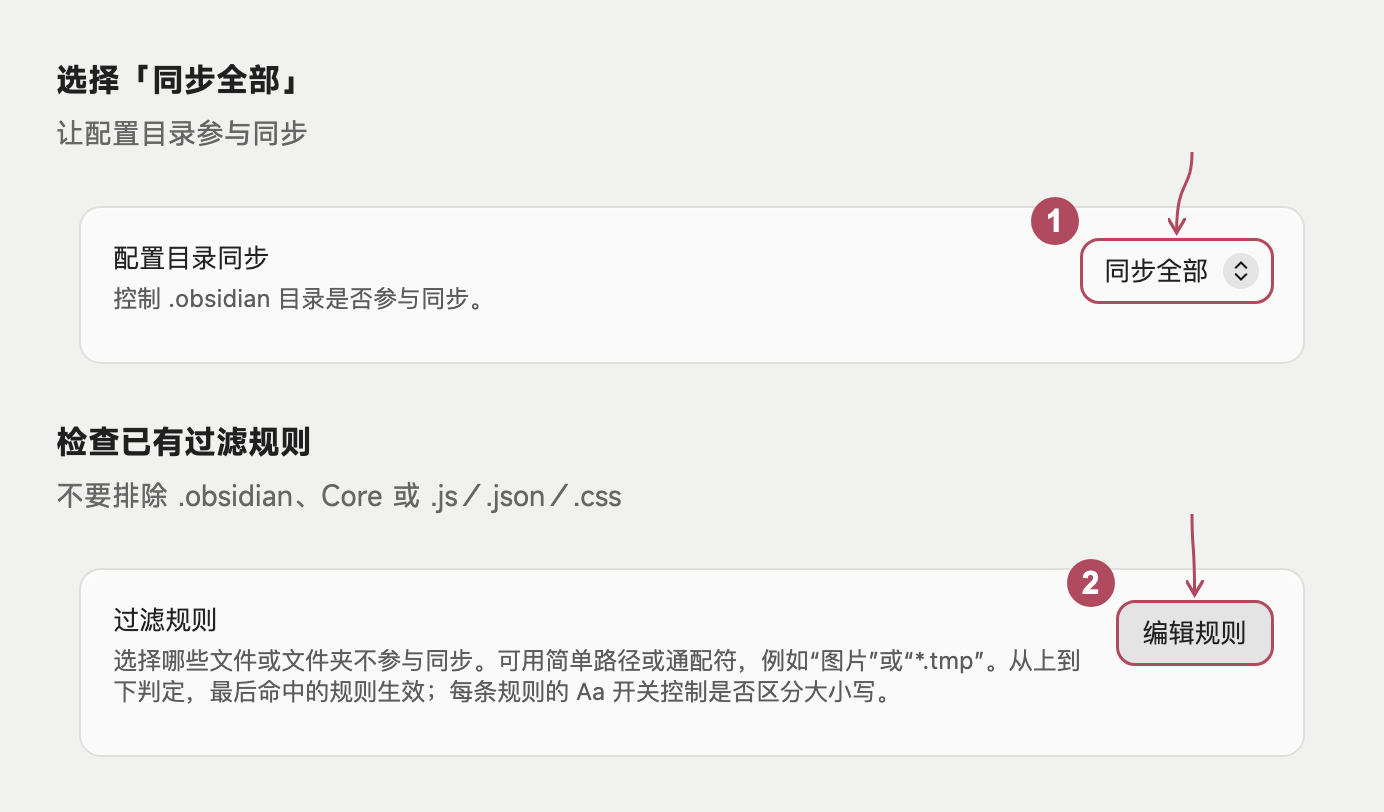
找到「过滤规则」:
坚果云同步只推荐付费用户,或从文件很少的新库开始的用户。 免费版每月仅能上传 1GB、下载 3GB;WebDAV 每 30 分钟最多 600 次请求,付费版也只有 1500 次。不建议把多文件存量库一次性全量同步,短时间内大量请求容易触发限流,出现 503 错误和同步失败;付费也不能免除这个限制。
安装和连接的完整步骤见 坚果云同步教程。
打开 Obsidian 设置 → Nutstore Sync → 同步,向下找到「过滤规则」,将「配置目录同步」改为「同步全部」,让插件和设置一起同步。截图见「关键开关」。
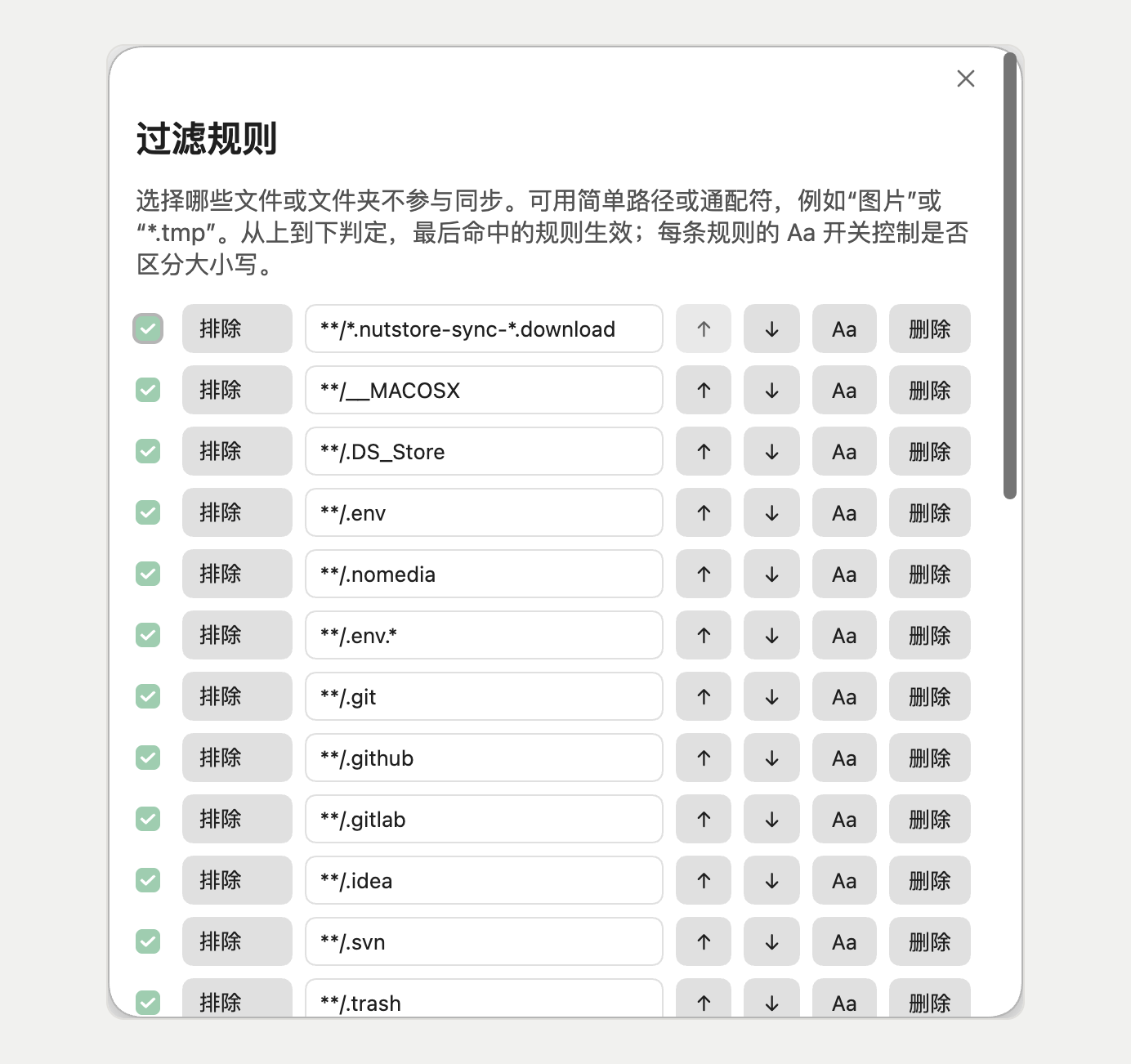
如果某些文件一直没有同步,点击「编辑规则」。
列表中,每行最左侧的勾选框控制这条规则是否生效。
若你曾添加针对 .obsidian、FLO.W Core 插件目录,或插件需要的 .json、.js、.css 文件的排除规则,取消那条规则的勾选,再滚动到底部点击「保存」。图中的默认规则可以保留,不需要全部取消。
Fast Note Sync
首次开启「配置项同步」会使用服务端配置覆盖本地配置。 先备份本地笔记库,并确认服务端存的是你要保留的配置。
Obsidian 设置 → Fast Note Sync → 同步控制
保持下面两项开启:
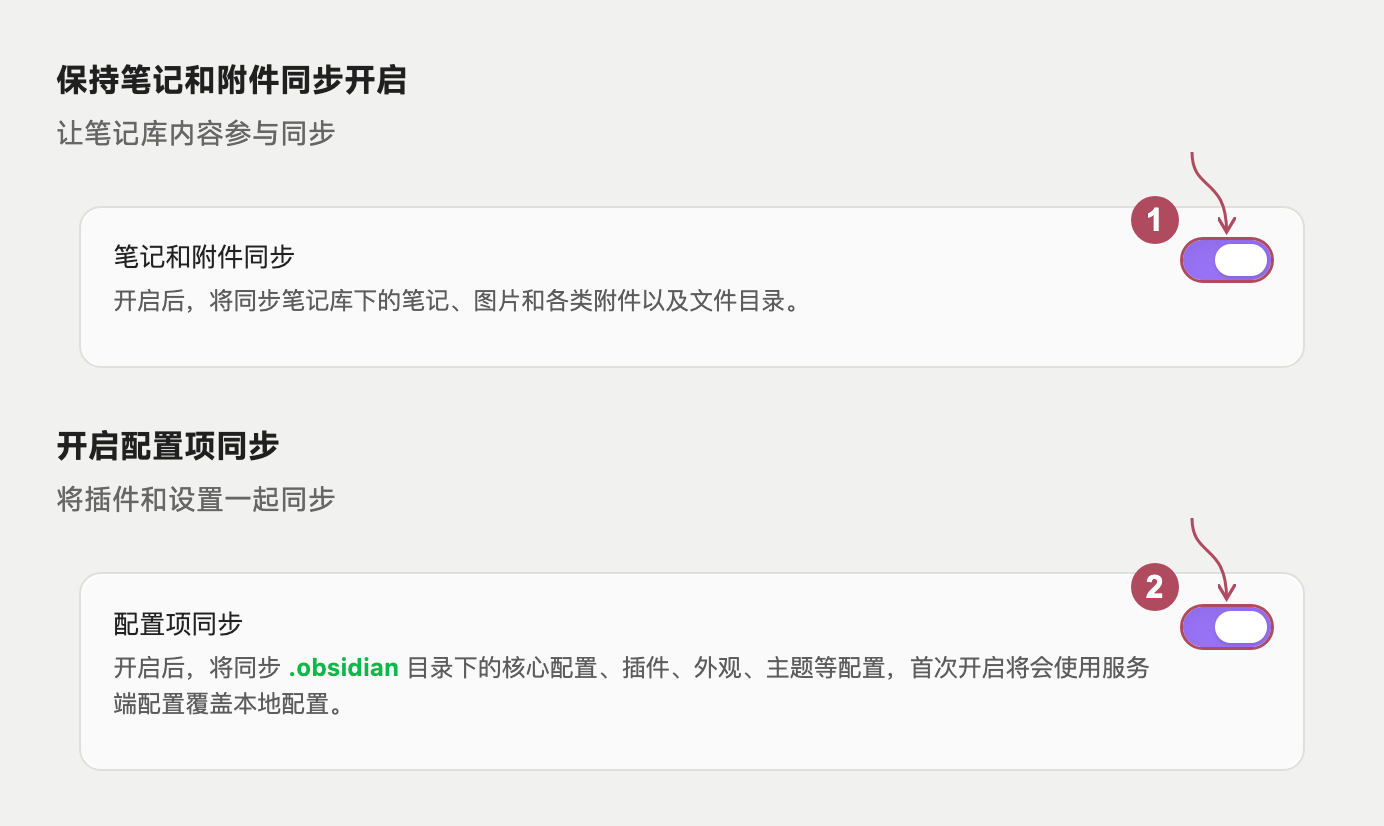
同页检查下面两处,避免开了同步却仍然漏文件:
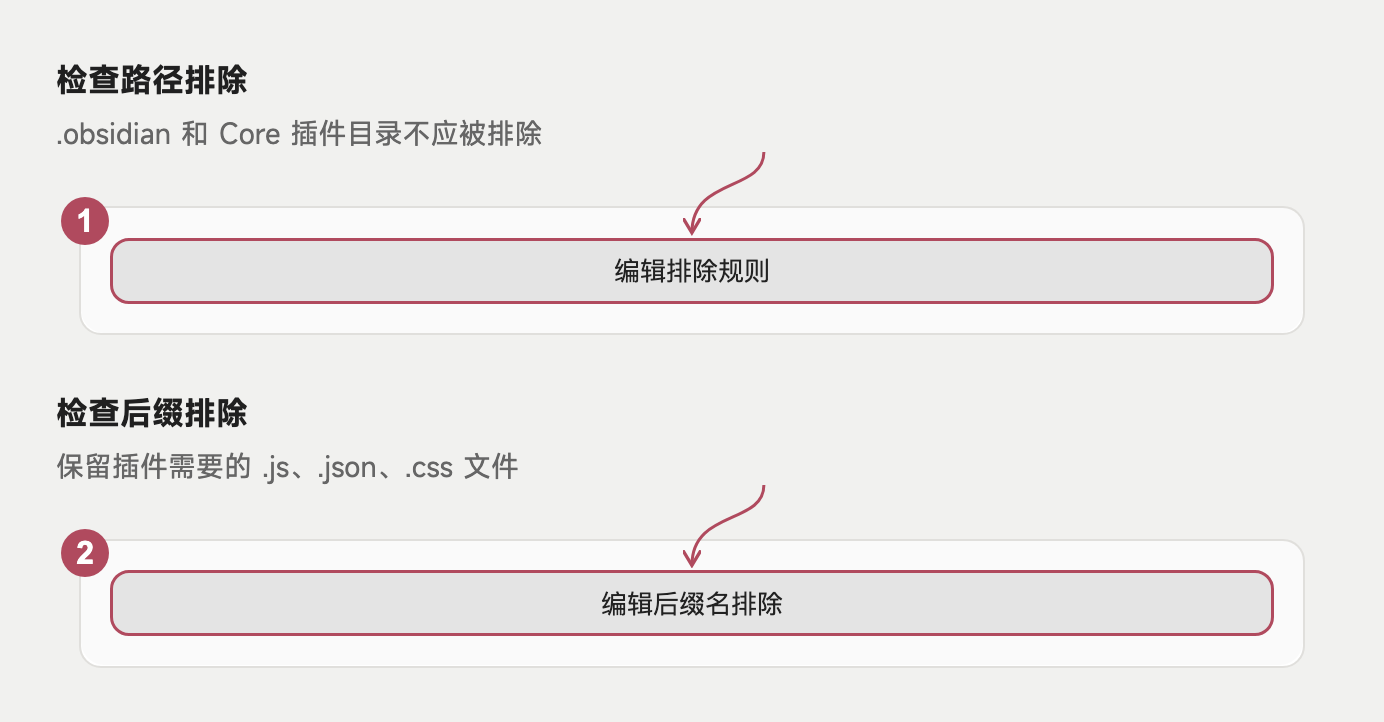
安装和连接的完整步骤见 Fast Note Sync 同步教程。
打开 Obsidian 设置 → Fast Note Sync → 同步控制,保持「笔记和附件同步」开启。需要同步插件和设置时,还要开启「配置项同步」。
同页检查排除规则,避免漏掉插件和配置文件。这两步的截图见「关键开关」。
如果较大的附件没有同步,还要检查同页的「附件同步大小限制」。
LiveSync
Obsidian 设置 → Self-hosted LiveSync → Extra menus
打开「启用高级功能」:
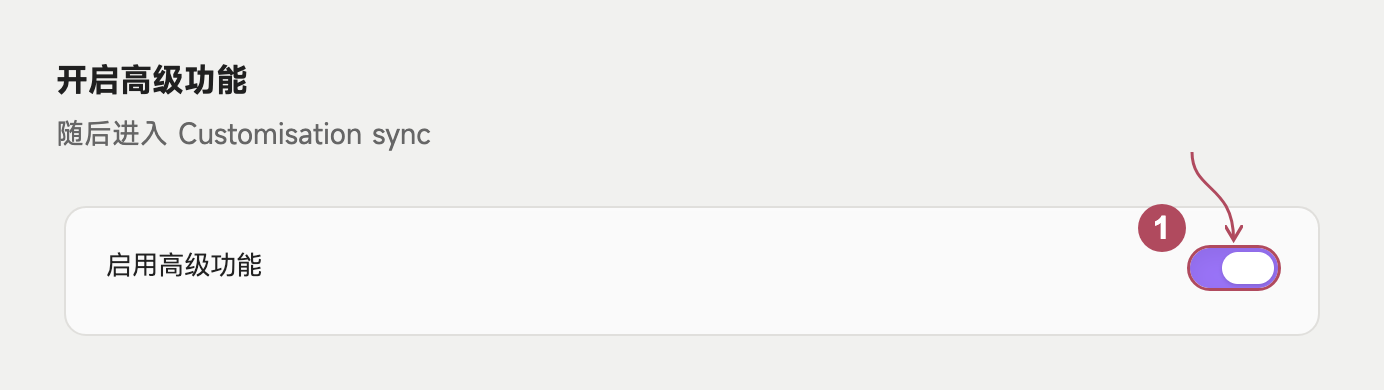
进入 Customisation sync:
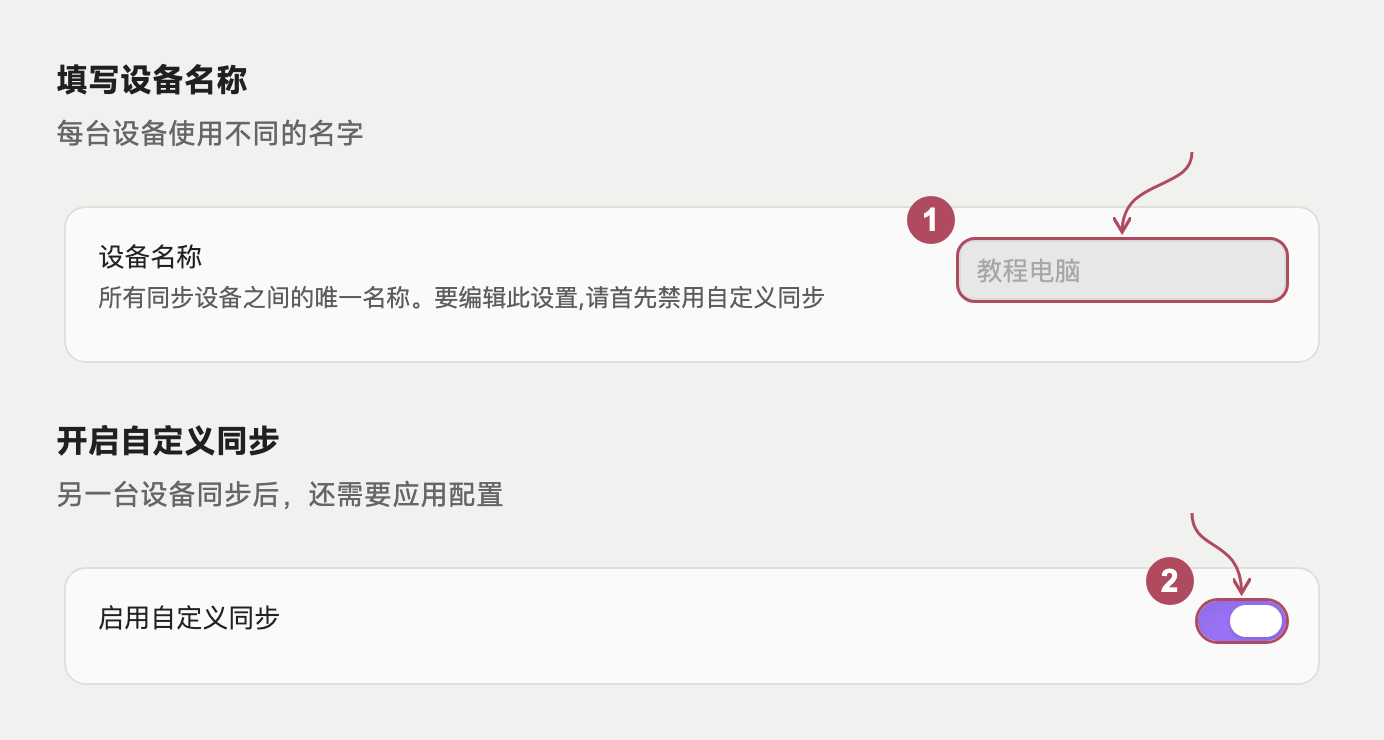
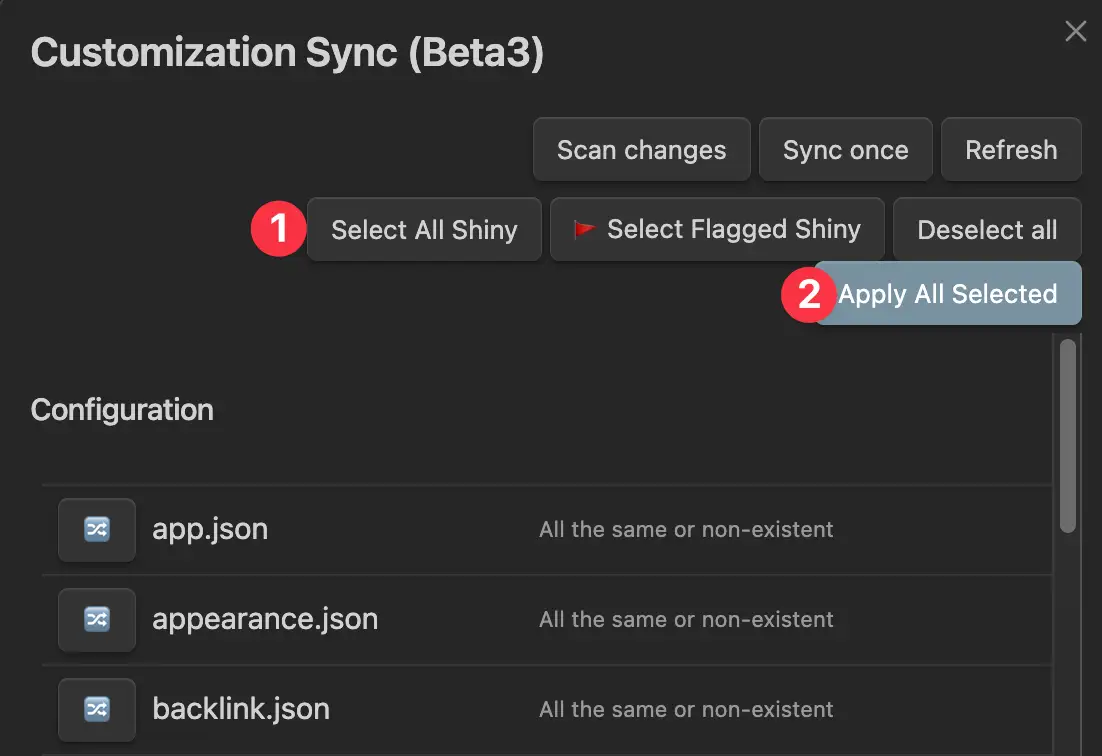
另一台设备还需要应用收到的配置,见 LiveSync 配置同步步骤。
LiveSync 的插件与外观设置同步有单独入口。打开 Obsidian 设置 → Self-hosted LiveSync → Extra menus,开启「启用高级功能」。
返回插件设置首页,进入 Customisation sync,先为每台设备填写不同的「设备名称」,再开启「启用自定义同步」。这两步的截图见「关键开关」。
开启后,点击同页底部的「Open」,打开配置管理窗口。第一台设备依次点击 Scan changes → Sync once;另一台设备同步完成后,点击 Refresh → Select All Shiny → Apply All Selected,再重启 Obsidian。
详细操作见 LiveSync 同步教程。
Git
Git 没有单独的「同步插件」开关。检查笔记库的 .gitignore,确认没有排除 FLO.W Core 插件目录(默认在 .obsidian/plugins/flow-core/)及需要同步的配置文件。已有忽略规则不要全部清空。
自动同步间隔只决定多久同步一次,不能让被忽略的文件参与同步。仓库连接和上传、拉取设置见 Git 同步教程。
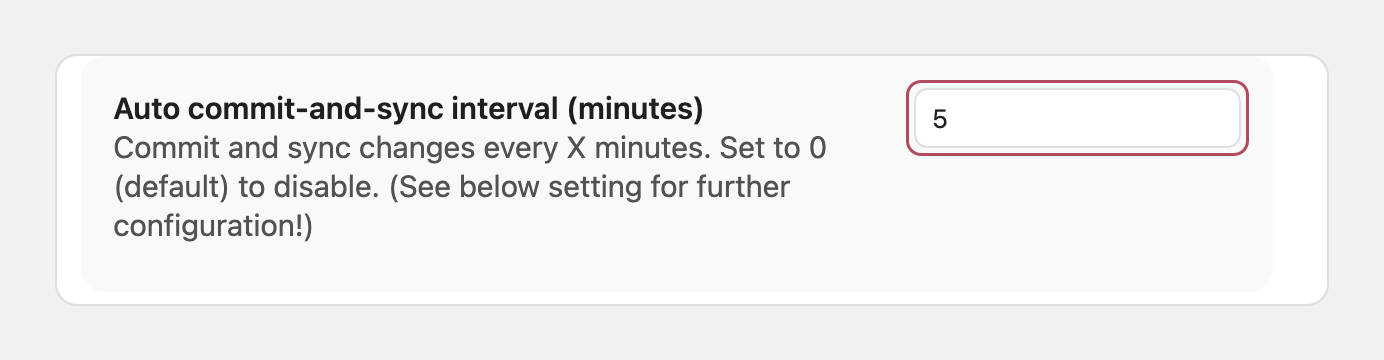
先按 Git 同步教程 完成仓库与远程连接,再打开 Obsidian 设置 → Git。在「Automatic」中,将「Auto commit-and-sync interval (minutes)」设为你希望的自动同步间隔,例如 5 分钟;0 表示关闭自动提交与同步。
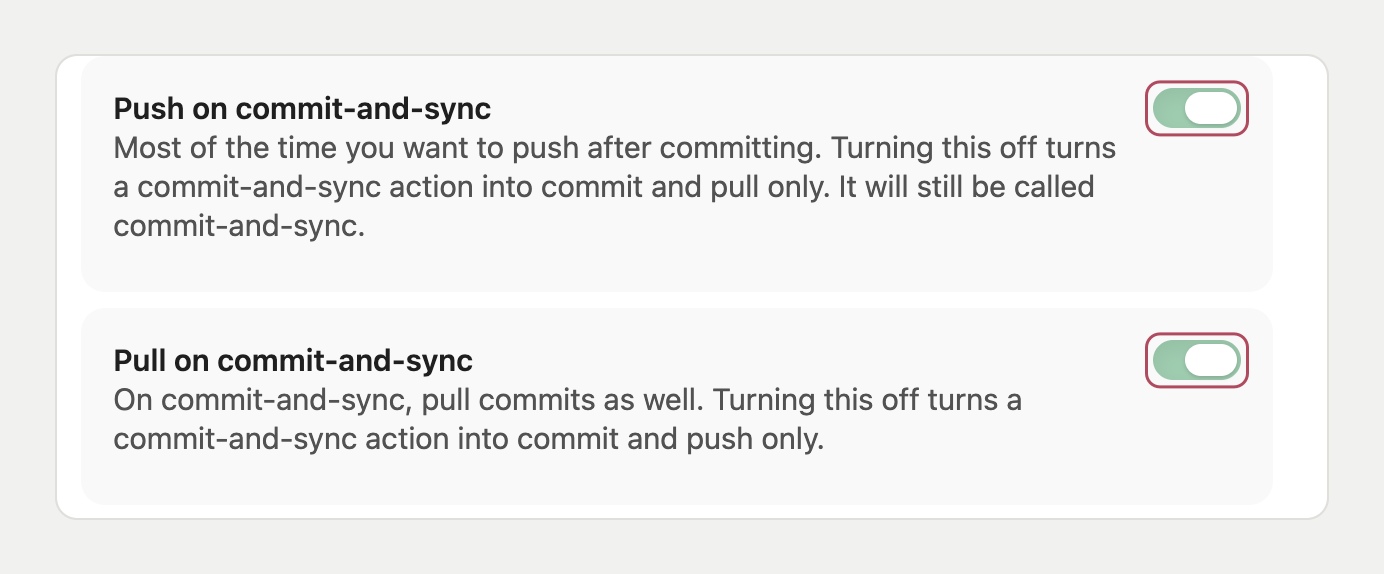
在「Commit-and-sync」中,保持「Push on commit-and-sync」和「Pull on commit-and-sync」开启,让提交与同步操作同时包含上传和拉取。
最后检查 .gitignore,做法见「关键开关」。
最后更新于