Obsidian OneDrive 同步教程:用 Remotely Save 实现多端同步
这篇教程会用 Remotely Save 插件连接 OneDrive 个人版,演示 Obsidian 在 Mac、Windows、iPhone 和安卓之间同步的设置方法。
同步逻辑
这套方案通过 Obsidian 同步插件 Remotely Save 连接 OneDrive。第一台设备把 Obsidian 仓库同步到 OneDrive,其他设备再用同一个 OneDrive 账号把仓库同步回来。
同步对象是整个 Vault 文件夹,不是单篇笔记。开始前建议先备份一次原来的仓库,等测试仓库跑通后再同步正式仓库。
如果你还没有决定用哪种同步方式,可以先看文末的「其他同步方式」,再回到这篇做 OneDrive 配置。
设置教程
注册并登录 OneDrive
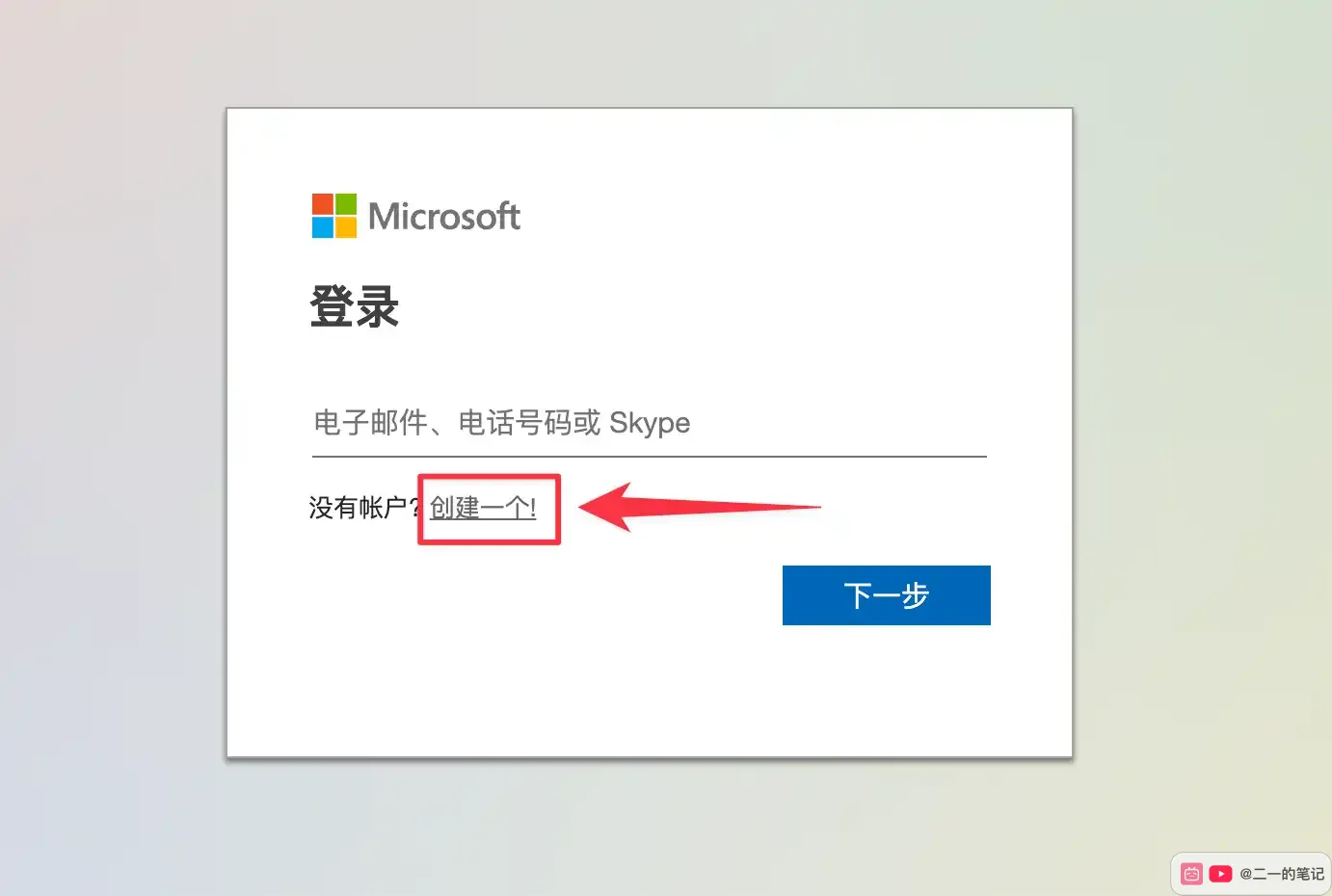
先准备一个可以正常登录的 OneDrive 个人账号。有微软账号就直接登录,没有账号就点击「创建一个!」。
OneDrive 登录地址:
https://onedrive.live.com/login?culture=zh-cn&country=cn
安装 Remotely Save
每台设备的 Obsidian 都要安装 Remotely Save 插件。如果还不会安装第三方插件,可以先看这篇:Obsidian 最新全平台插件安装教程。
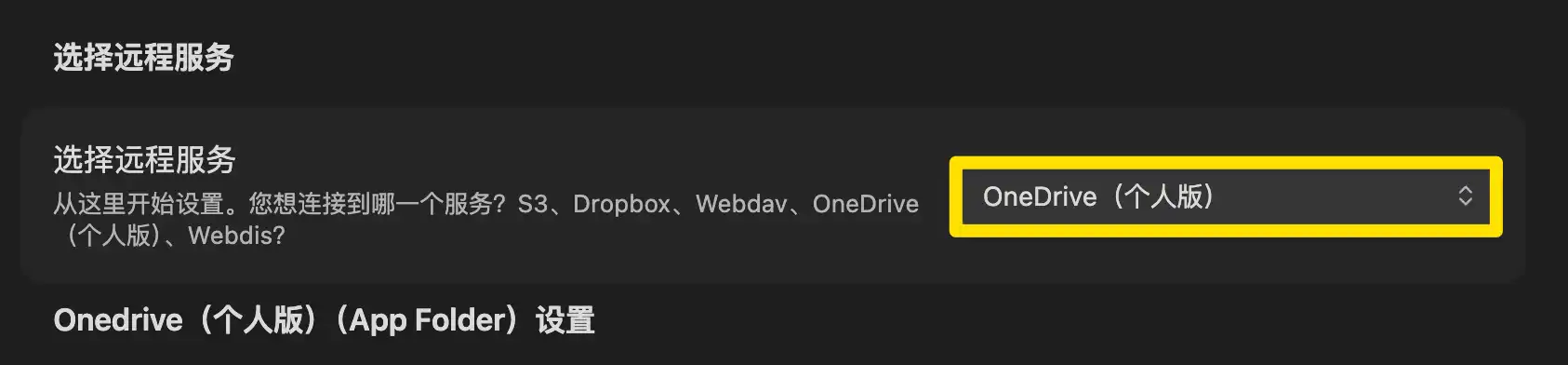
安装后进入插件设置,在「选择远程服务」里选择 OneDrive(个人版)。
Mac 端授权
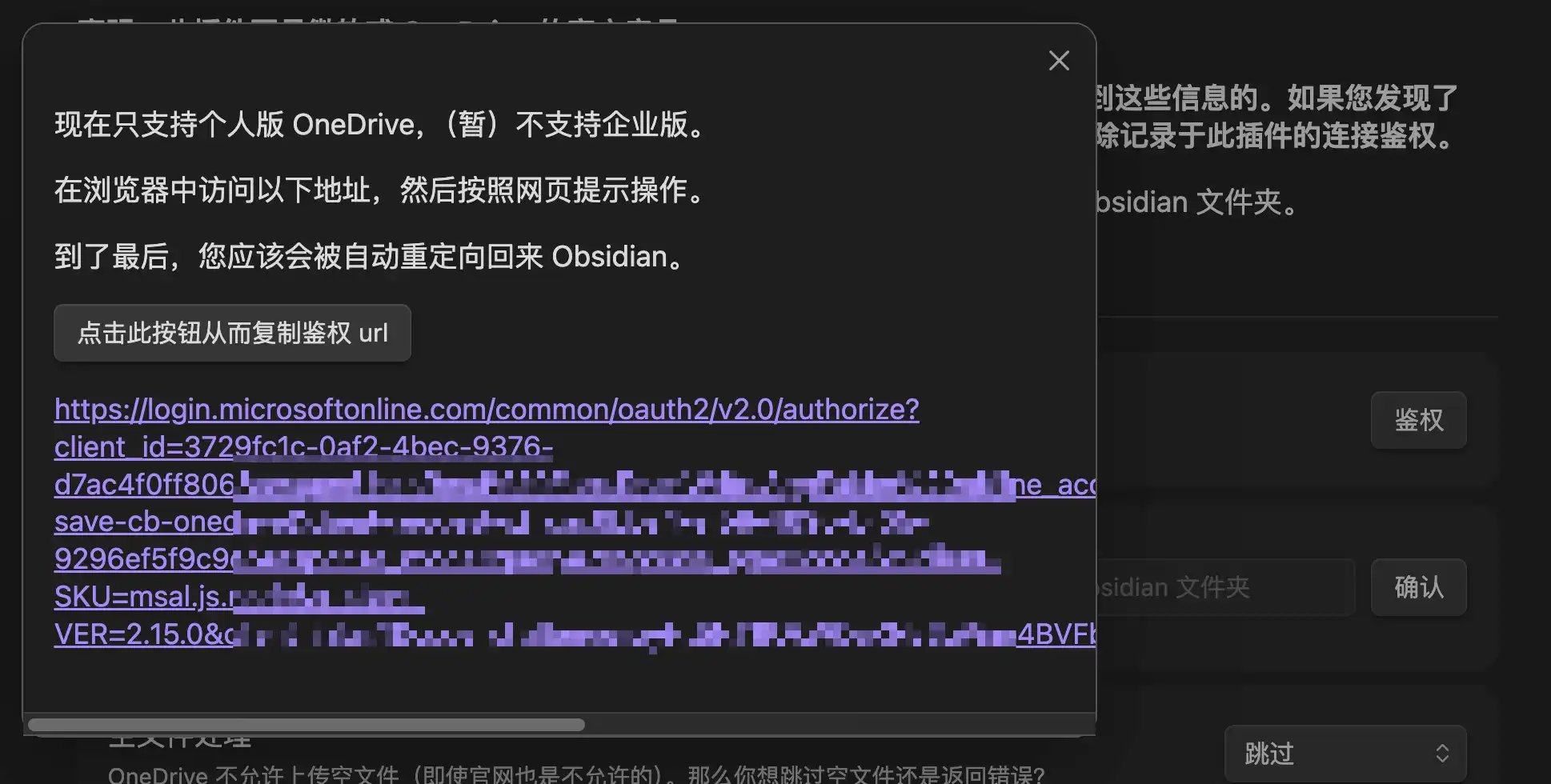
先在 Mac 上配置第一份仓库。选好 OneDrive 个人版后,点击「鉴权」。

插件会弹出微软授权链接。正常情况下会自动打开浏览器;如果没有跳转,就复制链接到浏览器里打开。
在浏览器里确认是自己的 OneDrive 账号,然后点击「接受」。
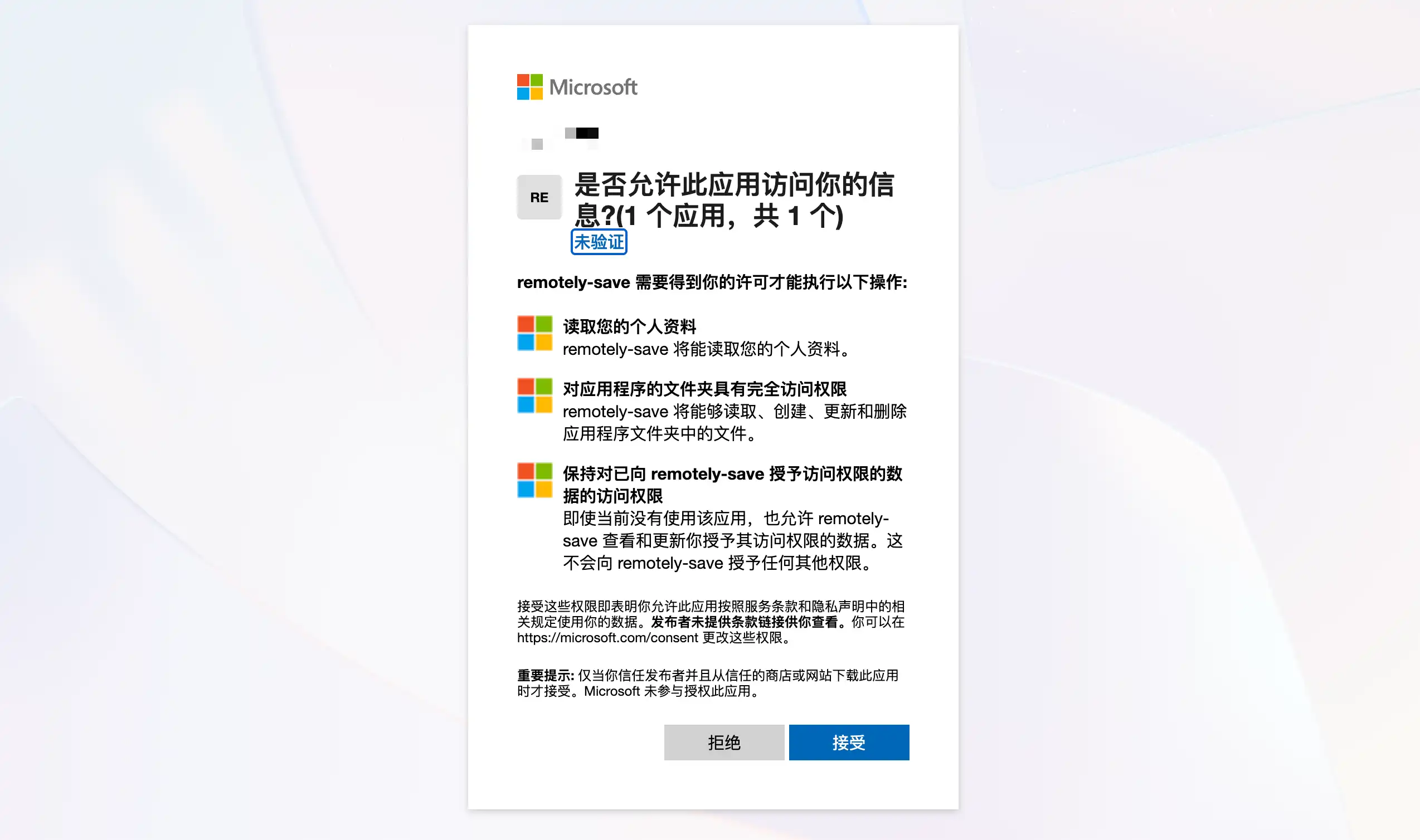
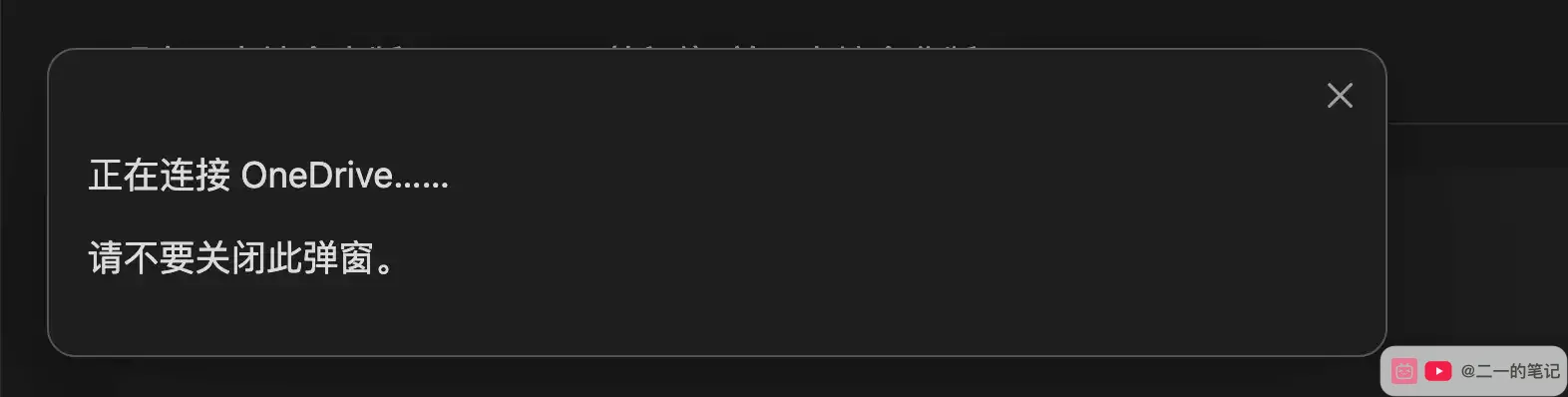
授权后会跳回 Obsidian,显示「正在连接 OneDrive」。如果一直停在这里,可以先按下面的步骤检查云端文件夹,再重试连接。
检查云端文件夹
完成微软授权后,在浏览器里打开 OneDrive,进入「应用」,找到 remotely-save 文件夹。
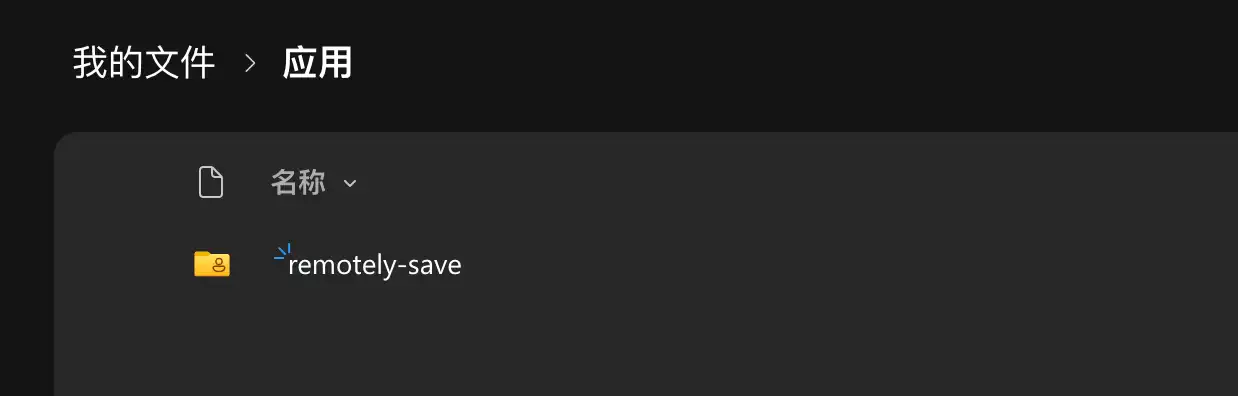
打开 remotely-save,检查里面是否有与电脑上笔记库同名的文件夹。比如你的笔记库叫 FLO.W Obsidian,这里就应该有一个 FLO.W Obsidian 文件夹;已经有就直接继续,没有就新建一个。如果改过笔记库名称,请使用修改后的名称。
OneDrive
└── 应用
    └── remotely-save
        └── FLO.W Obsidian
已有的文件夹直接保留,不要清空,也不用再往里面新建一层同名文件夹。插件会使用这个位置存放同步内容。两位群友曾遇到连接一直卡住,补建这一层文件夹后恢复了连接;如果你也卡在前面的连接弹窗,可以补建后重试。
这里按插件默认设置说明。如果你在插件里自行设置过远程目录,云端文件夹应使用你设置的名称。
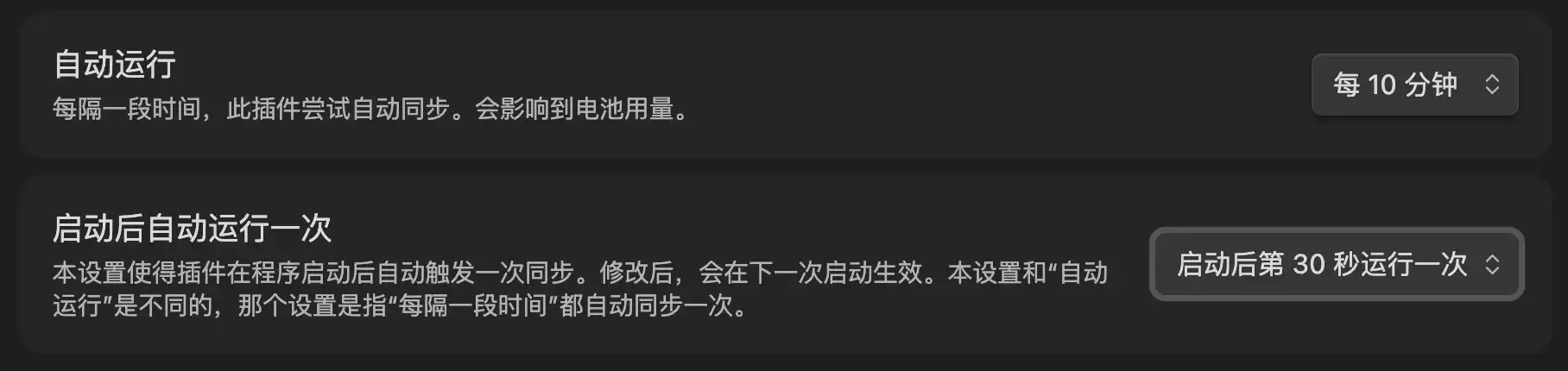
接着在 Obsidian 里手动同步一次,把当前 Vault 上传到 OneDrive。确认没报错后,再设置自动运行。截图里是每 10 分钟同步一次,启动后 30 秒自动同步一次。
同步到 Windows、iPhone、安卓
在新设备上先建一个空笔记库,名称与电脑上的笔记库保持一致。比如电脑上叫 FLO.W Obsidian,新设备也填写 FLO.W Obsidian,这样默认设置下才会连接到 OneDrive 里的同一个文件夹。
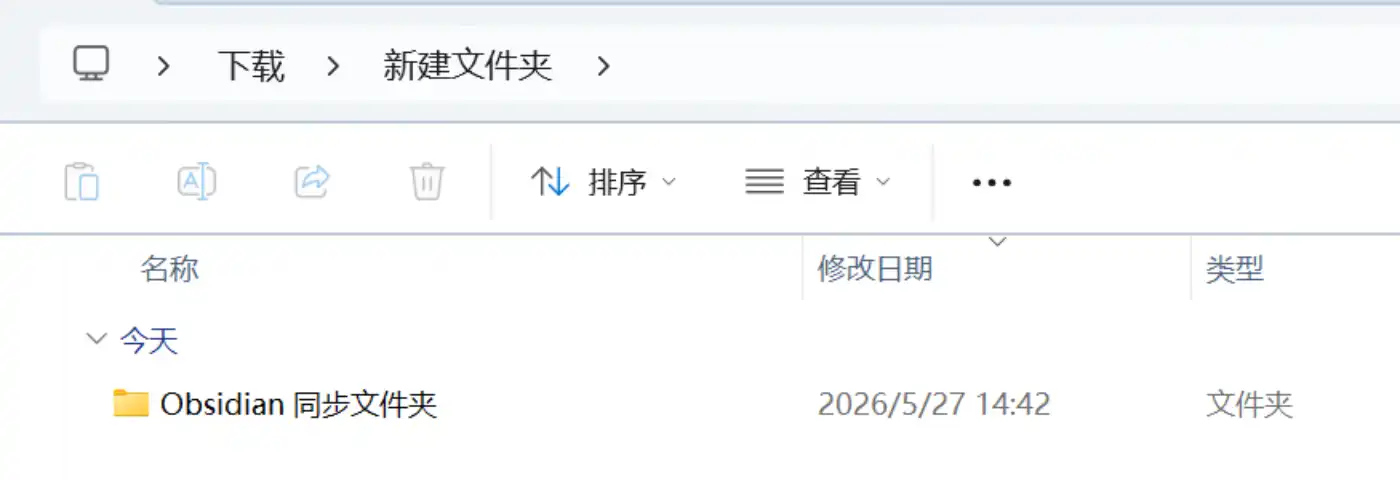
然后用 Obsidian 打开这个空文件夹,再重复前面的流程:
- 安装 Remotely Save。
- 选择
OneDrive(个人版)。 - 使用同一个 OneDrive 账号授权。
- 手动同步一次,把 OneDrive 里的内容拉到本地。
Windows、iPhone、安卓都是这个思路。手机端如果弹出文件访问权限,按系统提示允许即可。
后面使用时,最好养成一个习惯,离开一台设备前先同步一次,换到另一台设备后先同步再编辑。多台设备同时改同一篇笔记,仍然可能产生冲突。
适合哪些人
OneDrive 个人版有 5GB 免费空间,普通文字笔记一般够用。如果仓库里有大量图片、PDF、视频,就要注意空间。
这套方案适合已经有 OneDrive 账号,并且想在 Mac、Windows、iPhone、安卓之间同步 Obsidian 的用户。只要设备能安装 Remotely Save 插件,并且能正常登录微软账号,就可以按同一套流程同步,成本低,简单够用。
和 WebDAV 同步、Syncthing 同步 这类方案相比,OneDrive 的配置更简单,但也要提前接受几个限制。它不是 LiveSync 那种实时同步,需要依赖微软网盘中转,多端同时编辑时有概率出现同步冲突;Remotely Save 插件也已经较久没有更新,后续维护存在不确定性。
常见问题
企业版 OneDrive 能用吗?
这篇只演示 OneDrive 个人版。公司或学校账号可能会遇到无法授权、权限受限、管理员阻止等问题。
remotely-save 文件夹可以改名吗?
不建议改。这个文件夹是插件创建的应用文件夹,改名或移动后,插件可能找不到原来的同步位置。
同步失败先检查哪里?
优先检查这几项:
- 每台设备是不是同一个 OneDrive 账号。
- Remotely Save 里是不是都选了
OneDrive(个人版)。 - OneDrive 网页端是否能看到
应用/remotely-save。 - 新设备是不是先打开空仓库,再从 OneDrive 拉取内容。
其他同步方式
如果还在比较不同方案,可以继续看这些教程:
更多文章
Obsidian LiveSync 自建同步教程:飞牛 NAS Docker 部署 CouchDB 完整指南
这篇 Obsidian LiveSync 自建同步教程会用飞牛 NAS Docker 部署 CouchDB,也适合群晖、威联通、绿联等支持 Docker 的 NAS,并演示 Mac、Windows 和手机同步 Vault。
为什么 Obsidian 需要一套更清楚的工作模板?
这套 Obsidian 模板会把项目、任务、笔记和复盘放进本地 Markdown 工作流,目标是让 Obsidian 既能保存资料,也能承接行动。
Obsidian 2026 最新最详细 iCloud 同步教程,手把手教学 100% 成功率
这篇教程会从 iPhone 创建正确的 Obsidian iCloud 文件夹开始,带你在 Mac 和 iPhone 上打开同一个 Vault,并完成同步检查。