
Obsidian Fast Note Sync 同步教程:飛牛 NAS Docker 部署與多端同步配置
這篇教程用飛牛 NAS Docker 部署 Fast Note Sync 服務端,並演示 Mac、iPhone 和其他設備如何接入同一個 Obsidian 筆記庫同步
Fast Note Sync 是一個需要自建服務端的 Obsidian 同步插件。它的思路是先在 NAS、服務器,或者一臺長期在線的電腦上跑一個同步服務,再讓每臺設備裡的 Obsidian 插件連接到這個服務。
這篇文章用飛牛 NAS 的 Docker 來演示。其他支援 Docker 的 NAS、VPS,或者常開機的 Mac mini,也可以按同樣思路部署。
如果你還沒確定 Fast Note Sync 是否適合自己,可以先看 Obsidian 同步方案總覽,這篇先直接進入飛牛 Docker 的配置流程。
在飛牛 Docker 配置服務端
Fast Note Sync 要先部署服務端。服務端跑起來以後,再把服務端生成的授權配置貼到 Obsidian 插件裡。
先打開飛牛的「文件管理」,進入你平時放 Docker 數據的 docker 文件夾。如果沒有這個文件夾,就先新建一個。
然後在 docker 文件夾裡新建一個項目文件夾:
obsidian-fast-note-sync繼續進入這個項目文件夾,再新建兩個子文件夾:
config,用來保存服務端配置storage,用來保存數據庫、日誌和同步文件
完整的文件夾結構應該是這樣:
docker
└── obsidian-fast-note-sync
    ├── config
    └── storage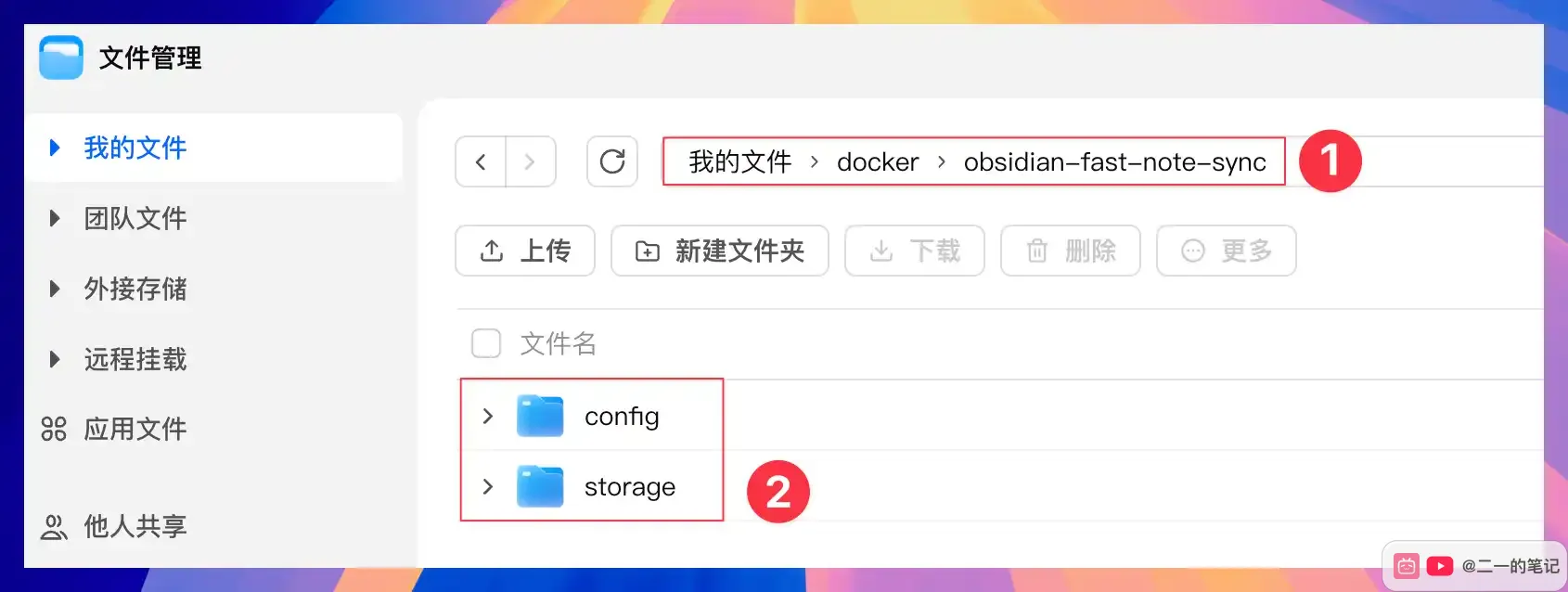
接著打開飛牛的 Docker,進入左側的 Compose 頁面,點擊「新增項目」。
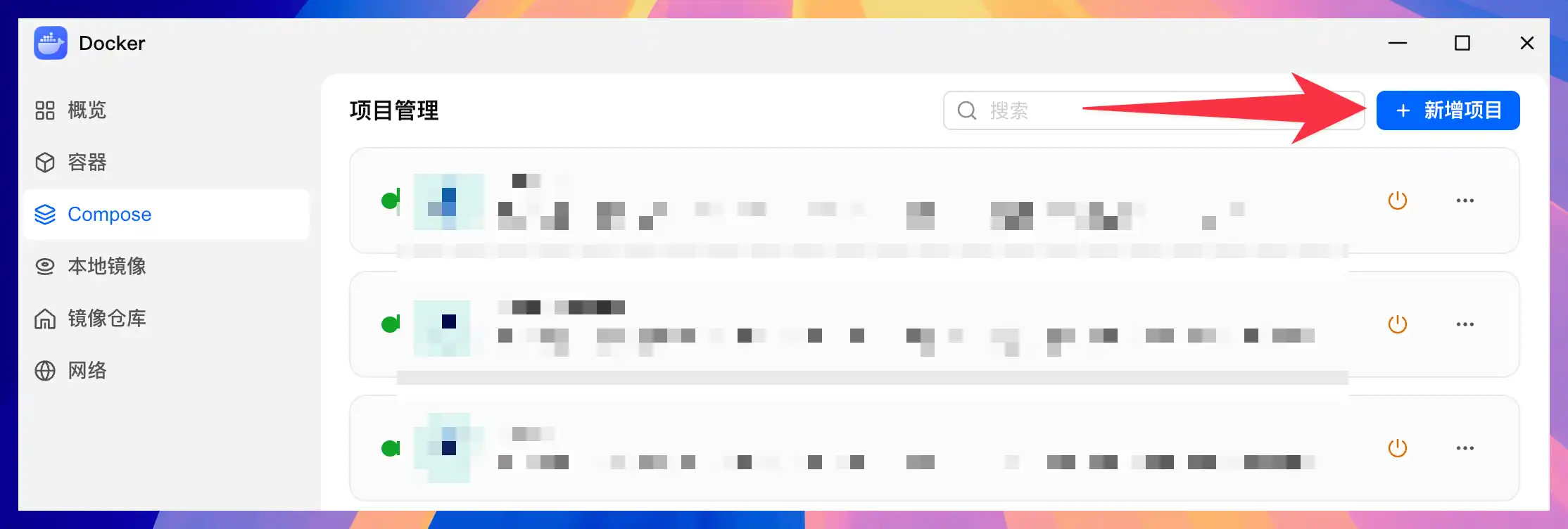
項目名稱可以填:
obsidian-fast-note-sync路徑選擇剛才創建的 obsidian-fast-note-sync 文件夾。如果你的飛牛 NAS 有多個存儲空間,這裡要確認選到的是剛才放 config 和 storage 的那個項目文件夾。
來源選擇「創建 docker-compose.yml」,然後貼上下面這段配置:
services:
  fast-note-sync-service:
    image: haierkeys/fast-note-sync-service:latest
    container_name: fast-note-sync-service
    restart: always
    ports:
      - "9000:9000"
    volumes:
      - ./config:/fast-note-sync/config
      - ./storage:/fast-note-sync/storage
貼上以後,重點檢查 volumes 下面的兩行:
- ./config:/fast-note-sync/config
- ./storage:/fast-note-sync/storage
./config 和 ./storage 指的是當前項目文件夾下面的兩個子文件夾,也就是前面手動創建的 config 和 storage。後面的 /fast-note-sync/config 和 /fast-note-sync/storage 是容器內部使用的位置,照抄即可。
勾選「創建項目後立即啟動」,點擊「確認」,然後等待鏡像下載和容器啟動。
啟動成功後,在容器列表裡能看到 fast-note-sync-service,端口顯示為 9000:9000。

然後在瀏覽器裡打開:
http://你的飛牛 IP:9000比如我的飛牛地址是 192.168.31.158,就打開:
http://192.168.31.158:9000能看到 Fast Note Sync 的註冊頁面,就說明服務端已經跑起來了。
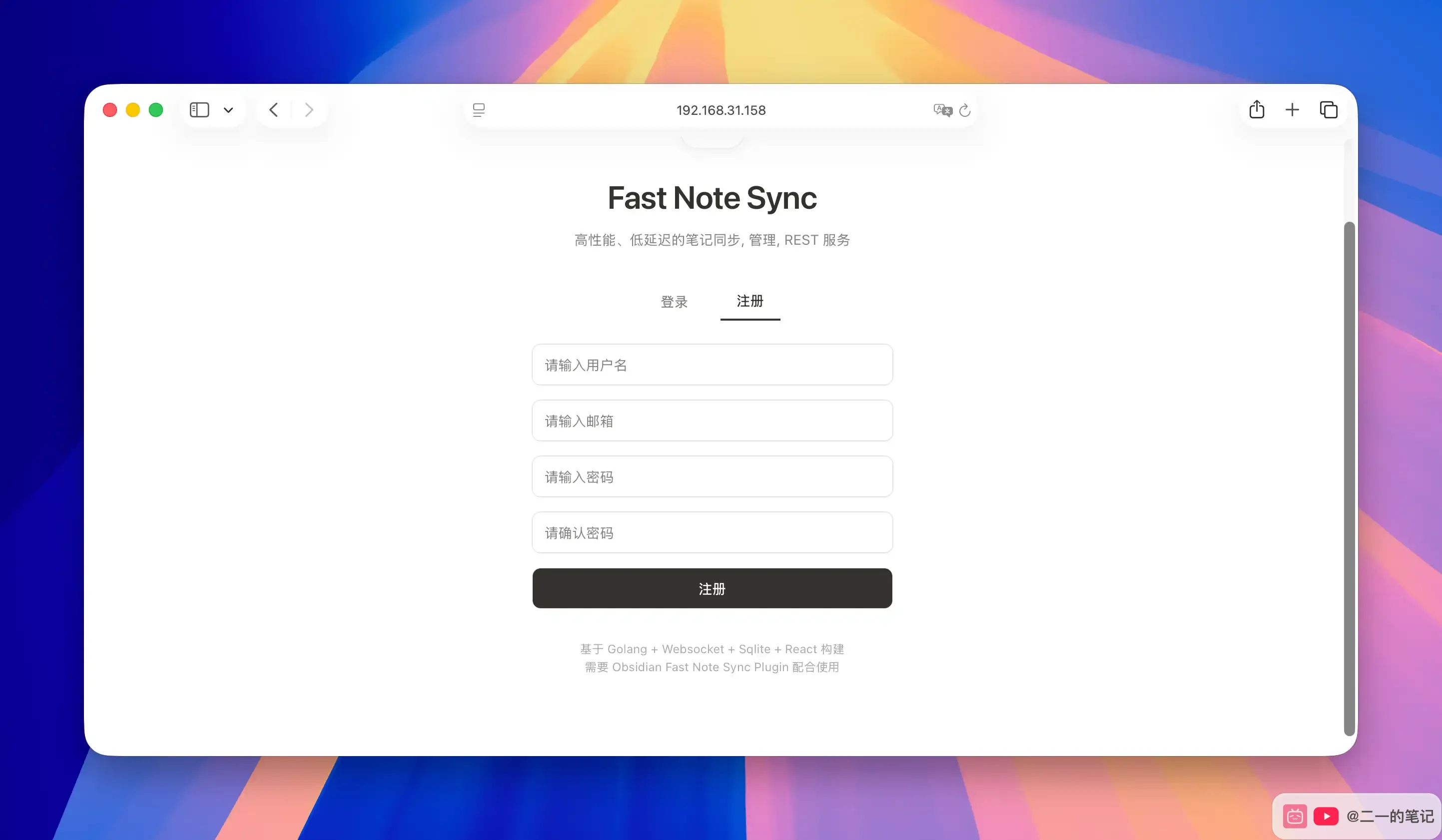
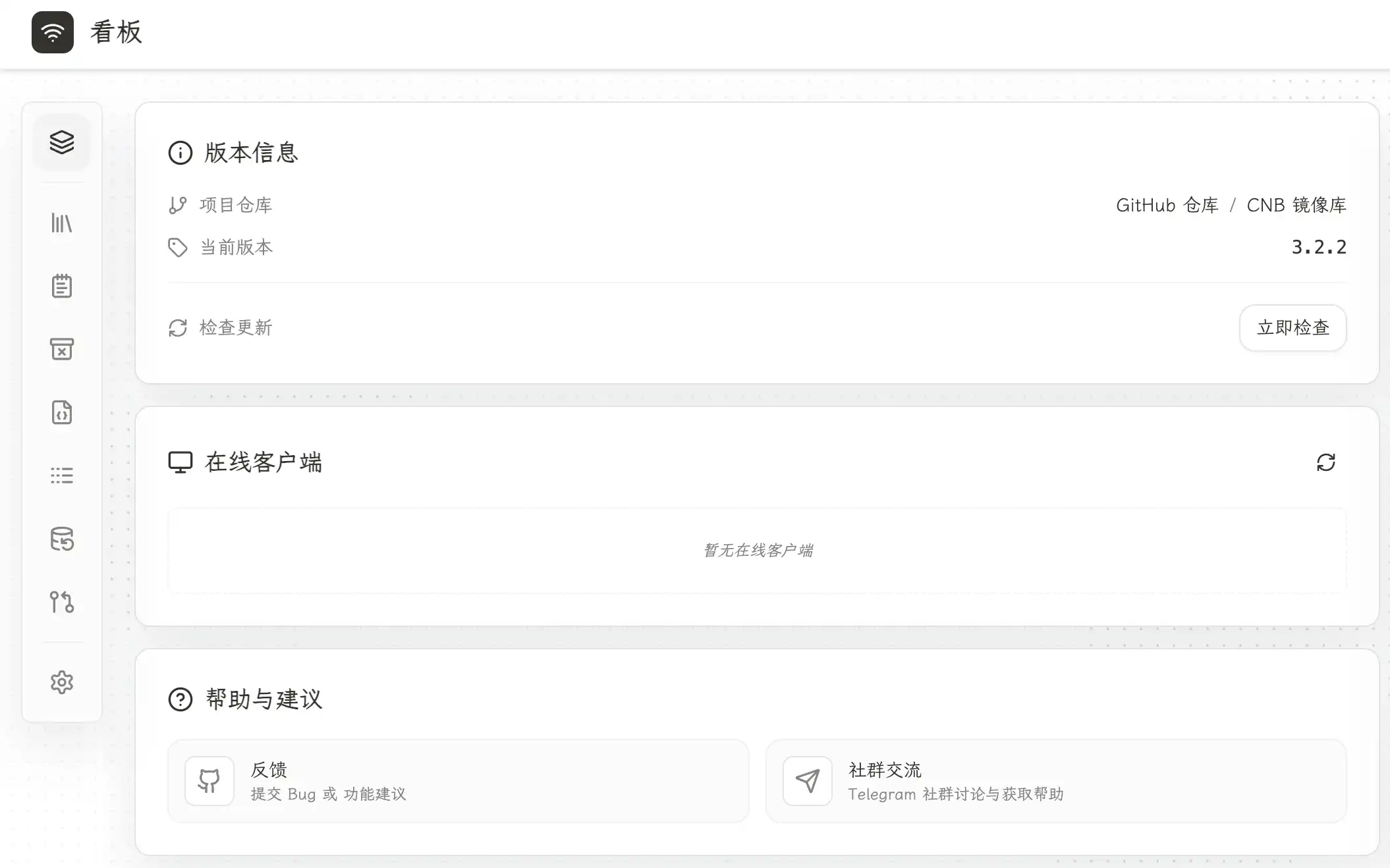
第一次進入需要先註冊帳號。註冊並登錄後,會進入服務端後台。
安裝並配置 Obsidian 插件
接下來先配置 Mac 端。
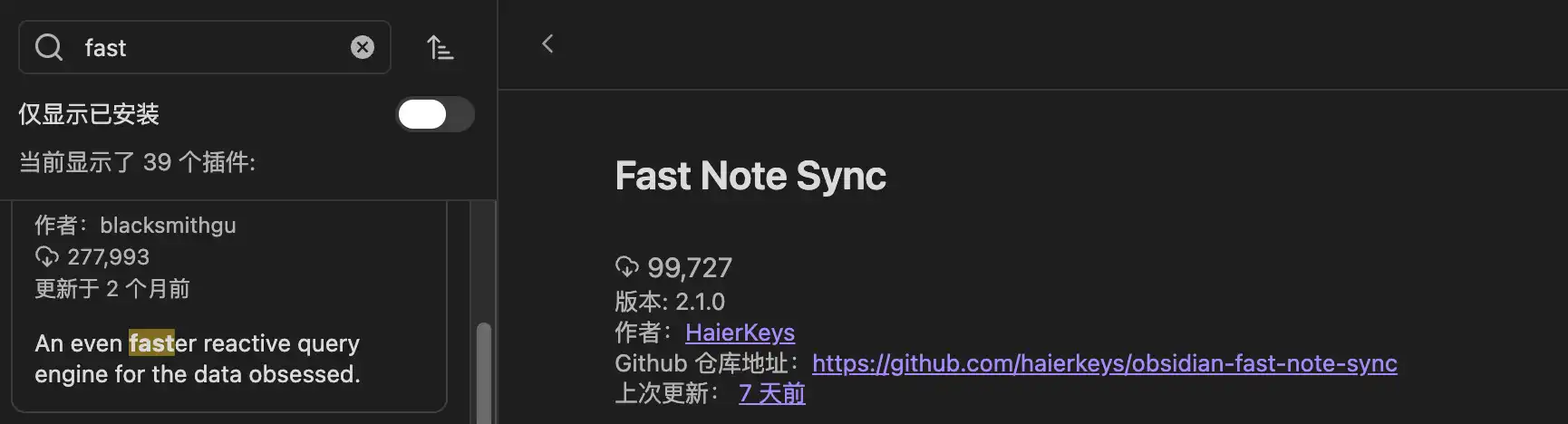
在 Obsidian 裡打開社區插件,搜索 Fast Note Sync,安裝並啟用。如果你還沒裝過社區插件,可以先看 Obsidian 最新全平台插件安裝教程,已經熟悉插件安裝流程的話,直接繼續下面的步驟。
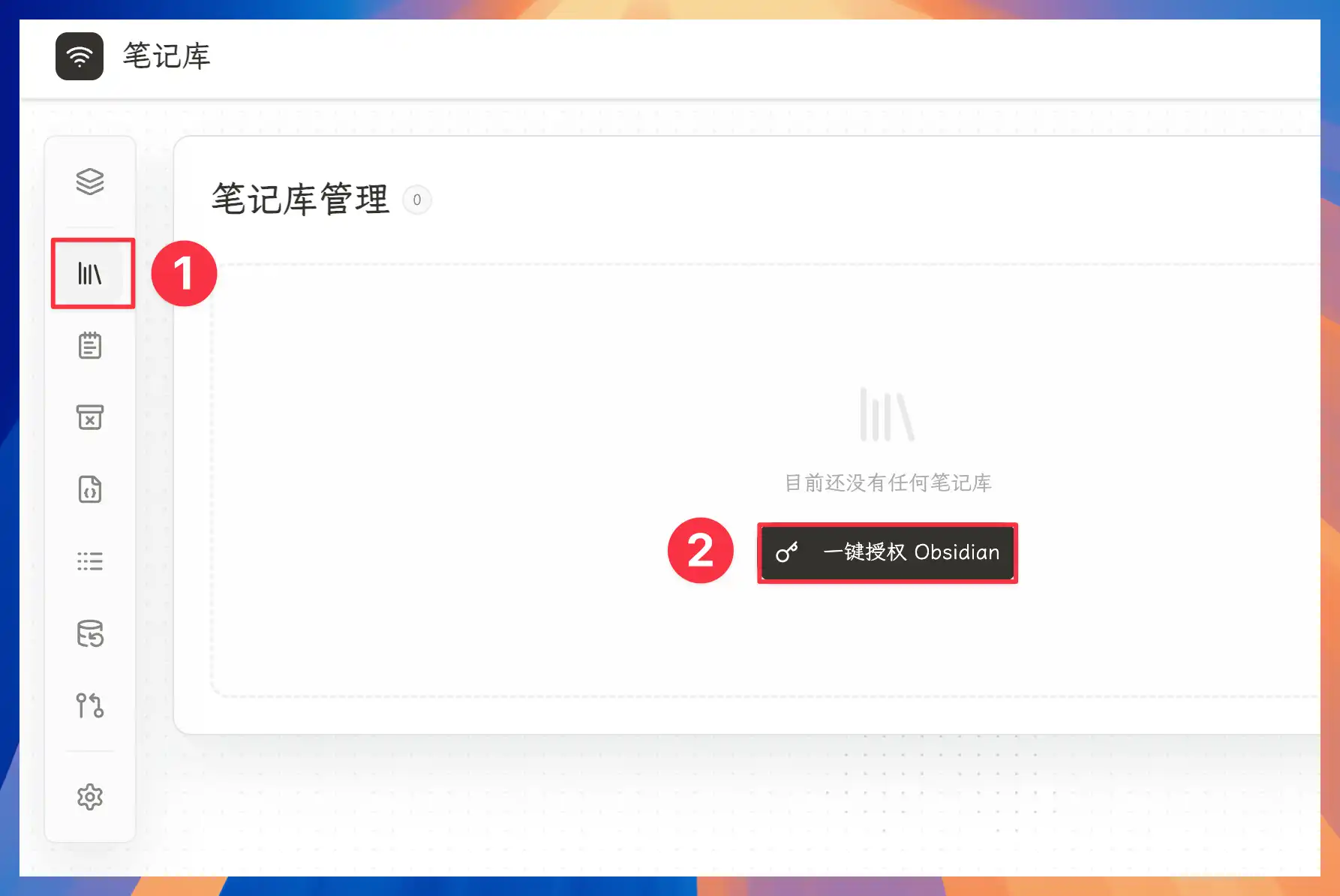
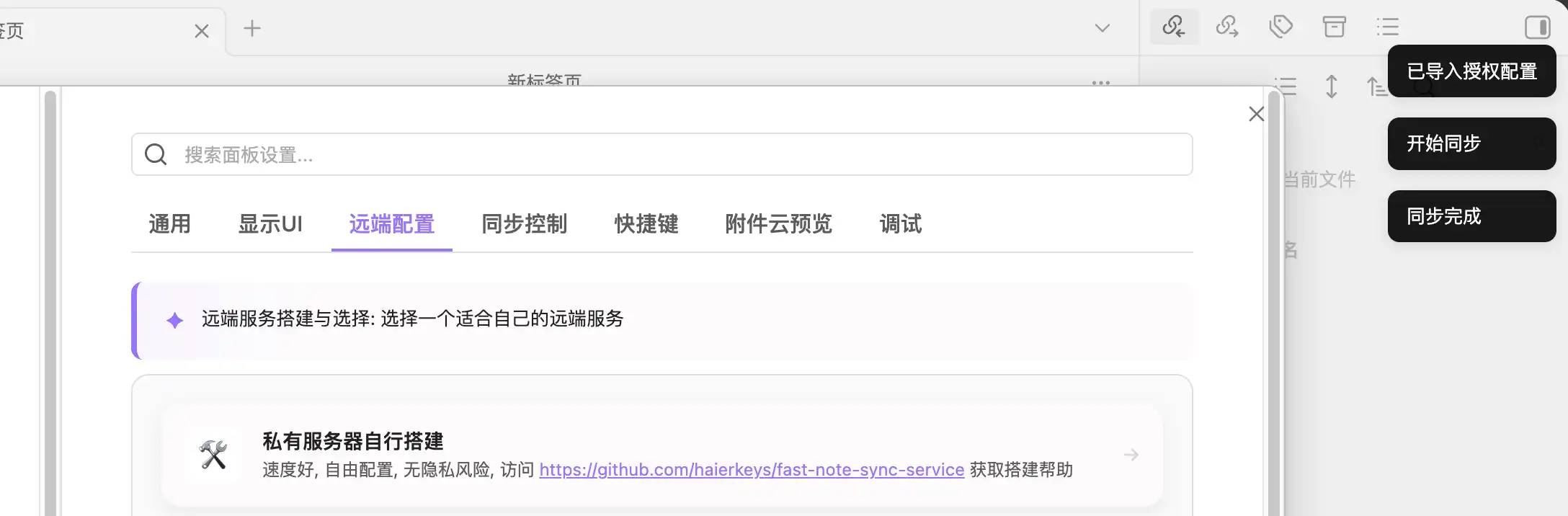
回到服務端後台,進入「筆記庫管理」。第一次還沒有筆記庫,點擊「一鍵授權 Obsidian」。
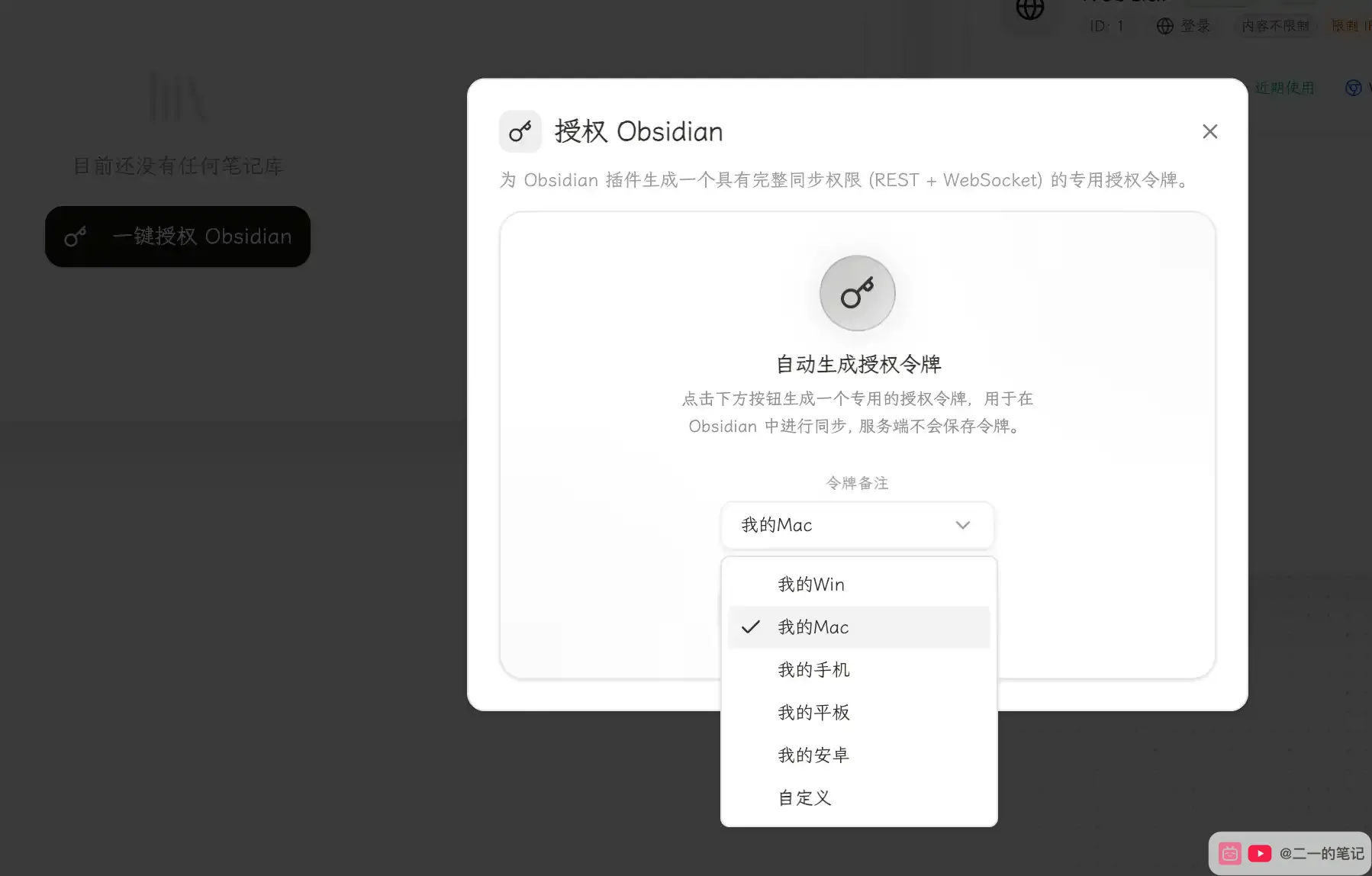
在彈出的窗口裡選擇設備備註。這裡以 Mac 為例,就選擇或填寫「我的 Mac」。
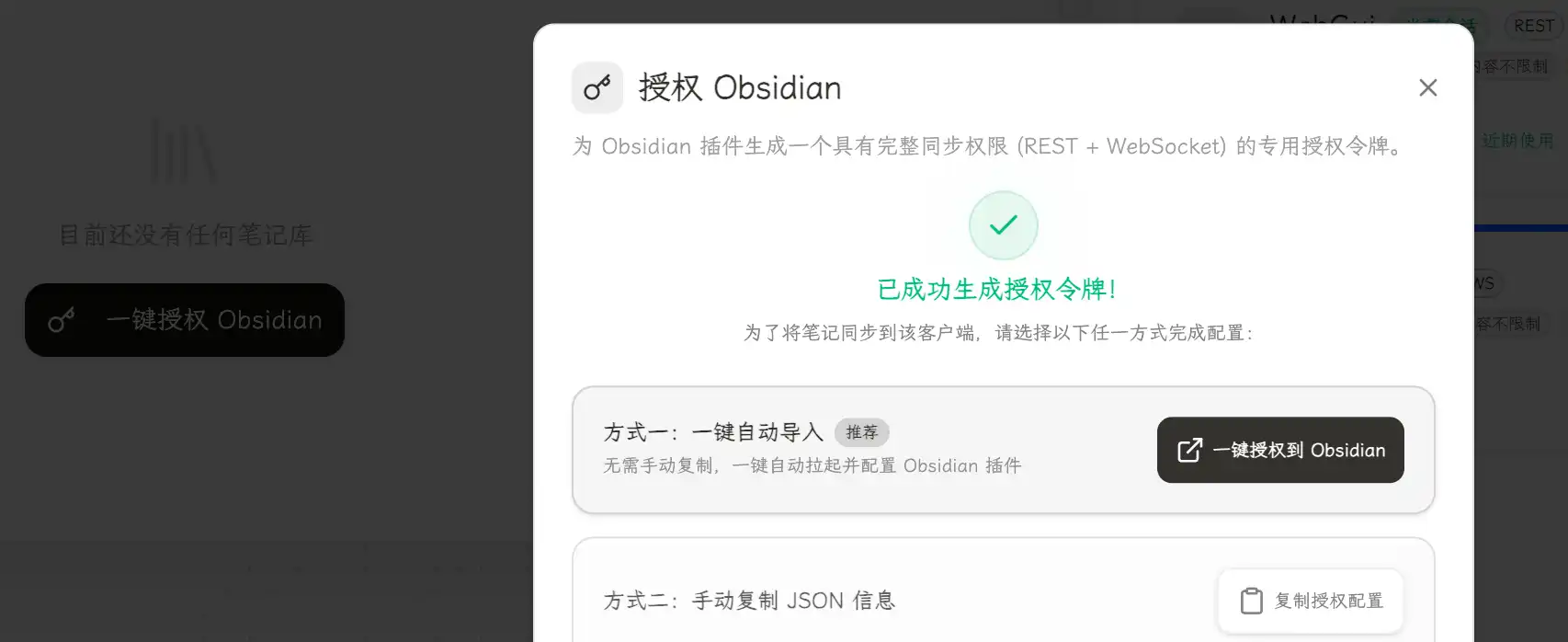
生成後點擊「一鍵授權到 Obsidian」。
網頁會喚起 Obsidian,插件會自動導入授權配置,並開始同步當前筆記庫。看到「同步完成」即可。
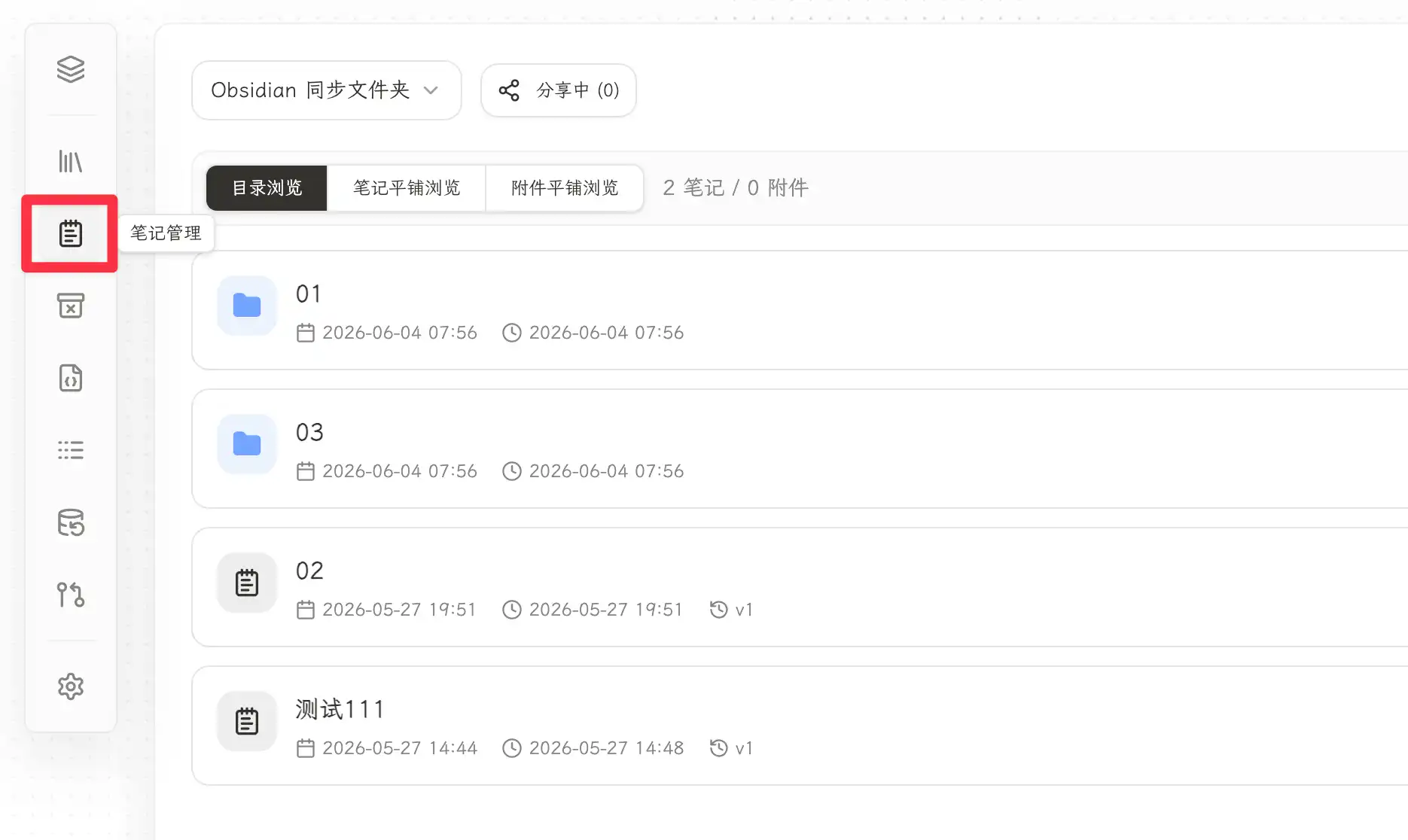
回到 Web 管理界面,打開側邊欄的「筆記管理」。能看到筆記和文件夾,就說明 Mac 端已經同步到服務端。
配置 iPhone 和其他設備
iPhone 端先準備一個新的 Obsidian 筆記庫:
- 在 iPhone 上安裝 Obsidian
- 打開 Obsidian,點擊
Create new Vault - 創建一個新的筆記庫,名字不要求和 Mac 完全一樣
- 選擇一個本地文件夾保存,不要選擇
Store in iCloud - 點擊
Create,打開這個新筆記庫 - 在這個筆記庫裡安裝並啟用
Fast Note Sync插件
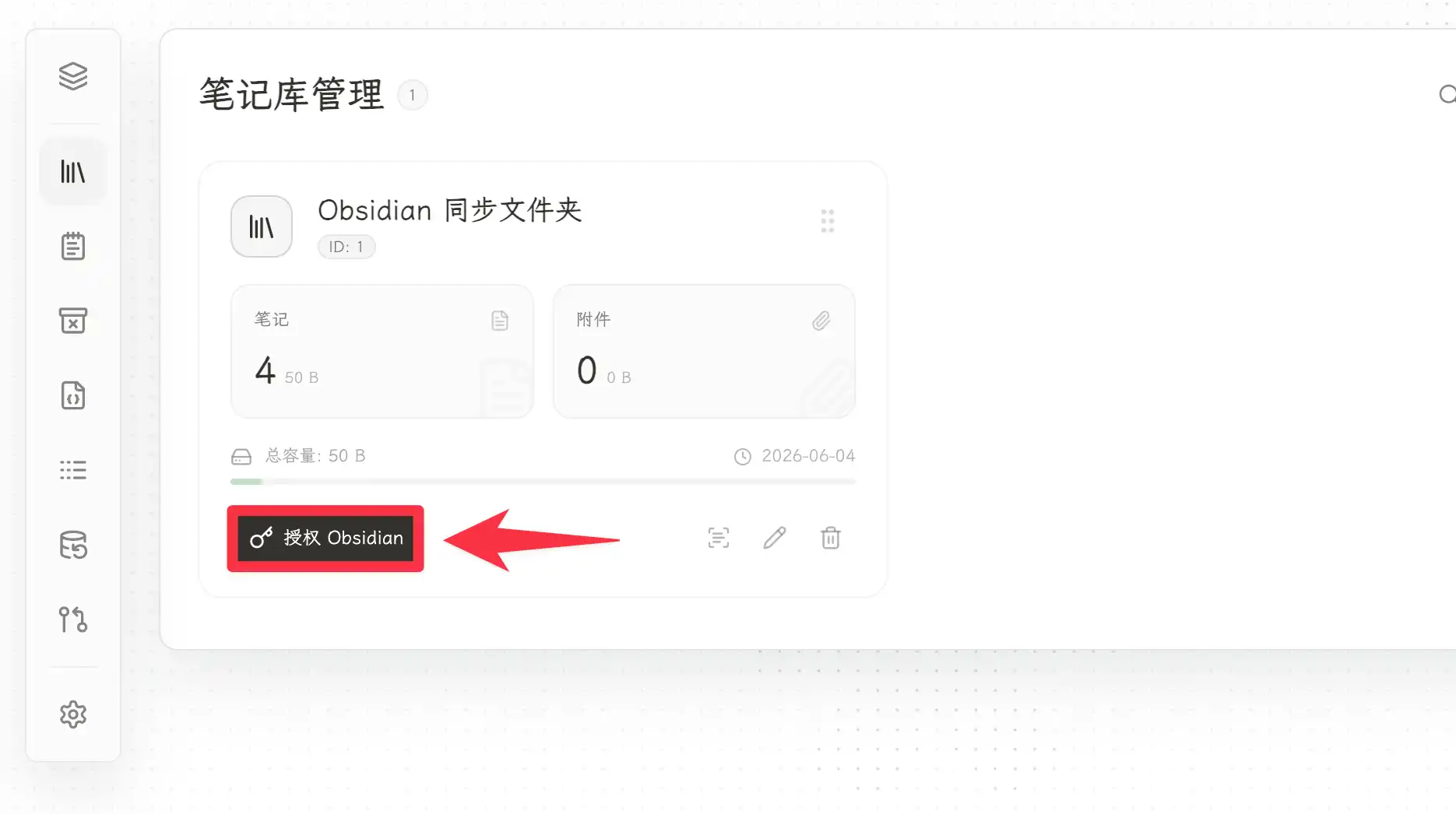
接下來回到 Fast Note Sync 的網頁端,進入「筆記庫管理」,在剛才同步好的筆記庫裡點擊「授權 Obsidian」。
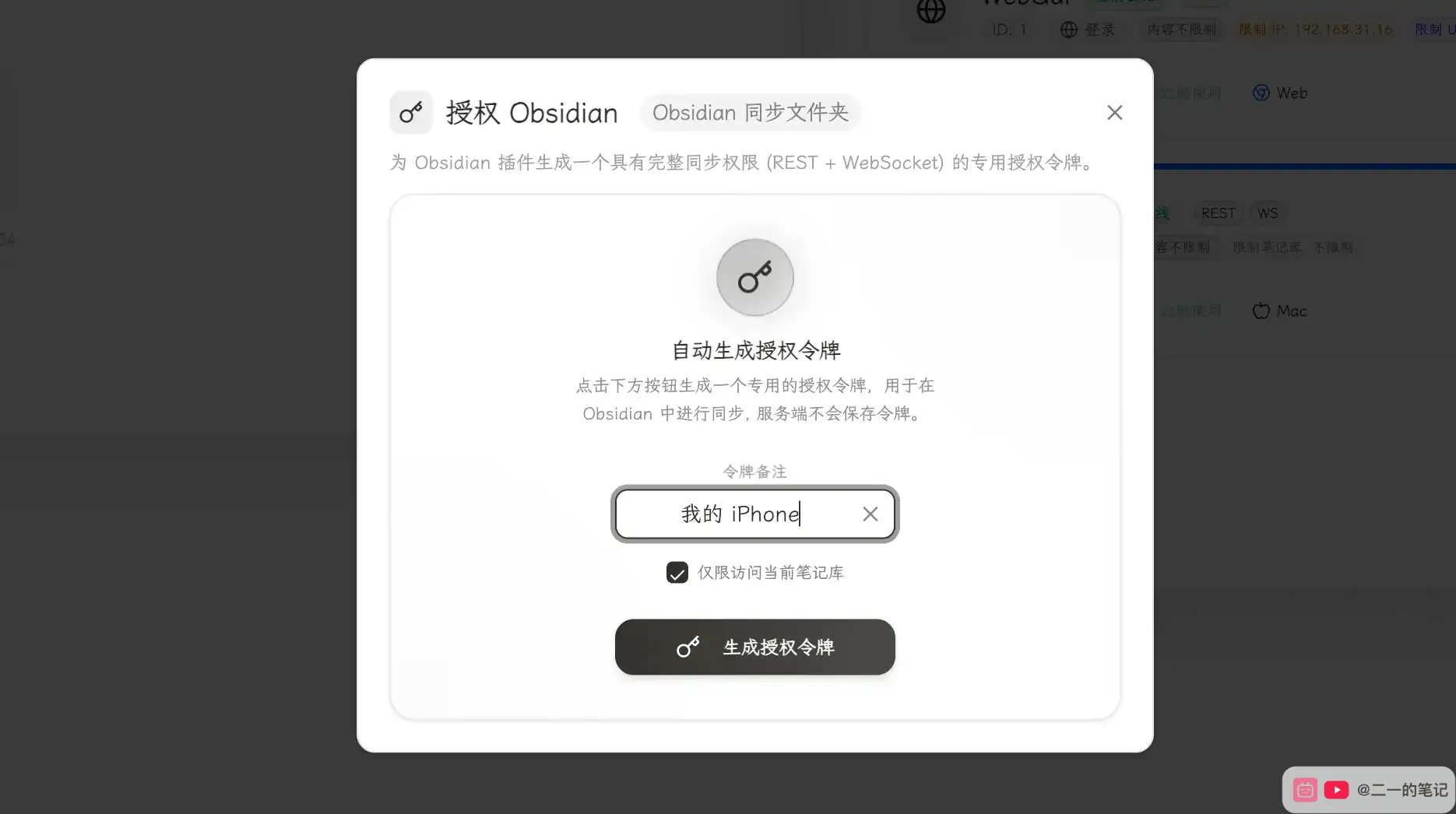
令牌備註填寫「我的 iPhone」,勾選「僅限訪問當前筆記庫」,然後點擊「生成授權令牌」。
生成後會得到一段 JSON 授權令牌。把這段令牌複製下來,發到 iPhone 上。
在 iPhone 複製這段令牌後,打開 iPhone Obsidian 的 Fast Note Sync 插件設置,在「遠端配置」裡點擊「貼上服務器授權配置」,這樣 iPhone 端就完成了同步配置。
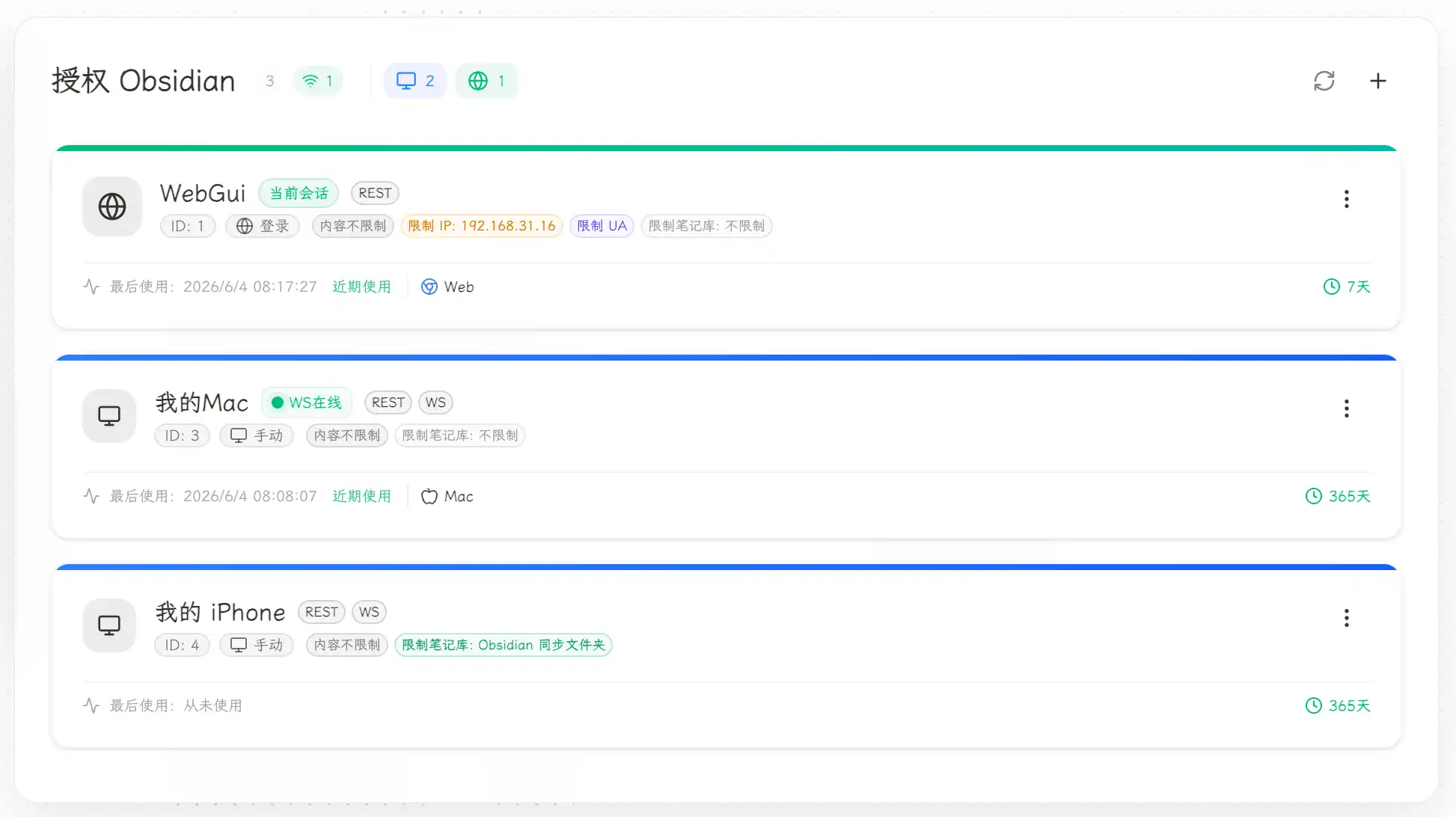
其他電腦、平板和安卓設備,也按這個方式配置。先在新設備上創建或打開一個 Obsidian 筆記庫,再從網頁端生成授權令牌,最後貼到插件設置裡。
其他插件設置
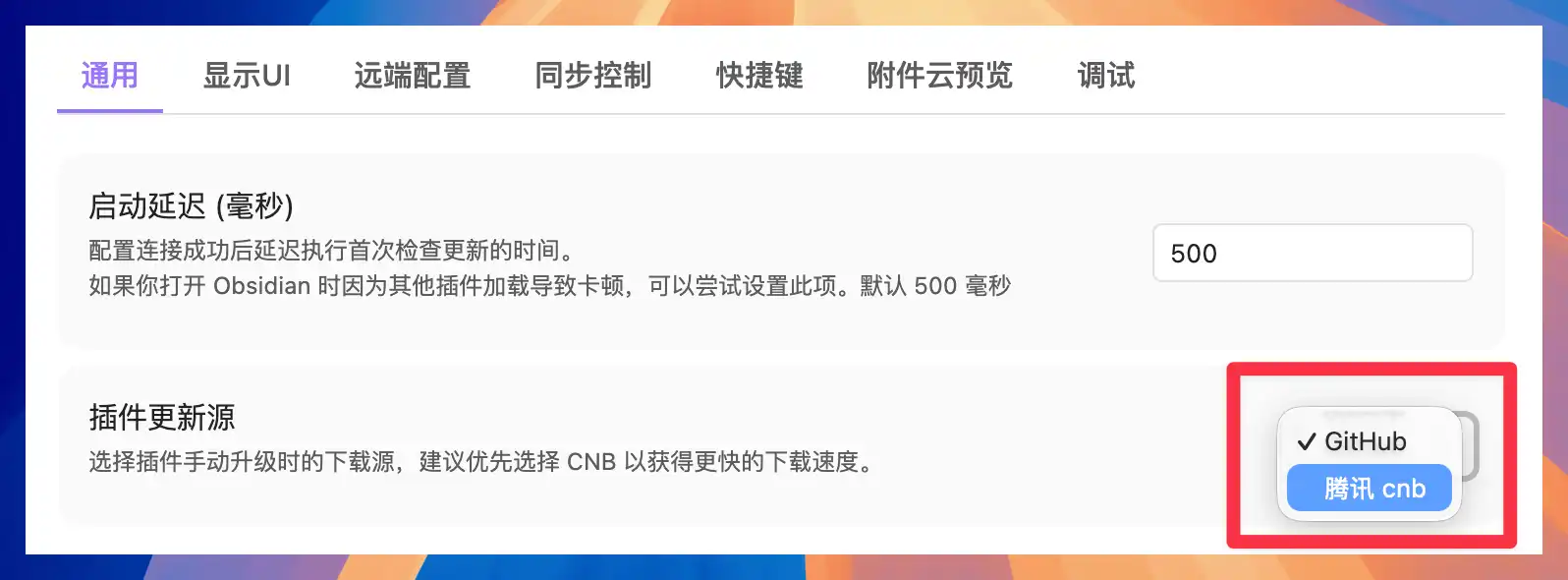
在插件設置的「通用」裡,可以根據你的網絡環境調整插件更新源。國內網絡可以優先選擇「騰訊 cnb」。
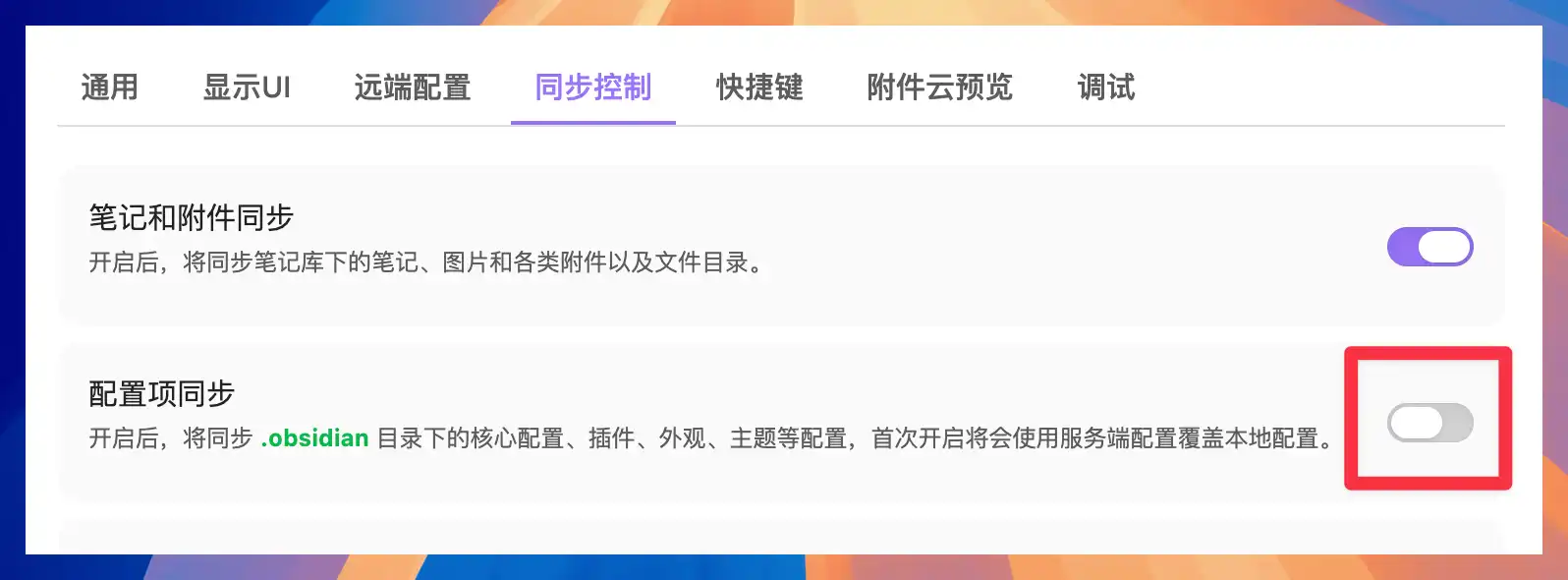
在「同步控制」裡,默認會同步筆記和附件。如果你希望把 .obsidian 目錄裡的插件、外觀、主題等配置也同步到其他設備,可以打開「配置項同步」。
Fast Note Sync 也支援同步排除、擴展名排除和白名單。簡單理解就是,你可以告訴插件哪些文件夾或文件類型不要同步,也可以用白名單把某些路徑重新放回來。
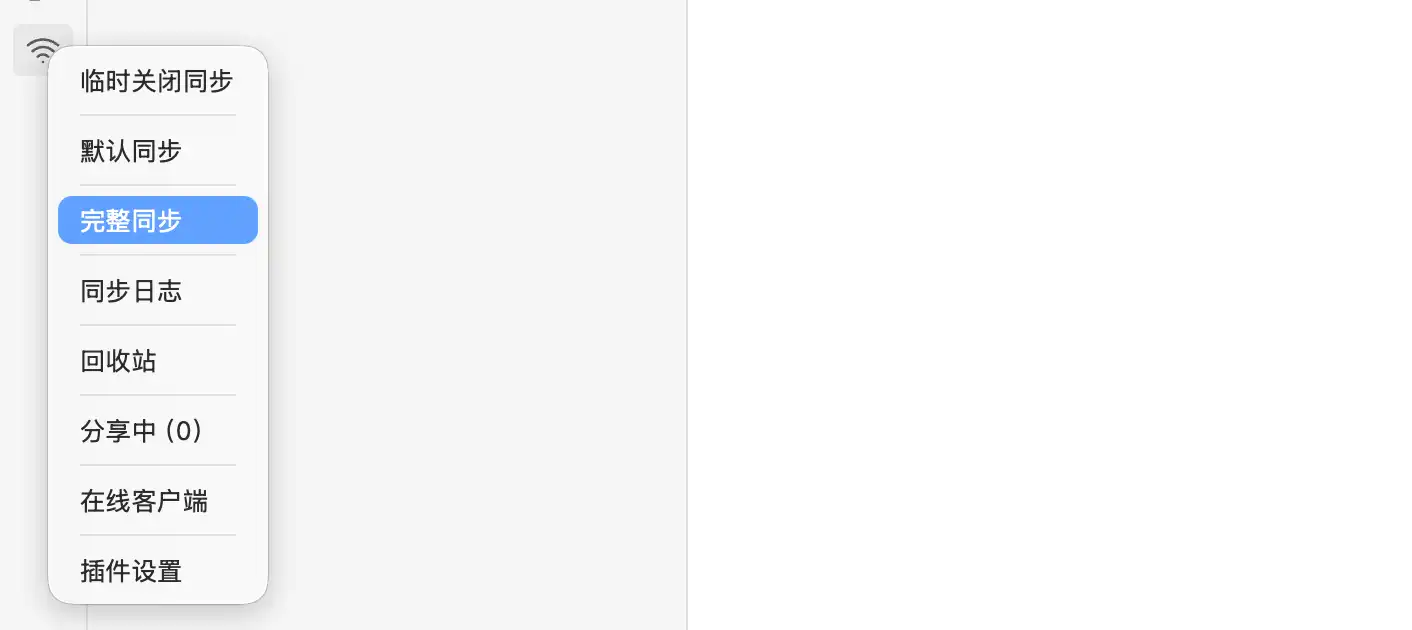
安裝插件後,Obsidian 左側邊欄會出現同步按鈕。點擊後可以選擇「默認同步」「完整同步」「同步日誌」「回收站」等操作。
總結
整體體驗下來,Fast Note Sync 最明顯的優勢是配置過程更短,只要你熟悉 Docker,服務端幾分鐘就能跑起來;就算以前沒怎麼配過 Docker,按上面的截圖一步一步走,也基本不會卡在看不懂的參數裡。飛牛 Docker 這套流程最麻煩的地方,其實只有確認文件夾真實路徑和 Compose 裡的目錄映射,搞懂之後就沒什麼問題了。
服務端一旦配置完成,多端接入就更簡單了。Mac、iPhone、iPad、其他電腦,本質上都是在網頁端生成一個授權令牌,再貼到對應設備的 Obsidian 插件裡。新設備不需要重新理解整套同步原理,也不用在每臺設備上重複填一堆服務端參數,這一點比很多自建同步方案省心。
因為是國人開發的插件,所以中文界面帶來的體驗差異也很明顯,插件設置、服務端後台、同步控制、授權說明都寫得比較直觀,讀者不需要在一堆英文配置項裡來回猜。很多國外插件的問題是設置模塊分散,設置說明也不太照顧中文讀者的閱讀體驗,用是能用,但折騰起來真的非常麻煩,普通用戶很難判斷自己到底配對了沒有。
因此我的結論是,和 LiveSync 相比,Fast Note Sync 更適合普通 NAS 用戶長期使用。LiveSync 很強,同步速度很快,也支援端到端加密,但它還要維護 CouchDB,長期使用後數據庫膨脹、壓縮、同步狀態異常這些問題都可能出現,排查起來也是個問題。Fast Note Sync 就簡單很多,服務端直接圍繞筆記庫和文件管理展開,不需要你再額外理解一套數據庫維護邏輯。
另外 FNS 的實際同步速度也非常快,Mac 寫完以後,iPhone 端通常很快就能拉到更新,體感上接近實時同步。更關鍵的是,它的網頁後台可以直接查看筆記,甚至可以不打開 Obsidian,在瀏覽器裡查看和編輯內容。再加上歷史版本、回收站、全量備份和增量備份,對重要筆記庫會多一層保障。你本來就已經把數據放在自己的 NAS 上,再額外做一層備份,安全感會比單純依賴某個網盤同步強很多。
不過 Fast Note Sync 目前還不支援端到端加密,如果你打算把服務暴露到公網,帳號安全、訪問入口和備份策略仍然要考慮到這點。此外,插件本身也還有 AI 相關能力可以挖掘,不過這篇文章就先只講同步吧,AI 聯動等以後再單獨更新一篇文章。
服務端和插件都配置好之後,你就有了一個能多端同步的 Vault。想讓它一開始就結構清晰,可以參考 FLO.W Obsidian 模板安裝教程,把模板裝進這個已經同步好的庫裏。
如果你已經在飛牛上用過 WebDAV,可以對比 飛牛 WebDAV + Remotely Save 教程;如果你明確需要端到端加密和更強實時同步,再看 LiveSync 飛牛 NAS 自建教程。還沒確定最終路線的人,可以回到 Obsidian 同步方案總覽 按設備、預算和維護意願篩一遍。
更多文章
我如何改造 Obsidian|模板开发日志(三)
FLO.W Obsidian 发布前的最后一篇开发日志,讲从 Notion 转向 Obsidian 的背景、产品定位、四个设计追求,以及让 AI 在安全边界内协作的做法。

Obsidian 的三个问题|模板开发日志(二)
Obsidian 正在变成流量吉祥物、助长资料囤积、让学习变成表演。这篇开发日志聊我观察到的三个问题,以及 Obsidian 真正适合做什么。
Obsidian 模板开发日志(一):下定决心
这篇开发日志记录我为什么开始认真开发 FLO.W Obsidian 模板,以及我对 Notion、AI 时代笔记价值和 Obsidian 模板设计的重新思考。