 FLO.W Obsidian Docs
笔记管理
创建、记录和整理笔记,用笔记类型、属性与关联连接相关内容。
FLO.W 的笔记分类方式,可能会与你过去的经验有些许不同,它关注笔记被创建时的「目的」或者「用途」,更直白点讲就是,你创建这条笔记的时候,其实是想用它做什么?
- 你想用它记录一件发生过的事?
- 你想用它暂存一个需要被回答的问题?
- 你想用它沉淀一个可以复用的方法?
- 你想用它捕捉一条转瞬即逝的灵感?
这些目的会成为定义笔记类型的依据,也将成为以后你查找笔记时可以遵循的线索。
创建笔记的方法
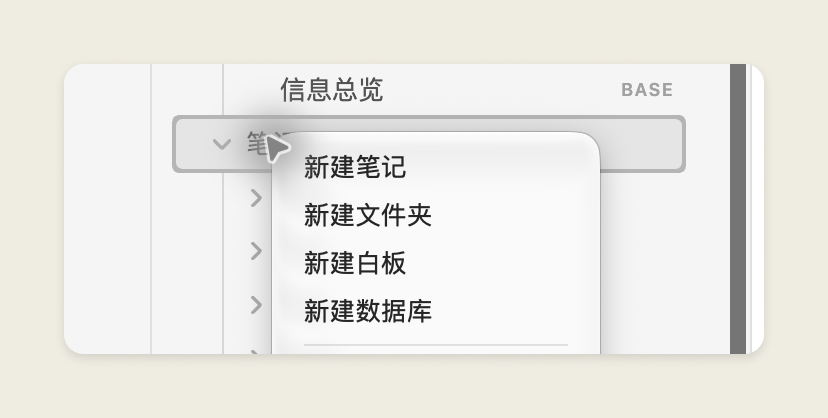
你可以右键 FLO.W 的「笔记」文件夹,然后点击「新建笔记」按钮
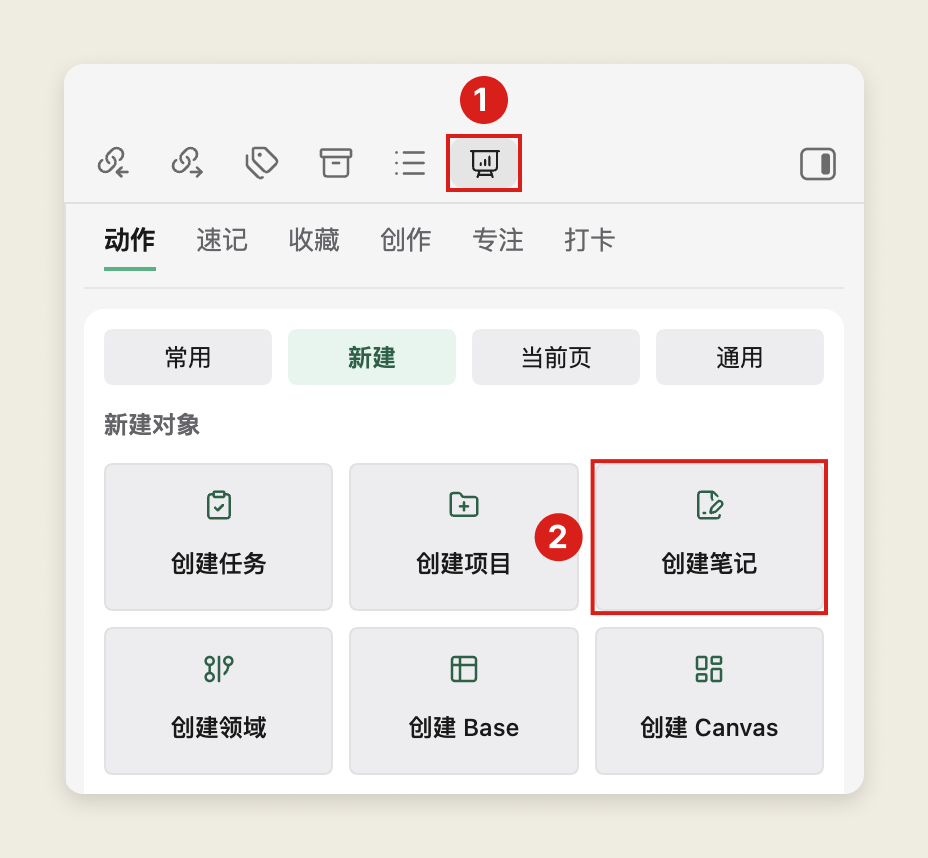
也可以展开右侧栏,在 FLO.W 面板的「动作 → 新建」中点击「创建笔记」按钮。
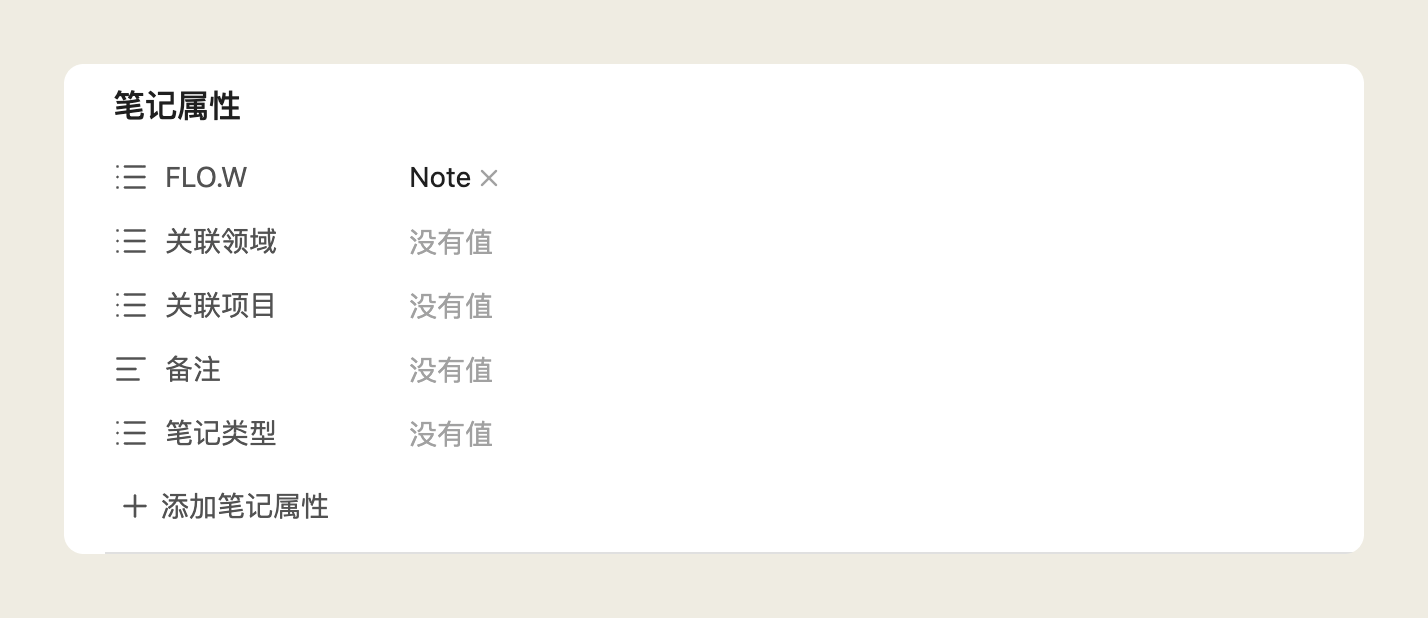
通过这两种方式创建完成后,会打开一篇带有基础笔记属性的 Markdown 文档
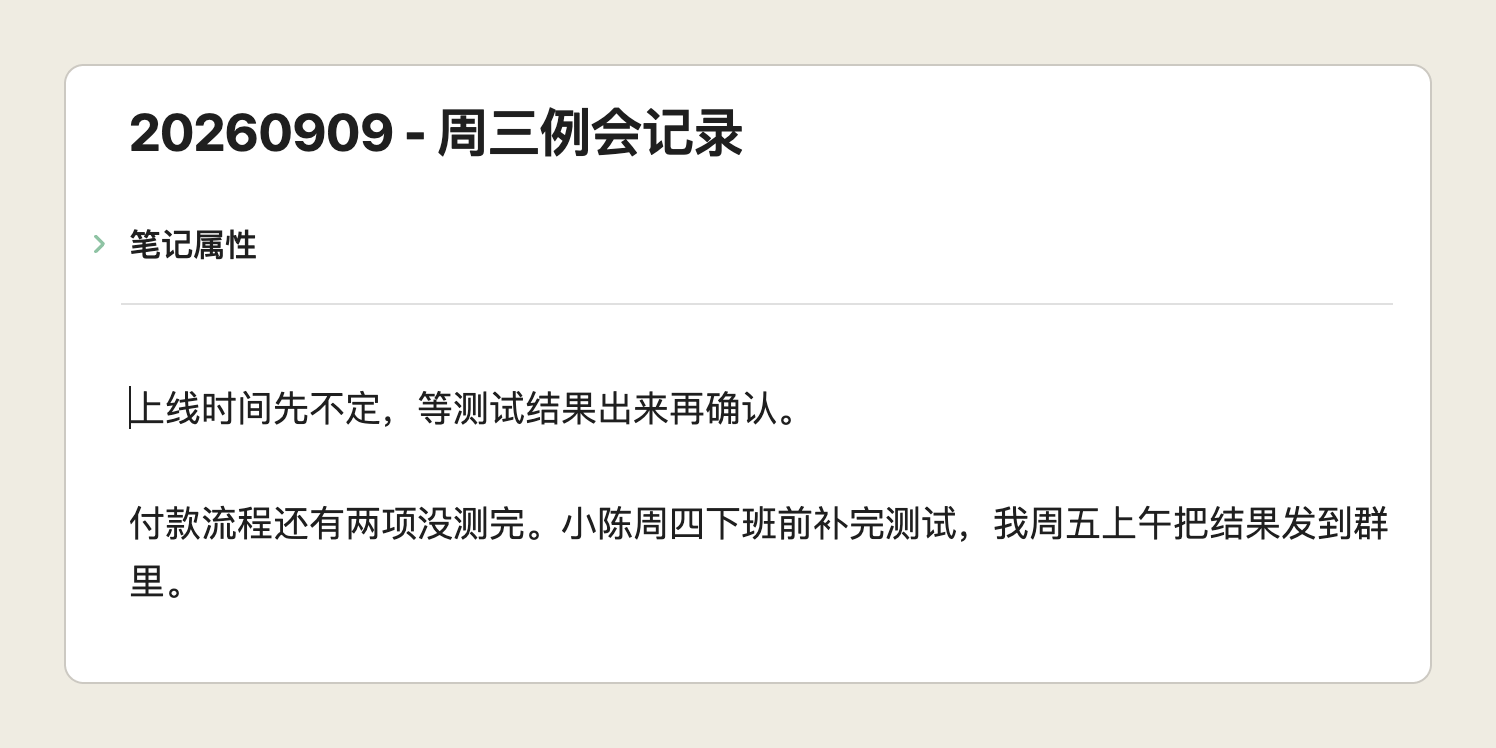
笔记创建好后,就可以直接在正文里写了。眼前发生的事、还没想明白的问题、突然冒出的想法,都可以先记下来。即使只有零散的几句话,也可以先留下,不必等到想好类型或填完笔记属性再动笔。
你也可以像图中这样把笔记属性折叠起来,先在正文里写下想记录的内容。
写了一些内容后,当你需要整理已有笔记,或者希望以后更便利地查找时,就可以开始考虑用「笔记类型」这个笔记属性来对笔记进行分类。
笔记类型
在「笔记类型」笔记属性右侧点击空白处,输入 Log、Ask、Exp、How、Idea、Ref 中的一种。比如,记录待解决的问题就填 Ask,整理可复用的方法就填 How,按下面的拼写输入即可。
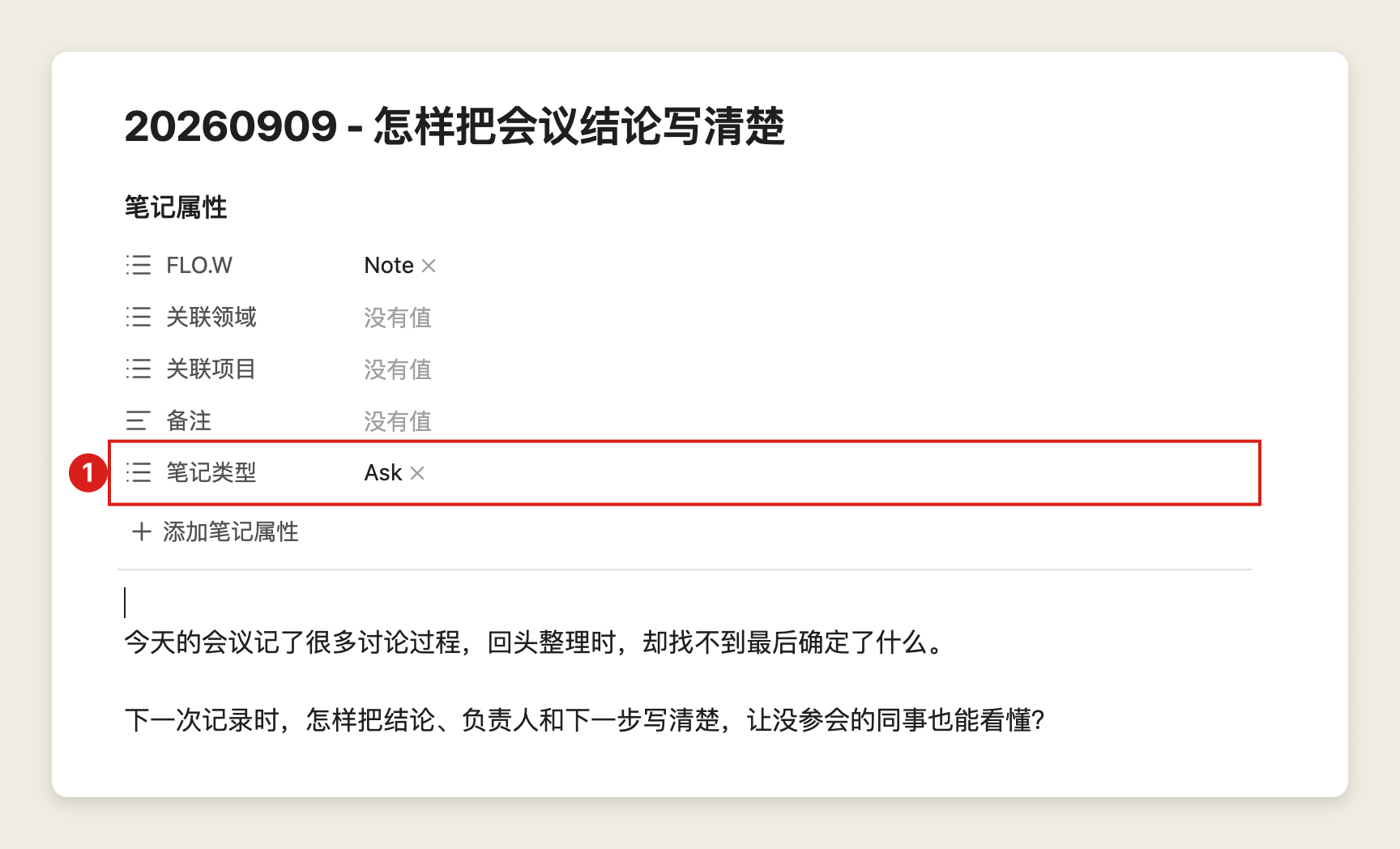
下面分别说明六种笔记类型适合保存什么内容,并用具体笔记举例。实际使用时,选择适合当前笔记内容的一种笔记类型即可。
Log:记录发生的事
Log 适合留下事情发生时的情况,让你以后能够回看「当时到底发生了什么」。会议中的讨论、一次尝试的过程、与同事沟通时得到的信息,都可以记下来,不必当场提炼出经验或结论。
比如「周三例会现场记录」可以记下:某个议题讨论了多久,大家还缺什么信息,最后决定先补材料、暂缓决定。过几天有人问起这件事,你可以回到这篇笔记,查清当时的讨论和约定。
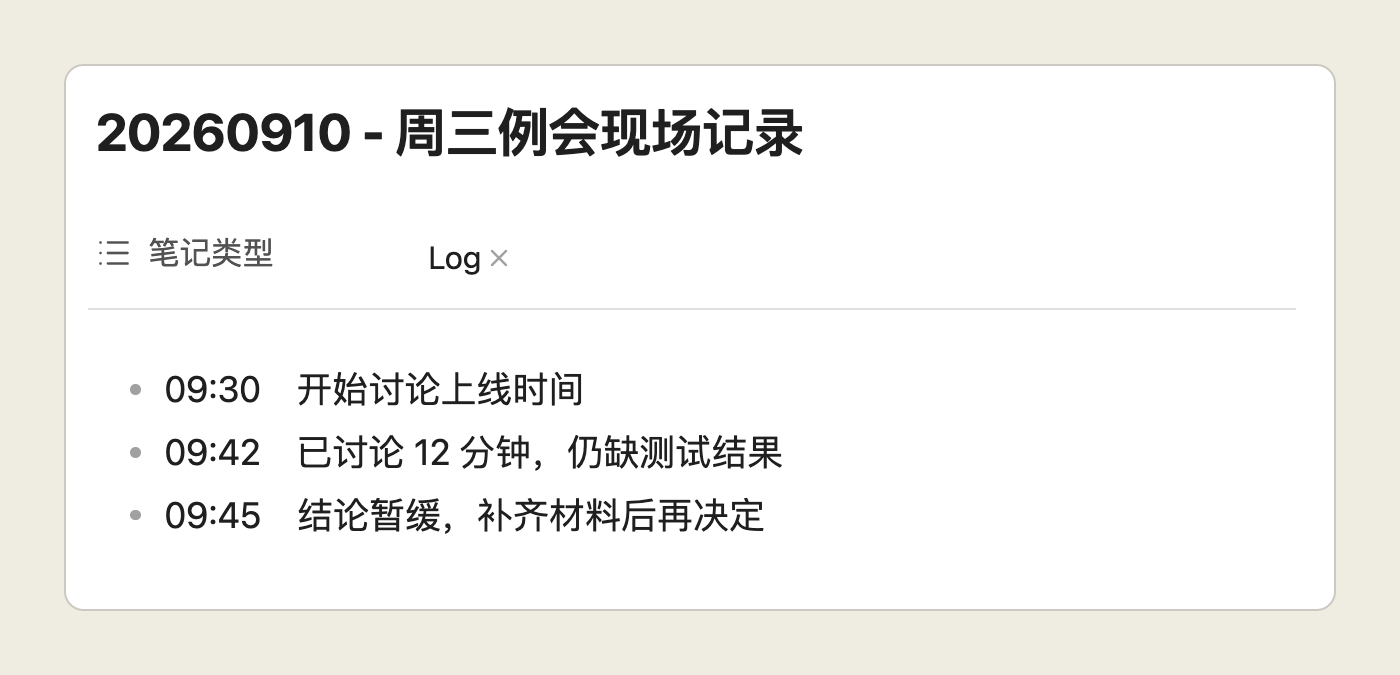
Log 可以很短。一次烘焙中记录温度和时间、一次软件设置中记下尝试顺序,也有保留价值。先把具体情况写清楚,之后需要复盘时,才有内容可供回看。
Ask:留下待解问题
Ask 适合记录你还没想明白、又希望继续追问的问题。标题可以直接写成一个问句,正文补上问题出现的背景、已经知道的情况,以及接下来想核实什么。现在没有答案,也可以先留下来。
比如「纪要发了,为什么还在问谁来做」:会上似乎已经说清楚了,散会后同事仍在问谁来做、什么时候交。你可以把这些现象写下来,再留下几个待核查的猜想:是不是只讨论了方向?是不是没有明确负责人?这些猜想可以随着后续观察补充或排除。
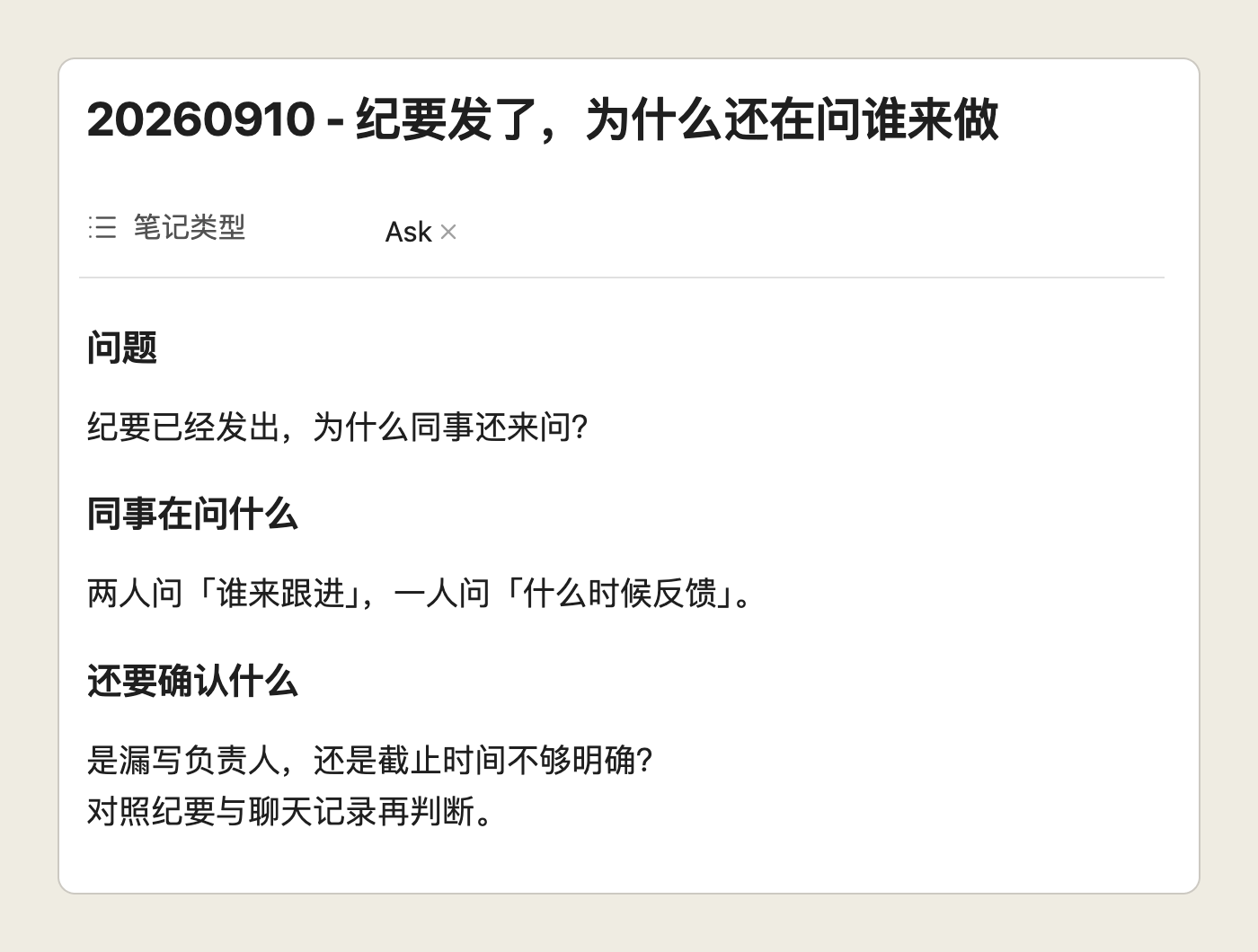
一句「例会效率太低了」很难继续展开;写成「哪些问题在会后被重复确认,它们在会上有没有明确答案」,就更容易知道下一步要观察什么。等有了答案,可以继续写在原笔记里,再根据整理后的内容决定是否调整笔记类型。
Exp:记下亲历经验
Exp 适合记下亲身实践中得到的判断、经验或教训。标题可以直接写出最值得记住的一句话,让你下次看到标题,就能想起这条经验能用在哪里。正文再说明它来自什么经历、有什么适用条件。
比如「负责人要在会上确认」这条笔记,正文可以写下:纪要漏写了一项行动的负责人,第二天仍没人接手,只好逐项补问并重新发出。由此留下的经验是,会议结束前就要核对行动项,并请负责人当场确认。
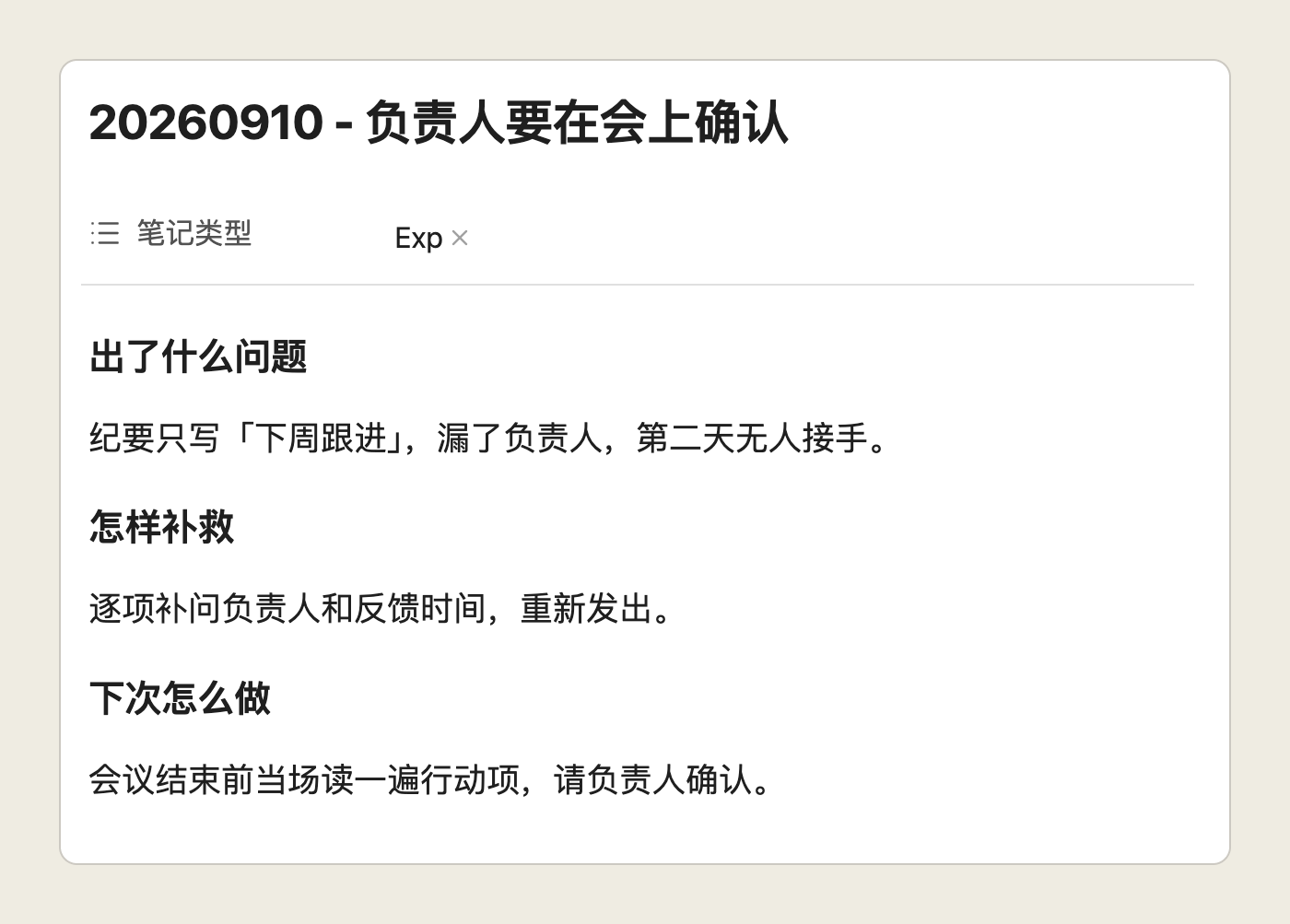
标题里的经验要有具体经历支撑,在正文里保留当时的条件和结果,以后才能判断它是否适用于新的情况;如果只试过一次,也可以注明是否还需要继续验证。
How:整理可用方法
How 适合保存下次做同类事情时,可以拿出来参考或照着执行的方法。把适用的事情、准备条件和具体步骤写清楚,尽量让未来的自己不用重新回忆整段经历,就能开始做。
比如「会议纪要检查清单」,可以依次检查已定结论、后续行动和相关材料,再核对每项行动的负责人、反馈时间,最后从没参会的同事的角度读一遍。下次发纪要时,就可以打开这份笔记逐项检查。
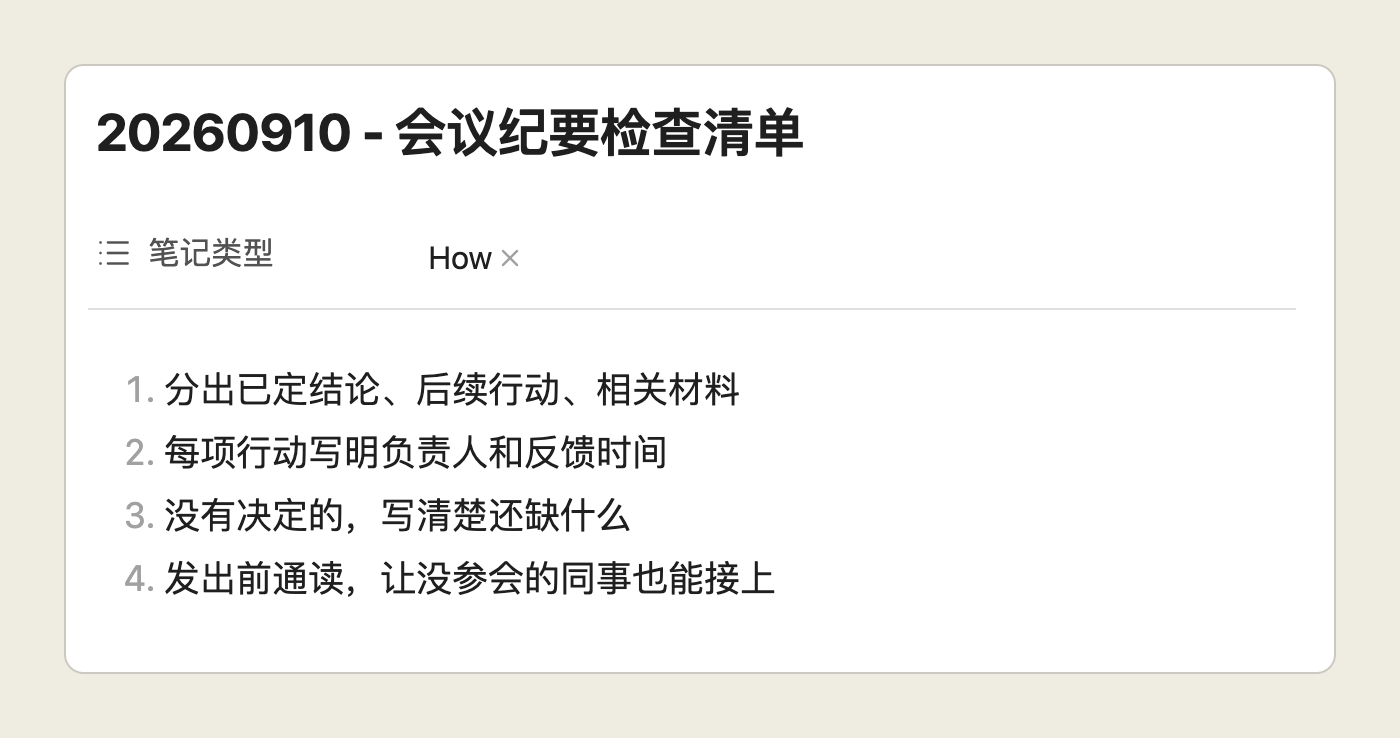
Exp 中值得反复使用的做法,可以继续整理为 How。若原来的经历也值得单独回看,就保留复盘,再关联一篇方法笔记;如果同一篇已经逐渐写成了完整方法,也可以修改「笔记类型」笔记属性,将它改为 How。整理方法时,无需把所有背景都搬进去,留下影响使用的条件和提醒即可。
Idea:捕捉新的想法
Idea 适合捕捉一闪而过的灵感、突然冒出的念头,或当下对一件事的新想法。它可以是生活中想试的小改进、一种新的创作方式,也可以是做事时临时想到的办法。即使还不确定有没有用、怎样实现,也可以先记下来。
记录时,把具体点子写出来,再补上触发它的事情。
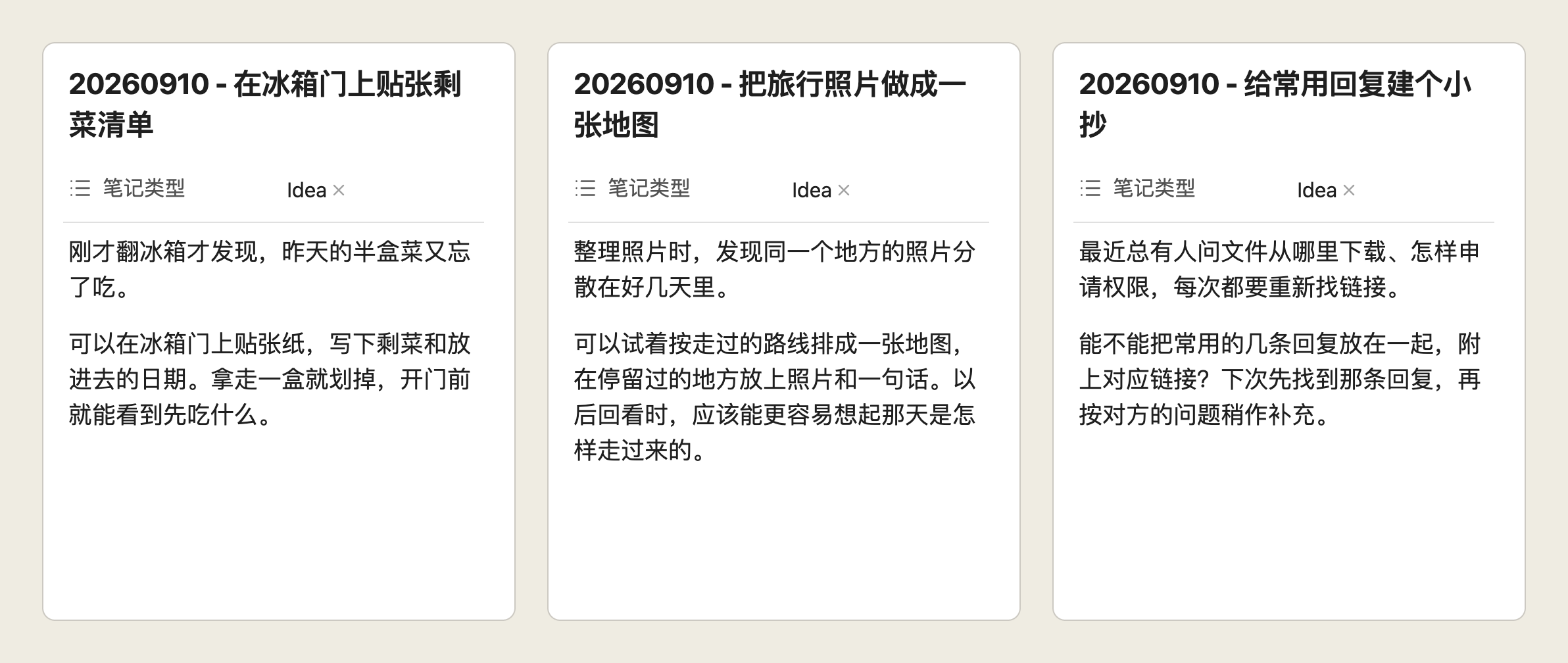
这些想法还没有经过实践,也可能只写了一个大概方向。保存时留下当时具体想到了什么,以后再打开,才能接着补充或尝试;只写「优化生活」「提高效率」,很难找回原来的念头。
之后有了新的思考,可以继续补在原笔记里,也可以关联到相关的问题或项目。等你决定试一试时,再把需要完成的动作写成任务。Idea 可以先保留粗糙、不完整的样子,留待以后继续想。
Ref:整理可查资料
Ref 用来保存经过自己筛选、提炼和整理的参考内容,例如阅读要点、附有说明的摘录,或经常需要查阅的参数与资料。写清楚内容来自哪里、为什么留下它,以及需要时怎样使用。
剪藏可以先把一篇文章、一份 PDF 或一段网页内容保存下来。阅读之后,再从中挑出与自己有关的部分,归纳要点、补充说明,就可以整理成一篇 Ref 笔记。原始资料保留完整上下文,Ref 则方便你直接查到自己整理过的内容。
比如「Obsidian 常用快捷键」,从官方帮助页中挑出两组常用的 Mac 快捷键,注明适合什么时候用,并保留原文链接。
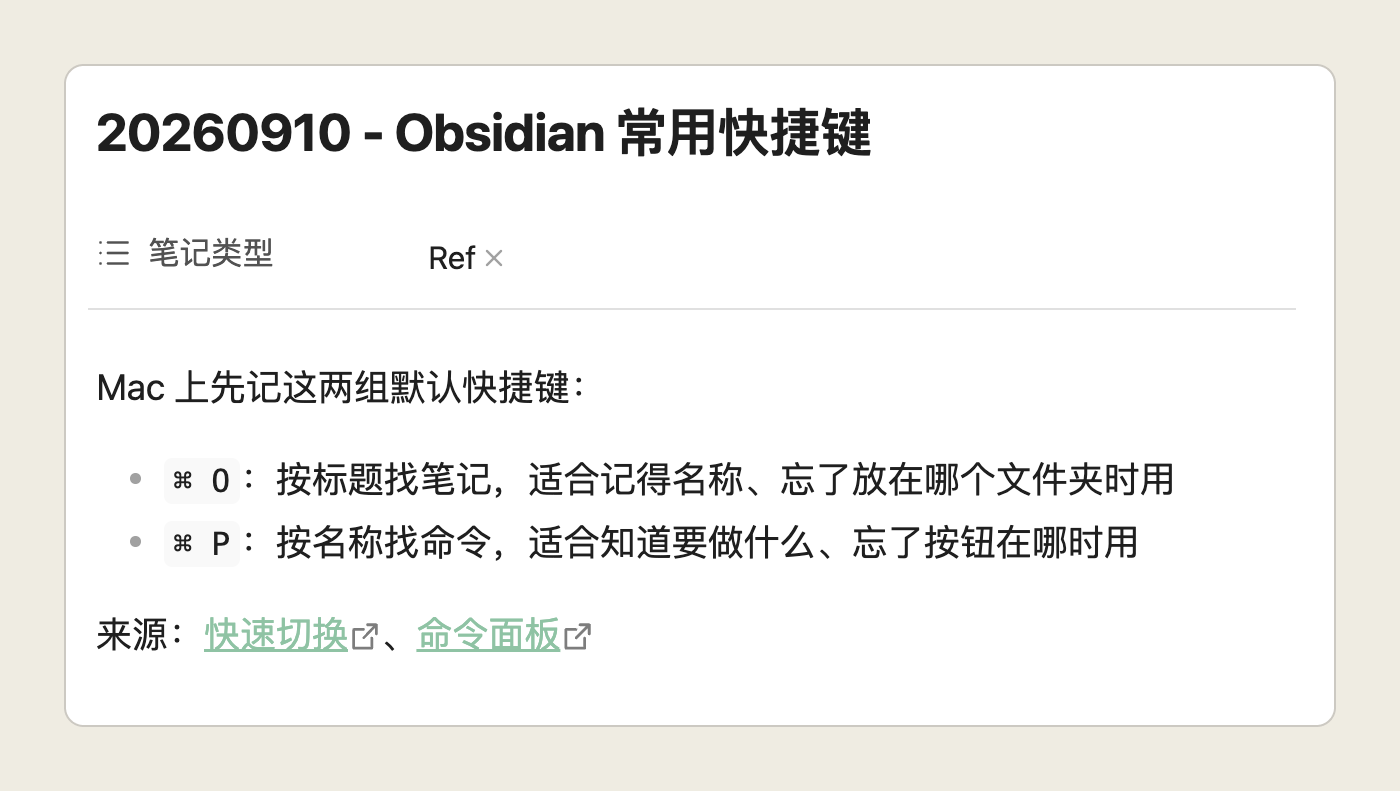
整理不必很长,但要能看出你做了哪些选择、补充了什么说明。转述资料时保留来源,自己的判断另外写清楚;以后需要更多细节,也能回到原文继续查。
拿不准时怎样选择
拿不准笔记类型时,可以先将「笔记类型」笔记属性留空,让笔记直接留在「笔记」文件夹下。一篇笔记里可以同时有记录、疑问和想法,不必急着分类,也不必每写一段就拆出一篇。
当然你还可以继续思考,这篇笔记与哪个任务、项目、领域或其他笔记有关?它能为正在做的事提供什么,或者能补充哪个已有的问题?有明确联系时,先建立关联,让以后处理相关事情时还能找到它,尽量避免写完就忘在库里。
等内容和用途更清楚后,再选择类型。只有其中一部分确实值得独立查找、反复使用时,才需要拆成另一篇笔记,并与原笔记保留联系。
查看笔记
你可以直接打开「笔记」文件夹,在各个类型的子文件夹中查看内容;也可以打开「主页」中的「笔记总览.Base」,集中查看笔记。
笔记总览已经预设了 Log、Ask、Exp、How、Idea、Ref 等分类视图,点击相应的视图名称,就能查看这一类笔记。需要打开正文时,点击表格里的笔记名称即可。
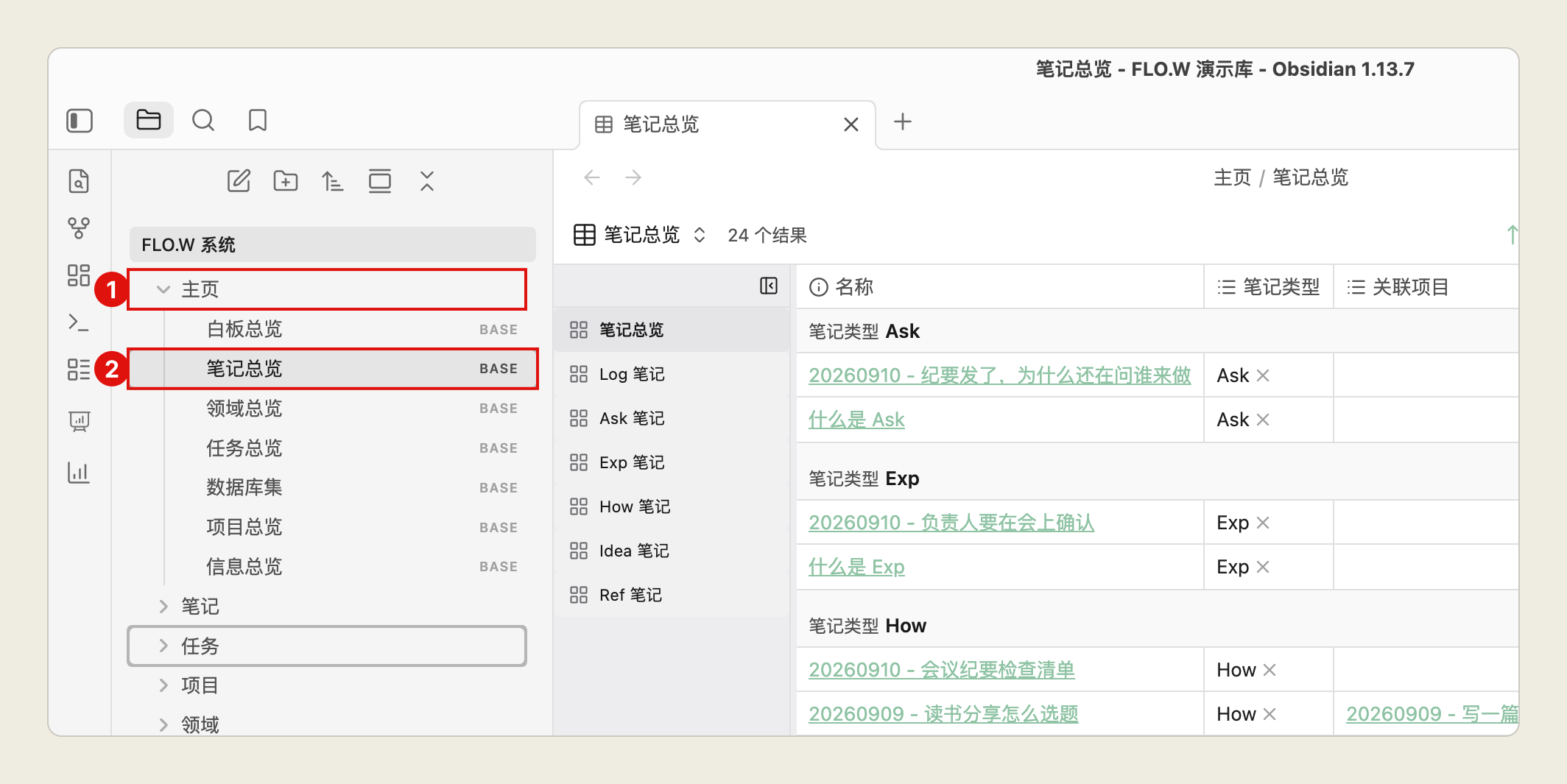
如果经常需要从某个角度查看笔记,可以点击当前视图名称,在菜单中选择「添加视图」。
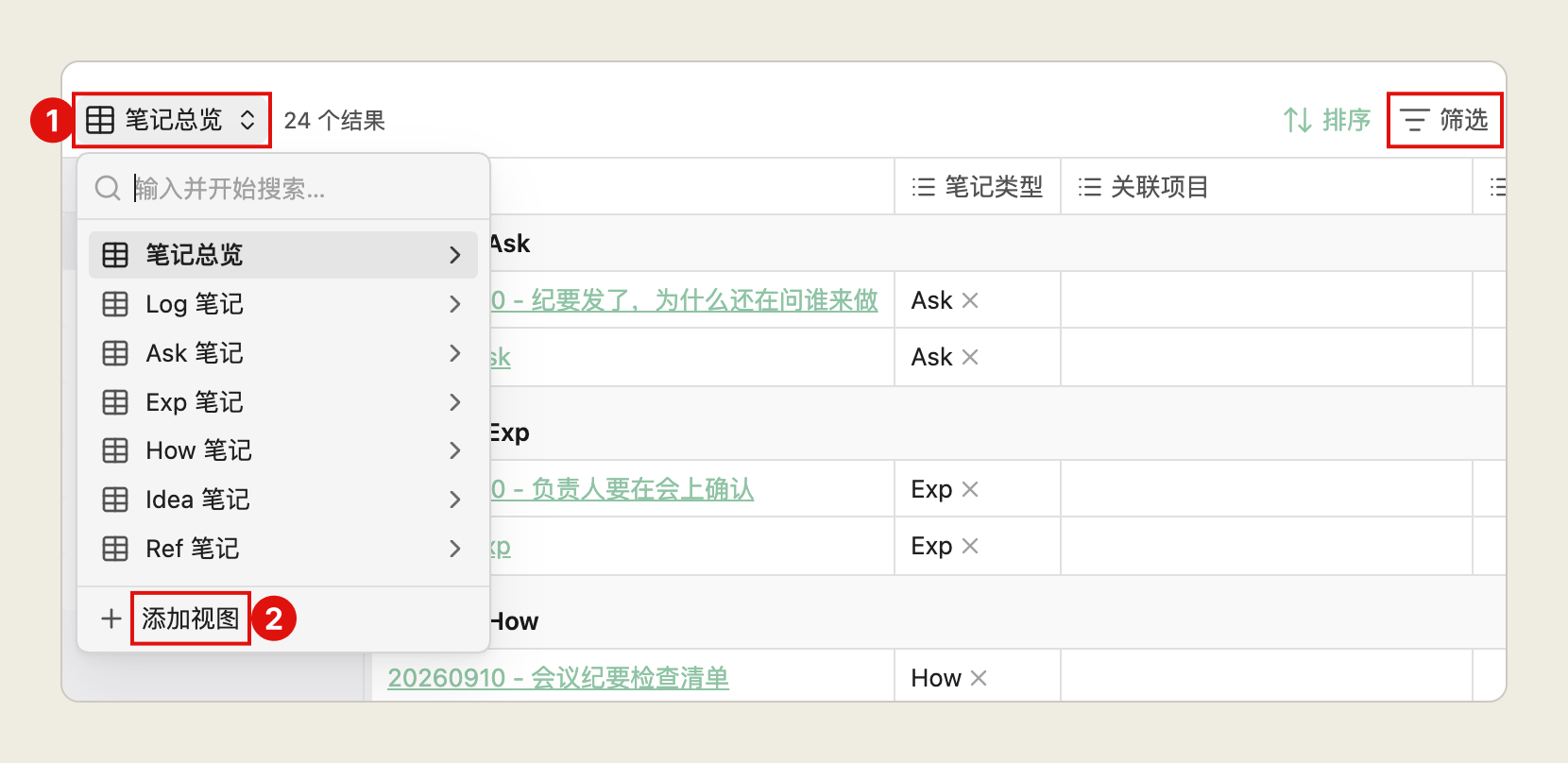
把常用的筛选条件保留在视图里,下次切换到这个视图,就能继续按同样的条件查看。笔记仍保存在原来的文件夹中,同一篇笔记也可以出现在多个符合条件的视图里。
关联笔记
笔记与任务、项目或领域建立关联时,可以说明这些内容怎样参与当前工作。这也是 开发日志(三)中「让关联表达意图」 所讨论的:对象各自的用途明确后,它们之间的联系也能传达更具体的意思。
比如,把 How 笔记关联到任务,表示执行时可以参考其中的步骤;把 Ref 笔记关联到项目,留下推进过程中需要查阅的资料;把 Log 笔记关联到任务,保留这项行动的过程和事实。
同样,项目关联的 Ask 可以留下尚待弄清的问题,Idea 可以保存值得继续探索的方向,Exp 则提供从过往实践中得到的经验。将这些笔记关联到相应领域,也便于回看自己在这个方向上积累了什么。
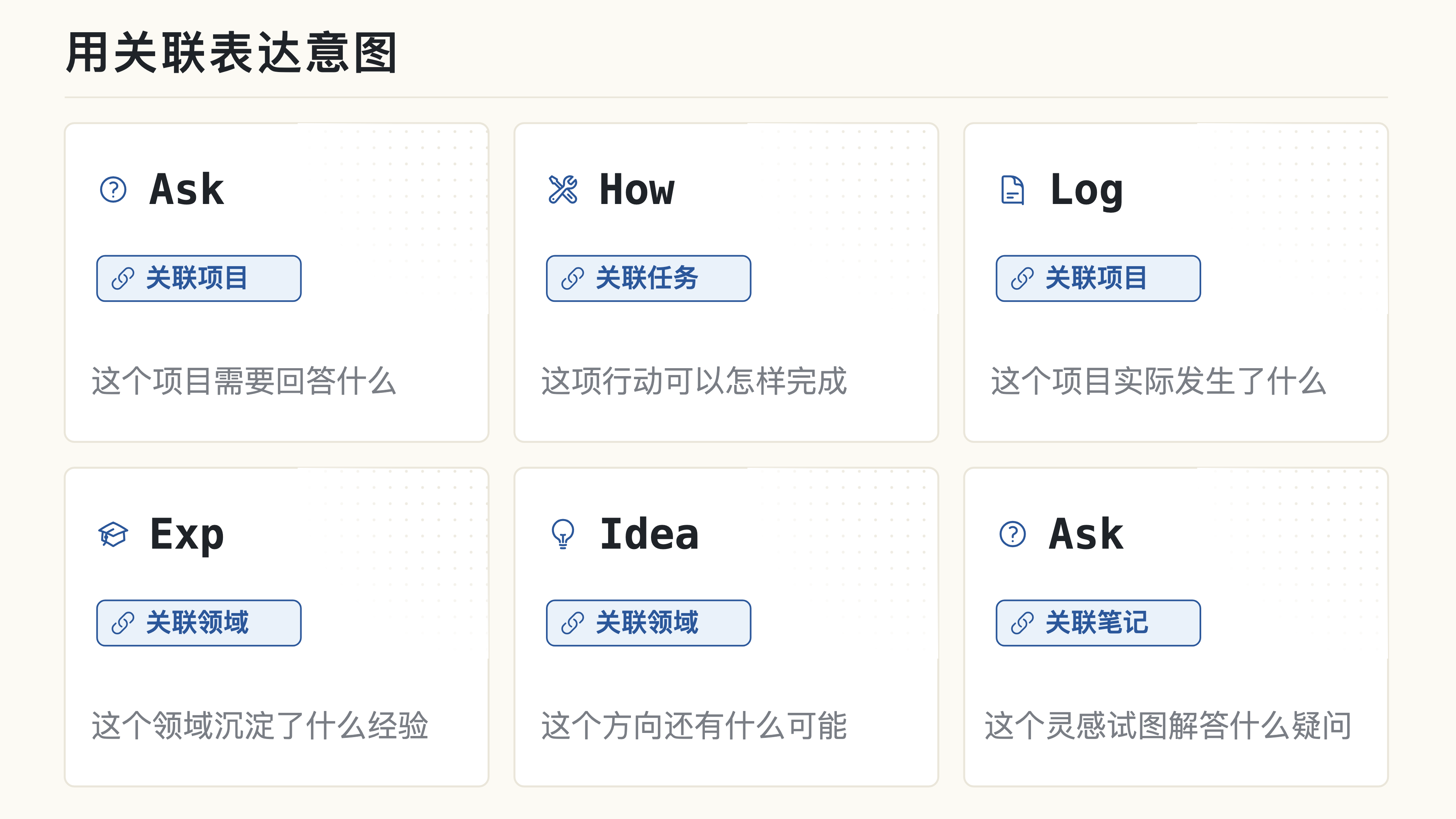
建立关联时,可以想清楚:为什么把这篇笔记放在这里,打开相关任务或项目的人能用它做什么?如果仅凭标题还看不出来,就在正文里补一句说明。
具体怎样在笔记属性中搜索和填写内链、创建内容时同时建立关联,以及在页面里集中查看关联内容,可以继续阅读 FLO.W 如何创建关联。
Last updated on