 FLO.W Obsidian Docs
项目管理
创建项目、明确目标,组织任务和参考笔记,持续推进并完成回顾。
FLO.W 中的项目,用来组织一件需要持续推进、由多项任务共同完成的事。你可以在项目里写清想达到的结果,把相关任务、笔记和参考内容放在一起,方便之后查看进展、继续处理。
如果还不确定一件事该记成任务还是项目,可以先阅读 FLO.W 如何区分任务和项目。
一、创建项目
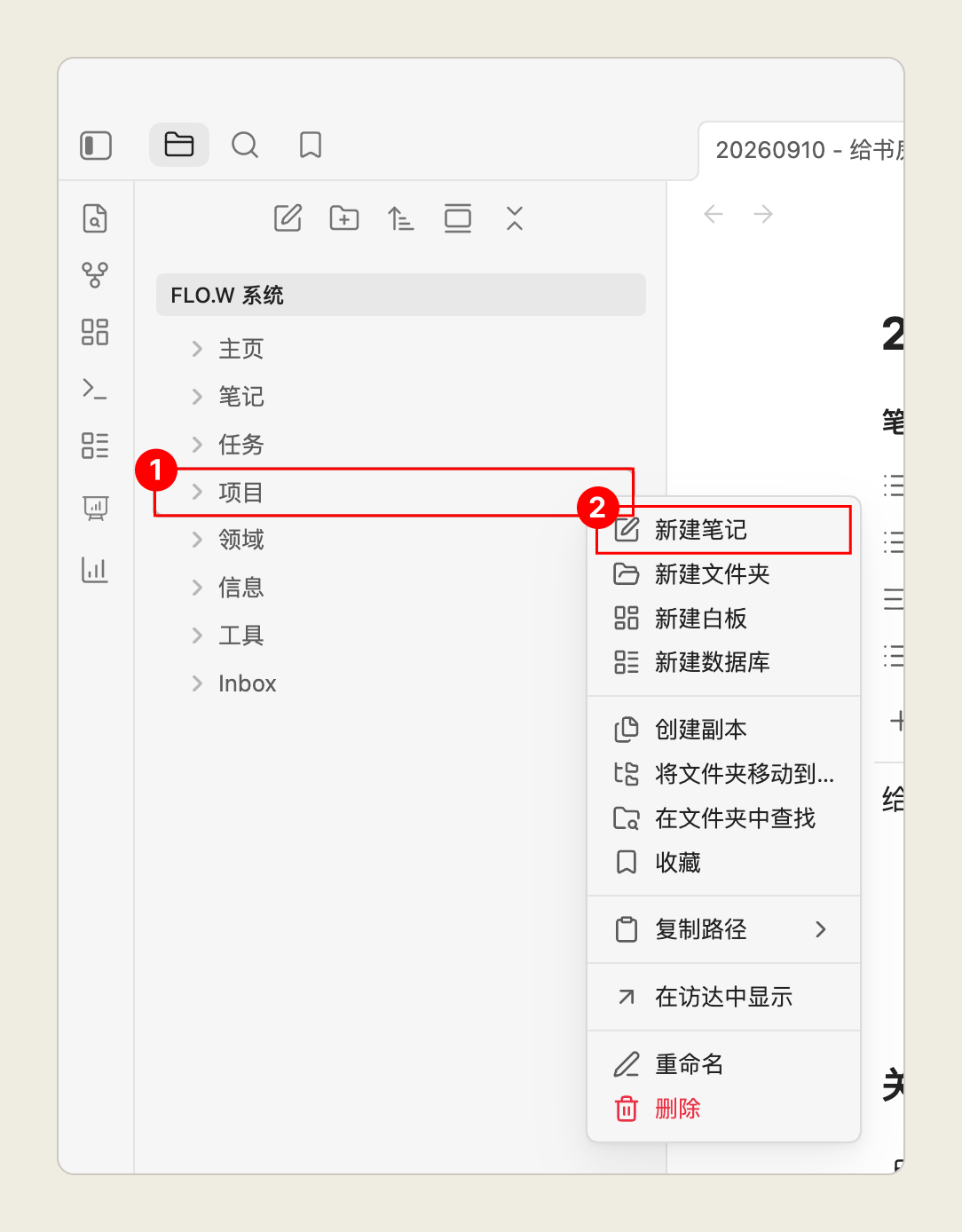
你可以右键 FLO.W 的「项目」文件夹,然后点击「新建笔记」。
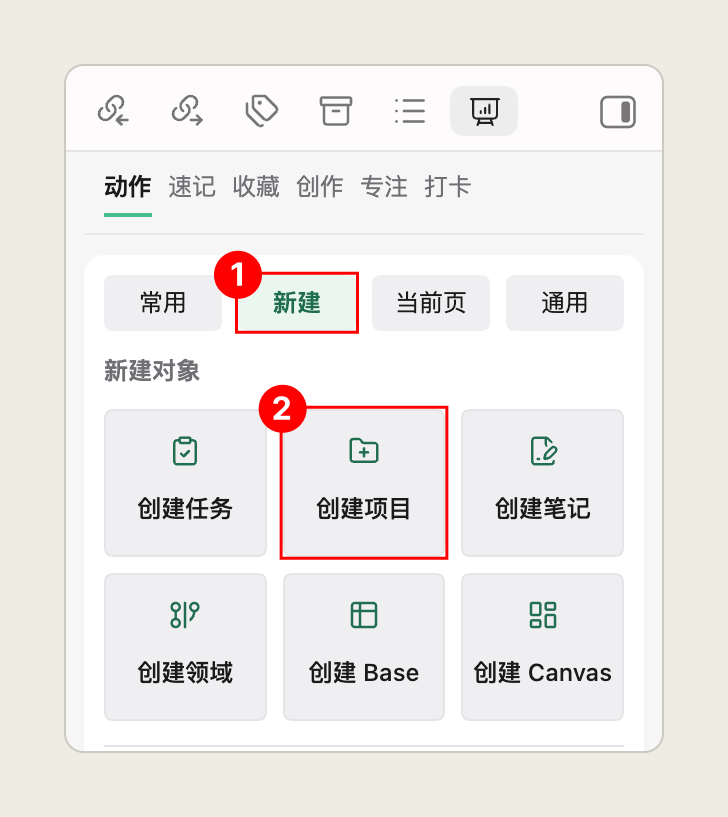
也可以展开右侧栏,在 FLO.W 面板的「动作 → 新建」中点击「创建项目」。
创建完成后,会打开一篇带有基础笔记属性的 Markdown 文档,其中的「FLO.W」笔记属性为 Project,表示它是一个项目。
除了笔记属性,项目页面还预设了「项目目标」「关联笔记」和「关联任务」三块内容。「项目目标」留出了写目标与完成条件的位置,后两块则是嵌在页面里的 Base,用来集中显示与这个项目有关的笔记和任务。
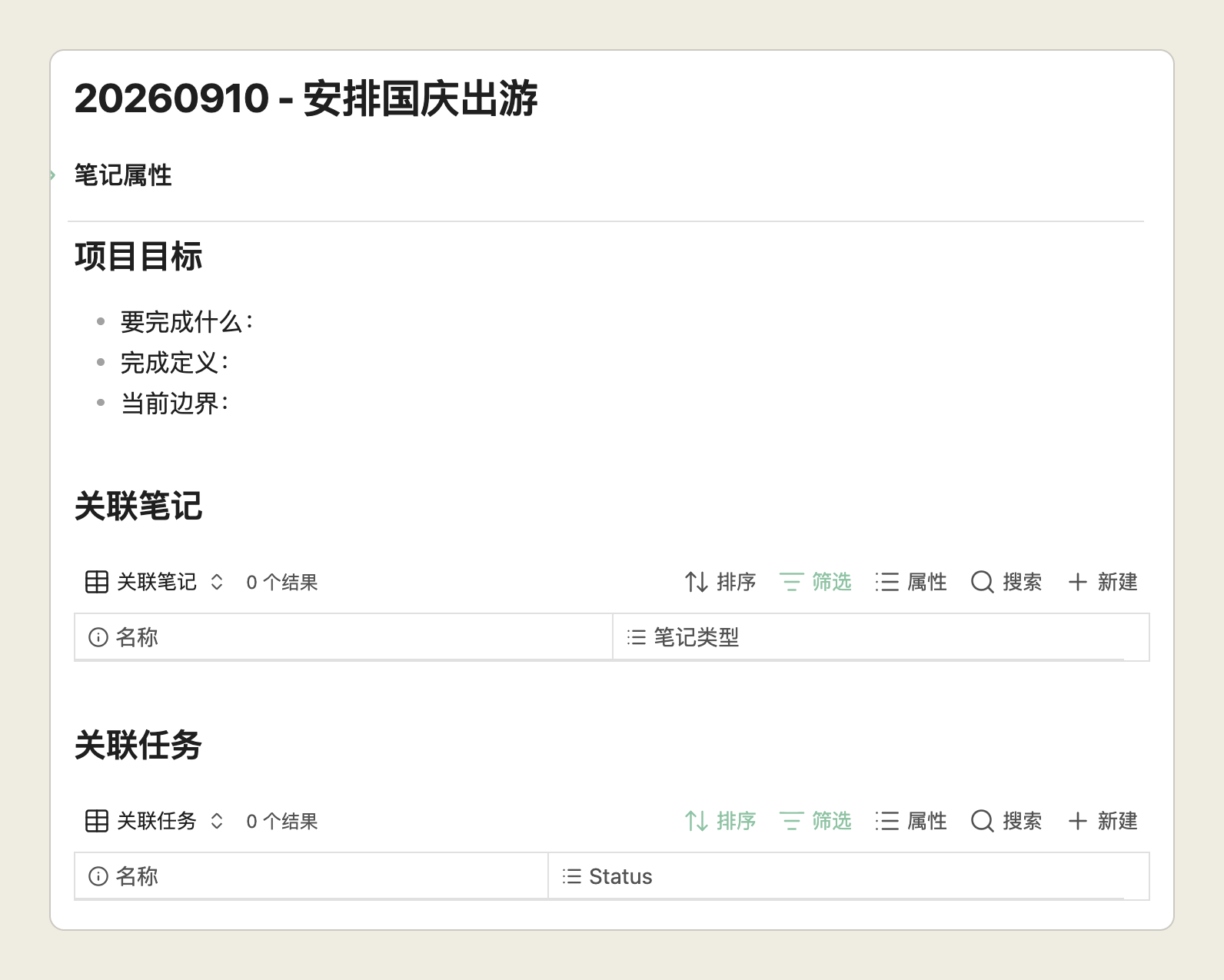
这些预设内容方便你从目标、行动和资料开始组织项目。你仍然可以直接在正文里写背景、要求和安排,也可以根据这件事的需要调整内容顺序。
二、写清结果
开始组织任务之前,先在「项目目标」里写下想完成什么,以及做到什么程度可以结束。
例如,一个叫「搬到新家」的项目,可以这样写:
- 要完成什么:在月底前搬到新住处,安排好搬运和入住事项
- 完成定义:需要带走的物品全部搬入,新住处可以正常生活,旧住处完成交接
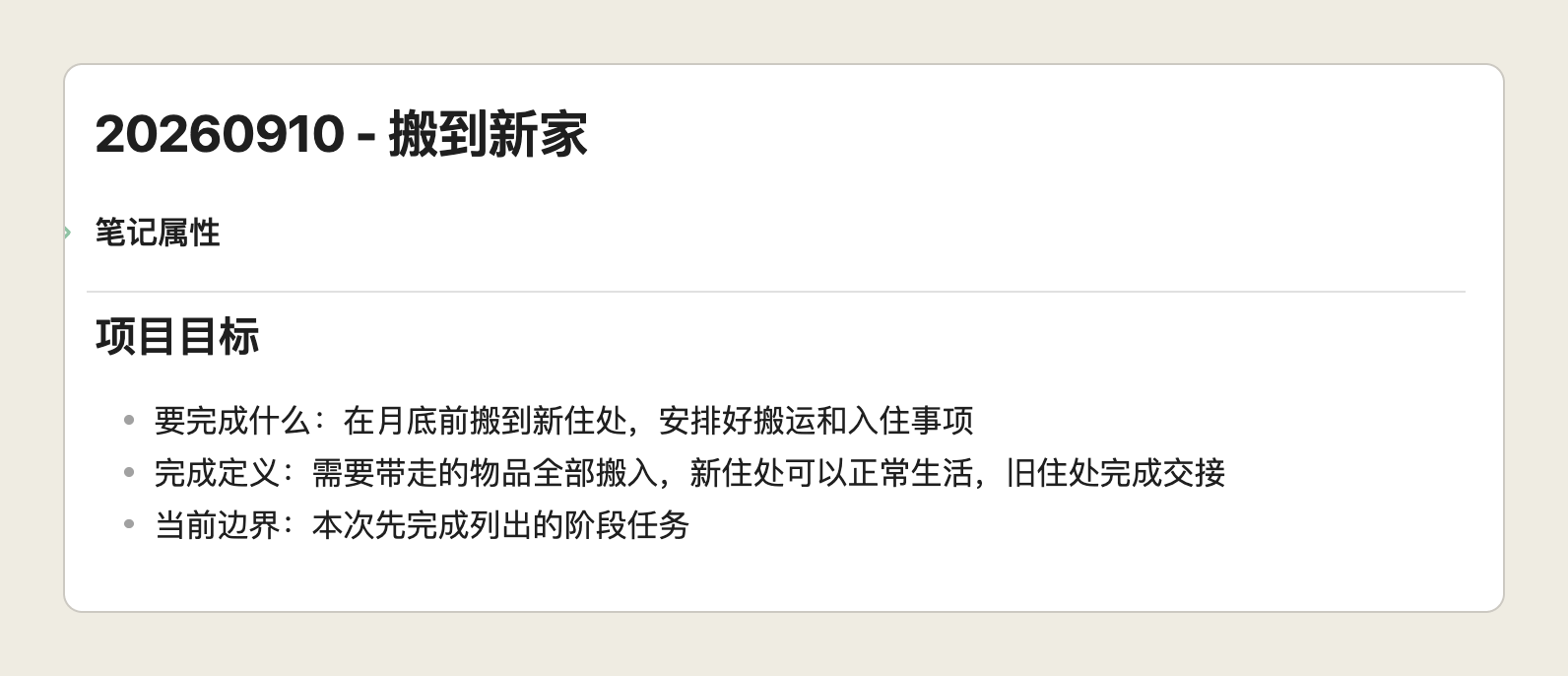
还可以在正文里补上影响安排的条件,比如最晚搬出日期、可以接受的费用,以及哪些物品需要提前处理。不必一开始把所有细节想齐,推进过程中再继续补充。
三、组织任务
项目有了明确目标,就可以把需要分别推进的事情建立为任务。
在「搬到新家」这个项目里,可以先拆出这些任务:
- 比较并预约搬家公司
- 办理宽带迁移
- 整理和打包物品
- 完成旧房交接
这些事情各自有不同的处理时间和完成结果,可以分别创建为任务,再根据需要单独设置排期和提醒。
其中,「整理和打包物品」还可能包含书籍装箱、封箱、写标签几个步骤,但这些动作通常可以连贯地完成,因此用一条任务承载就够了,在正文里列一份清单,做的时候逐项勾选即可。
只有其中某一步需要另外安排时间、等待反馈或单独追踪时,再考虑把它拆成任务。
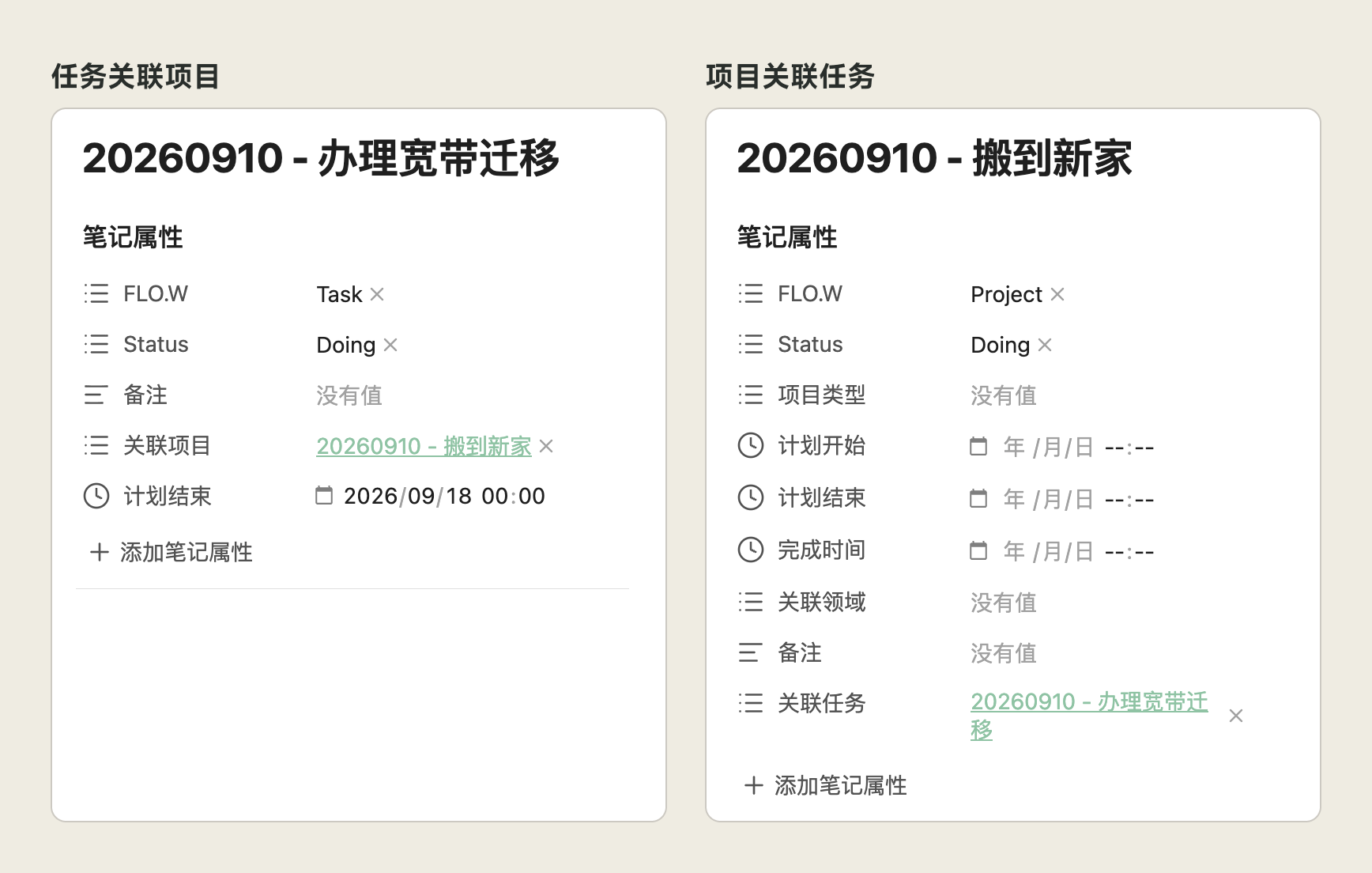
如果这些任务在创建项目之前就已经存在,可以先把它们关联到这个新项目:在任务的「关联项目」笔记属性中填写当前项目的内链,或在项目的「关联任务」笔记属性中填写这些任务的内链。
关联后,它们就会显示在项目的「关联任务」Base 中。
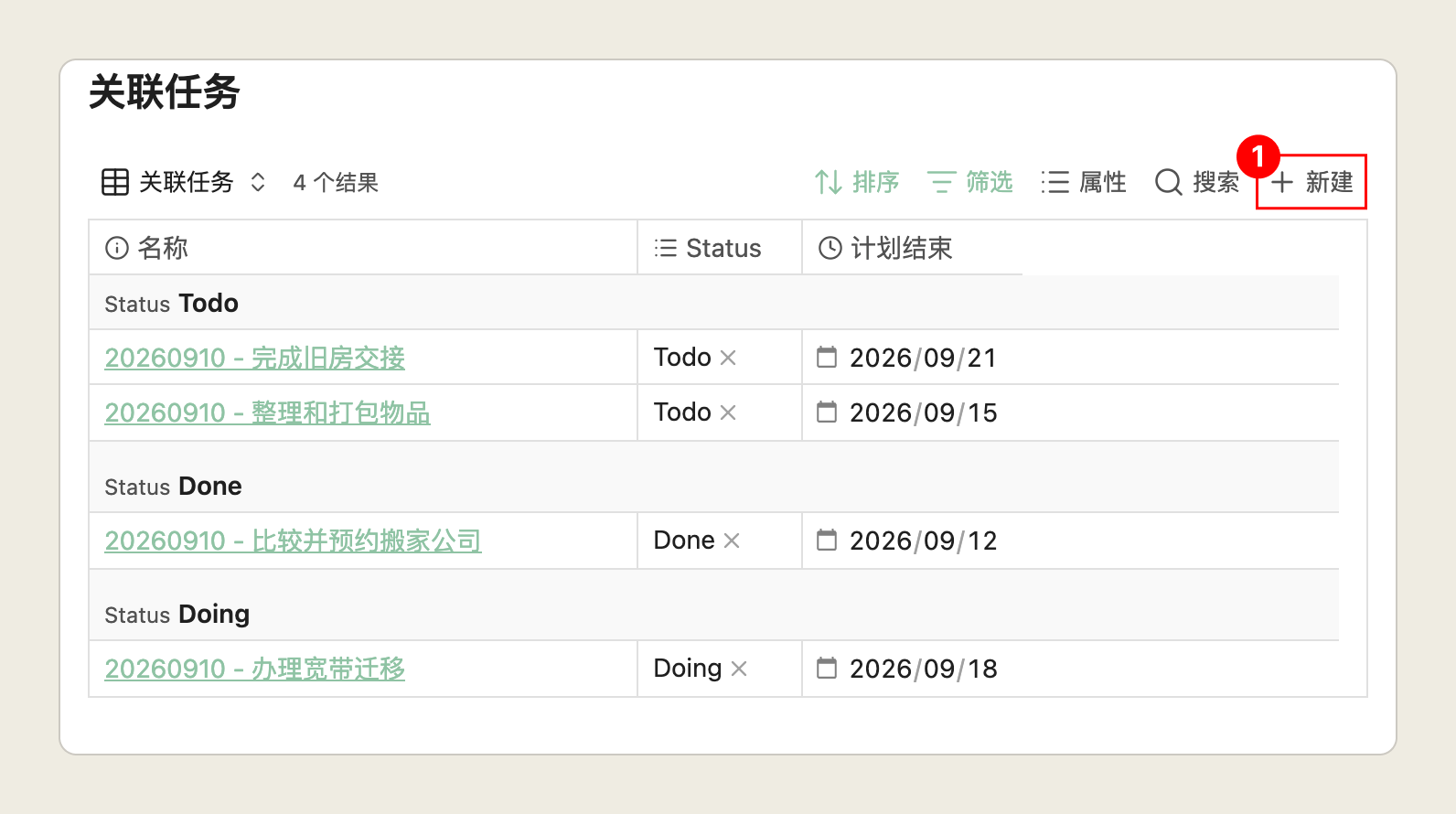
需要继续补充任务时,可以直接点击「关联任务」Base 中的「新建」,为新任务填写名称。通过这个入口创建的任务,会自动关联当前项目,并显示在这块 Base 中。
也可以在项目页面展开 FLO.W 面板,点击「创建任务」,并勾选「关联到当前页」。这是另一种创建并关联任务的方式。具体的创建和关联操作,可以阅读 FLO.W 如何创建关联。
预设的「关联任务」Base 已经按「Status」分组,方便你分别查看还没开始、正在处理和已经完成的任务。点击任务名称,可以打开正文,继续记录要求、安排和结果。
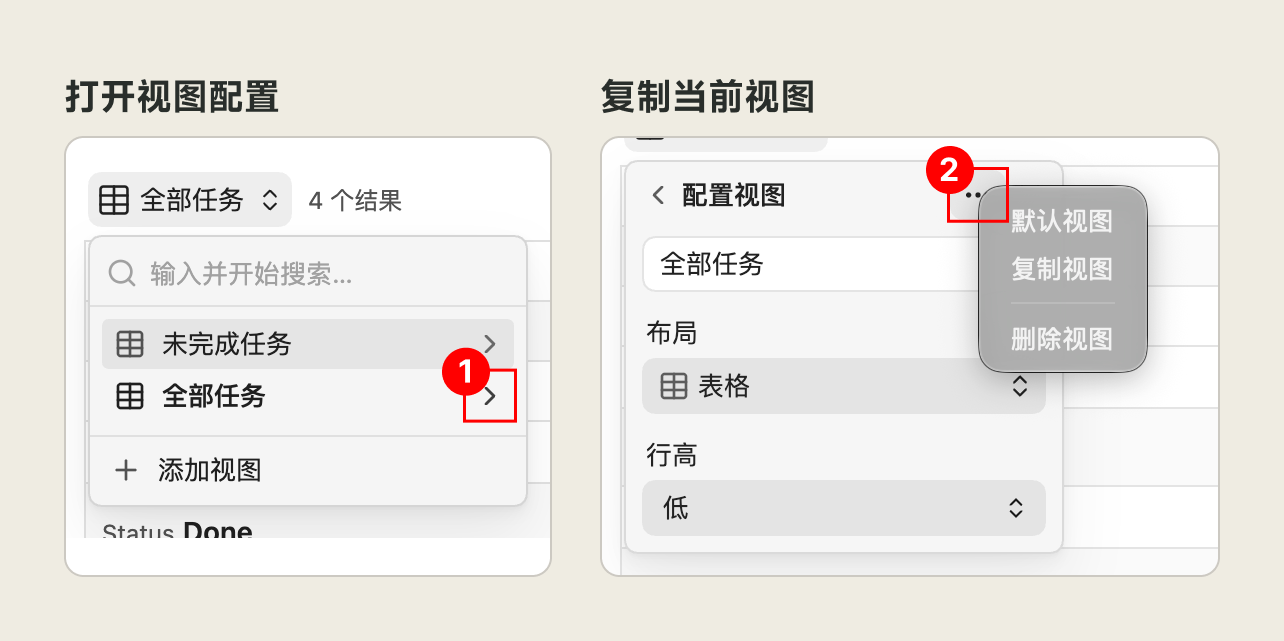
如果平时只想看到还没做完的事情,可以先把原视图命名为「全部任务」,再复制一份,用来筛选未完成的任务。
点击 Base 的视图名称,点击该视图旁的箭头进入「配置视图」,修改名称。随后点击「⋯」,选择「复制视图」,把副本命名为「未完成任务」。
复制会保留原有的项目关联条件。
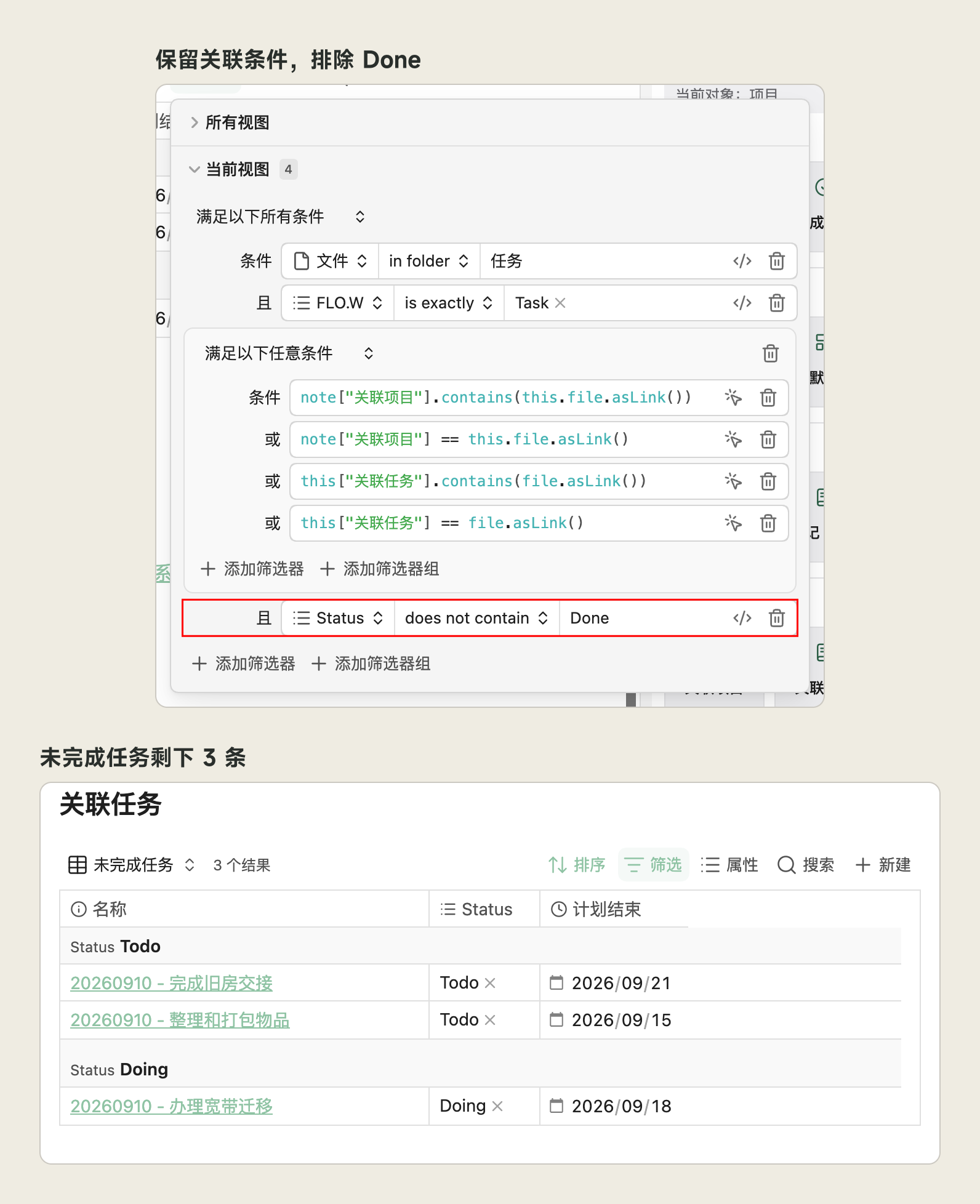
切到「未完成任务」,打开「筛选」,在「当前视图」中保留已有条件,点击最下方的「添加筛选器」,增加「Status → does not contain(不包含)→ Done」。
这样,已完成的任务会从这个视图中隐藏,文件和关联关系仍然保留。示例中的 4 条任务就剩下了 3 条未完成任务。
「全部任务」不加这条排除条件,继续显示当前项目关联的所有任务。日常推进时查看「未完成任务」,需要回顾时切到「全部任务」即可。
项目的计划日期可以表示整件事的大致跨度,每条任务再根据实际需要单独安排时间。你不必一次拆完所有任务,先明确眼前要处理的几件事,后续发现新的工作再补充。
四、汇集内容
我在 开发日志(三) 中提到,页面本身也可以成为一种容器。在项目里,可以把有关的资料关联进来,也可以直接写下推进过程中需要记录的内容。
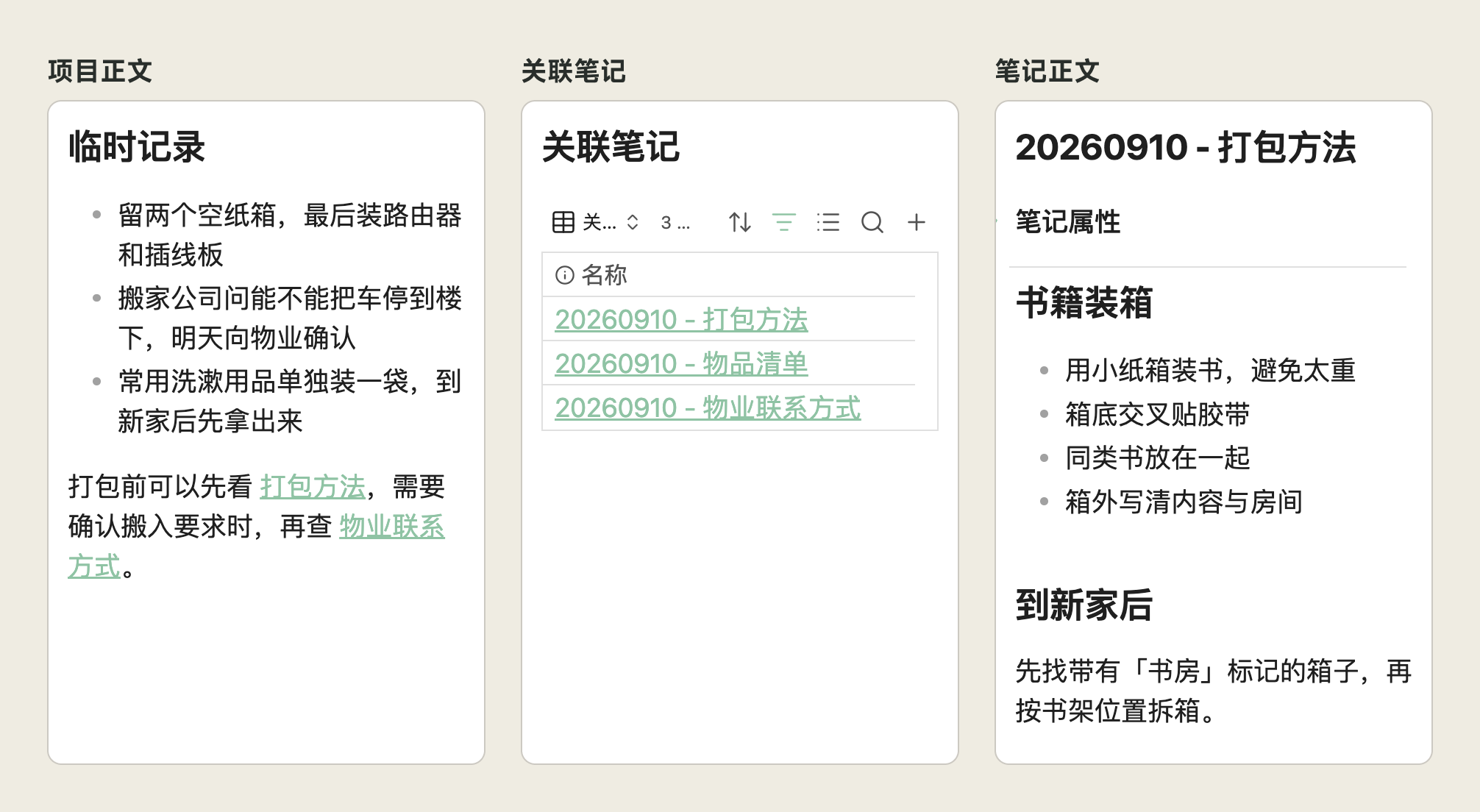
例如,物业联系方式、物品清单和打包方法可以分别保存在笔记里,通过笔记的「关联项目」或项目的「关联笔记」属性建立联系。以后打开项目,就能在「关联笔记」Base 中集中找到它们。
正文里的内链可以放在具体说明中。比如下图写到「打包前可以先看打包方法」,就给「打包方法」加上内链,读到这里时可以直接打开对应笔记。
只服务于这次搬家的临时事项,可以直接写在项目正文里,比如「留两个空纸箱,最后装路由器和插线板」。之后发现某段内容还会用到,再单独整理成笔记并关联回来。
五、持续推进
处理一个跨越几周、甚至更久的项目时,每次回到项目页,可以先看目标,再看关联任务的状态,确认接下来需要处理什么。
比如,搬家公司已经预约好,但宽带迁移还在等待确认。你可以在对应任务中记录等待的内容和后续安排,而项目页仍能帮助你看到整件事还有哪些部分未完成。
如果日期、预算或要求发生变化,就更新项目中的整体安排,并调整受到影响的任务。执行中形成的重要决定,也可以留在项目正文里;内容较多、需要单独查找时,再整理成笔记关联回来。
随着任务推进,项目页面会逐渐留下目标、安排、过程和结果。中途停下一段时间后再回来,也有具体内容可供回看,不必完全依靠记忆重新拼凑。
六、完成回顾
准备结束项目时,回到最初写下的「完成定义」,检查预期的结果是否已经达到。
任务清单上的事项都处理完后,仍可以再看一眼是否还有遗漏。比如物品已经搬入新家,旧住处的钥匙却还没交接,项目就还有需要收尾的工作。
确认完成后,将项目标记为完成,再在正文里简短记下最终结果。值得以后继续使用的方法、资料或经验,可以保留在关联笔记里。
以后遇到相似的事情,你可以回到这个项目,查看当时怎样安排、处理过什么问题,以及最后完成到了什么程度,再按新的情况作调整。
Last updated on